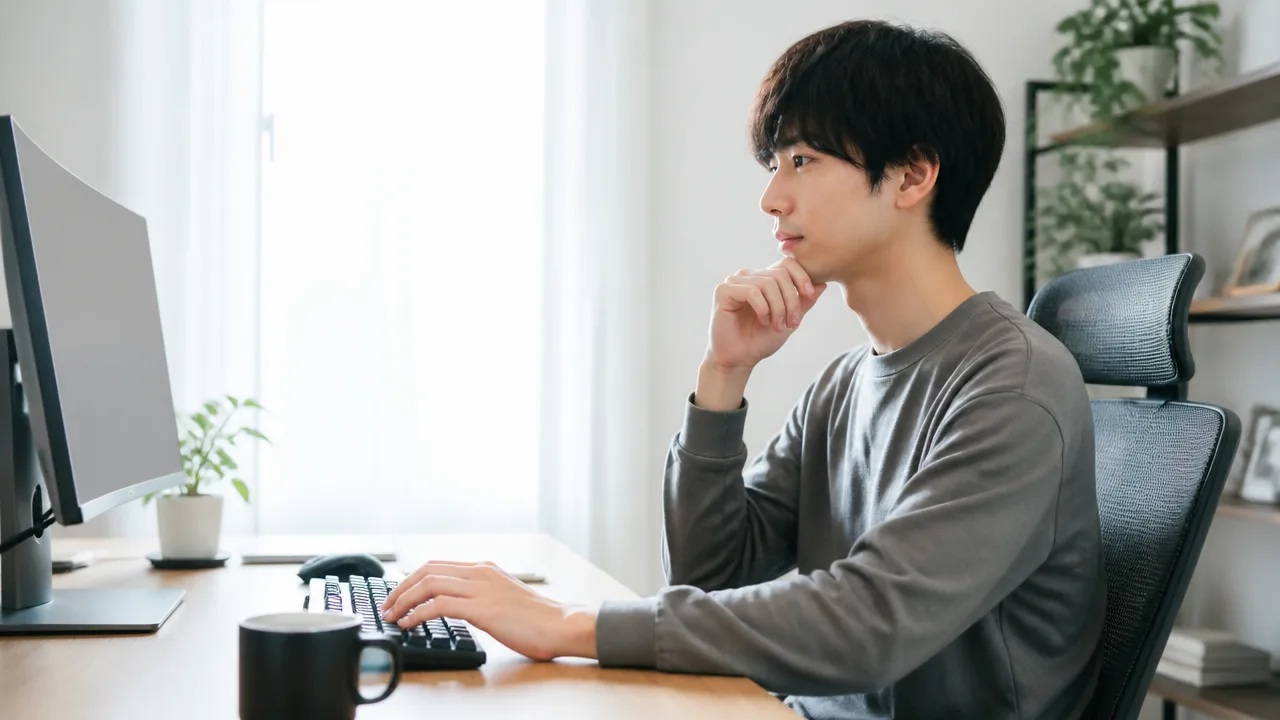
「ラピッドトリガー対応キーボードはゲーム向けと聞くけれど、仕事や普段の文字入力にも使いやすいの?」と気になっている人は多いのではないでしょうか。
せっかく選ぶなら、ゲームではしっかり活かしつつ、メールや調べもの、趣味の文章作成でも違和感なく使える1台にしたいですよね。
結論からいうと、ラピッドトリガーは普段使いできますが、文字入力だけを目的にするなら必須の機能ではありません。
一方で、設定を用途ごとに調整したり、ゲームで使うキーに絞って有効化したりすれば、遊びと日常作業を1台で両立しやすくなるのが魅力です。
ただし、高感度のまま使うと意図しない入力が起こりやすいため、普段使いでは反応の速さよりも、安定して打てる設定を優先することが大切です。
この記事では、ラピッドトリガーの仕組みから普段使いで感じやすいメリット・使いにくさ、選ぶときに確認したいポイントまで、わかりやすく解説します。
この記事でわかること
- ラピッドトリガーが普段使いできる理由と、文字入力だけでは必須ではない理由
- 高感度設定で起こりやすい誤入力と、文字入力向けの調整方法
- ゲーム用と仕事用で設定を使い分けるコツ
- 配列・サイズ・打鍵音・接続方式など、普段使いしやすいモデル選びのポイント
- ラピッドトリガーは普段使いできるが、文字入力だけなら必須ではない
- ラピッドトリガーはキーを戻した位置に応じて入力を解除する仕組み
- 普段使いでは軽い操作感と用途別の調整がメリットになる
- 高感度のまま文字入力すると誤入力が増えやすい
- 文字入力は1.5〜2.0mm前後から調整すると使いやすい
- WASDだけに適用し、用途別プロファイルを使い分けると快適
- 普段使いでは配列とサイズが操作性を大きく左右する
- 打鍵音・キーの重さ・疲れにくさも確認して選ぶ
- 専用ソフトの使いやすさと接続方式は日常の快適さに直結する
- 普段使いしやすいラピッドトリガー対応モデルを比較する
- 価格に見合うかはFPSを遊ぶ頻度と設定機能の活用度で決まる
- まとめ
ラピッドトリガーは普段使いできるが、文字入力だけなら必須ではない

ラピッドトリガー対応キーボードは、ゲームだけでなく仕事や趣味の文字入力にも普段使いできます。
ただし、メール作成や資料作りなどが中心なら、ラピッドトリガーがあるから作業が大幅に速くなるわけではありません。
ゲームも日常作業も1台でまとめたい人には便利ですが、文字入力だけを目的に選ぶなら、打ちやすさや配列のほうが重要になりやすいです。
ゲームと日常作業を1台でこなしたい人に向いている
ラピッドトリガー対応キーボードは、帰宅後にゲームを楽しみ、日中はチャットや検索、書類作成にも使いたい人に向いています。
ゲーム用と仕事用でキーボードを置き換える必要がなく、デスクまわりをすっきりさせやすい点も魅力です。
とくに、対戦型のゲームを遊ぶ機会がありつつ、普段はパソコンで調べものや連絡をするという人なら、購入後に活用できる場面は多いでしょう。
ゲームを始めるときだけ操作の感覚を切り替えられるため、1台で用途に合わせた使い方をしたい人には相性のよい選択肢です。
- 平日は在宅勤務や事務作業に使う
- 夜や休日に対戦ゲームを遊ぶ
- キーボードを何台も置きたくない
- キーごとの操作感を自分好みに整えたい
このような使い方なら、ラピッドトリガー対応モデルを選ぶ意味を感じやすいです。
一方で、ゲームをほとんど遊ばず、日常作業も短時間の入力が中心であれば、機能を活かす機会は限られるかもしれません。
文書作成が中心なら一般的なキーボードでも困りにくい
長い文章を書く、表計算ソフトに数値を入力する、メールを返すといった作業では、一般的なキーボードでも十分に快適に進められます。
文字入力のしやすさは、ラピッドトリガーの有無よりも、キー配列、キーピッチ、押し心地、手首の置きやすさなどに左右されるためです。
たとえば文書作成では、よく使う記号や変換キーを迷わず押せること、長時間入力しても指が疲れにくいことのほうが、作業効率に影響しやすいでしょう。
文字入力だけを目的に高価なモデルを選ぶ必要はありません。
すでに使いやすいキーボードを持っていて、ゲーム面で不満がないなら、無理に買い替えなくても大丈夫です。
| 主な使い方 | ラピッドトリガー対応モデルとの相性 |
|---|---|
| 対戦ゲームと日常作業の両立 | 向いている |
| ゲームをよく遊び、設定も試したい | 向いている |
| 文書作成やメールが中心 | 一般的なキーボードでも困りにくい |
| 静かさや軽さを最優先したい | ほかの仕様も含めて比較したい |
購入を考えるなら、「ゲームで使いたい機能があるか」と「普段の入力で無理なく使えそうか」を分けて考えると選びやすいです。
普段使いで感じる違いは反応速度より設定の自由度にある
日常作業でラピッドトリガー対応キーボードの違いを感じる場面は、単純な反応速度よりも、キーの挙動を用途に合わせて調整できることです。
ゲームでは素早い操作を意識し、文章を書くときは落ち着いて入力できる感覚を目指す、といった使い分けができます。
つまり普段使いの価値は、常に高性能な状態で使うことではなく、自分の作業内容に合わせて扱いやすく整えられることにあります。
設定に触れることが好きな人なら、少しずつ自分好みの操作感に近づける楽しさもあるでしょう。
反対に、購入後は何も調整せず、つないですぐ同じ感覚で使いたい人にとっては、多機能さが必ずしもメリットになるとは限りません。
ラピッドトリガー対応モデルは、ゲーム性能だけで判断するのではなく、日常ではどの程度設定を活用したいかまで考えて選ぶのがおすすめです。
ラピッドトリガーはキーを戻した位置に応じて入力を解除する仕組み

ラピッドトリガーは、キーを押し込んだ深さだけでなく、戻した位置に合わせて入力を解除できる機能です。
キーを大きく戻し切らなくても次の入力につなげやすいため、方向移動を細かく切り替える操作と相性がよいとされています。
ただし、すべてのキーボードに使える機能ではなく、主にキーの位置を連続的に検知できる対応スイッチと専用の制御機能によって実現されています。
通常のメカニカルスイッチとの違い
一般的なメカニカルスイッチは、キーを一定の深さまで押すと入力が入り、決められた位置まで戻すと入力が解除される仕組みです。
入力が入る位置と解除される位置はあらかじめ定められているため、再び同じキーを押すには、ある程度キーを戻す必要があります。
これに対してラピッドトリガーでは、キーを押している途中でも戻している途中でも、その動きを検知して入力状態を切り替えます。
たとえば前進キーを押しているとき、少しだけキーを戻した時点で前進入力を解除し、すぐに押し直せば再入力できるイメージです。
| 項目 | 一般的なメカニカルスイッチ | ラピッドトリガー対応スイッチ |
|---|---|---|
| 入力開始 | あらかじめ決められた深さで入る | 設定された押下位置で入る |
| 入力解除 | 決められた復帰位置まで戻すと解除される | キーを戻した動きに応じて解除される |
| 再入力 | 一定量を戻してから押し直す必要がある | 小さな往復でも切り替えやすい |
| 主な特徴 | 操作感が安定していて理解しやすい | 細かな方向入力を素早く切り替えやすい |
通常の方式が使いにくいという意味ではなく、入力の切り替わり方に違いがある、という理解が近いです。
ラピッドトリガーはキーの物理的な戻りそのものを速くする機能ではなく、入力を解除する判定を、キーの戻り方に連動させる機能と考えるとわかりやすいでしょう。
アクチュエーションポイントとリセット感度の役割
ラピッドトリガーを理解するうえで知っておきたいのが、アクチュエーションポイントとリセット感度です。
アクチュエーションポイントは、キーをどこまで押し込んだら入力を開始するかを示す位置です。
浅い位置にすると軽く触れた操作にも反応しやすくなり、深い位置にすると意図しない接触では反応しにくくなります。
一方のリセット感度は、キーをどの程度戻したら入力を解除するかに関わる要素です。
戻す量を小さく判定するほど、わずかな指の動きでも入力を止めて次の操作へ移りやすくなります。
-
アクチュエーションポイント:キー入力を開始する押下位置です。
-
リセット感度:入力を解除するために必要なキーの戻り量に関わります。
-
ラピッドトリガー:押下と復帰の位置を固定せず、キーの動きに合わせて入力状態を切り替えます。
この2つは似た言葉に見えますが、前者は「押して入れる」側、後者は「戻して切る」側を担うものです。
対応する専用ソフトでは名称や表示方法が異なる場合もあるため、数値だけでなく、どの動きで入力が入って解除されるのかを確認すると理解しやすくなります。
なお、ラピッドトリガーの挙動はキーボード本体の検知方式やソフト側の仕様にも左右されるため、機種ごとに操作感が完全に同じになるわけではありません。
FPSのストッピングや切り返しと相性がよい理由
FPSでは、移動中に止まる操作や、左右の移動方向を反対へ切り替える操作が求められる場面があります。
こうしたときにラピッドトリガーを使うと、押していた移動キーを少し戻すだけで入力を解除しやすく、次の方向キーにも移りやすくなります。
たとえばAキーで左へ移動している最中にキーを戻し、すぐDキーを押して右へ移るといった操作では、入力の切り替えを意識しやすいでしょう。
-
移動キーを押してキャラクターを動かします。
-
キーを戻す動きによって、それまでの移動入力を解除します。
-
反対方向のキーを押して、移動方向を切り替えます。
特に、移動を止めて照準を合わせたい場面では、入力解除のタイミングを細かく扱える点が注目されています。
ただし、ゲーム内の移動や停止の結果は、ゲームごとの仕様、通信状況、プレイヤーの操作タイミングなど複数の要素で変わります。
そのため、ラピッドトリガーがあれば操作が自動的に正確になるわけではありません。
それでも、指を大きく上下させずに移動入力を切り替えやすいことは、細かな操作を繰り返すFPSにおける特徴のひとつです。
普段使いでは軽い操作感と用途別の調整がメリットになる

ラピッドトリガー対応キーボードは、少ない指の動きで操作しやすく、ゲーム以外の場面でも自分の好みに合わせて使いやすくできる点が魅力です。
特に、キーの反応する深さや反応のさせ方を調整できるモデルなら、ひとつのキーボードを遊びにも日常の作業にも活用しやすいでしょう。
ただし、便利に感じる設定は使うアプリや入力の癖によって異なるため、最初から極端な反応にせず、少しずつ試すことが大切です。
浅い入力設定なら少ない押し込みで反応する
浅い位置で反応するように設定すると、キーを底まで押し込まなくても入力しやすくなります。
指を大きく動かさずに済むため、短いキー操作を何度も行うゲームや、よく使うショートカットの操作では軽快さを感じやすいです。
たとえば、コピーや貼り付け、画面の切り替えなどを頻繁に行う人は、手元の移動を小さくできることをメリットに感じる場合があります。
キーを押した感覚よりも、素早く反応することを重視したい人に向いた使い方です。
また、キーボードを長時間使う場合でも、毎回強く押し込む必要がないことにより、操作の力加減を抑えやすくなります。
ただし、軽い力で触れただけでも反応しやすくなるため、手を置く位置や指先の動かし方には少し慣れが必要です。
- ゲーム中に素早くキー操作を切り替えたい人。
- ショートカットキーをよく使う人。
- 深く押し込む打鍵感より、軽快な操作感を好む人。
浅い設定の心地よさは、単に速く入力できることだけではなく、自分の指の動きに合わせて操作感を整えられることにあります。
キーごとに感度を変えられるモデルがある
ラピッドトリガー対応モデルのなかには、キー全体を一律に設定するだけでなく、キーごとに反応のさせ方を変えられるものがあります。
この機能を使うと、頻繁に押すキーは軽く反応させ、誤って触れやすいキーは慎重に反応するように考えられます。
たとえば、ゲーム内でよく使う操作キーと、文字入力でよく使うキーでは、求める押しやすさが同じとは限りません。
一部のキーだけを自分の手癖に寄せられることは、カスタマイズ性の高いキーボードならではの良さです。
| 使い方 | 調整を考えやすいキー | 重視したいこと |
|---|---|---|
| ゲーム操作 | 移動やアクションに使うキー | 押したいときにすぐ反応する操作感 |
| 文字入力 | よく使う文字キーや修飾キー | 意図しない入力を避けながら打ちやすくすること |
| 作業の効率化 | ショートカットに使うキー | 指が届きやすく、覚えやすい操作感 |
すべてのキーを細かく変える必要はありません。
まずは使用頻度が高いキーや、押しにくさを感じるキーだけを見直すと、違いを把握しやすいです。
細かな調整は、速さを追求するためだけでなく、毎日の操作を自分に合わせるためにも役立ちます。
なお、変更できる項目や保存方法はモデルごとに異なるため、購入前にはキー単位の調整に対応しているか確認すると安心です。
ゲームと仕事で同じキーボードを使いやすい
ゲーム用と仕事用でキーボードを分けず、同じ一台を使いたい人にとって、設定を調整できることは大きなメリットです。
ゲームを遊ぶ時間は軽快な操作感を活かし、文章作成や表計算をする時間は落ち着いて入力しやすい状態を選ぶ、といった使い分けを考えられます。
このように用途に応じて操作感を変えられれば、ゲーム向けの機能があるからといって、日常作業で使いにくいとは限りません。
むしろ、自宅で仕事や趣味の作業をし、そのあとゲームも楽しむ人には、デスク上の機器を増やさずに済む点が便利です。
使い分けを始める際は、次のような考え方で整えるとわかりやすいでしょう。
- まずは普段の文字入力で違和感のない状態を基準にします。
- ゲームでよく使う操作だけ、必要に応じて軽快さを高めます。
- 数日使ってから、押しにくいキーや触れやすいキーを少しずつ見直します。
ラピッドトリガーは、ゲームだけのための機能として考えるよりも、自分の生活に合わせてキーボードの反応を整える選択肢として見ると取り入れやすいです。
軽い操作感が好きで、ひとつのキーボードを幅広い用途に使いたいなら、調整の自由度は普段使いでも十分に活かせます。
高感度のまま文字入力すると誤入力が増えやすい

ラピッドトリガーを高感度に設定したまま文字入力をすると、意図しない入力が増え、普段使いでは扱いにくく感じることがあります。
ゲームでは素早い反応が魅力になりますが、文章作成では少し指が触れただけで反応しない安定感も大切です。
入力中に違和感がある場合は、慣れようと無理をするより、まず反応の鋭さを見直すと快適になりやすいでしょう。
キーに指を置いただけで反応する場合がある
高感度の設定では、キーをしっかり押したつもりがなくても、指の重みやわずかな触れ方で文字が入力されることがあります。
考えながら文章を打つときは、次に押すキーへ指を移動させたり、ホームポジションに指を置いたまま休んだりする場面も多いです。
そのため、反応が鋭すぎる状態では、入力するつもりのない文字まで入ってしまうことがあります。
たとえば、次のような動作で意図しない入力が起こることがあります。
- キーの上に指を軽く置いて考えている
- 隣のキーへ指を移動させる途中で触れる
- 変換候補を確認している間に手の位置がずれる
- 机やキーボードに軽く触れた振動が指に伝わる
一文字だけ余分に入る程度でも、メールや資料作成では何度も修正することになり、作業の流れが止まりやすくなります。
普段使いでは、速さよりも意図したときだけ確実に入力できることを優先したほうが、結果的に気持ちよく使える場合があります。
浅すぎる設定は連続入力やタイプミスにつながりやすい
反応する位置が浅すぎると、一度だけ押したいキーが続けて入力されたように感じることがあります。
キーを押したあと、指を少し戻したり、次の文字へ移ったりする自然な動作でも反応しやすくなるためです。
特に、同じキーを連続して使う文章では、入力の感覚と画面に表示される文字が合わず、戸惑うことがあります。
起こりやすい例をまとめると、以下のとおりです。
| 入力時の場面 | 起こりやすい困りごと |
|---|---|
| 短いメッセージを素早く打つ | 余分な文字が混ざり、送信前の修正が増える |
| パスワードや検索語を入力する | 一文字の違いで入力し直しになる |
| 表計算や資料作成をする | 数値や記号の入力間違いに気付きにくい |
| 日本語変換をしながら文章を書く | 変換前の文字列が崩れ、読み返しが必要になる |
もちろん、誤入力の出方は指の力や打鍵の癖、キーボードの形状によっても変わります。
ただし、以前のキーボードでは問題なく打てていたのに、ラピッドトリガー対応モデルに替えてから入力ミスが増えたなら、設定が自分の普段の打ち方に合っていない可能性があります。
文字入力でミスが続くなら、高感度を維持することにこだわらないことが大切です。
慣れだけに頼らず感度を下げると扱いやすい
新しいキーボードでは多少の慣れが必要ですが、明らかに入力しにくい状態まで我慢する必要はありません。
高感度の操作感が合わないと感じたら、反応を少し落ち着かせて、普段どおりの力加減で打てる状態を探してみましょう。
設定を見直す際は、大きく変えすぎず、少し調整してから短い文章を入力し、打ち心地を確かめる方法がわかりやすいです。
- まずは普段よく使う文字キーを対象にする
- 意図しない入力が減る方向へ反応を調整する
- メモ帳や検索欄で数分ほど文章を入力する
- 余分な文字や押し漏れがないか確認する
- 違和感が残る場合だけ、もう一度少し調整する
このとき、ゲーム中の操作感だけを基準にせず、メール、チャット、検索、書類作成など、普段よく行う作業で試すことがポイントです。
指を置いていても落ち着いていて、必要なときには無理なく入力できるなら、その設定は日常の文字入力に合っていると考えやすいでしょう。
ラピッドトリガーの良さは、常に最も鋭い状態で使うことではなく、自分の手の動きに合わせて無理のない反応へ近づけられることにあります。
文字入力は1.5〜2.0mm前後から調整すると使いやすい

ラピッドトリガー対応キーボードで文字入力をするなら、まずは作動位置を1.5〜2.0mm前後に設定して試すのがおすすめです。
浅すぎる設定よりも、ある程度しっかり押し込んでから反応する状態のほうが、普段のタイピングでは指を置いたときの意図しない入力を抑えやすくなります。
最初から最も速い反応を目指すのではなく、普段の力加減で安定して打てる位置を見つけることが大切です。
作動位置とは、キーを上からどのくらい押し下げたところで入力として認識するかを決める設定です。
数値が小さいほど浅い位置で反応し、大きいほどキーを深く押してから入力されます。
ただし、設定画面の表示方法や調整できる範囲はキーボードによって異なるため、数値はあくまで調整の目安として考えてください。
| 作動位置の目安 | 感じやすい特徴 | 向いている場面 |
|---|---|---|
| 0.1〜1.0mm前後 | わずかな押し込みでも反応しやすい | 素早い操作を重視したいとき |
| 1.5〜2.0mm前後 | 反応の速さと打ち間違いの起こりにくさのバランスを取りやすい | チャット、検索、メール、書類作成 |
| 2.0mmより深め | しっかり押した感覚を得やすい | 軽く触れただけの入力を避けたいとき |
ゲームでは浅め、普段使いでは深めを出発点にする
ゲームではキーを素早く反応させたい場面があるため、作動位置を浅めに設定する考え方があります。
一方で、文章を書く作業では同じ感覚が扱いやすいとは限りません。
文字入力中は、次に押すキーへ指を移動させたり、キーの上で少し指を休ませたりする動作が多くなるからです。
そのため普段使いでは、ゲーム向けの浅い設定をそのまま使わず、1.5〜2.0mm前後から始めると違和感を抑えやすいでしょう。
とくに、普段から軽い力でタイピングする人や、ホームポジションに指を置いたまま考えることが多い人は、浅すぎる反応に注意したいところです。
キーに触れたつもりがなくても入力されるように感じる場合は、作動位置を少し深くしてみてください。
-
検索欄で短い言葉を続けて入力する。
-
チャットで普段どおりの速さで文章を書く。
-
変換前の文字列に余分な文字が入っていないかを見る。
-
問題がなければ、その数値を基準にして使う。
一度に大きく設定を変えるより、0.1〜0.2mm程度ずつ動かしながら確かめると、自分に合う位置を判断しやすいです。
リセット感度も鋭くしすぎない
ラピッドトリガーでは、キーを戻す途中で入力が解除される位置も調整できる場合があります。
この戻り側の反応が鋭すぎると、指の小さな上下動まで拾いやすくなり、文字入力では落ち着かない操作感につながることがあります。
作動位置だけを深くしても、戻り側の設定が極端に浅ければ、意図しないオン・オフを感じるケースはあります。
普段使いでは、押し込み側と戻り側のどちらも極端な数値にせず、キーをきちんと押して、きちんと戻したときに反応が切り替わる状態を目指すと安心です。
設定項目に「感度」「リセット位置」「解除位置」などの表示がある場合は、最も鋭い状態から少し余裕を持たせる方向で試すとよいでしょう。
たとえば、同じキーをゆっくり押して離したときに入力が不自然に途切れたり、短い文字が連続したように見えたりするなら、戻り側の感度を穏やかにする余地があります。
反対に、キーを離しても次の入力へ移りにくいと感じる場合だけ、少しずつ鋭くしていく方法がわかりやすいです。
数値はキーの重さや入力の癖に合わせて微調整する
使いやすい作動位置は、同じ数値でもキーの重さやキーキャップの形、普段の打ち方によって変わります。
軽い押下感のキーでは1.5mmでも敏感に感じることがあり、反対にしっかりした押下感のキーでは2.0mm前後でも浅く感じるかもしれません。
そのため、1.5〜2.0mm前後は正解を決める数値ではなく、自分に合う設定を探すための出発点です。
-
まずは1.8mm前後など、範囲の中間から始めます。
-
普段よく入力する文章を数分間打ちます。
-
触れただけで入力されるなら、0.1〜0.2mmほど深くします。
-
押し込まないと入力しにくいなら、少しだけ浅くします。
-
調整後は同じ文章量を入力して、前の設定と比べます。
急いでいるときだけミスが増えるなら浅すぎる可能性があり、ゆっくり打っても押し漏れが出るなら深すぎる可能性があります。
こうした傾向を見ながら少しずつ調整すれば、ラピッドトリガーの反応性を活かしつつ、普段の文字入力にもなじみやすい設定へ近づけられます。
WASDだけに適用し、用途別プロファイルを使い分けると快適

ラピッドトリガーは、すべてのキーで使うよりもゲームで頻繁に使う移動キーだけに絞って有効化するほうが、普段使いとの両立がしやすくなります。
さらに、ゲーム用と仕事用で設定を分ければ、遊ぶときの操作性と文章入力時の安定感をそれぞれ保ちやすいです。
ひとつの設定ですべての用途に合わせようとしないことが、ラピッドトリガー対応キーボードを快適に使い続けるコツです。
移動キーだけラピッドトリガーを有効にする
ラピッドトリガーの良さが活きやすいのは、キャラクターの移動や方向転換に使うキーです。
とくにFPSでは、WASDや周辺の移動キーを素早く押し直したり、離すタイミングを細かく調整したりする場面があります。
一方で、文章入力に使う文字キーまで敏感にすると、手が軽く触れただけの入力や意図しない連続入力につながることがあります。
そのため、まずはWASDだけをゲーム向けに設定する方法がわかりやすいです。
| キーの範囲 | おすすめの考え方 | 主な用途 |
|---|---|---|
| WASD | ラピッドトリガーを有効にして反応を重視する | 前後左右の移動 |
| Shift・Ctrl・Space | 必要に応じて追加し、操作しにくければ通常設定に戻す | ダッシュ・しゃがみ・ジャンプ |
| 文字キー全体 | 基本は通常の入力設定を維持する | チャット・検索・文章作成 |
| 数字キー・記号キー | 誤操作が気になる場合は感度を控えめにする | ショートカット・パスワード入力 |
WASD以外では、SpaceキーやShiftキーにラピッドトリガーを設定したいと感じる人もいます。
ただし、これらのキーは親指や小指で押すことが多く、押し方が安定しにくい場合があります。
追加するなら一度に多くのキーを変えず、ひとつずつ使い心地を確認しながら広げると、自分に合わない設定を見つけやすいです。
ゲーム内で移動がしやすくなっても、チャット入力中にミスが増えるなら、文字キーまで同じ設定にする必要はありません。
ゲーム用と仕事用の設定を分ける
ゲームと仕事、調べもの、友人とのやり取りでは、キーボードに求める操作感が異なります。
ゲーム用では移動キーの反応を重視し、仕事用では入力の落ち着きやショートカットの押しやすさを優先すると、用途ごとの不満を減らせます。
このように用途別に保存した設定は、一般的にプロファイルと呼ばれます。
- ゲーム用:WASDを中心にラピッドトリガーを有効にする
- 仕事用:ラピッドトリガーを無効、または限定的に使う
- 普段使い用:よく使うキーだけ穏やかな設定にする
- 作業用:ショートカットや機能キーを使いやすい状態に整える
たとえば、平日は文章作成や表計算をする時間が長く、夜や休日にゲームを遊ぶ場合、ゲームを始める前だけゲーム用プロファイルへ切り替える使い方ができます。
これなら、仕事中に高感度な移動キーへ気を配り続ける必要がありません。
反対に、ゲームを終えたあとに仕事用プロファイルへ戻しておけば、メールや検索窓への入力もいつもの感覚に近づけやすいです。
設定を切り替える手間よりも、毎日の誤入力を減らせるメリットのほうが大きいと感じる人は多いでしょう。
プロファイル名は、後から見ても用途がわかるものにしておくと便利です。
「FPS用」「仕事用」「通常用」のように短く付けておけば、急いでいるときにも選び間違えにくくなります。
複数のゲームを遊ぶ場合でも、最初からゲームごとに細かく作り込みすぎる必要はありません。
まずはゲーム用と仕事用の2種類から始めて、不便を感じた用途だけ追加するのがおすすめです。
オンボード保存なら別のパソコンでも設定を使いやすい
キーボード本体に設定を保存できる機能は、一般にオンボード保存と呼ばれます。
オンボード保存に対応していれば、作成したプロファイルをキーボード側へ記録できる場合があります。
自宅のパソコンと会社用のパソコンを使い分ける人や、ノートパソコンへつなぐ機会がある人にとって便利な機能です。
たとえば、自宅で作ったゲーム用設定を本体へ保存しておけば、別のパソコンにつないだときにも設定を呼び出せることがあります。
専用ソフトを毎回入れなくても使える場合があるため、パソコンを複数使う人ほど恩恵を感じやすいでしょう。
ただし、保存できるプロファイル数や、保存できる設定項目は機種によって異なります。
ラピッドトリガーの詳細設定まで本体に保存できるかは、購入前に公式情報で確認しておくと安心です。
| 確認したい点 | 見ておく理由 |
|---|---|
| 本体にプロファイルを保存できるか | 別のパソコンでも設定を使いやすくなるため |
| 保存できるプロファイル数 | ゲーム用・仕事用などを分けられるか判断しやすいため |
| ラピッドトリガーの個別設定を保存できるか | 移動キーだけの調整を維持できるか確認するため |
| 本体操作でプロファイルを選べるか | 専用ソフトを開けない場面でも切り替えやすいため |
一方で、会社や共有のパソコンへ私物のキーボードを接続する際は、その場所のルールを確認することが大切です。
使える環境であれば、オンボード保存は普段使いの快適さを支える便利な選択肢になります。
切り替え方法は専用ソフトや本体操作で異なる
プロファイルの切り替え方法は、専用ソフトから選ぶ方式と、キーボード本体の操作で切り替える方式に大きく分かれます。
専用ソフトでは、キーごとの設定内容を画面で見ながら変更しやすいため、細かな調整をしたい人に向いています。
本体操作では、決められたキーの組み合わせや専用ボタンで切り替えることが多く、ゲーム中や外出先でも使いやすいのが特徴です。
- 最初に仕事用とゲーム用のプロファイルを作成する
- それぞれの名前と保存先を確認する
- 切り替え操作を一度試して、意図した設定になるか確認する
- ゲーム終了後に仕事用へ戻す習慣を付ける
本体操作での切り替えは便利ですが、組み合わせを忘れると使いにくく感じることがあります。
購入前や設定前には、説明書や公式の案内で切り替え手順を確認しておくとよいでしょう。
また、プロファイルごとに表示色やランプの点灯パターンを変えられる機種なら、今どの設定を使っているかを判断しやすくなります。
ゲームを始める前と終えた後に設定を切り替える流れを作るだけでも、ラピッドトリガーを普段使いへ無理なく取り入れやすくなります。
普段使いでは配列とサイズが操作性を大きく左右する

ラピッドトリガー対応キーボードを普段使いするなら、機能だけでなく自分の入力習慣に合う配列とサイズを選ぶことが大切です。
文字入力、仕事、ゲームなど幅広く使いたい場合は、よく使うキーに無理なく手が届き、必要なキーが省かれていないモデルを選ぶと後悔しにくいでしょう。
省スペースな小型モデルが必ずしも普段使いに向くとは限らないため、デスクの広さと入力する内容をあわせて考えることがポイントです。
| サイズ・配列 | 向いている使い方 | 気を付けたい点 |
|---|---|---|
| 60%・65% | 省スペースを優先したい人、ゲーム中心の人 | 一部のキーを同時押しで操作する場面が増えやすい |
| 75% | ゲームと日常的な文字入力を両立したい人 | キー配置は製品ごとに少し異なる |
| テンキーレス | 文章作成や資料作成も行う人 | 数字入力を頻繁に行う場合はテンキーがない |
| フルサイズ | 数字入力や表計算をよく行う人 | 設置スペースを取りやすい |
日本語入力や記号を多用するなら日本語配列が無難
普段から日本語で文章を書いたり、メールや資料を作成したりするなら、日本語配列を選ぶほうが迷いにくいでしょう。
日本語配列には変換、無変換、半角・全角などのキーがあり、日本語入力の切り替えを手元で行いやすい特徴があります。
かっこ、コロン、アットマークなどの記号も、日本語配列に慣れている人なら普段どおりの位置で探しやすくなります。
一方、英語配列は横長のスペースキーや整った見た目を好む人に選ばれることがあります。
ただし、記号の位置や日本語入力の切り替え操作が日本語配列と異なるため、慣れるまでは入力が止まりやすいかもしれません。
仕事や日常の文章入力で使うなら、現在使い慣れている配列を優先することが安心です。
-
日本語の文章やチャットを多く入力する:日本語配列
-
英語配列を長く使っていて、記号位置も把握している:英語配列
-
初めて小型キーボードを選ぶ:日本語配列の有無を確認する
60%・65%は省スペースだが独立キーが少ない
60%や65%のキーボードは横幅が短く、デスクの上をすっきり使いやすいサイズです。
マウスを動かす範囲も確保しやすいため、限られたスペースに置きたい人には魅力があります。
ただし、小型化のためにファンクションキー、矢印キー、編集キーなどが省略されている、または別のキー操作に割り当てられていることがあります。
たとえば、文章を修正する際に使うホーム、エンド、ページアップ、ページダウンといったキーをよく使う人は、不便さを感じる場合があります。
60%はとくに省略されるキーが多く、65%は矢印キーを備えるモデルが多いものの、編集キーの配置には違いがあります。
コンパクトさを優先するほど、通常の文字入力で必要な操作が増える可能性があると考えておくとよいでしょう。
購入前には、普段使うショートカットや矢印キー、削除キーをどの程度使うかを振り返ることが大切です。
75%・テンキーレスはゲームと仕事を両立しやすい
ゲームだけでなく、文章作成や調べものも同じキーボードで行いたい人には、75%やテンキーレスが選びやすいサイズです。
75%はテンキーを省きつつ、ファンクションキーや矢印キー、編集キーを比較的コンパクトにまとめた配列です。
テンキーレスは、フルサイズからテンキー部分だけを省いた形に近く、一般的なキーボードから移行しても違和感を抑えやすいでしょう。
どちらも数字列、矢印キー、削除キー周辺を使いやすく、普段の入力作業で困る場面を減らしやすいのが利点です。
特にテンキーレスは、キーの配置に慣れている人が多く、初めてラピッドトリガー対応キーボードを普段使いする場合の有力な選択肢になります。
一方で、75%は右上や編集キー周辺の並び方が機種によって異なるため、写真だけでなく配列図も確認しておくと安心です。
-
省スペースと必要なキーの両方を求める:75%
-
一般的なキーボードに近い感覚を保ちたい:テンキーレス
-
矢印キーやファンクションキーをよく使う:60%より75%以上
数字入力が多いならフルサイズや外付けテンキーが便利
家計管理、表計算、データ入力などで数字を連続して打つ機会が多いなら、テンキーの有無は作業しやすさに大きく関わります。
フルサイズのキーボードなら、右側に独立したテンキーがあるため、数字をまとめて入力しやすくなります。
計算記号やエンターキーも近くに配置されることが多く、数字中心の作業をする人には扱いやすい構成です。
ただし、フルサイズは横幅が広くなるため、机のスペースやマウスを置く位置を事前に確認しておきましょう。
ゲームではコンパクトなキーボードを使いたい一方で、仕事では数字も入力したい場合には、外付けテンキーを組み合わせる方法もあります。
必要なときだけテンキーを机に置けるため、作業内容に応じてデスク上の使い方を変えやすいのがメリットです。
配列やサイズは購入後に変えにくい部分なので、見た目だけで決めず、普段の作業で使うキーを具体的に思い浮かべながら選んでみてください。
打鍵音・キーの重さ・疲れにくさも確認して選ぶ

ラピッドトリガー対応キーボードを普段使いするなら、機能だけでなく打鍵音、キーの重さ、本体の高さまで確認することが大切です。
ゲーム中は気にならなかった特徴でも、文章作成や通話、静かな部屋での作業では使い心地を左右することがあります。
毎日長く触れるキーボードだからこそ、自分の作業環境と打ち方に合うかを基準に選んでみてください。
静かな環境では底打ち音や反響音が気になりやすい
キーボードの音は、キーを押し切ったときの底打ち音だけで決まるわけではありません。
キーを戻すときの音や、ケース内部で響く反響音、机に伝わる振動音なども、静かな環境では意外と目立ちます。
とくに夜間に自宅で使う場合や、家族と同じ空間で作業する場合は、購入前に打鍵音の傾向を確認しておくと安心です。
動画の試打音は参考になりますが、録音環境や再生機器によって印象が変わるため、複数のレビューを見比べるのがおすすめです。
また、机の素材によっても音の響き方は変わります。
硬い天板では振動が伝わりやすいことがあるため、音が気になるときはキーボード用マットやデスクマットを敷く方法もあります。
| 気になりやすい音 | 主な発生場面 | 確認したいポイント |
|---|---|---|
| 底打ち音 | キーを最後まで押し込んだとき | 強めに打つ癖があるか |
| 戻りの音 | 指を離してキーが戻るとき | 連続入力で音が気にならないか |
| 反響音 | ケース内部や天板で音が響くとき | 静かな部屋で使う予定があるか |
| 振動音 | 打鍵の衝撃が机に伝わるとき | 机の素材やマットの有無 |
軽すぎるキーは好みや入力姿勢によって扱いにくい
軽いキーは少ない力で入力できる一方で、手を置いたときや指が触れたときに意図しない入力につながることがあります。
とくに、ホームポジションに指をしっかり置く人や、考えながらキーに触れる癖がある人は、軽さを扱いにくく感じるかもしれません。
キーが軽いほど優れているわけではなく、押したことを指先で自然に感じられる重さのほうが、文章入力では落ち着いて使える場合もあります。
反対に、普段から軽いタッチで入力する人なら、軽めのキーでも快適に感じやすいです。
キーボードの重さに慣れるまでには少し時間がかかるため、初めて使うタイプを選ぶなら、短時間の試打だけで決めすぎないほうがよいでしょう。
誤って触れやすいと感じるなら、軽さよりも安定して入力できる感覚を優先するのが無難です。
-
指をキーに乗せたまま考えることが多い人は、極端に軽いキーが合わない場合があります。
-
浅く触れるように打つ人は、軽いキーでも快適に使えることがあります。
-
強めに打ち込む人は、底打ち時の感触や音もあわせて確認すると安心です。
長時間使うなら打鍵感と本体の高さも確かめる
長時間の文章作成や調べものでは、キーを押したときの感触に加えて、キーボード本体の高さも使い心地に関わります。
本体が高めのモデルは手首の角度が変わりやすいため、普段使っている机と椅子の高さで無理なく手を置けるかを想像してみてください。
角度調整用の脚が付いているモデルでも、角度を上げれば必ず使いやすくなるとは限りません。
手前側が低めで、自然にキーへ指を伸ばせる形状を好む人もいます。
打鍵感については、指にしっかりした感触が返るタイプが合う人もいれば、なめらかに押せるタイプを好む人もいます。
これは優劣より好みの差が大きいため、可能なら店頭の展示機や試打機で確かめるのが理想です。
試打できない場合は、普段の作業を想定して、長文入力時の感想に触れているレビューを参考にすると選びやすくなります。
通話中やオフィスでは静音性を優先する
オンライン通話をしながら入力する機会があるなら、マイクに打鍵音が入りにくいかも大切なチェックポイントです。
自分には小さく聞こえる音でも、マイクの位置や感度によっては相手に伝わることがあります。
オフィスやコワーキングスペースのように周囲へ配慮したい環境では、音の大きさだけでなく、連続して打ったときの耳につきやすさも意識するとよいです。
静音性を優先したい場合は、打鍵音が控えめとされる構造か、吸音への配慮があるかを確認してみてください。
ただし、静かなキーボードでも打ち方が強ければ音は出やすくなります。
購入後に音が気になった場合は、机にマットを敷いたり、強く底まで打ち込まないよう意識したりするだけでも、印象が変わることがあります。
普段使いでは性能の高さだけでなく、周囲を気にせず自然に使い続けられることも、満足度につながるポイントです。
専用ソフトの使いやすさと接続方式は日常の快適さに直結する
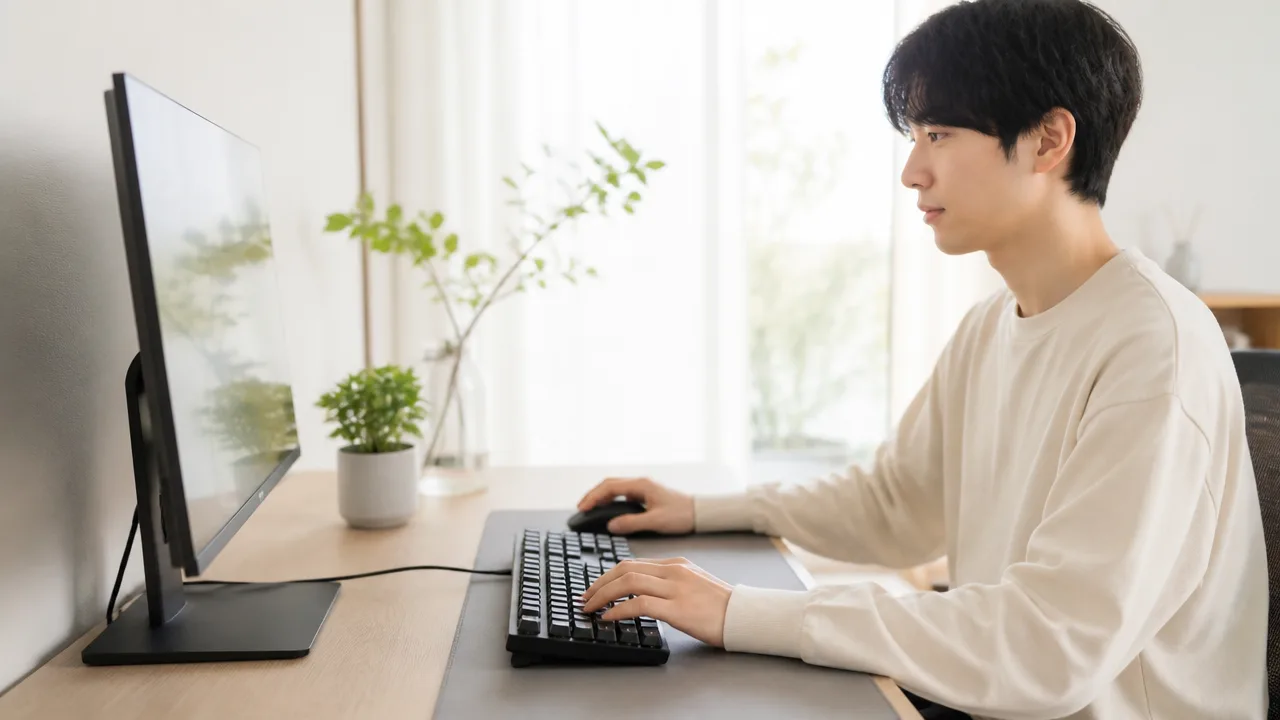
ラピッドトリガー対応キーボードを普段使いするなら、専用ソフトが直感的に操作でき、設定が安定して反映されることが大切です。
接続方式も、机まわりをすっきりさせたいのか、充電を気にせず使いたいのかによって、快適さが変わります。
性能の数値だけではなく、毎日迷わず使えるかという視点で選ぶと、購入後の満足感につながりやすいです。
設定画面の分かりやすさと反映の安定性を確認する
ラピッドトリガー対応モデルでは、専用ソフトからキーごとの動作や反応位置などを調整することがあります。
そのため、設定項目の名称が分かりやすく、変更した内容を確認しやすいソフトだと、初めてでも扱いやすいです。
細かな調整機能が豊富でも、画面が複雑すぎると、普段は触らなくなってしまうかもしれません。
購入前には、メーカー公式ページの説明画像や操作動画を見て、自分が設定画面を理解できそうか確認しておくと安心です。
とくに確認したいのは、設定を保存したあとにキーボードへきちんと反映されるか、再起動後も内容が維持されるかという点です。
設定したつもりなのに操作感が変わらないと、日常的な使いにくさにつながります。
本体メモリーに設定を保存できるモデルなら、別のパソコンにつなぎ替える場面でも、普段の操作感を保ちやすいでしょう。
- 日本語表示や分かりやすい説明があるか
- キーごとの設定変更がしやすいか
- 変更内容をすぐ確認できるか
- 本体に設定を保存できるか
- ソフトの更新が継続的に提供されているか
プロファイル数と自動切り替えの有無を比べる
仕事、普段の文字入力、ゲームなどで使い方が変わる人には、複数のプロファイルを保存できる機能が便利です。
プロファイルとは、キー設定やライティングなどを用途ごとにまとめて保存しておける仕組みのことです。
たとえば、文字入力用は落ち着いた設定にして、ゲーム用だけ反応を重視した設定にすると、毎回調整し直す手間を減らせます。
プロファイルの保存数が多くても、切り替え操作が複雑では活用しにくいため、キーボード本体の操作やソフト上で簡単に変更できるかを見ておきましょう。
アプリケーションの起動に合わせてプロファイルを自動で切り替えられる機能があれば、用途の切り替えが多い人に向いています。
ただし、自動切り替えは普段使うソフトとの相性や設定方法によって、便利さの感じ方が変わります。
ゲームをする時間が限られているなら、手動でひとつ切り替えるだけで使えるモデルでも十分に快適です。
| 使い方 | 向いているプロファイル機能 |
|---|---|
| 文字入力とゲームを使い分けたい | 本体操作で素早く切り替えられる機能 |
| 複数のゲームを遊ぶ | 用途別に複数保存できる機能 |
| 仕事用ソフトとゲームを頻繁に切り替える | アプリケーション連動の自動切り替え機能 |
| 設定をあまり変えない | 基本プロファイルを本体保存できる機能 |
有線・無線の対応状況を利用環境に合わせる
接続方式は、キーボードを置く場所やパソコンの使い方に合わせて選ぶことが大切です。
有線接続は充電が不要で、使いたいときにすぐ使いやすいことが魅力です。
据え置きのパソコンで使う場合や、接続状態をシンプルにしたい場合には、有線モデルがなじみやすいでしょう。
一方で無線接続に対応したモデルは、机の上をすっきり見せたい人や、ノートパソコンと組み合わせたい人に便利です。
複数の機器を使うなら、対応する接続方法の種類や、機器の切り替えやすさも確認したいポイントです。
ただし、無線で使う場合は充電のタイミングを気にする必要があります。
充電しながら有線でも使えるタイプなら、普段は無線、必要なときはケーブル接続という使い分けができます。
自宅の机で長時間使うことが多いなら有線、持ち運びや机上の見た目を重視するなら無線というように考えると選びやすいです。
ポーリングレートだけでなく使い勝手も重視する
ポーリングレートは、キーボードがパソコンへ入力情報を送る頻度に関わる要素です。
高い数値に対応しているモデルは、ゲームでの反応を重視する人にとって魅力に感じられることがあります。
しかし、普段の文書作成やウェブ閲覧では、ポーリングレートの違いを意識する場面は多くありません。
むしろ日常的には、接続が安定していること、ソフトを開かなくても基本設定を使えること、ケーブルや充電の扱いが負担にならないことのほうが重要になりやすいです。
高いポーリングレートを利用する際は、使用するパソコンの環境や、無線接続時に対応する条件も確認しておくとよいでしょう。
ラピッドトリガーの性能を活かしたい場合でも、数値の高さだけで決めず、設定のしやすさと接続後の扱いやすさを含めて比較することが、普段使いしやすい一台を選ぶ近道です。
普段使いしやすいラピッドトリガー対応モデルを比較する
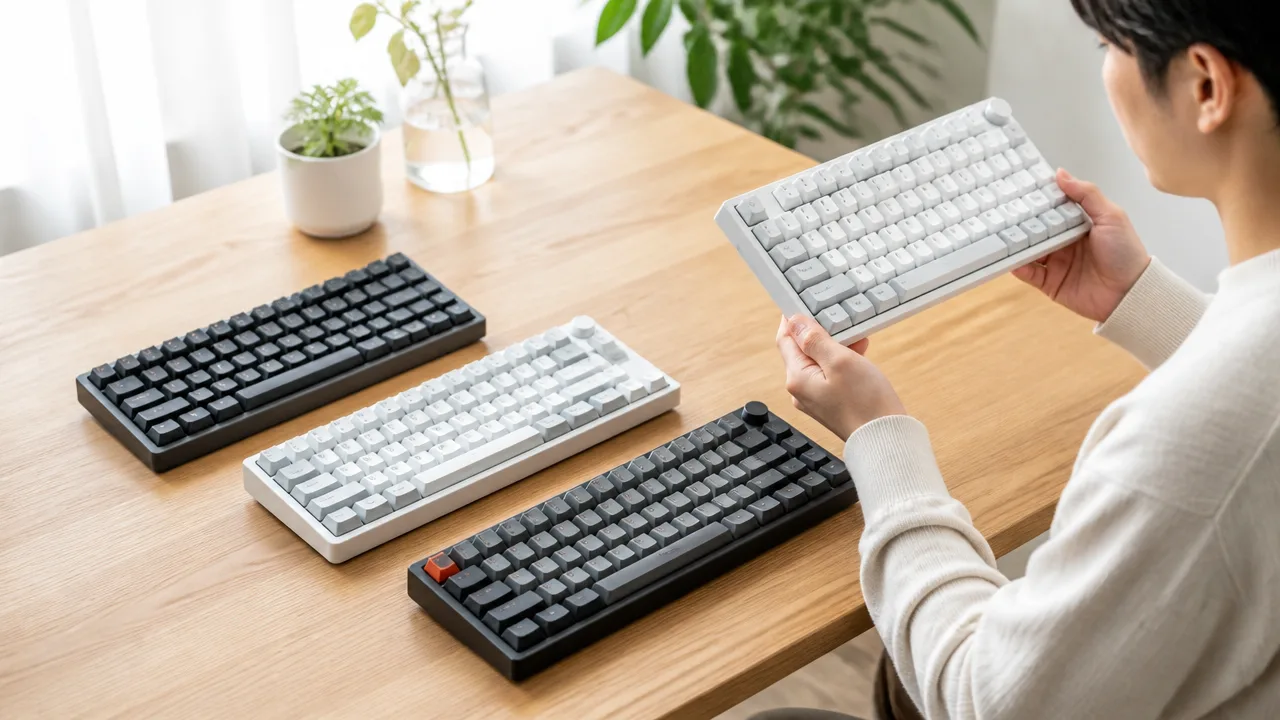
ラピッドトリガー対応キーボードを普段使いするなら、ゲーム向けの機能だけでなく、配列・本体サイズ・キーの打ちやすさまで自分の生活に合うモデルを選ぶことが大切です。
省スペースなモデル、サイズを選べるシリーズ、仕事とゲームを兼用しやすいテンキーレスなど、それぞれに向いている使い方があります。
「ラピッドトリガーが付いているから」という理由だけで決めず、机の広さや普段入力する文章の量、使いたいキーの種類を基準に比べてみてください。
| シリーズ・モデル | 選びやすい人 | 普段使いで見たいポイント |
|---|---|---|
| Wooting 60HE+/ROG Falchion Ace HFX | 机を広く使いたい人 | コンパクト配列への慣れやすさ |
| Razer Huntsman V3 Proシリーズ/SteelSeries Apex Pro Gen 3 | 本体サイズを細かく選びたい人 | 必要なキー数と設置スペース |
| Logicool G PRO X TKL RAPID/G515 RAPID TKL | ゲームと文章入力を一台で行いたい人 | テンキーレス配列と打鍵感 |
| ELECOM GAMING V custom | 国内配列や購入後の確認しやすさを重視する人 | 配列の種類と店頭での扱い |
Wooting 60HE+とROG Falchion Ace HFXは省スペース性を重視しやすい
Wooting 60HE+とROG Falchion Ace HFXは、机の上をすっきりさせたい人が候補に入れやすいコンパクトなモデルです。
マウスを大きく動かすゲームをする場合でも、キーボードの横幅を抑えられるため、手元にゆとりを作りやすいのが魅力です。
Wooting 60HE+は小型キーボードの代表的な選択肢として知られ、細かなカスタマイズを楽しみたい人にも向いています。
ROG Falchion Ace HFXは、コンパクトさと操作性のバランスを見ながら選びたい人に検討しやすいモデルです。
ただし、小型モデルではファンクションキー列や独立した編集キーなどが省かれることがあります。
仕事でファンクションキーや矢印キーを頻繁に使うなら、購入前に代替操作を無理なく使えるか確認しましょう。
普段は文章作成よりゲームやウェブ閲覧が中心で、机上の省スペース性を優先したい人には、コンパクトな配列が合いやすいです。
Razer Huntsman V3 ProシリーズとSteelSeries Apex Pro Gen 3はサイズの選択肢を比べやすい
Razer Huntsman V3 ProシリーズとSteelSeries Apex Pro Gen 3は、用途に合わせて本体サイズを選びたい人に比べやすいシリーズです。
フルサイズ、テンキーレス、コンパクトモデルなどから選べる場合があるため、ゲーム環境と日常作業の両方を考慮しやすいでしょう。
テンキーを使った数字入力が多いならフルサイズ、マウスの可動域を確保したいならテンキーレス、持ち物を減らしたいなら小型配列というように選べます。
- 表計算や数字入力をよく行う人:テンキー付きモデル
- ゲームと文書作成をバランスよく行う人:テンキーレスモデル
- 机の空間を優先したい人:コンパクトモデル
同じシリーズ名でも、モデルごとにキー配列や対応機能が異なることがあります。
気になるモデルを見つけたら、製品ページで日本語配列か英語配列か、必要なキーが独立しているかを見比べると安心です。
Logicool G PRO X TKL RAPIDとG515 RAPID TKLはテンキーレスで兼用しやすい
Logicool G PRO X TKL RAPIDとG515 RAPID TKLは、テンキーを省いたテンキーレス配列で、ゲーム用と普段使い用を一台にまとめたい人に向いています。
テンキーレスは文字入力に必要な基本キーを備えながら横幅を抑えやすく、デスクワークとゲームのどちらにもなじみやすいサイズです。
G PRO X TKL RAPIDは、しっかりした操作感を好み、ゲーム用キーボードらしい使い心地を求める人が比較しやすいでしょう。
G515 RAPID TKLは、机上での圧迫感を抑えながら、テンキーレスの扱いやすさを求める人に候補になります。
同じテンキーレスでも、キーの高さや本体の薄さによって手首の置きやすさは変わります。
長文を打つ機会が多い人は、見た目だけでなく、手を置いたときに無理のない高さかどうかも確認したいところです。
ELECOM GAMING V customは配列や国内での入手性も確認しやすい
ELECOM GAMING V customは、国内で購入しやすいモデルを中心に比較したい人にとって確認しやすい選択肢です。
日本語配列を使い慣れている人は、変換キーや無変換キー、エンターキー周辺の形状が普段の入力感覚に合うかを見やすいでしょう。
キーボードは毎日触れる道具なので、ラピッドトリガーの有無に加えて、普段使っているパソコンと同じ感覚で記号や日本語入力を行えるかが大切です。
また、実店舗で展示されている場合は、キーを押したときの感触や本体の大きさを確かめられることがあります。
購入前には、次の項目を確認しておくと、自分に合う一台を選びやすくなります。
- 日本語配列と英語配列のどちらが使いやすいか
- 矢印キー、編集キー、テンキーが必要か
- デスクに置いたときにマウスのスペースを確保できるか
- 普段使うソフトやパソコン環境で扱いやすそうか
ラピッドトリガー対応モデルは選択肢が増えていますが、普段使いでは機能の多さよりも、自然に手になじんで毎日使い続けられることが満足感につながります。
価格に見合うかはFPSを遊ぶ頻度と設定機能の活用度で決まる
ラピッドトリガー対応キーボードが価格に見合うかは、FPSをどのくらい遊ぶかと、細かな設定を自分に合わせて使うかで変わります。
対戦ゲームを継続して楽しみ、入力感を整えることにも前向きな人なら、上位モデルならではの良さを感じやすいでしょう。
一方で、文字入力が中心でゲームをたまに遊ぶ程度なら、価格差を活かし切れない場合もあります。
競技性の高いゲームをよく遊ぶ人は選ぶ価値を感じやすい
FPSのように移動、停止、切り返しを短い間隔で繰り返すゲームをよく遊ぶ人は、ラピッドトリガーの操作感がプレイのしやすさにつながることがあります。
とくに、同じゲームを長く続けていて、キーボード操作の違和感を減らしたい人には検討しやすい選択肢です。
ただし、キーボードを変えるだけで結果が大きく変わるとは限りません。
マウス操作、画面設定、ゲーム内での立ち回りなども関係するため、自分が普段から操作環境を見直すタイプかを基準にすると判断しやすいです。
| 使い方 | 価格への納得感 |
|---|---|
| FPSを週に何度も遊び、入力感も調整したい | 感じやすい |
| 複数の対戦ゲームで設定を使い分けたい | 感じやすい |
| ゲームは休日に少し遊ぶ程度 | 慎重に比較したい |
| 仕事や調べものなどの文字入力が中心 | ほかの性能も重視したい |
購入後に設定を変えながら、自分に合う感覚を探すこと自体を楽しめる人なら、高機能なモデルを選ぶ満足感も得やすいでしょう。
文字入力だけなら価格差を実感しにくい
メール作成、資料作り、検索、チャットといった文字入力が主な用途なら、ラピッドトリガーは必須の機能ではありません。
普段使いでは、入力ミスの少なさや手になじむ感覚のほうが、満足度に影響することも多いです。
そのため、ゲーム向けの機能が豊富であることだけを理由に、高価格帯のモデルを選ぶ必要はありません。
文字入力が中心なら、ラピッドトリガー以外の使いやすさに予算を回す考え方も大切です。
たとえば、毎日長時間使うなら、押したときの感触やキー配置に無理がないかを優先したほうが、購入後の満足につながる場合があります。
ゲームでも使う予定があるなら、まずは自分がラピッドトリガーを必要とする場面を具体的に思い浮かべてみてください。
配列・打鍵感・ソフトの相性まで含めて判断する
価格を判断するときは、ラピッドトリガーの有無だけでなく、日常的に触れる部分をまとめて比べることが大切です。
高機能でも、普段の作業で記号を打ちにくかったり、好みと異なる打鍵感だったりすると、使うたびに小さな負担を感じるかもしれません。
また、設定用ソフトが自分のパソコン環境で扱いやすく、必要な変更を無理なく行えるかも確認したいポイントです。
- 普段使うキー配置に近いか
- 押した感触が好みに合いそうか
- 設定の変更や保存を続けられそうか
- ゲーム以外の作業でも使う場面を想像できるか
- 機能を使わなくなっても本体そのものに納得できるか
このように考えると、単純な価格の安さではなく、毎日使う道具として無理なく活用できるかで選びやすくなります。
迷う場合はゲームと仕事を両立できるテンキーレスが選びやすい
どのサイズにするか迷う場合は、ゲームと仕事の両方に使いやすいテンキーレスを候補にすると選択肢を絞りやすいです。
テンキーを使う機会が少ない人であれば、机の上を広く使いやすく、ゲーム中のマウス操作にも余裕を作りやすいでしょう。
一方で、数字入力を頻繁に行う仕事なら、テンキーが必要かを先に考えておくと、購入後の迷いを減らせます。
最終的には、FPSを楽しむ時間と日常作業の時間のどちらが長いかを比べて、自分の使い方に合う一台を選ぶのがおすすめです。
ラピッドトリガーは魅力的な機能ですが、使いたい機能と普段の使いやすさが両立していることが、価格への納得感につながります。
まとめ
この記事のポイントをまとめます。
- ラピッドトリガー対応キーボードは、ゲームと文字入力を1台でこなしたい人なら普段使いできる
- キーを戻す位置に応じて入力を解除でき、細かな移動操作が求められるゲームと相性がよい
- 文字入力だけが目的なら、ラピッドトリガーより配列や打鍵感を優先したほうが選びやすい
- 高感度の設定は意図しない入力につながりやすいため、普段使いでは反応を控えめにすると安心
- 文字入力用の作動位置は、まず1.5〜2.0mm前後を目安に試すと調整しやすい
- ラピッドトリガーはWASDなどゲームで使うキーに絞り、用途別の設定を使い分けると快適
- 普段使いでは、配列・サイズ・打鍵音・キーの重さ・本体の高さも大切な選択基準になる
- 価格に見合うかは、FPSを遊ぶ頻度と細かな設定を活用するかどうかで変わる
ラピッドトリガーは、ゲームでの操作感を大切にしながら、仕事や趣味の文字入力にも同じキーボードを使いたい人に向いた機能です。
ただし、反応を速くしすぎると普段のタイピングでは扱いにくくなるため、自分の指の動きや入力量に合わせて少しずつ設定を整えてみてください。
ゲーム用と作業用の設定を分けたり、移動キーだけに機能を適用したりすれば、使い心地はぐっと安定しやすくなります。
気になるモデルがあるなら、機能の多さだけで決めず、配列やサイズ、音、専用ソフトの使いやすさまで確認して、毎日心地よく使える1台を選んでください。