昔から使っているiPod classicで、手持ちのBluetoothイヤホンを使えたら便利なのに、と感じている方も多いのではないでしょうか。
iPod classic本体にはBluetooth機能がありませんが、対応するBluetoothトランスミッターを追加すれば、ワイヤレスで音楽を聴ける可能性があります。
ただし、30ピン端子に取り付けるタイプとイヤホンジャックに接続するタイプがあり、iPod classicの世代や本体の状態、使いたいイヤホンとの相性を確認して選ぶことが大切です。
この記事では、古いiPod classicをBluetoothイヤホンで楽しむための接続方法から、製品選び、ペアリング時の注意点、AirPodsを使う場合のポイントまでやさしくご紹介します。
お気に入りの音楽を、使い慣れたiPod classicでより身軽に楽しむために、まずは自分のiPodに合う方法を見つけていきましょう。
この記事でわかること
- 古いiPod classicでBluetoothイヤホンを使うために必要なもの
- 30ピン端子用・3.5mmイヤホンジャック用トランスミッターの違い
- トランスミッターとBluetoothイヤホンを接続する基本手順
- 音質・操作性・バッテリー管理で確認したい注意点
- 古いiPod classicはトランスミッターを追加すればBluetoothイヤホンを使える
- 購入前にiPod classicの世代・容量と対応機種を確認する
- 接続方法は30ピン端子用と3.5mmイヤホンジャック用の2種類
- iPod classicで使える代表的なBluetoothトランスミッター
- Bluetoothトランスミッターとイヤホンをペアリングする手順
- AirPodsシリーズも対応条件を満たせば接続できる
- 音質・遅延・通信の安定性はトランスミッターの仕様に左右される
- イヤホン側の音量調節や再生操作は製品によって対応が異なる
- Bluetooth利用時はバッテリー消費と充電方法に注意する
- 改造済みiPodや内部Bluetooth化では互換性と難易度を確認する
- まとめ
古いiPod classicはトランスミッターを追加すればBluetoothイヤホンを使える
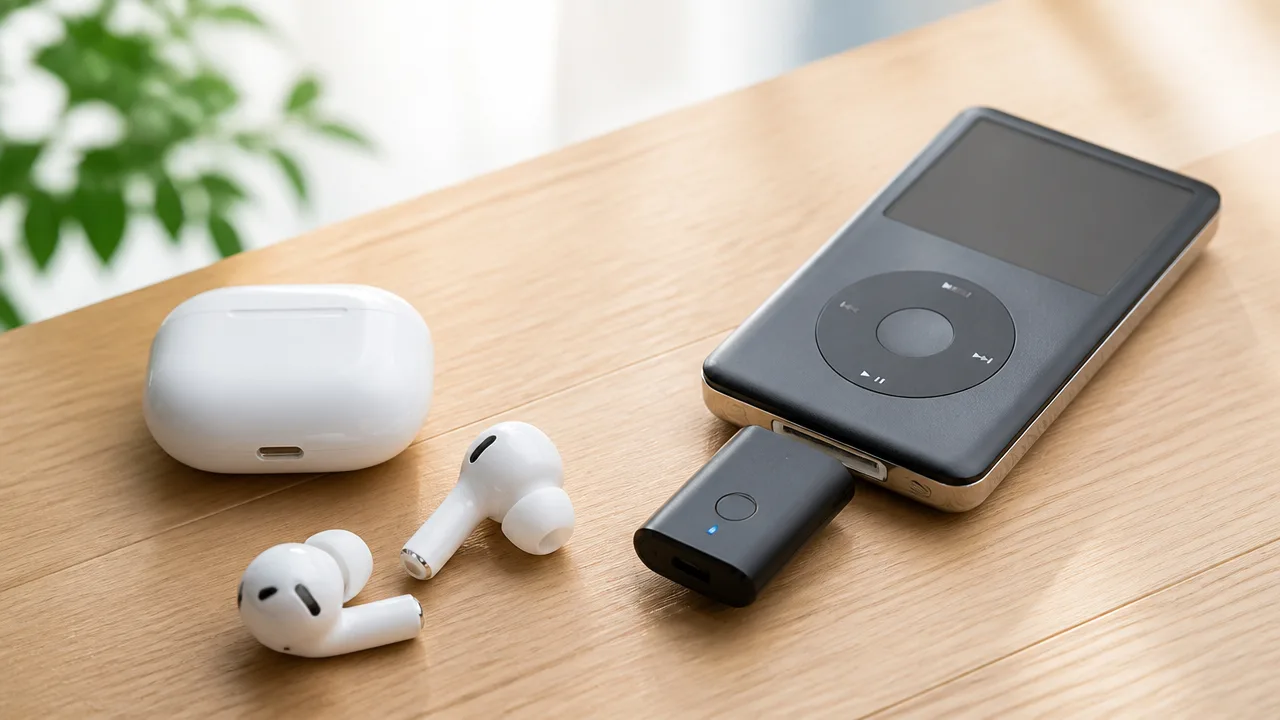
古いiPod classicでも、Bluetoothトランスミッターを追加すればBluetoothイヤホンで音楽を聴けます。
iPod classic本体には無線接続の機能がないため、音声をBluetoothで送信するための外付け機器を間に取り付けるのが基本です。
イヤホンだけを用意しても直接つながるわけではないので、iPod classicに対応した送信機を選ぶことが最初のポイントになります。
iPod classic単体ではBluetoothイヤホンに直接接続できない
iPod classicは発売当時の携帯音楽プレーヤーであり、標準の状態ではBluetoothを使った音声送信には対応していません。
そのため、Bluetoothイヤホンのケースを開いたり、イヤホンを接続待ちの状態にしたりしても、iPod classic側から接続先として選ぶことはできません。
そこで役立つのが、iPod classicの音声を受け取り、Bluetoothの電波としてイヤホンへ送るBluetoothトランスミッターです。
トランスミッターは、iPod classicとBluetoothイヤホンの間で音声を橋渡しする小さな機器だと考えるとわかりやすいです。
| 機器 | 主な役割 |
|---|---|
|
iPod classic |
保存した音楽を再生する |
|
Bluetoothトランスミッター |
iPod classicの音声をBluetoothで送信する |
|
Bluetoothイヤホン |
送信された音声を受信して再生する |
なお、似た見た目の製品にBluetoothレシーバーがありますが、こちらはスマートフォンなどから受け取った音声を有線イヤホンへ流すための機器です。
iPod classicでワイヤレスイヤホンを使いたい場合は、音声を送る「トランスミッター」を選ぶ必要があります。
購入時には、商品説明に「送信」「トランスミッター」などの表記があるかを確認すると、選び間違いを減らせます。
ステレオ再生にはA2DP対応の機器が必要
Bluetoothで音楽を左右のイヤホンへ自然に届けるには、送信側と受信側の両方がA2DPという音楽向けの通信方式に対応している必要があります。
A2DPは、Bluetoothでステレオ音声を再生するために使われる代表的な仕組みです。
一般的なBluetoothイヤホンの多くはA2DPに対応していますが、古い機器や通話を主目的とした製品では仕様を確認しておくと安心です。
-
トランスミッターにA2DP対応の記載がある
-
使用するBluetoothイヤホンが音楽再生に対応している
-
送信専用ではなく受信専用の機器を選んでいない
通話用のBluetooth機能だけでは、音楽をステレオで楽しむ用途に合わない場合があります。
そのため、仕様表を見るときはBluetoothの対応有無だけで判断せず、「A2DP対応」と明記されているかまで確認するのがおすすめです。
iPod classicで聴く音楽をワイヤレス化する目的なら、まずは「iPod classicに取り付けられること」と「A2DPで送信できること」の2点を押さえておけば大丈夫です。
購入前にiPod classicの世代・容量と対応機種を確認する
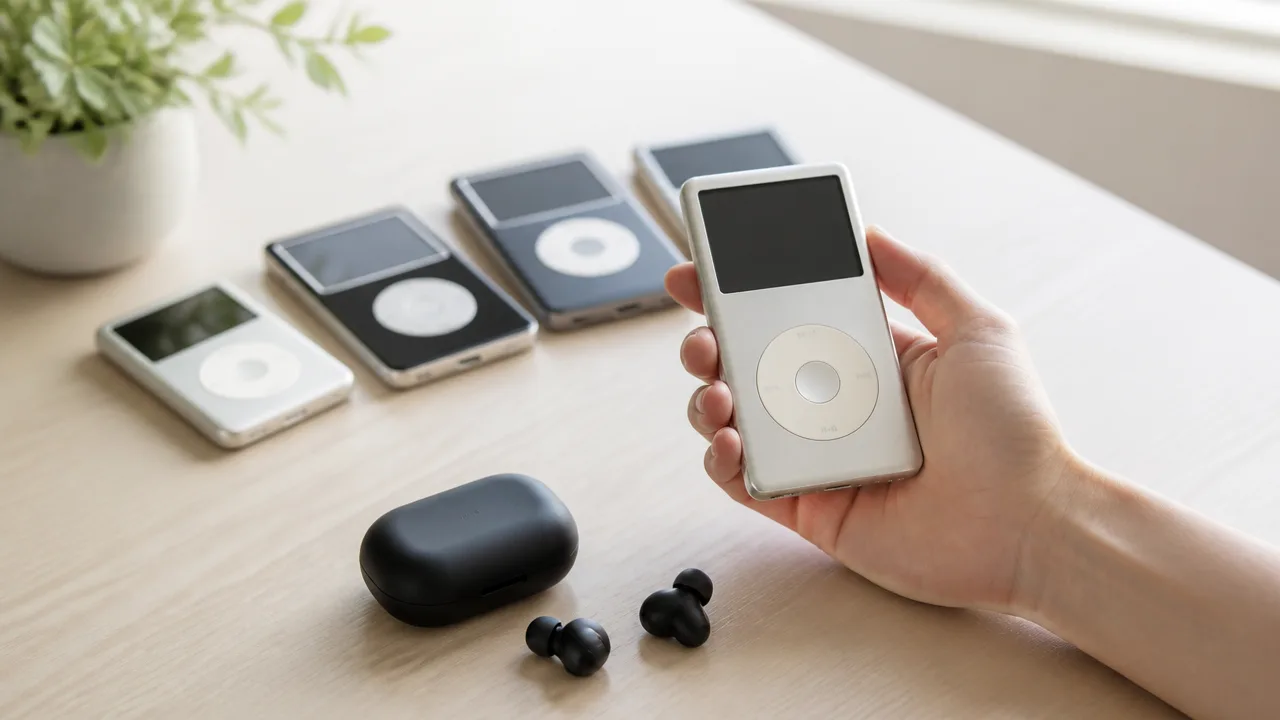
Bluetoothトランスミッターを選ぶ前に、手元のiPodがどの世代・どの容量のモデルなのかを確認しておくことが大切です。
見た目が似ていても端子まわりの形状や本体の厚みが異なることがあり、「iPod classic対応」と書かれていても、すべてのモデルで使えるとは限りません。
とくに中古で入手したiPodや、長く保管していたiPodは、商品名の記憶だけで判断せず、本体背面の情報と設定画面をあわせて確認すると安心です。
モデル番号から世代と容量を調べる方法
まずはiPod本体の背面を見て、「Model A」から始まるモデル番号を確認します。
モデル番号は小さな文字で刻印されているため、明るい場所で確認したり、スマートフォンのカメラで拡大したりすると読み取りやすいです。
一般に「iPod classic」と呼ばれるモデルには、2007年以降に発売されたiPod classicのほか、外観が近いiPod with videoなども含めて扱われることがあります。
同じように見えるiPodでも、世代が違えば対応アクセサリーが変わる場合があります。
| 確認する場所 | 分かること | 確認時のポイント |
|---|---|---|
| 本体背面の刻印 | モデル番号・容量表記 | 「Model Axxxx」と「GB」の表記を控えます。 |
| 設定画面の「情報」 | 容量・シリアル番号・ソフトウェアの情報 | 起動できる場合は、背面刻印とあわせて確認します。 |
| パソコン接続時の表示 | 認識された機種名や容量 | iTunesまたはFinderの概要画面で確認できることがあります。 |
iPod classicでは、本体背面に「80GB」「120GB」「160GB」などの容量が記載されていることがあります。
ただし、パソコンや設定画面で表示される空き容量・総容量は、保存領域の計算方法によって背面の表記より少なく見える場合があります。
そのため、容量を調べるときは表示される数値だけでなく、本体に刻印された販売時の容量表記も確認するのがおすすめです。
-
本体背面のモデル番号をメモする。
-
背面の容量表記を確認する。
-
起動できる場合は、設定画面の「情報」も確認する。
-
本体が薄型か厚型か、背面が金属製かなどの外観も記録する。
モデル番号だけでは、発売時期や容量の違いまで細かく判断できないこともあります。
販売ページの対応表を確認するときは、「Aから始まるモデル番号」「容量」「薄型・厚型」といった複数の情報を照らし合わせると、選び間違いを減らせます。
トランスミッターごとに対応世代が異なる点に注意
iPod向けのBluetoothトランスミッターは、製品ごとに対応するiPodの世代が決められている場合があります。
商品名にiPod classicと書かれていても、初期のiPod classicのみを対象にしていたり、特定の容量・本体形状では装着しにくかったりすることがあるため注意が必要です。
購入前は、商品説明の「対応機種」欄にある表記を、手元のiPodの情報と一つずつ照合しましょう。
| チェック項目 | 確認したい内容 |
|---|---|
| 対応モデル名 | iPod classicと明記されているかを確認します。 |
| 対応世代 | 第何世代まで対応するか、除外される世代がないかを確認します。 |
| 容量ごとの条件 | 80GB・120GB・160GBなどで条件が分かれていないかを確認します。 |
| 本体サイズの条件 | 薄型・厚型の違いで干渉しないかを確認します。 |
| ケース装着時の使用可否 | ケースを付けたまま使えるか、取り外しが必要かを確認します。 |
とくに、iPod classicの160GBモデルには発売時期によって本体の厚みが異なるものがあるため、容量が同じだからといって同じ対応条件とは限りません。
また、販売ページで「iPod対応」とだけ書かれている場合は、iPod shuffleやiPod nanoを含む広い表現である可能性もあります。
このような場合は、「iPod classic」「モデル番号」「対応世代」の3点が明記されている製品を優先すると判断しやすいです。
対応表が見つからない製品は、無理に選ばず、手元のiPodのモデル番号まで確認できる販売元へ問い合わせてから購入すると安心です。
接続方法は30ピン端子用と3.5mmイヤホンジャック用の2種類
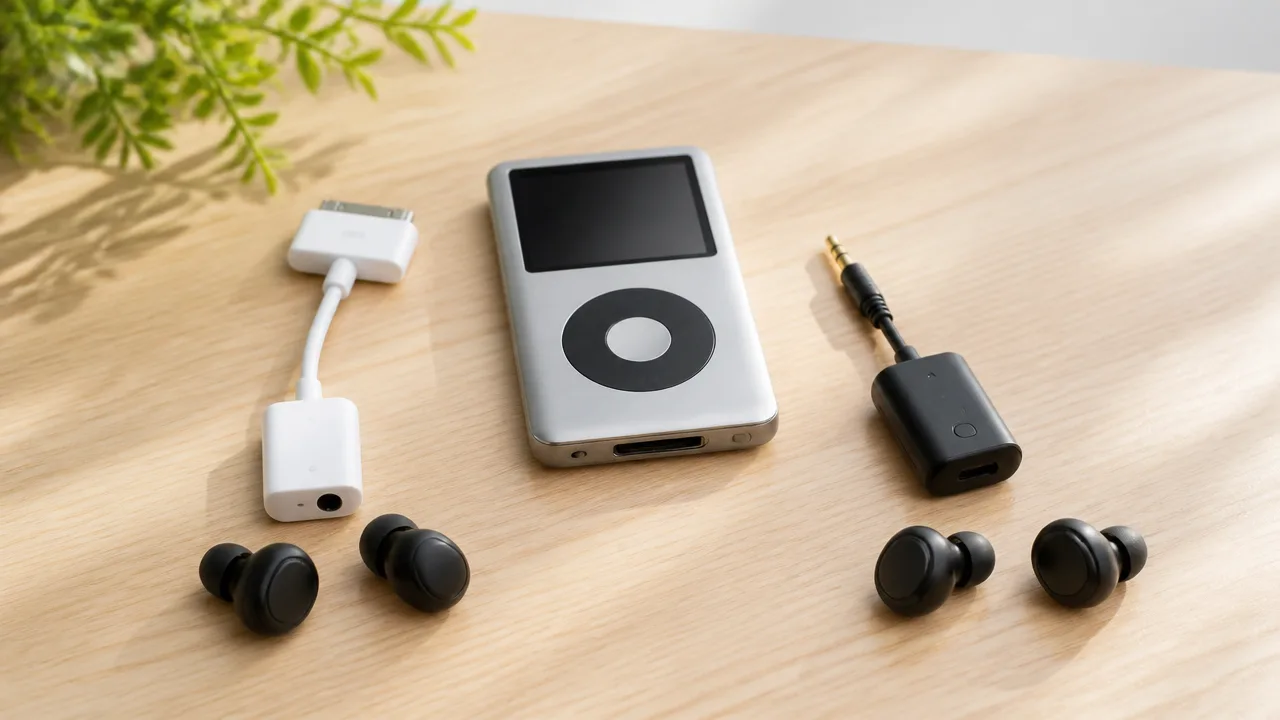
古いiPod classicにBluetoothイヤホンをつなぐ方法は、30ピン端子に直接取り付けるタイプと、3.5mmイヤホンジャックに差し込むタイプの2種類です。
本体まわりをすっきりさせたいなら30ピン端子用、ほかの機器でも使い回したいなら3.5mm接続用が選びやすいです。
端子の形だけでなく、給電方法や持ち運び方まで考えて選ぶことが、使い始めてから困らないためのポイントです。
| 接続方法 | 主な特徴 | 向いている人 |
|---|---|---|
| 30ピン端子用 | iPod classicの底面端子に直接装着する方式です。 | iPod専用としてコンパクトにまとめたい人です。 |
| 3.5mmイヤホンジャック用 | イヤホン端子から音を入力する方式です。 | ほかの音楽プレーヤーや機器でも使いたい人です。 |
30ピン端子用は小型でiPodから給電できる製品がある
30ピン端子用のBluetoothトランスミッターは、iPod classic下部のDockコネクタに取り付けて使います。
ケーブルを介さず本体に直接装着できるため、持ち歩くときに配線が増えにくいことが大きな魅力です。
本体と一体感のある見た目になりやすく、バッグやポケットから出し入れする際にも扱いやすいでしょう。
製品によってはiPod classic側から電力を受け取って動作するため、トランスミッター本体を別途充電しなくても使えるものがあります。
ただし、30ピン端子に装着できる製品でも、すべてがiPod classicからの給電に対応しているとは限りません。
「iPodから給電可能」と明記されているかは、購入前に確認しておきたい部分です。
また、端子に直接取り付ける構造上、ケースの形状によっては干渉し、ケースを外さなければ装着できない場合があります。
持ち歩き用のケースを普段から使っている場合は、トランスミッターを付けた状態で収まるかも見ておくと安心です。
-
ケーブルなしでiPod classicに取り付けたい場合に向いています。
-
トランスミッターの充電回数をできるだけ減らしたい場合に便利です。
-
iPod classic以外で使う予定が少ない場合に選びやすい方式です。
3.5mm接続用は幅広い音楽プレーヤーで使いやすい
3.5mmイヤホンジャック用は、iPod classicのイヤホン端子にトランスミッターのプラグを差し込んで使うタイプです。
イヤホンジャックを備えた機器であれば利用できる可能性があるため、用途をiPod classicだけに限定しにくい点がメリットです。
たとえば、別の携帯音楽プレーヤーや携帯ゲーム機、パソコンなどでも、端子の仕様が合えば使える場合があります。
iPod classicを使わない日にもトランスミッターを活用したい人には、取り入れやすい方法です。
一方で、多くの3.5mm接続用トランスミッターは本体に充電池を内蔵しており、使用前に充電が必要になります。
短いケーブルでつなぐタイプや、小型の送信機をイヤホン端子へ直接差し込むタイプなど、形状にも違いがあります。
直接差し込むタイプはコンパクトですが、横方向や上方向へ張り出すことがあるため、操作中に手が当たりにくい形か確認するとよいでしょう。
ケーブル式は置き場所を調整しやすい反面、持ち歩くときにはケーブルの取り回しが必要です。
-
iPod classic以外の機器でもBluetoothイヤホンを使いたい人に向いています。
-
30ピン端子の対応可否を気にせず、イヤホン端子から接続したい場合に選びやすいです。
-
トランスミッター本体を充電する手間を許容できるか、先に考えておくことが大切です。
携帯性・充電方法・互換性を基準に選ぶ
どちらの接続方法が合うか迷ったときは、携帯性、充電方法、互換性の3点から考えると選びやすくなります。
毎日iPod classicを持ち歩くなら、端子へ直接装着できる30ピン端子用は荷物を増やしにくい選択肢です。
反対に、1台のトランスミッターを複数の機器で使いたいなら、3.5mmイヤホンジャック用のほうが活用できる場面は広がります。
| 確認するポイント | 30ピン端子用 | 3.5mm接続用 |
|---|---|---|
| 携帯性 | 本体に直接付けられ、まとまりやすいです。 | 送信機やケーブルの形状を確認します。 |
| 充電の考え方 | iPodから給電できる製品があるため、仕様を確認します。 | トランスミッター側の充電が必要な製品が多いです。 |
| 使い回しやすさ | iPod向けの専用品が中心です。 | イヤホン端子がある機器に使える可能性があります。 |
| 装着時の注意 | ケースや端子まわりとの干渉を確認します。 | プラグの出っ張りやケーブルの扱いやすさを確認します。 |
迷った場合は、iPod classicだけで使うなら30ピン端子用、ほかの機器にも使うなら3.5mm接続用という考え方が基本になります。
ただし、実際の使いやすさはトランスミッターの形状や電源の仕様によって変わるため、購入前には付属品や充電方法まで確認しておきましょう。
iPod classicで使える代表的なBluetoothトランスミッター
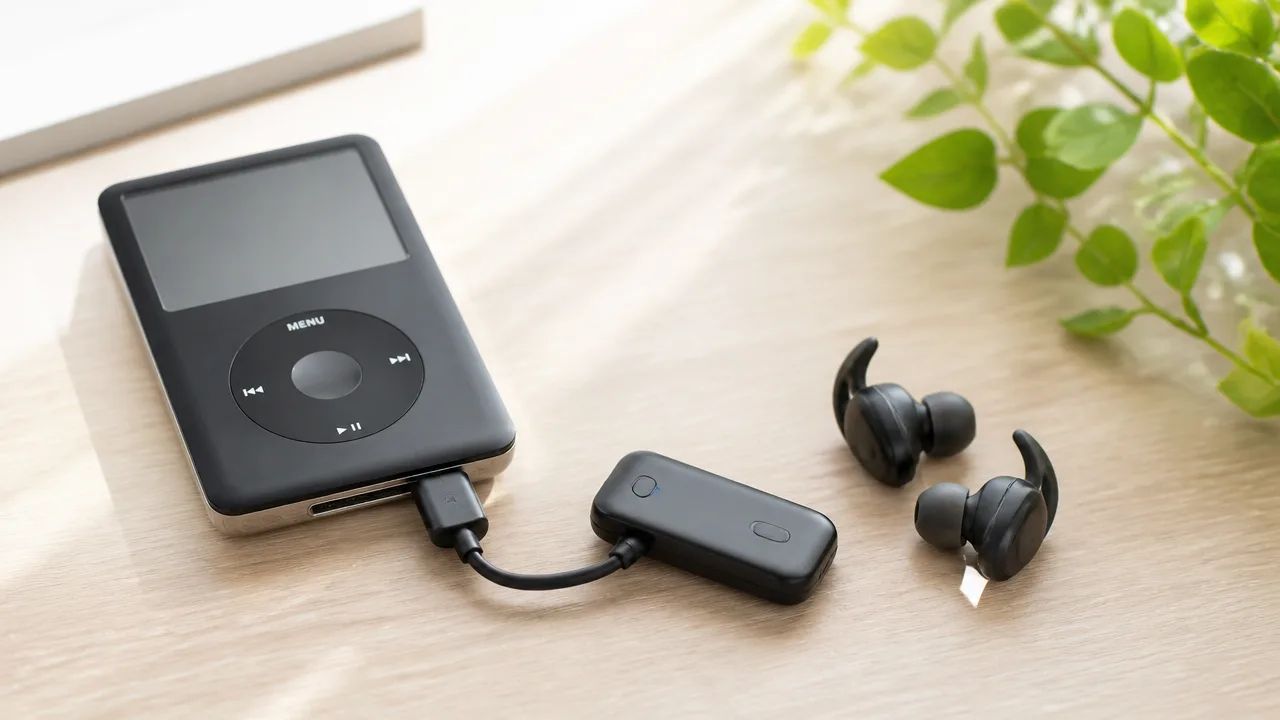
iPod classicでBluetoothイヤホンを使うための代表的な選択肢には、30ピン端子へ直接つなぐKOKKIAのi10s/i10_Proシリーズ、旧製品のSony TMR-BT8iP、3.5mmイヤホンジャックへつなぐTwelve SouthのAirFlyシリーズがあります。
使える製品はiPod classicの世代や端子、トランスミッターごとの対応条件で変わるため、製品名だけで決めずに対応表を確認することが大切です。
ここでは、それぞれの製品がどのような人に向いているかと、確認したいポイントを紹介します。
| 製品・シリーズ | 接続する場所 | 特徴 | 確認したい点 |
|---|---|---|---|
| KOKKIA i10s/i10_Proシリーズ | 30ピン端子 | iPod本体に直接装着する形状の製品が中心です。 | iPod classicの世代、端子まわり、対応コーデックなどを確認します。 |
| Sony TMR-BT8iP | 30ピン端子 | iPod向けに販売されていた旧タイプのBluetooth送信機です。 | 対応するiPodの一覧と、本体・付属品の状態を確認します。 |
| Twelve South AirFly Pro/AirFly SE | 3.5mmイヤホンジャック | iPod以外のイヤホン端子付き機器にも使いやすいタイプです。 | 送信モード、プラグ形状、充電方法を確認します。 |
KOKKIA i10s/i10_Proシリーズは30ピン端子に接続するタイプ
KOKKIAのi10sやi10_Proシリーズは、iPod classicの30ピン端子に装着して使うタイプとして知られています。
ケーブルを介さず本体へ取り付けられる製品が多く、iPod classicまわりをできるだけすっきりまとめたい人に向いています。
一方で、同じiPod classicでも世代によって動作条件が異なる場合があるため、販売ページや説明書にある対応機種の記載を確認しましょう。
特に、中古品や在庫品を探すときは、製品名が似ていても対応範囲や機能が異なることがあります。
- 手持ちのiPod classicの世代に対応しているか
- 30ピン端子へ無理なく装着できる形状か
- ケースを付けたまま使えるか
- Bluetoothイヤホンとの利用条件が案内されているか
購入候補を見つけたら、型番まで照らし合わせて確認すると選び間違いを減らせます。
Sony TMR-BT8iPは対応機種の確認が欠かせない旧製品
Sony TMR-BT8iPは、iPod向けアクセサリーとして販売されていた30ピン端子用のBluetooth送信機です。
現在は新品を見つけにくい場合があるため、主に中古品や保管品を検討することになります。
製品本体が30ピン端子に付くことだけでは、手持ちのiPod classicで使えるとは判断できません。
対応リストにiPod classicが含まれているかを確認したうえで、世代やソフトウェア条件についても販売情報を見ておくと安心です。
また、旧製品は本体の状態や付属品の有無によって使いやすさが変わることがあります。
- 本体の型番がTMR-BT8iPであるか
- 対応iPodの一覧に手持ちの機種が含まれるか
- 端子部分に傷みやぐらつきがないか
- 説明書や対応情報を確認できるか
古いアクセサリーを選ぶ場合は、価格や見た目だけでなく、確認できる情報が十分にあるかも大切な判断材料です。
Twelve South AirFly Pro/AirFly SEは3.5mm端子に接続するタイプ
Twelve SouthのAirFly ProやAirFly SEは、3.5mmイヤホンジャックから音声を送るタイプのBluetoothトランスミッターです。
iPod classicの30ピン端子を使わないため、対応条件が合えばiPod以外の音楽プレーヤーや機内エンターテインメントなどにも使いやすい点が特徴です。
本体から短いケーブルやプラグが出る形になるため、持ち歩くときの収まりや端子への負担は事前にイメージしておくとよいでしょう。
AirFlyシリーズには複数のモデルがあるため、音声を送信する用途に対応したモデルかを商品説明で確かめてください。
モデルによっては利用できる機能や付属品が異なるため、シリーズ名だけで判断しないことがポイントです。
販売状況と製品ごとの対応仕様を確認して選ぶ
iPod classic向けのBluetoothトランスミッターは、発売から時間が経った製品も多く、販売状況は変わりやすいです。
新品が見つからないときも、後継モデル、在庫品、中古品などで選択肢が見つかる場合があります。
ただし、どの製品でもiPod classicでの利用が案内されているとは限りません。
購入前には、メーカーの製品ページ、説明書、販売店の対応機種表を複数確認すると安心です。
- 手持ちのiPod classicの世代と容量を把握する
- トランスミッターの正確な型番を確認する
- 対応機種の記載にiPod classicがあるかを見る
- 30ピン端子用か、3.5mmイヤホンジャック用かを確認する
- 中古品では端子や本体の状態、返品条件も確認する
用途に合う接続方式と、手持ちのiPod classicで使える根拠の両方を確認してから選ぶと、購入後に迷いにくくなります。
Bluetoothトランスミッターとイヤホンをペアリングする手順
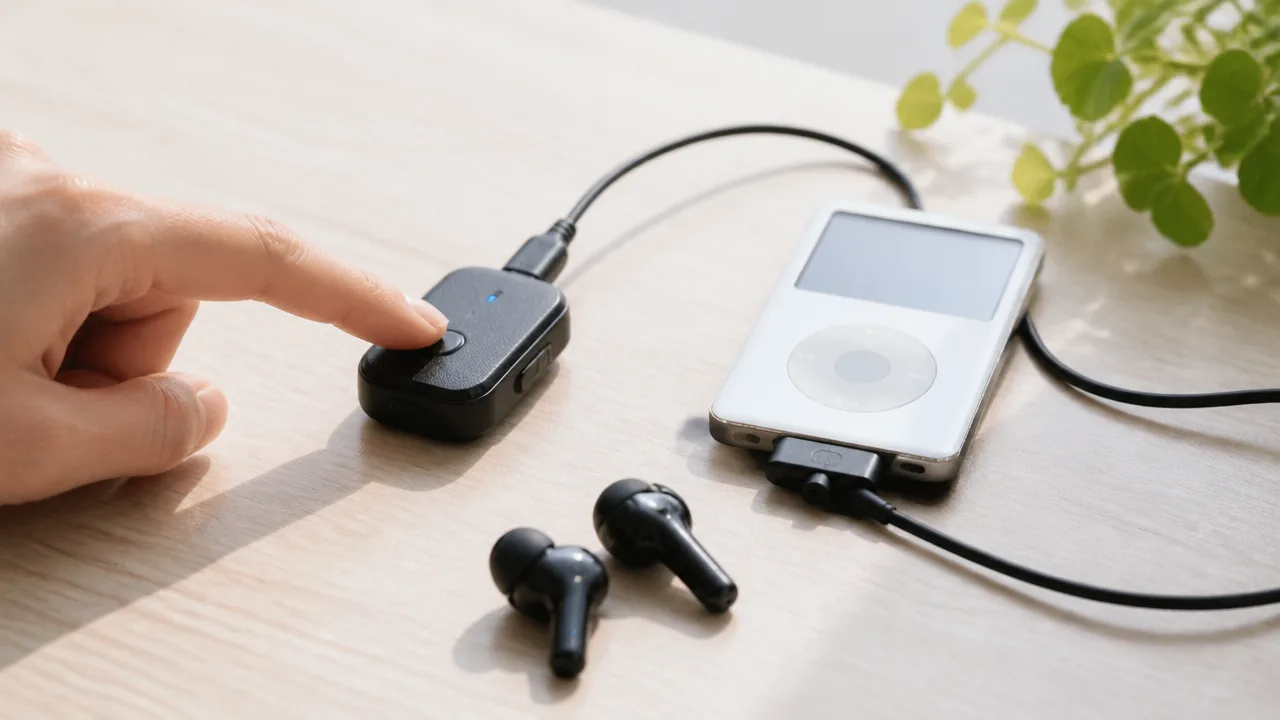
iPod classicでBluetoothイヤホンを使うには、トランスミッターとイヤホンをそれぞれペアリングモードにしてから、近くで接続完了を待つのが基本です。
最初の接続では、スマートフォンなど別の機器との接続を切っておくことが、スムーズに進めるポイントになります。
操作方法やランプの表示は製品ごとに異なるため、ここでは一般的な流れを確認しつつ、手元の説明書にある案内もあわせて見てください。
トランスミッターを接続してペアリングモードにする
まずはiPod classicにトランスミッターを取り付け、iPod本体とトランスミッターの電源を入れます。
充電式のトランスミッターでは、あらかじめ充電が十分にある状態で始めると途中で接続が切れにくくなります。
電源ボタンを長押しすると自動でペアリングモードに入る機種もありますが、通常の電源オンとは別の操作が必要な機種もあります。
ペアリングモードに入ると、ランプが交互に点滅したり、速く点滅したりすることが一般的です。
ただし、ランプの色や点滅の意味は機種によって違うため、説明書の「ペアリング」または「接続」の項目で確認しましょう。
-
iPod classicにトランスミッターを接続します。
-
トランスミッターの電源を入れます。
-
本体ボタンを長押しするなどして、送信側のペアリングモードを開始します。
-
ランプ表示を確認し、イヤホン側の操作へ進みます。
以前に別のイヤホンと接続した履歴が残っている場合、トランスミッターがそちらを探し続けることがあります。
このようなときは、登録情報を消去してから新しいイヤホンを探す操作が必要になる場合があります。
イヤホンをペアリングモードにして接続を待つ
次に、Bluetoothイヤホンをケースから取り出すか電源を入れ、ペアリングモードに切り替えます。
完全ワイヤレスイヤホンでは、ケースのボタンを長押しする方法や、左右のイヤホンを同時に操作する方法などがあります。
イヤホンがすでに別の機器へ接続されていると、新しい接続先を探せないことがあるため注意してください。
トランスミッターとイヤホンは、操作中だけ近い場所に置くと、接続先を見つけやすくなります。
接続が成立すると、トランスミッターのランプ表示が変わったり、イヤホンから接続完了を知らせる音声が流れたりします。
その後にiPod classicで曲を再生し、イヤホンから音が聞こえるかを確認しましょう。
| 確認するタイミング | 見るポイント |
|---|---|
| 接続前 | トランスミッターとイヤホンの両方がペアリングモードになっているかを確認します。 |
| 接続中 | ランプの点滅やイヤホンの案内音に変化があるかを確認します。 |
| 接続後 | iPod classicで再生し、左右両方のイヤホンから音が出るかを確認します。 |
初回は接続まで少し待つ場合があるため、何度もボタンを押し直さず、まずは製品の案内に沿って様子を見るとよいでしょう。
周囲のスマートフォンとの自動接続を一時的に解除する
普段スマートフォンで使っているイヤホンは、電源を入れると登録済みのスマートフォンへ自動接続することがあります。
この状態では、トランスミッターがイヤホンを見つけても接続できない場合があります。
ペアリングがうまく進まないときは、近くにあるスマートフォンやタブレットのBluetooth機能を一時的にオフにする方法が簡単です。
スマートフォンのBluetooth機能を切りたくない場合は、設定画面から対象のイヤホンを一度切断する方法もあります。
複数の機器に同時接続できる機能を持つイヤホンでも、組み合わせによっては接続先が意図しない機器になることがあります。
初回設定中は、接続候補になる機器をなるべく減らすと原因を切り分けやすくなります。
-
近くのスマートフォンのBluetooth機能を一時的にオフにします。
-
タブレットやパソコンにもイヤホンが登録されていないか確認します。
-
イヤホンをケースへ戻してから取り出し、あらためてペアリングモードにします。
-
接続が終わった後に、スマートフォン側のBluetooth機能を戻します。
なお、スマートフォンとの接続を解除する操作と、イヤホンの登録情報を完全に消す操作は異なることがあります。
必要以上に登録を削除しないよう、まずは一時的な切断やBluetooth機能のオフから試すと安心です。
再接続できないときは登録をリセットしてやり直す
一度つながったのに次回から再接続できない場合は、トランスミッターまたはイヤホンに古い接続情報が残っている可能性があります。
その場合は、両方の電源を切り、登録情報のリセット後に最初からペアリングをやり直します。
リセット方法は製品ごとに異なり、ボタンの長押し、ケース操作、複数ボタンの同時操作などが案内されています。
誤った操作を避けるためにも、必ずトランスミッターとイヤホンの説明書にある初期化手順を確認してから進めてください。
-
iPod classicの再生を止め、トランスミッターとイヤホンの電源を切ります。
-
スマートフォンなど、周辺機器とのBluetooth接続を切ります。
-
説明書に従って、トランスミッターまたはイヤホンの登録情報をリセットします。
-
トランスミッターを先にペアリングモードにします。
-
続いてイヤホンをペアリングモードにし、接続完了の表示を待ちます。
-
iPod classicで音楽を再生して、音が出ることを確認します。
それでも接続できないときは、イヤホンを別のBluetooth機器につないで正常にペアリングモードへ入れるかを確認すると、原因を探りやすくなります。
端子の接続状態やトランスミッターの充電状態も見直しながら、一つずつ条件を整えて試してみてください。
AirPodsシリーズも対応条件を満たせば接続できる
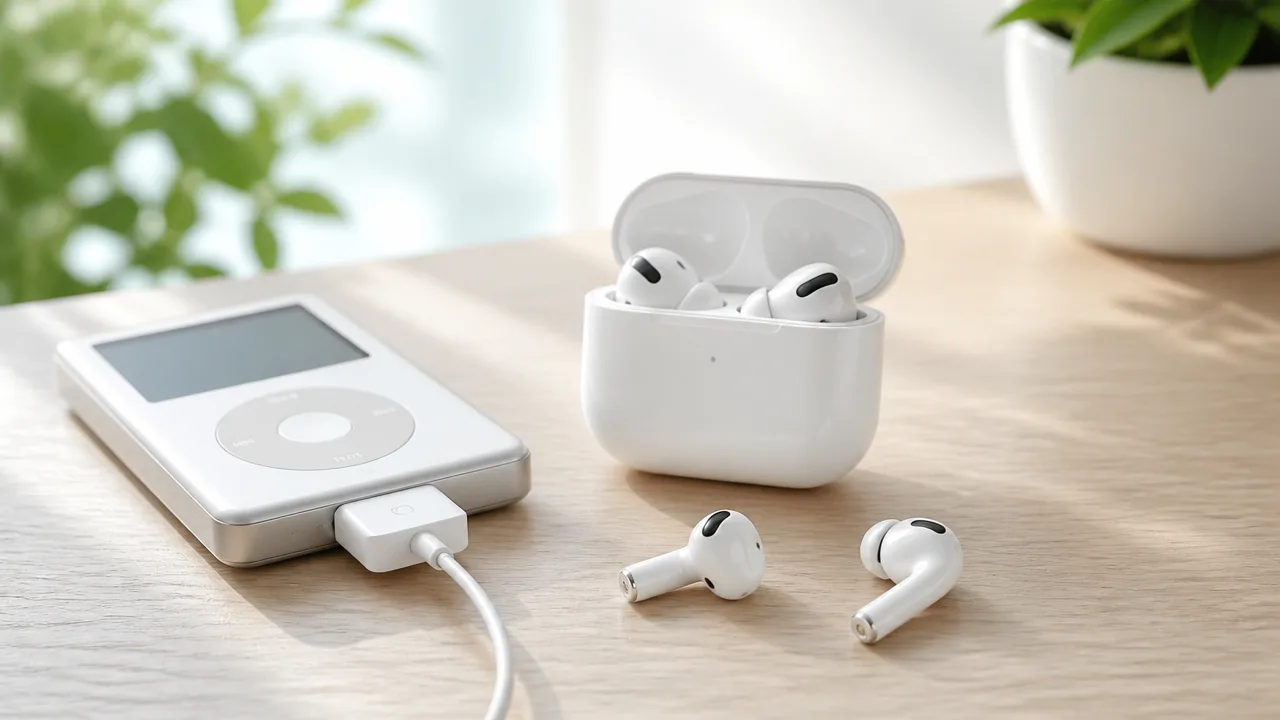
AirPodsシリーズは、Bluetooth音声送信に対応したトランスミッターを介せば、古いiPod classicでも使える場合があります。
ただし、AirPodsはiPhoneやiPadなどのApple製品へ自動的につながりやすいため、iPod classic用トランスミッターと接続するときは、周辺のApple製品との接続状態を整えることが大切です。
iPod classic本体にAirPodsを直接登録するのではなく、iPod classicに取り付けたトランスミッターとAirPodsを接続する仕組みになります。
| AirPodsの種類 | ペアリング時に使う操作 | 確認したいポイント |
|---|---|---|
| AirPods・AirPods Pro | 充電ケースを開き、ケースの設定操作を行う | イヤホンをケースに入れたまま操作する |
| AirPods Max | ノイズコントロールボタンを長押しする | 本体のランプが白く点滅するか確認する |
AirPodsとAirPods Proをペアリングモードにする方法
AirPodsとAirPods Proは、左右のイヤホンを充電ケースに入れた状態でペアリングモードへ切り替えます。
ケースの世代によって操作場所が異なるため、背面に設定ボタンがあるタイプか、ケース前面を操作するタイプかを先に確認しましょう。
-
AirPodsまたはAirPods Proを充電ケースへ入れます。
-
ケースのふたを開けたままにします。
-
背面に設定ボタンがあるケースでは、ランプが白く点滅するまで設定ボタンを長押しします。
-
前面操作型のケースでは、ケース前面の案内に従って操作し、白い点滅表示に切り替えます。
-
白いランプが点滅したら、トランスミッター側でAirPodsを探して接続します。
ランプが白く点滅しない場合は、ケースやイヤホンの充電残量が不足していることがあります。
まずはケースを充電してから、ふたを閉じて数秒待ち、もう一度操作してみてください。
また、AirPodsがすでに近くのiPhoneなどと音声接続していると、トランスミッター側で見つけにくい場合があります。
ペアリング中は、近くのApple製品で音楽や動画を再生しないこともスムーズにつなぐコツです。
AirPods Maxをペアリングモードにする方法
AirPods Maxは充電ケースではなく、本体右側にあるノイズコントロールボタンを使ってペアリングモードにします。
ヘッドホンを頭から外し、近くにあるiPhoneやiPadで再生中の音声を止めてから操作すると安心です。
-
AirPods Maxをスマートケースから取り出します。
-
ノイズコントロールボタンを長押しします。
-
本体下部のステータスランプが白く点滅したら、ペアリングモードに入っています。
-
トランスミッター側の接続待機中に、AirPods Maxを近くに置きます。
-
トランスミッターの接続完了表示を確認してから、iPod classicで再生を始めます。
ステータスランプが別の色で点滅している場合は、ペアリング待機ではない可能性があります。
操作がうまくいかないときは、一度ボタンから手を離し、少し時間を置いてから長押しをやり直してみてください。
AirPods Maxは周囲のApple製品に接続しようとすることがあるため、トランスミッターとの初回接続時は、ほかの機器から少し離して試すと判断しやすくなります。
自動接続先が切り替わる場合の対処法
iPod classicで聴いている途中に音が出なくなった場合、AirPodsがiPhone、iPad、Macなどへ接続先を切り替えていることがあります。
これはAirPodsの便利な機能によるものですが、古いiPod classic用のトランスミッターでは接続が戻らないこともあります。
iPod classicで落ち着いて使いたいときは、近くのApple製品側でAirPodsへの自動接続を控える設定にしておくとよいでしょう。
-
iPhoneやiPadのBluetooth設定で、AirPodsの自動接続に関する項目を確認します。
-
接続方法を「自動」ではなく、「このiPhoneまたはiPadに最後に接続していた場合」などの選択肢へ変更できる場合があります。
-
iPod classicで使う間は、近くのiPhoneやiPadのBluetoothを一時的にオフにする方法もあります。
-
Macで音楽や動画を再生している場合は、AirPodsの出力先になっていないか確認します。
設定名や表示場所は、iPhone、iPad、Macの機種やソフトウェアのバージョンによって変わることがあります。
変更前に現在の設定を確認しておけば、普段の使い方へ戻したいときにも迷いにくいです。
AirPodsをiPod classic専用にする必要はありませんが、使用中だけ周辺機器との接続を減らすと、トランスミッターとの接続が安定しやすくなります。
音質・遅延・通信の安定性はトランスミッターの仕様に左右される
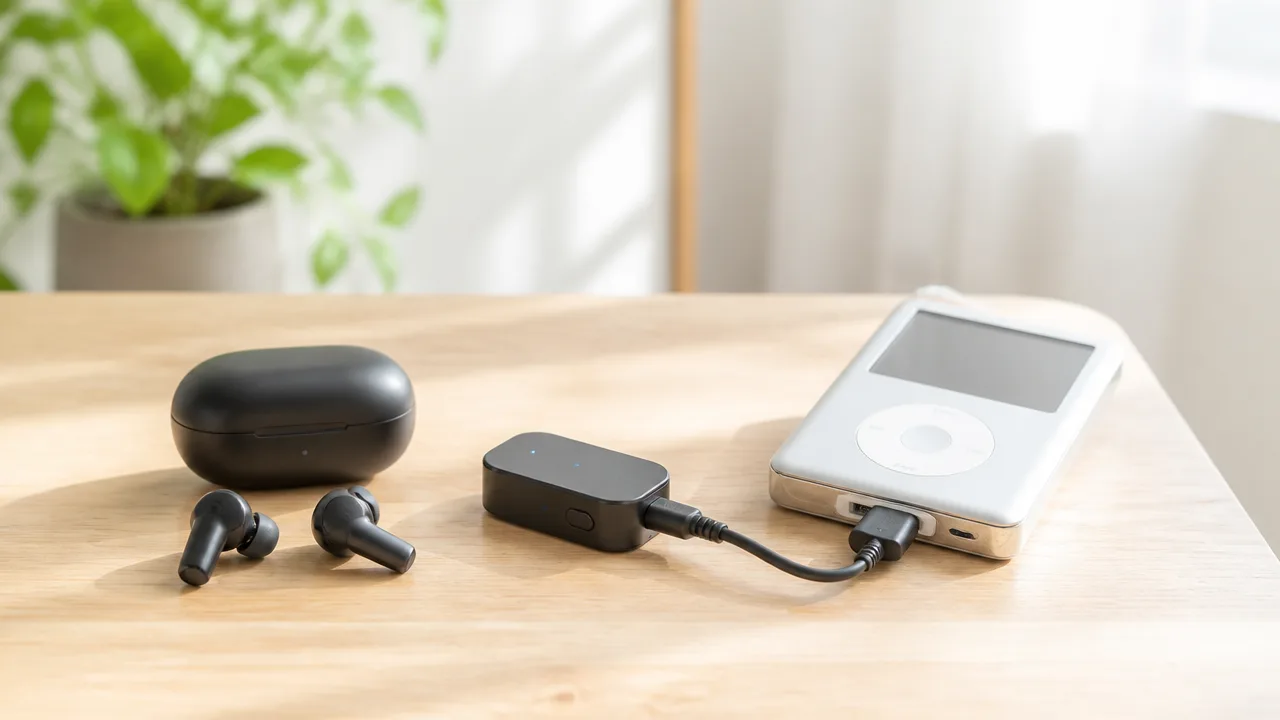
古いiPod classicでBluetoothイヤホンを使う場合、音の聴こえ方や動画視聴時の遅れ、接続の安定性は、主にトランスミッターとイヤホンの組み合わせで決まります。
音楽を聴くだけなら多くの組み合わせで楽しめますが、音質にこだわる場合や動画も観たい場合は、対応コーデックと通信環境を確認することが大切です。
iPod classic本体にはBluetooth機能がないため、最新のワイヤレス機器と同じ使い心地になるとは限りません。
購入後に「音が遅れる」「ときどき途切れる」と感じないよう、仕様で見ておきたいポイントを知っておくと安心です。
対応コーデックによって音質や遅延が変わる
Bluetoothで音を送るときは、音声データを無線向けに変換するコーデックという方式が使われます。
トランスミッターとイヤホンの両方が同じコーデックに対応している場合に、その方式で接続できる可能性があります。
どちらか一方だけが対応していても、そのコーデックが使われるわけではありません。
| コーデックの例 | 特徴 | iPod classicで使う際の考え方 |
|---|---|---|
| SBC | 多くのBluetoothイヤホンで利用される基本的な方式です。 | 幅広い機器でつながりやすい一方、音の遅れは少し感じることがあります。 |
| AAC | 対応機器同士で使える音声方式のひとつです。 | イヤホンとトランスミッターの両方が対応するかを確認します。 |
| aptX系 | 音質や遅延に配慮した種類を含む方式です。 | 名称が似ていても種類ごとに対応条件が異なるため、仕様を細かく見ます。 |
ただし、対応コーデックが多いトランスミッターを選んだからといって、必ず音質が大きく変わるとは限りません。
元になる音源の状態、iPod classicからの出力方法、イヤホン自体の音の傾向も聴こえ方に関わります。
普段は音楽をゆっくり楽しむ目的なら、コーデックの種類だけで選ばず、接続の安定性や使いやすさも含めて判断するのがおすすめです。
また、商品説明に複数のコーデック名があっても、iPod classicとの接続時にどの方式が選ばれるかまで明記されていない場合があります。
気になるときは、トランスミッター側だけでなく、手持ちのイヤホン側の対応コーデックも確認しておくとよいでしょう。
動画視聴では音声の遅れを感じる場合がある
Bluetooth接続では、音を無線で送るための処理が入るので、映像より音声が少し遅れて聴こえることがあります。
音楽だけを再生しているときは気になりにくいですが、映画、ライブ映像、ミュージックビデオなどでは口の動きと声のずれを感じる場合があります。
iPod classicで動画も楽しみたいなら、音声遅延が少ないと案内されているトランスミッターでも、完全にずれがなくなるとは考えないほうが安心です。
遅延の感じ方には個人差があり、映像の内容によっても気になりやすさが変わります。
- 会話中心の映像は、口元と音声のずれに気づきやすいです。
- 演奏映像は、歌声や楽器のタイミングが気になることがあります。
- 字幕付きの作品は、音の遅れがあっても比較的観やすい場合があります。
- 音楽再生は映像との同期が不要なため、Bluetoothでも楽しみやすいです。
なお、低遅延をうたうコーデックに対応していても、イヤホン側が非対応なら本来の低遅延接続にはなりません。
動画を重視する場合は、トランスミッターとイヤホンの対応状況をセットで確認することがポイントです。
ポケットや遮蔽物の影響で音切れすることがある
Bluetoothは近距離向けの無線通信なので、iPod classicとイヤホンの間に体や金属製品などが入ると、音が一時的に途切れることがあります。
特に、iPod classicをズボンのポケットやバッグの内ポケットに入れ、トランスミッターが体の反対側に位置する状態では、通信が弱くなる場合があります。
混雑した場所や無線機器が多い場所では、周囲の電波環境によって接続が不安定になることもあります。
音切れが気になるときは、まずiPod classicを胸元に近いポケットやバッグの外側に移し、イヤホンとの間をなるべく遮らないようにしてみてください。
| 音が途切れやすい場面 | 試したいこと |
|---|---|
| ズボンのポケットに入れて歩くとき | トランスミッターがイヤホンに近い側へ向くよう、持つ位置を変えます。 |
| バッグの奥に入れているとき | 外ポケットや上部など、電波を遮りにくい場所へ移します。 |
| 人が多い場所や駅の周辺 | iPod classicとイヤホンの距離を近づけ、障害物を減らします。 |
| 金属製の机や棚の近く | 置き場所を少し変え、安定する位置があるか確認します。 |
通信距離が長いと案内されている製品でも、壁や人体などがある実際の使用環境では、同じ距離まで安定して使えるとは限りません。
iPod classicを身につけて音楽を聴く使い方なら、本体とイヤホンを近づけ、トランスミッターをできるだけ開けた位置に置くことが安定しやすい工夫になります。
イヤホン側の音量調節や再生操作は製品によって対応が異なる
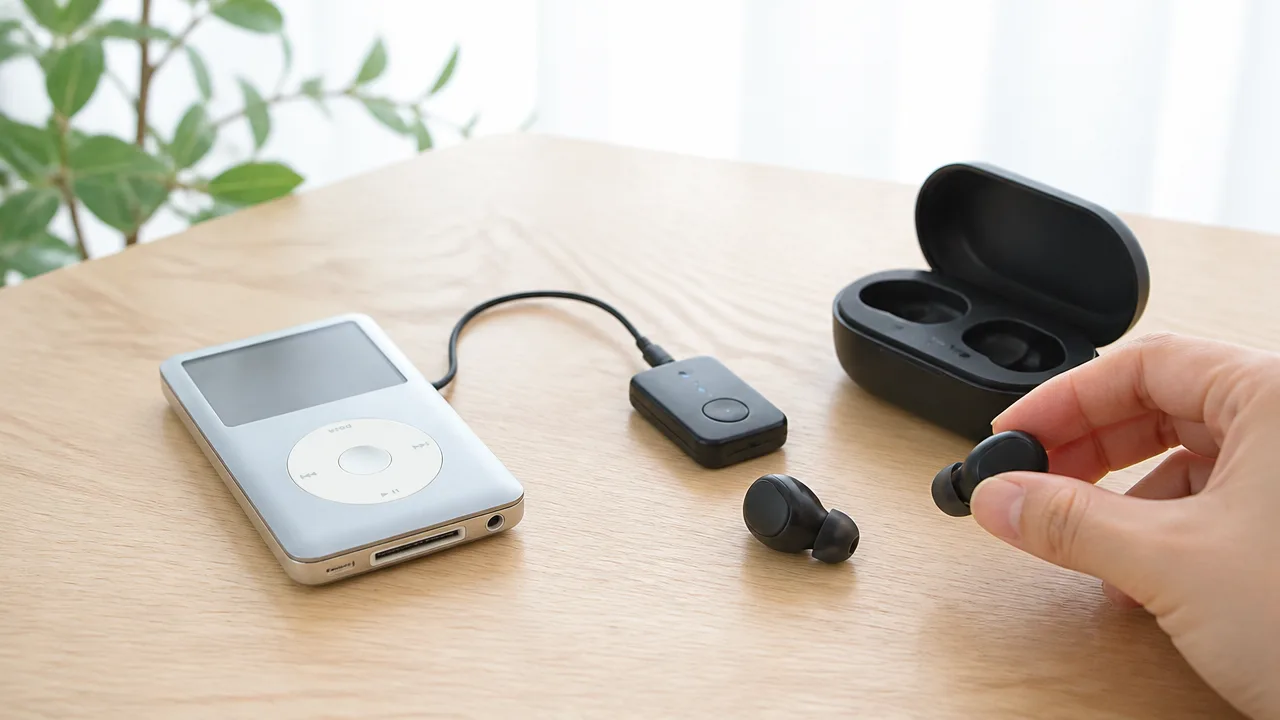
古いiPod classicでBluetoothイヤホンを使う場合、音量はiPod本体で調節する構成が基本です。
イヤホンのボタンで音量調節や再生・一時停止ができるかどうかは、Bluetoothトランスミッターとイヤホンの組み合わせによって変わります。
購入後に「イヤホンの操作ボタンが反応しない」と迷わないよう、使いたい操作をあらかじめ整理しておくと安心です。
音量はiPod本体で調節する構成が基本
iPod classicにトランスミッターを付けて音楽を送る場合は、iPod本体のクリックホイールで音量を調節する使い方がもっともわかりやすい方法です。
トランスミッターは音声をBluetoothで送る役割が中心のため、イヤホン側の音量ボタンの操作をiPod classicへ伝えられない製品もあります。
イヤホンに音量調節ボタンが付いている場合でも、イヤホン内部の音量だけが変わることや、ボタンを押しても変化しないことがあります。
まずはiPod classic側の音量を低めに設定し、実際に聴きながら少しずつ上げると、急に大きな音が出る心配を減らせます。
| 調節する場所 | 一般的な使い方 | 確認したい点 |
|---|---|---|
| iPod classic本体 | クリックホイールで音量を上げ下げする | 基本となる音量調節方法 |
| Bluetoothイヤホン | 対応する組み合わせでは音量ボタンを使える場合がある | 操作が本体へ反映されるか、イヤホンだけで変わるか |
| Bluetoothトランスミッター | 製品によっては音量ボタンを備える | ボタンの役割と調節できる範囲 |
音量を最小にしても大きく感じる場合は、iPod classic、トランスミッター、イヤホンのそれぞれに音量設定がある可能性を考えてみてください。
一方で、どこか一方の音量を極端に低くすると、十分な音量まで上げにくくなることもあります。
普段使う音量で無理なく聴ける位置を見つけたら、操作する場所をiPod classicに統一すると扱いやすくなります。
再生・一時停止や曲送りが使えない組み合わせもある
Bluetoothイヤホンの再生・一時停止、曲送り、曲戻しのボタンは便利ですが、古いiPod classicでは必ず使える機能ではありません。
これらの操作には、イヤホンからトランスミッターを通じてiPod classicへ操作信号を戻す仕組みが必要です。
しかし、iPod classic向けのトランスミッターには、音声を送る機能だけに対応したものもあります。
その場合は、イヤホンのボタンを押しても、iPod classicの再生状態や曲は変わりません。
再生操作を確実に行いたいなら、iPod classic本体で操作する前提で考えることが大切です。
-
再生・一時停止は、iPod classicのセンターボタンで操作します。
-
曲送り・曲戻しは、クリックホイールの左右操作で行います。
-
イヤホンのボタンが使える場合でも、すべての操作に対応するとは限りません。
-
ボタンを押したときに意図しない動作をする場合は、イヤホン側の操作を使わず、本体操作に戻すと安心です。
特に、イヤホンのタッチ操作は軽く触れただけで反応する製品もあるため、対応状況が不明なうちは操作を試す場所を静かな環境にすると確認しやすいです。
使いたいイヤホンに多機能な操作ボタンがあっても、古いiPod classicとの組み合わせでは一部だけ使える、または使えない場合があることを理解しておきましょう。
通話用マイクなど音楽再生以外の機能は利用条件を確認する
Bluetoothイヤホンに通話用マイクが付いていても、iPod classicで通話機能を使えるわけではありません。
iPod classicは音楽再生を中心とした機器なので、スマートフォンのように通話へ応答したり、相手へ音声を送ったりする用途には向いていません。
そのため、マイク付きイヤホンを接続した場合でも、基本的には音楽を聴くためのイヤホンとして考えるのが自然です。
音声アシスタントの呼び出し、周囲の音を取り込む機能、装着を検知して自動で再生を止める機能なども、iPod classic側との連携が必要なものは利用できない場合があります。
ただし、イヤホン本体だけで動作する機能は、iPod classicとの接続中でも使えることがあります。
たとえば、イヤホン自体の電源操作や、一部製品の外音取り込みの切り替えなどは、機器ごとの仕様によって扱いが異なります。
確認したい機能があるときは、トランスミッターの説明に「再生操作対応」や「マイク対応」などの記載があるかを見ておくと判断しやすいです。
機能を幅広く使うことよりも、iPod classicでは「安定して音楽を聴けること」を優先すると、組み合わせを選びやすくなります。
Bluetooth利用時はバッテリー消費と充電方法に注意する
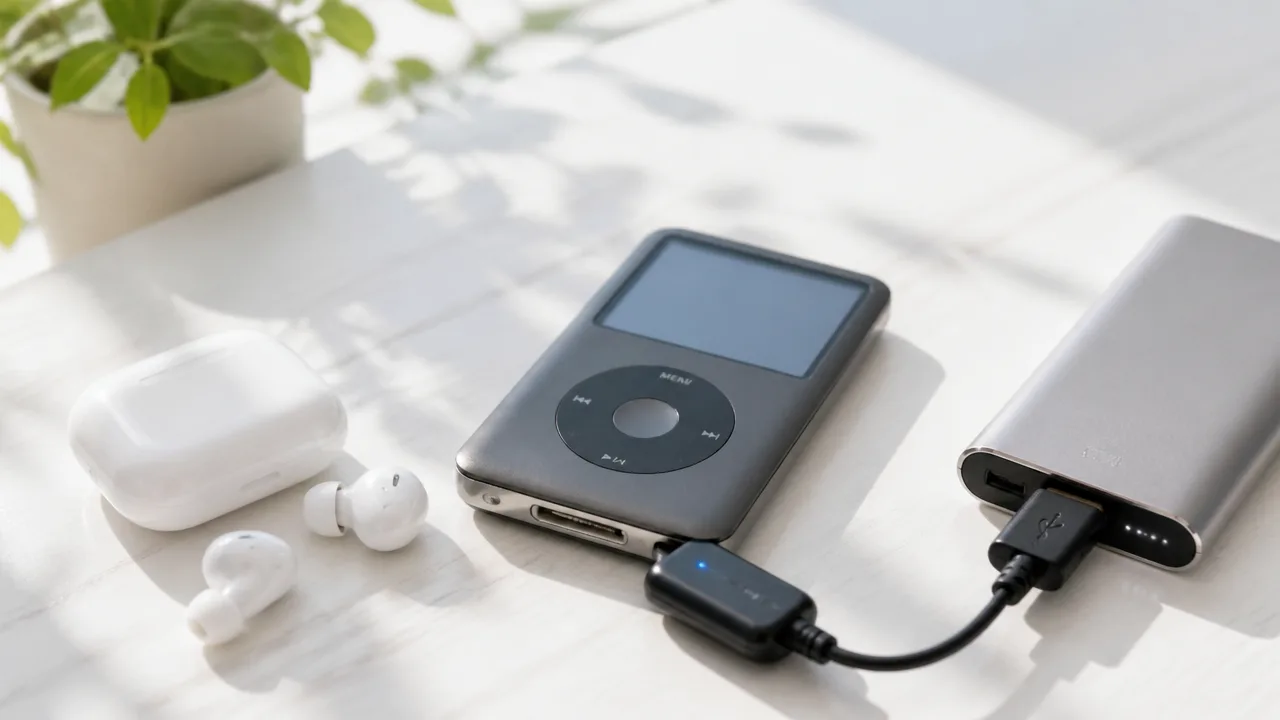
古いiPod classicでBluetoothイヤホンを使うときは、iPod本体だけでなく、Bluetoothトランスミッターの電池残量も管理することが大切です。
30ピン端子に装着するタイプはiPodの電池を使う場合があり、3.5mmイヤホンジャックに接続するタイプはトランスミッター自体の充電が必要になることが一般的です。
外出前には「iPod本体」「トランスミッター」「Bluetoothイヤホン」の3つを確認する習慣を付けると、聴きたいときに音楽を楽しめない状況を減らせます。
30ピン端子用はiPod本体の電池を消費する場合がある
iPod classicの30ピン端子へ直接取り付けるBluetoothトランスミッターは、iPod本体から電力を受け取って動作する設計のものがあります。
このタイプはトランスミッターを別途充電しなくてよい点が便利ですが、そのぶんBluetoothを使わないイヤホンで聴く場合と比べて、iPod本体のバッテリーが早く減ることがあります。
とくに古いiPod classicは、長年の使用によって内蔵バッテリーの持続時間が短くなっているケースもあります。
普段は問題なく再生できていても、トランスミッターを付けた状態で長時間使うと、想定より早く電池が少なくなる可能性があります。
長時間の移動中に使う予定がある日は、iPod本体をあらかじめ満充電に近い状態にしておくと安心です。
また、30ピン端子用でも独自の充電端子を備えている製品や、動作方法が異なる製品があります。
購入後に迷わないよう、説明書や販売ページで電源の取り方を確認しておきましょう。
-
iPodから給電されるタイプかを確認する。
-
トランスミッター単体の充電が必要かを確認する。
-
連続使用時の電池の減り方を、自宅で一度試しておく。
-
古いiPod本体のバッテリー状態も考慮する。
3.5mm接続用はトランスミッター本体の充電が必要
3.5mmイヤホンジャックへ差し込むBluetoothトランスミッターは、内蔵バッテリーで動くタイプが多く、使用前にトランスミッター本体を充電します。
iPod classicの電池だけを気にすればよいわけではなく、小型のトランスミッターも充電しておく必要がある点に注意しましょう。
トランスミッターの充電が切れると、iPod本体とイヤホンに十分な電池が残っていても、Bluetoothで音を送れなくなります。
小さな機器なので、充電を後回しにしたまま持ち出してしまうこともあります。
イヤホンを充電するタイミングでトランスミッターも一緒に充電するようにすると、準備を忘れにくくなります。
| 確認する機器 | 主な確認内容 |
|---|---|
| iPod classic | 音楽再生に足りる電池残量があるか |
| トランスミッター | 充電済みか、電源が入るか |
| Bluetoothイヤホン | イヤホン本体と充電ケースの残量が足りるか |
充電端子の形状や充電に使うケーブルは製品ごとに異なるため、普段持ち歩くケーブルと合うかも見ておくと便利です。
旅行や出張などで長く使う場合は、トランスミッター用の充電ケーブルも忘れずに用意しましょう。
再生しながら充電できるかは端子構成と製品仕様で決まる
iPod classicで音楽を再生しながら充電できるかどうかは、使うトランスミッターの端子構成と製品仕様によって変わります。
30ピン端子を使うタイプでは、充電用の端子が別に設けられているものなら、接続したまま充電できる場合があります。
一方で、トランスミッターを装着すると充電端子が使えなくなる構造のものや、充電中の動作に対応していないものもあります。
3.5mm接続用も、トランスミッターを充電しながら送信できるとは限りません。
「充電しながら使えるはず」と考えず、説明書にある充電中の使用可否を確認することが大切です。
無理に変換アダプターや分岐ケーブルを追加すると、端子に負担がかかったり、接続が不安定になったりすることがあります。
古いiPod classicの30ピン端子は交換が簡単ではないため、端子周りに強い力がかからないよう、接続中の取り扱いも丁寧に行いましょう。
自宅で使うなら充電を済ませてから再生し、外出時は必要に応じて充電手段を持つという使い分けが、シンプルで続けやすい方法です。
購入前には、次の項目を確認しておくと、自分の使い方に合うか判断しやすくなります。
-
トランスミッターの電源はiPodから取るのか、内蔵バッテリー式なのか。
-
トランスミッターを接続したままiPodを充電できるのか。
-
トランスミッターを充電しながら使用できるのか。
-
充電端子やケーブルを普段の環境で用意できるのか。
改造済みiPodや内部Bluetooth化では互換性と難易度を確認する
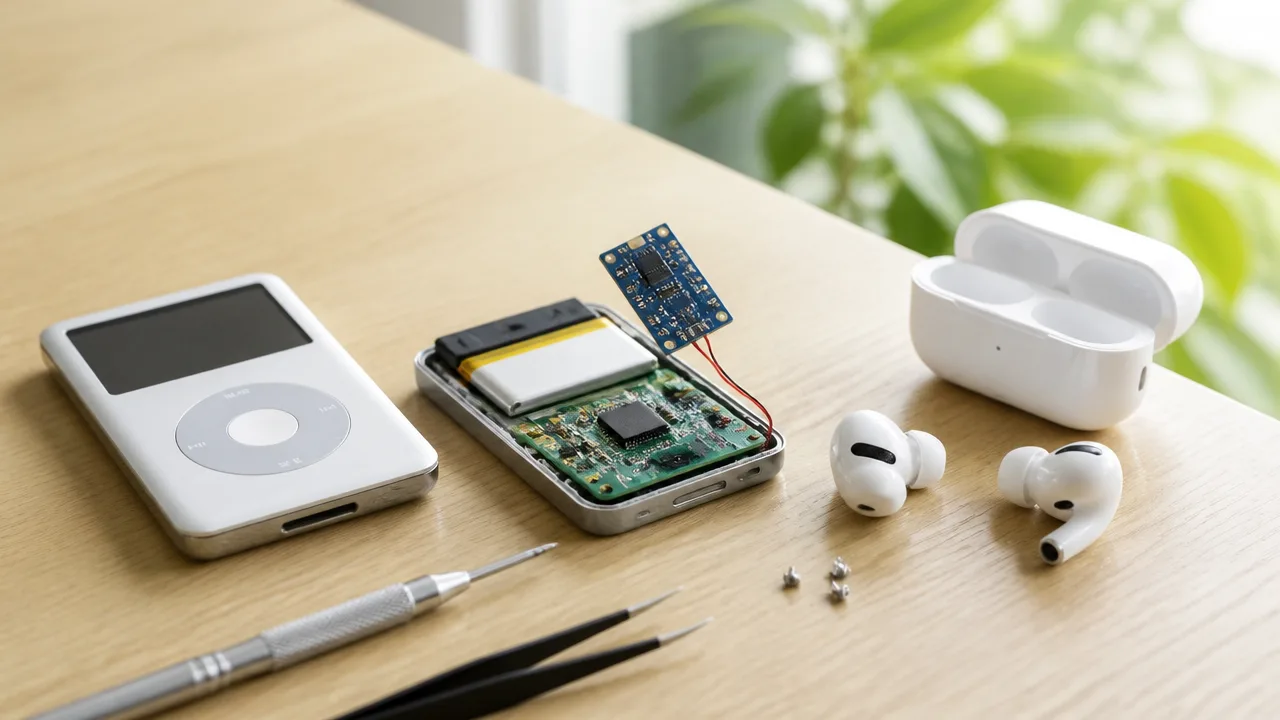
SSD化や大容量バッテリー化をしたiPod classicでもBluetooth化を楽しめることはありますが、改造内容によっては動作や取り付け方に個別の確認が必要です。
内部にBluetooth機能を組み込む方法は見た目をすっきり仕上げやすい一方で、分解やはんだ付けを伴う場合があるため、気軽に始めるなら外付けトランスミッターのほうが選びやすいです。
すでに改造しているiPodは、追加する機器との物理的な干渉や電源まわりの相性まで確認してから進めましょう。
SSD化や大容量バッテリー化したiPodは動作を個別に確認する
iPod classicをSSD化している場合、音楽再生そのものは問題なくても、内部の空きスペースや配線の取り回しが純正状態とは変わっていることがあります。
とくに大容量バッテリーを搭載していると、Bluetooth基板やアンテナを入れる場所を確保しにくい場合があります。
薄型の背面ケースを使っているiPodでは、部品を追加したことで背面パネルがきちんと閉まらないこともあるため、内部Bluetooth化を考えるなら寸法の確認が欠かせません。
また、SSD変換基板の種類や接続状態によっては、電源投入時やスリープ復帰時の挙動が変わることがあります。
Bluetooth機能を追加した後に再生が不安定になったとき、原因がストレージ側なのかBluetooth側なのか判断しにくくなるため、改造は一度に複数進めないほうが確認しやすいです。
- iPodの背面ケースに追加部品が収まる余裕があるか
- バッテリーやストレージ基板と配線が干渉しないか
- 改造前の状態で再生・充電・同期が安定しているか
- 作業後に確認できるよう、内部の写真を残しておけるか
動作が不安定なiPodに内部Bluetooth化を重ねると、原因の切り分けが難しくなります。
Rockboxでは操作や周辺機器の対応が変わる場合がある
Rockboxを導入したiPod classicは、音楽形式の選択肢や再生機能を広げられる一方で、純正ソフトウェアとは操作方法や電源管理の挙動が異なります。
そのため、内部Bluetooth化に使う基板や外部アクセサリーが、Rockboxの起動中に想定どおり動くかは個別に確認したほうが安心です。
たとえば、再生開始時に音声出力が切り替わるタイミング、スリープから復帰したときの接続状態、曲送り時の動作などは、純正環境と同じとは限りません。
Bluetooth機器側のボタンで再生操作をしたい場合も、Rockboxの設定や接続方式によって反応が変わることがあります。
Rockboxを使っているなら、内部改造の案内だけでなく、Rockbox環境での使用例や利用者の報告があるかを確認しておくと判断しやすいです。
内部Bluetooth改造より外付けトランスミッターのほうが導入しやすい
内部Bluetooth化はiPod本体だけでワイヤレス再生を完結させやすく、外観をすっきり保てる点が魅力です。
ただし、本体を開ける作業や配線の固定、アンテナ位置の調整などが必要になることがあり、初めて改造する人には負担が大きく感じられます。
外付けトランスミッターなら、iPod本体の内部に手を加えずに試せるため、Bluetoothイヤホンが自分の使い方に合うか確かめたいときにも向いています。
| 比較項目 | 内部Bluetooth化 | 外付けトランスミッター |
|---|---|---|
| 見た目 | 本体まわりをすっきりさせやすい | 本体に機器を追加する形になる |
| 導入の手軽さ | 分解や加工が必要になる場合がある | 対応する端子に接続して使い始めやすい |
| 元に戻しやすさ | 改造内容によっては手間がかかる | 取り外すだけで元の状態に戻しやすい |
| 不具合時の確認 | 内部部品ごとの確認が必要になりやすい | iPodと機器を分けて確認しやすい |
まずは外付けでワイヤレス再生を試し、使う頻度や携帯性への不満がはっきりしてから内部化を検討する流れなら、無理なく選びやすいです。
内部改造は費用や作業難度を踏まえて専門店への相談も検討する
内部Bluetooth化には、必要な部品代だけでなく、工具、ケース加工、作業を依頼する場合の料金などもかかります。
iPod classicは販売から年数が経っているため、開封時にフレームやケーブル類へ負担がかかる可能性も考えておきたいところです。
自分で作業する場合は、事前に分解手順、対応する改造キット、取り付け後の操作方法を確認し、途中で困ったときに参照できる情報があるかも見ておきましょう。
はんだ付けやケース加工に不安があるなら、iPodの修理やカスタムを扱う専門店へ相談する方法もあります。
相談時には、iPod classicの世代、SSD化やバッテリー交換の有無、Rockboxの使用状況、希望する仕上がりを伝えると、対応可否を判断してもらいやすいです。
大切に使っているiPodほど、見た目だけで改造方法を選ばず、今の構成に合う方法か確認してから進めてください。
まとめ
この記事のポイントをまとめます。
- 古いiPod classicでも、Bluetoothトランスミッターを追加すればワイヤレスイヤホンで音楽を楽しめます。
- iPod classic本体にはBluetooth機能がないため、イヤホンだけでは直接接続できません。
- トランスミッターは、30ピン端子に付けるタイプと3.5mmイヤホンジャックに付けるタイプがあります。
- 購入前には、iPod classicの世代・容量・本体の厚みと、トランスミッターの対応機種を確認しましょう。
- AirPodsシリーズも、対応するトランスミッターを使えば接続できる場合があります。
- ペアリング時は、イヤホンがスマートフォンなど別の機器につながっていないか確認するとスムーズです。
- 音質や音の遅れ、接続の安定性は、トランスミッターとイヤホンの仕様・組み合わせによって変わります。
- 音量や再生操作はiPod本体で行うのが基本で、イヤホン側のボタン操作は対応状況を確認する必要があります。
- iPod本体とトランスミッターの両方で電池残量を管理し、外出前に充電しておくと安心です。
古いiPod classicは、そのままではBluetoothイヤホンにつながりませんが、用途に合うトランスミッターを選べば、手持ちの音楽をワイヤレスで気軽に楽しめます。
まずはiPodのモデルと端子を確認して、持ち運びやすさ、充電方法、使いたいイヤホンとの相性を比べてみてください。
操作性を重視するなら30ピン端子用、ほかの音楽機器にも使いたいなら3.5mmイヤホンジャック用が候補になります。
少し前の機器でも、自分に合う方法を選べば、今のイヤホン環境に合わせて心地よく使い続けられますよ。