HDRで撮った動画をSNSに投稿したら、「撮影したときより白っぽい」「色があせたように見える」「明るい部分が飛んでしまった」と感じたことはありませんか。
せっかくきれいに撮れた映像なのに、投稿後の見え方が変わるとがっかりしますよね。
これは動画そのものが壊れたとは限らず、HDRからSDRへ変換される際の処理や、見る端末・SNSごとの対応差が関係していることがあります。
この記事では、HDR動画をSNSに投稿すると色や明るさが変わる理由をわかりやすく整理しながら、白飛びや色あせを抑えるための投稿・編集方法を紹介します。
多くの人に近い印象で見てもらいたい場合の設定や、すでに撮影したHDR動画を投稿向けに整えるポイントも確認できるので、投稿前にぜひチェックしてみてください。
この記事でわかること
- HDR動画をSNSに投稿したあと、色や明るさが変わって見える主な理由
- 撮影・編集・書き出し・投稿のどの段階で変化したかを確認する方法
- 色の安定を優先して、HDR動画をRec.709のSDR動画へ整えるポイント
- Instagram・TikTok・YouTube・LINEへ投稿するときに意識したい再生環境の違い
SNS投稿で色が変わる主因はHDRからSDRへの不適切な変換
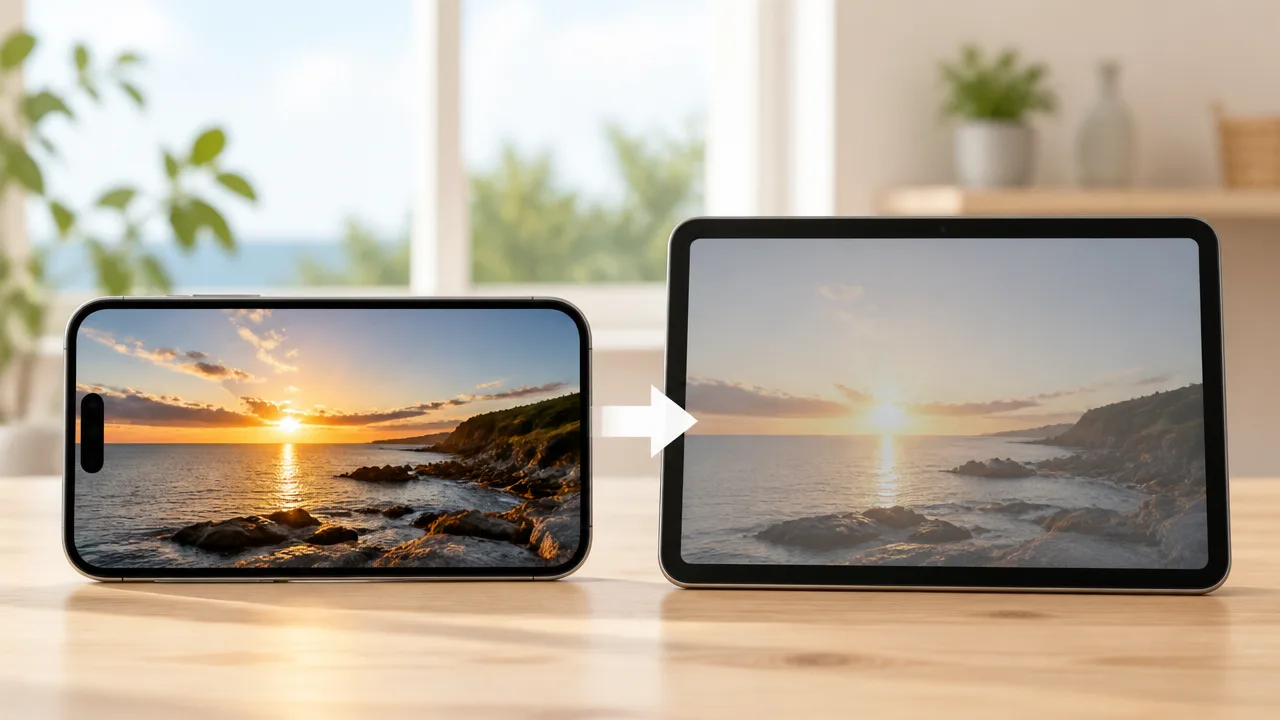
HDR動画をSNSへ投稿したあとに白飛びや色あせ、暗さを感じる主な理由は、撮影時のHDR映像が、再生環境に合わせてSDRへ自動変換される際に見た目が変わるためです。
HDRとSDRは明るさや色の扱い方が異なるので、同じ動画でも投稿先の処理や視聴する端末によって印象が変わることがあります。
元の動画が壊れたとは限らず、変換時の解釈の違いで発生するケースが多いため、まずはHDRとSDRの違いを知っておくと原因を理解しやすいですよ。
HDRとSDRでは扱える明るさ・色域・階調が異なる
HDRは、明るい部分から暗い部分までの幅を広く扱える映像方式です。
たとえば日差しが入る窓辺や夜景の光、白い服の質感なども、明るさの情報を細かく残しやすい特徴があります。
一方のSDRは、長く使われてきた一般的な映像方式で、HDRほど広い明るさや色の情報を前提としていません。
そのため、HDR動画をSDRの範囲へ収めるときには、広い情報を限られた範囲へ整理する必要があります。
| 項目 | HDR | SDR |
|---|---|---|
| 明るさの表現 | 非常に明るい部分から暗部まで広く扱いやすい | 一般的な画面表示を基準にした範囲 |
| 色の表現 | 鮮やかな色を含む広い色の情報を持てる | 表示できる色の範囲が比較的限られる |
| 階調 | 明暗のつながりを細かく保持しやすい | 変換方法によって明暗の印象が変わりやすい |
この差があるため、HDRで見た鮮やかな空やネオン、肌の自然な明るさが、SDR表示では別の印象になることがあります。
明るさをそのまま縮めるだけでは、HDR本来の見え方は再現しにくいことがポイントです。
SNSの自動変換で白飛び・色あせ・暗転が起こる
SNSでは、アップロードされた動画を通信量や再生端末に合わせて自動処理することがあります。
このときHDRとして扱われず、SDR向けの動画として変換されたり、映像の明るさ情報が十分に反映されなかったりすると、見た目に差が出ます。
- 明るい空や照明が真っ白に見え、細かな模様が分かりにくくなる
- 赤や緑、青などの鮮やかな色が薄く見える
- 全体に灰色がかった印象になり、メリハリが弱くなる
- 逆に映像全体が必要以上に暗く見える
- 肌色や白い被写体に、撮影時とは異なる色味が出る
特に、日中の屋外で撮った動画や、明るい照明と暗い背景が同居する動画は変化を感じやすい傾向があります。
HDRでは残っていたハイライト部分の情報をSDRへ割り当てる過程で、白っぽさやコントラストの変化が目立ちやすくなるためです。
また、投稿サービス側では幅広い端末で再生できることが優先されるため、すべてのHDR動画を撮影者の意図どおりに見せられるとは限りません。
トーンマッピングの違いが色とコントラストを変える
HDRの広い明るさをSDRの範囲へ収める処理は、一般にトーンマッピングと呼ばれます。
これは、極端に明るい部分や暗い部分を見やすい明るさへ配分し直すための処理です。
ただし、明るさの配分には複数の考え方があり、同じHDR動画でも処理の方法によって結果が変わります。
たとえば、白飛びを抑えることを優先すると、全体が少し落ち着いた明るさに見える場合があります。
反対に、映像全体の明るさを保とうとすると、ハイライトの細部が減って見えることがあります。
色の鮮やかさについても、明るさの調整と連動するため、彩度が下がったように感じたり、コントラストが強くなったように見えたりします。
「色だけが変わった」と感じても、実際には明るさ・階調・コントラストの変化が重なっていることが少なくありません。
投稿前に端末で見た映像と、投稿後にSNS上で見た映像の印象が異なるのは、このトーンマッピングが同一ではないことも理由のひとつです。
HDRメタデータの欠落や誤認識も表示に影響する
HDR動画には、映像をどのような明るさや色の基準で扱うかを判断するための情報が含まれている場合があります。
この情報はメタデータと呼ばれ、対応する機器やサービスが適切に読み取ることで、HDRらしい表示につながります。
しかし、投稿時の処理や再圧縮の途中で情報が引き継がれなかった場合、受け取った側がHDR動画として正しく判断できないことがあります。
その結果、本来はHDR向けの明るさで作られた映像が、SDR向けの基準で表示されてしまうことがあります。
この場合は、全体が暗い、白い部分だけが極端に明るい、色が浅く見えるといった変化につながりやすいです。
また、同じ投稿でも端末やアプリの状態によってHDR情報の扱いが異なるため、見る人によって印象がそろわないこともあります。
投稿後の色変化は、動画そのものだけでなく、投稿時の変換と再生側のHDR認識が組み合わさって起こる現象として捉えると分かりやすいですよ。
色が変わった段階を確認すると原因を切り分けやすい
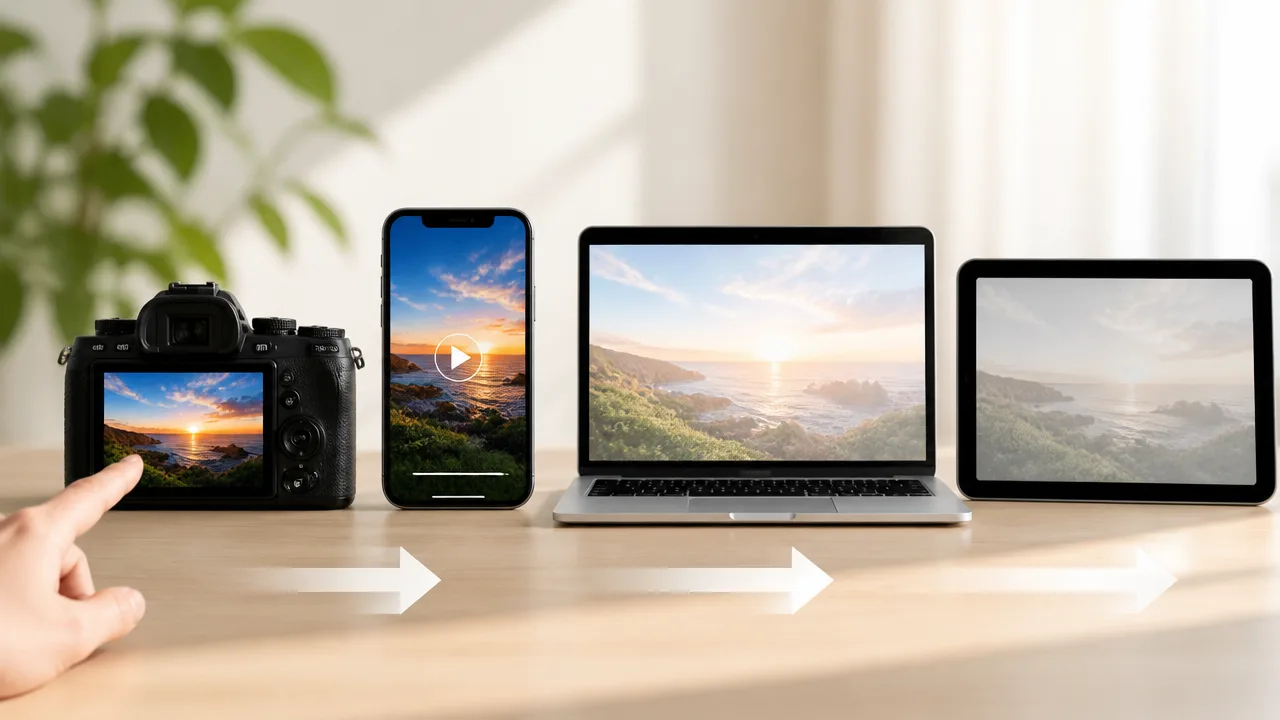
色の変化は、撮影直後・編集時・書き出し後・SNS投稿後のどこで起きたかを順番に確認すると、原因をかなり絞り込めます。
最初から投稿先だけを疑うのではなく、同じ動画を段階ごとに見比べることで、修正すべき場所を見つけやすくなります。
確認するときは、できるだけ同じ端末・同じ画面の明るさで再生し、明るさや色味の印象をメモしておくと違いを判断しやすいですよ。
撮影した元動画の表示を確認する
まずは、カメラで撮影した直後の元動画が、自分の端末でどのように見えているかを確認します。
この時点で空や照明が極端に明るい、肌の色が薄い、暗い部分がつぶれて見える場合は、投稿より前の段階で見え方が変わっている可能性があります。
とくに明るい屋外と暗い室内が同時に入る場面では、再生するアプリによって印象が変わることがあります。
元動画を確認する際は、撮影アプリ内のプレビューだけでなく、端末に保存された動画として再生してみることが大切です。
-
撮影直後のプレビューでは自然に見えるかを確認する。
-
写真アプリなどで保存済みの動画を再生する。
-
白い壁や空、人物の肌、黒い服など見分けやすい部分を見る。
-
画面の明るさを途中で大きく変えずに比べる。
元動画の段階で問題が見当たらなければ、撮影そのものよりも、その後の編集や投稿処理で変化している可能性を考えやすくなります。
編集画面と書き出した動画を比較する
編集をしている場合は、編集画面で見えている映像と、完成した動画ファイルを再生したときの映像を比べてみましょう。
編集画面では鮮やかだったのに、書き出した動画だけが白っぽい、暗い、または彩度が低く見えるなら、変化は書き出しの前後で起きていると判断できます。
編集画面の見た目だけで完成と判断しないことが、色のズレを早めに見つけるポイントです。
比較するときは、同じ場面を一時停止し、明るい部分と暗い部分の両方を見ると違いが分かりやすくなります。
| 比較する場所 | 見つけやすい変化 | 確認のヒント |
|---|---|---|
| 白い空・照明 | 明るさの差、白飛び | 模様や雲の輪郭が残っているかを見る |
| 人物の肌 | 色あせ、赤みや黄みの変化 | 不自然に白く見えないかを確認する |
| 黒い服・影 | 暗転、黒つぶれ | 服や背景の細部が見えるかを見る |
| 色のある看板・花 | 彩度の低下、色転び | 元動画と比べて鮮やかさが落ちていないかを見る |
なお、編集内容を変更していなくても、書き出したファイルを一度は再生して確認する習慣をつけると安心です。
SNSへの投稿前後で見え方を比べる
書き出した動画が問題なく見えるのに、SNSへ投稿したあとだけ色が変わるなら、変化は投稿時または投稿後の再生時に起きている可能性が高くなります。
投稿前の動画と投稿後の動画は、同じ端末・同じ場面・できれば同じ画面の明るさで見比べてください。
このとき、タイムライン上の短いプレビューだけではなく、動画を開いて再生した状態も確認すると判断しやすいです。
投稿後に見え方が変わったと感じたら、投稿用に保存した元ファイルを残しておくと、あとから比較しやすくなります。
-
端末内にある投稿前の動画を再生する。
-
SNSに投稿した動画を同じ再生位置で開く。
-
明るい部分、肌色、影の順に違いを確認する。
-
可能であれば別の端末でも投稿後の動画を確認する。
別の端末では自然に見える場合、動画データだけでなく、再生する端末やアプリ側の表示条件も関係していると考えられます。
白飛び・色あせ・暗転から原因の候補を絞る
色が変わったと感じても、実際には白飛び・色あせ・暗転のどれが目立つかによって、確認したい段階が変わります。
気になる見え方を言葉にしておくと、動画を比べるときに「なんとなく違う」で終わらず、変化を見つけやすくなります。
| 見え方 | 確認を始める段階 | チェックしたいポイント |
|---|---|---|
| 白飛びが目立つ | 元動画と書き出し後 | 空や照明の細部が途中で消えていないか |
| 全体が色あせて見える | 編集画面と投稿後 | 肌色や鮮やかな色の濃さが落ちていないか |
| 全体が暗く見える | 書き出し後と投稿後 | 影だけでなく中間の明るさまで沈んでいないか |
| 黒が強く細部が見えない | 元動画と書き出し後 | 暗い服や背景の模様が残っているか |
たとえば、元動画と書き出し後が自然なのに投稿後だけ白飛びするなら、編集内容を何度も調整するより、投稿後の処理による変化を前提に確認を進めるほうが効率的です。
反対に、書き出した時点ですでに色あせているなら、投稿前の動画ファイルを基準に見直す必要があります。
変化した地点を一つ特定するだけでも、次に確認する作業はぐっと少なくなります。
色の安定を優先するならSDR変換後の投稿が無難
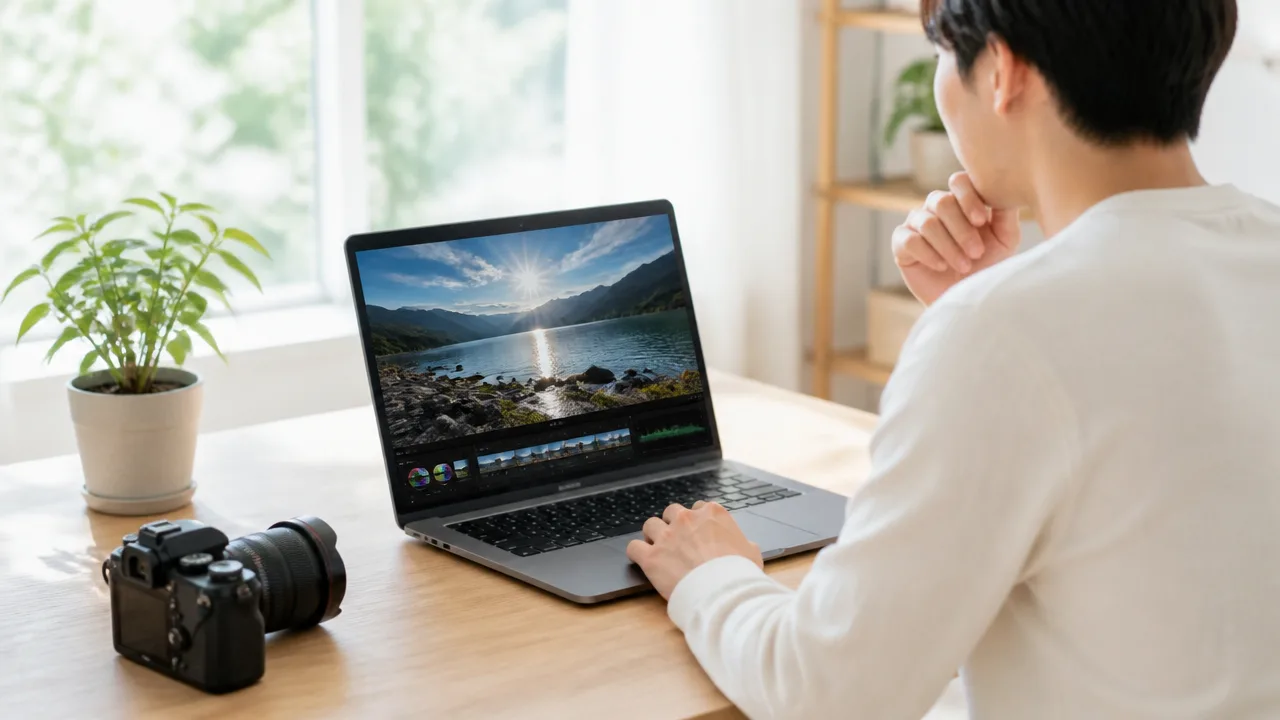
SNSで見たときの色や明るさをできるだけ安定させたいなら、投稿用にはSDRへ変換した動画を用意する方法が無難です。
HDRのまま投稿すると、対応する再生環境では印象的に見える一方で、見る人の端末やアプリの状態によって明るさや色の受け取られ方が変わることがあります。
「自分の端末で鮮やかに見えること」よりも「多くの人に大きく印象を変えずに見てもらうこと」を優先するなら、SDR投稿を基本に考えると判断しやすいです。
| 優先したいこと | 選びやすい投稿方法 |
|---|---|
| 白飛びや色あせの見え方を抑えたい | SDRに変換して投稿 |
| 明るい部分の表現を活かしたい | HDRのまま投稿 |
| 幅広い端末での見え方をそろえたい | SDRに変換して投稿 |
| 対応環境での映像の印象を重視したい | HDRのまま投稿 |
HDRのまま投稿する方法が向いているケース
HDRのまま投稿する方法は、夕焼けや夜景、窓際の室内など、明るい部分と暗い部分が同時に入る映像の雰囲気を大切にしたいときに向いています。
光の反射、水面のきらめき、照明の強さなどを印象的に残したい場合、HDR素材が持つ明るさの情報が役立つことがあります。
また、投稿後の見え方を対応端末で確認でき、多少の表示差も作品表現の範囲として受け止められるなら、HDR投稿を選ぶ理由になります。
たとえば、映像の質感を重視した作品紹介や、対応する再生環境を想定した動画では、HDRの見栄えを活かしやすいでしょう。
ただし、HDR投稿はすべての視聴者に同じ明るさ・同じ色で届く投稿方法ではないことを前提にしておく必要があります。
-
空や照明など、明るい部分の表現を主役にしたい。
-
暗部の雰囲気を残しながら、光の強さも見せたい。
-
投稿後に対応環境で見え方を確認できる。
-
端末ごとの表示差より、映像の印象を優先したい。
SDRに変換して投稿する方法が向いているケース
SDRへの変換が向いているのは、商品や服の色、料理の色合い、肌色などをできるだけ自然に伝えたい場合です。
日常の記録、旅行の共有、仕事に関わる発信など、視聴者が多様な端末から見ることを想定する動画にも合っています。
SDRはHDRより表現できる明るさの幅が控えめですが、そのぶん投稿後の見え方を予測しやすい傾向があります。
特に、投稿した動画が白く抜けて見えたり、全体が薄く感じられたりするのを避けたいなら、事前に自分でSDR化して明るさと色を確認するほうが安心です。
HDR素材をそのまま任せるのではなく、投稿前に見た目を整えることで、意図しない変化を減らしやすくなります。
-
人物の肌色や服の色を安定して見せたい。
-
商品、料理、部屋などの色味を伝えたい。
-
見る人の端末を限定できない。
-
投稿後の修正や撮り直しをなるべく避けたい。
-
普段の投稿と色の印象をそろえたい。
迷ったときは、まずSDR版を投稿用の基本データにして、HDR版は保存用や別用途として残しておく方法もあります。
このように使い分ければ、撮影時の豊かな情報を残しつつ、SNSでは見え方の安定を優先できます。
SNSへHDR動画を直接投稿する際の注意点
HDR動画を直接投稿する場合は、投稿直後に自分の端末で自然に見えても、それだけで問題がないとは判断しにくい点に注意が必要です。
アプリ内での処理や再生時の設定によって、明るい部分が強く見えたり、反対に全体がおとなしく見えたりすることがあります。
とくに、編集画面で見ていた映像と投稿後の映像を同じものとして考えすぎないことが大切です。
直接投稿を選ぶなら、動画の中でもっとも重要な場面が極端な明るさに頼りすぎていないか、あらかじめ確認しておくと安心です。
-
白い空、照明、窓際などに細部が残っているかを見る。
-
人物がいる場合は、顔が必要以上に明るく見えないか確認する。
-
鮮やかな服や小物が、不自然に派手または薄く見えないかを見る。
-
重要な文字や商品が、背景の明暗差で見えにくくなっていないか確認する。
HDRらしい強い明るさを出したい場合でも、主役になる被写体まで極端に明るくすると、投稿後の印象が変わったときに見せたい部分が伝わりにくくなります。
そのため、SNS向けのHDR動画では、光の表現を楽しみつつも、人物や商品などの重要な部分は読み取りやすい明るさに保つことがポイントです。
確実性を優先する投稿はSDR、HDRの表現を優先する投稿は事前確認を増やすという考え方で選ぶと、無理なく使い分けられます。
今後の撮影は用途に応じてiPhoneのHDRビデオを切り替える
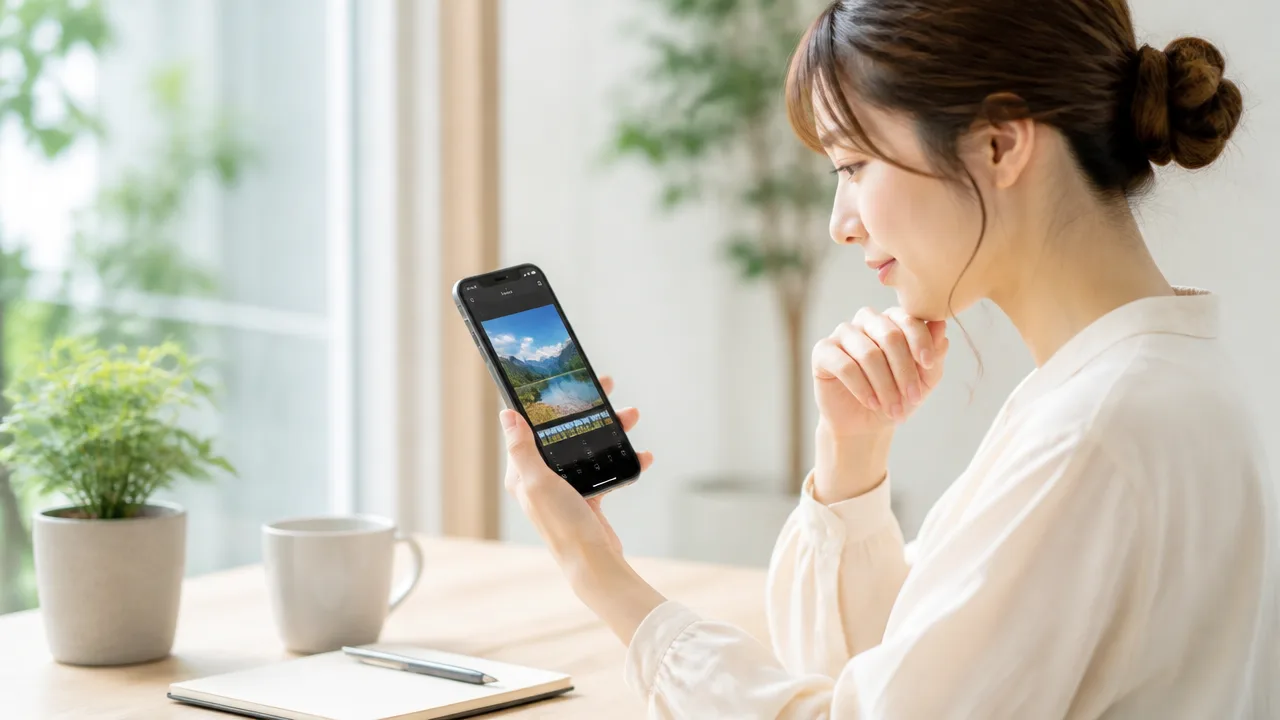
SNSへの投稿が中心で、見る人ごとの色や明るさの差をできるだけ抑えたいなら、iPhoneのHDRビデオをオフにして撮影する選択が安心です。
一方で、あとから大きな画面で楽しみたい動画や、光の表現を残したい映像では、HDR撮影を続ける価値があります。
撮影前に「この動画をどこで、どう見せたいか」を決めることが、投稿後の見え方に迷いにくくする近道です。
SNS中心ならHDRビデオをオフにする選択肢がある
日常の記録、友人との共有、短い動画の投稿などが主な目的なら、HDRビデオをオフにした撮影が向いています。
最初から一般的な明るさの動画として記録しておくと、撮影後に明るさや色の印象を調整する手間を減らしやすくなります。
とくに人物、食べ物、室内の様子などを気軽に投稿したい場合は、見た目の安定を優先するほうが使いやすいでしょう。
iPhoneでは、機種やシステムのバージョンによって表示名が多少異なりますが、通常は「設定」から「カメラ」、「ビデオ撮影」と進むと、HDRビデオに関する項目を確認できます。
撮影前に設定を切り替える必要があるため、よくSNSへ投稿する人は、普段使いの設定としてオフを検討するとスムーズです。
| 主な用途 | 撮影時の考え方 |
|---|---|
| SNSへの気軽な投稿 | HDRビデオをオフにして、見え方の安定を優先する |
| 人物や商品をわかりやすく見せたい動画 | 明るさの極端な変化を避け、自然な印象を優先する |
| 旅行やイベントの記録を残す動画 | 投稿予定が中心ならオフ、保存・鑑賞も重視するならオンを検討する |
ただし、HDRをオフにしたからといって、すべての場面で映像がきれいに見えなくなるわけではありません。
光の強さを整えた場所であれば、通常の撮影でも十分に自然で見やすい動画になります。
HDR撮影を残したほうがよい場面もある
夕焼け、夜景、窓際の風景、イルミネーションのように、明るい部分と暗い部分が同時に入る場面では、HDR撮影の良さが出やすくなります。
明るい空や照明の雰囲気、暗い場所の質感まで残したいときには、HDRの広い表現力が役立つことがあります。
また、すぐに投稿する予定がなく、将来見返すための思い出動画として残したい場合も、HDRをオンにする選択肢があります。
たとえば旅行先の景色やライブ会場の光などは、その場の明暗差を活かしたいと感じることがあるでしょう。
ただし、HDRを使う場合でも、強い光そのものを主役にしすぎない構図を意識すると、見せたい被写体が伝わりやすくなります。
-
空や水面のきらめきなど、光の階調を残したい場面。
-
窓の外の景色と室内を同時に撮りたい場面。
-
夜景やイベント照明など、明暗差そのものを楽しみたい場面。
-
投稿よりも保存・鑑賞を優先したい大切な記録。
反対に、何を撮るかよりも「すぐ投稿するか」が重要な動画では、HDRを使わないほうが判断しやすい場合があります。
撮影ごとに迷うなら、普段はオフにしておき、景色や特別なイベントだけオンにする運用もおすすめです。
撮影時の露出を抑えて明るい部分の情報を残す
HDRをオンにするかどうかにかかわらず、白い空、窓、照明などが画面に入るときは、明るい部分が真っ白になりすぎていないかを確認しましょう。
iPhoneのカメラでは、画面上の見せたい被写体をタップしたあと、表示される明るさの調整を少し下げることで、光の強い部分を落ち着かせられることがあります。
調整は大きく下げる必要はなく、空の模様や照明の輪郭が見える程度を目安にすると自然です。
人物を撮るときは、背景の空や窓だけを優先して顔が暗くなりすぎないよう、撮影前に全体のバランスを見てください。
-
画面内で重要な被写体をタップして、明るさの基準を決めます。
-
空、窓、照明など、もっとも明るい場所の細部が残っているかを確認します。
-
明るすぎる場合だけ、露出を少し下げます。
-
人物や文字が暗く読みにくくなっていないかを確認してから撮影します。
露出を抑える意識は、あとから無理に明るい部分を整えようとする場面を減らすことにもつながります。
撮影時には、主役を見やすく保ちながら、明るい部分を残すというバランスを意識すると、HDRでも通常撮影でも扱いやすい映像になりやすいです。
撮影済みのHDR動画はRec.709へ変換して見た目を整える
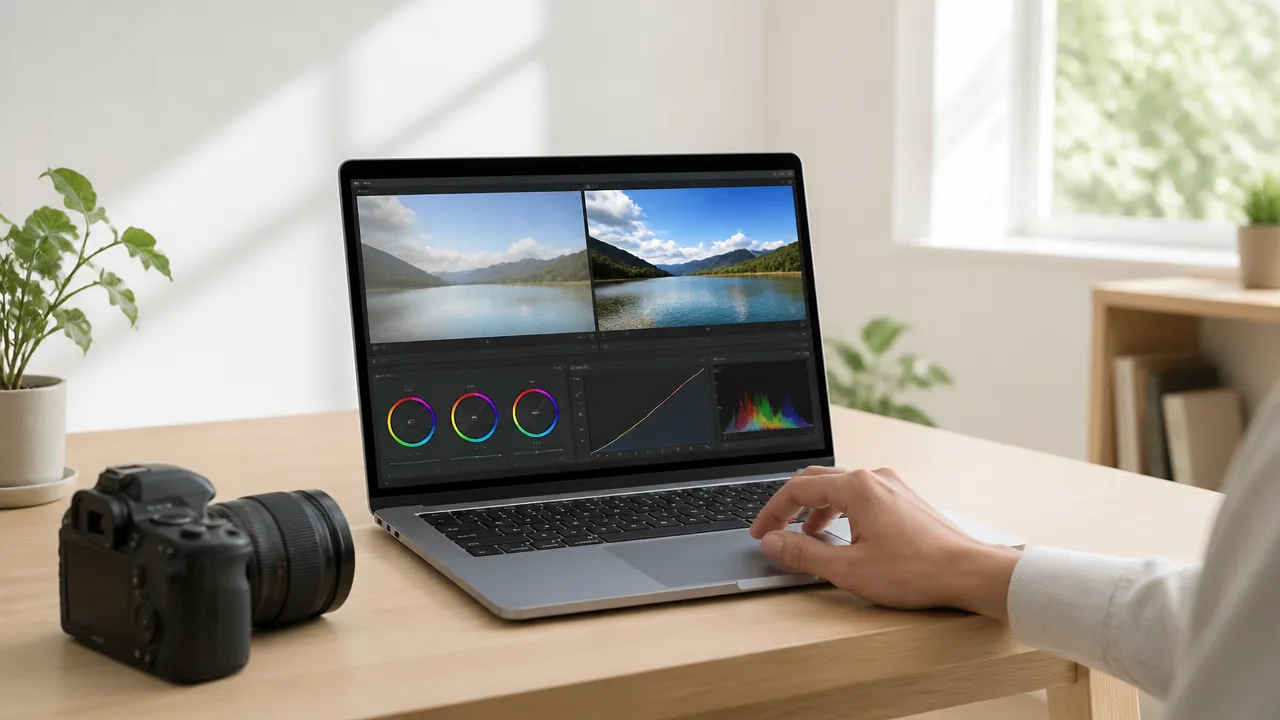
すでに撮影したHDR動画をSNS向けに使うなら、Rec.709を基準にしたSDR動画へ変換してから、明るさや色を確認する方法が安定しやすいです。
ただ色空間の指定を変えるだけでは見た目が崩れることがあるため、HDR特有の明るさをSDRの範囲へ収めるトーンマッピングも必要になります。
変換後に白い空や照明、人物の肌色を見直すことで、元の印象をなるべく保った動画に整えられます。
色空間を指定するだけでなくトーンマッピングも行う
HDR動画は、SDR動画よりも明るい部分から暗い部分まで、広い明るさの情報を持っています。
一方でRec.709を使う一般的なSDR動画では、表示できる明るさの幅がHDRより限られます。
そのため、HDR素材をRec.709として扱うだけでは、明るい部分が不自然に白くなったり、全体が薄暗く見えたりすることがあります。
トーンマッピングとは、HDRにある広い明るさの情報を、SDRで無理なく見える範囲へ配分し直す処理です。
空の明るさ、窓から入る光、照明の反射などを一律に切り捨てるのではなく、細部をできるだけ残しながら明るさを圧縮する役割があります。
変換機能を選ぶときは、単に「Rec.709へ変換」と表示されているかだけでなく、HDRからSDRへの変換やトーンマッピングに対応しているかを確認すると安心です。
| 処理 | 主な役割 | 不足した場合に起こりやすい見え方 |
|---|---|---|
| 色空間の変換 | HDRの色の基準をRec.709の基準へ合わせる | 色味が濃すぎる、またはくすんで見える |
| トーンマッピング | HDRの明るさをSDRで表示できる範囲へ収める | 白い部分が目立つ、全体が暗く見える |
| 変換後の微調整 | 映像ごとの印象を自然な状態へ近づける | 人物や風景の見え方に違和感が残る |
編集画面上ではきれいに見えても、変換後の映像として確認すると印象が変わる場合があります。
変換した直後のプレビューを基準に、明るさと色を整えることが大切です。
ハイライトを圧縮して白飛びを抑える
HDRからSDRへ変換するときに、とくに確認したいのがハイライトです。
ハイライトとは、日差しを受けた空、白い壁、窓、照明、水面の反射など、画面内の明るい部分を指します。
これらの部分にHDRの明るさが多く残ったままだと、SDRへ収める際に白い部分の模様や輪郭が失われやすくなります。
そこで、明るい部分をなだらかに圧縮し、空の雲や照明周辺の形が残るように調整します。
ただし、ハイライトを下げすぎると、映像全体が灰色っぽく沈んだ印象になるため注意が必要です。
-
白い空に雲の濃淡が少し残っているかを確認します。
-
窓の外が一面の白だけになっていないかを確認します。
-
照明の周辺に不自然な境目や濁りが出ていないかを確認します。
-
明るい部分を整えた結果、人物や室内が暗くなりすぎていないかを確認します。
白飛びを抑えようとして映像全体の露出を大きく下げるより、まずはハイライトを中心に見直すほうが、主役を見やすく保ちやすいです。
特に屋外の人物動画では、空だけでなく顔の明るさも一緒に確認すると、自然なバランスを探しやすくなります。
彩度・コントラスト・肌色を変換後に調整する
HDRからRec.709へ変換したあとは、元のHDR映像と比べて色の鮮やかさやメリハリが変わって見えることがあります。
これは変換の失敗とは限らず、明るさの範囲が変わることで、色の感じ方まで変化するためです。
変換後は、彩度、コントラスト、肌色の順に、必要なところだけを控えめに整えると判断しやすくなります。
-
まず映像全体を見て、色が薄く感じるか、強く感じるかを確認します。
-
彩度は少しずつ調整し、看板や空の色だけが目立ちすぎない状態を探します。
-
次にコントラストを見直し、暗部がつぶれず、明部も白くなりすぎないようにします。
-
最後に人物がいる場面では、顔色が赤すぎる、黄みが強すぎる、青白く見えるといった違和感がないかを確認します。
肌色は見る人が違和感に気づきやすい部分なので、風景の色より先に自然さを優先するのがおすすめです。
自動補正を使った場合も、そのまま決めずに顔や白い服を見て、色かぶりが出ていないか確認してください。
彩度やコントラストを一度に大きく動かさないことが、変換後の不自然さを抑えるコツです。
HDRの明るさを完全には残せない点も理解しておく
Rec.709のSDR動画へ変換する以上、HDRが持っていた非常に明るい輝きや、暗部から明部までの広い表現を完全にそのまま残すことはできません。
これは編集の技術だけで解決するというより、HDRとSDRで扱える明るさの幅が異なることによるものです。
そのため変換時は、HDRらしい強い輝きをすべて残すことよりも、人物、空、建物、文字などの大切な要素が無理なく見えることを優先すると仕上がりが安定します。
たとえば夕景では、太陽のまぶしさを完全に再現しようとするより、空の色の移り変わりや建物の輪郭が見える状態を目標にすると自然です。
夜景では、看板や街灯の光を残しつつ、周囲の暗い部分に必要な情報があるかを確認すると、見やすい映像になりやすいです。
HDR素材をSDRへ変換する作業は、元の映像を劣化させるためではなく、幅広い環境で伝わりやすい見た目へ整えるための調整と考えるとよいでしょう。
編集ソフトでは入力・作業・出力の色空間をそろえる
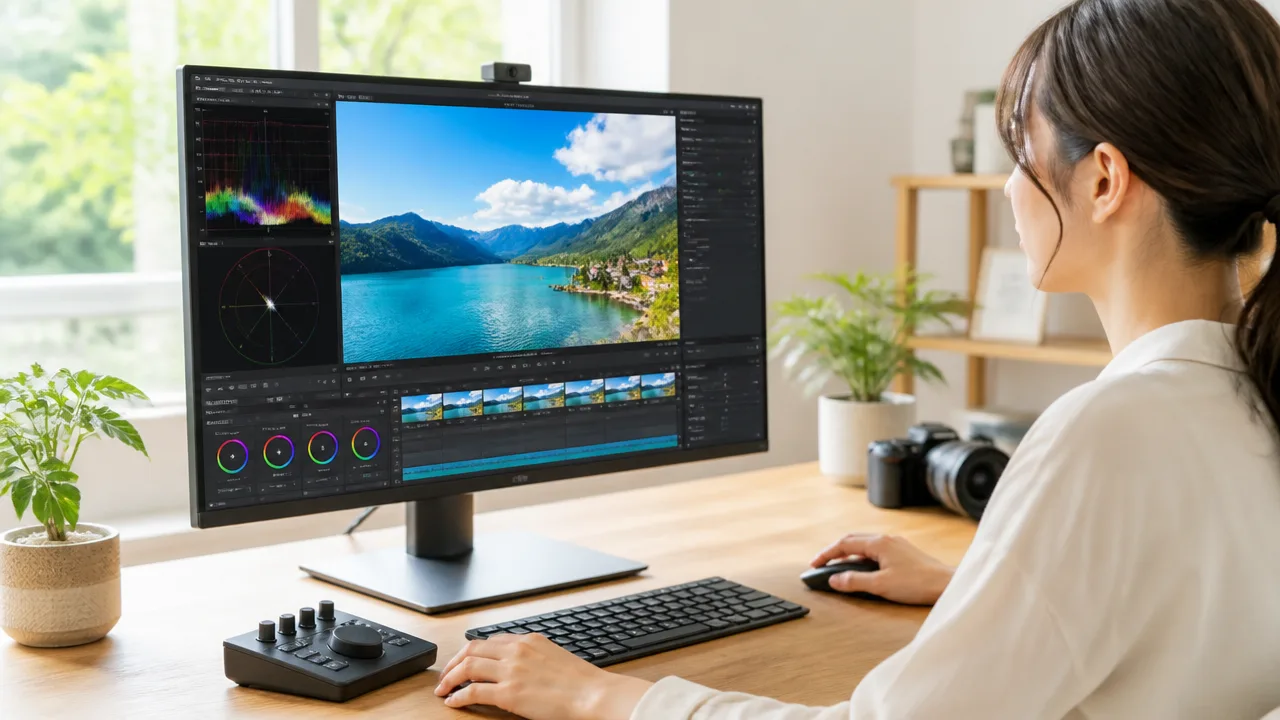
HDR動画を自然な見た目で投稿用に整えるには、素材の読み込み時・編集時・書き出し時で色空間の設定を一致させることが大切です。
どこか一か所でも設定がずれると、編集画面では問題なく見えても、書き出した動画で白飛びや色あせ、暗部のつぶれが起こることがあります。
特にHDR素材をRec.709のSDR動画として仕上げる場合は、素材がHLGなのかPQなのかを正しく認識させ、作業用の色空間からRec.709へ適切に変換する流れを作りましょう。
| 確認する段階 | そろえる内容 |
|---|---|
| 入力 | HDR素材の方式と色空間を正しく指定する |
| 作業 | タイムラインやプロジェクトの作業色空間を決める |
| 出力 | 完成動画の色空間をRec.709として書き出す |
変換を自動処理と手動処理の両方で重ねないことも重要です。
たとえば編集ソフト側でHDRからSDRへの変換を済ませているのに、クリップへ同じ目的の変換を追加すると、明るさや色が必要以上に変化する場合があります。
DaVinci ResolveでHDR素材をRec.709へ変換する設定
DaVinci Resolveでは、プロジェクト全体を色管理する方法を使うと、複数のHDR素材を扱う場合でも設定を整理しやすくなります。
まずプロジェクト設定のカラー管理で、色管理されたワークフローを選び、素材の入力色空間を撮影形式に合わせて設定します。
iPhoneなどで撮影したHDR動画ではHLGが使われることが多い一方、機器や素材によってはPQの場合もあるため、メディア情報や撮影時の設定を確認してから指定しましょう。
作業用のタイムラインは広い色域を扱える設定にし、出力色空間をRec.709に設定すると、HDR素材をSDR向けにまとめやすくなります。
明るい部分の収まり方に違和感があるときは、出力側のトーンマッピング設定を確認し、空や照明、白い服が不自然に明るくなっていないかを見て調整します。
なお、プロジェクト全体で色管理を行う場合は、各クリップへ色空間変換の効果を重ねて入れないよう注意してください。
- 入力色空間:撮影したHDR方式に合わせる
- タイムライン色空間:広色域で作業できる設定を選ぶ
- 出力色空間:Rec.709を指定する
- 確認箇所:白い部分・肌色・空の階調
Premiere Proで色空間とトーンマッピングを設定する
Premiere Proでは、クリップ・シーケンス・書き出しの各設定で色空間の扱いを確認することがポイントです。
最初に、読み込んだHDR素材が正しい色空間として認識されているかを確認します。
意図した見た目と違う場合は、クリップの色空間を上書きする項目で、素材に合ったHLGまたはPQを指定します。
次にシーケンスの作業色空間をRec.709に設定し、HDR素材をSDRのタイムラインへ変換する状態を作ります。
Premiere Proの自動トーンマッピングを利用する場合でも、肌色、白い壁、日中の空を見ながら、変換後の明るさが極端になっていないか確認しましょう。
書き出し時にも出力の色空間がRec.709になっていることを確認すると、編集時の見た目と完成動画の差を抑えやすくなります。
ソフトのバージョンによって項目名や配置が変わるため、設定画面で「カラー管理」「色空間」「トーンマッピング」に関する表示を探すと確認しやすいです。
Final Cut Proでライブラリとプロジェクトの色処理を合わせる
Final Cut Proでは、ライブラリのカラー処理とプロジェクトの色空間が、素材の扱いに影響します。
HDR素材を取り込みながら最終的にはSDR動画として仕上げたい場合、ライブラリ側ではHDR素材を正しく扱える状態にし、プロジェクト側ではRec.709で完成形を決める方法が分かりやすいです。
プロジェクトの情報画面で色空間をRec.709に設定すると、HDR素材をSDR向けに調整する前提で編集しやすくなります。
自動的なトーンマッピングが働く環境でも、素材によってはハイライトの印象が変わるため、白い看板や窓際の光などを確認してください。
ライブラリがHDR向けで、プロジェクトもHDR向けのままになっていないかを確認することが、意図しない仕上がりを防ぐ基本です。
クリップごとに補正を加える前に、まずプロジェクト全体の色空間を確定させると、編集途中で見た目が大きく変わりにくくなります。
CapCutではHDR表示と書き出し結果を確認する
CapCutは手軽に編集できる一方で、端末の画面表示や自動調整の影響により、HDR素材の見え方を判断しにくいことがあります。
まずHDR素材を読み込んだ直後に、編集画面で白い部分が強く光りすぎていないか、人物の顔が薄く見えていないかを確認しましょう。
SDRとして投稿したいときは、HDR出力に関する設定が有効になっていないかを確認し、書き出し後の動画がRec.709相当の見た目になっているかを見ることが大切です。
CapCutでは細かな色管理の項目が限られる場合もあるため、複雑な補正を重ねるより、短いテスト動画を書き出して結果を確認する方法が安心です。
編集画面だけで完成と判断せず、保存した動画を端末の写真アプリでも確認すると、表示時の差に気づきやすくなります。
明るさや彩度を大きく動かす前に色空間の設定を確認しておくと、必要以上の補正を避けながら、安定した見た目に整えやすくなります。
HDR素材へRec.709用LUTを直接適用しない
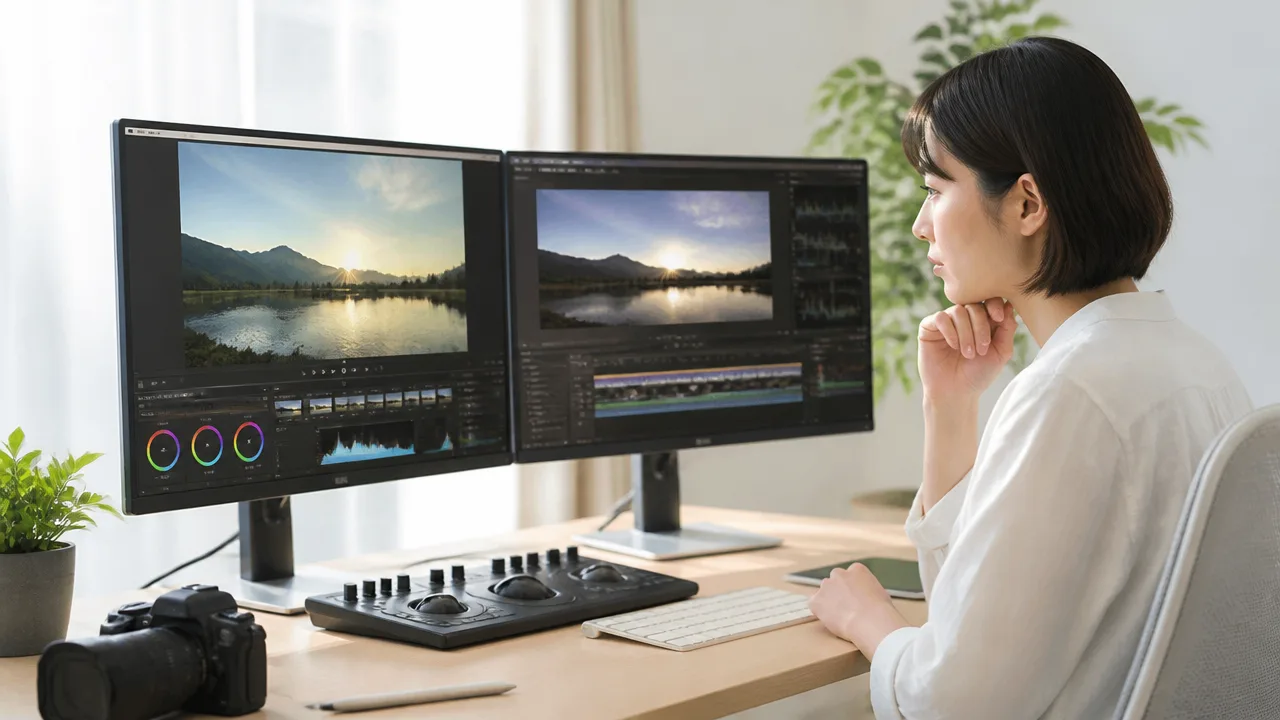
HDRで撮影した動画にRec.709向けのLUTをそのまま当てると、白い部分が強く飛んだり、肌色や空の色が不自然になったりすることがあります。
先にHDR素材をRec.709の見た目へ適切に変換してからLUTを使うと、フィルターの意図した色味に近づけやすくなります。
LUTで雰囲気を作りたいときほど、最初に素材の色空間を整える順番を大切にしてみてください。
LUTの前にHDRからSDRへの色空間変換を行う
Rec.709用のLUTは、基本的にRec.709の明るさや色の範囲に整ったSDR映像へ適用することを前提に作られています。
一方でHDR素材は、より広い明るさの情報や色域を持っているため、同じ数値の色補正でもSDR素材とは違う反応になりやすいです。
そのため、HDRのままRec.709用LUTを適用すると、LUTが想定していない明るさや色にまで強く作用してしまいます。
「HDRをSDRへ変換する処理」と「色味を演出するLUT」は、役割が別だと考えるとわかりやすいですよ。
| 作業の順番 | 目的 |
|---|---|
| 1.HDR素材を確認する | 撮影時の明るさや色の特徴を把握する |
| 2.HDRからRec.709へ変換する | SDR向けの明るさと色の範囲へ整える |
| 3.必要に応じて明るさを微調整する | LUTを当てる前の基準を作る |
| 4.Rec.709用LUTを適用する | 好みの色味や雰囲気を加える |
| 5.LUTの強度を下げて整える | 色の変化を自然になじませる |
編集ソフトによっては、色空間変換の設定とLUTの適用場所が別になっている場合があります。
このときは、変換用の処理を先、演出用のLUTを後に配置するのが基本です。
なお、HDR向けに作られたLUTであればHDR素材に使える場合もありますが、対応する色空間やガンマ設定が素材と一致しているかの確認が必要です。
名称に「HDR」と書かれていても、すべてのHDR動画に同じように合うとは限らないため、短い場面で試してから全体へ適用すると安心です。
白飛びや不自然な肌色が出たときの見直し方
LUTを当てた直後に窓・空・白い服などが真っ白に見えるときは、明るさを下げる前に処理の順番を見直してみましょう。
特に、HDRからRec.709への変換を入れずにLUTだけを適用しているケースでは、ハイライトが急に強調されやすくなります。
人物の顔がオレンジ色に寄りすぎる、血色が薄く見える、背景だけ極端に青くなるといった変化も、色空間の前提が合っていないサインのひとつです。
-
HDR素材にRec.709用LUTを直接重ねていないかを確認します。
-
色空間変換の前後でLUTを適用する位置が逆になっていないかを確認します。
-
複数のLUTや自動補正が重なっていないかを確認します。
-
肌・白い物・空が映る場面で、変換前後の見た目を比べます。
白飛びが気になるからといって、いきなり露出やコントラストを大きく下げないことが大切です。
元の原因がLUTの適用順や色空間の不一致であれば、数値を大きく動かすほど暗部まで沈み、全体が不自然になることがあります。
まずLUTを一度無効にして、Rec.709へ変換した状態の映像が自然に見えるかを確認してください。
その状態で問題がなければ、LUTの種類や強度を見直すだけで整うことも多いです。
LUTの強度を調整して色の崩れを抑える
色空間を整えたあとでも、LUTを100%の強さで使うと、演出が強すぎると感じる場面があります。
とくに人物の肌、室内の白壁、夕方の空などは変化が目立ちやすいため、少し控えめにかけるほうが自然にまとまりやすいです。
LUTは完成形をそのまま押しつけるものではなく、好みの見た目へ近づけるための土台として使うと扱いやすくなります。
-
まずLUTを適用した状態と、適用していない状態を見比べます。
-
肌色と白い部分を優先して、色が強すぎない強度まで下げます。
-
次に空や背景の色を確認し、特定の色だけが目立ちすぎていないかを見ます。
-
必要ならLUTの後に、明るさや彩度を小さく調整します。
同じLUTでも、昼間の屋外、電球色の室内、夜景では似合う強度が変わります。
ひとつの設定を全カットへ固定するより、印象が大きく異なる場面では強度を分けるほうが、映像全体の統一感を保ちやすいです。
まずは変換後の映像を基準にしてからLUTを薄く重ねると、HDR素材が持つ明るさの印象を活かしつつ、SNSでも見やすい色味に整えやすくなります。
SDR投稿はH.264とRec.709、HDR投稿は10ビット形式を基準にする
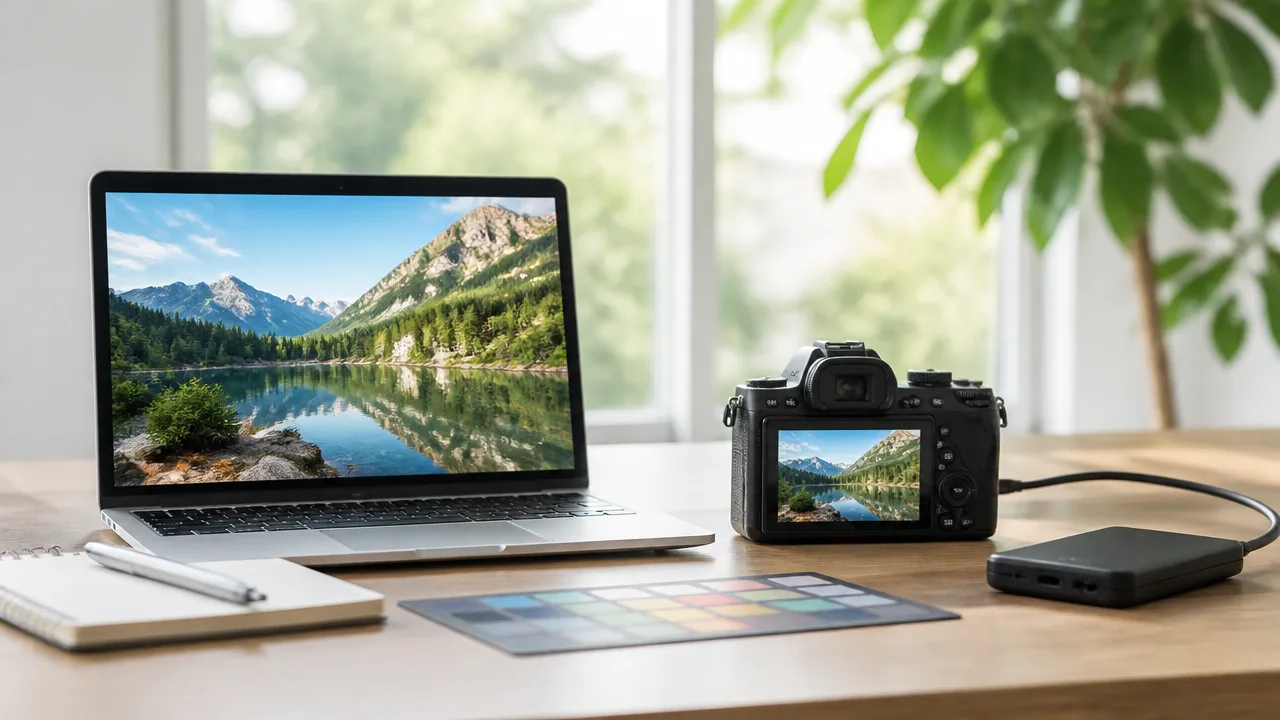
SNSへ安定して投稿したいなら、SDR動画はH.264形式・Rec.709で書き出す方法が基本です。
一方でHDR動画として明るさや色の情報を残したい場合は、10ビットに対応したHEVC形式を選び、HDRとして認識されるための色情報も正しく付ける必要があります。
映像の見た目は編集内容だけでなく、書き出し時の形式や色空間タグによっても変わるため、投稿前に設定をひとつずつ確認しておくと安心です。
幅広い環境で再生しやすいSDRの書き出し設定
SDRで投稿する場合は、スマートフォンやパソコンなど幅広い再生環境で扱われやすい、H.264形式とRec.709の組み合わせが無難です。
H.264は一般的な動画形式として対応範囲が広く、投稿後にサービス側で再圧縮される場合も比較的安定しやすい傾向があります。
色深度は通常8ビットで問題ありません。
大切なのは、編集ソフトの書き出し設定で色空間をRec.709として明示することです。
| 項目 | SDR投稿の目安 | 確認したいポイント |
|---|---|---|
| ファイル形式 | MP4 | 一般的な投稿先で扱いやすい形式か |
| 映像圧縮方式 | H.264 | 互換性を優先できるか |
| 色空間 | Rec.709 | SDR向けとして書き出されるか |
| 色深度 | 8ビット | 不要に重いファイルになっていないか |
書き出し画面に「自動」や「プロジェクトに合わせる」といった選択肢がある場合でも、意図しない設定になることがあります。
とくにHDR素材を使った編集では、自動設定だけに任せず、出力がSDR・Rec.709になっているかを確認してから保存することが大切です。
HDRではHEVC 10ビットと正しいメタデータが重要
HDRとして投稿する動画は、明るい部分から暗い部分までの情報量が多いため、8ビットの形式では階調が不足しやすくなります。
そのため、HDR出力ではHEVCの10ビット形式を基準にすると、空のグラデーションや照明の明るさを保ちやすくなります。
ただし、10ビットで書き出すだけではHDR動画として正しく扱われるとは限りません。
ファイル内には、使用している色域や明るさの方式を示すメタデータも必要です。
-
色域がRec.2020として記録されているかを確認します。
-
明るさの方式がPQまたはHLGなど、編集時に選んだHDR方式と一致しているかを確認します。
-
書き出し設定でHDR情報を保持する項目が無効になっていないかを確認します。
たとえば映像自体はHDR向けに仕上がっていても、色空間の情報が欠けていると、再生側がSDR動画として判断することがあります。
その場合は、白い部分が必要以上に明るく見えたり、全体の彩度が落ちたように見えたりすることがあります。
HDRでは映像データと色情報をセットで書き出すことが、見た目を守るためのポイントです。
解像度・フレームレート・ビットレートを投稿先に合わせる
画質を優先して数値を大きくしすぎても、投稿先で再圧縮されるとファイル容量に見合った差が出ないことがあります。
解像度とフレームレートは、基本的に撮影素材や編集プロジェクトとそろえると、余計な変換を減らしやすいです。
たとえば縦動画なら縦向きの解像度、横動画なら横向きの解像度で書き出し、途中で不要な拡大や縮小をしないようにします。
フレームレートも、撮影時が毎秒30コマなら毎秒30コマ、毎秒60コマなら毎秒60コマを基準に考えると自然です。
| 設定項目 | 考え方 |
|---|---|
| 解像度 | 動画の向きと制作時の解像度をできるだけ維持します。 |
| フレームレート | 撮影素材や編集プロジェクトと同じ値を選びます。 |
| ビットレート | 画質を保てる範囲で、必要以上に高くしすぎないようにします。 |
| 音声 | 映像と一緒に書き出せる一般的な音声形式を選びます。 |
ビットレートは低すぎるとブロック状の乱れや細部のつぶれが出やすく、高すぎるとアップロードに時間がかかることがあります。
編集ソフトの推奨値を出発点にして、動きの速い場面や細かな模様が多い映像では少し余裕を持たせる、という考え方で十分です。
書き出し時の色空間タグを確認する
色空間タグとは、その動画をどの色域・明るさの方式で再生するべきかを再生機器へ伝える情報です。
ここが映像の実際の設定と合っていないと、同じファイルでも端末によって色味や明るさの印象が変わることがあります。
SDR投稿ではRec.709、HDR投稿ではRec.2020と使用したHDR方式が記録されているかを、書き出し画面や書き出し後のファイル情報で確認しましょう。
-
まず、出力形式がSDRかHDRかを決めます。
-
SDRならH.264・8ビット・Rec.709を選びます。
-
HDRならHEVC・10ビットを選び、HDR情報を保持する設定を有効にします。
-
最後に、出力したファイルの色空間タグが意図した内容になっているかを確認します。
書き出し設定は少し細かく見えますが、毎回の基準を決めておけば迷いにくくなります。
まずはSDR用は「H.264・Rec.709」、HDR用は「HEVC 10ビット・正しいHDRメタデータ」という2つの書き出しプリセットを作っておくと、投稿用データを安定して準備しやすいです。
Instagram・TikTok・YouTube・LINEではHDRの扱いが異なる
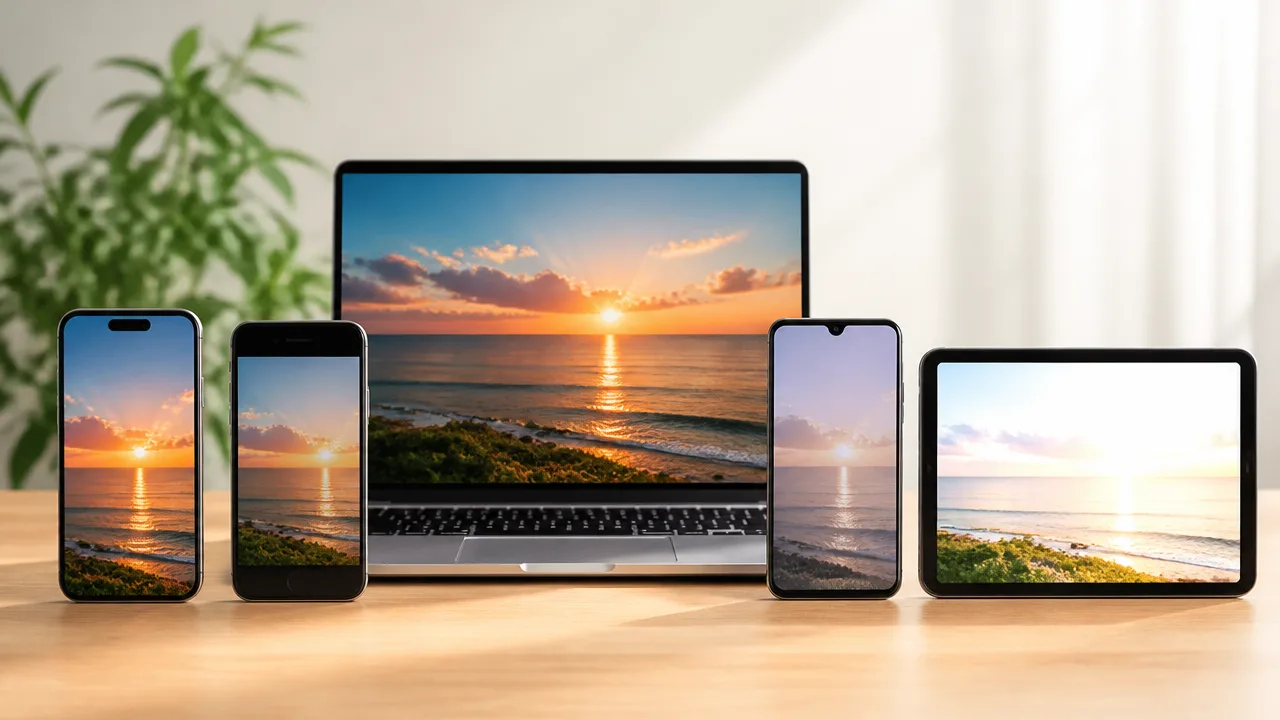
HDR動画は、同じファイルを投稿しても、Instagram・TikTok・YouTube・LINEで明るさや色の見え方が同じになるとは限りません。
各サービスがアップロード後に行う変換や、視聴側の端末・アプリの対応状況が異なるためです。
投稿先ごとの特徴を知っておくと、鮮やかさを活かしたい動画と、誰に送っても見やすくしたい動画を分けて準備しやすくなります。
| サービス | HDR投稿で意識したい点 |
|---|---|
| Instagram Reels | アプリや端末によってHDRらしい明るさが出ない場合があります。 |
| TikTok | 投稿後の圧縮や変換によって、アップロード前と印象が変わることがあります。 |
| YouTube | 高画質版やHDR版の処理が終わるまで、表示を判断しにくいことがあります。 |
| LINE | 気軽な共有では、SDR動画のほうが見え方をそろえやすい場面があります。 |
Instagram Reelsはアプリと端末による表示差に注意する
Instagram Reelsでは、投稿した動画がHDRとして扱われるかどうかや、その見え方がアプリのバージョン、端末、閲覧時の設定によって変わることがあります。
投稿者のスマートフォンでは明るいハイライトまできれいに見えていても、視聴する人の環境では全体が明るすぎたり、反対に少し落ち着いた色味に見えたりする場合があります。
Reelsは短時間で印象を伝える動画だからこそ、極端に明るい白や強すぎる彩度に頼りすぎないほうが、見た目が崩れにくいです。
たとえば空や照明、白い服などが主役になる映像は、明部に細かな質感が残るように調整しておくと、変換後も内容が伝わりやすくなります。
HDRらしい表現を残したい場合でも、暗い場面と明るい場面の差を大きくしすぎないことが、Reelsでは扱いやすい考え方です。
TikTokは投稿後の圧縮と変換結果を確認する
TikTokは視聴しやすいように動画を処理するため、投稿前のファイルと投稿後の動画で、細部や階調の印象が変わることがあります。
特に夜景、ライブ会場、ネオン、グラデーションのある空などは、圧縮後に明るさのなめらかさや色のつながりが変化したと感じやすい場面です。
また、HDR素材がサービス側で別の方式に変換されると、白い部分が強く見えたり、色が薄く感じられたりすることがあります。
投稿直後だけで判断せず、動画の処理が落ち着いた後の公開ページで見え方を確認すると、次回の編集に活かせます。
変化が大きいと感じたときは、動画全体を派手に補正し直すより、ハイライトと彩度を少し控えめにした投稿用データを用意する方法が無難です。
YouTubeはHDR処理の完了後に表示を確認する
YouTubeはHDR動画を投稿できる場合がありますが、アップロード直後にHDR画質で再生できるとは限りません。
先に通常画質の処理が進み、その後に高画質版やHDR版の処理が完了することがあるためです。
そのため、公開直後の映像が暗く見える、色が違って見えるといった状態だけで、投稿データに問題があると決めつけないことが大切です。
動画の画質設定にHDRに関する表示が現れるかを確認してから、最終的な見え方を判断しましょう。
YouTubeではテレビやパソコンで視聴される機会もあるため、スマートフォン向けの短尺動画よりも、明暗の階調や色の自然さを重視した映像がなじみやすいです。
なお、HDRに対応していない環境では別の見え方になることもあるため、内容を伝えるうえで重要な文字や被写体を、極端に暗い部分へ置かない配慮も役立ちます。
LINEで共有するならSDR化による安定性も検討する
LINEで家族や友人へ動画を送る目的なら、HDRの鮮やかさを優先するより、受け取る人が見やすいことを優先したほうがよい場面があります。
トーク上での送信方法や受信側の端末によっては、動画が圧縮されたり、HDRの情報が意図どおりに反映されなかったりする可能性があるためです。
思い出の共有や連絡用の動画は、SDR版を用意して送ると見え方を安定させやすいです。
一方で、画質を保ったまま渡したい動画は、トークへ直接送る方法だけでなく、元ファイルを共有できる手段を選ぶことも検討できます。
LINEでは「HDRであること」よりも、人物の表情や旅行先の風景が自然に伝わることを基準にすると、送る相手にもやさしい動画になりやすいです。
投稿前後に複数の再生環境で色を確認する
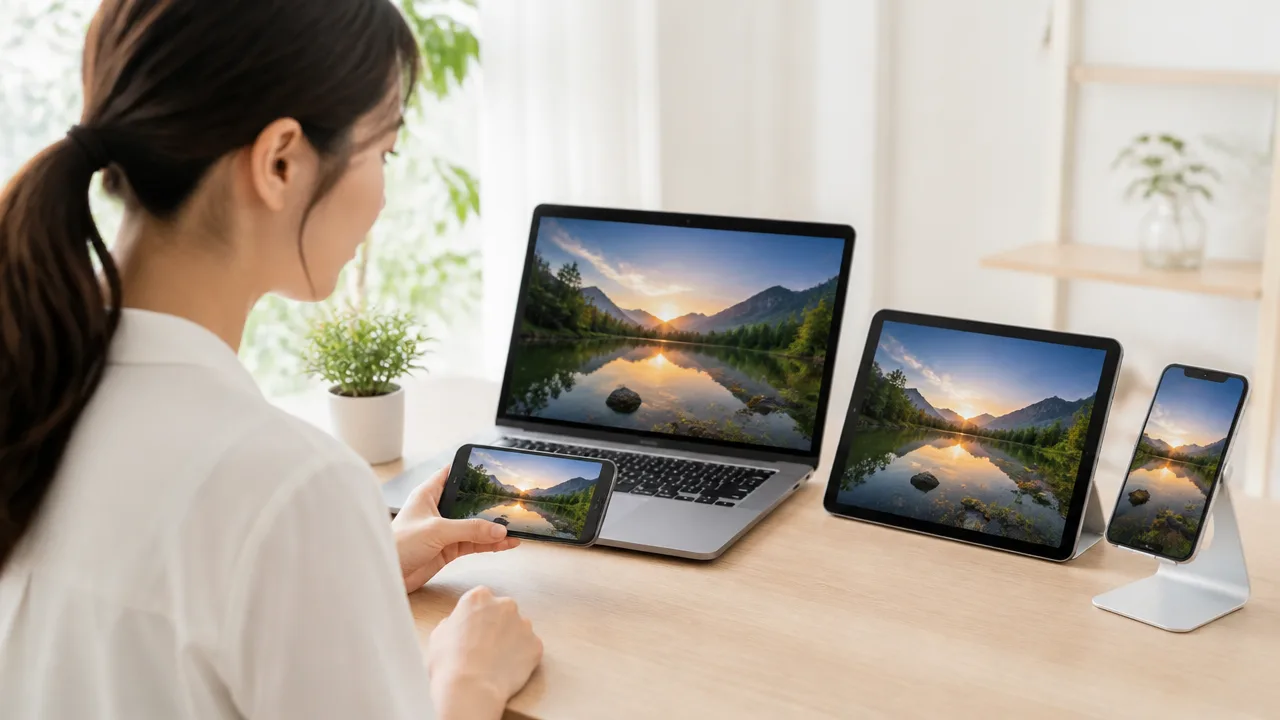
HDR動画は、投稿する前と投稿した後で、複数の端末から見え方を確認するのが安心です。
自分のスマートフォンで自然に見えていても、別の端末では白飛びや色あせが目立つことがあります。
視聴者が使う環境はさまざまなので、投稿前に小さく確認する習慣をつけると、公開後の「思っていた色と違う」を減らしやすくなります。
HDR対応端末と非対応端末の両方で再生する
確認できるなら、HDRに対応した端末と、HDR表示を前提としない端末の両方で動画を再生してみましょう。
HDR対応端末では空や照明などの明るい部分に立体感が出ていても、別の環境では明るい部分が真っ白に見えたり、全体が薄く見えたりする場合があります。
とくに人物の肌、白い服、空、海、夜景の照明は、見え方の違いを確認しやすい部分です。
映像の印象を左右する被写体が、どの端末でも見分けやすいかを基準に確認するとよいです。
| 確認する端末 | 主に見たいポイント |
|---|---|
| HDR対応のスマートフォン | 明るい部分の階調、光の強さ、色の鮮やかさ |
| HDR表示を前提としない端末 | 白飛び、暗部のつぶれ、肌色や空の不自然さ |
| 古めの端末や一般的な表示環境 | 文字や人物の表情が読み取りやすいか |
すべての端末で完全に同じ色に見せることは難しいため、細かな色味の差だけに振り回される必要はありません。
ただし、被写体が見えにくいほど明るさが偏る場合は、投稿用の動画を見直したほうが安心です。
スマートフォンとパソコンで明るさや色を比較する
スマートフォンだけでなく、可能であればパソコンでも投稿後の動画を再生してみてください。
スマートフォンは画面が明るく、色も鮮やかに見えやすいため、屋外や明るい場所では特に印象が変わりやすいです。
一方、パソコンでは画面設定やブラウザの表示によって、動画が暗く感じられたり、彩度が控えめに見えたりすることがあります。
「明るい場所のスマートフォン」と「室内のパソコン」の両方で確認することが大切です。
- 人物の顔が明るすぎず、表情を自然に見られるか
- 白い壁や空の模様が消えていないか
- 暗い服や髪が背景に埋もれていないか
- 赤や青などの目立つ色が強くなりすぎていないか
- 字幕やテロップが背景に紛れず読めるか
確認するときは、端末側の明るさを極端に上げ下げせず、普段使っている程度にしておくと判断しやすいです。
また、夜の暗い部屋だけで確認すると画面が必要以上に明るく見えることがあるため、日中の室内でも一度見ておくと安心です。
非公開・限定公開でテスト投稿する
本番投稿の前に、公開範囲を絞った状態でテスト投稿できるなら活用しましょう。
端末内で再生した映像と、投稿後に再生した映像では、見え方が変わることがあるためです。
テスト用の投稿では、投稿直後だけでなく、少し時間を置いてからも再生して確認すると落ち着いて判断できます。
短い動画でも、明るい屋外、人物、暗い場面が含まれていれば確認材料として役立ちます。
- 確認したい場面を含む短い動画を用意する
- 非公開または限定した公開範囲で投稿する
- スマートフォンとパソコンで投稿後の映像を再生する
- 明るい部分、肌色、暗い部分、文字の見え方を比べる
- 問題がなければ本番用の動画を投稿する
誰かに確認を頼める場合は、自分とは異なる機種を使っている人に見てもらうのもひとつの方法です。
「きれいかどうか」だけでなく、人物や伝えたい場面が自然に見えるかを聞くと、投稿向けの判断をしやすくなります。
投稿後に色が崩れた場合はSDR版へ差し替える
投稿後の映像で白飛びや色あせが目立つ場合は、無理にそのまま残さず、SDR版へ差し替えることを検討しましょう。
投稿先によっては動画そのものを入れ替えられないこともあるため、その場合は公開設定を見直したうえで、整えた動画をあらためて投稿する形になります。
視聴者に届けたい内容が見やすく伝わることを優先するなら、安定した見え方の動画を選ぶほうが安心です。
差し替え後は、最初に問題が見られた端末でも再生し直し、明るさや色が改善しているかを確認してください。
投稿前の元動画は残しておくと、将来HDR対応の環境で見せたいときにも使い分けしやすくなります。
まとめ
この記事のポイントをまとめます。
- HDR動画がSNS投稿後に白飛びや色あせして見える主な理由は、HDRからSDRへの変換です。
- 撮影直後、編集時、書き出し後、投稿後のどこで色が変わったかを確認すると原因を絞れます。
- 多くの視聴環境で見え方を安定させたいなら、SDRに変換して投稿する方法が無難です。
- SNS投稿が中心なら、iPhoneのHDRビデオをオフにして撮影する選択肢もあります。
- 撮影済みのHDR動画は、トーンマッピングを行いながらRec.709のSDRへ変換します。
- 編集では、素材・作業用・書き出し時の色空間をそろえることが大切です。
- HDR素材には、Rec.709向けのLUTを直接適用せず、変換後に使います。
- SDR投稿はH.264・Rec.709を基本にし、投稿先や複数端末で見え方を確認しましょう。
HDR動画を投稿したあとに色が変わって見えても、元の動画そのものに問題があるとは限りません。
投稿先の変換処理や、見る端末ごとの表示の違いによって、明るさや鮮やかさの印象が変わることがあります。
まずはどの段階で変化したかを確認し、SNS向けにはRec.709のSDR動画を用意するところから試してみてください。
少し手間をかけて書き出し設定と投稿後の見え方を確認すれば、自分が届けたい雰囲気に近い動画を共有しやすくなります。