
透明デスクマットの上でマウスを使うと、カーソルが止まったり飛んだりして、「マウスが壊れたのかな」と困ってしまいますよね。
実は、透明な表面はマウスのセンサーにとって読み取りにくいことがあり、光の透過や反射が操作の不安定さにつながる場合があります。
ただし、すぐにデスクマットやマウスを買い替えなくても、紙を使った確認やマウスパッドの追加など、手軽に試せる対処法があります。
この記事では、透明デスクマットでマウスが反応しにくくなる理由から、原因の切り分け方、交換せずにできる工夫、マウス本体で確認したいポイントまでわかりやすく紹介します。
まずは原因を落ち着いて見分けて、使いやすいデスク環境を整えていきましょう。
この記事でわかること
- 透明デスクマットの上でマウスが反応しにくくなる主な理由
- 紙の上で試してデスクマットが原因か確認する方法
- 透明デスクマットを替えずに操作しやすくする対処法
- 対策後も改善しないときに確認したいマウス本体のポイント
透明デスクマットでマウスが反応しない主な理由は光の透過と反射
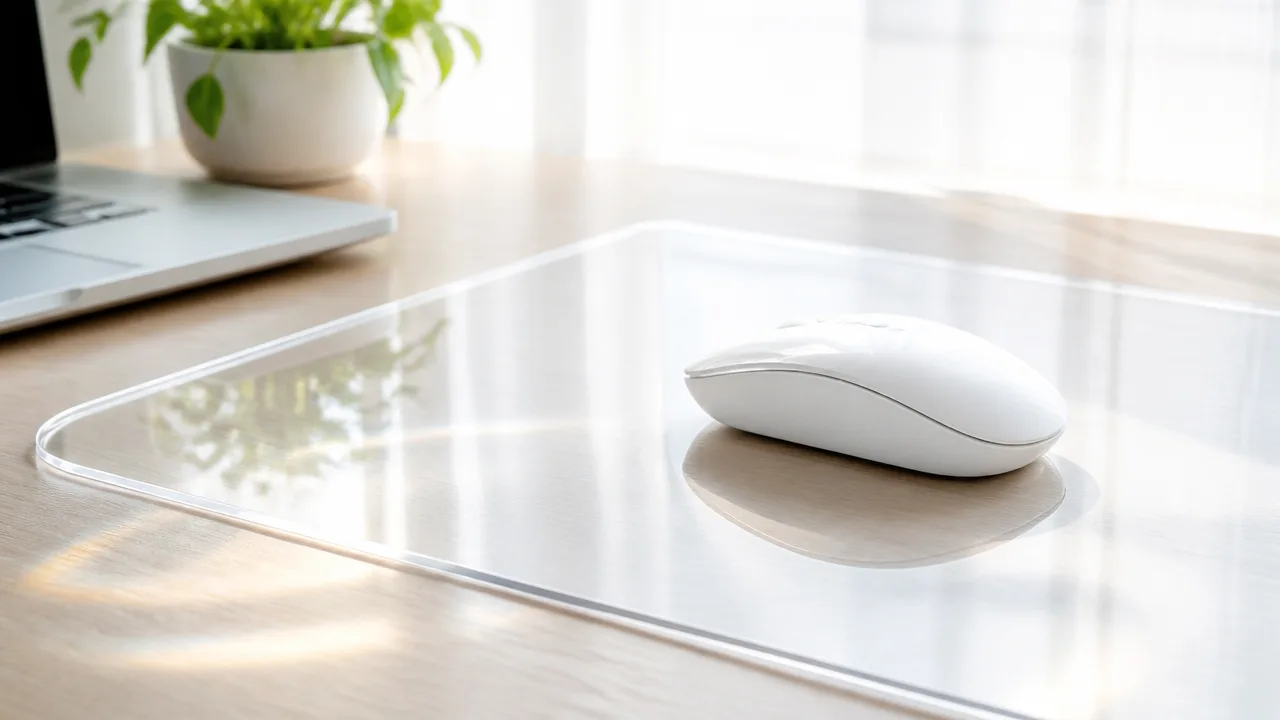
透明デスクマットでマウスが反応しにくくなるのは、マウスが移動を読み取るために必要な表面の情報を、センサーがうまく捉えられないためです。
透明な素材は光を通したり反射したりしやすく、カーソルが止まる・飛ぶ・動きが不安定になることがあります。
見た目にはなめらかで問題なさそうなマットでも、マウスにとっては位置の変化を判断しにくい面になっている場合があります。
光学式マウスは表面の細かな陰影や模様から移動を検出する
光学式マウスは、底面から光を当てて表面を撮影し、その画像の変化からどちらへどのくらい動いたかを判断する仕組みです。
木目や布地の織り目、細かな凹凸のあるマウスパッドのように、明るさや模様にほどよい差がある面では、移動を読み取りやすくなります。
反対に、表面が均一すぎる場所では、撮影した画像に目印となる違いが少なくなります。
そのため、マウス自体の電源が入っていても、動いたことをセンサーが判断しにくい状態になることがあります。
透明デスクマットは平らでなめらかな製品が多く、普段は問題なく使えるマウスでも相性が表れやすい素材のひとつです。
透明・半透明の面ではセンサーが位置の変化を捉えにくい
透明なマットでは、マウスの光が表面だけでなくマットの内部や下の机まで届くことがあります。
このとき、センサーがどの位置の模様を基準にすればよいか安定しにくく、移動の検出が乱れる場合があります。
半透明のマットも、白く見えるから読み取りやすいとは限りません。
素材の透明度、表面の加工、厚み、マット内部の細かな模様などによって、光の通り方は変わります。
「透明だから必ず使えない」のではなく、マットの質感とマウスの読み取り条件が合っているかが大切です。
また、同じ透明デスクマットでも、置く場所によってカーソルの動き方が変わることがあります。
これは、マットそのものだけではなく、透けて見える下地まで含めてセンサーが読み取っているためです。
光沢や映り込みによってカーソルが飛ぶ・止まることもある
透明デスクマットの表面に光沢があると、照明や窓からの光が映り込みやすくなります。
表面で強く反射した光がセンサーに入ると、撮影する画像の明るさが部分的に変化し、位置を追いにくくなることがあります。
特に、天井照明の真下や日差しが入る時間帯は、いつもより動きが不安定に感じることがあります。
カーソルが急に大きく動く、ゆっくり動かしたのに途中で止まる、細かな操作だけがしづらいといった現象は、反射光の影響が関わっている可能性があります。
さらに、手の影やスマートフォンの画面の映り込みなどで明るさが変わると、読み取り条件が一定になりにくい場合もあります。
これはマウスの操作が雑だからではなく、透明で光沢のある面に特有の光の変化によるものです。
マットの下にある机や印刷物の色・柄も読み取りに影響する
透明デスクマットでは、下にある机の色や木目、天板の柄もセンサーが捉える情報になり得ます。
木目のように適度な模様がある机では動かしやすく感じる一方、白一色の机や光沢の強い天板では、読み取りが安定しないことがあります。
マットの下に置いた紙、カレンダー、写真、メモなども、透け方によってはカーソルの動きに影響します。
たとえば、文字や柄が密集した部分と余白の部分では、マウスが捉える陰影の量が異なります。
そのため、同じデスクマットの上でも、場所によって動かしやすさが違うように感じられることがあります。
| マット下の状態 | 読み取りへの影響の傾向 |
|---|---|
| 木目や細かな柄のある天板 | 陰影が生まれやすい |
| 白く均一な天板 | 目印が少なくなりやすい |
| 光沢のある机や印刷面 | 反射の影響を受けやすい |
| 濃淡のある紙や印刷物 | 場所によって条件が変わりやすい |
透明デスクマット上での操作性は、マット単体ではなく、表面・内部・下地を合わせた見え方によって左右されます。
紙の上で動かせばデスクマットが原因か切り分けられる
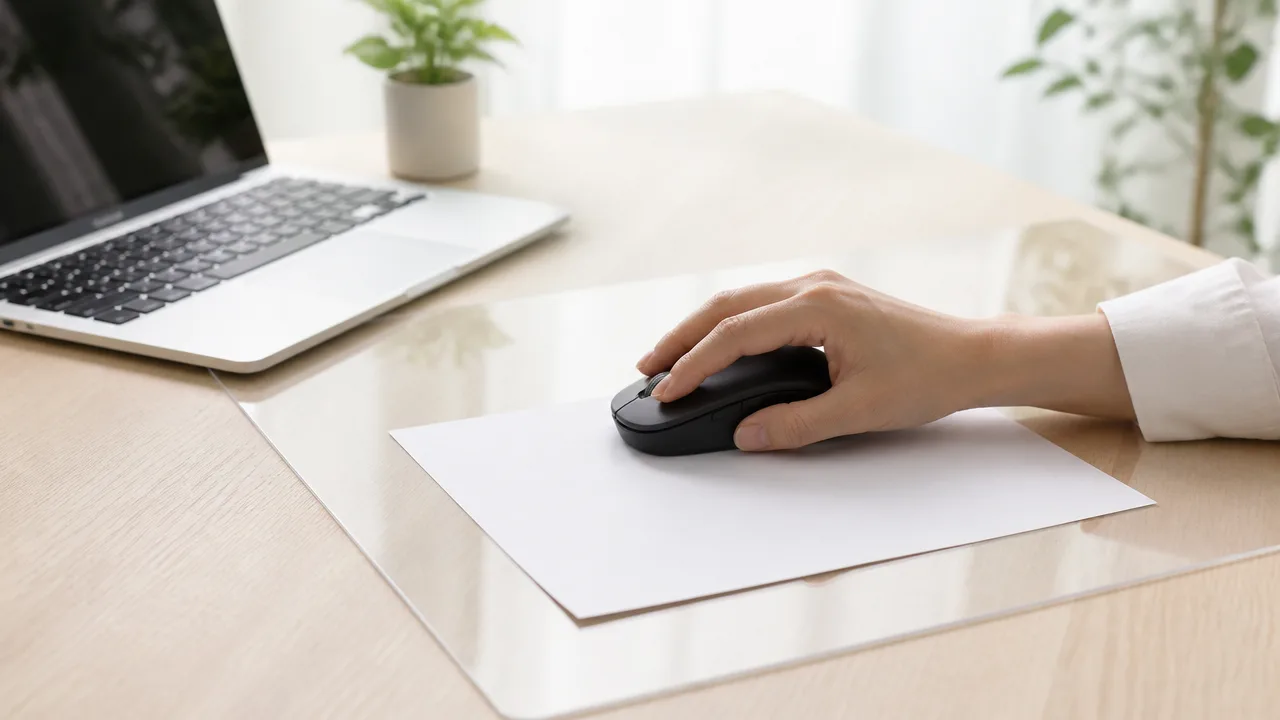
透明デスクマットが原因か知りたいときは、マウスを光沢のない無地の紙の上へ移して動かすのが手軽です。
紙の上では正常に動くなら、マウス本体ではなく、透明デスクマットの表面や下地が操作に影響している可能性が高まります。
反対に、場所を変えても反応が変わらない場合は、デスクマット以外の要因も考えながら確認すると、遠回りになりにくいですよ。
光沢のない無地の紙や机の上で反応を確認する
まずは、マウスを透明デスクマットの外へ移動させて、コピー用紙やノートの裏表紙などの上で操作してみましょう。
用意する紙は、表面がつるつるしていない、白または淡い色の無地のものが向いています。
写真用紙、ラミネートされた紙、光沢の強いチラシなどは、透明デスクマットと同じように読み取りにくさが出ることがあるため、切り分け用にはあまり適しません。
紙がなければ、光沢が控えめで、細かな木目や模様がある机の上でも確認できます。
ただし、机の一部だけを試すより、紙の上とデスクマット上で同じ操作を比べることが大切です。
| 試す場所 | 切り分けのしやすさ | 確認時のポイント |
|---|---|---|
| 光沢のない無地のコピー用紙 | 高い | できるだけ平らな場所に置く |
| マットなノートや紙製のファイル | 高い | 大きな印刷や凹凸が少ない面を選ぶ |
| 木目のあるつや消しの机 | 比較的高い | 汚れや水滴を拭いてから試す |
| 光沢紙や鏡面の机 | 低い | 別の面でも確認する |
確認するときは、カーソルを少し動かすだけでなく、ゆっくり直線に動かしたり、小さな円を描くように動かしたりすると違いをつかみやすくなります。
紙の上でカーソルが途切れず、狙った方向へ素直に動くなら、マウスの読み取り自体はできていると考えやすいです。
別の場所で正常に動くなら透明デスクマットの影響が考えられる
紙や机の上では問題なく操作できて、透明デスクマットに戻すと反応が鈍くなる場合は、デスクマット側の条件が関わっている可能性があります。
たとえば、カーソルが飛ぶ、止まる、細かく動かしにくい、特定の場所だけ動きが不安定になるといった差があれば、比較結果として判断しやすいでしょう。
このときは、マウスを置く位置を変えながら、反応の違いも見てみてください。
デスクマットの中央では動くのに端では動きにくい場合、マット下に敷かれた紙や天板の状態が場所ごとに異なっていることもあります。
- 紙の上ではスムーズに動く
- 透明デスクマットの上だけでカーソルが不安定になる
- マットの場所によって操作感が変わる
- 同じマウスを別の作業面で使うと問題が出にくい
上のような傾向が複数当てはまるなら、透明デスクマットの上での読み取り条件を整えることが次の確認ポイントになります。
なお、短時間だけ正常に動いた場合でも、操作中に途切れたり速度が変わったりするなら、数分ほど動かして様子を見ると判断しやすいです。
どこでも反応しない場合はマウス側も確認する
無地の紙や別の机の上でも反応しない、または反応が不安定なままの場合は、透明デスクマットだけが理由とは限りません。
この場合は、マウス本体や接続状態に関する要因も含めて確認する必要があります。
特に、カーソルがまったく動かない、クリックも受け付けにくい、使用する場所に関係なく途切れるといった状態なら、作業面の違いだけでは説明しにくいでしょう。
切り分けの結果を簡単に整理すると、次のようになります。
| 確認結果 | 考えやすい方向 |
|---|---|
| 紙では正常で、透明デスクマット上だけ不安定 | 透明デスクマットの影響を確認する |
| 紙でも机でも反応しない | マウス本体や接続状態も確認する |
| どの場所でも時々途切れる | 作業面以外の要因も含めて確認する |
| 別のマウスなら透明デスクマット上でも動く | 使っているマウスとの相性や状態を確認する |
まず紙の上で試しておけば、透明デスクマットへの対策を優先すべきか、それ以外を確認すべきかが見えやすくなります。
透明デスクマットを交換せずにできる対処法
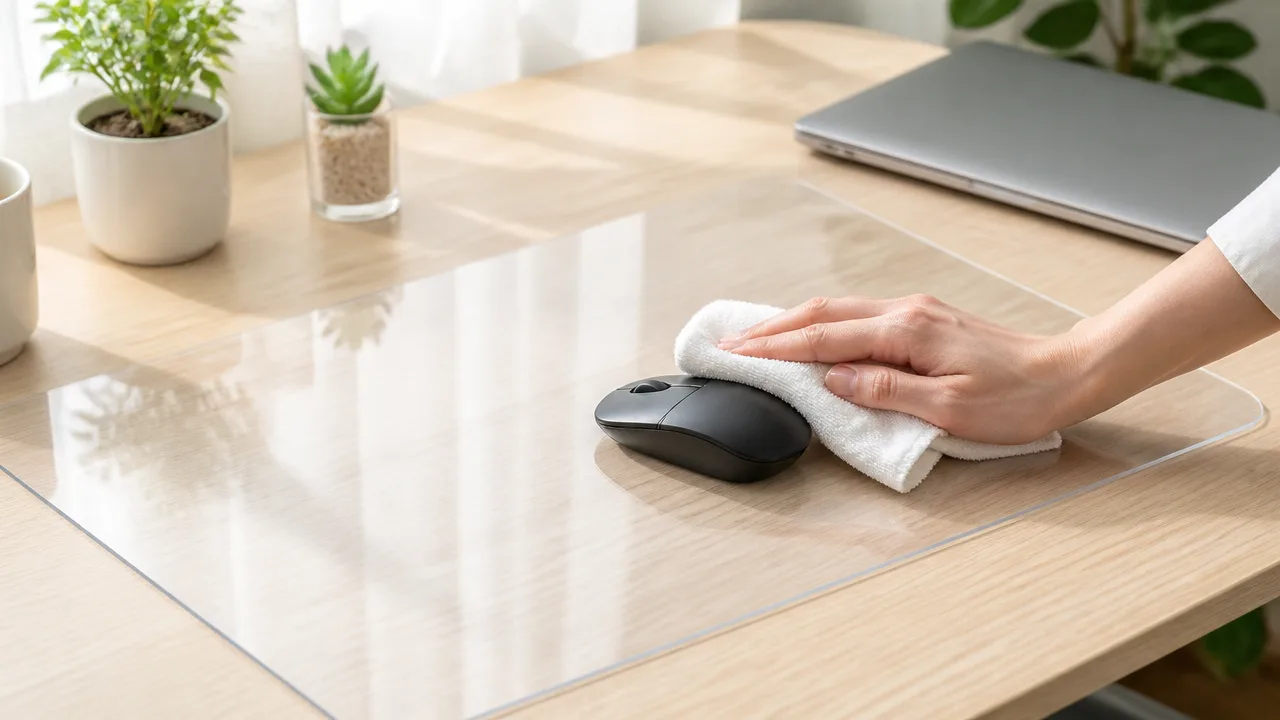
透明デスクマットの上でマウスが使いにくいときは、操作する場所だけに読み取りやすい面を作ることで改善を目指せます。
まずはマウスパッドを敷く方法が手軽で、見た目を大きく変えたくない場合はマットの下に無地の紙や不透明なシートを入れる方法も便利です。
汚れ・水分・マットの浮きを整え、マウスの置き方を見直すだけで操作感が安定することもあります。
マウスを操作する範囲だけマウスパッドを敷く
もっとも取り入れやすい方法は、マウスを動かす範囲にだけマウスパッドを敷くことです。
透明デスクマットの上にそのまま置くだけなので、デスク全体の印象を変えずに試せます。
マウスパッドには表面の質感があるため、カーソルの動きが途切れたり急に変わったりする状態を抑えやすくなります。
仕事用の机で書類を広げるスペースを確保したい場合にも、必要な部分だけを覆える点がメリットです。
-
マウスを大きく動かすなら、少し余裕のある大きさを選びます。
-
机の上をすっきり見せたいなら、薄型のものを選ぶと段差が気になりにくくなります。
-
持ち運びもしたいなら、丸めたり軽く折りたためたりするタイプが扱いやすいです。
マウスパッドがずれる場合は、デスクマットの表面とパッドの裏面を乾いた布で拭いてから置き直してみてください。
マウスパッドの端ではなく中央付近を使うと、操作中に手首やマウスがはみ出しにくくなります。
マットの下に無地の紙や不透明なシートを入れる
透明感を活かしたい場合は、透明デスクマットの下に無地の紙や不透明なシートを入れる方法があります。
マット越しに見える机の模様や光の映り込みを減らし、マウスを動かす場所の見え方を整えやすくなります。
まずは手元にある白いコピー用紙や、柄の少ない厚紙で試すと手軽です。
紙を使う場合は、マウスを動かす範囲より少し広めに敷くと、場所による操作感の違いが出にくくなります。
| 敷くもの | 向いている使い方 | 確認したい点 |
|---|---|---|
| 白い無地の紙 | まず手軽に変化を確かめたいとき | しわや端のめくれを伸ばす |
| 厚紙 | 紙のたわみを抑えたいとき | 表面が平らなものを使う |
| 不透明なシート | 見た目も整えながら使いたいとき | 強い模様がないものを選ぶ |
写真や文字が多い紙、光沢が強い紙は、操作する場所によって見え方が変わりやすいため、最初の確認には無地のものが向いています。
紙を入れたあとにマットが波打つ場合は、紙の枚数を減らすか、より薄いシートに替えて平らになるよう整えましょう。
表面の汚れや水分を拭き取りマットの浮きを整える
透明デスクマットの表面に皮脂、ほこり、水滴が付いていると、操作感が安定しにくくなる場合があります。
マットと机の間に湿気が残っていたり、端が浮いたりしているときも、使う場所によって感触が変わることがあります。
お手入れは、やわらかい乾いた布で表面をやさしく拭くところから始めてください。
-
マウスをいったん別の場所へ移動します。
-
透明デスクマットの表面を乾いたやわらかい布で拭きます。
-
水分がある場合は、十分に乾いてからマウスを戻します。
-
マットの端や中央に浮きがあれば、机に沿うようにゆっくり整えます。
強くこすったり、素材に合うか分からない洗浄用品を使ったりすると、表面の状態が変わるおそれがあるため避けるのが無難です。
反りが気になるときは、マットの上に重さのある平らな物を短時間置く方法もあります。
ただし、熱を加えて形を整えようとすると素材を傷める可能性があるため、自然に落ち着かせる方法を選びましょう。
マウスを傾けず底面を密着させて操作する
マウスを斜めに持ち上げたまま動かすと、底面が作業面から離れて反応が不安定になることがあります。
特に急いで操作するときや、手首を浮かせる癖があるときは、知らないうちに傾きやすいため意識してみてください。
マウスは机に対してまっすぐ置き、底面が自然に接する状態で動かすのが基本です。
握り込みすぎず、手のひらを軽く添えるようにすると、余計な傾きが出にくくなります。
-
カーソルを動かすときにマウスの前側が浮いていないか確認します。
-
横方向へ動かす際に、片側だけが持ち上がっていないか意識します。
-
操作範囲が狭い場合は、腕だけでなく手首も無理なく動かせる位置に置きます。
置き方を変えても安定しない場合は、マウスパッドを敷く方法と組み合わせると、より操作しやすい状態を作りやすくなります。
安定して操作しやすいマウスパッドとデスクマットの選び方

透明デスクマットの上で安定してマウスを使いたいなら、不透明で光沢が少なく、表面の柄が控えめなものを選ぶのが基本です。
見た目だけで決めず、マウスに対応している表記や、普段使う操作範囲に合う大きさも確認すると選びやすくなります。
透明感を活かしたい場合は、デスク全体を覆うマットを替えなくても、マウスを動かす場所に小型パッドを足す方法がおすすめです。
不透明で光沢の少ない表面を選ぶ
マウスパッドやデスクマットは、光沢を抑えた不透明な表面のほうが操作面として安定しやすい傾向があります。
色は黒、グレー、ネイビーなどの落ち着いたものに限らず、淡い色でも表面がつや消しなら候補にしやすいです。
素材では、布製、合成ゴム製、コルク調、表面に細かな凹凸のある樹脂製などが選ばれやすいでしょう。
一方で、鏡のように光る素材や、表面がなめらかすぎる透明素材は、見た目がきれいでも操作用には向かない場合があります。
| 選びやすい特徴 | 慎重に確認したい特徴 |
|---|---|
| 不透明でつや消しの表面 | 透明で光沢の強い表面 |
| やわらかな布調や細かな凹凸 | ガラス調で均一になめらかな表面 |
| 落ち着いた単色のデザイン | 反射しやすいメタリック調のデザイン |
ただし、滑り心地の好みは人によって異なるため、仕事で長時間使うなら、腕や手首を自然に動かせる感触も大切にしてください。
細かな模様や規則的なしま模様を避ける
デザイン入りのマットを選ぶときは、細かすぎる柄や規則的なしま模様は避けるほうが安心です。
格子柄、細いストライプ、細かな文字、繰り返しの多い幾何学模様などは、操作時の安定感に影響することがあります。
柄を楽しみたいなら、大きめのイラストや控えめなグラデーション、模様の少ないデザインを選ぶとよいでしょう。
デスクマットの場合は、マウスを使う位置だけ無地になっている商品も扱いやすい選択肢です。
-
細かな格子やチェック柄が全面に入っていないか確認します。
-
細い線が一定間隔で並ぶデザインを避けます。
-
マウスを置く予定の場所が、できるだけ単色に近いか見ます。
-
印刷面の凹凸が大きすぎないか、商品画像や説明で確認します。
光学式マウス対応の表記を確認する
購入前には、商品説明に「光学式マウス対応」や「マウス対応」といった表記があるか確認しましょう。
この表記があれば、マウス操作を想定した表面として案内されているため、選ぶ際の目安になります。
ただし、対応表記があっても、マウスの機種や使い方によって感触は変わるため、絶対に同じ使用感になるとは限りません。
レビューを見る場合は、滑りやすさだけでなく、カーソル操作のしやすさや、長時間使ったときの感想にも目を向けると判断しやすいです。
厚みも確認したいポイントで、薄すぎて端がめくれやすいものより、机にしっかり密着しやすいもののほうが日常的に使いやすいでしょう。
透明感を残したい場合は操作部分だけ小型パッドを使う
透明デスクマットの見た目を気に入っているなら、全面を替えずにマウスを動かす範囲だけ小型パッドを置く方法が手軽です。
書類を広げる場所や飲み物を置く場所は透明のまま残せるため、デスクの雰囲気を変えすぎずに済みます。
小型パッドは、普段の操作範囲より少し余裕のあるサイズを選ぶと、作業中にマウスがはみ出しにくくなります。
-
いつもマウスを置く位置を決めます。
-
その位置で腕を動かし、必要な横幅と奥行きをおおまかに測ります。
-
操作範囲よりひと回り大きい小型パッドを選びます。
-
ずれが気になる場合は、裏面に滑り止めがあるものを選びます。
在宅勤務や趣味の作業でマウスを頻繁に動かすなら、見た目と操作性を分けて考えると、無理なく使いやすいデスク環境を整えられます。
センサー方式を変えても透明マットで使えるとは限らない
透明デスクマットでの使いやすさは、マウスのセンサー方式だけで決まるものではありません。
光学式・BlueLED式・レーザー式のどれを選んでも、透明度や光沢、机の色などの条件によってはカーソルが安定しない場合があります。
センサー方式を変えると改善することはありますが、購入前に対応素材を確認し、透明マットとの相性を慎重に考えることが大切です。
一般的な光学式は透明面や光沢面を読み取りにくい
一般的な光学式マウスは、表面に光を当てて細かな模様や凹凸を読み取り、移動量を判断する仕組みです。
そのため、透明デスクマットのように表面の特徴が少なく、下の机が透けて見える素材では、読み取るための情報が不足しやすくなります。
特に、表面がなめらかで光沢が強いマットは、照射した光が反射しやすく、カーソルが飛ぶように見えたり、動きが途切れたりすることがあります。
透明マットの下に木目や柄のある机があっても、マットの厚みや反射の具合によっては、十分に読み取れない場合があります。
「光学式だから透明マットでは必ず使えない」というわけではありませんが、安定性を期待しすぎないほうが安心です。
| 使う場所の特徴 | 一般的な光学式で起こりやすい傾向 |
|---|---|
| 透明でつるつるした面 | 動きを読み取りにくい場合がある |
| 強い光沢がある面 | 反射の影響で操作が安定しにくい場合がある |
| 細かな模様がある不透明な面 | 比較的読み取りやすいことがある |
BlueLED式は対応できる素材の幅が比較的広い
BlueLED式は、一般的な光学式とは異なる青色系の光を利用し、表面の細かな変化を捉えやすいとされる方式です。
布、木目、紙のような素材を含め、幅広い場所で操作しやすいと案内されている機種が多いため、机の上でマウスを使う機会が多い人には候補になります。
ただし、対応できる素材の幅が広いことと、透明デスクマットで確実に安定することは同じではありません。
透明な樹脂素材は、見た目以上に光を通したり反射したりするため、BlueLED式でもマットの表面状態によって相性が変わります。
BlueLED式なら透明面でも問題ない、と決めつけないことがポイントです。
たとえば、同じ透明マットでも、片面がさらっとした加工のものでは使いやすく、光沢の強い面では不安定になるといった違いが出ることがあります。
マウスの説明に「さまざまな素材で使いやすい」と書かれていても、透明マットやガラス面への対応が明記されているかは別に確認しましょう。
レーザー式もガラスや反射の強い面では動作が不安定になる場合がある
レーザー式は、表面の細かな特徴を読み取りやすく、凹凸の少ない素材でも使いやすいとされることがある方式です。
一方で、透明度の高い面や反射の強い面では、光の戻り方が安定せず、操作感に影響する場合があります。
ガラスに近い見た目の透明マットや、鏡のように光を反射するデスク表面では、レーザー式でも期待したように動かないことがあります。
また、読み取り自体はできても、わずかな移動を拾いすぎてカーソルが落ち着かないように感じるケースもあります。
レーザー式は対応範囲の広さが魅力ですが、透明素材への相性を保証する方式ではないと考えておくと選びやすいです。
購入前に対応する素材や使用環境を確認する
新しいマウスを選ぶときは、センサー方式の名前だけで判断せず、メーカーが案内している対応素材を確認しましょう。
商品ページや説明書に、透明面、ガラス面、光沢面などへの対応に触れた記載があるかを見ると、判断材料になります。
確認したい項目は、次のとおりです。
-
透明素材やガラス面での使用について案内があるか。
-
光沢のある机や樹脂製マットでの利用に関する注意書きがあるか。
-
自分のマットが、つるつるした面か、表面加工のある面か。
-
自宅や職場の照明が、マット表面に強く映り込んでいないか。
-
返品や交換の条件を購入前に確認できるか。
透明デスクマットは、素材名が同じでも表面加工や厚み、下に敷く机の色によって見え方が変わります。
そのため、マウスの方式を選び直す場合も、「透明マットで使える」と明記されているかを優先して確認すると、購入後の迷いを減らしやすいでしょう。
対策しても反応しないときに確認したいマウス側の原因
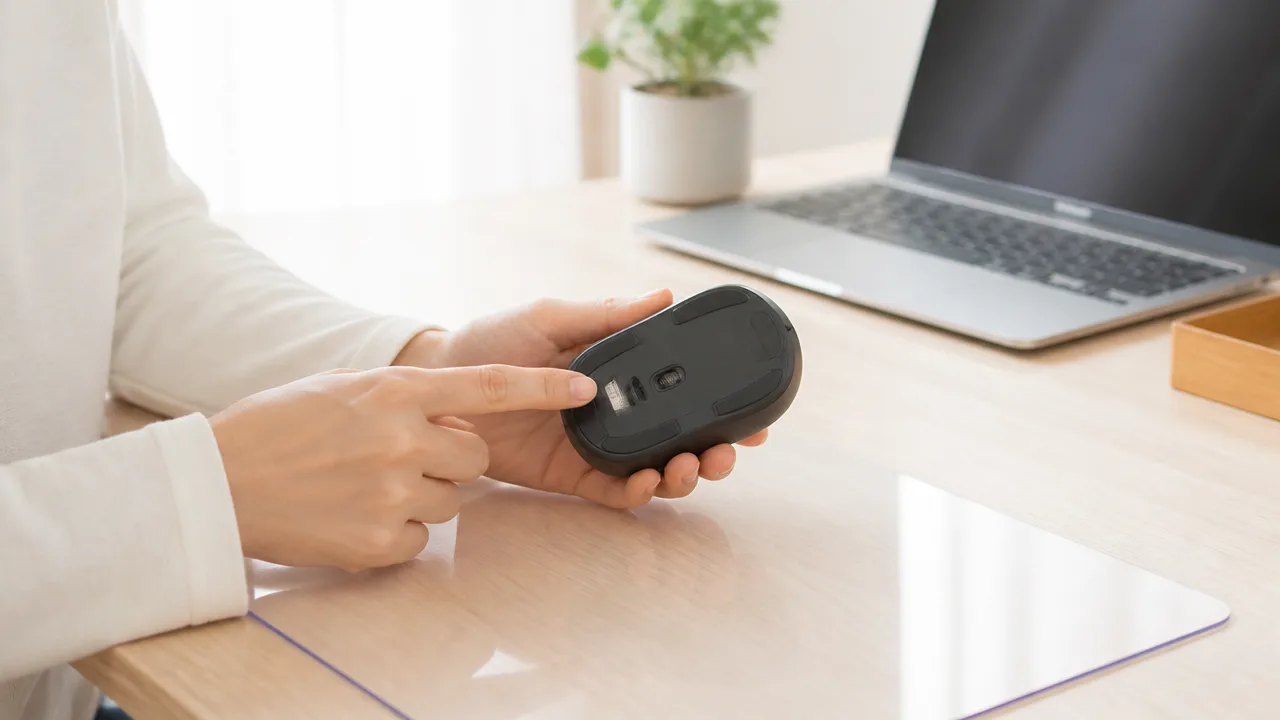
デスクマットへの対策をしても反応が安定しない場合は、マウス本体の汚れ・電源・接続状態を順番に確認してみましょう。
本体側に小さな原因があるだけで、カーソルが動かなかったり、途中で止まったりすることがあります。
新しいマウスを買い直す前に基本的な確認を行うと、原因を切り分けやすくなります。
底面センサーのほこりや汚れを取り除く
マウス底面にあるセンサー部分へほこりや細かな汚れが付くと、動きを読み取りにくくなる場合があります。
とくにデスク周りは髪の毛や衣類の繊維、食べかすなどが入り込みやすいため、見た目では気付きにくいこともあります。
まずはマウスの電源を切るか、パソコンから取り外してから、底面を明るい場所で確認してみてください。
| 確認する場所 | お手入れの目安 |
|---|---|
| センサー周辺 | 乾いたやわらかい布や綿棒でそっと拭く |
| 底面のすべり部分 | 付着した汚れをやさしく取り除く |
| ボタンやすき間 | 目立つほこりを軽く払う |
センサーのレンズ部分は繊細なので、硬いものでこすったり、液体を直接かけたりするのは避けると安心です。
分解や強い力でのお手入れは、本体を傷めるおそれがあります。
汚れを取り除いたあとに操作が変わるなら、マウス本体の状態が影響していた可能性があります。
電池残量と電源スイッチを確認する
無線マウスでは、電池残量が少なくなると反応が鈍く感じたり、接続が途切れたりすることがあります。
電池式なら新しい電池に入れ替え、充電式なら十分に充電してからもう一度試してみましょう。
充電ケーブルをつないでいる間だけ使える場合は、充電不足や電池の状態を確認するきっかけになります。
- マウス底面や側面の電源スイッチが入っているか
- 電池の向きが表示どおりになっているか
- 電池ボックスの端子に汚れやゆるみがないか
- 充電式の場合は充電ランプに変化があるか
持ち運びの際に電源スイッチへ触れてしまい、気付かないうちに電源が切れていることもあります。
また、長く使っている電池は残量表示が十分に見えても安定しない場合があるため、交換して様子を見る方法もあります。
USB端子や無線レシーバーを接続し直す
有線マウスやUSBレシーバーを使う無線マウスでは、端子の接続状態によって反応しなくなることがあります。
一度パソコンから抜き、数秒待ってから差し直すだけで認識が戻る場合があります。
差し直すときは、ぐらつきのないUSB端子を選び、奥までまっすぐ差し込んでください。
- マウスまたは無線レシーバーをUSB端子から取り外す
- 端子周辺のほこりを確認する
- 別のUSB端子へ差し替える
- カーソルの動きとボタン操作を確認する
USBハブを経由している場合は、いったんパソコン本体のUSB端子へ直接つなぐと、接続環境を切り分けやすくなります。
有線マウスなら、ケーブルの根元が強く折れたり引っ張られたりしていないかも見ておくとよいでしょう。
無線レシーバーは小さく紛失しやすいため、別の機器用のものと取り違えていないかも確認してみてください。
再起動や別の端末での確認により本体と設定の問題を切り分ける
電源や接続を確認しても改善しないときは、パソコンを再起動してマウスをつなぎ直してみましょう。
一時的な読み込みの不具合や周辺機器の認識状態が整い、操作できるようになることがあります。
再起動後も変化がない場合は、可能であれば別のパソコンやタブレットでマウスが使えるかを確認すると判断しやすいです。
| 確認結果 | 考えやすい確認先 |
|---|---|
| 別の端末では問題なく使える | 元の端末のUSB端子、接続設定、周辺機器の認識状態 |
| 別の端末でも反応しない | マウス本体、電源、ケーブル、無線接続の状態 |
| ボタンだけ使えてカーソルが動かない | センサー周辺の汚れや本体の読み取り状態 |
Bluetooth接続のマウスでは、端末側でBluetoothが有効になっているか、登録済みのマウスとして表示されているかも確認します。
接続設定をいったん解除して再登録する方法は役立つことがありますが、操作方法は機種によって異なるため、説明書やメーカーの案内を確認しながら進めると安心です。
ここまで確認しても反応しない場合は、マウス本体の不具合や端末側の設定も考えられるため、購入店やメーカーのサポート窓口へ相談するとよいでしょう。
まとめ
この記事のポイントをまとめます。
- 透明デスクマットでは、光の透過や反射によってマウスのセンサーが表面を読み取りにくくなることがあります。
- 光沢のない無地の紙の上で正常に動くか確認すると、デスクマットが原因か切り分けやすくなります。
- マウスパッドを敷く、マットの下に無地の紙や不透明なシートを入れる方法が手軽です。
- マットやセンサー部分の汚れ、水分、浮きも操作の不安定さにつながることがあります。
- マウスパッドは、不透明で光沢が少なく、操作範囲に合う大きさのものを選ぶと安心です。
- 光学式・BlueLED式・レーザー式など、センサー方式を変えても透明面で安定するとは限りません。
- 改善しない場合は、マウスの電源、接続状態、底面センサーの汚れも確認してみましょう。
透明デスクマットでマウスが反応しにくいときは、まず紙の上で動きを比べて、原因を落ち着いて確認してみてください。
デスクマットをすぐに替えなくても、小さなマウスパッドを1枚加えたり、下に無地の紙を入れたりするだけで、使いやすくなることがあります。
見た目の好みと作業のしやすさを両立させながら、自分のデスクに合う方法を少しずつ試していけば大丈夫ですよ。