「USB-Cならどのケーブルも同じでは?」と思っていたのに、充電が遅かったり、外付けSSDへのデータ転送に時間がかかったりして、戸惑ったことはありませんか。
端子の形は同じでも、USB-Cケーブルにはさまざまな種類があり、対応する通信速度・充電できる電力・映像出力の可否はそれぞれ異なります。
USB-Cはあくまで端子の形を表す名称なので、見た目だけで性能を判断するのは難しいところです。
この記事では、USB-Cケーブルで速度に差が出る理由をはじめ、パッケージや製品ページで確認したい表示、用途に合わせた選び方をわかりやすく解説します。
「いま持っているケーブルで何ができるのか」「次はどれを選べばよいのか」が分かると、充電やデータ転送でのちょっとした不便を減らしやすくなります。
この記事でわかること
- USB-Cケーブルが同じ形でも通信速度に違いがある理由
- USB 2.0・USB 3.2・USB4などの規格による速度の違い
- 充電性能・データ転送・映像出力をそれぞれ確認するポイント
- Gbps・W数・認証ロゴ・型番からケーブルの性能を見分ける方法
USB-Cケーブルは端子の形ではなく内部の配線と対応規格で速度が変わる

USB-Cケーブルは、差し込み口の形が同じでも、内部にどの配線が入っているか、どの通信規格に対応しているかによって性能が変わります。
見た目だけでは判断しにくいため、同じUSB-C端子を使えても、データのやり取りが速いものとゆっくりなものがあるのです。
USB-Cは「端子の形」を表す名称であり、速度そのものを保証する名称ではありません。
USB-Cは性能ではなく端子の形状を示す名称
USB-Cは、上下どちらの向きでも挿しやすい小型の端子形状を指します。
スマートフォン、パソコン、ゲーム機、モバイルバッテリーなどで広く使われているため、身近に感じる人も多いでしょう。
ただし、端子がUSB-Cだからといって、すべてのケーブルが同じ通信性能を持つわけではありません。
たとえば外側は同じUSB-C端子でも、基本的なデータ通信を想定したケーブルもあれば、大容量のデータを短時間で扱えるよう設計されたケーブルもあります。
これは、USB-Cが「どんな形で接続するか」を決めるものに対し、通信性能はケーブル内部の設計や対応内容によって決まるためです。
| 項目 | USB-Cが示すこと | ケーブルごとに異なること |
|---|---|---|
| 主な役割 | 端子の形状・接続方法 | 内部配線・対応する通信内容 |
| 見た目 | 基本的に似ている | 外観だけでは違いが分かりにくい |
| データ通信 | 性能を直接示さない | 対応内容によって差が出る |
つまり、「USB-Cなら速い」と考えるよりも、USB-Cは入口の形で、実際の性能は中身で決まると捉えると分かりやすいです。
高速通信用の配線数や内部構造がケーブルごとに異なる
USB-Cケーブルの中には、電力を届けるための線だけでなく、データを送受信するための複数の配線が入っています。
高速な通信に対応するケーブルでは、データ用の配線を増やしたり、信号が乱れにくい構造にしたりして、安定したやり取りができるよう工夫されています。
一方で、基本的な接続を目的にしたケーブルは、高速通信に必要な経路を備えていない場合があります。
端子部分に接点が並んでいても、ケーブル内部ですべての高速通信用経路が同じように構成されているとは限りません。
- データ通信用の配線の種類や数
- 信号の干渉を抑えるためのシールド構造
- 配線の太さや素材
- ケーブルの長さに合わせた信号の安定性への配慮
こうした違いは、ケーブルを分解しない限り見えない部分です。
そのため、細くてシンプルな見た目のケーブルと、少し太さがあるケーブルを比べても、外観だけで通信性能を断定することはできません。
また、ケーブルが長くなるほど信号を安定して届けるための設計が重要になるため、同じ端子形状でも内部構造に差が出やすくなります。
見た目がそっくりなUSB-Cケーブルでも使い心地が違うのは、こうした見えない配線設計が関係しているからです。
性能情報を伝えるE-Markerを搭載したケーブルもある
一部のUSB-Cケーブルには、E-Markerと呼ばれる小さな電子部品が内蔵されています。
E-Markerは、接続した機器に対して、そのケーブルが持つ対応内容を伝える役割を担います。
たとえば、ケーブルが扱える電力の区分や、高度な通信に対応するための情報などを、機器同士で確認する際に使われます。
この仕組みがあることで、対応機器は接続したケーブルの情報を踏まえて動作を調整しやすくなります。
ただし、E-Markerが入っているだけで通信が速くなるわけではありません。
あくまで、ケーブル自身の対応内容を機器へ伝えるための仕組みです。
また、すべてのUSB-CケーブルにE-Markerが必要なわけでもありません。
必要な性能や設計によって搭載の有無が異なるため、E-Markerの有無だけでケーブル全体の優劣を決めるのは避けたほうが安心です。
データ転送速度はUSB 2.0・USB 3.2・USB4などの規格で決まる

USB-Cケーブルのデータ転送速度は、端子の形ではなく対応しているUSB規格によって決まります。
同じUSB-C端子でも、USB 2.0なら最大480Mbps、USB 3.2やUSB4なら数Gbpsから数十Gbpsの通信に対応する場合があり、扱えるデータ量には大きな差があります。
つまり、パソコンと外付けストレージをUSB-Cでつないでも、ケーブル・接続する機器の両方が同じ高速規格に対応していなければ、本来の速度は出ません。
ここでいう「bps」は、1秒間に送れるデータ量を表す単位です。
Mbpsはメガビット毎秒、Gbpsはギガビット毎秒を意味し、1Gbpsは1,000Mbpsに相当します。
たとえば480Mbpsと20Gbpsを比べると、規格上の数値には約40倍の開きがあります。
ただし、実際の転送時間はファイルの種類や端末の処理、保存先の性能などにも影響されるため、規格上の最大値どおりになるとは限りません。
| 主な規格 | 規格上の最大転送速度 | 特徴 |
|---|---|---|
| USB 2.0 | 480Mbps | 充電用や付属ケーブルにも見られる基本的な通信規格 |
| USB 3.2 | 5Gbps〜20Gbps | 世代や通信方式によって速度が異なる |
| USB4 | 20Gbps〜40Gbps 一部はさらに高速な仕様もある |
高速データ通信を想定した新しい規格群 |
| Thunderbolt | 世代により異なる | 対応機器同士で高速通信や幅広い接続機能を利用できる規格 |
USB 2.0は最大480Mbps
USB 2.0は、規格上最大480Mbpsでデータを転送できます。
USB-C端子を採用していても、通信部分がUSB 2.0仕様のケーブルは珍しくありません。
スマートフォンの充電や、キーボード・マウスなどの周辺機器をつなぐ用途では、USB 2.0でも困らない場面があります。
一方で、写真や動画をまとめて移したいとき、外付けSSDに大きなファイルを保存したいときには、待ち時間が長く感じられることがあります。
特に注意したいのは、USB-C端子であることと、高速なデータ通信に対応していることは別という点です。
端子がUSB-Cだからといって、自動的にUSB 3.2やUSB4の速度になるわけではありません。
USB 3.2は仕様によって最大5〜20Gbps
USB 3.2はひとつの速度だけを示す名称ではなく、仕様によって最大5Gbps・10Gbps・20Gbpsといった違いがあります。
そのため、商品説明に「USB 3.2対応」と書かれていても、最大何Gbpsなのかまで確認することが大切です。
主な速度の違いは、次のように整理できます。
- USB 3.2 Gen 1:最大5Gbps
- USB 3.2 Gen 2:最大10Gbps
- USB 3.2 Gen 2×2:最大20Gbps
名称は似ていますが、最大5Gbpsと最大20Gbpsでは、規格上の通信量に4倍の差があります。
なお、「USB 3.0」や「USB 3.1」といった以前の表記が、販売ページや手元の機器に残っていることもあります。
名称の変更が複数回行われているため、世代表記だけで判断するよりも、「最大5Gbps」「最大10Gbps」などの具体的な数値を見るほうが分かりやすいです。
また、20Gbpsの通信には、ケーブルだけでなくパソコン側と接続先の機器側もUSB 3.2 Gen 2×2に対応している必要があります。
USB4とThunderboltは対応機器との組み合わせで高速通信が可能
USB4はUSB-C端子で使われる新しい規格で、最大20Gbpsまたは40Gbpsに対応する仕様があります。
さらに、新しいUSB4の仕様には、より高い通信速度を扱えるものもあります。
ただし、USB4対応と表示されていても、すべての機器やケーブルが同じ最大速度を持つわけではありません。
たとえば、USB4対応のパソコンに接続しても、ケーブルまたは外付けストレージが20Gbpsまでの対応なら、通信はその範囲で行われます。
Thunderboltは、USB-Cと同じ形状の端子を使う高速接続規格です。
Thunderbolt 3やThunderbolt 4では、対応する機器とケーブルを組み合わせることで、最大40Gbpsの通信が可能な場合があります。
Thunderbolt 5では、さらに高い通信速度を扱える仕様が定められています。
ただし、Thunderbolt対応の機能を利用するには、パソコン・周辺機器・ケーブルの対応状況をそろえる必要があります。
USB4とThunderboltは互換性に関する条件が機器ごとに異なるため、単に端子がUSB-Cという理由だけで、同じ速度や機能が使えるとは考えないほうが安心です。
高速なデータ転送を目的にするなら、規格名だけでなく、製品仕様にある最大Gbpsの数値を確認しておくと、接続後のギャップを減らしやすいですよ。
充電性能とデータ転送速度は別々の仕様として決まる

USB-Cケーブルは、充電できる電力とデータを送れる速さがそれぞれ別の仕様で決まります。
そのため、100Wや240Wの充電に対応していても、高速なデータ転送ができるとは限りません。
充電用として高性能なケーブルと、通信向けに高性能なケーブルは必ずしも同じではないため、目的に合う表示を確認することが大切です。
USB-Cは端子の形を共通にしながら、充電・データ通信・映像出力など複数の役割を扱える仕組みです。
ただし、ケーブル内部には役割ごとに異なる配線や部品が必要になるため、充電を重視した製品では通信性能が基本的な仕様にとどまることがあります。
反対に、高速通信を重視したケーブルでも、対応する給電能力は製品ごとに異なります。
| 確認したい目的 | 主に見る表示 |
|---|---|
|
ノートパソコンなどを充電したい |
W数、USB PD対応、対応電流 |
|
写真や動画を素早く移したい |
Gbpsの数値、データ通信規格 |
|
充電とデータ転送の両方を使いたい |
W数とGbpsの両方の記載 |
100Wや240W対応でも高速通信できるとは限らない
パッケージに100Wや240Wと書かれている場合、その数字は基本的に扱える給電能力の目安です。
データ転送速度を表す数字ではないため、W数だけで通信性能を判断しないようにしましょう。
たとえば、240W対応のケーブルでも、データ通信はUSB 2.0相当の仕様という製品はあります。
この場合、スマートフォンやパソコンへの給電には使えても、大容量の動画ファイルを移す用途では時間がかかることがあります。
逆に、通信速度を示す「10Gbps」や「40Gbps」といった表記は、データ転送に関する性能を確認するためのものです。
W数とGbpsは意味が違う数字なので、どちらか一方だけで判断しないことがポイントです。
-
100W・240W:主に充電で扱える電力の大きさを示す表記です。
-
480Mbps・5Gbps・10Gbpsなど:主にデータ転送の性能を示す表記です。
-
両方の用途を想定する場合:W数とGbpsが併記されているかを確認します。
特に見た目がシンプルな充電ケーブルでは、通信性能が控えめに設定されていることもあります。
充電器に付属していたケーブルを外付けストレージやパソコン接続に使うときは、通信仕様も確認しておくと安心です。
USB PDへの対応とW数が充電性能を左右する
USB-Cでの充電性能を見るときは、W数に加えてUSB PDへの対応状況が重要です。
USB PDは、接続した機器同士で必要な電力をやり取りし、条件に合う範囲で給電を行うための規格です。
対応する充電器・ケーブル・端末の組み合わせがそろうことで、より大きな電力での充電を行える場合があります。
たとえば、ケーブルに100W対応と表示されていても、充電器や端末側がその電力に対応していなければ、常に100Wで給電されるわけではありません。
実際には、接続した機器が対応する範囲で電力が調整されます。
また、USB PDに対応していない機器では、USB-C端子を使っていても別の充電仕様で動作することがあります。
なお、240Wクラスの給電は、USB PD 3.1で定められた拡張電力範囲に対応する機器同士で利用する仕組みです。
240W対応ケーブルを使うだけで、すべての機器が大きな電力を受け取れるわけではありません。
充電性能を確認したいときは、次の3点をセットで見ると分かりやすいですよ。
-
充電器がUSB PDに対応しているかを確認します。
-
ケーブルに必要なW数の対応表示があるかを確認します。
-
充電したい端末がUSB PDと必要な電力に対応しているかを確認します。
大きな電力を扱うケーブルではE-Markerが重要になる
大きな電力を扱うUSB-Cケーブルでは、E-Markerと呼ばれる電子部品が重要な役割を持ちます。
E-Markerは、ケーブルが対応する電流や給電能力などの情報を、接続した機器に伝えるための部品です。
充電器と端末はこの情報を参考にしながら、ケーブルに合った範囲で給電を行います。
一般に、3Aを超える電流を扱うケーブルや、100W・240Wといった高出力に対応するケーブルでは、E-Markerを備えた設計が必要になります。
そのため、高出力対応の製品では「E-Marker内蔵」や「eMarker搭載」といった表示が見られることがあります。
これは高速通信の有無を示す表示ではなく、主に大きな電力を安全に扱うための情報として確認するものです。
E-Marker搭載と書かれていても、データ転送速度まで高いとは限りません。
同じように、高速通信対応と書かれていても、高出力充電に対応するとは限りません。
ケーブルの性能を見比べるときは、E-Markerの有無を充電面の確認材料にしつつ、通信性能はGbps表記で別途確認するのがおすすめです。
USB-Cケーブルによって充電速度が変わるのは対応電力に差があるため
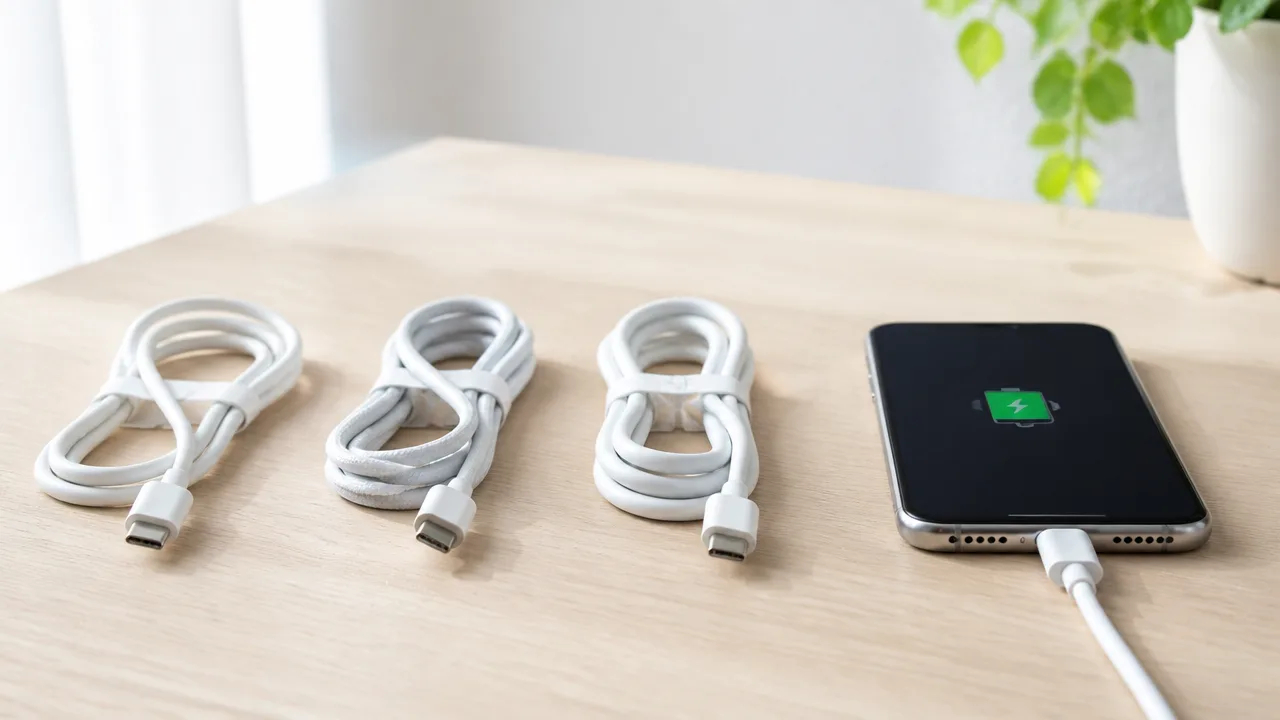
USB-Cケーブルは端子の形が同じでも、流せる電流と対応電力が異なるため、充電速度に差が出ます。
高出力の充電器と端末を用意しても、間にあるケーブルの対応電力が低ければ、その範囲を超えて充電されることはありません。
つまり、速く充電したいときは、充電器だけでなくケーブルが必要なW数に対応しているかを確認することが大切です。
ケーブルの対応電流とW数が充電速度の上限になる
USB-Cケーブルには、それぞれ安全に扱える電流と電力の上限があります。
充電時に使える電力は、基本的に「電圧×電流」で決まり、W数で表されます。
たとえば同じUSB-Cケーブルでも、最大60Wまでのものと100W以上に対応するものでは、対応できるノートパソコンや充電条件が変わります。
充電器が大きな出力に対応していても、ケーブルが低い電力までしか扱えない場合は、ケーブル側の上限に合わせて充電されます。
| ケーブルの対応電力 | 向いている主な用途 | 確認したいこと |
|---|---|---|
| 低~中程度の電力 | スマートフォン、ワイヤレスイヤホン、小型周辺機器 | 端末に必要な充電量を満たせるか |
| 60W程度 | タブレット、一部のノートパソコン | パソコンの付属充電器の出力 |
| 100W以上 | 高出力が必要なノートパソコン、対応機器 | 充電器・端末・ケーブルが同じ条件に対応するか |
ただし、対応電力が大きいケーブルを選んだからといって、すべての端末が常に速く充電されるわけではありません。
スマートフォンのように必要な電力が限られている機器では、高出力ケーブルを使っても端末が受け取れる範囲で充電されます。
そのため、必要以上に大きなW数だけを重視するより、自分の端末に必要な電力を余裕を持って満たせるかで選ぶとわかりやすいですよ。
充電器と端末もUSB PDや必要な出力への対応が必要
充電速度はケーブル単体で決まるものではなく、充電器・ケーブル・端末の組み合わせで決まります。
USB PDに対応した充電器、USB PDでの給電に対応した端末、必要な電力を扱えるケーブルがそろって、はじめて条件に合った充電を行えます。
どれか1つでも対応範囲が低い場合は、もっとも低い条件に合わせた充電になります。
-
充電器が端末に必要な出力に対応しているかを確認します。
-
端末がUSB PDなどの急速充電方式に対応しているかを確認します。
-
ケーブルに必要なW数の表記があるかを確認します。
-
複数ポートの充電器では、同時充電時の出力配分も確認します。
たとえば高出力の充電器を使っていても、複数の機器を同時につなぐと、各ポートに割り当てられる電力が下がることがあります。
また、ノートパソコンに必要な電力より小さい充電器やケーブルを使うと、充電に時間がかかったり、使用中は充電量が増えにくかったりする場合があります。
外出先でノートパソコンを充電するなら、付属充電器やメーカー案内に記載された必要出力を確認してから、ケーブルを選ぶと安心です。
充電専用に近いケーブルではファイル転送が遅い場合がある
高出力充電に対応するUSB-Cケーブルでも、ファイル転送まで高速とは限りません。
中には充電を主な目的として作られており、データ通信は最低限の仕様にとどまるケーブルもあります。
このタイプはスマートフォンの充電やモバイルバッテリーとの接続には便利ですが、写真や動画をパソコンへ移す用途では待ち時間が長く感じられることがあります。
「高出力充電対応」と「高速データ転送対応」は別の表示として確認するのがポイントです。
| 主な使い方 | 優先して見たい表示 |
|---|---|
| スマートフォンを充電する | 対応W数、USB PD対応 |
| ノートパソコンを充電する | 必要W数を満たすか |
| 写真や動画を移す | データ転送速度の表記 |
| 充電もデータ移動もしたい | W数とデータ転送速度の両方 |
1本で幅広く使いたいなら、購入前にパッケージや商品説明で、充電の対応W数とデータ転送の対応状況をそれぞれ確認しましょう。
見た目だけでは判断しにくいからこそ、「何Wまで充電できるか」と「データ通信に対応しているか」を分けて見ることが、後悔しにくい選び方です。
USB-Cでも映像出力に対応していないケーブルがある
USB-C端子のケーブルでも、すべてが外部モニターへの映像出力に使えるわけではありません。
映像を映すには、パソコンやスマートフォンなどの接続機器、USB-Cポート、ケーブル、モニター側のそれぞれが映像出力に対応している必要があります。
充電やファイル転送が問題なくできても画面が映らないことがあるため、モニター接続用に選ぶときは映像対応の表示を確認することが大切です。
映像出力にはDisplayPort Alt Modeなどへの対応が必要
USB-Cからモニターへ映像を出力する代表的な仕組みが、DisplayPort Alt Modeです。
これはUSB-C端子の中にある通信経路の一部を映像信号用として使い、DisplayPort対応モニターや変換アダプターへ映像を送る方式です。
パソコンやタブレットのUSB-Cポートに映像出力機能があり、ケーブルもその信号を通せる仕様なら、USB-C接続のモニターに画面を表示できます。
一方で、機器側のUSB-Cポートが充電やデータ通信専用の場合は、映像対応ケーブルへ替えてもモニター出力はできません。
ケーブルだけでなく、接続元のUSB-Cポートが映像出力に対応しているかを、取扱説明書やメーカーの仕様ページで確認しましょう。
| 確認する場所 | 見たい内容 |
|---|---|
| パソコン・タブレット・スマートフォン | USB-CポートがDisplayPort Alt Modeなどの映像出力に対応しているか |
| USB-Cケーブル | 映像出力対応、DisplayPort対応、モニター接続対応などの記載があるか |
| モニター・変換アダプター | USB-C映像入力に対応しているか、必要な入力端子を備えているか |
なお、HDMI端子しかないモニターへつなぐ場合は、USB-CからHDMIへ変換するアダプターやケーブルを使う方法もあります。
この場合も、接続元のUSB-Cポートに映像出力機能があることが前提です。
充電やデータ通信ができてもモニターに映せるとは限らない
USB-Cケーブルは見た目が同じでも、充電を主な用途とするものや、データ通信を中心に設計されたものがあります。
そのため、スマートフォンを充電できたり、パソコンと周辺機器をつなげたりしても、映像信号を通せないケーブルはあります。
特に、付属品として入っていた短いケーブルや、充電用として販売されているケーブルは、モニター接続を想定していない場合があります。
モニターにつないだ際に「充電マークは出るのに画面が表示されない」というときは、ケーブルまたは接続元ポートの映像対応を確認してみてください。
- ケーブルのパッケージに映像出力対応の記載があるか確認する
- パソコンなどの仕様表でUSB-C映像出力対応の有無を確認する
- モニター側で正しい入力端子が選ばれているか確認する
- 変換アダプターを使う場合は、アダプターも映像出力対応か確認する
USB-Cハブやドッキングステーションを間に挟む場合は、それらの機器が映像出力に対応しているかも確認が必要です。
複数の機器を経由すると確認項目は増えますが、接続元・ケーブル・中継機器・モニターの順に見ていくと、原因を整理しやすくなります。
高解像度や高リフレッシュレートではケーブル性能も確認する
映像出力に対応しているケーブルでも、表示したい解像度や画面のなめらかさによっては、十分な性能を発揮できないことがあります。
高解像度の映像や、高リフレッシュレートでの表示には、より多くの映像信号を安定して送る必要があるためです。
たとえば大画面モニターで細かい文字をくっきり表示したい場合や、動きの速い映像をなめらかに見たい場合は、ケーブルの対応解像度や対応リフレッシュレートも確認すると安心です。
「映像出力対応」という表示だけでなく、使いたいモニターの表示条件に対応するかを見ることがポイントです。
| 使い方 | 確認したいポイント |
|---|---|
| 一般的な事務作業や動画視聴 | USB-C映像出力対応と、モニターの推奨解像度への対応 |
| 高解像度モニターでの作業 | ケーブル・変換アダプター・接続元が必要な解像度に対応するか |
| 動きのなめらかさを重視する用途 | 希望するリフレッシュレートで出力できるか |
| 複数モニターの接続 | パソコンやハブが対応できる画面数と表示条件 |
長いケーブルを使う場合も、環境によっては映像が不安定になることがあるため、必要以上に長すぎないものを選ぶと扱いやすいです。
モニター接続用には、商品説明に対応解像度・対応リフレッシュレート・映像出力対応が明記されたUSB-Cケーブルを選ぶと、購入後の迷いを減らせます。
USB-Cケーブルの性能はGbps・W数・認証ロゴ・型番で見分ける
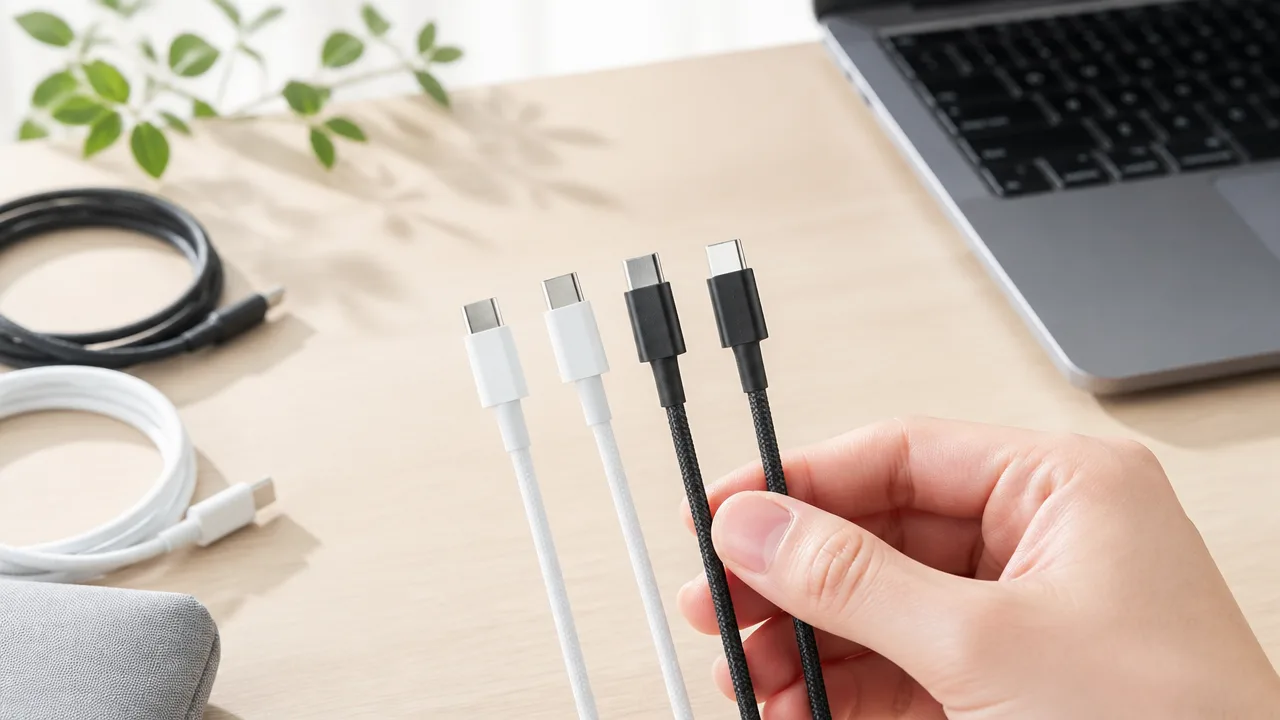
USB-Cケーブルの性能を見分けるには、パッケージや製品ページにある「Gbps」「W数」「認証ロゴ」「型番」を確認するのが確実です。
端子の見た目が同じでも中身の仕様はさまざまなので、外観だけで判断せず、購入前と使用前に表示を照らし合わせると迷いにくくなります。
転送速度・給電能力・認証の有無は、それぞれ別の項目として確認するのがポイントです。
端子の色やケーブルの太さだけでは正確に判断できない
USB-C端子は上下どちらの向きでも挿せる共通の形ですが、端子の色だけで通信性能を判断することはできません。
以前のUSB端子では内部の樹脂部分の色が目安になる場合もありましたが、USB-Cでは色の統一ルールとしては扱いにくいためです。
黒色の端子でも高速通信に対応する製品があり、反対に目立つ色が使われていても、必ずしも高い性能を示しているとは限りません。
ケーブルの太さも参考程度にはなりますが、太いから高速通信向け、細いから低性能とは言い切れません。
給電に対応する部品や内部構造の違いによって太く見えることもあり、被膜の素材によって見た目の印象も変わります。
見た目だけで「これは速そう」と決めないことが大切です。
- 端子の色:性能を確定する材料にはしにくい
- ケーブルの太さ:取り回しや耐久性の目安にはなっても、通信性能は判断できない
- 端子の形:USB-Cであることを示すだけで、対応する機能までは分からない
パッケージや製品ページで転送速度と給電能力を確認する
新品を選ぶときは、パッケージやメーカーの製品ページで、転送速度を表す「Gbps」と給電能力を表す「W数」を確認しましょう。
Gbpsは1秒間に送れるデータ量の目安で、数字が大きいほど多くのデータを扱える仕様です。
W数は対応する給電能力の目安で、パソコンなどへの給電に使う場合は特に確認しておくと安心です。
表記は「最大10Gbps」「最大100W対応」のように書かれていることが多いため、「最大」という条件付きの表現まで含めて読むようにしてください。
| 確認する表示 | 分かること | 見るときのポイント |
|---|---|---|
| Gbps | データ転送速度の仕様 | 必要な速度の数字が明記されているか確認する |
| W数 | 給電能力の仕様 | 接続したい機器に必要な給電に対応するか確認する |
| 対応規格名 | 通信に関する規格の種類 | 規格名だけでなく、速度の数値も見る |
| ケーブル長 | 使いやすさや設置しやすさ | 長さ違いで仕様が変わる場合があるため個別に確認する |
同じ製品シリーズでも、長さによって転送速度や給電能力の表記が異なることがあります。
短いケーブルの商品ページだけを見て判断せず、購入したい長さの選択肢に切り替えた状態で仕様欄を見ると確実です。
また、「充電用」「データ通信対応」といった大まかな表示だけでは細かな性能までは分からないため、数値の記載を探すのがおすすめです。
USBやThunderboltの認証ロゴを手がかりにする
USBやThunderboltの認証ロゴがパッケージやコネクター付近に表示されている場合は、性能を確認する手がかりになります。
ロゴの近くに転送速度や給電能力を示す数字が添えられていることもあり、対応内容を把握しやすくなります。
たとえばUSBに関するロゴと「40Gbps」などの表記が並んでいれば、通信速度を確認する際の分かりやすい目印になります。
Thunderboltのロゴがある製品も、対応機器との接続を考えるうえで確認しやすい選択肢です。
ただし、ロゴだけで使用環境での動作条件をすべて判断できるわけではありません。
ロゴは入口として見て、最終的には仕様欄の数値と対応機器の説明を確認すると安心です。
- ロゴの有無を確認する
- ロゴの横にあるGbpsやW数の表記を見る
- メーカーの製品ページで型番ごとの仕様を確認する
- 必要な機能が明記されているかを確認する
表示のない手持ちケーブルは実測や型番検索で確認する
手元にあるUSB-Cケーブルに性能表示がない場合は、コネクター根元やケーブル本体に印字された型番を探してみてください。
小さな文字でメーカー名や記号が記載されていれば、その情報をもとにメーカーサイトや購入履歴を検索できる場合があります。
型番が分かれば、当時の製品ページや取扱説明書から転送速度と給電能力を確認しやすくなります。
印字がなく、購入時の情報も残っていない場合は、実際にファイルをコピーして転送の様子を確認する方法もあります。
ただし、この方法で分かるのは接続した機器どうしでの結果であり、ケーブル単体の仕様を完全に特定できるわけではありません。
給電についても、接続中の機器に表示される充電状況を確認することはできますが、ケーブルの対応上限を正確に知るには型番や仕様情報が必要です。
判断できない手持ちケーブルは、用途を限定して使うか、仕様が明記された製品に入れ替えると管理しやすくなります。
実際の速度はケーブル・端末・ポート・周辺機器のうち最も低い性能で決まる

USB-Cケーブルを高性能なものに替えても、接続する機器のどこかに性能の低い部分があれば、転送速度はそこに合わせて決まります。
ケーブル・パソコンやスマートフォン・USB-Cポート・外付け機器のすべてがそろってはじめて、本来の速度に近づけると考えると分かりやすいです。
速度が期待より出ないときは、ケーブルだけを疑うのではなく、接続全体を順番に確認してみてください。
| 接続する部分 | 性能が低い場合に起こりやすいこと |
|---|---|
| USB-Cケーブル | 対応する通信速度までしか利用できない |
| パソコン・スマートフォン | 本体側の通信性能を超える速度では転送できない |
| USB-Cポート | 同じ本体でも、ポートごとの対応範囲に影響される |
| 外付けSSD・カードリーダー・ドック | 周辺機器の処理性能や内部構造により速度が変わる |
高速ケーブルへ替えるだけでは速度が上がらない場合がある
高速な通信に対応したUSB-Cケーブルは、対応機器どうしをつないだときに性能を発揮しやすくなります。
一方で、パソコンのUSB-Cポートや接続先の外付けSSDがより低い通信速度までの対応なら、ケーブルだけを替えても転送結果は大きく変わらないことがあります。
たとえば、高速ケーブルと高速SSDを用意しても、間にあるポートが低速通信で動作する場合は、そのポートの性能が基準になります。
一部だけ性能を上げても、接続全体の上限は上がらないため、買い替え前に現在の接続環境を確認することが大切です。
また、同じ機器でもコピーするファイルの種類によって、表示される速度は変わります。
容量の小さなファイルを大量にコピーする場合は、ひとつの大きな動画ファイルをコピーする場合より、速度が伸びにくいことがあります。
空き容量の少ない外付けSSDや、ほかの処理を同時に行っているパソコンでは、通信規格上の上限より低い数値になる場合もあります。
- ケーブルを替えても速度が変わらない
- 接続する場所を替えると速度が変わる
- 別の外付けSSDでは結果が異なる
- 大容量ファイルと小さなファイルで結果に差が出る
こうした場合は、ケーブルの不具合と決めつけず、どの組み合わせで速度が変化するかを見ていくと原因を絞り込みやすいです。
接続するUSB-Cポートごとに対応規格が異なることもある
パソコン本体にUSB-Cポートが複数ある場合でも、すべてのポートが同じ性能とは限りません。
外観は同じUSB-C形状でも、ポートごとにデータ通信、映像出力、給電などの対応範囲が異なる機種があります。
特にノートパソコンでは、充電用として使うことを主な目的にしたポートと、周辺機器の高速接続にも向くポートが分かれている場合があります。
本体側面のマークや取扱説明書、メーカーの仕様ページを確認すると、それぞれのポートの役割を判断しやすくなります。
外付けSSDをつなぐときは、空いている場所へ何となく挿すのではなく、通信に対応したポートを選ぶと安心です。
USBハブやドッキングステーションを経由している場合は、パソコン本体のポートだけでなく、ハブ側の接続性能も確認する必要があります。
同じハブに複数の機器を接続すると、状況によっては通信の余裕を共有するため、単独接続時より速度が控えめになることもあります。
外付けSSDやドック側の性能も転送速度を左右する
転送速度は、パソコンから外付けSSDへ送る場合も、外付けSSDからパソコンへ読み出す場合も、接続先の性能に影響されます。
外付けSSDは製品ごとに読み込みや書き込みの得意な速度が異なり、同じUSB-C端子を備えていても結果は同じではありません。
また、SSDを収納するケースや、複数の端子をまとめるドックを使う場合は、その機器内部の接続方式も転送速度に関わります。
高速なSSDを使っていても、ケースやドックがその性能を十分に扱えない設計であれば、実際の速度は抑えられます。
確認するときは、ひとまず次の順番で接続経路をシンプルにしてみるのがおすすめです。
- 外付けSSDをパソコンのUSB-Cポートへ直接つなぐ
- 別のUSB-Cポートでも同じように試す
- 可能であれば別のケーブルに替えて比較する
- ハブやドックを使っている場合は、経由した結果と比べる
直接接続では問題なく速い場合、ケーブル以外にハブやドックの影響が含まれている可能性があります。
反対に、どのポートやケーブルでも同じ程度の速度なら、外付けSSD側の性能やファイルの状態が関係しているかもしれません。
「どれかひとつを高性能にする」より、「接続する経路を用途に合った性能でそろえる」ことが、USB-C接続を快適に使うポイントです。
用途に合わせて必要な通信速度・給電能力・映像対応を選ぶ
USB-Cケーブルは、見た目ではなく「何につなぐか」から選ぶと失敗しにくいです。
スマートフォンの充電なら給電能力、外付けSSDなら通信速度、モニターやドックなら映像出力への対応を優先して確認しましょう。
ひとつのケーブルですべての用途を高性能にこなせるとは限らないため、よく使う機器に合った仕様を選ぶことが大切です。
| 主な用途 | 優先して見る項目 | 選ぶときの考え方 |
|---|---|---|
| スマートフォンの充電 | 対応W数・USB PD | 端末や充電器に必要な電力を扱えるか確認する |
| 外付けSSD | 対応Gbps | SSDとパソコンの通信性能に見合うケーブルを選ぶ |
| ノートPCの充電 | 対応W数・E-Marker | 必要な電力に対応し、仕様表示が明確なものを選ぶ |
| モニター・ドック | 映像出力・帯域幅 | 映像信号と周辺機器の接続をまとめて扱えるか確認する |
スマートフォンの充電用は対応W数とUSB PDを重視する
スマートフォンを主に充電するなら、データ通信の速さよりも、ケーブルの対応W数とUSB PDへの対応を確認するほうが実用的です。
USB PDは、接続した充電器と端末の状態に合わせて、必要な電力をやり取りするための規格です。
端末がUSB PDに対応していても、充電器またはケーブルが必要な条件を満たしていなければ、期待する充電状態にならないことがあります。
普段使いでは、パッケージや商品説明に対応W数とUSB PD対応が分かりやすく記載されたUSB-C to USB-Cケーブルを選ぶと安心です。
なお、端末ごとに対応する充電方式や受け入れられる電力は異なるため、大きなW数のケーブルを選べば常に速くなるわけではありません。
- USB-C充電器を使うなら、USB-C to USB-Cケーブルを選ぶ。
- 対応W数が明記されているかを見る。
- 充電器とスマートフォンの対応方式もあわせて確認する。
外付けSSD用は対応Gbpsをそろえる
写真や動画を外付けSSDへ移すことが多いなら、ケーブルの対応Gbpsを優先して選びましょう。
充電用として販売されているケーブルの中には、データ通信を最低限にしているものもあるため、外付けSSDには向かない場合があります。
選ぶ際は、ケーブルの説明に「データ転送対応」と対応Gbpsが明記されているかを確認します。
たとえば、SSDやパソコン側が高速通信に対応しているなら、ケーブルも同程度の通信性能を持つものを選ぶと、用途に見合った接続にしやすくなります。
充電W数の大きさと通信Gbpsの大きさは別の項目なので、どちらか一方の表示だけで判断しないことがポイントです。
- 商品説明で対応Gbpsを確認する。
- 「充電専用」や通信速度の記載がない製品は用途を慎重に確認する。
- 短いケーブルのほうが取り回しやすく、SSDの近くで使いやすい場合がある。
ノートPC用は必要なW数とE-Markerの有無を確認する
ノートPCの充電用では、まずパソコンが必要とする電力を確認し、それを扱える対応W数のケーブルを選びます。
特に高い電力を扱うUSB-Cケーブルでは、E-Markerという電子部品を内蔵し、ケーブルが対応できる条件を機器へ伝えるものがあります。
E-Markerの有無だけで性能のすべては決まりませんが、高い電力での利用を考えるときは、対応W数とあわせて確認材料になります。
購入前には、ノートPC付属の充電器に書かれた出力や、メーカーが案内する必要電力を見ておくと選びやすいです。
必要な電力に届かないケーブルや充電器でも充電できる場合はありますが、使用状況によっては充電に時間がかかったり、電力が十分に回らなかったりすることがあります。
- ノートPCが必要とするW数を確認する。
- ケーブルの対応W数が明記されているものを選ぶ。
- 高い電力で使う場合は、E-Marker内蔵の記載も確認する。
- 充電器側も同じく必要な電力に対応しているかを見る。
モニターやドック用は映像出力と帯域幅まで確認する
USB-Cでモニターへ映像を出したり、ドック経由で複数の機器を使ったりする場合は、充電と通信だけでなく映像出力対応の明記まで確認しましょう。
USB-C端子を持つパソコンでも、すべてのUSB-Cポートが映像出力に対応するとは限りません。
また、映像に対応するケーブルであっても、モニターの解像度や表示のなめらかさ、USB機器の同時接続状況によって必要な帯域幅は変わります。
モニター用では、ケーブルだけでなく、パソコンのUSB-Cポート、モニターまたはドックの入力端子が、同じ映像接続方式に対応していることを確認する必要があります。
ドックで有線LAN、USB機器、外部モニター、充電をまとめる場合は、用途ごとの信号を同時に扱うため、「映像対応」とだけ書かれた情報では判断しにくいことがあります。
使用したいモニター構成に対応する解像度や表示条件、給電条件が説明されているケーブルやドックを選ぶと、接続後の確認を減らしやすいです。
- パソコンのUSB-Cポートが映像出力に対応しているか確認する。
- モニターまたはドックが必要な映像入力に対応しているか確認する。
- ケーブルに映像出力対応と必要な通信性能が記載されているか見る。
- ドック利用時は、充電・映像・USB機器を同時に使う条件も確認する。
まとめ
この記事のポイントをまとめます。
- USB-Cは端子の形を表す名称であり、通信速度や充電性能を示すものではありません。
- データ転送速度は、USB 2.0・USB 3.2・USB4などの対応規格によって変わります。
- 充電できる電力とデータ転送速度は別の仕様なので、どちらも個別に確認する必要があります。
- 速く充電したい場合は、充電器だけでなくケーブルの対応W数も重要です。
- USB-Cケーブルでも、映像出力に対応していない製品があります。
- 購入時はGbps、W数、認証ロゴ、型番、映像対応の表示を確認すると選びやすくなります。
- 実際の速度は、ケーブル・端末・ポート・周辺機器のうち性能が低い部分に合わせて決まります。
- 充電、外付けSSD、モニター接続など、使う目的に合った仕様のケーブルを選ぶことが大切です。
USB-Cケーブルは見た目が似ているため迷いやすいですが、必要な性能を表示から確認すれば、自分に合う1本を選びやすくなります。
まずは、充電用なのか、データ転送用なのか、モニター接続用なのかを考えてみてください。
そのうえで必要なW数やGbps、映像出力への対応を確認すれば、購入後に「思ったように使えない」と感じる場面を減らせます。
手元のケーブルにも型番や印字がある場合は、仕様を調べて用途ごとに使い分けてみるのがおすすめです。