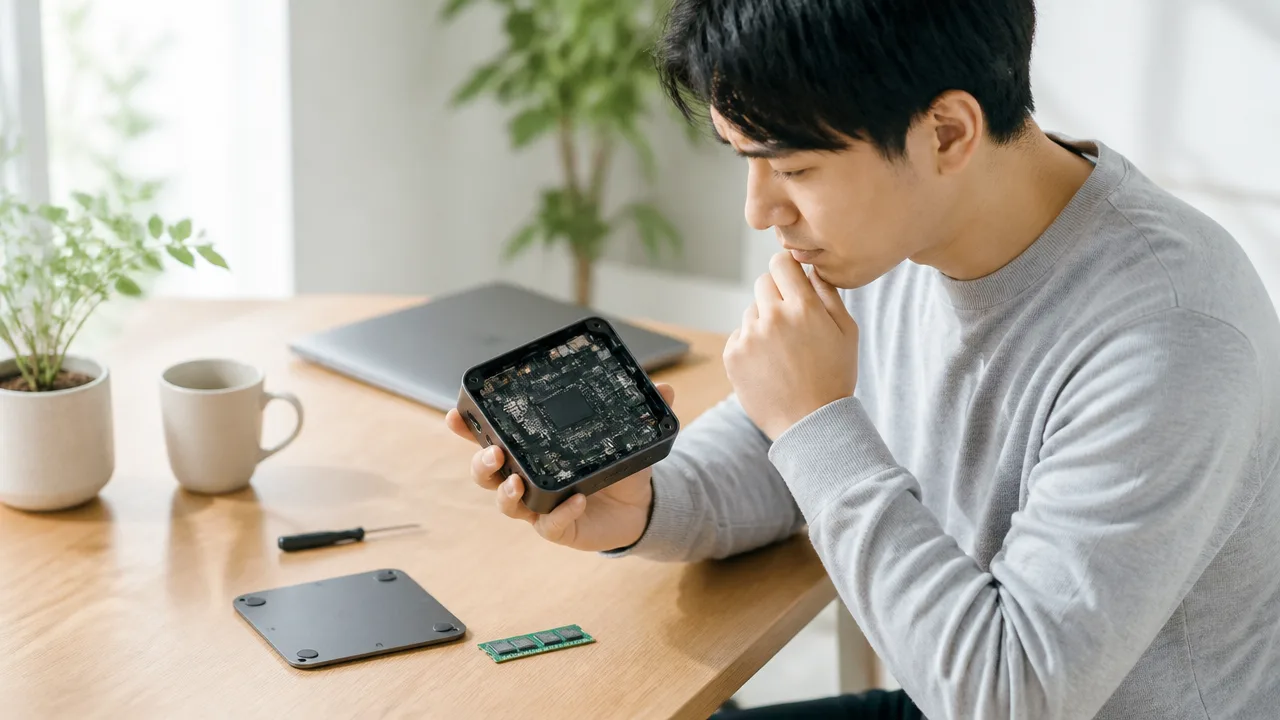
「ミニPCのメモリをあとから増やしたいのに、LPDDRと書かれていてできるのかわからない」と迷っていませんか。
コンパクトで扱いやすいミニPCですが、モデルによってはメモリが本体の基板に直接取り付けられており、購入後に増設・交換できない場合があります。
見た目だけでは判断しにくいため、買ってから後悔しないためには、仕様表にあるメモリの表記やスロットの状況を確認することが大切です。
この記事では、LPDDRメモリを搭載したミニPCが増設できない理由と、購入前・購入後に確認したい見分け方をわかりやすく解説します。
SO-DIMM対応モデルを選ぶときの注意点や、メモリを増やせない場合に確認したいSSDの拡張性にも触れるので、自分の使い方に合うミニPCを選びやすくなります。
この記事でわかること
- LPDDR搭載ミニPCのメモリが基本的に増設・交換できない理由
- 仕様表の「オンボード」「SO-DIMM」などから判断する見分け方
- SO-DIMM対応でも空きスロットの確認が必要な理由
- LPDDRモデルを選ぶ際のメモリ容量とSSD拡張性の考え方
LPDDR搭載ミニPCのメモリは基本的に増設・交換できない
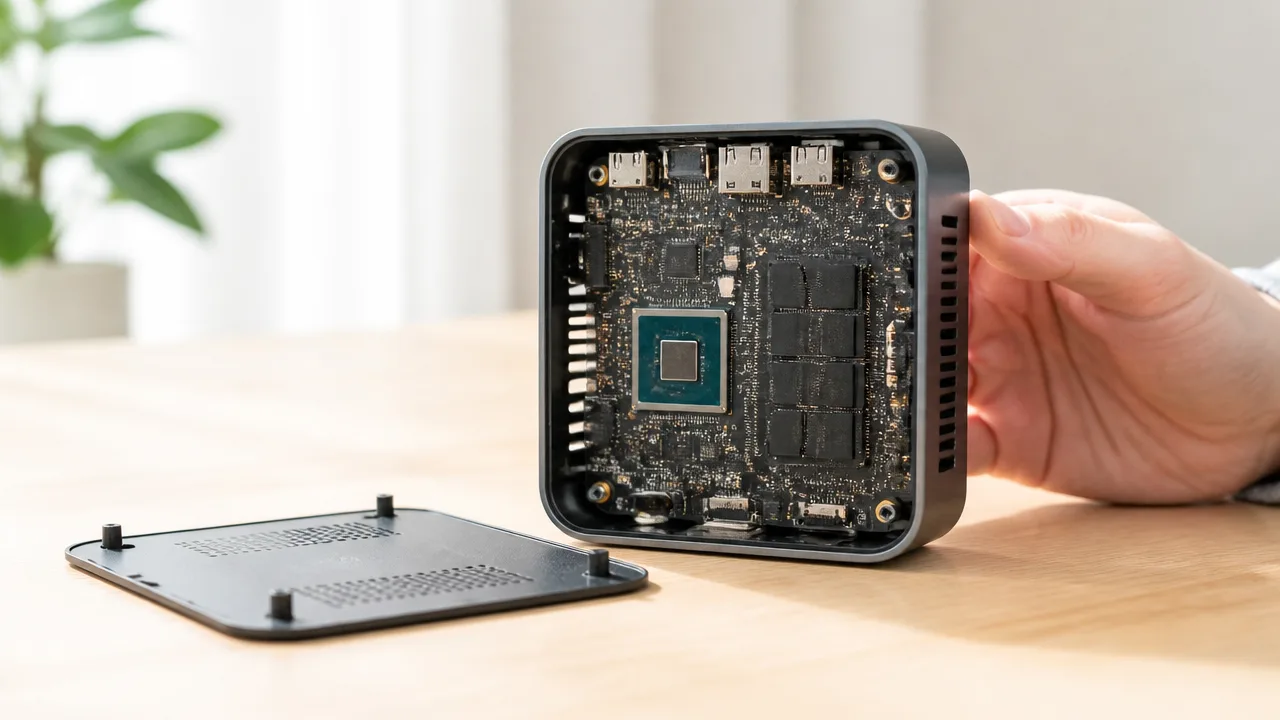
LPDDRを搭載したミニPCは、購入後にメモリを増設・交換できない構造であることが基本です。
これはメモリが取り外し式の部品ではなく、本体の基板へ直接取り付けられている場合が多いためです。
分解してもメモリスロットが見つからないことがあり、一般的なノートパソコンやデスクトップパソコンのようにメモリを差し替えることは想定されていません。
そのため、LPDDR搭載モデルを選ぶときは、将来の使い方も考えながら最初のメモリ容量を決めることが大切です。
LPDDR4X・LPDDR5・LPDDR5Xは基板に直付けされていることが多い
LPDDR4X・LPDDR5・LPDDR5Xは、薄型のノートパソコンや小型機器向けに使われることが多い省電力メモリです。
ミニPCでは、本体をコンパクトに設計するために、これらのメモリを基板へ直接実装する方式がよく採用されます。
この方式では、メモリチップがはんだ付けされているため、利用者が部品を抜き差しするためのスロットはありません。
本体内部にメモリ用の空き場所が見当たらなくても、故障や部品不足とは限りません。
はじめから固定式として設計されている可能性があります。
| メモリの種類 | ミニPCで多い取り付け方 | 利用者による増設・交換 |
|---|---|---|
| LPDDR4X | 基板へ直接実装 | 基本的にできない |
| LPDDR5 | 基板へ直接実装 | 基本的にできない |
| LPDDR5X | 基板へ直接実装 | 基本的にできない |
もちろん、製品ごとの設計には違いがあるため、LPDDRという名称だけで内部構造のすべてが決まるわけではありません。
ただし、一般的にはLPDDR搭載=メモリ固定式の可能性が高いと考えておくと、購入後の認識違いを減らしやすいです。
DDR5とLPDDR5ではメモリの取り付け方式が異なる
DDR5とLPDDR5は名前が似ていますが、同じように扱えるメモリではありません。
DDR5は、取り外し可能なメモリモジュールとして使われることが多く、ミニPCでは小型規格のメモリを装着する構成がよく見られます。
一方のLPDDR5は、省スペース性を優先して基板へ直接取り付けられる構成が中心です。
つまり、名称に「DDR5」と入っていても、DDR5とLPDDR5では増設を考えられる前提が異なる点に注意が必要です。
- DDR5:取り外し式メモリモジュールとして採用される場合がある
- LPDDR5:基板直付けで固定される場合が多い
- LPDDR5X:LPDDR5と同様に固定式の構成が中心
なお、DDR5を採用している製品であっても、必ずしも利用者がメモリを交換できるとは限りません。
メモリ規格は性能や通信方式に関する名称であり、実際に取り外せるかどうかは、本体側の設計によって決まります。
省電力性や省スペース性と引き換えに拡張性が限られる
LPDDRがミニPCに採用される理由は、単に小さくできるからだけではありません。
消費電力を抑えやすく、限られた内部スペースでも配置しやすいため、小型で静かなパソコンを設計しやすくなります。
持ち運び用のサブ機、動画視聴用、軽めの事務作業用など、設置場所を選びにくいパソコンでは大きなメリットです。
その反面、後から容量を増やしたいと思っても、メモリだけを手軽に入れ替えることは難しくなります。
| LPDDRのメリット | 注意したい点 |
|---|---|
| 本体を小型化しやすい | メモリ容量を後から変えにくい |
| 消費電力を抑えやすい | 部品の交換を前提としていないことが多い |
| 内部設計をすっきりさせやすい | 用途の変化に合わせた拡張が限られる |
LPDDR搭載ミニPCは、拡張性よりも小型さや扱いやすさを重視した設計と考えると分かりやすいです。
普段の用途に合う容量を選べていれば快適に使いやすい一方で、負荷の高い作業へ用途が変わる可能性があるなら、メモリを後から増やせない前提を意識しておくと安心です。
増設できないメモリは仕様表の表記から見分けられる

ミニPCのメモリが増設できるかは、商品ページや仕様表にあるメモリの取り付け方式を見ると、ある程度見分けられます。
「オンボード」「基板直付け」「soldered」と書かれている場合は固定式の可能性が高く、後からメモリ容量を変える用途には向きません。
一方で「SO-DIMM」や「メモリスロット」という記載があれば、取り外せるメモリモジュールを使う設計と判断しやすくなります。
「オンボード」「基板直付け」「soldered」は増設できない目印
仕様表のメモリ欄に「オンボードメモリ」「基板直付けメモリ」「soldered memory」といった表現があるなら、メモリチップは本体内部の基板に直接取り付けられている構成が一般的です。
このタイプは、メモリモジュールを抜き差しするための部品が用意されていないため、利用者が容量を追加したり、別容量へ入れ替えたりすることは想定されていません。
| 仕様表で見かける表記 | 読み取れることの目安 |
|---|---|
| オンボードメモリ | 基板上に固定されたメモリ構成 |
| 基板直付け | 取り外し用のモジュールではない構成 |
| soldered | はんだ付けされた固定式メモリを示すことが多い |
| Memory Slot:なし | メモリを差し込む場所がない構成の目安 |
たとえば「16GB LPDDR5 オンボード」のように書かれている製品は、搭載容量が16GBで固定されていると考えるのが自然です。
「LPDDR」という規格名だけで判断するよりも、規格名の近くにある取り付け方式の表記まで確認することが大切です。
仕様表の「メモリ」「メインメモリ」「搭載メモリ」「拡張スロット」などの項目を順に見ると、固定式であることを示す記載を見つけやすくなります。
- 「オンボード」「soldered」などの固定を示す表現があるか
- メモリスロット数が「0」または「なし」になっていないか
- 容量だけでなく、メモリの形状や搭載方法が書かれているか
なお、「内蔵」とだけ書かれている場合は意味が広く、固定式かどうかをその言葉だけで決めるのは難しいです。
ほかのメモリ関連項目と合わせて確認すると、判断の迷いを減らせます。
「SO-DIMM」「メモリスロット」は交換可能なメモリの目印
「SO-DIMM」は、ノートパソコンや小型パソコンでよく使われる小型のメモリモジュールの規格です。
仕様表に「DDR4 SO-DIMM」や「DDR5 SO-DIMM」と記載されていれば、基板へ直接固定されたLPDDRではなく、スロットに装着する方式である可能性が高いです。
また、「メモリスロット×2」「SO-DIMMスロット搭載」といった表記も、メモリモジュールを扱える設計を示す分かりやすい目印になります。
| 確認したい表記 | 確認のポイント |
|---|---|
| DDR4 SO-DIMM | DDR4規格の小型メモリモジュールを使う構成 |
| DDR5 SO-DIMM | DDR5規格の小型メモリモジュールを使う構成 |
| メモリスロット×1/×2 | メモリを装着する場所の数を確認できる |
| 空きスロットあり | 追加用の場所が残っていることを示す表記 |
ただし、SO-DIMM対応と書かれていても、現在使われているスロットの状況までは表記だけで分からない場合があります。
「SO-DIMM対応=必ず容量を追加できる」ではないため、スロット数と搭載状態は分けて見るようにしましょう。
また、SO-DIMMという表記はメモリの形状を示すもので、対応する世代や動作条件まで同じという意味ではありません。
ここではまず、固定式のLPDDRか、モジュール式のSO-DIMMかを見分ける材料として捉えると分かりやすいです。
「最大32GB対応」だけでは増設可能と判断できない
「最大32GB対応」という一文は魅力的に見えますが、その表記だけでメモリを後から追加できるとは判断できません。
これは、本体に選べる構成の上限を示している場合や、製品シリーズ全体で対応する最大容量を示している場合があるためです。
たとえば、購入時に16GBまたは32GBを選べる固定式モデルでも、仕様表には「最大32GB」と書かれることがあります。
この場合、32GBモデルを選択できても、16GBモデルを購入した後に32GBへ変えられるとは限りません。
- 最大容量の数字だけを見て判断しない
- オンボードかSO-DIMMかを先に確認する
- スロット数と搭載済み容量の記載を探す
- 「選択可能な構成」と「購入後の変更可否」を混同しない
仕様表を見るときは、容量の大きさより先にメモリ方式・スロット数・搭載形態の3点を確認するのがおすすめです。
この順番で見れば、LPDDR搭載の固定式モデルを、後から容量を増やせる製品だと思い込む心配を抑えやすくなります。
型番ごとの公式情報を確認すると見分け方の精度が上がる
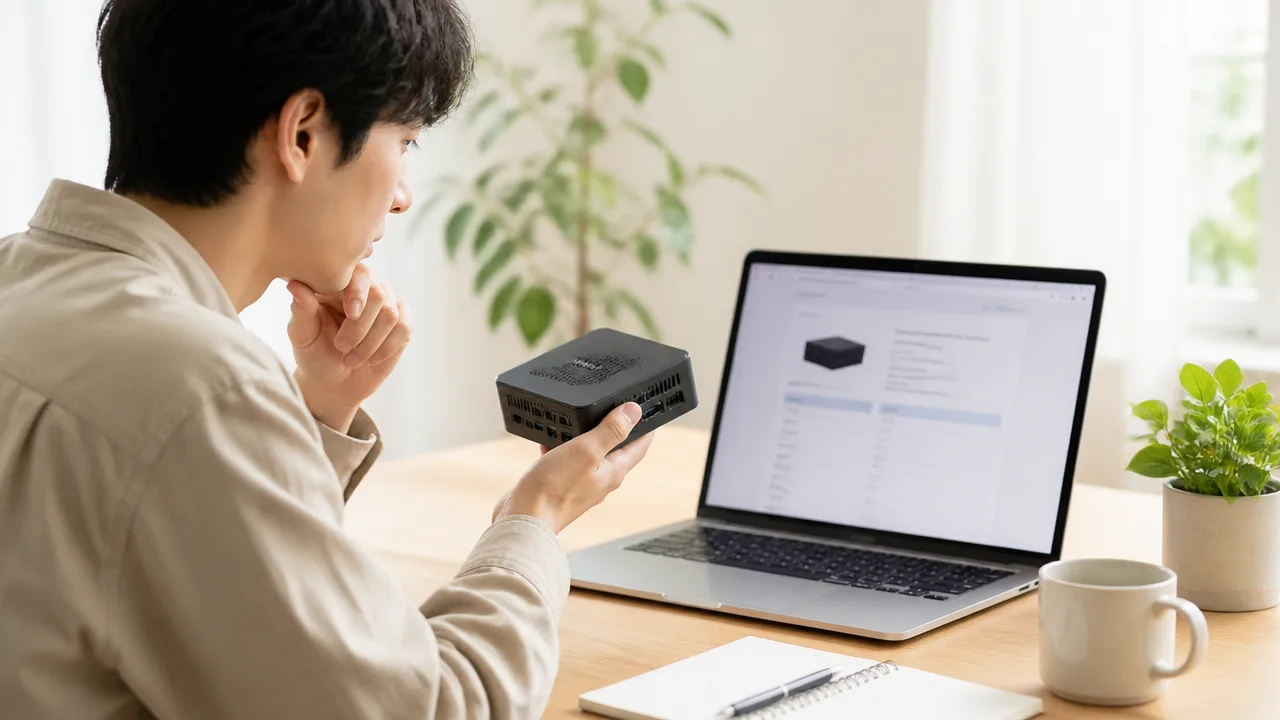
ミニPCのメモリが購入後に変更できるかを確かめるなら、販売ページのシリーズ名だけでなく、購入予定の型番に対応した公式情報を確認することが大切です。
同じシリーズに見えても、構成や販売時期によってメモリの搭載方法が異なることがあるため、型番と公式仕様書を照らし合わせると判断しやすくなります。
商品ページに情報が少ない場合も、メーカーのサポートページや説明書まで確認すると、メモリ構成の手がかりを見つけられることがあります。
公式仕様書や取扱説明書でメモリ構成を調べる
メーカー公式サイトでは、商品紹介ページよりも、仕様書や取扱説明書のほうに詳しい構成が記載されている場合があります。
特に確認したいのは、メモリ容量だけではなく、「搭載方式」「スロット」「オンボード」といった記載です。
「オンボードメモリ」「基板直付け」「LPDDR」と明記されている場合は、モジュールを差し替えるタイプではない可能性を考えられます。
一方で、仕様書内に「メモリスロット」や「SO-DIMMスロット」の項目があれば、搭載状態をさらに確認する材料になります。
| 確認する公式情報 | 探したい記載 | 確認する理由 |
|---|---|---|
| 製品仕様書 | メモリの種類、搭載方式、対応容量 | 基本的な構成を把握しやすいため |
| 取扱説明書 | 各部名称、内部構成図、拡張に関する案内 | 本体内部の構造を推測する手がかりになるため |
| サポートページ | 型番別のよくある質問、資料、更新情報 | 販売ページにない補足情報が掲載されることがあるため |
公式資料を探すときは、メーカー名と型番に「仕様書」や「取扱説明書」を加えて検索すると見つけやすいです。
資料内の表現が分かりにくいときは、メモリに関する記載だけを取り出して比較すると、情報を整理しやすくなります。
容量の数字だけで判断せず、型番にひも付いた搭載方式の記載を見ることが、確認のポイントです。
同じシリーズでもCPUや型番が違えば仕様も変わる
ミニPCは、外観やシリーズ名が共通でも、搭載するCPUや販売地域、メモリ容量によって複数の型番に分かれていることがあります。
そのため、レビュー記事で見つけた情報が、自分の検討しているモデルにもそのまま当てはまるとは限りません。
たとえば、型番の末尾に付く文字や数字の違いで、CPU、無線機能、ストレージ構成などが変わる場合があります。
こうした違いに合わせて、メモリの規格や搭載方法まで変更されているケースも考えられます。
- 商品ページに表示されている正式な型番を控える
- 本体カラーや容量の選択後に型番が変わらないかを見る
- 公式仕様書の対象型番欄と照らし合わせる
- 複数型番が併記されている資料では、注記まで読む
特に通販サイトでは、ひとつの商品ページ内で複数の構成が選べることがあります。
掲載写真や質問への回答が別構成を前提としていることもあるため、購入候補の型番と一致しているかを確認すると安心です。
シリーズ名ではなく、末尾まで含めた正式な型番で情報を集めると、確認の精度を高めやすくなります。
記載がない場合は分解写真や動画も参考にする
公式資料だけではメモリ構成を判断しにくい場合は、同じ型番を扱った分解写真や動画が参考になることがあります。
内部にメモリ用のスロットが見当たるか、基板上にチップが実装されているかなどを確認できるためです。
ただし、分解写真や動画は個人が公開している情報も多く、製造時期や構成の違いまで保証するものではありません。
参考にする際は、タイトルだけでなく、本体底面のラベルや画面内に表示された型番が一致しているかを確認しましょう。
- まず型番別の公式仕様書を確認する
- 情報が不足するときは、同一型番の分解写真や動画を探す
- 公開時期と型番、内部の基板表示をできる範囲で照合する
- 公式情報と異なる内容があれば、メーカー窓口で確認する
写真でスロットらしき部品が見えても、それがメモリ用とは限らないため、画像だけで決めつけないことも大切です。
また、動画内で紹介されている構成と自分の候補機が完全に同じか不明な場合は、参考情報として扱うのがよいでしょう。
公式情報を中心にしながら補助的に写真や動画を確認すると、LPDDR搭載モデルかどうかをより慎重に見分けられます。
SO-DIMM対応でも空きスロットがなければ追加増設はできない
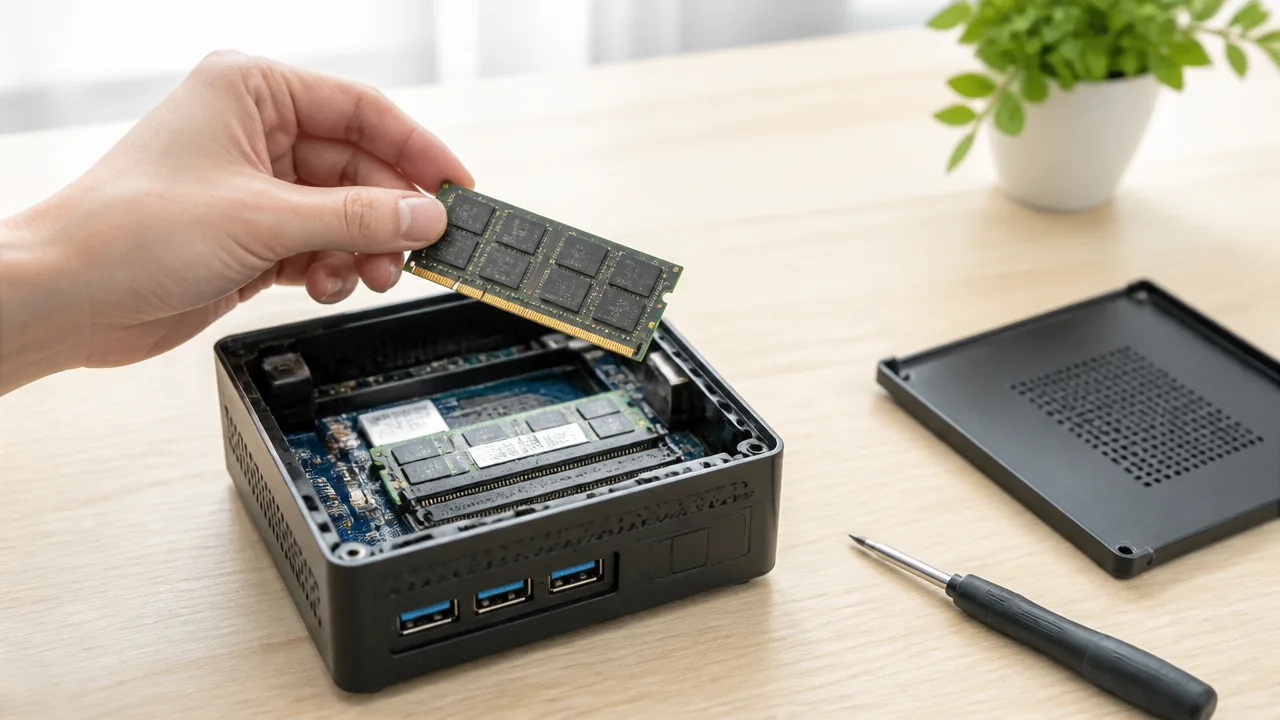
SO-DIMM対応のミニPCでも、メモリ用スロットに空きがなければ、メモリを追加する形の増設はできません。
たとえばスロットが2基あっても、すでに2枚のメモリが装着されている場合は、容量を増やすには既存メモリを交換する必要があります。
「SO-DIMM対応」という表記だけで空きスロットがあるとは判断できないため、総スロット数と使用状況をあわせて確認することが大切です。
スロット数と使用済みスロット数を確認する
メモリの追加可否を確認するときは、まず本体に搭載されているメモリスロットの総数を見ます。
次に、そのうち何基がすでに使用されているかを確認すると、空きスロットの有無を判断できます。
| スロット構成 | 現在の装着状況 | 追加増設の考え方 |
|---|---|---|
| 1基 | 1基使用中 | 空きがないため、追加ではなく交換を検討します。 |
| 2基 | 1基使用中 | 空きスロットにメモリを追加できる可能性があります。 |
| 2基 | 2基使用中 | 追加用の空きがないため、容量を増やすなら交換が必要です。 |
| 2基 | メモリが1枚か2枚か不明 | 仕様表や本体情報で構成を確認してから判断します。 |
たとえば「16GB」とだけ記載されている場合でも、8GBを2枚搭載している構成と、16GBを1枚搭載している構成では空きスロットの有無が異なります。
前者は2基のスロットが埋まっていることが多く、後者は2基構成の製品であれば1基が空いている可能性があります。
ただし、同じシリーズでも販売時期や容量によって内部構成が異なる場合があるため、購入予定または所有している本体と一致する型番の情報を確認しましょう。
空きがなければ既存メモリとの交換が必要になる
空きスロットがないミニPCでは、メモリ容量を増やしたい場合に、装着済みのメモリをより大きな容量のものへ入れ替える方法を考えます。
たとえば8GBのメモリが2枚装着されている構成では、空きスロットへの追加はできません。
容量を増やす場合は、2枚とも交換するのか、片方だけ交換して使える構成かを、本体の仕様に沿って確認する必要があります。
なお、1枚だけを交換して異なる容量のメモリを組み合わせられる機種もありますが、安定した動作を重視するなら、容量や仕様がそろった組み合わせを選ぶ考え方もあります。
交換後に利用できる最大容量は、メモリスロットの数だけでなく、ミニPC本体が対応するメモリ容量によっても決まります。
-
空きスロットがある場合は、追加装着できる可能性があります。
-
すべてのスロットが使用中の場合は、既存メモリの交換を検討します。
-
交換前には、本体が対応する最大容量と対応規格を確認します。
-
搭載済みメモリを取り外す作業が必要になるため、作業可否も事前に確認します。
メモリを1枚だけ交換すれば必ず容量を増やせるわけではないため、搭載可能な組み合わせについてはメーカーの案内を優先すると安心です。
現在の構成は仕様表やパソコン上の情報から確認できる
現在どのようにメモリが装着されているかは、製品の仕様表やパソコン上に表示される情報から確認できる場合があります。
Windowsでは、タスクマネージャーの「パフォーマンス」から「メモリ」を開くと、使用中のスロット数が表示されることがあります。
ここで「使用中のスロット」が1/2と表示されれば、2基中1基が使われているという見方ができます。
一方で、表示内容は機種やファームウェアの情報によって異なるため、画面の表示だけで最終判断しないほうがよいでしょう。
製品仕様表では、「メモリスロット数」「SO-DIMMスロット」「メモリ構成」といった項目を探すと確認しやすくなります。
-
本体の正式な型番を確認します。
-
型番に対応する公式仕様表でメモリスロット数を確認します。
-
パソコン上の情報で使用中スロット数を確認します。
-
情報が一致しない場合は、メーカーへの問い合わせも検討します。
仕様表に「2スロット」と書かれていても、出荷時点で2基とも使用されていることがあるため、スロット数と使用済み数を分けて見ることがポイントです。
空きスロットが確認できてからメモリの追加を考えると、購入後に追加できなかったという行き違いを避けやすくなります。
増設可能なミニPCでは対応するSO-DIMMを選ぶ
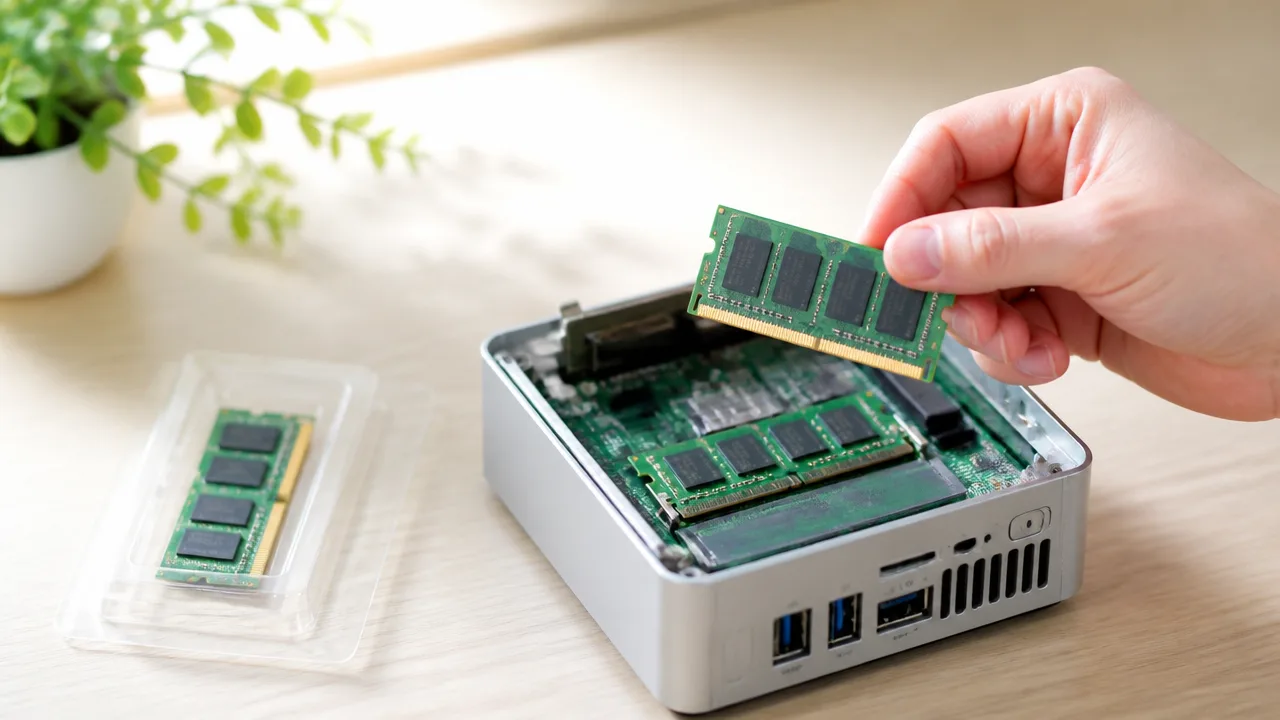
メモリを増設できるミニPCでは、本体が対応する規格・速度・容量に合ったSO-DIMMを選ぶことが大切です。
見た目が似ていても使えない組み合わせがあるため、購入前に公式仕様を確認してから選ぶと安心です。
特にDDR4とDDR5の違い、対応する最大容量、メーカーが案内する動作確認情報を順番に見ていくと、選択時の迷いを減らせます。
DDR4とDDR5は互換性がないため規格を合わせる
SO-DIMMにはDDR4やDDR5といった世代があり、DDR4用のスロットにDDR5メモリを取り付けることはできません。
端子の形状や切り欠きの位置が異なるため、無理に装着しようとせず、本体の仕様に記載された規格と同じものを選びます。
たとえば仕様表に「DDR4 SO-DIMM」とあるミニPCにはDDR4 SO-DIMMを、「DDR5 SO-DIMM」とある場合にはDDR5 SO-DIMMを用意します。
| 本体の仕様表記 | 選ぶメモリ | 組み合わせ |
|---|---|---|
| DDR4 SO-DIMM対応 | DDR4 SO-DIMM | DDR5 SO-DIMMは使用不可 |
| DDR5 SO-DIMM対応 | DDR5 SO-DIMM | DDR4 SO-DIMMは使用不可 |
「DDR」という表記だけで判断せず、数字まで一致しているかを確認することがポイントです。
また、デスクトップパソコン向けのDIMMとノートパソコンやミニPC向けのSO-DIMMも形状が異なるため、SO-DIMM対応と明記された製品を選びましょう。
対応速度と最大容量を公式仕様で確認する
メモリ規格が合っていても、本体が対応する速度や最大容量の範囲を超えると、期待した構成で使えない場合があります。
対応速度は「DDR4-3200」や「DDR5-4800」のように記載されることが多く、ミニPCの公式仕様にある対応メモリ速度を確認します。
より高速なメモリを取り付けた場合でも、本体側の対応速度に合わせて動作することがあるため、高い数値だけを基準に選ぶ必要はありません。
まずはメーカーが案内する速度に合う製品を選ぶと、判断しやすいですよ。
容量については、メモリ1枚あたりの上限と、本体全体で搭載できる合計容量の両方を確認します。
たとえば本体の最大容量が32GBの場合、16GBを2枚にする構成が可能なこともありますが、対応する容量の組み合わせは機種ごとに異なります。
- 対応メモリ規格がDDR4かDDR5か
- 対応するSO-DIMMの速度
- 1枚あたりに対応する最大容量
- 本体全体で搭載できる最大容量
- 対応するメモリ枚数や構成
仕様表に複数の表現があるときは、販売ページよりもメーカーの製品マニュアルやサポートページを優先して確認するとよいでしょう。
容量や仕様をそろえた2枚構成も選択肢になる
2枚のメモリを搭載できるミニPCでは、容量や速度、タイミングなどが近い製品でそろえる方法も選択肢になります。
同じ仕様の2枚を組み合わせると、メモリの動作条件をそろえやすいため、増設後の構成を管理しやすくなります。
すでに1枚が搭載されている場合は、同容量・同規格・同速度のメモリを追加する方法が分かりやすいです。
ただし、同じ容量と速度でも製造時期や内部仕様の違いがあるため、必ずしも完全に同一の動作になるとは限りません。
確実性を重視したい場合は、最初から同一型番の2枚組として販売されているメモリセットを検討するのもよいでしょう。
| 構成例 | 選び方の考え方 |
|---|---|
| 既存8GB+追加8GB | 規格・速度・容量が近い製品を選ぶ |
| 16GBを2枚で新規構成 | 同一型番の2枚組も検討する |
| 異なる容量を組み合わせる | 公式仕様で対応可否を確認してから選ぶ |
異なる容量の組み合わせに対応する機種もありますが、性能の活かされ方は構成によって変わることがあります。
容量を大きくしたいのか、2枚をそろえて使いたいのかを考えてから選ぶと、自分に合った構成を決めやすくなります。
メーカーの動作確認情報があれば購入前に確認する
ミニPCのメーカーやメモリメーカーが動作確認済みのメモリ情報を公開している場合は、購入前に確認するのがおすすめです。
対応一覧には、確認済みの型番や容量、構成が掲載されていることがあり、候補を絞り込む参考になります。
特に小型のミニPCは機種ごとに設計が異なるため、一般的に使えるとされるSO-DIMMでも、公式情報を確認しておくと安心です。
- ミニPCの正確な型番を確認します
- メーカー公式ページで対応メモリの規格と最大容量を確認します
- 動作確認済みメモリや推奨品の案内を探します
- 候補のSO-DIMMの規格・速度・容量を照らし合わせます
動作確認情報が見つからない場合は、規格や容量が公式仕様の範囲内に収まっている製品を選び、販売店の対応機種情報も補助的に確認するとよいでしょう。
購入前に情報を照らし合わせておけば、「取り付けられるはずなのに条件が合わない」という行き違いを避けやすくなります。
LPDDR搭載モデルは購入時に必要なメモリ容量を確保する

LPDDRメモリを搭載したミニPCは、あとから容量を変えにくいため、購入時点で用途に合うメモリ容量を選ぶことが大切です。
迷ったときは、一般的な用途なら16GB、複数の重い作業や長期利用も見据えるなら32GBを目安にすると選びやすくなります。
必要な容量はソフトの種類だけでなく、同時に起動するアプリやブラウザのタブ数によっても変わります。
一般的な事務作業や動画視聴なら16GBがひとつの目安
文書作成、表計算、メールの確認、ウェブ閲覧、動画視聴といった日常的な使い方が中心なら、16GBは選びやすい容量です。
8GBでも軽い作業はできますが、ブラウザのタブを多く開いたり、オンライン会議をしながら資料を編集したりすると、余裕が少なく感じられることがあります。
そのため、仕事とプライベートの両方で無理なく使いたい場合は、16GBを基本の候補として考えるとよいでしょう。
| 主な使い方 | 考えやすい容量の目安 | 使用イメージ |
|---|---|---|
| メール・文書作成・ウェブ閲覧 | 8GB~16GB | 軽い作業を中心に使う |
| オンライン会議・表計算・動画視聴 | 16GB | 複数の作業を並行して進める |
| 写真編集・開発作業・高画質動画の編集 | 16GB~32GB | 負荷がかかるソフトを使う |
ただし、同じ事務作業でも、大きな表計算ファイルを扱う場合や、ブラウザ上の業務ツールをいくつも開く場合は、必要なメモリ容量が増えることがあります。
「軽い用途だから少なくても大丈夫」と決めつけず、普段の使い方を思い出して選ぶことがポイントです。
重い作業や長期利用を考えるなら32GBも検討する
写真や動画の編集、プログラミング、仮想環境の利用、複数画面での作業などを予定しているなら、32GBも検討したい容量です。
こうした用途では、一つひとつのソフトが使うメモリ量が大きくなりやすく、ほかのアプリを同時に開くことで負荷も高まりやすくなります。
また、数年単位で使い続けたい場合は、現在は16GBで足りていても、将来の使い方の変化を考えて32GBを選ぶ方法があります。
購入後に作業内容が広がる可能性があるなら、最初から余裕を持たせると、容量不足を意識する場面を減らしやすくなります。
-
高解像度の写真をまとめて管理・編集したい場合。
-
動画編集ソフトを使いたい場合。
-
プログラミング用の開発環境や仮想環境を利用する場合。
-
ブラウザ、会議ツール、資料作成ソフトを常に並行して使う場合。
-
買い替えの頻度を抑え、長く使うことを重視する場合。
一方で、動画視聴やウェブ閲覧が中心で、重いソフトを使う予定がなければ、32GBは使い切れないこともあります。
容量が大きいほど安心感はありますが、予算とのバランスも見ながら、必要性の高い範囲で選ぶことが大切です。
用途だけでなく同時に開くアプリの数も考慮する
メモリ容量を考えるときは、「どのアプリを使うか」に加えて、「いくつ同時に開くか」を確認してみてください。
たとえば、ブラウザだけを使う場合でも、タブを数枚開く使い方と、調べものをしながら動画やメール、資料作成画面を開き続ける使い方では、必要な余裕が変わります。
特にブラウザは、表示するサイトや拡張機能、開いているタブの内容によってメモリ使用量が増えることがあります。
| 使い方の例 | 同時に開くもの | 容量選びの考え方 |
|---|---|---|
| 軽めの作業 | ブラウザ・メール・文書作成 | 16GBなら余裕を持ちやすい |
| 仕事を並行して進める | ブラウザ多数・会議ツール・表計算・資料作成 | 16GBを基本に、作業量が多ければ32GBも候補 |
| 負荷の高い作業 | 編集ソフト・開発環境・ブラウザ・資料作成 | 32GBを優先的に検討する |
自分の使い方を把握しにくい場合は、今使っているパソコンでよく開くアプリを書き出してみると判断しやすくなります。
仕事中の画面を思い浮かべ、常に開いているものに加えて、必要なときだけ使うソフトも含めて考えるのがおすすめです。
容量選びでは、現在の最低限ではなく、普段の作業を気持ちよく進められる余裕を基準にすると、LPDDR搭載ミニPCを選んだあとも満足しやすくなります。
メモリを増設できなくてもSSDを追加できる場合がある
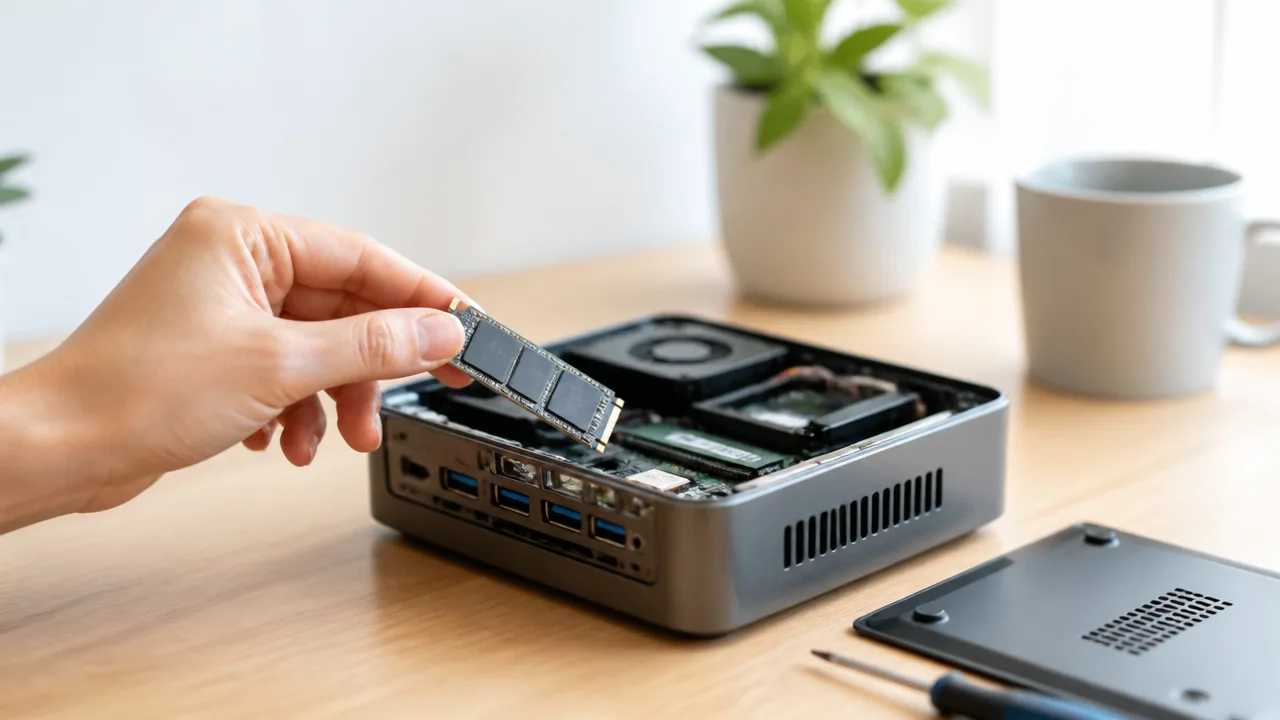
LPDDRメモリを搭載したミニPCでも、データ保存用のSSDは追加・交換できる場合があります。
ただし、メモリとSSDの拡張性は別の項目なので、メモリが増設できないからといってSSDまで増設できないとは限りません。
一方で、SSDを追加してもメモリ容量そのものは増えないため、用途に合う拡張方法かどうかを分けて考えることが大切です。
ミニPCでは、LPDDRメモリが基板に搭載されていて交換できない一方、内部にM.2スロットを備え、SSDの増設や交換に対応している構成が見られます。
空き容量が少なくなってきた場合は、SSDを追加できれば、写真・動画・ゲーム・仕事用のデータなどを保存する場所を広げられます。
ただし、SSDの拡張可否は機種ごとに異なるため、購入前または作業前に仕様を確認しましょう。
メモリとM.2ストレージの拡張性は別々に確認する
メモリは、アプリやブラウザなどを動かすために一時的に使う領域です。
これに対してSSDは、OSやアプリ、画像、動画、書類などを保存しておくためのストレージです。
役割が異なるため、SSDを増やしてもLPDDRメモリの容量不足を直接解消することはできません。
| 確認する部分 | 主な役割 | 拡張できた場合に変わること |
|---|---|---|
| メモリ | 複数のアプリや作業を一時的に保持する | 同時作業時の余裕につながる場合がある |
| SSD | OS・アプリ・各種データを保存する | 保存できるデータ量を増やせる |
たとえば、写真や動画の保管場所が足りない、ゲームや大きなアプリを複数入れたいという悩みであれば、SSDの追加が選択肢になります。
反対に、ブラウザのタブを多く開くと動作が重く感じる、会議ツールと資料作成ソフトを同時に使うと余裕がないと感じる場合は、SSDの空き容量だけを増やしても状況が変わらないことがあります。
また、SSDの増設には大きく分けて2通りあります。
- 空いているM.2スロットに、もう1枚のSSDを追加する方法
- 現在搭載されているSSDを、より大容量のSSDへ交換する方法
空きスロットがあるモデルなら、現在のSSDをそのまま残して保存領域を増やせます。
空きスロットがないモデルでも、既存SSDの交換に対応していれば、移行作業を行うことで容量を広げられる可能性があります。
「M.2スロット搭載」という表記だけでは、SSDを追加できるとは判断できません。
すでに使われているスロットが1つだけなのか、追加用の空きスロットがあるのかまで確認することが必要です。
空きスロットの有無と対応するSSD規格を調べる
SSDを追加する前には、まず製品仕様やメーカーの案内で、M.2スロットの数と空き状況を確認します。
「M.2 SSDを最大2枚搭載可能」といった記載があれば、2本目を追加できる構成の可能性があります。
ただし、搭載可能数は本体の構成によって異なることがあるため、購入した型番に対応する情報を見ることが大切です。
確認したい項目は、次のとおりです。
- 搭載されているM.2スロットの総数
- 現在使われているSSDの本数
- 追加用スロットが空いているか
- 対応する接続方式がPCIe接続か、SATA接続か
- 対応するSSDの長さ
- 搭載できる容量に条件があるか
特に注意したいのが、M.2には複数の接続方式があることです。
見た目が同じようなM.2 SSDでも、ミニPC側が対応している方式と合わなければ使用できない場合があります。
近年のミニPCではPCIe接続のNVMe SSDに対応する機種が多いものの、すべてのモデルが同じではありません。
仕様表に「PCIe」「NVMe」「SATA」などの記載があるかを確認し、本体側の対応方式に合うSSDを選びましょう。
SSDの長さも重要です。
M.2 SSDには2242や2280などのサイズ表記があり、数字は基板の幅と長さを示しています。
ミニPCは内部スペースが限られるため、一般的な2280サイズだけでなく、短い2242サイズに対応したモデルもあります。
手持ちのSSDがある場合も、長さと接続方式の両方が合うかを確認してから判断してください。
| 仕様表で見かける表記 | 確認する内容 |
|---|---|
| M.2×2 | 2本搭載できる可能性があるため、空きの有無を確認する |
| PCIe/NVMe対応 | PCIe接続のNVMe SSDに対応するかを確認する |
| SATA対応 | SATA方式のM.2 SSDを使えるかを確認する |
| 2242/2280対応 | 取り付けられるSSDの長さを確認する |
メモリを増設できないミニPCでも、SSDの拡張性があれば保存容量に関する不便を減らせることがあります。
まずはメモリとストレージを混同せず、「空きM.2スロットがあるか」「どの規格に対応するか」を仕様表で順番に確認してみてください。
本体を開ける前に保証条件と作業上の注意点を確認する
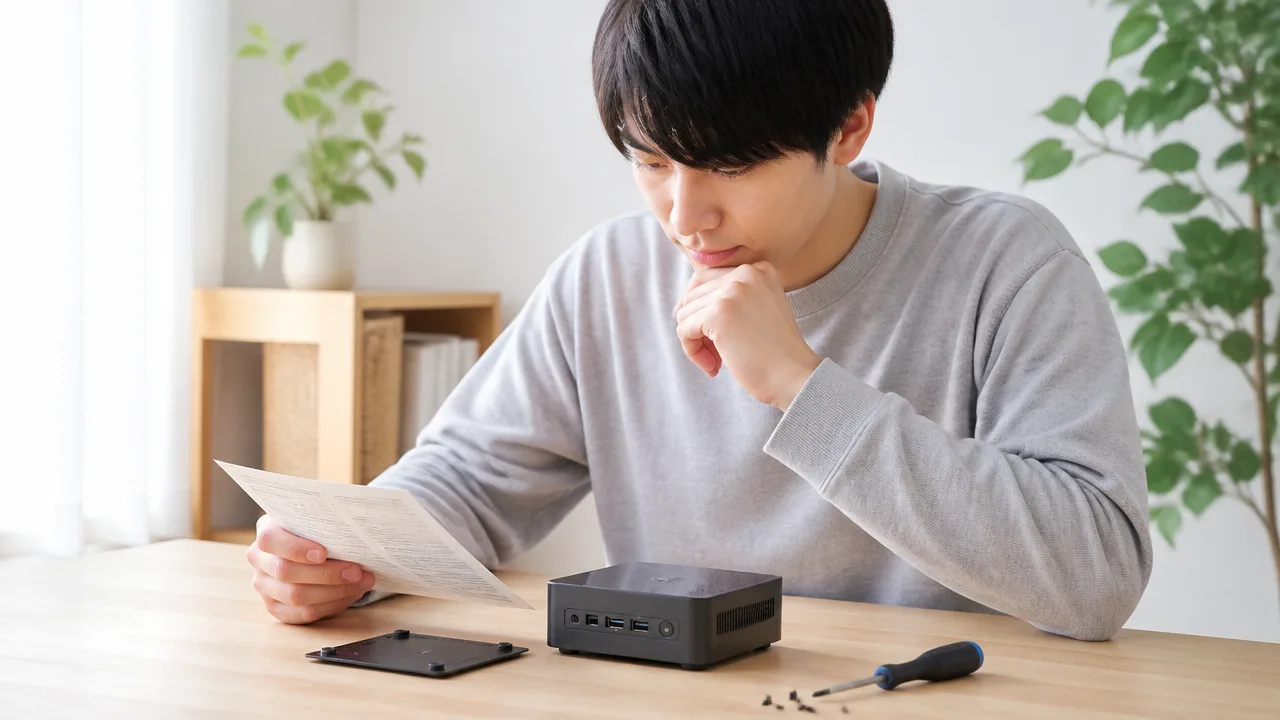
ミニPCを開ける前には、メーカー保証の条件と公式マニュアルを確認してから作業することが大切です。
メモリやSSDに触れる作業は機種ごとに手順が異なり、無理にカバーを外すと本体や部品に負担がかかることがあります。
自分で対応できる範囲か迷ったときは、開けずにメーカーや販売店へ相談すると安心です。
分解や部品交換に関するメーカー保証の条件を読む
ミニPCの保証条件はメーカーや販売店、購入時に選んだ保証サービスによって異なります。
底面カバーを開けること自体が認められている機種もありますが、部品の交換方法や取り扱いに条件が設けられている場合があります。
購入前後に確認したいのは、製品ページだけでなく、取扱説明書、保証書、サポートページに記載された内容です。
とくに「ユーザーによる部品交換」「分解」「修理受付」の項目を見ておくと、判断しやすくなります。
| 確認する項目 | 見ておきたい内容 |
|---|---|
| 保証の対象 | 本体、付属品、内部部品のどこまでが対象か |
| カバーの開閉 | ユーザーが底面カバーを開けることを想定しているか |
| 部品交換の条件 | 指定部品の有無や、交換方法に関する案内があるか |
| サポートへの連絡 | 作業前の問い合わせが必要なケースがあるか |
| 返送時の扱い | 取り付けた部品を外す必要があるか、購入者側で保管する部品があるか |
公式に手順が案内されているモデルなら、その手順に沿って進めることが基本です。
反対に内部の写真や交換手順が公開されていない場合は、構造が複雑だったり、メーカー対応を前提としていたりする可能性があります。
保証に関する記載がはっきりしない場合は、自己判断で開けずに事前確認しましょう。
問い合わせる際は、ミニPCの型番、購入日、行いたい作業を伝えると、案内を受けやすくなります。
電源や静電気への対策をして無理な作業を避ける
本体を開けることになった場合は、電源を完全に切り、接続中のケーブルや周辺機器を外してから始めます。
電源ボタンを押しただけの状態ではなく、シャットダウンが完了していることを確認してください。
作業中に部品へ触れる可能性があるため、静電気への配慮も必要です。
乾燥した時期やカーペットの上では静電気が起きやすいため、金属製の机の脚などに触れてから作業を始める、静電気対策用品を使うといった方法が考えられます。
- 平らで明るく、部品を置くスペースがある場所で作業する
- 本体の電源を切り、電源ケーブルや周辺機器を外す
- 水分やほこりが少ない環境を選ぶ
- ネジをなくさないよう、小皿やケースに分けて置く
- 公式マニュアルにない方向へカバーを強く引っ張らない
- 作業前に端子や内部の状態を写真で記録しておく
ミニPCはコンパクトなぶん、カバーのツメやケーブル、内部コネクタが小さいことがあります。
カバーが外れにくいときは、隠れたネジがないか、開ける向きが合っているかをもう一度確認しましょう。
力を加えても動かない場合は、いったん作業を止める判断が大切です。
金属製の工具で基板付近をこじったり、端子部分を直接触ったりすることは避けたほうがよいでしょう。
取り外したネジは長さや太さが異なる場合があるため、元の位置がわかるように並べて保管すると、組み立て時の迷いを減らせます。
不安がある場合はメーカーや販売店に相談する
分解に慣れていない場合や、内部構造に不明な点がある場合は、メーカーサポートまたは購入した販売店に相談する方法があります。
とくに購入直後、保証期間中、カバーの開け方がわからない場合は、先に問い合わせておくと安心です。
相談時には、次の内容を整理して伝えると確認がスムーズになります。
- ミニPCのメーカー名と正確な型番
- 購入した時期と注文番号などの購入情報
- 本体を開けようとしている目的
- 現在の状態と、画面表示や動作で気になる点
- すでに行った操作があれば、その内容
販売店独自の延長保証に加入している場合は、メーカーの案内に加えて、販売店側の保証条件も確認しておくとよいでしょう。
問い合わせ窓口から案内された手順や回答は、あとで見返せるようにメールなどで保存しておくと便利です。
ミニPCを長く使うためには、部品を扱う前に条件と手順を確認し、無理をしない範囲で進めることがいちばん大切です。
まとめ
この記事のポイントをまとめます。
- LPDDR搭載のミニPCは、メモリが基板に固定されており、基本的に増設・交換できません。
- 仕様表の「オンボード」「基板直付け」などの表記は、固定式メモリを見分ける目安になります。
- 「SO-DIMM」や「メモリスロット」と記載されたモデルは、メモリを交換できる可能性があります。
- 同じシリーズでも型番によって構成が異なるため、購入予定の型番に対応した公式仕様を確認することが大切です。
- SO-DIMM対応でも空きスロットがなければ、追加ではなく既存メモリの交換が必要になります。
- 増設する場合は、DDR4・DDR5の規格、対応速度、最大容量に合うSO-DIMMを選びます。
- LPDDRモデルは後から容量を変えにくいため、購入時に用途に合うメモリ容量を選ぶと安心です。
- メモリを増設できなくても、機種によってはSSDを追加・交換できる場合があります。
- 本体を開ける前には、公式マニュアルや保証条件を確認しましょう。
ミニPCはコンパクトで便利な一方、メモリの拡張性は機種によって大きく異なります。
LPDDR搭載モデルを選ぶなら、購入後の増設を前提にせず、今の使い方と数年後の使い方を考えながら容量を決めることが大切です。
迷ったときは、商品名だけで判断せず、型番ごとの公式仕様書でメモリの種類やスロット数を確認してみてください。
必要なポイントを押さえて選べば、自分の用途に合ったミニPCを落ち着いて選びやすくなります。