有機ELモニターを使っていて、画面全体がほんの少し動いたように見えると、「表示がおかしいのかな」と気になりますよね。
とくにデスクトップのアイコンやブラウザの枠、ゲーム中の照準などがわずかにずれて見えると、モニターの不具合ではないかと心配になるかもしれません。
しかし、数ピクセルほど静かに表示位置が変わる程度であれば、有機ELパネルを保護するためのピクセルシフトが動作している可能性があります。
この記事では、有機ELモニターの画面が少し動く理由をはじめ、ピクセルシフトの役割や設定の確認方法、注意したい表示の状態までわかりやすく紹介します。
気になる画面の動きが通常の機能によるものか、それ以外を確認したほうがよい状態かを見分けるためにも、ぜひ参考にしてみてください。
この記事でわかること
- 有機ELモニターの画面が少し動く主な理由
- ピクセルシフトが固定表示による焼き付きを抑える仕組み
- モニター本体メニューで確認できる関連設定
- ピクセルシフト以外の原因を確認したい画面の乱れ
有機ELモニターの画面が少し動くのはピクセルシフトによる通常動作の場合が多い
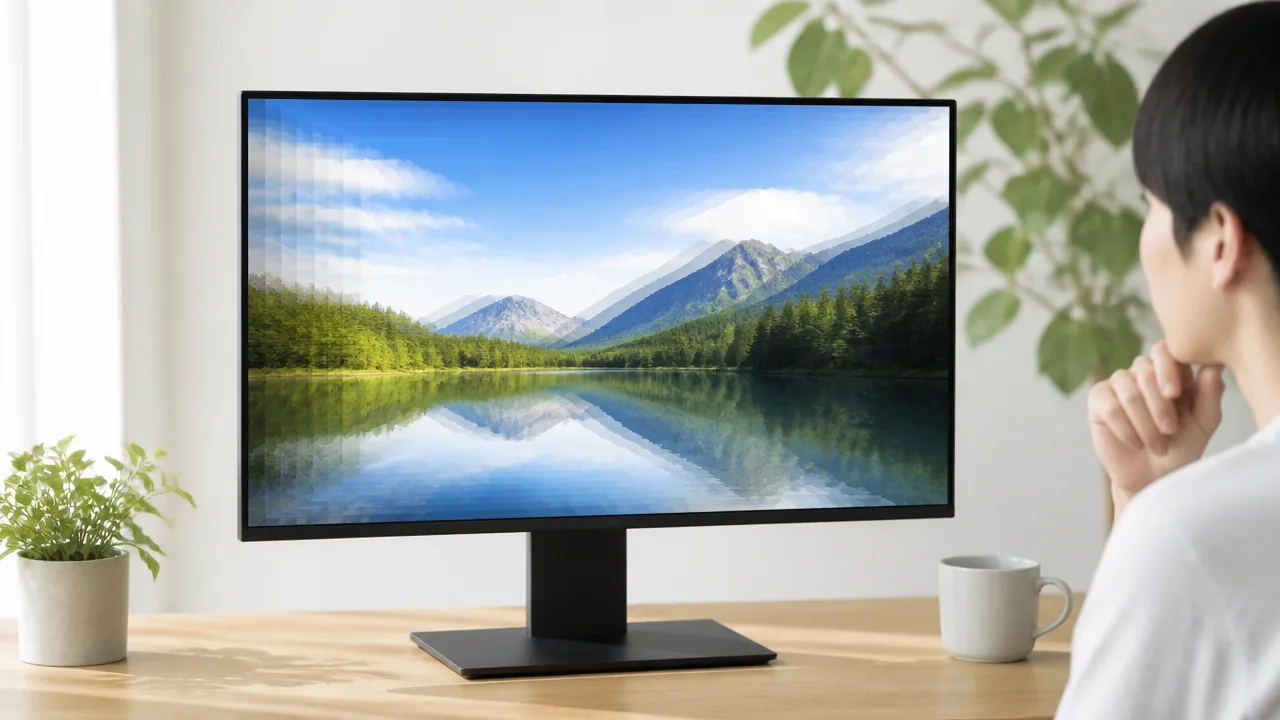
有機ELモニターで画面全体がわずかに動いて見えるなら、ピクセルシフトによる通常動作である場合が多いです。
故障のように映像が大きく揺れるのではなく、表示位置が数ピクセル単位で静かに変わる程度なら、まずはモニターの機能による動きとして考えて大丈夫です。
とくにデスクトップのアイコン、ブラウザの枠、ゲーム画面の照準などを見ていると、ふとしたタイミングで位置が少し変わったように感じることがあります。
画面全体を数ピクセルずつ移動させる仕組み
ピクセルシフトは、表示している映像を画面内でごく小さく移動させる機能です。
動くのは一部のウィンドウや文字だけではなく、映像全体がまとめて少しずれるように見えるのが特徴です。
たとえば、画面上部に表示していたメニューバーやゲームの体力ゲージが、いつの間にかほんの少し横や縦に移動しているように見えることがあります。
ただし、実際の作業領域が大きく変わるわけではないため、普段は意識しなければ気づかない程度の変化です。
画面の表示位置が変わっても、マウス操作やアプリの動作そのものに影響するものではありません。
| 見え方 | ピクセルシフトで見られやすい状態 |
|---|---|
| 動く範囲 | 画面内の映像全体が同じ方向へわずかに移動する |
| 動く大きさ | 数ピクセル程度で、注意して見て気づくほどの小ささ |
| 動く頻度 | 常に動き続けるのではなく、一定時間ごとに変化することがある |
| 表示内容 | 文字・映像・ゲーム画面などが一緒に同じ位置へずれる |
画面の中央にあるものだけが動くのではなく、背景を含めて全体の位置が変わるなら、ピクセルシフトの挙動と一致しやすいです。
「画面が一瞬だけ少しずれた」と感じる程度であれば、過度に心配しなくてもよいケースがあります。
画面端の黒い余白が変化することもある
ピクセルシフトが働くと、画面の端にある黒い余白の幅がわずかに変わって見えることがあります。
とくに白や明るい色を全面に表示しているときは、上下左右の端に細い黒い部分が見えたり、片側だけ少し広くなったように感じたりするかもしれません。
これは映像を画面の表示可能な範囲内で移動させているためで、表示が欠けたように見えても、実際にはごく小さな位置調整であることがあります。
黒い余白は常に同じ場所に出続けるとは限らず、表示位置の変化に合わせて上下や左右で見え方が変わります。
動画やゲームの暗い場面では気づきにくい一方、表計算ソフトや白い背景のウェブページでは見つけやすい傾向があります。
- 画面の端に細い黒い部分が見える
- 余白の位置が上・下・左・右で少し入れ替わる
- 明るい背景のときだけ位置ずれが分かりやすい
- 映像全体の表示内容は通常どおり確認できる
こうした見え方だけであれば、有機ELモニター特有の表示制御によるものとして扱われることがあります。
ゲーム中やデスクトップ作業中にも動作する
ピクセルシフトは、特定のアプリを開いているときだけに限らず、ゲーム中やデスクトップ作業中にも動作することがあります。
ゲームのメニュー画面、チャット欄、マップ、照準など、画面内に固定されやすい表示がある場面では、わずかな移動に気づきやすいでしょう。
仕事や趣味でブラウザ、文書作成ソフト、画像編集ソフトなどを長く表示しているときも、同じように画面全体が少し動く場合があります。
ただし、操作のたびに画面が大きく切り替わるような動きではなく、使用中に自然に行われる小さな位置調整として現れるのが一般的です。
ゲームの映像が滑らかに動いている最中は分かりにくく、メニュー画面や読み込み画面、静止したデスクトップで気づくことが多いです。
画面が少し動いたあとも表示が安定しており、普段どおり操作できるなら、まずはピクセルシフトの可能性を考えてみると安心です。
ピクセルシフトは固定表示による焼き付きを抑えるために動作する
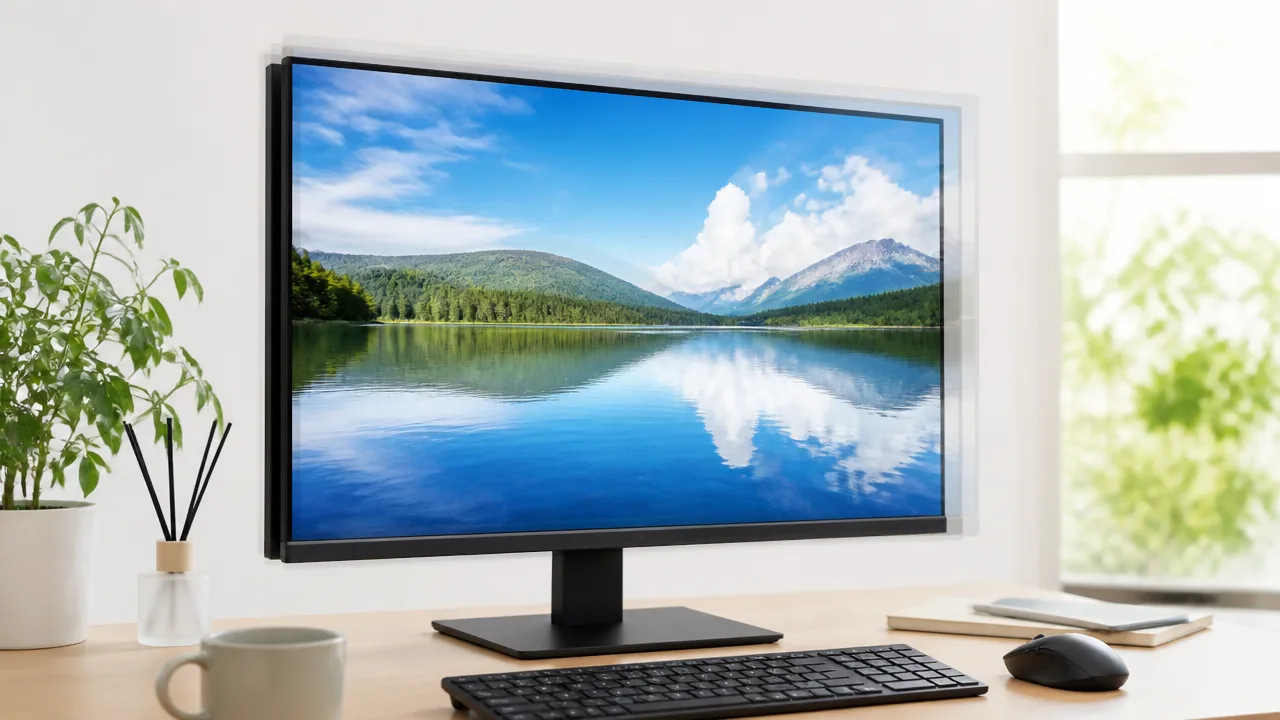
ピクセルシフトは、画面内の表示位置をわずかに変えることで、同じ場所に表示がとどまり続ける状況を和らげるための機能です。
有機ELパネルに負担が偏ることを抑える保護機能のひとつとして、多くの有機ELモニターに搭載されています。
目で見てはっきり分かるほど大きく画面を動かすものではなく、普段の作業やゲームをなるべく妨げない範囲で、映像全体の位置を調整する仕組みです。
有機ELは画素そのものが発光するため、同じ明るい図形や文字を長時間表示する使い方では、表示部分に変化が残る可能性があります。
そこでピクセルシフトを使い、固定されやすい表示が常に同一の画素だけに重ならないよう配慮します。
タスクバーやゲーム画面の固定表示はパネルに残りやすい
パソコンの画面には、長時間にわたって位置が変わりにくい要素が意外と多くあります。
とくにタスクバー、アプリのメニューバー、ブラウザのタブ、表計算ソフトの見出しなどは、仕事中に同じ位置へ表示され続けやすい部分です。
ゲームでも、体力ゲージ、ミニマップ、スコア、字幕欄、照準といった表示は、プレイ中に固定されることがあります。
こうした要素は輪郭がくっきりしていたり、白・赤・青など明るい色を含んでいたりするため、長時間表示するとパネルの一部へ負担が集中しやすくなります。
ピクセルシフトは映像全体を少しずらすため、固定表示の位置も一緒に移動します。
その結果、同じ形の表示が特定の画素へ重なり続ける状態を減らしやすくなります。
-
画面下部に常時表示されるタスクバーやドック。
-
文書作成ソフトや表計算ソフトの上部メニューとツールバー。
-
動画配信サービスの一時停止中に表示される操作ボタンやロゴ。
-
ゲーム画面の体力ゲージ、地図、チャット欄、照準などの表示。
-
店頭案内や情報表示などで、同じ画面を長く映し続ける用途。
もちろん、固定表示があるからすぐに画面へ変化が残るわけではありません。
ただし、明るさを高くした状態で同じ画面を長時間使う機会が多い場合には、保護機能を活用する意味があります。
ピクセルシフトだけですべてを防ぐ機能ではありませんが、日常的な負担を分散させる役割を担っています。
移動の頻度や距離は製品と設定によって異なる
ピクセルシフトが画面を動かす間隔や移動量は、モニターごとに同じではありません。
使用時間に応じて一定の間隔で動く製品もあれば、画面表示の状況をもとに動作のタイミングを調整する製品もあります。
また、移動する方向も常に一方向とは限らず、上下左右へ少しずつ位置を変える形が一般的です。
移動距離は表示領域のごく小さな範囲に抑えられるため、動画視聴やゲームの最中には気づかないことも少なくありません。
一方で、白い背景の資料や細い罫線、画面端のアイコンを見ていると、余白の位置が変わったように感じる場合があります。
| 違いが出やすい点 | 製品ごとに見られる傾向 |
|---|---|
| 動作するタイミング | 一定時間ごとに動く場合や、使用状況に応じて動く場合があります。 |
| 移動する方向 | 上下左右のいずれかへ、少しずつ位置を変える場合があります。 |
| 移動量 | 画面の見え方を大きく損なわないよう、ごくわずかな範囲に抑えられる傾向があります。 |
| 表示上の見え方 | 画面端の余白や細い線で気づきやすさが変わります。 |
同じ有機ELモニターでも、画面サイズ、解像度、表示モードによって、利用者が位置の変化を感じる度合いは異なります。
そのため、ほかの人には気にならない程度の移動でも、文字入力や表計算を中心に使う人には分かりやすいことがあります。
とはいえ、映像を大きく動かして作業性を落とすための機能ではなく、表示品質とパネル保護のバランスを取るための小さな制御と考えると分かりやすいでしょう。
無効にすると焼き付きのリスクが高まる可能性がある
ピクセルシフトを無効にすると、固定表示が長く続く環境では、同じ画素にかかる負担を分散しにくくなる可能性があります。
とくにパソコンを長時間起動したままにし、タスクバーや業務用ソフトの画面を表示し続ける使い方では、保護機能を有効にしておくほうが安心です。
ゲームでも、同じ作品を長時間プレイし、固定の画面表示を継続して見ることが多いなら、無効化は慎重に考えたほうがよいでしょう。
画面のわずかな位置変化が気になっても、普段使いでは有効のまま利用する選択が基本になります。
有機ELモニターはピクセルシフト以外にも、パネルへの負担を抑えるための複数の仕組みを備えていることがあります。
そのため、一部の機能だけを止めるよりも、長時間の固定表示を避けたり、離席時には画面を休ませたりしながら使うことが大切です。
表示の安定感を優先したい場面でも、保護機能を止める前に、固定画面を長時間表示する機会が多いかを一度考えてみてください。
画面の動きが気になるときは本体メニューの設定を確認できる
有機ELモニターの画面が少し動くことが気になる場合は、まずモニター本体のメニューから関連する設定を確認してみましょう。
対応する製品では、ピクセルシフトのオン・オフだけでなく、移動の大きさや動作の頻度を選べる場合もあります。
ただし、設定できる内容はモニターごとに異なるため、項目が見つからないときは取扱説明書やメーカーの案内を確認するのが確実です。
ピクセルシフトは有機EL保護機能の項目から設定する
ピクセルシフトの設定は、映像設定ではなく、パネルの保護や画面のケアに関するメニューに入っていることが一般的です。
モニター本体の背面や下面にある操作ボタン、または付属のリモコンから設定画面を開いて探してみてください。
項目名は製品によって異なりますが、画面保護、パネル保護、有機ELケアなど、表示パネルを管理する項目の中に用意されていることがあります。
| 確認する場所 | 探すときの目安 |
|---|---|
| 本体メニュー | 設定、システム、画面管理などの項目 |
| パネル保護の項目 | 画面保護、有機ELケア、表示の維持に関する項目 |
| 取扱説明書 | メニュー一覧や画面保護機能の説明 |
| メーカーの案内ページ | 製品名を指定した設定方法やよくある質問 |
メニューを開いたら、現在の設定が有効になっているか、標準以外の動作が選ばれていないかを確認するとよいでしょう。
設定を変更したあとに画面がすぐ動かなくなるとは限らないため、少し時間を置いて表示の変化を確認することも大切です。
対応製品では移動量や動作速度を調整できる
一部の有機ELモニターでは、機能を有効にしたまま、画面の移動量や動作の頻度を調整できることがあります。
画面の位置変化だけを少し抑えたい場合は、いきなり機能を止めるのではなく、まず弱めの設定がないか確認する方法がおすすめです。
たとえば、文字入力や資料作成を中心に行う場合は、表示の端がわずかに変わることが気になりやすいため、移動量を小さくできる設定が役立つことがあります。
一方で、移動量を小さくしたり動作の間隔を長くしたりすると、パネル保護の働き方も変わる可能性があります。
そのため、設定画面に説明文が表示される場合は内容を読み、用途に合うバランスを選んでください。
- 位置の変化が気になるときは移動量を小さくできるか確認する
- 作業中に変化を感じやすいときは動作の頻度を選べるか確認する
- 変更後は普段使うソフトを開き、見え方を確かめる
- 設定内容が分からなくなったときのために、変更前の状態を控えておく
調整項目がないモデルでは、オンかオフのみを選ぶ形式になっていることもあります。
その場合は、画面の動きが気になる場面だけ別の表示方法を試すなど、設定以外の工夫も含めて考えると安心です。
オフにする前に取扱説明書と注意事項を確認する
ピクセルシフトをオフにする選択肢が表示されていても、変更する前に取扱説明書の注意事項を確認しましょう。
保護機能を無効にした状態で長時間使い続ける場合は、とくに使用環境への配慮が必要です。
モニターによっては、機能をオフにすると画面保護に関する案内が表示されたり、ほかの設定との組み合わせに注意が必要になったりすることがあります。
また、設定を変更しても、電源を切ったあとや一定時間後に標準設定へ戻る製品もあるため、変更後の挙動まで確認しておくと戸惑いにくいです。
- モニター本体のメニューを開く
- パネル保護または画面管理に関する項目を探す
- 現在の設定内容を確認して控える
- 調整できる項目があれば小さな変更から試す
- 取扱説明書の注意事項を確認してからオン・オフを判断する
設定に迷うときは、いったん標準設定を維持し、メーカーが案内している使い方を基準にするのが無難です。
画面の見え方と日常の使いやすさを確認しながら、自分の作業にとって気になりにくい設定を探してみてください。
主要な有機ELモニターは製品ごとに設定項目や名称が異なる
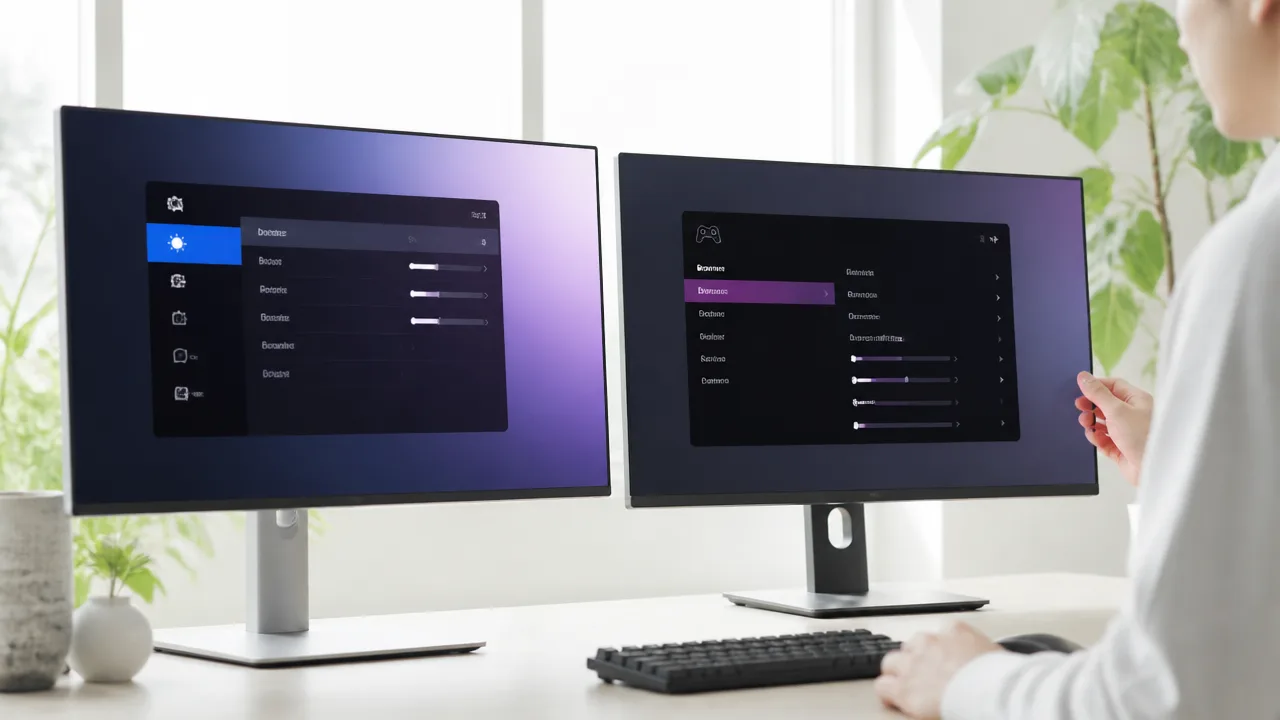
有機ELモニターの画面が少し動く機能は、メーカーによって表示名やメニューの場所が異なります。
「Pixel Shift」という名前で見つからなくても、同じ目的の項目が別の名称で用意されていることがあります。
画面保護に関するメニューを探すときは、製品名だけで判断せず、取扱説明書や本体メニューの表記を確認するのが安心です。
| メーカー・シリーズ | 画面移動に関する主な表記例 | 関連メニューの表記例 |
|---|---|---|
| Alienware OLED | Pixel Shift、Pixel Orbiter | OLED Panel Maintenance など |
| ASUS ROG OLED | Pixel Cleaning 関連の保護項目内 | OLED Care、Screen Protection など |
| BenQ MOBIUZ OLED | Pixel Shift 関連の項目 | OLED Care など |
| LG UltraGear OLED | Screen Move 関連の表記 | OLED Care など |
| MSI MPGシリーズ | Pixel Shift | OLED Care、Panel Protect など |
同じシリーズ名でも、発売時期やファームウェアの違いによって表記が変わる場合があります。
メニュー名はあくまで目安として考え、手元のモニターに表示される案内を優先してください。
Alienware OLEDのPixel ShiftまたはPixel Orbiter
Alienwareの有機ELモニターでは、画面位置をわずかに調整する機能が「Pixel Shift」または「Pixel Orbiter」と表記されることがあります。
機種によっては、設定メニュー内ではなく、画面保護に関する案内や本体のお知らせとして動作を確認する場合もあります。
「Orbiter」は画面を少しずつ移動させる意味合いで使われる名称なので、Pixel Shiftが見当たらないときの確認候補になります。
Alienwareでは、モニター本体の操作メニューに加えて、製品ごとのサポートページで機能名を確認すると見つけやすいです。
- Pixel Shift
- Pixel Orbiter
- OLED Panel Maintenance
- Display または Others 内の保護関連項目
ただし、すべてのAlienware OLEDに同じ項目が並ぶわけではありません。
画面上の表示が英語になっている製品では、「Pixel」「OLED」「Panel」を含む項目を中心に探すと確認しやすいです。
ASUS ROG OLEDとBenQ MOBIUZ OLEDのパネル保護設定
ASUS ROG OLEDでは、画面移動だけを単独で表示するのではなく、「OLED Care」や画面保護に関する項目の一部としてまとめているモデルがあります。
そのため、Pixel Shiftという名称だけを探すよりも、「OLED Care」「Screen Protection」「Screen Move」などの表記を確認するほうがスムーズです。
機種によっては、保護機能の状態を選択する画面や、複数の関連項目をまとめたメニューが用意されています。
BenQ MOBIUZ OLEDでも、画面保護機能は「OLED Care」などの名称で案内されることがあります。
本体メニューの構成はモデルによって異なりますが、表示設定とは別に、パネルの保護に関するカテゴリが設けられている場合があります。
ASUSとBenQは、単純に「Pixel Shift」という文字列の有無だけで判断しないことがポイントです。
| 確認しやすい表記 | 探す場所の目安 |
|---|---|
| OLED Care | パネル保護・システム・画面管理 |
| Screen Protection | 画面設定・保護設定 |
| Screen Move | 画面位置・表示保護の関連項目 |
LG UltraGear OLEDの有機ELケア設定
LG UltraGear OLEDでは、有機ELパネルに関する設定が「OLED Care」としてまとめられている機種があります。
画面が少し動く機能については、「Screen Move」などの表記で案内される場合があります。
日本語表示では「画面移動」や有機ELケアに近い名称になることもあるため、表示言語によって見え方が変わる点にも注意したいところです。
LGのモニターは本体の操作メニューが機種ごとに異なるため、同じUltraGear OLEDでも項目の階層まで一致するとは限りません。
説明書内で「OLED Care」を検索し、その周辺にある画面保護関連の項目を確認する方法が分かりやすいです。
MSI MPGシリーズのピクセルシフトとパネル保護設定
MSI MPGシリーズの有機ELモニターでは、画面の微小な移動に関する機能が「Pixel Shift」として案内されることがあります。
あわせて、「OLED Care」や「Panel Protect」といったパネル保護関連の名称が使われるモデルもあります。
MSIでは保護機能をまとめて表示する構成が見られるため、Pixel Shiftだけでなく、OLED Careの配下にある項目も確認するとよいでしょう。
また、モニター本体のメニューと専用ソフトの画面で表記が異なる場合もあるため、どちらか一方で見つからなくても慌てなくて大丈夫です。
- Pixel Shift
- OLED Care
- Panel Protect
- パネル保護に関する通知や案内
機能名が似ていても、選べる内容や表示されるタイミングはモデルごとに変わります。
購入したモニターの型番に対応する公式マニュアルを確認することが、設定名を取り違えずに把握する近道です。
ピクセルシフトとピクセルクリーニングは役割が異なる
有機ELモニターの画面が少し動く現象には、主にピクセルシフトが関わっています。
一方で、ピクセルクリーニングやパネルリフレッシュは、表示中の画面位置を動かす機能ではなく、パネルを休ませながら画素の状態を整えるための保護機能です。
名称が似ていて混同しやすいものの、動作するタイミングと目的は異なります。
| 機能 | 主な役割 | 動作しやすい場面 |
|---|---|---|
| ピクセルシフト | 表示位置をわずかに移動する | モニターの使用中 |
| ピクセルクリーニング | 画素の状態を確認・補正する | 使用後や待機中 |
| パネルリフレッシュ | より時間をかけてパネルを調整する | 本体から案内があったとき |
| 自動輝度調整・スクリーンセーバー | 明るさや固定表示を抑える | 表示内容や無操作時間に応じて |
ピクセルシフトは表示中の画面位置をわずかに動かす機能
ピクセルシフトは、画面に映している映像全体を数ピクセル程度ずらし、同じ場所に表示が続く状態を和らげるための機能です。
ゲーム中の体力ゲージ、パソコン作業中のタスクバー、動画再生時の操作ボタンなど、位置が変わりにくい表示への配慮として用意されています。
この機能は表示中にも働くため、画面の端や細い線を見たときに、わずかな位置の変化として気付くことがあります。
映像そのものが切り替わったわけではなく、表示領域の位置を小さく変えていると考えると分かりやすいです。
なお、移動は非常に小さい範囲を想定したものなので、通常はコンテンツの視聴や普段の操作を大きく妨げるものではありません。
ピクセルクリーニングは画素の状態を補正する機能
ピクセルクリーニングは、一定時間の使用後などにパネル内部の状態を確認し、画素の表示バランスを整えるために行われる機能です。
ピクセルシフトのように映像を見ながら画面全体を動かすものではなく、モニターを使用していない時間帯や電源を切ったあとに実行される構成がよく見られます。
実行中は画面が消えたように見えたり、電源ランプの状態が普段と変わったりする場合があります。
そのため、終了する前に電源タップを切ったり、コンセントを抜いたりせず、本体の処理が終わるまで待つことが大切です。
機種によっては、使用時間が積み重なるとクリーニングの案内が表示されることもあります。
案内が出た場合は、作業を終えたタイミングで実行できるようにしておくと安心です。
- ピクセルシフト:使用中の表示位置を微小に変える機能
- ピクセルクリーニング:使用後などに画素の状態を整える機能
- どちらも有機ELパネルを長く快適に使うための配慮として搭載される機能
パネルリフレッシュは製品の案内に沿って実行する
パネルリフレッシュは、ピクセルクリーニングよりも長い時間をかけてパネルの状態を調整する機能として案内されることがあります。
メーカーや機種によっては、ピクセルクリーニングとパネルリフレッシュの呼び方や役割の分け方が異なるため、名称だけで同じ処理だと判断しないほうがよいでしょう。
一般的には、パネルリフレッシュは頻繁に手動実行するものではなく、モニター側から案内が出たときや、公式マニュアルで必要とされる場合に使うのが基本です。
必要以上に繰り返して実行するのではなく、製品ごとの案内を優先してください。
処理には時間がかかる場合があるため、就寝前や外出前など、しばらくモニターを使わない時間に開始すると予定を立てやすいです。
また、実行中はパソコンの電源を入れ直したり、映像ケーブルを抜き差ししたりせず、完了を待つとよいでしょう。
自動輝度調整やスクリーンセーバーもパネル保護に役立つ
有機ELモニターには、ピクセルシフトやクリーニング以外にも、表示の負担に配慮する機能が用意されていることがあります。
たとえば自動輝度調整は、明るい表示が長時間続く場面で画面の明るさを自動的に変化させる仕組みです。
スクリーンセーバーや自動画面オフは、離席中に同じ画面を表示し続けないための機能として役立ちます。
明るさが変わると気になることもありますが、固定表示を長時間続けない使い方を意識することは、パネルへの配慮につながります。
- 短時間の離席でも、必要に応じて画面を消す。
- 使い終わったらモニターを待機状態にする。
- 本体から保護機能の実行案内が出たら、都合のよい時間に対応する。
- 長時間同じ表示を続けるときは、画面表示を切り替える機会をつくる。
各機能は利用者が細かく意識しなくても自動で働く場合が多いため、まずはモニターの案内に従って普段どおり使うだけでも十分です。
ピクセルシフト、ピクセルクリーニング、パネルリフレッシュの違いを知っておくと、画面の小さな変化や実行案内が表示されたときにも落ち着いて対応しやすくなります。
複数のモニターでは画面端の位置ずれが目立つことがある
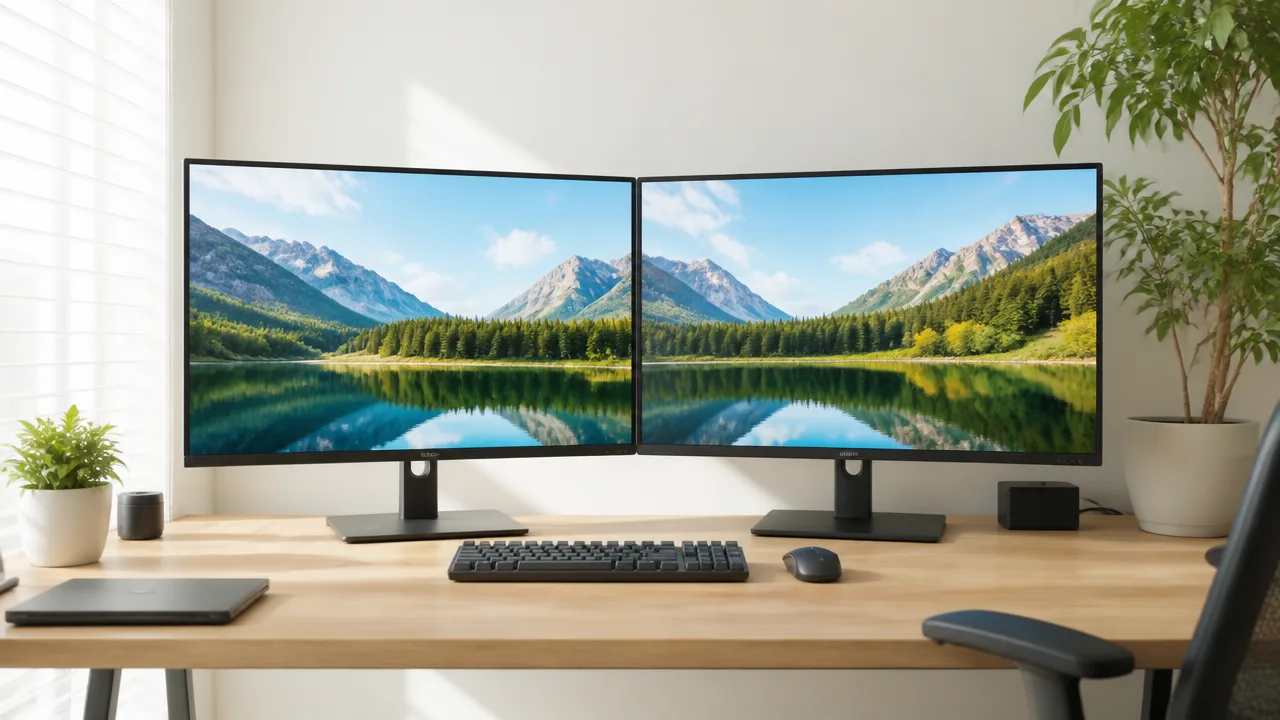
有機ELモニターを複数並べて使っていると、ピクセルシフトによるわずかな移動が、画面のつなぎ目で見えやすくなることがあります。
特に、別々のモニターにまたがるウィンドウや罫線を表示している場面では、数ピクセル程度の変化でも位置ずれのように感じやすいです。
モニター自体の故障とは限らないため、まずは表示の配置や本体設定を確認し、作業内容に合わせて使い方を整えてみてください。
画面を厳密につなげた表示では数ピクセルの移動を感じやすい
デュアルモニターやトリプルモニターでは、隣り合う画面の端が一直線につながって見えるように配置することが多いです。
この状態で片方の有機ELモニターだけが少し移動すると、画面を横切る線やウィンドウの枠が、境目でわずかにずれて見える場合があります。
移動量そのものは小さくても、基準になる画面端があることで違和感が大きくなりやすいのが、複数モニター環境の特徴です。
| 表示例 | 位置ずれを感じやすい理由 |
|---|---|
| 横長の表計算シート | 罫線やセルの並びが画面の境目で途切れて見えやすいためです。 |
| 画像編集ソフトのキャンバス | 水平線や垂直線、ガイド線のわずかな段差に気づきやすいためです。 |
| 複数画面に広げたブラウザ | ウィンドウの上端や下端が隣の画面とそろわなく見えることがあるためです。 |
| ゲームや映像を横並びで表示する環境 | 背景の直線や文字の位置が境目でずれたように見える場合があるためです。 |
なお、モニターごとに解像度、表示倍率、画面の高さ、ベゼルの幅が異なる場合も、もともと境目に段差が生じます。
ピクセルシフトによる変化か判断しにくいときは、画面の配置を変えずにしばらく使い、ずれ方が小さく変化するかを落ち着いて見てみるとよいでしょう。
常に同じ方向へ大きくずれているのではなく、わずかな位置の変化として見えるなら、保護機能の動作による可能性があります。
位置合わせが必要な用途では移動量を弱められるか確認する
画像編集、動画編集、設計図の確認、配信画面の監視など、画面同士の位置を厳密に合わせたい用途では、ピクセルシフトの移動が気になることがあります。
モニターによっては、本体メニュー内で移動機能のオン・オフや、動作の強さに関する項目を選べる場合があります。
設定名や選べる内容は機種ごとに異なるため、説明書やメーカーのサポート情報で確認してから変更することが大切です。
設定を見直す際は、次のような項目名を目印にすると探しやすくなります。
-
画面保護に関する設定です。
-
パネル保護に関する設定です。
-
ピクセル移動に関する設定です。
-
画面移動に関する設定です。
-
パネルケアに関する設定です。
ただし、項目が見つかっても、完全に停止できるとは限りません。
移動量の段階を選べる機種では、厳密な位置合わせが必要な作業中だけ弱めるという考え方もあります。
作業後に設定を戻し忘れないよう、変更前の状態を写真に残したり、メモしたりしておくと安心です。
また、パソコン側のディスプレイ設定でモニターの上下位置を調整しても、ピクセルシフトそのものの動きがなくなるわけではありません。
パソコン側の設定は、あくまで普段のカーソル移動やウィンドウ配置を整えるための調整として考えるとよいでしょう。
設定変更が難しい場合は固定表示を減らして使う
本体メニューに調整項目がない場合や、設定を変えることに不安がある場合は、無理に操作を続ける必要はありません。
位置合わせが重要な作業では、画面をまたぐように広げる表示を必要なときだけにするなど、表示方法を工夫する方法があります。
たとえば、基準になる画像や表は1台のモニター内に収め、もう一方のモニターにはツール類や参考資料を表示すると、境目のずれを意識しにくくなります。
-
細かな位置確認が必要な素材は、1台のモニター内で表示する方法です。
-
サブモニターにはメール、資料、フォルダーなどを表示する方法です。
-
複数画面にまたがる大きなウィンドウは、必要な作業のときだけ使う方法です。
-
画面端を基準にする作業では、余白を少し設けて配置する方法です。
複数モニターは作業領域を広く使える反面、画面の境目が視線に入りやすい環境でもあります。
そのため、わずかな移動が気になるときは、モニターを横断する表示を減らすだけでも負担を抑えられることがあります。
設定を変更できない場合でも、作業画面の置き方を変えることで見え方は調整できます。
普段の使いやすさと、位置合わせが必要な場面での見やすさを分けて考えると、複数の有機ELモニターも扱いやすくなります。
大きなずれや映像の乱れはピクセルシフト以外の原因も確認する
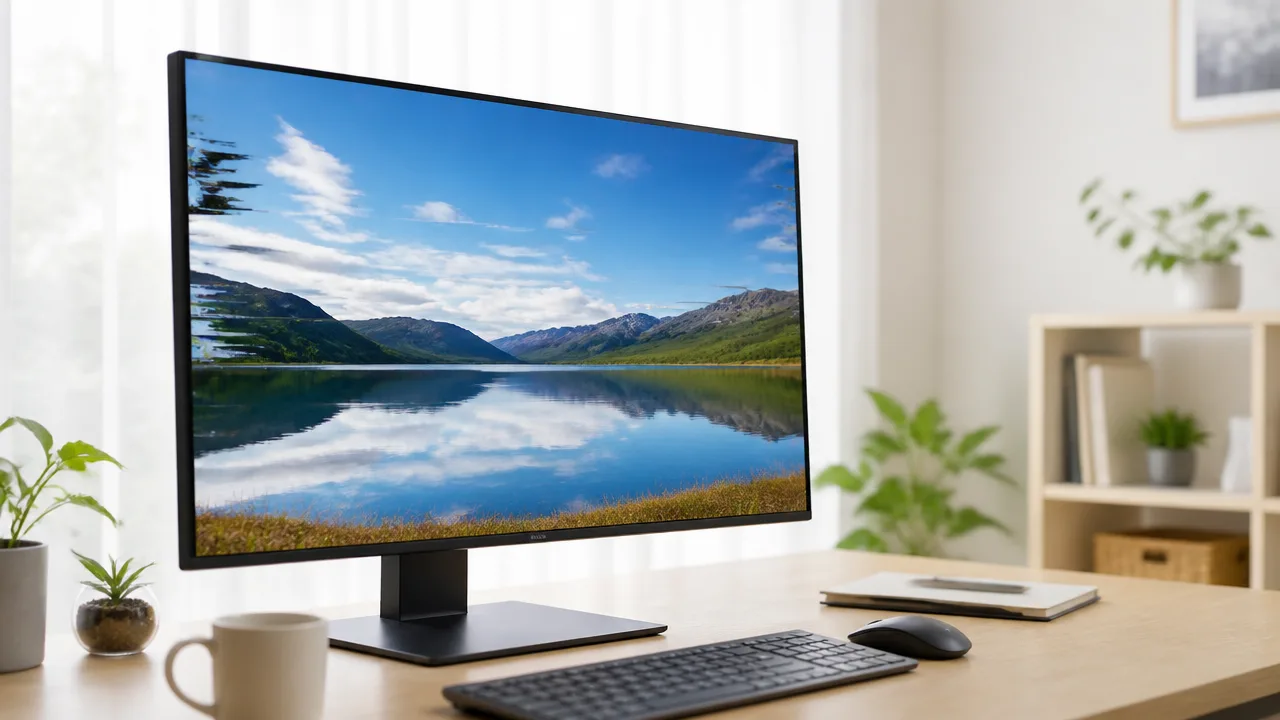
画面全体が大きくずれる、表示がちらつく、映像の一部が見えにくいといった状態は、ピクセルシフトとは別の設定や接続状態が関係していることがあります。
ピクセルシフトによる移動はごくわずかな範囲で行われるため、作業に支障が出るほどの位置ずれや、継続する表示の乱れがある場合は、パソコン側とモニター側を順番に確認してみましょう。
設定やケーブルを見直しても改善が見られないときは、無理に使い続けず、メーカーが案内している確認方法を参照することが大切です。
解像度と拡大率が推奨設定になっているか確認する
モニター本来の解像度と異なる設定になっていると、文字や画像がぼやけたり、画面の端が不自然に見えたりすることがあります。
とくにパソコンを買い替えたあと、接続する端子を変更したあと、複数のモニターを使い始めたあとには、解像度と拡大率が自動的に変わる場合があります。
まずはパソコンの画面設定を開き、使用している有機ELモニターを選択して、推奨と表示される解像度が選ばれているかを確認しましょう。
| 確認する項目 | 見直すポイント |
|---|---|
|
解像度 |
画面設定で「推奨」と表示される解像度を選びます。 |
|
拡大率 |
文字やアイコンが極端に大きい、または小さい場合は、標準的な倍率へ戻して見え方を確認します。 |
|
画面の向き |
横向き・縦向きの設定が、実際のモニターの置き方と合っているかを確認します。 |
|
画面の配置 |
複数画面では、設定画面上のモニターの並びが実際の設置位置と一致しているかを見直します。 |
拡大率は文字の読みやすさに関わる項目ですが、モニターごとに異なる倍率を設定すると、ウィンドウを移動した際に大きさが変わって見えることがあります。
これは画面そのものが動いているわけではなく、表示の拡大方法の違いによる見え方である場合があります。
まずは解像度を推奨値に合わせ、そのあとで自分が見やすい拡大率を選ぶと、原因を切り分けやすくなります。
映像ケーブルの接続とグラフィック設定を見直す
画面が一瞬暗くなる、細かなちらつきが出る、表示が途切れるように見える場合は、映像ケーブルや接続端子の状態も確認したいポイントです。
ケーブルが端子の奥まで差し込まれていなかったり、パソコンとモニターの間に変換アダプターや分配器を多く使っていたりすると、表示が安定しにくいことがあります。
-
パソコンとモニターの電源を切ってから、映像ケーブルをいったん抜き、まっすぐ差し直します。
-
可能であれば別の端子や別のケーブルでも表示を確認します。
-
変換アダプター、延長ケーブル、分配器を使用している場合は、一時的に外して接続します。
-
モニターの対応範囲に合ったリフレッシュレートが選択されているかを確認します。
リフレッシュレートは、画面を書き換える頻度に関わる設定です。
モニターとパソコンの組み合わせによっては、対応状況に合わない設定で表示すると、なめらかさや安定感に違いが出ることがあります。
グラフィック機能の設定画面で変更する場合は、モニターの取扱説明書やメーカーの案内に記載された対応範囲を確認してから選ぶと安心です。
また、パソコンの基本ソフトやグラフィック機能の更新後に表示の見え方が変わった場合は、更新内容や配布元の案内を確認する方法もあります。
ちらつきや欠けが続く場合はメーカーのサポート情報を確認する
解像度、拡大率、ケーブル、接続先を見直しても表示の状態が続く場合は、モニターやパソコンのメーカーが公開しているサポート情報を確認しましょう。
機種ごとに、対応する入力端子、推奨される設定、確認手順、更新情報の案内が用意されていることがあります。
画面が頻繁に消える、広い範囲が表示されない、操作中も映像が安定しないといった場合は、ピクセルシフトとして様子を見るのではなく、早めに相談先を確認するのがよいでしょう。
問い合わせる際は、使用しているモニターの型番、接続しているパソコンの種類、映像ケーブルの種類、発生する場面を整理しておくと、状況を伝えやすくなります。
スマートフォンなどで表示の様子を記録しておくと、常に起きるのか、特定の操作時だけ起きるのかも確認しやすくなります。
わずかな画面移動と、表示環境に関わる変化を分けて考えることで、有機ELモニターをより安心して使いやすくなります。
まとめ
この記事のポイントをまとめます。
- 有機ELモニターの画面が数ピクセルほど少し動く現象は、ピクセルシフトによる通常動作の場合があります。
- ピクセルシフトは、固定表示が同じ場所に続くことを和らげるための画面保護機能です。
- 機能の名称や設定場所はメーカーや製品によって異なります。
- 画面の動きが気になるときは、モニター本体メニューや取扱説明書を確認できます。
- ピクセルシフトとピクセルクリーニング、パネルリフレッシュは役割が異なります。
- 複数のモニターを並べている場合は、画面端でわずかな位置ずれが目立つことがあります。
- 大きなずれ、ちらつき、映像の乱れがある場合は、ケーブルやパソコン側の表示設定も確認しましょう。
有機ELモニターの画面が少し動くと、最初は表示がおかしくなったのかなと気になりますよね。
ただ、動きがごくわずかで、一定の間隔で表示位置が変わる程度なら、ピクセルシフトが正常に働いている可能性があります。
まずは本体メニューで画面保護に関する項目を確認し、普段の作業やゲームで気にならない設定を探してみてください。
複数画面で細かな位置合わせをしたいときは、一時的に設定を見直すのもひとつの方法です。
もし大きな表示ずれやちらつきが続くなら、接続や設定を順番に確認し、必要に応じてメーカーの案内も参考にすると安心です。