AUDIENT iD4mkIIのファームウェア更新中に「Initialising」で止まると、待ち続けてよいのか、何か操作を変えるべきなのか不安になりますよね。
とくに録音や配信に使う予定があると、本体がこのまま使えなくなったらどうしようと焦ってしまうかもしれません。
このような場合は、画面の変化を確認したうえで、Audient DFUを使った復旧更新を試すことが選択肢になります。
この記事では、iD4mkIIをDFUアプリで復旧する基本の流れから、機器が表示されないときのUSB接続の見直し方、別のパソコンで試す目安、サポートへ相談するときに整理したい情報までわかりやすく紹介します。
落ち着いてひとつずつ確認すれば、次に試すことを判断しやすくなりますよ。
この記事でわかること
- 「Initialising」から進まないときにAudient DFUで更新をやり直す考え方
- Audient DFUアプリを使ってiD4 MKIIを復旧する基本手順
- DFUアプリにiD4 MKIIが表示されない場合のUSB接続の確認方法
- 別のパソコンでも更新できないときにサポートへ伝えるべき内容
Initialisingから進まないときはAudient DFUで更新をやり直す
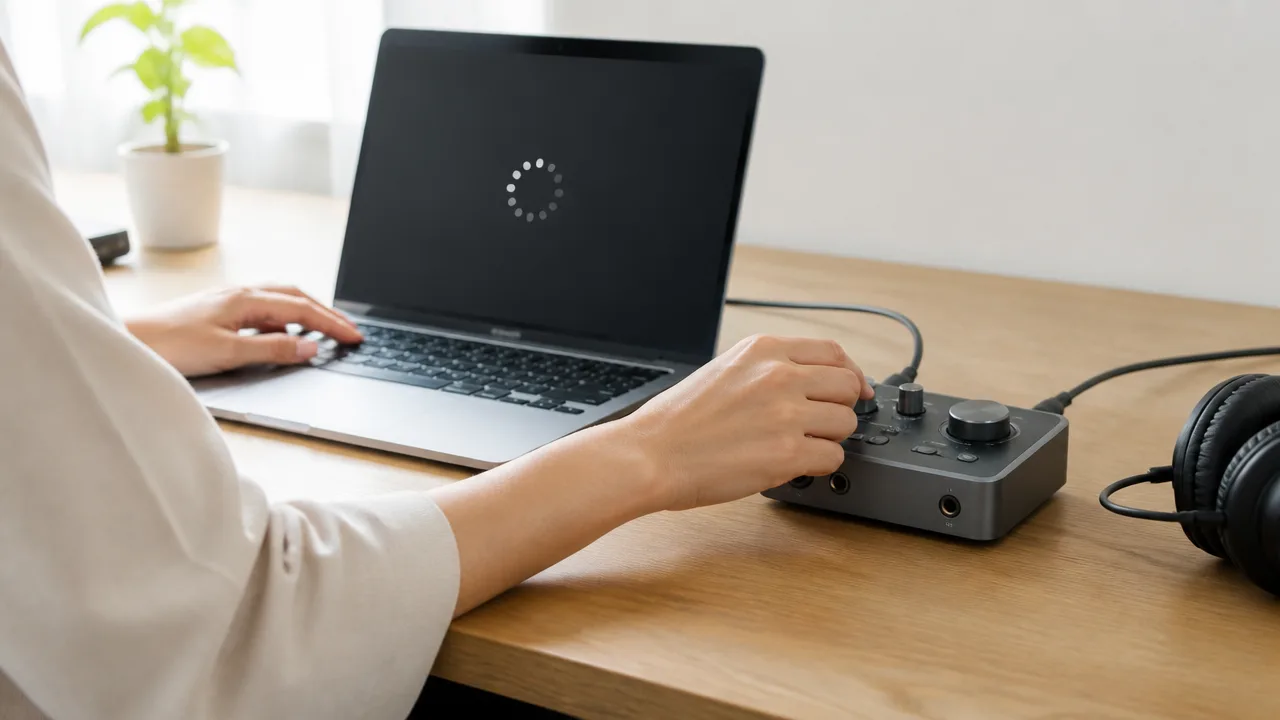
AUDIENT iD4mkIIの更新画面が「Initialising」のまま変化しないときは、Audient DFUを使ってファームウェアの復旧更新を行う方法が候補になります。
ただし、表示が切り替わるまで待つべき場面もあるため、まずは画面や本体の状態に変化がないかを落ち着いて確認してみてください。
長時間まったく進行表示が変わらず、通常の更新を完了できない場合には、DFUによる更新のやり直しへ進むとよいでしょう。
時間だけで判断せず進行表示の変化を確認する
「Initialising」は、更新を始めるための準備が行われていることを示す表示です。
パソコンの処理状況や接続状態によっては、画面がすぐに切り替わらないこともあります。
そのため、単に数分経過したという理由だけで失敗と決めつけず、表示や本体の反応を確認することが大切です。
| 確認するところ | 様子の見方 |
|---|---|
| 更新画面 | 進行状況、メッセージ、表示内容に切り替わりがあるかを確認します。 |
| iD4mkII本体 | ランプの状態が変化しているか、普段と異なる点灯や点滅が続いているかを見ます。 |
| パソコン | 更新用アプリが応答しているか、別の警告や確認画面が背後に出ていないかを確認します。 |
| 接続状態 | USB接続が途中で不安定になっていないかを見直します。 |
進行状況が少しでも動いていたり、本体の表示に変化があったりする場合は、処理が継続している可能性があります。
このようなときは、ほかの操作を加えず、画面の変化を待つほうが安心です。
一方で、同じ表示のまま変化がなく、アプリ側も反応しない状態が続くなら、通常の更新処理が完了しにくくなっているかもしれません。
更新処理が続いている間はUSBケーブルを抜かない
更新中と考えられる間は、iD4mkIIとパソコンをつないでいるUSBケーブルを抜かないでください。
ファームウェアの書き込み途中に接続が切れると、本体が通常どおり認識されなくなる場合があります。
電源を入れ直したくなっても、まずは更新画面の状態を確認し、処理が完全に停止していると判断できるまでは待ちましょう。
-
USBハブの電源を切ったり、ハブごと取り外したりしないようにします。
-
パソコンをスリープ状態にしないよう、更新中は画面を閉じないようにします。
-
更新アプリ以外の操作はできるだけ控え、終了を促す表示が出ていないか確認します。
-
ケーブルに触れる必要がある場合も、更新処理が終わったことを確認してからにします。
特にノートパソコンでは、ふたを閉じたことでスリープに入り、通信が途切れることがあります。
安定した状態で更新を見守るだけでも、途中で止まる可能性を減らす助けになります。
画面が変化しない場合は復旧手順へ進む
待っても「Initialising」の表示が変わらず、更新アプリを通常どおり操作できない場合は、Audient DFUを利用した復旧更新を検討します。
DFUは、通常の更新がうまく進まないときに、対応機器のファームウェアを書き直すための専用アプリです。
通常のiDアプリ上の更新とは別の手順になるため、画面が止まった状態で何度も更新ボタンを押すより、復旧用の手順へ切り替えるほうが状況を整理しやすくなります。
-
「Initialising」画面が変化していないことを確認します。
-
更新アプリが応答するかを確認し、案内に従って終了できる場合は終了します。
-
通常更新を続けにくい状態であれば、Audient DFUによる復旧更新を行います。
-
復旧後に、通常の更新環境へ戻して状態を確認します。
なお、DFUでの復旧では、対応するアプリの準備や機器を認識させる操作が必要になります。
次の手順では、Audient DFUアプリの入手からiD4 MKIIを復旧する流れを順番に確認していきましょう。
Audient DFUアプリを入手してiD4 MKIIを復旧する手順
「Initialising」で止まったiD4 MKIIは、Audient公式が案内するDFUアプリを使ってファームウェアを書き直すことで、通常更新へ戻せる場合があります。
パソコンの基本ソフトに合うDFUアプリを入手し、画面の案内どおりにiD4 MKIIを接続して更新を実行し、完了表示を確認してから再接続する流れです。
途中で独自の操作を加えず、DFUアプリの表示に従って一つずつ進めることが大切です。
Audient公式サポートからパソコンに合うDFUアプリを入手する
まず、Audient公式サイトのサポートページから、iD4 MKII用として案内されているDFUアプリを探します。
検索結果のページや第三者が配布しているファイルではなく、Audient公式サポートのダウンロードページから入手しましょう。
DFUアプリは、使用しているパソコンの基本ソフトに対応するものを選ぶ必要があります。
ダウンロードページに複数の機種名が並んでいる場合は、初代iD4ではなく、iD4 MKIIに対応していることを確認します。
| 確認する項目 | 確認内容 |
|---|---|
| 配布元 | Audient公式サイトのサポートページであること |
| 対象機種 | iD4 MKIIと明記されていること |
| 対応環境 | 使用中のパソコンの基本ソフトに合っていること |
| 案内文 | ダウンロードページにある注意事項や手順を確認すること |
ダウンロードが終わったら、圧縮されている場合はパソコン上で展開し、DFUアプリを起動できる状態にします。
このとき、通常のiDアプリが開いている場合は終了しておくと、DFUアプリを操作しやすくなります。
なお、DFUアプリの画面構成や表示名は配布時期によって変わることがあるため、記事内の表現と異なる場合は公式ページの案内を優先してください。
iD4 MKIIを接続してDFUアプリから更新を実行する
DFUアプリを起動したら、iD4 MKIIを接続し、アプリ内に対象機器が表示されるかを確認します。
機器を復旧用の状態に切り替える操作が画面に表示された場合は、ボタンを押す順番や接続するタイミングを案内どおりに行います。
機種によっては、本体の操作とUSB接続を組み合わせる案内が出ることがあります。
この操作は通常使用時の接続方法とは異なることがあるため、自己判断で省略せず、表示された手順に沿ってください。
-
iDアプリなど、音声機器を使用するアプリを終了します。
-
Audient DFUアプリを起動します。
-
画面上でiD4 MKIIが対象として表示されていることを確認します。
-
DFUアプリが示す方法で、本体を復旧用の状態にします。
-
更新の実行ボタンが表示されたら、対象機種をもう一度確認して開始します。
-
進行表示が完了するまで、アプリを終了したり本体を取り外したりせずに待ちます。
更新中は、パソコンをスリープ状態にしたり、ほかの作業でUSB機器の接続状態を変えたりしないようにします。
DFUアプリがファームウェアファイルの場所を指定するよう求めた場合は、公式ダウンロードページで案内されたiD4 MKII用のファイルを選択します。
対象機種が不明なまま別のファイルを選ぶことは避け、表示されている機種名とファイル名を見比べてから進めましょう。
完了表示を確認してから本体を再接続する
更新が終わったかどうかは、本体のランプの変化だけで判断せず、DFUアプリに完了を示す表示が出たことを確認します。
完了表示が出る前にケーブルを抜くと、復旧手順を最初から行う必要が生じることがあります。
アプリが再接続や再起動を案内した場合は、その表示が出てからiD4 MKIIを取り外し、案内された順序で接続し直します。
-
DFUアプリに完了を示すメッセージが表示されたことを確認します。
-
再接続の案内がある場合は、先にアプリ側の操作を終えます。
-
iD4 MKIIを取り外す必要があるときだけ、USBケーブルを抜きます。
-
少し待ってから、本体を通常どおりパソコンへ接続し直します。
再接続後に本体が通常どおり認識されれば、DFUによる書き直しは完了です。
その後は、iDアプリを起動して、通常のファームウェア更新画面で状態を確認します。
Audient iD4 MKIIに合ったソフトウェア環境を整える
「Initialising」で止まる状況を避けるには、iD4 MKII用として案内されているソフトウェアだけを使い、利用中のパソコンに必要なアプリやドライバーをそろえることが大切です。
機種やパソコンの種類に合わない案内を参考にすると、必要なアプリが見つからなかったり、本体が正しく認識されなかったりすることがあります。
まずはAudient公式サイトのダウンロードページで、iD4 MKII・使用中の基本ソフト・ソフトウェアの対象機種が一致しているかを確認してから準備しましょう。
iD4 MKIやiD14 MKII向けの手順と取り違えない
Audientのオーディオインターフェースは見た目や名称が似ている機種もありますが、世代や機種によって必要なソフトウェアと案内内容が異なる場合があります。
とくに「iD4 MKI」と「iD4 MKII」は名称が近いため、検索結果や古い解説をそのまま参考にしないよう注意が必要です。
ダウンロード画面に表示される機種名が「iD4 MKII」であることを確認してから、ファイルを入手してください。
| 確認する項目 | 見分けるポイント |
|---|---|
| 本体の機種名 |
本体表示や購入時の情報で、iD4 MKIIであることを確認します。 |
| 案内ページの対象機種 |
iD4 MKIIが明記されたページやダウンロード項目を選びます。 |
| パソコンの種類 |
Windows用とmacOS用のファイルを取り違えないようにします。 |
| ソフトウェアの公開日 |
古い保存ファイルよりも、公式サイトで現在案内されているものを優先します。 |
iD14 MKIIなど別機種の手順には、iD4 MKIIにはない端子や機能を前提にした説明が含まれることがあります。
本体の操作方法が似ていても、別機種向けのファイルや説明を流用することは避けると安心です。
WindowsではAudient iDドライバーとiDアプリを用意する
Windowsパソコンでは、iD4 MKIIを安定して使用するために、Audient iDドライバーとiDアプリをセットで準備します。
ドライバーはパソコンとiD4 MKIIの音声入出力を適切に連携させるためのもので、iDアプリは本体設定やファームウェアに関する案内を確認するために使います。
どちらか一方だけが古い状態だと、表示内容が分かりにくくなったり、想定した動作にならなかったりするため、同じ公式配布ページで案内される組み合わせを選ぶのがおすすめです。
-
使用中のWindowsの種類と対応状況を、公式サイトで確認します。
-
iD4 MKII向けとして案内されたAudient iDドライバーを用意します。
-
あわせてiDアプリを用意し、インストール後に起動できることを確認します。
-
過去に入れた古いインストーラーがある場合は、ファイル名だけで判断せず公開元と対象機種を見直します。
Windowsの更新直後やパソコンを買い替えた直後は、以前と同じソフトウェア環境とは限りません。
「前のパソコンでは使えた」という場合でも、現在のWindows環境に対応したソフトウェアかを確認しておくと、原因の切り分けがしやすくなります。
macOSでは更新に必要なiDアプリをインストールする
macOSでは、音声機器としてiD4 MKIIが認識されていても、ファームウェアに関する確認には対応するiDアプリが必要です。
そのため、音が出ているかどうかだけで準備完了と考えず、iDアプリをインストールして正常に開ける状態にしておきましょう。
macOSはバージョンによってアプリの対応状況やインストール時の確認表示が変わることがあります。
使用中のmacOSに対応するiDアプリかどうかを公式情報で確認し、案内に沿ってインストールを進めてください。
アプリを開いたときにアクセス許可を求められた場合は、表示内容を読み、Audientの公式案内に従って必要な設定を行います。
以前のmacOSで使っていたアプリが残っている場合も、新しい環境にそのまま適合するとは限らないため、最新版の案内を確認することが大切です。
iOS端末ではなくMacまたはWindowsパソコンを使用する
iD4 MKIIのファームウェアに関する作業は、iPhoneやiPadではなく、MacまたはWindowsパソコンで行います。
iOS端末は接続したオーディオ機器を利用できる場面があっても、パソコン向けに提供されるiDアプリや関連ツールを使う環境とは異なります。
そのため、iOS端末で本体が使えている場合でも、更新状況の確認やソフトウェアの操作にはMacまたはWindowsパソコンを用意してください。
-
Macを使う場合は、macOS対応のiDアプリを準備します。
-
Windowsを使う場合は、Audient iDドライバーとiDアプリを準備します。
-
スマートフォンやタブレットだけで作業を完結させようとせず、対応するパソコン環境を利用します。
パソコンの準備が整ってから作業を始めることで、途中で必要なアプリを探し直す手間を減らせます。
DFUアプリにiD4 MKIIが表示されない場合はUSB接続を見直す
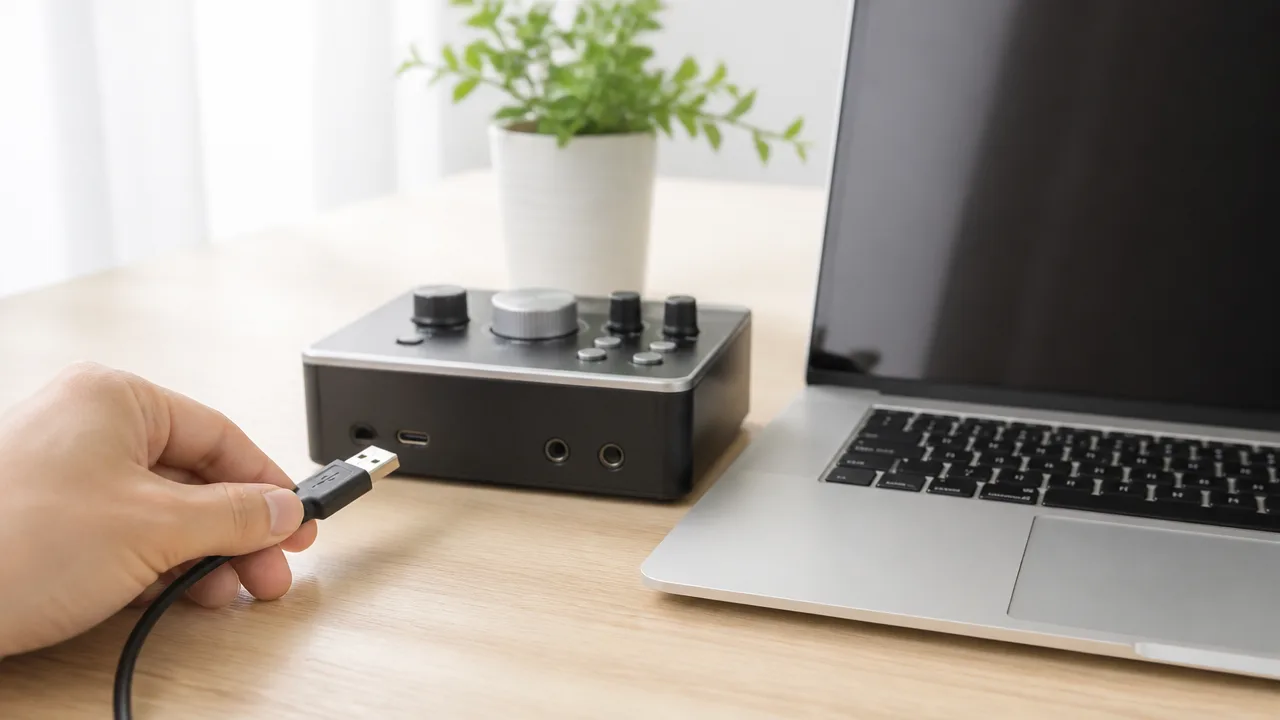
DFUアプリにiD4 MKIIが表示されないときは、USBハブを使わずにパソコンへ直接つなぎ、ポートとケーブルを順番に確認するのが基本です。
接続経路やケーブルの状態によっては、電源が入っているように見えても、更新に必要な通信をパソコンが認識できないことがあります。
一度に複数の条件を変えず、ひとつずつ差し替えてDFUアプリを開き直すと、原因を切り分けやすくなります。
USBハブを外してパソコンへ直接接続する
USBハブ、ドッキングステーション、変換アダプターなどを経由している場合は、いったん外してiD4 MKIIをパソコン本体のUSBポートへ直接接続してください。
ハブを経由すると、接続している機器の数や給電状況、ハブ側の相性によって、機器の認識が安定しない場合があります。
特に、外付けストレージやモニターなども同じハブにつながっている環境では、更新作業中だけでも直接接続に切り替えると安心です。
-
iD4 MKIIとパソコンをUSBケーブル1本で直接つなぎます。
-
接続後は少し待ってからDFUアプリを起動します。
-
すでにDFUアプリを開いている場合は、一度終了してから開き直します。
パソコンの端子形状に合わせて変換アダプターが必要な場合もありますが、まずは接続経路をできるだけシンプルにすることを優先しましょう。
別のUSBポートへ差し替える
直接接続しても表示されない場合は、パソコンの別のUSBポートへ差し替えて再検出を試します。
同じパソコンでも、ポートごとに接続状態や給電の安定性が異なることがあります。
ノートパソコンでは、本体の左右にあるポートや、別の種類の端子を順に試すとよいでしょう。
| 確認すること | 試し方 |
|---|---|
| 使用中のポート | ケーブルを抜き、別の空いているUSBポートへ接続します。 |
| 接続のやり直し | iD4 MKIIを外して数秒待ち、改めてしっかり差し込みます。 |
| アプリの表示 | 差し替え後にDFUアプリを終了し、起動し直して確認します。 |
差し込みが浅いと接続が不安定になるため、端子に無理な力をかけないよう注意しながら、奥まで確実に接続してください。
データ通信に対応した別のUSBケーブルを試す
USBケーブルは見た目が似ていても、充電を主な用途とするものや、通信が不安定なものがあります。
そのため、iD4 MKIIがDFUアプリに現れないときは、データ通信に対応した別のUSBケーブルへ交換して確認する方法が役立ちます。
ケーブルに折れ、強い曲がり、端子のゆるみなどがある場合も、別のケーブルを試してみてください。
-
パソコンとのデータ通信に対応しているUSBケーブルを用意します。
-
極端に長いケーブルや、接続部分に負担がかかっているケーブルは避けます。
-
変換コネクターを重ねている場合は、可能であれば接続数を減らします。
ケーブルを交換した後は、iD4 MKIIを接続し直してからDFUアプリを起動し、機器名が表示されるかを確認します。
不要なUSB機器を外してから再検出する
パソコンに多くのUSB機器がつながっている場合は、iD4 MKII以外の不要な機器を一度外してみましょう。
外付けドライブ、ウェブカメラ、USBメモリー、ほかのオーディオ機器などを外すことで、接続状況を整理できます。
キーボードやマウスなど、作業に必要な機器は残して問題ありません。
-
DFUアプリを終了します。
-
iD4 MKII以外で不要なUSB機器を取り外します。
-
iD4 MKIIをパソコンへ直接接続します。
-
DFUアプリを起動し、iD4 MKIIが一覧に表示されるか確認します。
表示された場合は、そのままほかのUSB機器をつなぎ直さず、接続が安定している状態を保つのがおすすめです。
USB接続を見直すだけで表示されることもあるため、焦らず「直接接続・別ポート・別ケーブル・不要機器を外す」の順で確認してみてください。
復旧後はiDアプリから通常のファームウェア更新を確認する
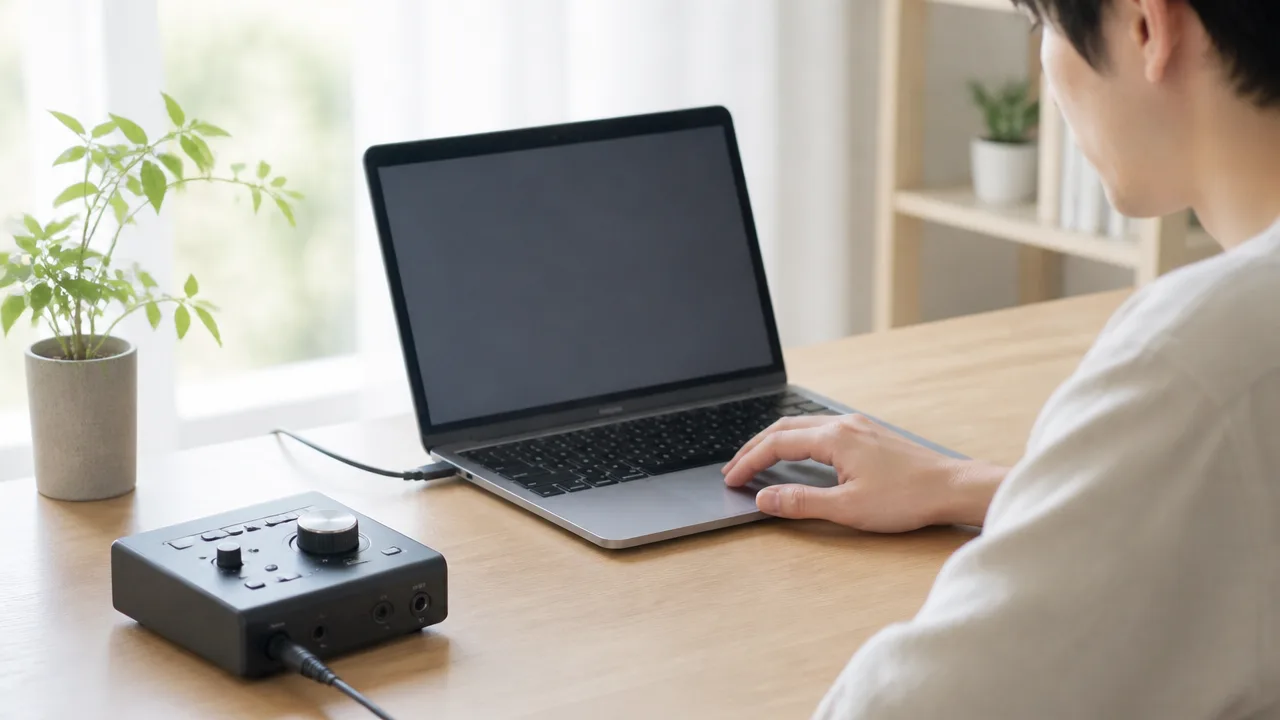
Audient DFUでiD4 MKIIを復旧できた後は、iDアプリで機器が正常に認識されていることを確認してから、通常のファームウェア更新を確認します。
DFUによる復旧は更新処理を立て直すための手順なので、その後にiDアプリで最新の状態になっているか確認しておくと安心です。
更新が案内された場合も、作業中はアプリを閉じたりパソコンをスリープさせたりせず、完了画面が表示されるまで待ちましょう。
iDアプリでiD4 MKIIが認識されているか確認する
まずはDFUアプリを終了し、通常のiDアプリを起動してiD4 MKIIが認識されるか確認します。
アプリ内にiD4 MKIIの名前や各種設定項目が表示され、音量設定などを操作できる状態であれば、復旧後の基本的な認識確認はできています。
ここではファームウェア更新を急いで始める前に、アプリが機器情報を正しく読み込めているかを見ることが大切です。
| 確認する場所 | 確認したい内容 |
|---|---|
| iDアプリの機器表示 | iD4 MKIIが接続機器として表示されているか |
| 設定画面 | 機器に関する設定項目が読み込まれているか |
| ファームウェア情報 | 現在のバージョン情報を確認できるか |
画面の表示内容は、iDアプリのバージョンやパソコンの環境によって少し異なることがあります。
ただし、機器名が表示されず、設定画面も開けない状態では、通常更新を始めずにアプリを一度終了してから状態を確認してください。
DFUアプリでの復旧直後は、iDアプリを起動し直して機器情報が反映されるまで少し待つと、落ち着いて確認しやすくなります。
Check for Updatesから更新の有無を調べる
iD4 MKIIがiDアプリに表示されたら、メニュー内の「Check for Updates」から更新の有無を確認します。
この項目は、iDアプリ本体やiD4 MKIIのファームウェアについて、利用できる更新があるかを確認するためのものです。
更新が見つからない場合は、復旧時点で必要なファームウェアが適用されている、または追加の更新が案内されていない可能性があります。
反対に更新が表示された場合は、画面に出る対象機器と内容を確認したうえで、案内に沿って進めましょう。
-
iDアプリを起動し、iD4 MKIIが表示されていることを確認します。
-
アプリ内のメニューから「Check for Updates」を選びます。
-
更新の案内が表示されたら、対象がiD4 MKIIであることを確認します。
-
画面の指示に従って更新を開始し、完了表示が出るまで待ちます。
-
完了後に必要な場合は、案内に従ってiD4 MKIIまたはiDアプリを再起動します。
更新内容が表示されても、すぐに何度も操作を繰り返す必要はありません。
更新開始後は、進行状況の表示が変わるまで待ち、途中でアプリを操作しないことが重要です。
処理が完了したら、もう一度iDアプリを開き、機器名とファームウェア情報を確認しておくとよいでしょう。
更新中はアプリの終了やパソコンのスリープを避ける
通常のファームウェア更新中は、iDアプリとiD4 MKIIの間で必要なデータのやり取りが行われます。
そのため、更新が始まった後はアプリを終了したり、パソコンを再起動したりせず、完了まで作業を中断しないようにします。
ノートパソコンを使う場合は、更新前に電源へ接続し、スリープへ移行しにくい状態にしておくと安心です。
-
iDアプリを終了しないようにします。
-
パソコンをスリープ、休止状態、再起動にしないようにします。
-
更新完了の案内が出るまで、iD4 MKIIの操作を控えます。
-
ほかの負荷が大きい作業は、更新が終わってから行います。
更新画面が一時的に変化しないように見えても、すぐにアプリを閉じる判断は避けましょう。
完了メッセージや再起動の案内が表示されたことを確認してから、次の操作へ進むのがおすすめです。
再度Initialisingで止まる場合は別のパソコンで更新する
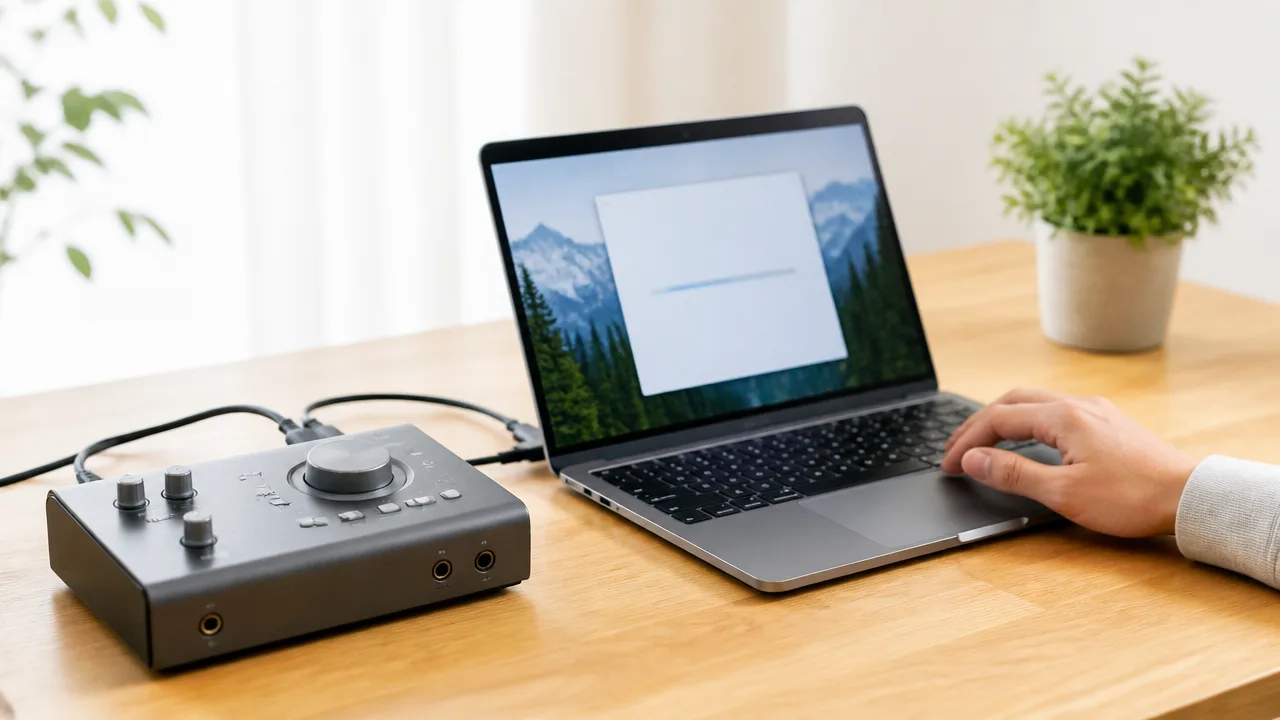
同じパソコンで何度試しても「Initialising」から進まない場合は、別のパソコンでDFU更新を試す方法があります。
パソコン側のUSB環境や常駐ソフト、権限設定などが影響していることもあるため、更新作業を行う環境そのものを変えると進む場合があります。
iD4 MKII本体を何度も操作し続けるより、更新に使うパソコンを切り替えるほうが、状況を切り分けやすいですよ。
現在とは別のUSB環境でDFU更新を試す
別のパソコンを使うと、USBポートの構成、電源供給の状態、ほかの周辺機器による影響などをまとめて変えられます。
そのため、現在の環境だけで更新が止まる場合には、家族や友人のパソコン、職場で許可されているパソコンなどを利用できないか確認してみましょう。
別のパソコンで試す際も、iD4 MKIIはパソコン本体のUSB端子へ直接接続することが大切です。
更新時だけでも、USBハブや変換器、モニターのUSB端子を経由しない構成にすると、確認する要素を減らせます。
また、オーディオ機器や外付けドライブなど、更新に関係しないUSB機器は必要なもの以外を外しておくとよいでしょう。
| 確認する点 | 別のパソコンで試す理由 |
|---|---|
| USB端子の構成 | 端子ごとの接続状態や電力供給の違いを切り分けやすくなります。 |
| 常駐しているソフト | 音声関連ソフトやセキュリティ設定などの影響を受けにくくなる場合があります。 |
| 利用者の権限 | 更新アプリが必要な操作を行える環境か確認できます。 |
| OSの状態 | 個別の設定や更新状況による影響を見分ける手がかりになります。 |
別のパソコンで更新できた場合は、iD4 MKII本体よりも、最初に使っていたパソコン側の環境が関係していた可能性を考えられます。
一方で、別の環境でも同じ表示で止まる場合は、画面表示や試した組み合わせを控えておくと、次の確認がスムーズです。
MacとWindowsのどちらでも利用できる環境を選ぶ
iD4 MKIIのDFU更新は、対応する環境であればMacとWindowsのどちらから試してもかまいません。
現在Macを使っているならWindowsのパソコンを、現在Windowsを使っているならMacを選ぶと、OSごとの要因も含めて切り分けできます。
普段使用していないOSで更新できるかを見ることは、有効な確認方法のひとつです。
ただし、古いOSや管理者権限を使えない共有パソコンでは、更新アプリが正常に動作しないことがあります。
できるだけ、OSの更新が極端に古くなく、必要なアプリのインストールと再起動を行えるパソコンを選びましょう。
-
Macでは、対応するmacOSでログインでき、アプリの起動を許可できる環境を選びます。
-
Windowsでは、管理者として操作でき、ドライバーの導入や再起動を行える環境を選びます。
-
会社や学校が管理しているパソコンでは、ソフトの導入に制限がないか先に確認します。
-
更新中にスリープしないよう、ノートパソコンは電源につないでおくと安心です。
OSを変えて試す場合も、更新用アプリやiD4 MKIIに対応したソフトウェアを、そのパソコン用に用意する必要があります。
以前のパソコンに入っていたアプリのファイルをそのまま移すのではなく、利用するOSに合ったものをあらためて準備してください。
WindowsではドライバーとiDアプリの再インストールも試す
Windowsのパソコンで「Initialising」が繰り返されるときは、別のWindowsパソコンへ移る前に、ドライバーとiDアプリを入れ直す選択肢もあります。
アプリの更新途中でファイルが十分に反映されていない場合や、過去の設定が残っている場合には、再インストールによって環境を整え直せます。
ただし、これは通常の更新を何度も繰り返すためではなく、Windows側のソフトウェア構成を見直すための作業です。
-
iD4 MKIIをパソコンから取り外します。
-
Windowsの設定画面から、iDアプリと関連するドライバーを確認します。
-
案内に沿ってアンインストールした後、パソコンを再起動します。
-
対応する最新版のiDアプリとドライバーを入れ直します。
-
再起動後にiD4 MKIIを直接接続し、DFU更新をあらためて試します。
アンインストールの表示名や必要な手順は、導入しているソフトウェアの版によって異なることがあります。
不明な項目を無理に削除せず、Audientの案内に記載された対象を確認しながら進めるのがおすすめです。
再インストール後も同じ状態が続く場合は、別のOSを含む別のパソコンでの確認結果が、原因を整理する重要な情報になります。
インターネットに接続できない環境では事前にサポートへ確認する

iD4 MKIIの更新は、通常はインターネットに接続できる環境で行うことが基本です。
社内ネットワークの制限や録音用パソコンを常時オフラインにしている事情がある場合は、更新を始める前にAudientまたは国内サポートへ利用可能な方法を確認してください。
手元にあるアプリや更新用ファイルだけで進めようとすると、必要なデータの取得や認証が完了せず、途中で止まることがあります。
通常の更新にはオンライン環境を用意する
iD4 MKIIのファームウェア更新では、iDアプリや復旧用のアプリが必要な情報を確認し、更新データを取得するために通信を利用する場合があります。
そのため、アプリを別のパソコンでダウンロードしてから録音用パソコンへ移したとしても、更新作業そのものをオフラインで完了できるとは限りません。
特に、会社・学校・共有施設などのネットワークでは、通信先やダウンロードが制限されていることもあります。
更新当日は、安定して通信できる一般的なインターネット環境を使えるように準備しておくと安心です。
-
パソコンがインターネットへ接続できるか確認します。
-
ネットワークの切り替えや再ログインが必要な環境では、あらかじめ接続を済ませます。
-
通信制限のある社内・校内ネットワークを使う場合は、管理者に必要な通信が許可されているか確認します。
-
更新中にスリープや休止状態へ移行しないよう、電源設定も見直します。
なお、公開されているソフトウェアを事前に保存できた場合でも、そのファイルが現在のiD4 MKIIや利用中のOSに適しているかは別途確認が必要です。
古いファイルを自己判断で使うより、公式案内で配布されている最新版と対象条件を確認することが大切です。
オフライン更新の方法はAudientまたは国内サポートへ相談する
インターネットへ接続できない事情が変えられない場合は、更新の可否や必要な準備をAudientまたは国内サポートへ相談しましょう。
機種、現在の状態、使用しているOSによって案内が異なる可能性があるため、一般的な手順をそのまま当てはめないほうが安心です。
問い合わせる際は、次の内容を整理しておくと状況を伝えやすくなります。
| 伝える項目 | 確認してもらいたい内容 |
|---|---|
| 製品名 | iD4 MKIIであることと、本体の状態 |
| 使用環境 | WindowsまたはmacOSの種類と版 |
| 通信できない理由 | 常時オフライン、社内ネットワークの制限など |
| 希望する作業 | ファームウェア更新または復旧作業を行いたいこと |
| 確認したい点 | オフラインで利用できる正規の手順や、必要な事前準備 |
問い合わせ文には、「ネットワークへ接続できないパソコンでiD4 MKIIの更新を行う必要があるため、利用可能な公式手順を知りたい」と書くと目的が明確です。
サポートから個別の案内を受けた場合は、対象となる機種とOSが自分の環境に一致していることを確認してから進めてください。
更新用ファイルを第三者が公開している場所から入手したり、内容が不明な手順を試したりすることは避け、公式または正規国内サポートの案内を基準にするのがおすすめです。
別のパソコンでも更新できない場合はサポートへ状況を伝える

別のパソコンでもファームウェア更新が「Initialising」で止まる場合は、何度も同じ操作を繰り返すより、使用環境と発生状況を整理してサポートへ伝えるのがおすすめです。
製品名、OS、アプリの版、停止した画面などをそろえておくと、案内する側も状況を把握しやすくなります。
「どのパソコンでも同じところで止まる」こと自体が大切な情報なので、試した内容を省略せずに伝えましょう。
製品名と使用中のOSを整理する
まずは、問い合わせ先が利用環境を正確に判断できるように、iD4 MKII本体とパソコンの情報をまとめます。
iD4には世代の異なる製品があるため、製品名は「iD4」だけでなく、「iD4 MKII」まで記載することが大切です。
OSはWindowsまたはmacOSという種類だけでなく、設定画面で確認できる版も伝えてください。
| 整理する項目 | 記載例 |
|---|---|
| 製品名 | Audient iD4 MKII |
| パソコンの種類 | Windows搭載パソコン、Mac |
| OS | WindowsまたはmacOSの名称と版 |
| 発生する範囲 | 別のパソコンでも同じ表示で停止する |
| 本体の状態 | 電源表示や接続時の状態など |
本体底面や製品箱に記載された製造番号の確認を求められることもあるため、手元で読めるようにしておくと安心です。
ただし、製造番号を公開された場所へそのまま載せる必要はなく、公式サポートとの連絡で求められた場合にのみ伝えるようにしてください。
iDアプリやドライバーのバージョンを確認する
iDアプリやドライバーを使用している場合は、それぞれの版も問い合わせ内容に含めましょう。
名称が似ている更新用のアプリや関連ツールがあると、画面の見た目だけでは利用状況を判断しにくいことがあります。
アプリの設定画面や情報画面で確認できる番号を、そのまま控えると伝達ミスを減らせます。
-
iDアプリの名称と版
-
ドライバーの名称と版
-
使用した更新関連アプリの名称と版
-
本体のファームウェア版が表示される場合は、その番号
番号が見つからない項目は、無理に推測せず「確認できなかった」と記載して問題ありません。
画面の写真を添える場合は、版番号が読める大きさで撮影すると、サポート側が確認しやすくなります。
停止した画面と試した対処を記録する
「Initialisingで止まった」という情報に加えて、いつ、どの画面で、どのように止まったかを記録すると、より具体的な案内につながります。
停止までに進んだ操作と、表示が変わらなくなった時点を時系列で書くのが分かりやすい方法です。
| 記録するとよい内容 | 書き方の例 |
|---|---|
| 停止した表示 | Initialisingの表示から変化しない |
| 停止までの時間 | 開始後およそ数分で停止した |
| 表示された案内 | 画面に出た文章を可能な範囲でそのまま記載する |
| 試した環境 | 異なるパソコンでも同様の結果だった |
| 実施日時 | 更新を試した日とおおよその時刻 |
画面の写真や画面録画が用意できるなら、停止中の表示とエラー表示の有無が分かるものを添付すると役立ちます。
問い合わせ文では、試していない操作まで実施済みと書かず、実際に行った内容だけを簡潔に伝えることが重要です。
何度試しても状況が変わらない場合は、実行回数よりも、どの環境で同じ結果になったかを優先して記録しましょう。
Audientサポートまたは国内販売代理店へ問い合わせる
情報を整理できたら、Audientの公式サポート窓口、または購入先が案内する国内販売代理店のサポート窓口へ問い合わせます。
購入時の保証や受付方法に関する確認が必要な場合もあるため、購入先の案内を確認してから連絡先を選ぶとスムーズです。
問い合わせ文は、次のように要点をまとめると伝わりやすいです。
-
Audient iD4 MKIIのファームウェア更新中にInitialisingで停止すること
-
別のパソコンでも同じ状況になったこと
-
使用したOS、iDアプリ、ドライバーなどの版
-
停止画面の写真や、表示された案内の内容
-
今後必要な確認や対応方法を知りたいこと
サポートから追加情報や本体の状態確認を求められた場合は、案内の対象がiD4 MKIIと自分のOSに合っているか確認してから進めてください。
個別案内を受けた後は、独自の判断で手順を変えず、案内された順番を守ることで、状況を整理しながら対応しやすくなります。
まとめ
この記事のポイントをまとめます。
- 「Initialising」で止まった場合は、まず画面や本体の状態に変化がないか確認する
- 進行しない状態が続くときは、Audient DFUで復旧更新を試す
- DFUアプリやドライバーは、iD4 MKIIとパソコンの環境に合う公式案内のものを使う
- DFUアプリに本体が表示されない場合は、USBハブを外して直接接続し、ケーブルやポートを確認する
- 復旧後はiDアプリで認識状況と通常のファームウェア更新を確認する
- 同じパソコンで改善しないときは、別のパソコンで更新を試す
- オフライン環境やネットワーク制限がある場合は、更新前にサポートへ確認する
- 複数の環境で止まる場合は、使用環境と試した内容を整理してサポートへ相談する
iD4 MKIIの更新が途中で止まると焦ってしまいますが、まずは接続やソフトウェア環境をひとつずつ見直してみてください。
特にUSBハブを使わない直接接続と、Audient DFUによる復旧更新は、落ち着いて確認したいポイントです。
作業中はケーブルを抜いたり、パソコンをスリープさせたりせず、画面の案内に沿って完了を待ちましょう。
それでも進まない場合は、別のパソコンを試したうえで、表示内容や利用環境を添えてサポートへ相談すると解決への近道になります。