iPhoneとAndroidの間で写真を送ったとき、「前よりきれいに届くようになった気がする」「RCSだと高画質になるのはなぜ?」と気になっていませんか。
これまでのMMSでは写真が小さく変換されやすく、細かな文字や風景の質感が見えにくくなることもありました。
RCSはMMSよりも写真の圧縮を抑えやすいため、iPhoneとAndroidの間でも画質を保って送れる可能性が高まります。
ただし、RCSを使っていても元データが完全にそのまま届くとは限らず、端末や設定、通信環境によっては画質が下がる場合もあります。
この記事では、RCSで写真が高画質になりやすい理由から、利用条件の確認方法、ぼやけるときの見直し方まで、わかりやすくご紹介します。
写真を気軽に送りつつ、できるだけきれいな状態で相手に見てもらいたい方は、ぜひ参考にしてみてください。
この記事でわかること
- RCSでiPhoneとAndroid間の写真が高画質になりやすい理由
- RCSでも写真の元データが完全には保たれない場合がある理由
- iPhoneとAndroidでRCSの対応状況を確認・設定する方法
- RCSをオンにしても写真がぼやけるときの主な原因と対処法
RCSならMMSより圧縮を抑えて写真を送れるため高画質になる
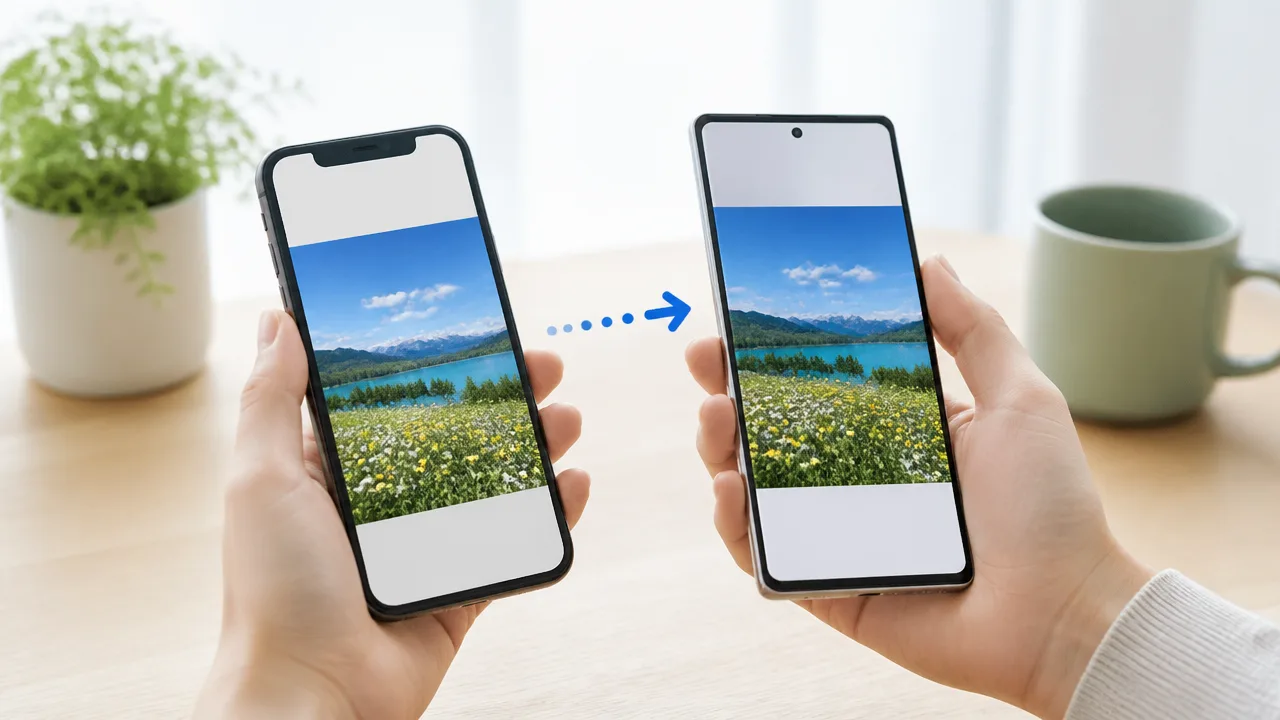
iPhoneとAndroidの間で送った写真が以前よりきれいに見えやすいのは、RCSがMMSよりも写真データを大きなまま扱いやすい仕組みだからです。
従来のMMSでは送信時に写真が小さく変換されることが多かったのに対し、RCSでは圧縮を抑えながら送れるため、細かな文字や輪郭、風景の質感などを保ちやすくなります。
iPhoneとAndroid間の写真がぼやけていた主因はMMSの強い圧縮
これまでiPhoneとAndroidの標準メッセージアプリ間では、写真がMMSとして送られる場面が多くありました。
MMSは、携帯電話で写真付きメッセージをやり取りするために以前から使われてきた方式で、通信環境や送信できるデータ量に配慮した仕組みです。
そのため、元の写真のサイズが大きい場合でも、送信時に画像の大きさを縮小したり、データ量を減らしたりする処理が行われやすい特徴がありました。
たとえば、スマートフォンで撮影した写真には細かな情報が多く含まれていますが、MMSで送ると情報量が減り、受信した写真がぼんやり見えることがあります。
とくに文字が写った画像、夜景、遠くの景色、髪の毛や服の模様などは、圧縮による違いが見えやすい部分です。
| 送信方式 | 写真の扱い | 受信時に起こりやすい見え方 |
|---|---|---|
| MMS | 送信しやすい容量に縮小・圧縮されやすい | 輪郭や細部がやわらかく見える |
| RCS | より大きな写真データを扱いやすい | 解像感や細かな質感を保ちやすい |
MMSの写真が必ず見づらいわけではありませんが、元の画像が高解像度であるほど、圧縮後との違いを感じることがあります。
RCSへ切り替わることで、これまで写真送信のたびに起こりやすかった強い縮小処理の影響を抑えやすくなることが、高画質に感じる大きな理由です。
RCSはインターネット通信を使って高解像度のデータを送受信できる
RCSは、モバイルデータ通信やWi-Fiなどのインターネット通信を利用して、メッセージや写真をやり取りする方式です。
従来のMMSとは異なり、写真の送信に使えるデータ量を比較的広く扱いやすいため、撮影した写真の解像度を大きく下げずに送れる可能性が高まります。
高解像度のまま送れると、受信した側でも写真を拡大したときの粗さが目立ちにくく、撮影時の印象に近い見え方になりやすいです。
また、RCSでは写真だけでなく、複数枚の画像や動画を含むメッセージも、従来のMMSより扱いやすくなっています。
これは写真そのものを自動で美しく加工する機能ではなく、送信時に失われる画像情報を少なくしやすいという違いによるものです。
つまり、iPhoneとAndroidの間でもRCSで写真を送れるようになると、これまでMMSで感じやすかった「送ったら急にぼやけた」という変化を抑えられるようになります。
RCSの高画質送信でも元データが完全に保たれるとは限らない

RCSは従来のMMSより写真をきれいに送りやすい仕組みですが、撮影した元データがそのまま相手に届くとは限りません。
写真の大きさやファイル容量、利用するメッセージアプリの仕様によっては、送信時に画像が縮小・圧縮されることがあります。
とくに原画質で保管したい写真や長い動画は、RCS以外の共有方法も選択肢に入れると安心です。
写真の解像度やファイル容量によっては圧縮される
RCSでは比較的大きな写真を送れますが、送信できるデータ量に上限が設けられている場合があります。
そのため、高解像度で撮影した写真、連写した写真、編集によって容量が大きくなった写真などは、送信時に自動調整される可能性があります。
自動調整では、ファイル容量を小さくするために、縦横の画素数を減らしたり、画像を圧縮したりする処理が行われることがあります。
スマホの画面で見る程度なら差がわかりにくいこともありますが、拡大表示や印刷をすると、細かな文字、髪の毛、夜景の光などに違いを感じることがあります。
| 写真の状態 | 画質が変化する可能性 |
|---|---|
| 一般的なサイズの写真を1枚送る | 比較的変化を感じにくい |
| 高解像度の写真を複数枚まとめて送る | 容量調整が行われる場合がある |
| 細かな模様や文字が多い写真 | 拡大時に圧縮の影響が見えやすい |
| 編集後で容量が大きい写真 | 元データより小さくなることがある |
また、写真に含まれる撮影日時や位置情報などの付加情報は、送信方法やアプリの設定によって引き継がれないことがあります。
画質だけでなく、撮影情報も残したい場合は、送信後の写真の容量や情報を確認することが大切です。
RCSの「高画質」は、必ずしも無圧縮を意味する言葉ではなく、従来より画質を保ちやすいという意味で捉えるとわかりやすいです。
動画は写真より容量が大きく画質の変化が起こりやすい
動画は写真に比べてデータ量が大きいため、RCSで送るときに画質や長さが調整される可能性が高くなります。
とくに高解像度で撮影した動画、長時間の動画、動きの多い動画は、容量が大きくなりやすいです。
送信時に圧縮されると、映像の細部がやわらかく見えたり、動きの速い場面で輪郭が崩れたりすることがあります。
音声も映像とあわせて調整される場合があるため、ライブ映像や会話を記録した動画では、元データとの差を感じることがあります。
- 旅行先で撮影した長めの動画
- 子どもやペットなど、動きが多い被写体の動画
- 夜景や暗い場所で撮影した動画
- 編集アプリで加工した高容量の動画
こうした動画は、RCSで気軽に見てもらう用途には便利でも、撮影時の画質をそのまま残したい用途には向かない場合があります。
相手が内容を確認できれば十分なのか、あとで保存・編集・大画面視聴をしたいのかによって、共有方法を選ぶのがおすすめです。
原画質を保ちたい場合はクラウド共有が向いている
写真や動画をできるだけ元の状態で渡したいなら、クラウドストレージや写真共有サービスを利用する方法が向いています。
クラウド上に元データをアップロードし、共有用のリンクを相手へ送る形なら、メッセージ本文に直接添付する場合より容量の制約を受けにくくなります。
相手は必要なデータだけを選んで保存しやすいため、複数枚の写真や長い動画をまとめて共有したいときにも便利です。
| 共有方法 | 向いている場面 |
|---|---|
| RCS | 撮った写真をすぐ見てもらいたいとき |
| クラウド共有 | 原画質に近い状態で渡したいとき |
| 共有用リンク | 複数の写真や動画をまとめて送りたいとき |
ただし、クラウド共有では、相手がリンクを開けるか、保存できる期間が決まっていないかなどを確認しておくとスムーズです。
RCSは日常的な写真共有に便利で、クラウド共有は大切なデータの受け渡しに向いています。
「すぐ送りたい」と「元データを残したい」を分けて考えると、写真や動画を目的に合った画質で共有しやすくなります。
iPhoneとAndroidの両方がRCSを利用できることが必要
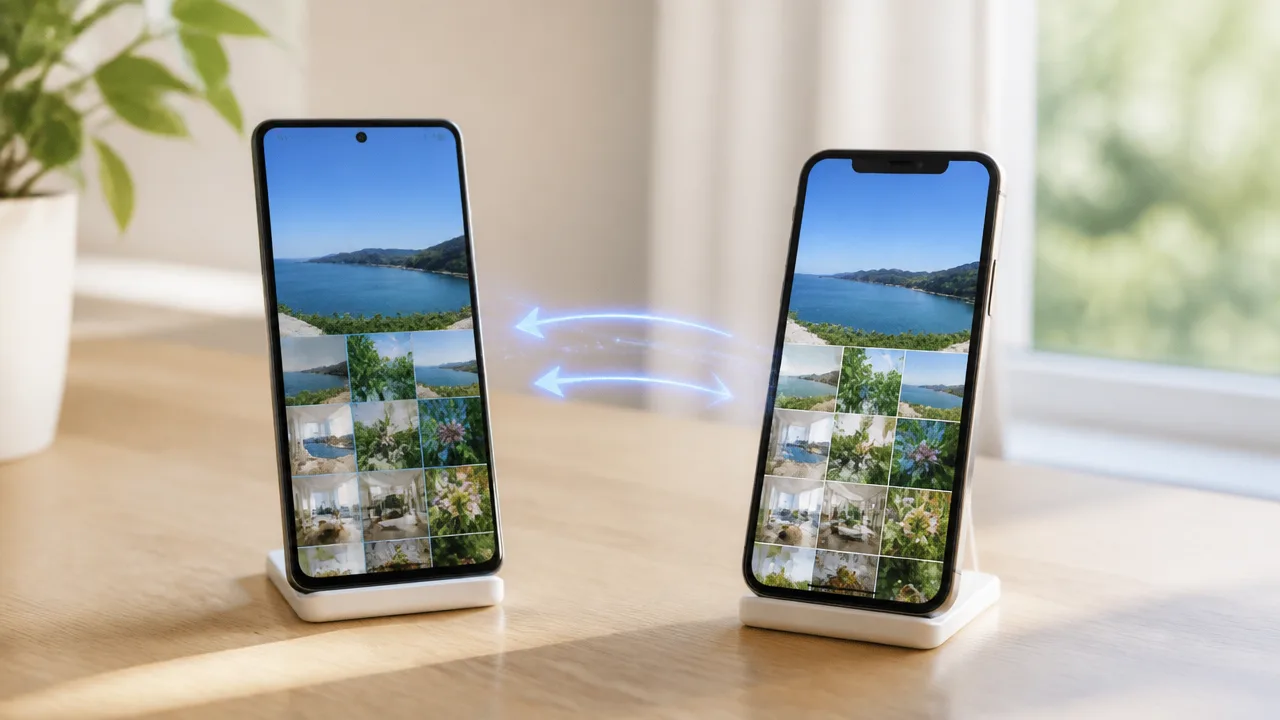
iPhoneとAndroidの間でRCSを使って写真を送るには、送信する側と受信する側の両方がRCSを利用できる状態であることが必要です。
どちらか一方でも対応していなかったり、利用条件を満たしていなかったりすると、メッセージはSMSやMMSで送られることがあります。
「自分のスマホが対応している」だけでは十分ではないため、相手側の端末や通信環境も関係する点を知っておくと安心です。
端末とOSがRCSに対応しているか確認する
RCSを利用するためには、まず使っているiPhoneまたはAndroid端末と、その端末に入っているOSがRCSに対応している必要があります。
iPhoneでは、RCSに対応したOSと標準のメッセージアプリを利用できる環境が前提になります。
Androidでは、端末メーカーやメッセージアプリの種類によって対応状況が異なるため、すべての機種で同じように使えるとは限りません。
また、端末自体は比較的新しくても、OSの更新が長く行われていない場合は、RCSを使えないことがあります。
送信側・受信側ともに、端末、OS、メッセージアプリの条件がそろっていることが大切です。
| 確認したい項目 | 確認する理由 |
|---|---|
| 端末がRCSに対応しているか | 機種や利用中のメッセージアプリによって対応状況が異なるため |
| OSが必要なバージョンになっているか | RCSを使うための機能がOS更新で追加される場合があるため |
| 標準のメッセージアプリを使えるか | 別のメッセージアプリではRCSの利用条件が異なることがあるため |
| 相手もRCSを利用できるか | 一方だけが対応していても、RCSでのやり取りにならないことがあるため |
なお、同じiPhone同士、または同じAndroid同士でメッセージをしている場合でも、利用しているサービスは必ずしもRCSとは限りません。
iPhoneとAndroidの間でRCSを使いたいときは、端末の種類だけで判断せず、実際にRCSで送受信できる条件が整っているかを見ることがポイントです。
通信事業者によって利用条件が異なる
RCSの利用可否は端末だけで決まるものではなく、契約している通信事業者や回線の状況にも影響されます。
通信事業者によってはRCSに対応しているものの、対象となる料金プラン、契約回線、提供地域などに条件が設けられている場合があります。
海外で購入した端末や、海外の通信事業者の回線を使っているケースでは、日本国内で使う場合と条件が異なることもあります。
また、格安SIMを利用している場合でもRCSを使えることはありますが、回線の種類や提供元の設定によって状況が変わるため、一律には判断できません。
端末が対応していても、契約中の回線でRCSを利用できなければ機能しないことがあります。
- 契約している通信事業者がRCSに対応しているか
- 利用中の回線や料金プランが対象か
- データ通信を利用できる状態か
- 海外利用中など、通常と異なる通信環境ではないか
特に機種変更した直後、回線を乗り換えた直後、SIMを入れ替えた直後などは、以前と同じ感覚で使えるとは限りません。
こうしたタイミングでは、RCSの設定や利用状況が反映されるまで時間がかかることもあるため、すぐに切り替わらない場合も落ち着いて確認するとよいでしょう。
送信側と受信側のどちらかが未対応だとSMSやMMSへ切り替わることがある
RCSは、送信する人と受信する人の間でRCS通信が成立したときに利用されます。
そのため、どちらか一方が未対応だったり、RCSを利用できない状態だったりすると、メッセージはSMSやMMSへ自動的に切り替わることがあります。
たとえば、相手の端末が古い、OSが対応していない、通信事業者の条件を満たしていないといった場合は、RCSで送れない可能性があります。
相手が一時的にデータ通信を利用できない状態にあるときも、RCSでの送受信が安定しないことがあります。
| 相手側の状況 | 送信時に起こりうること |
|---|---|
| RCSに対応している | RCSでの送受信が成立する可能性がある |
| 端末またはOSが未対応 | SMSやMMSとして送られることがある |
| 通信事業者の条件を満たしていない | RCSを利用できず、別の送信方式になることがある |
| 一時的に通信できない | 送信方式が切り替わったり、送信に時間がかかったりすることがある |
SMSやMMSへ切り替わった場合、RCSで送るつもりだった内容でも同じ条件で送信されるとは限りません。
特に写真を送る前には、相手とのメッセージがRCSでやり取りできる状態かを意識しておくと、送ったあとに戸惑いにくくなります。
iPhoneとAndroidの組み合わせでは、端末の違いだけでなく、相手の設定や回線の条件も含めてRCSが成り立つ仕組みです。
iPhoneとAndroidでRCSの対応状況を確認する方法
RCSを使えるか確認したいときは、iPhoneでは「設定」内の「メッセージ」、AndroidではGoogle メッセージの「RCS チャット」を確認します。
項目が表示されていて利用可能な状態なら、端末側はRCSに対応していると判断しやすいです。
ただし、対応状況は端末やOSだけで決まるものではないため、表示内容を確認しながら、必要に応じてソフトウェアやアプリを最新版にしてみてください。
| 端末 | 主な確認場所 | 確認したい表示 |
|---|---|---|
| iPhone | 「設定」→「アプリ」→「メッセージ」 | 「RCSメッセージ」の項目 |
| Android | Google メッセージの設定 | 「RCS チャット」と接続状況 |
iPhoneは「メッセージ」の設定からRCSの項目を確認する
iPhoneでは、「設定」アプリを開き、「アプリ」→「メッセージ」の順に進むと、RCSに関する項目を確認できます。
iOSのバージョンによっては、「設定」の画面にある「メッセージ」から直接進める場合もあります。
メッセージの設定画面に「RCSメッセージ」が表示されていれば、RCSを利用するための設定を確認できる状態です。
項目の名称や配置は、iOSの更新によって少し変わることがあります。
-
「設定」アプリを開きます。
-
「アプリ」を選びます。
-
一覧から「メッセージ」を選びます。
-
「RCSメッセージ」の項目があるか確認します。
RCSメッセージの項目が見つかっても、利用できる状態になるまで時間がかかるケースがあります。
また、項目が表示されるかどうかには、利用している回線や通信事業者の対応状況が関係することもあります。
まずは項目の有無を確認し、表示されない場合は次の見出しで紹介する更新状況も見直すと安心です。
AndroidはGoogle メッセージのRCSチャットの状態を確認する
Androidでは、Google メッセージを使っている場合に、アプリ内の「RCS チャット」から利用状況を確認できます。
確認場所は端末によって多少異なりますが、Google メッセージの右上にあるプロフィール写真またはアカウントのアイコンから設定を開く流れが一般的です。
-
Google メッセージを開きます。
-
画面右上のプロフィール写真、またはアカウントのアイコンを選びます。
-
「メッセージの設定」を選びます。
-
「RCS チャット」を選び、状態を確認します。
画面内に「接続済み」などの表示があれば、RCSチャットを利用できる状態であることを確認しやすいです。
「設定中」や「接続中」と表示される場合は、確認処理が完了していない可能性があります。
通信環境が安定した場所で少し待ってから、もう一度状態を見てみるとよいでしょう。
なお、Androidでは端末メーカー独自のメッセージアプリが入っていることもあります。
RCSの確認画面を探すときは、アプリ名が「Google メッセージ」になっているかを先に確認すると迷いにくいです。
設定項目が見つからない場合はOSとアプリを更新する
iPhoneにRCSメッセージの項目がない、またはAndroidでRCS チャットの画面が見つからないときは、OSやメッセージアプリが古い可能性があります。
特にiPhoneでは、RCSに対応したiOSのバージョンであることが確認の前提になります。
Androidでは、Google メッセージとGoogle Play 開発者サービスの更新状況が影響する場合があります。
| 確認するもの | iPhone | Android |
|---|---|---|
| OS | 「設定」→「一般」→「ソフトウェアアップデート」 | 「設定」→「システム」→「システム アップデート」など |
| メッセージアプリ | App Storeで「メッセージ」の更新状況を確認 | Google PlayでGoogle メッセージの更新状況を確認 |
| 確認後 | 設定画面を開き直す | アプリを再起動してRCS チャットを確認する |
更新後も項目が見つからない場合は、端末の再起動を行ってから設定画面を見直してみてください。
それでも表示されないときは、端末の機種、契約している回線、通信事業者側の提供状況などが関係していることがあります。
「項目があるか」「利用状態はどう表示されているか」を順番に確認すると、RCSを使える環境か整理しやすくなります。
標準のメッセージアプリでRCSを有効にして写真を送る
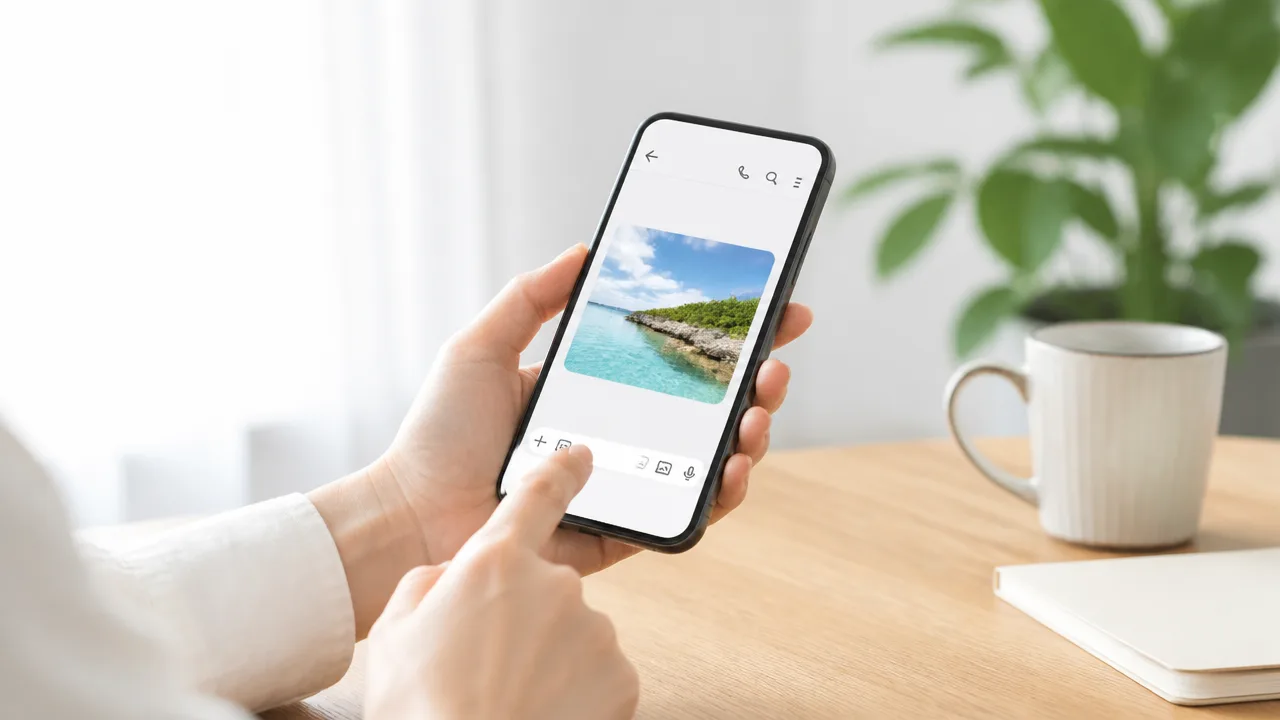
iPhoneは「メッセージ」、Androidは主に「Google メッセージ」でRCSを有効にすると、対応する相手との写真のやり取りにRCSを利用できます。
普段使っている電話番号でメッセージを送れる標準アプリから設定できるので、新しいアプリを登録する手間は基本的にありません。
ただし、設定画面の名称やボタンの位置は、端末の機種やソフトウェアのバージョンによって少し異なることがあります。
iPhoneはAppleの「メッセージ」でRCSを有効にする
iPhoneでは、Appleの「メッセージ」アプリでRCSメッセージをオンにしてから、写真を添付して送信します。
設定は、一般的に「設定」から「アプリ」へ進み、「メッセージ」を開いて行います。
- 「設定」アプリを開く
- 「アプリ」から「メッセージ」を選ぶ
- 「RCSメッセージ」をオンにする
- 「メッセージ」アプリで相手とのトークを開く
- 写真ボタンから送りたい画像を選んで送信する
機種や画面構成によっては、「設定」の一覧にある「メッセージ」から直接進む場合もあります。
RCSメッセージのスイッチをオンにしたあと、通常どおり写真を選んで送るだけなので、送信操作そのものは難しくありません。
複数の写真を送るときは、写真選択画面でまとめて選べる場合があります。
Androidは主にGoogle メッセージでRCSを有効にする
Androidでは、多くの端末で「Google メッセージ」を使ってRCSチャットを有効にできます。
端末に別のメッセージアプリが入っている場合でも、RCSを使いたいときはGoogle メッセージを標準のメッセージアプリとして使うと操作をまとめやすいです。
- 「Google メッセージ」アプリを開く
- 右上のプロフィール画像またはメニューをタップする
- 「メッセージの設定」を開く
- 「RCS チャット」を選ぶ
- 「RCS チャットをオンにする」を有効にする
- トーク画面の写真ボタンから画像を選んで送信する
画面内の表記は「RCS チャット」以外に、「チャット機能」と表示されることもあります。
写真を選ぶ画面では、端末内の写真アプリやカメラを開いて、その場で撮影した画像を添付できる場合もあります。
Google メッセージでは「HD」「HD+」から送信画質を選べる
Google メッセージの対応バージョンでは、写真を添付したあとに「HD」または「HD+」を選び、送信時の画質を調整できる場合があります。
きれいさを優先したい写真では、「HD+」を選べるなら優先してみるとよいでしょう。
| 選択肢 | 向いている場面 |
|---|---|
| HD | 見やすさと送信のしやすさのバランスを取りたいとき |
| HD+ | 旅行やイベントなど、写真の細部もなるべく見せたいとき |
「HD」や「HD+」の表示場所は、写真を選んだあとのプレビュー画面や、送信前のメニュー内にあることがあります。
この表示が見当たらないときは、Google メッセージのバージョンや端末側の仕様によって、画質選択に対応していない可能性があります。
画質を選べる場合でも、毎回の送信前に選択内容を軽く確認しておくと安心です。
利用環境によっては+メッセージも選択肢になる
Androidでは、契約している通信事業者や端末によって「+メッセージ」を利用できることもあります。
+メッセージは電話番号を使ってメッセージや写真をやり取りできるアプリで、対応する利用環境ではRCSを使った送信の選択肢になります。
| アプリ | 主な使い方 |
|---|---|
| Google メッセージ | Androidで広く使われる標準的な選択肢 |
| +メッセージ | 対応する通信事業者・端末で利用できる選択肢 |
すでに+メッセージを使っている場合は、アプリ内の設定や案内を確認して、写真を送るトーク画面を開いてみてください。
一方で、iPhoneとの写真のやり取りを考えるなら、iPhone側はAppleの「メッセージ」、Android側はGoogle メッセージという組み合わせにしておくと、操作を案内しやすくなります。
送信前の表示からRCSとSMS・MMSを見分けられる
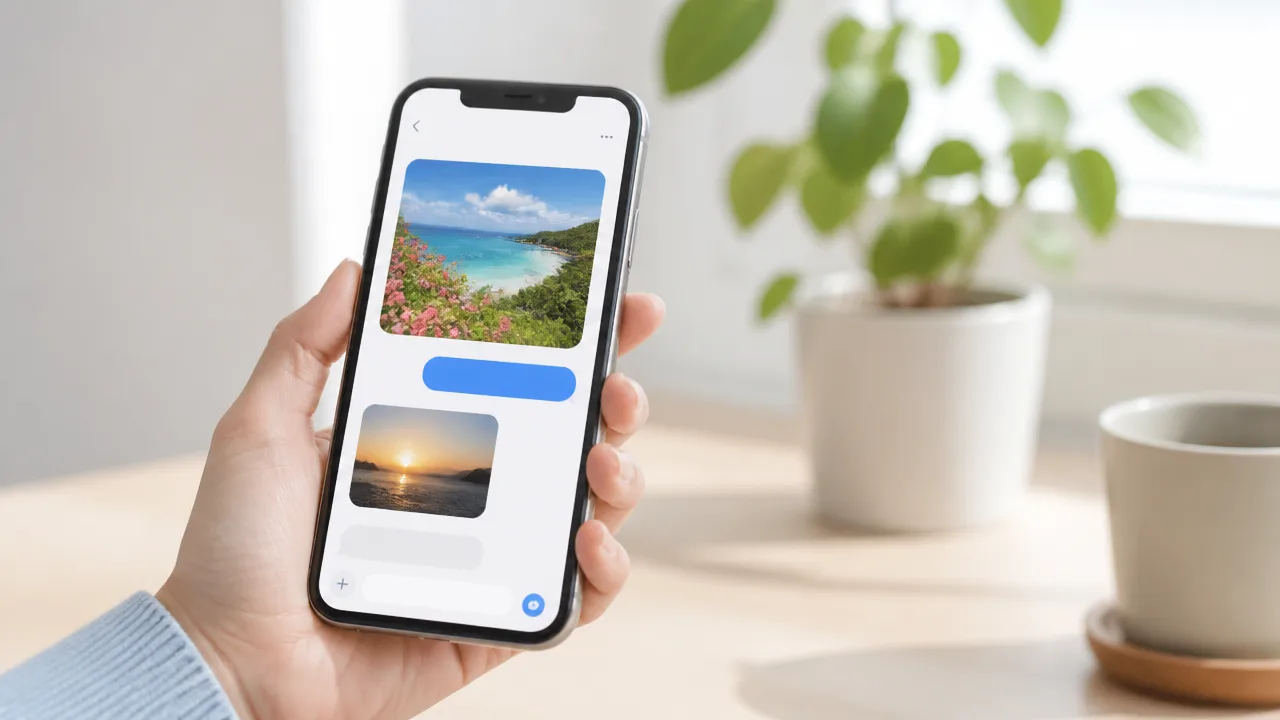
iPhoneとAndroidで写真を送る前は、入力欄や送信ボタン付近に表示される送信方式を確認すると、RCSで送れる状態かを判断しやすいです。
「RCSメッセージ」などの表示があればRCSでの送信が期待できる一方、「SMS」や「MMS」と表示される場合は、別の方式で送信される可能性があります。
ただし、表示の文言や位置はiPhone・Androidの機種、基本ソフトのバージョン、利用しているメッセージアプリによって異なります。
入力欄や送信ボタン付近のRCS表示を確認する
もっとも確認しやすいのは、メッセージを入力する欄に薄い文字で出る案内です。
iPhoneの「メッセージ」では、相手とのトーク画面を開いたときに「RCSメッセージ」といった表示が見えることがあります。
AndroidのGoogle メッセージでも、入力欄の周辺にRCSでやり取りすることを示す表示が出る場合があります。
写真を選択したあとだけではなく、写真を添付する前のトーク画面で確認するのがポイントです。
送信前に表示を見ておけば、送信後に想定と異なる方式だったと気付く場面を減らせます。
| 画面上の主な表示例 | 考えられる送信方式 | 確認するとよいこと |
|---|---|---|
| RCSメッセージ | RCS | 写真を添付する前後で表示が変わらないかを見る |
| テキストメッセージ | SMSまたはMMS | 写真添付時にMMSの案内へ変わらないかを見る |
| SMS | SMS | 基本的には文字中心の送信方式として扱う |
| MMS | MMS | 画像を送れる場合もあるが、送信条件を確認する |
表示はあくまで代表例なので、実際の画面では「チャット」「メッセージ」など、少し異なる表現になることもあります。
また、相手ごとに利用できる送信方式が変わるため、別の人とのトーク画面では同じ表示にならない場合があります。
iPhoneでは吹き出しが緑色になることがありますが、緑色だけでSMS・MMS・RCSを完全に判別することはできません。
色よりも、入力欄に出ている文字を優先して確認するとわかりやすいです。
SMSやMMSの表示があると写真の画質が下がる場合がある
写真を添付したときに「MMS」や「テキストメッセージ」と表示される場合、RCSではなくSMS・MMSの扱いで送信される可能性があります。
SMSは主に文字を送るための仕組みであり、写真を添付する場合はMMSとして扱われることがあります。
MMSで写真を送れる環境でも、送れるデータ量などの条件に合わせて画像が調整され、細かな文字や風景の輪郭が見えにくくなることがあります。
とくに、旅行先で撮った写真、書類の画像、拡大して見たい写真は、送信方式による見え方の差を感じやすいでしょう。
-
入力欄にRCSの表示がある:RCSで送信される見込みがあります。
-
写真を選ぶとMMSの表示になる:写真はMMSとして送信される可能性があります。
-
表示がSMSのままで写真を添付できない:文字のみの送信になることがあります。
ただし、MMSと表示されたからといって、必ず写真が送れないわけではありません。
写真の送信可否や見え方は、契約内容、通信事業者、端末の状態などにも左右されます。
ここで大切なのは、高画質で送りたい写真を選んだときほど、送信直前の表示を一度見ることです。
送信ボタンを押す前なら、意図しない方式になっていないかを落ち着いて確認できます。
既読確認や入力中表示もRCSを見分ける目安になる
トーク画面で既読確認や相手の入力中表示が使えることも、RCSでやり取りしているかを考える目安のひとつです。
たとえば、相手が文字を入力している際に入力中であることが表示されたり、メッセージを読んだことがわかったりする場合があります。
こうした機能は、SMS・MMSでは一般的に利用しにくいため、RCSらしいやり取りを判断する参考になります。
ただし、既読確認や入力中表示が見えないだけで、RCSではないとは断定できません。
相手が確認表示をオフにしている場合や、通信状況によって表示が反映されるまで時間がかかる場合もあるためです。
| 確認したい点 | RCSを判断する際の見方 |
|---|---|
| 入力欄の案内 | 「RCSメッセージ」などの表示を優先して確認する |
| 既読確認 | 表示されればRCSの目安になるが、表示なしでは判断しきれない |
| 入力中表示 | 相手が入力している案内が出るかを補助的に見る |
| 吹き出しの色 | 参考程度にとどめ、送信方式の文字表示を確認する |
写真を送る直前は、まず入力欄のRCS表示を確認し、必要に応じて既読確認や入力中表示も補助的に見ると安心です。
このように複数の表示を合わせて見ることで、今開いているトークがどの方式で送られそうかをつかみやすくなります。
RCSをオンにしても写真がぼやける場合の主な原因と対処法

RCSをオンにしていても写真がぼやけるときは、送信時の画質設定・通信状態・相手側の対応状況のいずれかを確認してみてください。
とくに通信が途切れた場合や、相手とのトークがRCS以外の方式へ切り替わった場合は、意図した画質で送れないことがあります。
まずは写真を送り直す前に、どこで画質が下がった可能性があるかを順番に切り分けると、原因を見つけやすいですよ。
画質設定が低くなっていないか確認する
メッセージアプリや写真アプリの設定で、写真・動画を送る際の画質が抑えられていると、RCSを使っていても見た目が粗く感じる場合があります。
端末やアプリによっては、通信量や送信時間を抑える目的で、画像を小さくして送る設定が用意されていることがあります。
設定画面に「メディアの画質」「画像の品質」「データ使用量を抑える」といった項目がないか、確認してみましょう。
| 確認する項目 | 見直したい内容 |
|---|---|
| メッセージアプリの設定 | 写真・動画の送信品質を抑える設定がオンになっていないか見る |
| 写真アプリでの編集 | 小さいサイズで書き出した画像や、画面保存した画像ではないか確認する |
| 送る写真の選び方 | 同じ写真が複数ある場合は、元の写真に近いものを選ぶ |
たとえば、編集後に保存した画像や、別のアプリで共有し直した画像は、すでにサイズが小さくなっていることがあります。
この場合はRCSの設定ではなく、送信前の写真そのものが原因になっている可能性があります。
最初に撮影した写真を選び直して送ると、違いを確認しやすくなります。
通信状態が不安定だとSMSやMMSへ切り替わる場合がある
RCSは通信環境の影響を受けるため、電波が弱い場所や回線が不安定なタイミングでは、通常どおり送信できないことがあります。
その際に端末や設定によっては、SMS・MMSでの送信が選ばれたり、自動的に別の方式として扱われたりする場合があります。
SMS・MMSで写真を送ると、画像サイズが大きく制限されやすく、受信後にぼやけた印象になることがあります。
-
地下や建物内など、電波状況が変わりやすい場所で送っていないか確認する。
-
機内モードのオン・オフや端末の再起動を行い、通信状態を整える。
-
少し時間を置き、安定した場所で写真を送り直してみる。
-
送信が完了した後に、写真が通常より極端に小さく表示されていないか見る。
一度だけぼやけた場合は、一時的な通信の不安定さが関係していることもあります。
毎回同じ相手とのやり取りで画質が下がるなら、次に紹介する相手側の状況も確認してみてください。
相手側のRCS設定と対応状況も確認する
自分の端末でRCSを有効にしていても、相手側でRCSが使える状態になっていなければ、RCSで写真を送受信できないことがあります。
相手の端末の設定がオフになっている場合や、一時的にRCSへ接続できていない場合も、送信方式が変わる要因になります。
また、相手が受信した写真を別のアプリへ保存・共有したときに、表示用のサイズへ変更されることもあります。
確認をお願いするなら、「こちらから送った写真が小さく見えるか」「ほかの写真も同じように見えるか」を聞く程度で十分です。
特定の1枚だけがぼやけるのか、どの写真でも同じなのかがわかると、設定や通信の問題を判断しやすくなります。
相手側でRCSを使える状態に整えた後、同じ写真をもう一度送って見比べてみるのもよい方法です。
大容量の写真や動画は共有リンクで送る
高解像度の写真を何枚もまとめて送りたいときや、長い動画を渡したいときは、メッセージに直接添付するより共有リンクが向いている場合があります。
クラウドストレージや写真共有サービスで共有用のリンクを作成すれば、受け取る相手はリンク先から必要なデータを確認できます。
直接送信でうまくいかない場合の代替手段として、共有リンクを使うとファイルサイズの影響を受けにくくなります。
-
写真や動画を保存しているサービスで共有する項目を選ぶ。
-
閲覧できる相手や有効期限などを確認して共有リンクを作成する。
-
作成したリンクをRCSのメッセージ本文に貼り付けて送る。
-
共有が終わったら、必要に応じてリンクの公開範囲や共有設定を見直す。
ただし、共有リンクでは相手がリンクを開く操作が必要になるため、すぐに1枚だけ見せたい場面には直接送信のほうが手軽です。
写真の枚数や動画の長さに合わせて送る方法を選ぶと、画質と送りやすさのバランスを取りやすくなります。
RCSの写真送信ではモバイルデータ通信量がかかる

RCSで写真を送るときは、SMSの送信料ではなく、スマートフォンのデータ通信量を使うのが一般的です。
モバイルデータ通信で送れば契約プランの通信量が消費され、Wi-Fi接続中ならモバイルデータ通信量を抑えやすくなります。
とくに高画質な写真や動画を複数送る場合は、月間のデータ容量に余裕があるか確認しておくと安心です。
SMSの送信料ではなく契約中のデータ通信を使用するのが一般的
SMSは電話番号を使って短い文字を送る仕組みで、契約内容によっては1通ごとの料金が設定されていることがあります。
一方、RCSはインターネット回線を通じてメッセージや写真をやり取りするため、写真の送受信にはデータ通信が利用されます。
そのため、外出先でWi-Fiにつながっていない状態で写真を送ると、スマートフォンのモバイルデータ通信量が減っていきます。
受け取る側も、モバイルデータ通信中に写真を表示したり保存したりすれば、データ通信量を使う可能性があります。
| 通信の種類 | 写真送信時に主に使うもの | 確認したい点 |
|---|---|---|
| RCS | モバイルデータ通信またはWi-Fi | 月間データ容量・Wi-Fi接続状況 |
| SMS | 電話回線のSMS機能 | 契約中の送信料金や無料通数 |
ただし、データ通信量の扱いや海外利用時の条件は、通信会社や契約プランによって異なる場合があります。
普段は定額プランを利用していても、速度制限中や海外滞在中などは、送る前に契約内容を見直しておくとよいでしょう。
高画質な写真や動画ほど通信量が増えやすい
写真のデータ量は、画素数だけでなく、撮影形式、明るさや細かさ、編集の有無などによって変わります。
同じ枚数でも、夜景や細かな模様を写した写真はデータ量が大きくなることがあります。
RCSでは写真を比較的きれいな状態で送れるぶん、文字だけのメッセージより通信量が増えやすい点に注意が必要です。
動画は写真よりも容量が大きくなりやすく、長時間の動画や高解像度の動画を送ると、短時間でも通信量を多く使うことがあります。
写真を何枚も続けて送るときは、1枚ずつの容量が小さく見えても合計の通信量が大きくなりやすいため、残りのデータ容量を意識しておくと安心です。
-
1枚の写真だけを送る場合でも、元のデータが大きければ通信量は増えます。
-
連写した写真やアルバム内の複数枚をまとめて送ると、合計容量が大きくなります。
-
動画は再生時間が長いほど、送信時に必要な通信量も増える傾向があります。
-
送信だけでなく、相手が受信して表示する際にもデータ通信が発生することがあります。
データ容量に上限があるプランを使っているなら、月末や速度制限が気になる時期には、送る枚数を分けるなどの工夫も役立ちます。
なお、実際に使う通信量はメッセージアプリの処理や通信状況でも変わるため、写真1枚あたりの量を一律には決められません。
通信量を抑えたい場合はWi-Fi接続中に送信する
モバイルデータ通信量をなるべく使いたくないときは、自宅や職場などのWi-Fiに接続してから写真を送る方法が基本です。
Wi-Fiが安定していれば、複数枚の写真や容量の大きい動画も、モバイルデータ通信を気にせず送信しやすくなります。
送信前には、画面上部のWi-Fi表示を確認し、実際にWi-Fiへつながっていることを確かめてください。
-
スマートフォンの設定画面でWi-Fiをオンにします。
-
利用するWi-Fiネットワークに接続します。
-
Webページなどが表示できるか確認します。
-
接続が安定していることを確認してからRCSで写真を送ります。
公共のWi-Fiを使う場合は、誰でも利用できるネットワークであることもあるため、接続先をよく確認して利用すると安心です。
また、Wi-Fiの電波が弱い場所では途中でモバイルデータ通信へ切り替わる場合もあるため、大きなデータを送るなら安定した場所で操作するのがおすすめです。
Wi-Fi環境で送る習慣をつけておくと、RCSで写真を楽しみながら、毎月のデータ通信量も管理しやすくなります。
画質を優先するならRCSとLINE・クラウド共有を使い分ける
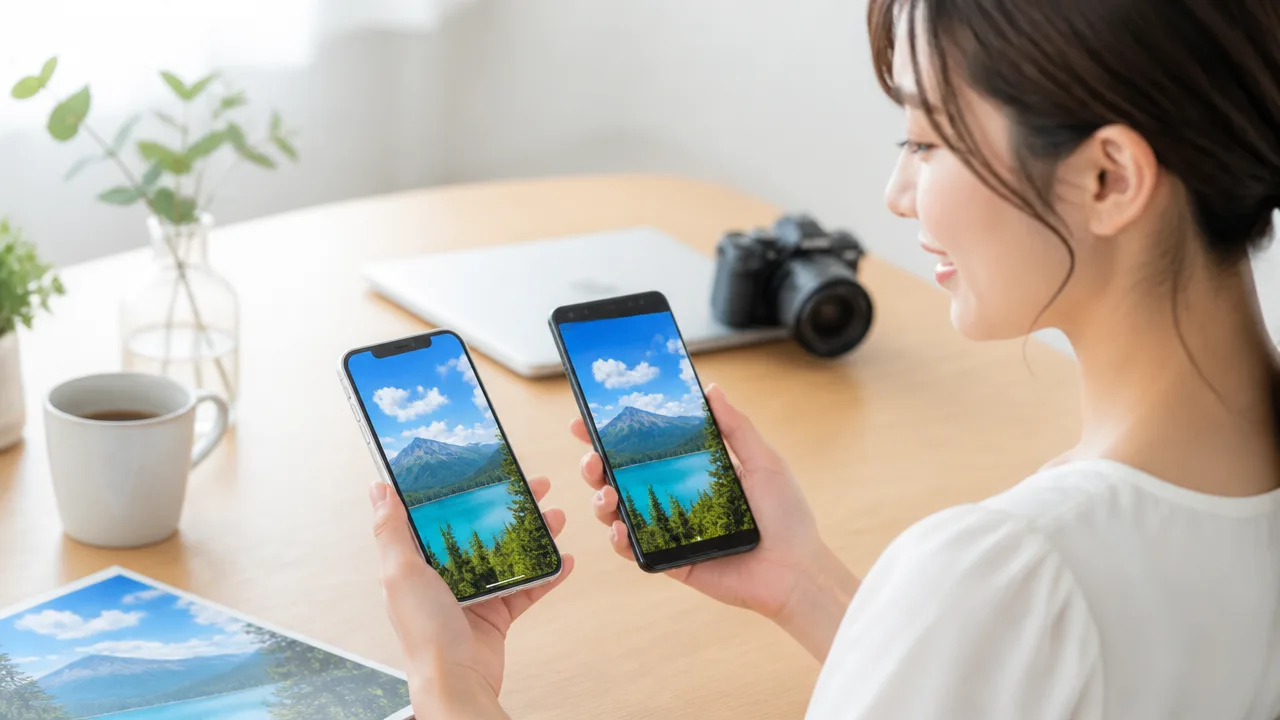
写真を手軽に送りたいならRCS、たくさんの写真をできるだけ元の状態に近い形で渡したいならクラウド共有というように、目的で使い分けるのがおすすめです。
LINEも便利ですが、送信時の設定によっては写真が小さくなることがあるため、画質を優先したい場面では設定を確認しておくと安心です。
「すぐ見てもらいたいのか」「保存用に渡したいのか」を基準に選ぶと、自分にも相手にも合った送り方を見つけやすくなります。
| 送信方法 | 向いている場面 | 特徴 |
|---|---|---|
| RCS | 連絡先へ気軽に数枚送りたいとき | 電話番号を使ってメッセージ感覚で送れる |
| LINE | 普段のトークで写真を共有したいとき | 画質設定や送信方法によって見え方が変わる |
| Google フォトなどのクラウド共有 | 旅行写真や保存用データをまとめて渡したいとき | 共有リンクで複数枚を渡しやすい |
手軽に電話番号で送りたい場合はRCSが便利
RCSは、相手の電話番号を宛先にして、普段のメッセージと同じような感覚で写真を送れるのが便利なところです。
新しく連絡先を交換した相手や、別のアプリを使っていない相手にも送りやすいため、写真を数枚共有したいときに向いています。
たとえば、食事会のあとに撮った写真をその場にいた人へ送る場合や、家族に近況の写真を見せたい場合などに使いやすい方法です。
会話の流れの中で送れるので、写真を見てもらうまでの手間を少なくしたいときにも役立ちます。
ただし、作品として撮った写真や、あとから編集・印刷する可能性がある写真を渡す場合は、より元データを保ちやすい共有方法も検討するとよいでしょう。
LINEは送信時の画質設定によって圧縮される場合がある
LINEは多くの人が使っているため共有しやすい一方で、通常の写真送信ではデータ量を抑えるために画像が調整されることがあります。
そのため、送った写真を拡大すると細かな文字や輪郭が見えにくく感じる場合があります。
LINEで写真を送る前には、アプリ内の写真・動画に関する設定を確認し、高画質で送るための選択肢が表示される場合は必要に応じて利用しましょう。
設定を変えても、常に撮影時とまったく同じ状態で送れるとは限りません。
また、画質を優先する設定では送信に必要なデータ量が増えたり、相手が受信するまでに少し時間がかかったりすることがあります。
画質を気にしない日常の写真は通常の送信にして、大切な写真だけ高画質の設定や別の共有方法を選ぶと、使いやすさとのバランスを取りやすいです。
Google フォトやクラウド共有は元の品質を保ちやすい
旅行やイベントで撮った写真をまとめて渡したいときは、Google フォトなどのクラウドサービスでアルバムを共有する方法が便利です。
写真をメッセージに直接添付する代わりに、共有用のリンクを相手へ送るため、複数枚でも会話画面が写真で埋まりにくいメリットがあります。
クラウドサービスでは、アップロード時や共有時の品質設定によって、元の品質を保ちやすい選択肢を利用できる場合があります。
ただし、利用できる保存容量、契約内容、写真のバックアップ設定などによって扱いが異なるため、共有前にサービス内の設定を確認してください。
相手はリンクを開いて写真を閲覧し、必要なものを端末へ保存できるため、卒業旅行の写真や趣味の撮影データなど、枚数が多い場面にも向いています。
共有リンクを送る際は、公開範囲が「リンクを知っている人」になっているか、特定の相手だけに限定されているかを確認しておくと安心です。
個人的な写真を扱う場合は、必要以上に広い範囲へ公開しないように設定を見直しましょう。
写真の枚数や用途に合わせて送信方法を選ぶ
写真の送り方は、画質だけでなく、枚数、相手との関係、見てもらうタイミングによって選ぶのがコツです。
たとえば、すぐに1〜数枚を見せたいならRCS、いつもの友人グループとのやり取りならLINE、保存してほしい写真が多いならクラウド共有というように考えると選びやすくなります。
- RCS:電話番号しか知らない相手へ、少ない枚数を気軽に送りたいとき
- LINE:普段からトークしている相手へ、会話と一緒に写真を共有したいとき
- クラウド共有:旅行やイベントの写真をまとめて渡したいとき
- クラウド共有:編集用や保存用として、できるだけ品質を意識して渡したいとき
相手が写真をどのように使うかを考えて選ぶと、送り直しを減らしやすくなります。
たとえば、スマートフォンで見るだけならRCSやLINEでも十分なことがありますが、あとで大きく表示したり保存したりする予定があるなら、クラウド共有を案内するほうが親切です。
最適な方法はひとつではなく、写真を送る目的ごとに変わります。
RCS、LINE、クラウド共有それぞれの良さを知っておけば、iPhoneとAndroidの組み合わせでも、写真をより気持ちよく共有しやすくなります。
まとめ
この記事のポイントをまとめます。
- RCSはMMSより圧縮を抑えやすく、iPhoneとAndroid間でも写真がきれいに見えやすい
- RCSでも写真の元データが完全な状態で届くとは限らない
- 高画質で送るには、送信側・受信側の両方でRCSを利用できることが必要
- iPhoneは「設定」の「メッセージ」、AndroidはGoogle メッセージで対応状況を確認できる
- 送信前の入力欄などに「RCSメッセージ」と表示されるか確認すると判断しやすい
- 写真がぼやけるときは、画質設定・通信状態・相手側の対応状況を見直す
- RCSでの写真送信にはデータ通信量がかかるため、Wi-Fiの利用もおすすめ
- 保存用の写真をまとめて渡すなら、クラウド共有などとの使い分けも便利
iPhoneとAndroidの間で写真が粗くなって困っていたなら、まずはお互いのRCS設定と、トーク画面の送信方式を確認してみてください。
RCSを使える状態なら、これまでより写真の細かな部分や思い出の雰囲気を保ったまま、気軽に送りやすくなります。
ただし、大切な写真をできるだけ元の状態で残したいときは、RCSだけに頼らず、クラウド共有なども選ぶと安心です。
送る写真の目的に合わせて方法を選べば、相手にも自分にも気持ちよく写真を共有できますよ。