
「オンデバイスAIはネットなしで使える」と聞いても、なぜ通信しなくても答えが出るのか、不思議に感じますよね。
外部のサーバーに送らずに処理できるなら便利そうな一方で、どこまでオフラインで使えるのか、データは本当に端末の外へ出ないのかも気になるところです。
オンデバイスAIは、端末の中に保存されたAIモデルと計算機能を使い、文字・音声・画像などをその場で処理します。
ただし、すべてのAI機能がネットなしで使えるわけではなく、機能や設定によっては通信が必要になることもあります。
この記事では、オンデバイスAIがネットなしで動く仕組みから、オフラインでできること、使う前に確認したいポイントまで、やさしく解説します。
仕組みを知っておくと、自分の使い方に合うAI機能か判断しやすくなります。
この記事でわかること
- オンデバイスAIが端末内だけで動作する基本的な仕組み
- CPU・GPU・NPUがAIの処理で担う役割
- ネットなしで使える機能と、通信が必要になりやすい機能の違い
- 対応機種、空き容量、バッテリー消費、更新時に確認したいポイント
オンデバイスAIがネットなしで動くのは端末内にモデルと処理機能があるため
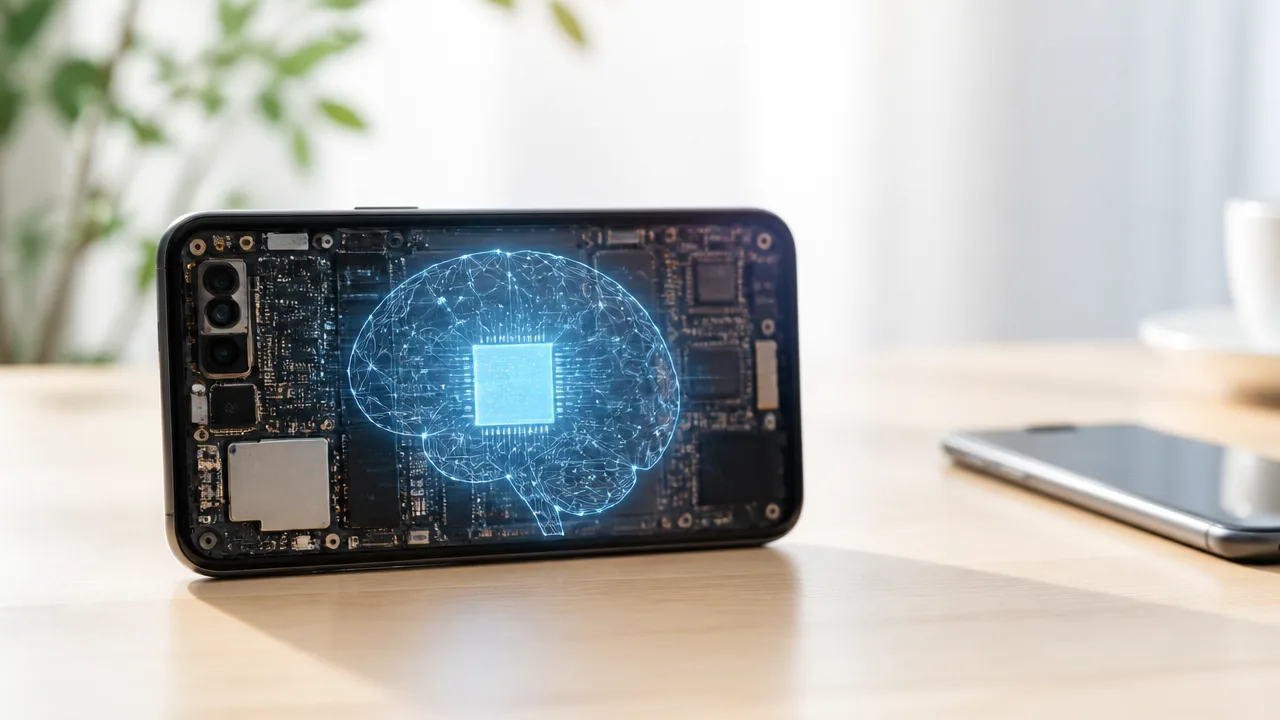
オンデバイスAIがネットなしでも動くのは、回答や判定に使うAIモデルと、その計算を行う仕組みがスマートフォンやパソコンの中に用意されているためです。
入力した文字・声・画像などを端末内で読み取り、その場で結果を作れるので、毎回インターネット経由で外部のコンピューターに問い合わせる必要がありません。
イメージとしては、必要な知識と考え方を持った小さな相談役が、いつも手元の端末に入っている状態です。
学習済みのAIモデルが知識や判断パターンを保持している
オンデバイスAIの中心になるのが、あらかじめ大量のデータから学習したAIモデルです。
AIモデルには、文章のつながりを予測する方法、音声を文字として捉える傾向、写真の中の対象を見分ける特徴などが、数値のまとまりとして保存されています。
この保存された数値は、人が辞書や説明書を丸ごと入れているものではなく、学習を通じて得た判断のパターンに近いものです。
たとえば文章の要約機能なら、「どの文が重要そうか」「似た内容をどう短くまとめるか」といった傾向を、端末内のモデルが利用します。
音声入力の場合も、話した音の特徴とモデルが覚えているパターンを照らし合わせることで、文字への変換を進めます。
つまり、通信がなくても使える理由は、質問のたびに新しい知識を取りに行くのではなく、利用時に必要なモデルがすでに端末へ入っているからです。
| 身近な機能の例 | 端末内のAIモデルが担う役割の例 |
|---|---|
| 文章の要約 | 文の流れや重要度を捉え、短い表現にまとめる |
| 音声の文字起こし | 音の特徴から、近い言葉や文章を推定する |
| 写真の分類・検索 | 画像に含まれる形や色などの特徴を捉える |
| 入力候補の表示 | 前後の文脈から、続きやすい言葉を予測する |
ただし、AIモデルが持つ情報や表現には範囲があります。
端末に保存されているモデルだけで扱う仕組みでは、最新の出来事や、その場で変化する情報まで常に把握しているとは限りません。
そのため、オンデバイスAIは「端末内にある学習済みモデルを使って判断するもの」と考えると、ネットなしで動く理由をつかみやすいです。
入力から回答を導く推論処理も端末内で完結する
AIモデルを端末に入れるだけでは、すぐに答えが出るわけではありません。
利用者が入力した内容をモデルに渡し、学習済みのパターンをもとに結果を計算する推論処理が必要です。
オンデバイスAIでは、この推論処理も端末の中で行われます。
たとえば「この文章を短くして」と入力すると、端末は入力文を細かな情報として読み取り、モデルの計算を通して、続きとして適切そうな言葉を順番に選びます。
画像であれば、写真の特徴を取り出してから、モデルが対象の候補を判断する流れになります。
この一連の処理が端末内で済むため、通信状態に左右されずに結果を出しやすいのです。
-
利用者が文字・音声・画像などを入力します。
-
端末が入力内容をAIが扱える形に整理します。
-
端末内のAIモデルが、学習済みのパターンと照らし合わせます。
-
端末が要約文・変換結果・候補などを画面に表示します。
このように、オンデバイスAIは「入力を送る」「外部で計算する」「結果を受け取る」という往復を前提にしません。
飛行機での移動中や電波が届きにくい場所でも一部の機能を使いやすいのは、端末自身が計算を進められるためです。
なお、端末内で処理されることと、すべてのAI機能が同じように使えることは別です。
実際に利用できる範囲は、搭載されているモデルやアプリ側の作りによって異なります。
利用開始前にAIモデルのダウンロードが必要な場合がある
ネットなしで使えるオンデバイスAIでも、最初の準備ではインターネット接続が必要になる場合があります。
これは、端末内で動かすAIモデルのデータを、利用前に端末へ保存する必要があるためです。
スマートフォンを初期設定したときや、対応する機能を初めてオンにしたとき、追加データの取得を案内されることがあります。
また、音声認識用と言語処理用のように、機能ごとに異なるモデルが用意されているケースもあります。
必要なモデルを保存し終えた後なら、対象機能は通信なしで利用できる状態になることがあります。
-
使いたいAI機能を選びます。
-
端末やアプリが必要なモデルの取得を案内します。
-
通信できる環境でモデルを端末へ保存します。
-
準備完了後に、端末内での処理が可能になります。
ダウンロードの有無や必要な容量は、端末・基本ソフト・アプリ・利用する言語によって変わります。
外出先で急に使いたくなる場面を考えるなら、自宅などの安定した通信環境で初期設定を済ませておくと安心です。
このようにオンデバイスAIは、事前にモデルを端末へ用意しておくことで、利用時にはネットへの接続に頼らず判断や生成を行える仕組みになっています。
入力された情報はCPU・GPU・NPUを使って端末内で計算される
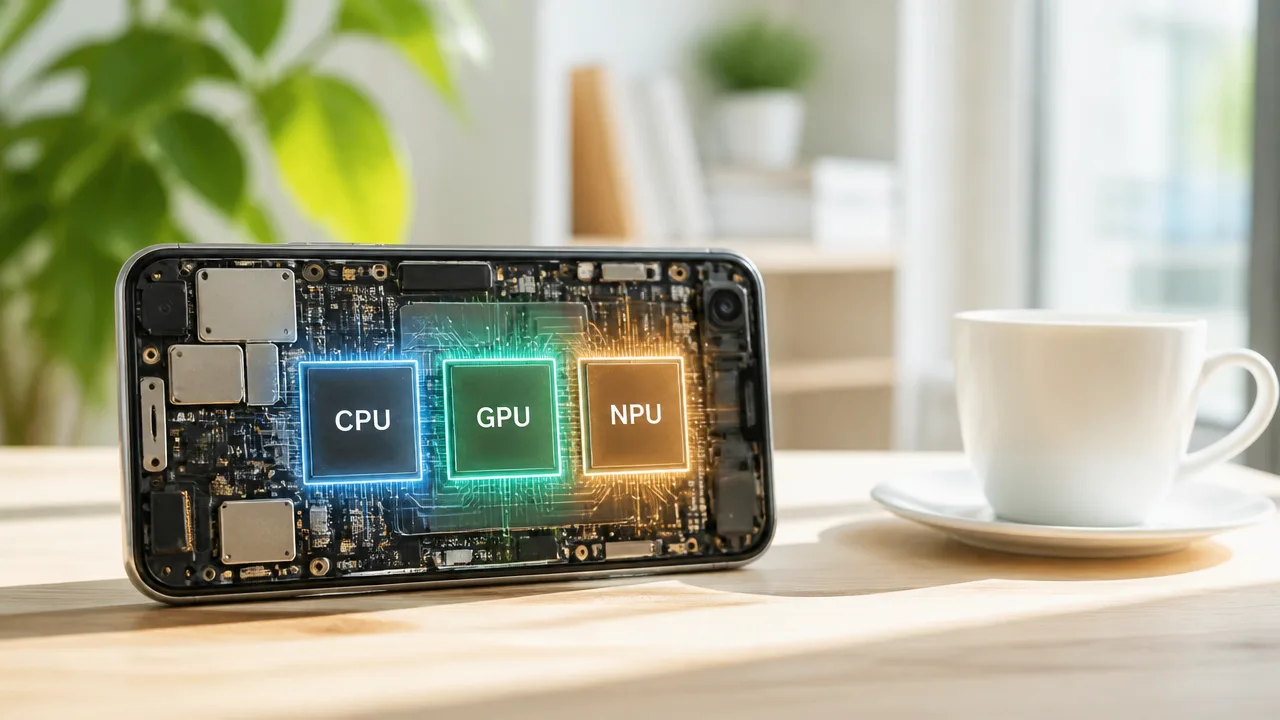
オンデバイスAIは、入力された文字・音声・画像などを、端末に搭載されたCPU・GPU・NPUで計算することで答えを出します。
それぞれ得意な計算が異なるため、端末は処理内容に合わせて使い分けたり、複数の部品を連携させたりします。
たとえば写真に写る被写体を見分けるときは、画像を細かな数値データとして扱い、AIモデルの計算を何度も行って結果を導きます。
この計算が端末の中で進むので、対応する機能であれば、通信状態に左右されにくく使えるのです。
| 部品 | 主な役割 | AI利用時のイメージ |
|---|---|---|
| CPU | 全体の指示や幅広い処理 | アプリを動かし、入力や結果を扱う |
| GPU | 同じ種類の計算をまとめて処理 | 画像や大量の数値を並行して計算する |
| NPU | AI向けの計算を効率化 | 認識・分類・生成に必要な演算を進める |
実際の動き方は端末やアプリによって異なり、常に1つの部品だけで処理するわけではありません。
ただし、役割の違いを知っておくと、オンデバイスAIが「端末の性能」と関係する理由をつかみやすくなります。
CPUはアプリ全体の制御や幅広い計算を担当する
CPUは、スマートフォンやパソコンを動かす中心的な部品のひとつで、さまざまな処理を順序よく進める役割を担います。
オンデバイスAIでは、アプリを起動したり、ユーザーの操作を受け取ったり、AIに渡すデータを整えたりする場面で活躍します。
たとえば音声入力なら、録音の開始や停止、音声データの受け渡し、文字として表示する準備などにCPUが関わります。
AIによる計算そのものもCPUで行えますが、大量の計算を短時間で繰り返す処理は、CPUだけでは負担が大きくなることがあります。
そこで端末は、必要に応じてGPUやNPUへ計算を任せます。
CPUは「全体をまとめる司令役」と考えるとわかりやすいです。
-
アプリや基本ソフトの動作を管理します。
-
文字・音声・画像などの入力を受け取ります。
-
AIに渡す前のデータを扱いやすい形に整えます。
-
計算結果を画面や音声として出力する処理を支えます。
CPUの性能だけでAI機能の使いやすさが決まるわけではありませんが、アプリ全体をスムーズに動かすうえで大切な存在です。
GPUは多数の計算を並行して処理する
GPUは、同じような計算を数多く同時に進めることが得意な部品です。
もともとは映像やゲームの描画で活用されてきましたが、AIで使われる大量の数値計算とも相性があります。
AIモデルでは、多くの数値を掛けたり足したりする計算が何層にもわたって行われます。
画像認識のように、一度に多くの情報を扱う処理では、GPUの並行処理能力が役立つ場合があります。
たとえば、写真の色・輪郭・模様といった特徴を読み取る際には、多数の箇所をまとめて計算する必要があります。
GPUは、たくさんの作業を分担して一気に進める役割を持つため、重めの計算を支えやすい部品です。
ただし、GPUはAI専用ではないため、処理内容によってはNPUのほうが効率よく動くこともあります。
また、端末の設計やアプリ側の対応状況によって、GPUがどの程度使われるかは変わります。
「GPUがあるから、すべてのAI機能が同じように快適」というわけではない点は押さえておきたいところです。
NPUはAIの計算を効率よく進める
NPUは、AIでよく使われる計算を効率よく行うために設計された処理機能です。
CPUやGPUと比べると、画像・音声・文章などをAIモデルで扱うときの演算に特化している点が特徴です。
たとえば、カメラ映像から被写体を認識したり、音声を文字に変換したり、入力文に応じた候補を作ったりする処理で使われることがあります。
AI向けの計算をNPUで担当できると、処理時間や消費電力を抑えやすくなる場合があります。
そのため、近年のスマートフォンやパソコンでは、AI機能を意識してNPUを搭載する製品が増えています。
ただし、NPUが搭載されていても、すべてのアプリが自動的にNPUを使えるとは限りません。
アプリや基本ソフトがNPUに対応し、適切に処理を割り当ててはじめて、その特性を活かしやすくなります。
また、NPUは得意な計算が限られるため、AI処理の前後ではCPU、画像関連の処理ではGPUというように、ほかの部品と組み合わせて動くこともあります。
-
アプリが文字・音声・画像などの入力を受け取ります。
-
CPUがデータの準備や処理全体の制御を行います。
-
GPUやNPUが、内容に応じてAIモデルの計算を進めます。
-
CPUが計算結果を受け取り、画面表示や音声出力につなげます。
このように、オンデバイスAIは1つの部品だけで動くのではなく、端末内の複数の処理機能が役割分担することで成り立っています。
使っている最中には見えにくい部分ですが、CPU・GPU・NPUの連携が、端末内でAI処理を完結させる土台になっています。
オフラインで使えるのは端末内だけで処理できる機能

オンデバイスAIでオフライン利用できるのは、入力の受け取りから結果の表示までを端末内で完結できる機能です。
音声の文字起こしや写真内の被写体の認識などは、対応するモデルが端末に用意されていれば、ネットにつながっていない場所でも使えることがあります。
一方で、最新の情報を調べる機能や、外部のサービスから情報を取得する機能は、基本的に通信が必要です。
「AI機能」という名前が付いていても、すべてがオフライン対応とは限りません。
使いたい機能が端末内だけで完結するかどうかを知ることが、ネットなしで使える範囲を見分けるポイントになります。
音声認識・翻訳・要約・画像認識などに対応する
端末に必要なAIモデルが保存されている場合、オフラインで使える機能にはいくつかの種類があります。
代表的なのは、音声を文字に変える音声認識、あらかじめ対応言語が用意された翻訳、文章の内容を短くまとめる要約、写真やカメラ映像に写るものを判別する画像認識です。
たとえば、移動中に思いついたことを音声でメモしたいとき、圏外でも音声認識が動けば、その場で文字として残せます。
旅行先や地下など、通信が安定しにくい場面で短い文章を翻訳できる機能も、オフライン対応なら便利です。
写真アプリで人物・動物・食べ物などを整理しやすくする処理も、端末内で行われる場合があります。
| 機能の例 | オフラインでできることの例 | 利用時のポイント |
|---|---|---|
| 音声認識 | 話した内容を文字にする | 対応言語の音声データが必要な場合があります。 |
| 翻訳 | 短い文章を別の言語に変換する | 事前に言語データを保存する形式があります。 |
| 要約 | 端末内にある文章を短く整理する | 対応する文章量や形式は機能によって異なります。 |
| 画像認識 | 写真内の物や文字を見つける | 対象の種類によって認識の得意・不得意があります。 |
ただし、同じ種類の機能でも、アプリや端末によってオフラインで扱える範囲は変わります。
たとえば翻訳では、短文の変換は端末内でできても、会話の背景までくみ取った自然な表現の提案には通信を使う場合があります。
要約でも、端末に保存されているメモや文書を扱う処理はオフラインで行えても、ウェブ上の記事を読み込むには通信が必要です。
「端末にすでにある情報を処理する機能か」を見ると、オフラインで使えるか判断しやすくなります。
最新情報の検索や外部サービスとの連携には通信が必要になる
オンデバイスAIは端末内のデータを使うのが得意ですが、端末に入っていない情報を新しく集めることはできません。
そのため、ニュース、天気、交通状況、店舗の営業時間、株価のように変化する情報を調べるには、インターネットへの接続が必要になります。
検索結果をもとに回答を作る機能も、まず外部の情報を取得する工程があるため、オフラインでは利用できないことが一般的です。
また、予定表、メール、地図、音楽配信、オンラインストレージなどと連携する機能も、サービス側の情報を確認するために通信を行います。
- 今日の天気や電車の運行状況を確認する。
- ウェブ上の情報を検索して質問に答える。
- オンラインストレージにある文書を読み込む。
- 店舗や施設の最新の営業情報を調べる。
- 外部サービスの予約内容や配送状況を確認する。
このような機能はAIが端末内で一部の処理を担当していても、必要な情報そのものは外部から受け取ります。
反対に、すでに端末へ保存した写真、メモ、録音、文書などを対象にする機能は、通信なしで使える可能性があります。
オフライン利用を考えるなら、出かける前に必要な資料や地図の一部、翻訳用の言語データなどを端末へ保存しておくと安心です。
機内モードで試すとネットなしで使える機能を確認しやすい
自分のスマートフォンやパソコンでオフライン対応の範囲を確かめるには、機内モードにして実際に試す方法がわかりやすいです。
通信を止めた状態で機能が最後まで使えれば、少なくともその操作は端末内だけで完結していると考えやすくなります。
- 必要なデータや言語データをあらかじめ保存します。
- 機内モードを有効にします。
- 必要に応じて、無線LANや通信機能がオフになっていることを確認します。
- 音声入力、翻訳、要約、画像認識などを試します。
- 結果が表示されるか、途中で通信を求められないかを確認します。
試す際は、以前に表示した内容が端末に一時保存されているだけの場合もあるため、新しい音声や別の文章、撮り直した写真で確認すると判断しやすくなります。
また、機内モード中でも無線LANを手動でオンにすると通信できる状態になるため、完全にネットなしで確かめたいときは設定を見直しましょう。
機能によっては、初回だけ追加データの準備を求められることがあります。
その場合は、通信できる環境で準備を済ませてから機内モードで再度試すと、オフラインで使える範囲を確認しやすくなります。
オンデバイスAIでも設定や機能によってはデータが外部送信される

オンデバイスAI対応の機器でも、すべての操作が端末内だけで終わるとは限りません。
使う機能や設定によっては、入力した文章・音声・画像の一部が外部のサーバーへ送られる場合があります。
ネットなしで使えるかだけでなく、どの情報がどこで処理されるのかを確認しておくと、安心して使いやすくなります。
端末内処理だけなら入力内容を外部サーバーへ送らずに済む
端末内処理だけで完結する機能では、AIが必要とする計算をスマートフォンやパソコンの中で行います。
そのため、音声入力した内容や読み込ませた文章、撮影した画像などを、処理のために外部へ送らずに利用できる場合があります。
通信を使わずに動くことと、入力内容を外部へ送らないことは、どちらも端末内処理の大切な特徴です。
たとえば、端末に保存済みの言語データを使う翻訳、写真内の文字の読み取り、短い文章の要約などは、端末内で処理される設計になっていることがあります。
ただし、端末内で処理できる機能であっても、利用状況の記録や品質改善のための情報共有に関する設定が別に用意されている場合があります。
入力した内容そのものを送らない設計か、利用に関する情報も共有しない設定にできるかは、機器やアプリごとに確認することが大切です。
| 確認したい点 | 端末内処理が中心の場合 | 確認のヒント |
|---|---|---|
| 入力した文章や音声 | 端末内で計算されることがある | 機能説明に「端末上で処理」などの記載があるかを見る |
| 写真や画像 | 端末内の画像認識で使えることがある | 画像の解析時に通信が必要と表示されないかを見る |
| 利用に関する情報 | 共有設定が別途ある場合がある | 診断情報や品質向上に関する設定を確認する |
クラウド併用型では一部の処理が外部で行われることがある
AI機能には、基本的な処理は端末内で行い、より複雑な依頼だけ外部のサーバーに任せるタイプもあります。
このような仕組みでは、長い文章の作成、専門的な質問への回答、複数の情報を組み合わせる依頼などで通信が発生することがあります。
「オンデバイスAI対応」という表示だけで、常に通信しないと判断するのは避けましょう。
同じアプリの中でも、短い要約は端末内で処理される一方、追加の提案や詳しい回答は外部処理になる、といった使い分けが行われることがあります。
また、音声アシスタントでは、端末を操作する短い命令は端末内で受け付けられても、質問内容によっては外部の情報を参照する場合があります。
外部処理が行われる際は、サービス提供に必要な範囲で入力内容の全部または一部が送信対象になる可能性があります。
住所、連絡先、仕事上の資料、本人や他人を特定しやすい情報などは、入力前に送信先や設定を確認してから扱うと安心です。
-
回答を作るために外部の情報を検索する機能。
-
端末の性能だけでは処理しにくい、長文や複雑な生成機能。
-
複数の端末で履歴や設定を共有する機能。
-
品質向上を目的とした利用データの送信を許可している場合。
利用規約・プライバシー設定・通信表示の確認が大切
データの扱いを確かめるときは、機能を使い始める前に利用規約やプライバシーに関する説明を読むのがおすすめです。
特に、「入力内容」「音声データ」「画像」「利用状況」「品質向上」といった項目を見ると、確認したい情報を見つけやすくなります。
設定画面には、会話履歴の保存、利用データの共有、音声データの取り扱いなどを変更できる項目が用意されていることがあります。
不要な共有を減らしたい場合は、初期設定のままにせず、自分に合う内容へ見直すことがポイントです。
-
使いたいAI機能の説明画面で、端末内処理と外部処理の条件を確認します。
-
プライバシー設定で、履歴保存や品質向上へのデータ共有に関する項目を確認します。
-
通信中を示す表示や、外部処理を行う旨の案内が出た場合は内容を読みます。
-
大切な情報を扱うときは、必要に応じて入力内容を短くしたり、個人が分かる部分を省いたりします。
設定名や説明文は、基本ソフトやアプリの更新によって変わることがあります。
迷ったときは、提供元の公式サポートページで、データの送信先・保存期間・共有の可否に関する説明を確認するとよいでしょう。
クラウドAIより応答が速い一方で回答品質には制約が出やすい

オンデバイスAIは、端末の中で処理が完結するため、通信を待つ時間が少なく素早く結果を受け取りやすいのが魅力です。
その一方で、端末に収められるモデルの大きさには限りがあるため、複雑な質問への対応や長い文章の理解では、クラウドAIのほうが向く場面もあります。
速さや手軽さを優先する処理と、情報量や表現の豊かさを重視する処理を使い分けると、AI機能をより便利に活用できます。
通信状況に左右されにくく圏外でも素早く応答できる
クラウドAIは、入力した内容を外部のサーバーへ送り、処理結果を受け取る流れが一般的です。
このため、回線が混雑している場所や電波が弱い環境では、返答が表示されるまでに時間がかかることがあります。
一方、オンデバイスAIは端末内で処理できる機能であれば、通信の往復を待つ必要がありません。
圏外や機内モードに近い通信しにくい状況でも使いやすいことは、オンデバイスAIの大きな利点です。
たとえば、写真の中から人物や文字を探す、音声を文字に変換する、短い文章を整えるといった処理では、入力後すぐに結果が出る場合があります。
ただし、端末内で動く場合でも、アプリの画面表示やデータの読み込みに時間がかかることはあります。
また、すべてのAI機能が完全にオフラインで利用できるとは限らないため、利用中の機能ごとの案内を確認することが大切です。
| 比べるポイント | オンデバイスAI | クラウドAI |
|---|---|---|
| 応答までの流れ | 端末内で処理しやすい | 外部のサーバーとの通信を伴うことがある |
| 通信環境の影響 | 比較的受けにくい | 回線状況によって待ち時間が変わりやすい |
| 得意な使い方 | 短時間で繰り返す身近な操作 | 情報量の多い生成や複雑な依頼 |
小型化や量子化によって端末で扱えるモデルにしている
AIモデルは、そのままではデータ量や計算量が大きく、スマートフォンやパソコンだけで扱いにくいことがあります。
そこでオンデバイスAIでは、端末で動かせるようにモデルを小型化したり、計算に使う数値を効率よく表したりする工夫が行われます。
代表的な方法のひとつが量子化で、細かい数値の表現を整理して、必要な保存容量や計算の負担を抑える技術です。
こうした調整により、限られた電力や保存領域でも、AI機能を実用的な速さで動かしやすくなります。
ただし、モデルを軽くするほど、元の大きなモデルが持っていた表現の幅や細かな判断が一部変化することがあります。
たとえば、短い要約や定型的な言い換えでは十分に役立つ一方で、微妙な文脈の読み取りや専門性の高い内容では、意図と異なる返答になる可能性もあります。
端末で軽快に動かすための工夫と、幅広い質問に対応するための性能は、両立が難しい場合があると考えると分かりやすいです。
- よく使う基本的な操作を、待ち時間を抑えて実行しやすい。
- 保存容量や処理の負担を抑えながら、端末でAI機能を動かしやすい。
- 非常に長い入力や複雑な指示では、扱える情報量に差が出る場合がある。
複雑な質問や長文処理ではクラウドAIが向く場合もある
クラウドAIは、端末よりも大きな計算資源を利用できる場合があり、より規模の大きいモデルで処理できることがあります。
そのため、長い資料をまとめて整理したいとき、複数の条件を含む文章を作りたいとき、複雑な質問を段階的に考えたいときには、クラウドAIが便利なことがあります。
また、最新の出来事や公開情報を確認する必要がある内容では、外部の情報を参照できる機能が適している場合もあります。
とはいえ、クラウドAIの返答が常に正しいとは限らないため、仕事や生活で重要な判断に使う情報は、公式資料や信頼できる情報源でも確認しましょう。
使い分けの目安は、次のように考えると迷いにくいです。
| したいこと | 向きやすい選択 |
|---|---|
| 短い文章の整え、写真内の検索、音声の文字起こし | オンデバイスAI |
| 移動中や電波が不安定な場所での利用 | オンデバイスAI |
| 長文の比較、複数条件を含む依頼、詳しい文章作成 | クラウドAI |
| 新しい公開情報を踏まえた回答が必要な質問 | クラウドAIまたは情報検索機能 |
オンデバイスAIは、いつでもすぐ使える身近なアシスタントとして便利で、クラウドAIは、より多くの情報を扱いたい場面で力を発揮しやすい存在です。
どちらが優れているかではなく、目的に合わせて選ぶことが、満足できる使い方につながります。
対応状況は機種・基本ソフト・アプリの要件から確認できる

オンデバイスAIを使えるかどうかは、端末の機種・基本ソフトのバージョン・利用したいアプリの3つを確認すると判断しやすいです。
同じメーカーのスマートフォンでも、処理性能や搭載部品の違いによって、使えるAI機能が分かれることがあります。
「新しい機種なら必ず使える」とは限らないため、購入前や設定前に公式の対応条件を見ておくと安心です。
端末の処理性能とメモリ容量が主な確認ポイントになる
オンデバイスAIは端末の中で計算を行うため、一定以上の処理性能とメモリ容量が求められる場合があります。
とくに文章の要約、画像の生成・編集、音声の認識といった機能は、比較的多くの計算資源を必要としやすい傾向があります。
端末にAI処理向けの専用機能が搭載されているかどうかも、対応状況に関わるポイントです。
ただし、端末の性能が高くても、基本ソフトやアプリが対応していなければ機能を利用できないことがあります。
確認するときは、製品ページにある「仕様」や「対応機能」、端末の設定画面にある「端末情報」を見るとよいでしょう。
| 確認する項目 | 見る理由 | 主な確認場所 |
|---|---|---|
|
機種名 |
AI機能ごとに対応機種が指定されていることがあるためです。 |
設定画面の端末情報、製品箱、購入履歴 |
|
基本ソフトのバージョン |
新しいAI機能は、特定のバージョン以降で使える場合があります。 |
設定画面のソフトウェア更新、端末情報 |
|
アプリのバージョン |
対応端末でも、アプリが古いと機能が表示されないことがあります。 |
アプリ配布ページ、アプリ内の設定 |
|
言語・地域の設定 |
提供される国や地域、対応言語が限られる機能もあるためです。 |
公式案内、端末とアプリの設定 |
なお、メモリ容量や搭載チップの詳しい名称だけで、利用可否を自分で判断するのは難しいことがあります。
スペック表は参考になりますが、最終的には利用したい機能の公式な対応機種一覧を確認する方法が確実です。
対応機種や対応地域は公式サイトとアプリ配布ページで確認する
対応状況を調べるときは、メーカーの公式サイト、基本ソフトのサポートページ、アプリ配布ページの順に見ると分かりやすいです。
公式サイトでは、機能の概要だけでなく、対応機種、必要な基本ソフト、利用できる言語や地域が案内されていることがあります。
アプリ配布ページでは、端末にインストールできるか、アプリの更新が必要かといった情報を確認できます。
すでに端末を持っているなら、アプリの更新後に設定画面を開き、AI関連の項目が追加されているかを見る方法もあります。
-
メーカー公式サイトで、使いたいAI機能の対応機種を確認する。
-
端末の設定画面で、機種名と基本ソフトのバージョンを確認する。
-
アプリ配布ページで、アプリの対応条件と更新状況を確認する。
-
言語や地域に関する注意書きがないかを確認する。
同じ機能名でも、国や地域によって提供時期や利用条件が異なる場合があります。
また、案内内容は変更されることがあるため、古いレビュー記事や動画だけで判断せず、確認する時点の公式情報を優先しましょう。
Gemini NanoやApple Intelligenceなどは利用条件が異なる
オンデバイスAIにはさまざまな仕組みがあり、Gemini NanoやApple Intelligenceのように、サービスごとに対応条件が異なります。
たとえば、対応する端末の範囲、必要な基本ソフト、使用できる言語、地域の設定などは、それぞれの案内で確認する必要があります。
名前が似たAI機能でも、すべてが端末内で完結するとは限らず、機能ごとに利用条件が設けられている場合もあります。
そのため、「Gemini Nano対応の端末だから、Geminiのすべての機能が使える」という見方や、「Apple Intelligence対応なら、すべての言語で同じように使える」という考え方は避けたほうがよいでしょう。
利用したい機能を先に決めてから、その機能の案内ページで条件を照らし合わせると、必要な端末や設定を選びやすくなります。
| 確認したいこと | チェックする内容 |
|---|---|
|
端末が対応しているか |
機種名が公式の対応一覧に含まれているかを確認します。 |
|
基本ソフトが条件を満たすか |
必要なバージョンへ更新できるかを確認します。 |
|
目的の機能を使えるか |
文章作成、画像編集、音声機能など、機能単位の条件を確認します。 |
|
日本語で使えるか |
対応言語と地域に関する案内を確認します。 |
対応条件を確認しておけば、購入後や更新後に「使いたかった機能が表示されない」と戸惑いにくくなります。
まずは端末名を調べ、次に基本ソフトとアプリの条件を確認する流れで、無理なくチェックしてみてください。
ストレージとバッテリーの消費量はモデルや使い方で変わる

オンデバイスAIを使うには、AIモデルを端末内に保存するための空き容量が必要で、利用中はバッテリーも消費します。
ただし、負担の大きさはモデルの規模や使う機能、利用時間によって変わるため、すべてのオンデバイスAIが大容量・大電力というわけではありません。
普段は意識しなくても、文章生成を何度も行ったり、高度な画像処理を続けたりすると、空き容量の減少や本体の温かさが気になることがあります。
AIモデルの保存には一定の空き容量が必要になる
オンデバイスAIは、端末の中で推論するためのAIモデルを保存して使います。
このモデルは、アプリ本体とは別に用意される場合もあり、機能を有効にしたときや必要になったときに端末のストレージを使用します。
文章の要約や音声の文字起こしのような比較的軽い処理向けのモデルもあれば、画像生成・画像編集などに使う、より容量を必要としやすいモデルもあります。
保存に必要な容量は、AIの機能数や対応言語、処理内容によって異なります。
| ストレージを使う主な要素 | 内容 |
|---|---|
| AIモデル本体 | 端末内でAI処理を行うためのデータです。 |
| 言語データ | 音声認識、翻訳、文章支援などで、言語ごとに追加されることがあります。 |
| 処理用の一時データ | 画像編集や長い文章の処理中に、一時的な保存領域を使う場合があります。 |
| 生成したデータ | 作成した画像、要約文、文字起こし結果などを保存すれば、その分の容量が増えます。 |
とくに写真や動画にAI処理を加える機能では、元のデータに加えて編集後のデータが保存されることがあります。
端末の空き容量が少ない状態では、AI機能だけでなく、写真撮影や基本ソフトの動作にも余裕が出にくくなります。
容量が不足しそうなときは、AIモデルだけでなく、生成した画像や不要な一時データも確認することが大切です
文章生成や画像処理を続けると電力消費や発熱が増えやすい
オンデバイスAIは、入力内容を端末内で計算するため、利用中はCPU・GPU・NPUなどが働きます。
短い文章の補助を数回使う程度なら影響を感じにくいこともありますが、長文の作成、連続した音声処理、高解像度の画像編集などでは、電力消費が増えやすくなります。
処理量が多い状態が続くと、本体が温かくなることもあります。
これは端末が多くの計算をしている際に起こりうる変化で、周囲の気温、充電中かどうか、ケースの厚み、画面の明るさなども影響します。
-
長い文章を何度も生成・要約する使い方。
-
複数の写真に続けて生成編集や補正を行う使い方。
-
音声の文字起こしや翻訳を長時間続ける使い方。
-
充電しながら、高い画面輝度でAI機能を使い続ける使い方。
こうした場面では、通常の閲覧やメッセージ送信よりもバッテリーの減りが早く感じられる可能性があります。
一方で、端末や機能によっては、処理の負荷に応じて計算方法を調整する仕組みが用意されていることもあります。
そのため、利用時間だけで消費量を決めつけず、自分がよく使う機能でバッテリーの減り方を確認すると安心です。
不要なモデルの削除や省電力設定で負担を調整できる
ストレージやバッテリーへの負担が気になるときは、使っていないAI関連データや、利用頻度の低い機能を見直してみてください。
端末やアプリによっては、追加した言語データ、オフライン用データ、ダウンロード済みのモデルなどを管理できる場合があります。
ただし、削除できる項目や削除後の挙動は機種・アプリごとに異なるため、設定画面の説明を確認してから操作するのがおすすめです。
-
端末のストレージ画面で、AI機能やアプリが使っている容量を確認します。
-
使っていない言語データや、不要になった生成データがあれば整理します。
-
長時間の処理が必要な作業は、充電残量に余裕があるときに行います。
-
バッテリーを長持ちさせたい日は、省電力設定や画面の明るさもあわせて調整します。
省電力設定を使うと、一部の処理速度やバックグラウンドでの動作に影響する場合があります。
それでも、外出中にバッテリー残量を抑えたいときには、無理なく使い方を整える方法のひとつです。
必要なAI機能は残し、使わないデータを整理することで、端末の空き容量と使い心地のバランスを取りやすくなります。
AIモデルの更新には基本的にインターネット接続が必要

オンデバイスAIは、いったん端末に保存されたモデルを使うため、普段の処理はネットなしでも行えます。
ただし、新しいAIモデルや機能改善用のデータを端末へ取り込む更新時には、基本的にインターネット接続が必要です。
更新が終われば、対象の機能は再びオフラインで使える場合があります。
AI機能の更新には、端末の基本ソフトと一緒に配信されるもの、アプリの更新に含まれるもの、必要なときに追加データとして取得するものがあります。
どの方法で更新されるかは、端末の種類やアプリの設計によって異なります。
たとえば、音声の認識データ、文章の補助に使うデータ、画像処理のためのデータなどは、機能ごとに別々に配信されることがあります。
| 更新の種類 | 主な配信元 | ネット接続が必要になる場面 |
|---|---|---|
| 基本ソフトの更新 | 端末メーカーや基本ソフトの提供元 | AI機能を含むシステムデータを受け取るとき |
| アプリの更新 | 公式のアプリ配布サービス | アプリ本体やAI関連機能を更新するとき |
| 追加モデルの取得 | 機能の提供元 | 言語データや用途別モデルを初めて追加するとき |
自動更新を有効にしている場合でも、通信量を抑えるためにWi-Fi接続時だけダウンロードする設定になっていることがあります。
外出先ですぐに使いたい機能があるなら、自宅などの安定した通信環境で事前に更新を済ませておくと安心です。
更新データを取得した後は再びオフラインで利用できる
必要なモデルや追加データを端末へダウンロードした後は、そのデータを使う範囲でオフライン利用に戻れることがあります。
つまり、ネット接続が必要なのは主に「新しいデータを受け取るとき」であり、毎回のAI処理のためとは限りません。
ただし、更新後も外部の情報を参照する機能や、オンライン連携を前提とした機能は、別途ネット接続を求められる場合があります。
オフラインで使えるかを確認したいときは、更新後に機内モードなど通信を切った状態で、目的の機能だけを試してみると分かりやすいです。
-
更新の完了画面や通知を確認します。
-
必要に応じて端末やアプリを再起動します。
-
通信を切った状態で、使いたいAI機能を短く試します。
-
追加のダウンロード案内が出る場合は、まだ必要なデータが残っている可能性があります。
なお、更新直後は端末内でデータの準備が行われ、すぐには機能が使えなかったり、最初だけ反応に時間がかかったりすることもあります。
その場合は、画面の案内に従って準備が終わるまで待つのがおすすめです。
更新によって機能や回答品質が変わる場合がある
AIモデルの更新では、言葉の受け取り方や提案の出し方、対応できる表現などが調整される場合があります。
そのため、同じ入力をしても、更新前と更新後で表示内容や回答の雰囲気が少し変わることがあります。
更新後の結果が以前と同じとは限らないため、仕事や大切な予定に関わる内容は、表示された結果をそのまま決定事項にせず確認する姿勢が大切です。
また、新しい機能が追加される一方で、利用できる言語や操作方法、画面表示が変わることもあります。
更新後に使い心地を確かめるなら、普段よく行う操作をいくつか試すのが手軽です。
-
よく使う文章の要約や言い換えを試します。
-
音声入力を使う場合は、短い言葉で認識の様子を確認します。
-
新しく表示された設定項目や利用条件を読みます。
-
期待した動作と異なるときは、アプリ内のヘルプや公式案内を確認します。
更新内容は細かな改善だけではなく、使える条件の変更を含むこともあります。
更新前後の案内を軽く確認しておくと、急に操作が変わったと感じにくくなります。
安全に更新するには公式のアプリや配布元を利用する
AIモデルや関連アプリを更新するときは、端末メーカー、基本ソフトの提供元、アプリの公式配布ページなど、正規の案内から入手することが基本です。
検索結果やメッセージ内の案内からすぐにダウンロードするのではなく、普段使っている公式のアプリ配布サービスや設定画面を開いて確認すると落ち着いて進められます。
-
端末の設定画面、または公式のアプリ配布サービスを開きます。
-
更新元の名称と、更新内容の説明を確認します。
-
通信が安定している場所でダウンロードを開始します。
-
更新後は、必要な機能が正常に使えるかを確認します。
更新の通知が届いても、すぐに判断しにくい場合は、端末メーカーやアプリ提供元の公式サイトで同じ案内が出ているかを確認すると安心です。
定期的に正規の更新を取り入れることで、オンデバイスAIを自分の端末に保存した状態で使いやすく整えられます。
まとめ
この記事のポイントをまとめます。
- オンデバイスAIは、AIモデルと計算する仕組みを端末内に持つため、ネットなしでも動きます。
- 文字・音声・画像などの入力は、CPU・GPU・NPUを使って端末内で処理されます。
- オフラインで使えるのは、入力から結果表示まで端末内で完結できる機能です。
- 機能や設定によっては、オンデバイスAIでも情報が外部へ送信される場合があります。
- 通信待ちが少なく反応が速い一方で、複雑な処理はクラウドAIが向くこともあります。
- 利用できる機能は、機種・基本ソフト・アプリの対応条件で異なります。
- モデルの保存には空き容量が必要で、使い方によってはバッテリーも消費します。
- 普段はオフラインで使えても、モデルや機能の更新時にはネット接続が必要です。
オンデバイスAIは、通信できない場所でも使いやすく、入力内容を端末内で処理しやすい便利な仕組みです。
ただし、すべてのAI機能が完全にオフラインで動くわけではないため、使いたい機能の説明や設定画面を確認しておくと安心です。
まずはスマートフォンやパソコンにある文字起こし、写真検索、文章の補助などから試してみると、身近な便利さを感じやすいですよ。
自分が重視したい速さ、通信量、扱う情報に合わせて、オンデバイスAIとクラウドAIを気軽に使い分けてみてくださいね。