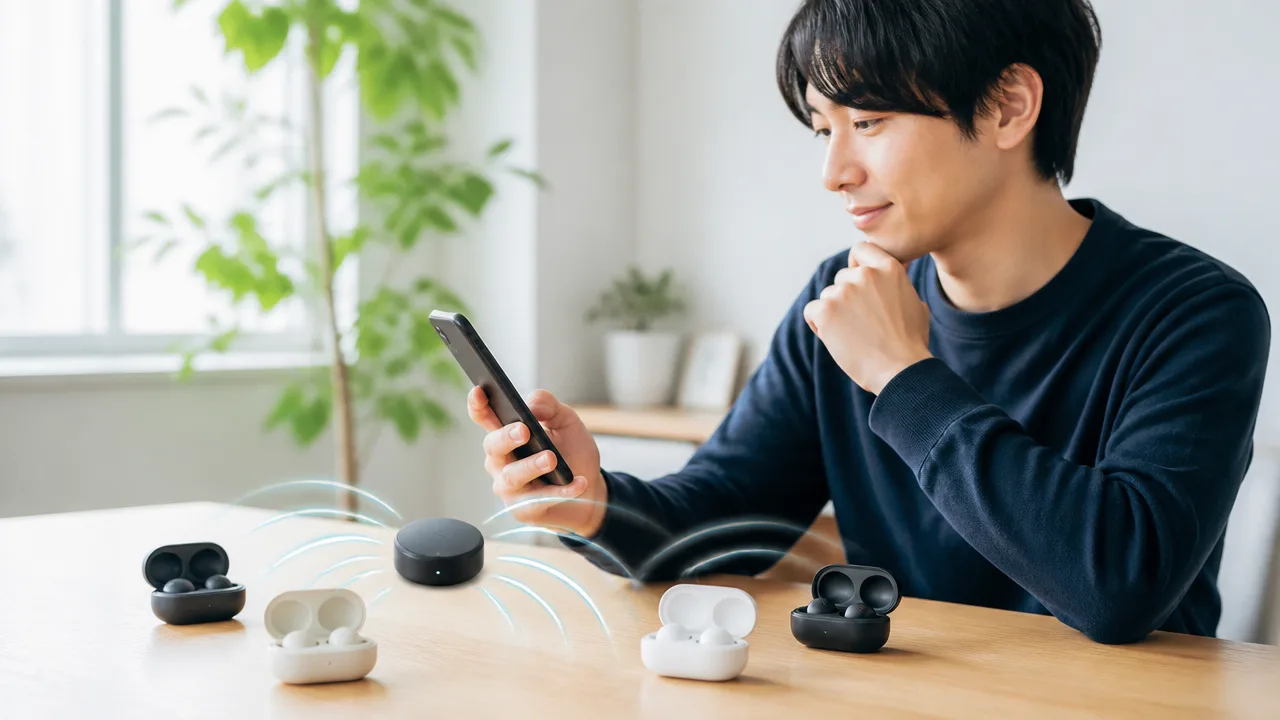
「Auracastなら、複数のイヤホンで同じ音を同時に聴けるって本当?」と気になっている方も多いのではないでしょうか。
友人や家族と動画・テレビの音声を共有したいとき、周囲に音を出さずに案内放送を聴きたいときなど、それぞれのイヤホンで同じ音声を楽しめる仕組みがあれば便利ですよね。
Auracastは、従来の1対1のBluetooth接続とは異なり、音声を放送のように発信して複数の対応機器へ届ける技術です。
ただし、利用するには送信する機器と聴くイヤホンの対応状況を確認する必要があり、「Auracast対応」と書かれているだけでは用途に合うとは限りません。
この記事では、Auracastで複数イヤホンへ同時配信できる仕組みから、同期の考え方、対応機器の確認ポイント、活用シーンまでわかりやすく解説します。
自分のスマートフォンやテレビ、イヤホンで使えるのかを判断しやすくなるので、購入前や設定前にぜひチェックしてみてください。
この記事でわかること
- Auracastで1台の送信機から複数イヤホンへ同じ音声を届ける仕組み
- 複数のイヤホンで音声のタイミングをそろえる考え方
- 送信側・受信側それぞれに必要な対応機能の確認方法
- 家庭での音声共有や施設の案内放送など、Auracastの主な活用シーン
Auracastは1台の送信機から複数のイヤホンへ同じ音声を一斉配信する仕組み
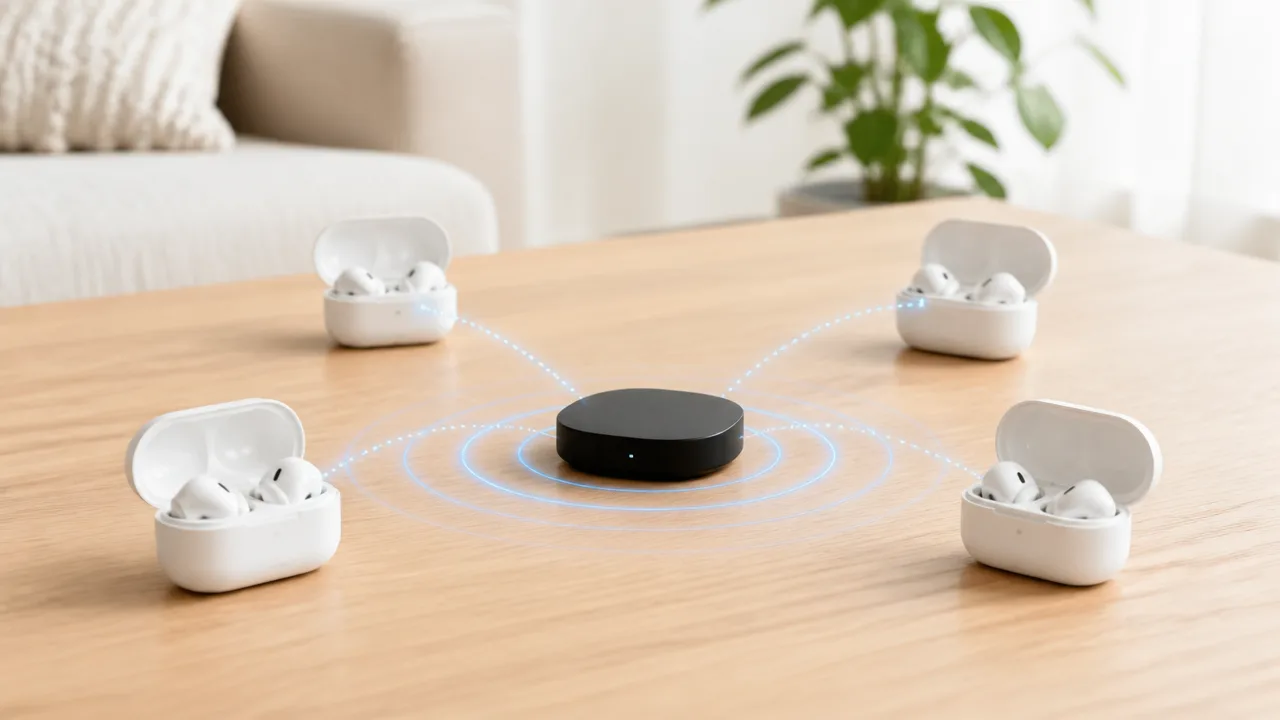
Auracastは、1台の送信機が発信した音声を、複数の対応イヤホンやヘッドホンへ同時に届けられる音声配信の仕組みです。
1対1で機器をつなぐ従来の使い方とは異なり、送信機が音声を「放送」のように発信し、受信側がその音声を受け取る形で成り立っています。
たとえば、ひとつの音源を複数人でそれぞれのイヤホンから聴きたいときに、同じ音声を共有しやすい点が特徴です。
Bluetooth LE Audioによる1対多のブロードキャスト配信
Auracastは、Bluetooth LE Audioを土台にした1対多のブロードキャスト配信です。
ここでいうブロードキャスト配信とは、送信機が特定の1台だけに向けて音声を送るのではなく、周囲に向けて同じ音声データを継続的に発信する方式を指します。
対応するイヤホンなどの受信機は、その配信を受信することで、送信機と同じ音声を聴けます。
送信機は音声を取り込み、LE Audioで扱える形にして、Auracastの放送として発信します。
受信機側は発信されている音声を受け取り、イヤホンやヘッドホンのスピーカーから再生します。
この構造により、送信機が受信機ごとに個別の音声データを用意しなくても、ひとつの音声を複数台へ届けられます。
| 項目 | Auracastでの考え方 |
|---|---|
| 音声の送り方 | 送信機が同じ音声を周囲へ発信する |
| 受信する機器 | 対応イヤホン、対応ヘッドホン、対応補聴支援機器など |
| 音声の内容 | 基本的にすべての受信機で同じ内容を聴く |
| 接続の構造 | 1台の送信機から複数台の受信機へ届ける |
つまりAuracastは、複数人がそれぞれ自分のイヤホンを使いながら、ひとつの音声を共有するための仕組みとして考えるとわかりやすいです。
音声を個別に分配するのではなく、同じ放送を複数の機器で受信することが、Auracastの基本になります。
通信範囲内なら受信台数を原則として限定しない設計
Auracastのブロードキャスト配信は、通信が届く範囲にある対応受信機であれば、受信台数をあらかじめ少数に固定しない設計です。
そのため、送信機とイヤホンを1台ずつ対応付けていく方式に比べると、複数人で同じ音声を聴く場面に向いています。
たとえば、送信機が1台あれば、対応する複数のイヤホンやヘッドホンで同じ放送を受信するという考え方です。
受信できる人数を「2人まで」のようにAuracastの仕組みそのものが一律に決めているわけではありません。
ただし、実際に利用できる台数や快適さは、送信機・受信機の実装や設置状況などによって変わる場合があります。
このため、理論上の受信台数と、製品ごとに案内される利用条件は分けて確認することが大切です。
Auracastでは、ひとつの配信を多数の人が受け取る使い方を想定できるため、少人数での共有だけでなく、より多くの受信機がある場面にも対応しやすい構成になっています。
- 送信機は同一の音声をひとつの放送として発信する
- 対応受信機は同じ放送をそれぞれ受信する
- 受信機が増えても、送信機が音声を人数分だけ別々に用意するわけではない
- 実際の利用条件は、利用する機器の案内も確認する
送信機・受信機・Auracastアシスタントの役割
Auracastを理解するには、送信機・受信機・Auracastアシスタントの3つの役割に分けて考えると整理しやすいです。
送信機は音声をAuracastの放送として発信する役割を担います。
受信機は発信された放送を受け取り、イヤホンやヘッドホンから音として再生する役割です。
Auracastアシスタントは、周囲で発信されている放送を見つけたり、表示したり、利用したい放送を選んだりするための操作を補助します。
| 役割 | 主な働き | 該当しやすい機器の例 |
|---|---|---|
| 送信機 | 音声を放送として発信する | 対応トランスミッター、対応音響機器など |
| 受信機 | 放送を受信して音声を再生する | 対応イヤホン、対応ヘッドホンなど |
| Auracastアシスタント | 放送の検出・表示・選択を補助する | 対応するスマートフォンなど |
Auracastアシスタントは必ずしも音声を再生する機器そのものではなく、どの放送を利用するかをわかりやすく扱うための案内役と考えるとよいでしょう。
たとえば、放送名や発信元に関する情報を確認しながら、目的の音声を選べるようにする役割が想定されています。
このように役割を分けることで、Auracastは「音声を発信する側」と「聴く側」、そして「操作を助ける側」が連携する仕組みになっています。
複数のイヤホンは共通のタイミング情報を使って音声を同期する
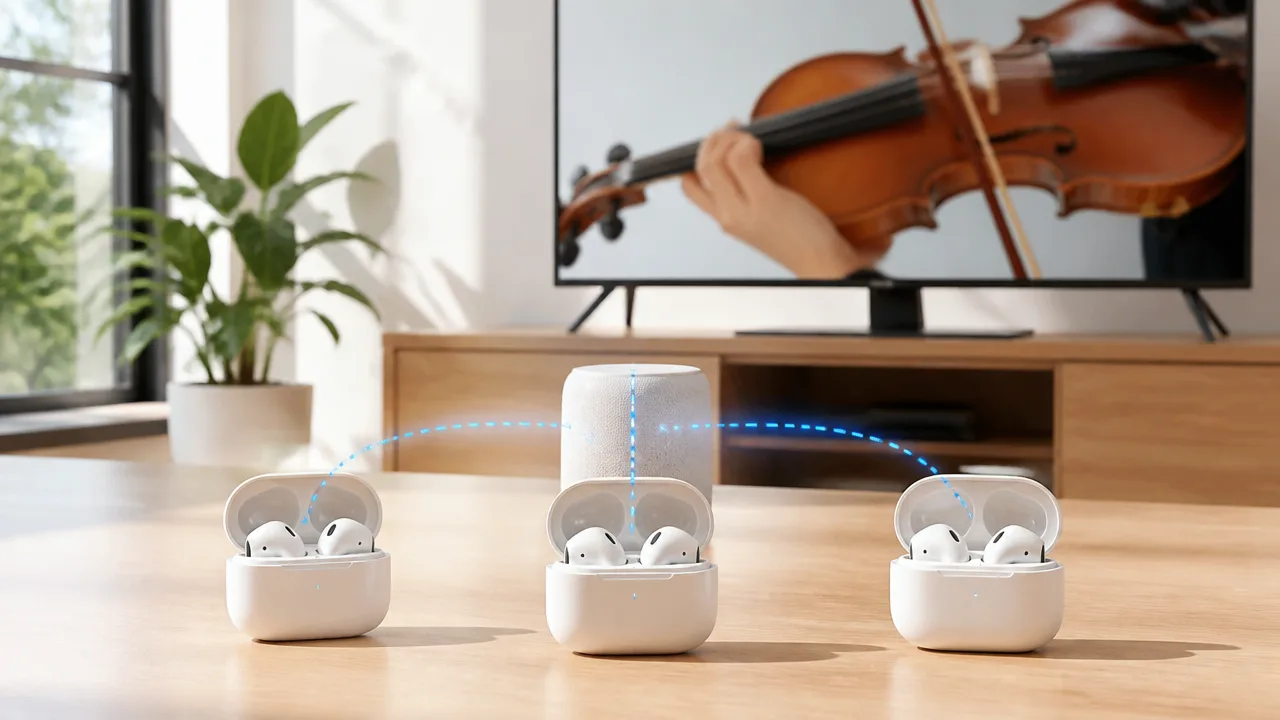
Auracastでは、送信側が音声データと再生タイミングに関する情報をまとめて発信し、複数の受信機がその情報を基準に音を再生します。
そのため、対応する複数のイヤホンやヘッドホンでは、同じ音声をできるだけそろったタイミングで聴けるように設計されています。
単に同じデータを受け取るだけではなく、「いつ再生する音なのか」を各機器で共有することが、Auracastで音声を一斉配信するうえで大切なポイントです。
BIGとBISを利用した音声ストリームの構成
Auracastの音声配信には、Bluetooth LE Audioで定められたBIGとBISという仕組みが使われます。
BIGは「Broadcast Isochronous Group(ブロードキャスト・アイソクロナス・グループ)」の略で、複数の音声データの流れをひとまとまりとして扱う単位です。
BISは「Broadcast Isochronous Stream(ブロードキャスト・アイソクロナス・ストリーム)」の略で、実際の音声データを一定の時間間隔で届けるための流れを指します。
少し難しく見えますが、BIGを音声配信全体の箱、BISを箱の中に入る音声の通り道と考えるとわかりやすいです。
| 名称 | 役割 | イメージ |
|---|---|---|
| BIG | 関連する複数の音声ストリームをまとめ、共通の時間管理を行う | 音声配信をまとめる箱 |
| BIS | 音声データを一定の間隔で伝送する | 箱の中にある音声用の通り道 |
受信側のイヤホンは、BIGに含まれるタイミング情報を参照しながら、必要なBISを受信して音声を再生します。
この構成により、複数の受信機がそれぞれ独立して音声を受け取りながらも、共通の時間軸に合わせて再生しやすくなるのです。
たとえば複数人が同じ映像の音声を聴く場面でも、各自のイヤホンが別々のタイミングで大きくずれて再生される状態を抑えるための土台になります。
左右のイヤホンでステレオ音声をそろえる仕組み
ステレオ音声では、左側と右側の音を適切なタイミングでそろえることが、自然な音の広がりを感じるために重要です。
Auracastの音声ストリームは、音声の構成に応じて左右のチャンネルを分けて扱ったり、ステレオ情報を含むストリームとして扱ったりできます。
受信機は、受け取った音声データに設定された再生時刻を基準にして、左右の音を出すタイミングを調整します。
左右で再生のタイミングが大きく異なると、音の位置や迫力が不自然に感じられることがあります。
そのため、完全ワイヤレスイヤホンでは、Auracastの受信処理に加えて、左右のイヤホン同士をそろえるための内部処理も行われる場合があります。
ただし、左右のイヤホンがどのように通信・同期するかは製品ごとに異なります。
利用者が細かな設定を意識しなくても、対応製品では再生時のまとまりを保てるように設計されていることが一般的です。
- 送信側は音声データに再生タイミングの目安を含めて発信する
- 受信側は決められた間隔で音声データを受け取る
- イヤホンは受信したデータを一時的に保持し、指定された時刻に再生する
- 左右分離型のイヤホンでは、左右の出音もそろうように内部で調整する
遅延や音ずれは機器と利用環境にも左右される
Auracastには音声をそろえて再生するための仕組みがありますが、遅延をまったく感じないことや、すべての機器で完全に同一の再生時刻になることを保証するものではありません。
音声を圧縮・送信・受信・復号・再生するまでには処理時間が必要なため、送信元の映像とイヤホンの音の間に時間差を感じる場合があります。
特に動画やゲームでは、音だけを聴く場合よりも、口元や画面の動きと音のずれが気になりやすいことがあります。
遅延や再生の安定性に関わりやすい要素は、主に次のとおりです。
| 要素 | 影響の例 |
|---|---|
| 送信機の処理性能や実装 | 音声を配信形式に変換する時間や、映像との同期処理に差が出ることがある |
| イヤホン側の設計 | 受信後の処理や左右の同期方法によって、体感が変わる場合がある |
| 音声データの設定 | 音質と遅延のバランスに関わることがある |
| 周辺の電波状況 | 通信が不安定になると、音が途切れたり再生が乱れたりする場合がある |
| 映像機器との連携方法 | 映像と音声の補正機能の有無によって、見え方・聴こえ方が変わることがある |
つまり、Auracastの同期は共通のタイミング情報によって支えられていますが、実際の聴こえ方は送信機・イヤホン・音声設定などの組み合わせにも影響されます。
複数人で音声を共有する用途では、同じ放送を同じ基準で再生できる点が大きな特徴です。
一方で映像と合わせて使う場合は、利用する機器で音声遅延への配慮がされているかも確認しておくと安心です。
従来のペアリングを行わず目的のAuracast放送へ参加できる
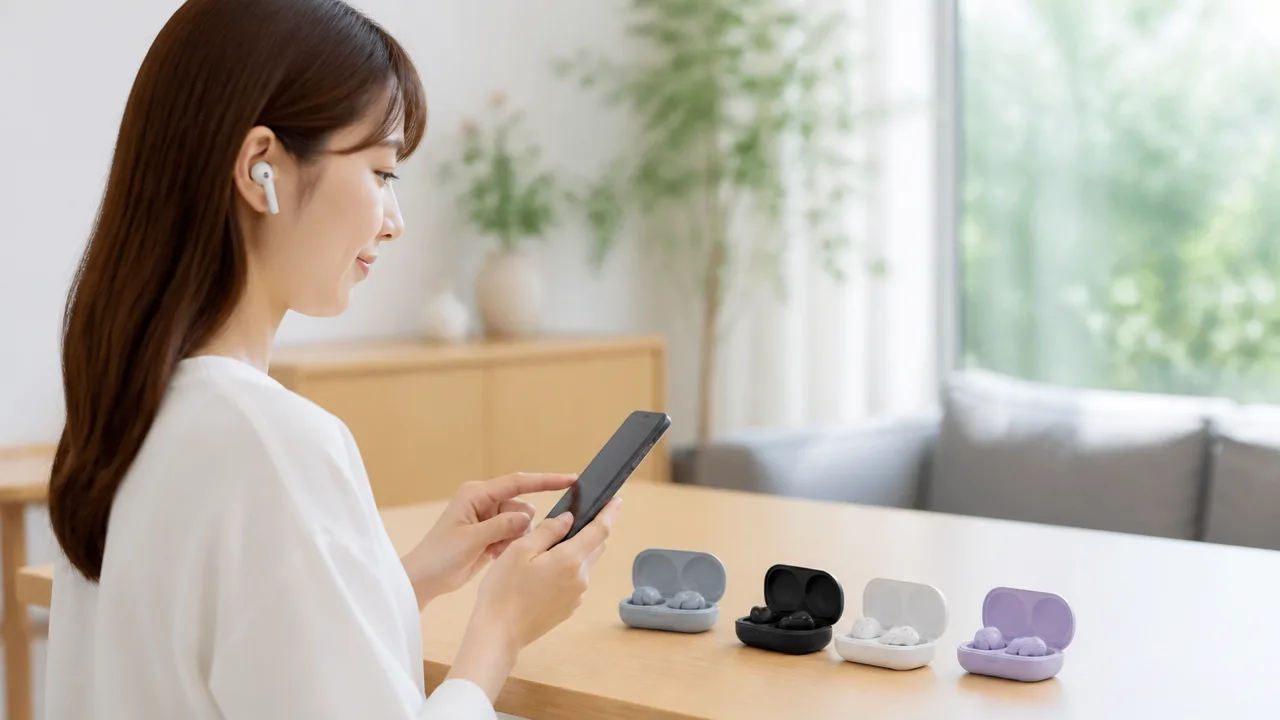
Auracastでは、イヤホンを送信機と1台ずつ登録する従来のペアリングとは異なり、聴きたい放送を選んで参加する形で音声を受信できます。
対応するスマートフォンやイヤホンの操作画面で近くの放送を探し、放送名を確認して選ぶだけで利用できる場合があります。
施設や機器によって案内方法は異なりますが、設定画面での検索・QRコードの読み取り・タップ操作などを使って、目的の放送へ入りやすく設計されています。
スマートフォンの設定や対応アプリから放送を検索する方法
スマートフォンがAuracastの受信操作に対応している場合、設定画面やメーカーの対応アプリから、周辺で配信されている放送を検索できることがあります。
検索画面には、放送名や発信元を判断するための表示が出るため、利用したい場所や案内表示と照らし合わせながら選びます。
たとえばテレビの音声共有であれば、テレビの設置場所や部屋の名前を含む放送名が表示される場合があります。
駅や会場などでは、案内板に記載された放送名と同じ項目を選ぶことで、目的の音声を見つけやすくなります。
基本的な操作の流れは、次のようになります。
- スマートフォンの設定画面、または対応アプリを開く
- 音声共有やAuracastに関する項目を選ぶ
- 近くで見つかった放送の一覧を表示する
- 放送名や案内表示を確認して目的の放送を選ぶ
- 必要に応じて接続確認や合言葉の入力を行う
画面上の名称や操作位置は、スマートフォンのメーカーや基本ソフトのバージョンによって変わります。
また、イヤホンだけで放送を選べる機種もありますが、最初の選択をスマートフォンで行う方式もあるため、手持ちの機器の案内を確認するとスムーズです。
QRコードやタップ操作でチャンネルを選ぶ方法
多くの放送がある場所では、一覧から目的の放送名を探すよりも、QRコードやタップ操作で選ぶ方法が便利な場合があります。
会場の掲示物、座席、テレビ周辺などにQRコードが用意されていれば、スマートフォンのカメラで読み取って該当する放送の案内を開けることがあります。
案内画面で内容を確認してから参加できるため、似た名前の放送を選んでしまう心配を抑えやすいのがメリットです。
また、対応機器同士を近づけるタップ操作によって、指定された放送の情報を受け取れる仕組みが採用されることもあります。
ただし、QRコードの読み取り後に自動で音声が流れるとは限らず、参加ボタンを押す、イヤホン側で受信を許可するといった操作が必要になる場合もあります。
| 選び方 | 向いている場面 | 確認したいこと |
|---|---|---|
| 一覧から検索 | 自宅など、放送数が少ない場所 | 放送名と発信元 |
| QRコードを読み取る | 会場や店舗など、案内表示がある場所 | 掲示された場所と放送内容 |
| タップ操作 | 対応機器が案内用に設置されている場所 | 機器側の操作案内 |
表示された放送名だけで判断しにくいときは、掲示物やスタッフ案内と照らし合わせることが大切です。
特に公共の場所では複数の放送が見つかることもあるため、案内放送、テレビ音声、イベント音声など、聴きたい内容を確認してから参加しましょう。
公開放送とパスワードで保護された放送の違い
Auracastの放送には、近くにいる人が参加しやすい公開放送と、合言葉のようなパスワードを知る人だけが参加する放送があります。
公開放送は、空港や駅の案内、展示会の説明、店内テレビの音声など、不特定多数へ届けたい用途に向いています。
一方でパスワードで保護された放送は、家庭内での利用や限られた参加者に向けた配信など、聴取する人をある程度限定したい場面で使われます。
| 種類 | 参加時の操作 | 利用イメージ |
|---|---|---|
| 公開放送 | 一覧から選択して参加する | 施設案内、イベント、共有テレビ音声 |
| パスワード保護された放送 | 放送を選び、案内されたパスワードを入力する | 家庭内の音声共有、関係者向けの音声配信 |
パスワードが必要な放送では、主催者や家族などから案内された文字列を入力して参加します。
QRコードに参加情報が含まれる場合もありますが、読み取っただけで参加条件が満たされるかどうかは、運用方法や機器の仕様によって異なります。
そのため、公開放送では放送名と内容を確認し、保護された放送では案内された手順に沿って操作することが安心です。
このようにAuracastは、機器同士を個別に登録する手間を抑えながら、必要な音声へ必要なときに参加する使い方ができます。
送信側と受信側の両方にAuracast対応が必要
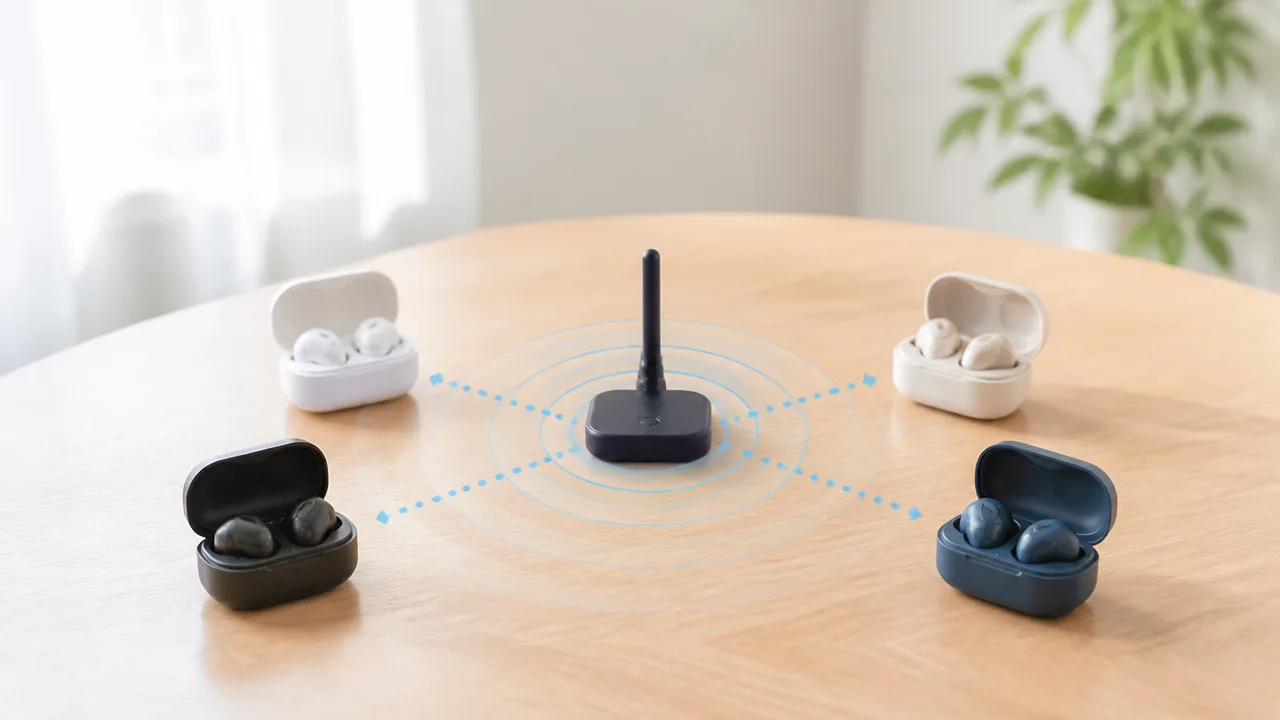
Auracastで複数のイヤホンに音声を届けるには、音声を出す送信側と音声を聴く受信側の両方がAuracastに対応している必要があります。
イヤホンだけが対応していても、スマートフォンやテレビ、トランスミッターがAuracast放送を開始できなければ、複数台へ同時に配信することはできません。
購入前は「Auracast対応」という表示だけで判断せず、送信・受信のどちらに対応する製品なのかを確認することが大切です。
| 機器の役割 | 必要になる対応 | 主な機器の例 |
|---|---|---|
| 送信側 | Auracast放送を開始する機能 | スマートフォン、テレビ、パソコン、専用トランスミッター |
| 受信側 | Auracast放送を選んで聴く機能 | ワイヤレスイヤホン、ヘッドホン、補聴支援機器など |
イヤホンだけ対応していても配信できない理由
Auracast対応イヤホンは、近くで配信されている音声を受け取るための機能を持つ製品が中心です。
そのため、イヤホンを複数用意しただけでは音声の発信元がなく、共有したい音声を流せません。
たとえばテレビの音を家族それぞれのイヤホンで聴きたい場合は、テレビ本体が送信に対応しているか、またはテレビの音声をAuracast放送へ変換できる機器が必要になります。
スマートフォンで動画や音楽を共有する場合も同様で、スマートフォン側にAuracast送信機能が備わっていることが前提です。
送信側の説明には「Auracast送信」「ブロードキャスト送信」「音声放送」といった表現が使われることがあります。
一方、イヤホン側では「Auracast受信」「放送の受聴」「ブロードキャストオーディオ対応」などの表記を確認すると、役割を見分けやすくなります。
- スマートフォンから配信したい場合は、端末がAuracast送信に対応しているか確認します。
- テレビから配信したい場合は、テレビ本体または接続する送信機の対応状況を確認します。
- イヤホンは、Auracast放送を受信して聴ける仕様か確認します。
異なるメーカーの対応イヤホンを混在させる場合の確認点
Auracastは共通規格をもとにした仕組みなので、基本的には異なるメーカーの対応イヤホンでも同じ放送を聴けるよう設計されています。
ただし、実際の操作画面や参加方法、利用できる補助機能は製品ごとに異なります。
たとえば、放送一覧の表示方法、パスワードの入力方法、音量の調整範囲などは、スマートフォン用アプリやイヤホン本体の仕様によって変わることがあります。
複数人で使う予定があるなら、受信対応の明記があることに加えて、利用中の送信機で放送を見つけられるかを確認しておくと安心です。
| 確認したい項目 | 見るポイント |
|---|---|
| 受信への対応 | Auracast放送を聴く機能が明記されているか |
| 放送の選択方法 | イヤホン単体、スマートフォン設定、専用アプリのどれで選ぶか |
| 保護された放送への参加 | パスワード入力や参加情報の読み込みに対応しているか |
| 利用中の端末との組み合わせ | 送信機とイヤホンの組み合わせに関する案内があるか |
特に初めて組み合わせる機器では、購入後すぐに大人数で使うのではなく、まず1台ずつ放送を受信できるか試すと準備がスムーズです。
対応機種でもアプリやファームウェアの更新が必要な場合
Auracastに対応すると案内されている機種でも、利用開始前に本体ソフトウェアや専用アプリの更新が必要になる場合があります。
発売時点では機能が準備中で、その後の更新によって利用できるようになる製品もあるためです。
また、送信側と受信側のどちらか一方だけ更新が済んでいないと、放送が表示されなかったり、参加に必要な項目が見つからなかったりすることがあります。
機能が見当たらないときは、まず端末の設定画面、メーカーの案内、専用アプリの更新状況を確認しましょう。
- 送信側機器のシステム更新があるか確認します。
- イヤホンやヘッドホンのファームウェアを最新の案内に沿って更新します。
- 専用アプリを利用する製品では、アプリ自体も更新します。
- 更新後にAuracast関連の設定項目や放送一覧を確認します。
更新中は充電残量が必要になることもあるため、時間に余裕があるときに行うとよいでしょう。
なお、対応予定と記載されていても、提供時期や対象地域は製品によって異なるため、購入前にはメーカーの最新情報を確認することが大切です。
通常接続や着信応答との併用可否は機器ごとに異なる
Auracastを使っている最中に、普段のワイヤレス接続を維持できるか、電話の着信へ応答できるかは機器ごとの仕様によります。
放送を聴いている間も別の機器からの音を扱える製品がある一方で、放送への参加中は一部の操作や接続が切り替わる製品もあります。
たとえば着信があった際に、通話音声へ自動で切り替わるのか、放送の受信を終了してから応答するのかは一律ではありません。
通勤中や仕事中など、着信を逃したくない場面で使うなら、通話時の動作を事前に確認しておくと安心です。
確認する際は、製品ページや取扱説明書で「通話中」「着信時」「複数接続時」の動作に関する説明を探してみてください。
送信側と受信側の対応範囲をそろえたうえで、自分が使いたい場面に合う操作ができる製品を選ぶことが、Auracastを快適に活用するポイントです。
Auracastは通常のBluetooth接続やマルチポイントとは用途が異なる
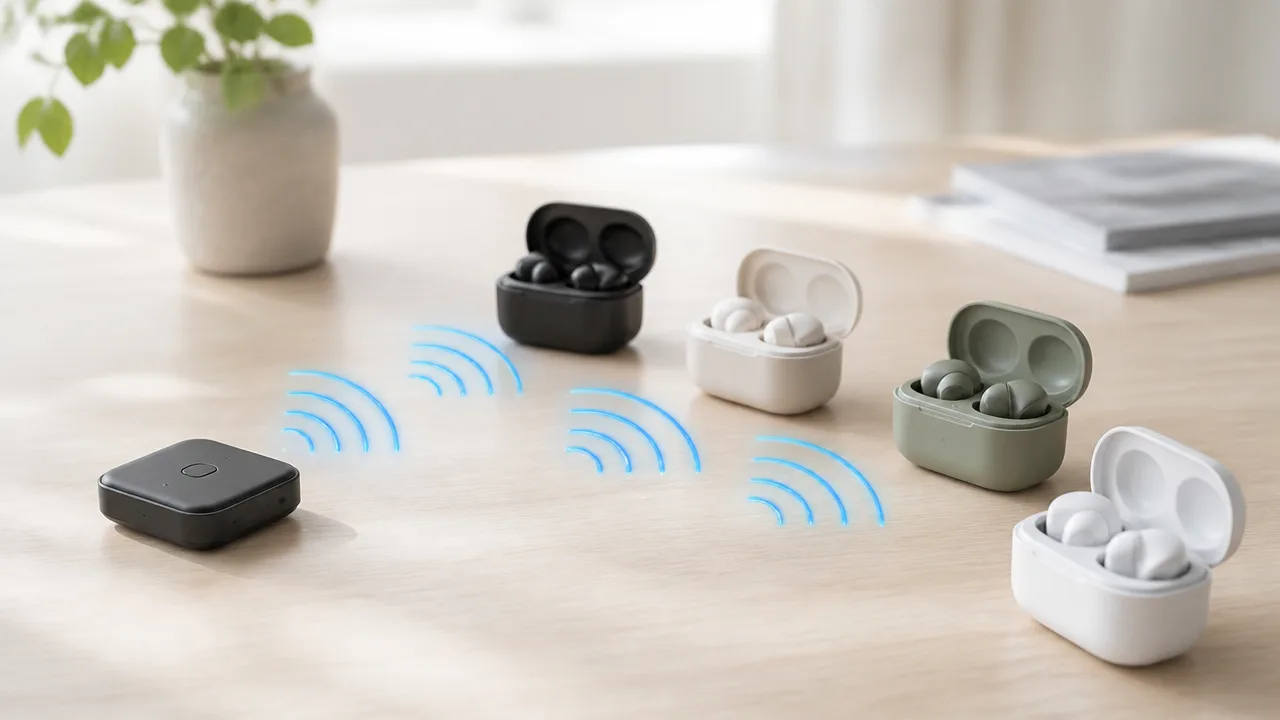
Auracastは、ひとつの音声を複数人で聴きたい場面に向く仕組みで、普段のBluetooth接続やマルチポイントとは目的が異なります。
通常のBluetooth接続は自分の機器で音を聴くために、マルチポイントは複数の親機を使い分けるために便利な機能です。
「誰と音を共有したいか」と「どの機器を切り替えたいか」を分けて考えると、自分に合う使い方を選びやすくなります。
| 仕組み | 主な目的 | 向いている使い方 |
|---|---|---|
| 通常のBluetooth接続 | ひとりで音声を聴く | スマートフォンと自分のイヤホンをつなぐ |
| マルチポイント | 複数の親機を使い分ける | パソコン作業中にスマートフォンの着信へ対応する |
| Auracast | 同じ音声を複数人で共有する | 動画や案内音声をそれぞれのイヤホンで聴く |
1対1のBluetooth接続との違い
一般的なBluetooth接続は、スマートフォンやパソコンなどの親機と、イヤホンやヘッドホンなどの子機を個人用としてつなぐ使い方が基本です。
たとえば、通勤中にスマートフォンの音楽を自分の完全ワイヤレスイヤホンで聴くなら、通常のBluetooth接続で十分なことが多いでしょう。
この使い方では、音量調整や再生操作も自分ひとりの視聴を前提に考えられています。
一方のAuracastは、同じ送信元の音声を複数の受信機へ届けることを目的にしています。
友人と同じ映像を観るときや、家族それぞれがイヤホンを使ってテレビの音を聴きたいときには、ひとりずつ別の接続を用意するよりも音声共有の考え方が合いやすいです。
通常接続は「自分のための音」、Auracastは「みんなで聴くための音」と捉えると、違いがわかりやすいですよ。
ただし、複数人で聴く場合でも、常にAuracastが必要とは限りません。
一緒に聴く人数が少なく、利用中の機器に独自の音声共有機能がある場合は、その機能が使いやすいこともあります。
共有したい人数、操作のわかりやすさ、手持ちの機器で使える機能を見ながら選ぶことが大切です。
複数の親機を切り替えるマルチポイントとの違い
マルチポイントは、ひとつのイヤホンやヘッドホンを、スマートフォンとパソコンのような複数の親機につないで使いやすくする機能です。
音声を多人数に配るための機能ではなく、ひとりの利用者が複数の機器を行き来する手間を減らすことが主な役割になります。
たとえば、パソコンで動画を観ている途中にスマートフォンへ着信があった場合、マルチポイント対応機器では音声の扱いを切り替えやすい場合があります。
仕事用のパソコンと私用スマートフォンを日常的に使う人にとっては、接続先を毎回変更する操作を減らせる点が魅力です。
Auracastとマルチポイントの違いは、次のように整理できます。
- Auracast:ひとつの音声を複数の受信機で聴くための仕組み
- マルチポイント:ひとつのイヤホンを複数の親機で使い分けるための仕組み
- 通常のBluetooth接続:ひとつの親機とひとつのイヤホンで個人的に聴くための基本的な使い方
つまり、マルチポイントで増えるのは主に「使い分ける親機」であり、Auracastで広がるのは主に「同じ音声を聴く人」です。
この違いを知っておけば、製品ページで機能名を見かけたときにも、必要な機能かどうか判断しやすくなります。
音声共有にAuracastが向いている場面
Auracastが向いているのは、同じ内容を複数人がそれぞれのイヤホンで聴きたい場面です。
周囲へ音を出しにくい環境でも、各自が手元のイヤホンやヘッドホンで音を受け取れるため、音量に配慮しながら共有しやすくなります。
- 自宅で映画やライブ映像を家族や友人と楽しむとき
- 旅行中にスマートフォンやタブレットの動画を一緒に観るとき
- 展示やイベントで同じ解説音声を聴きたいとき
- 待合スペースなどで案内や字幕付き映像の音声を個別に聴くとき
- テレビの音を近くにいる複数人で共有したいとき
特に、ひとりが音量を決めるのではなく、聴く人がそれぞれ聞きやすい大きさに調整したい場面では、音声共有のメリットを感じやすいでしょう。
反対に、自分のスマートフォンとイヤホンだけで音楽を聴く場面や、仕事用と私用の親機を切り替えたい場面では、通常接続やマルチポイントのほうが目的に合います。
使いたい場面を思い浮かべて、「音を配りたい」のか「機器を切り替えたい」のかを先に決めることが、Auracastを上手に選ぶコツです。
スマートフォンやテレビからの送信可否は機種ごとに確認する
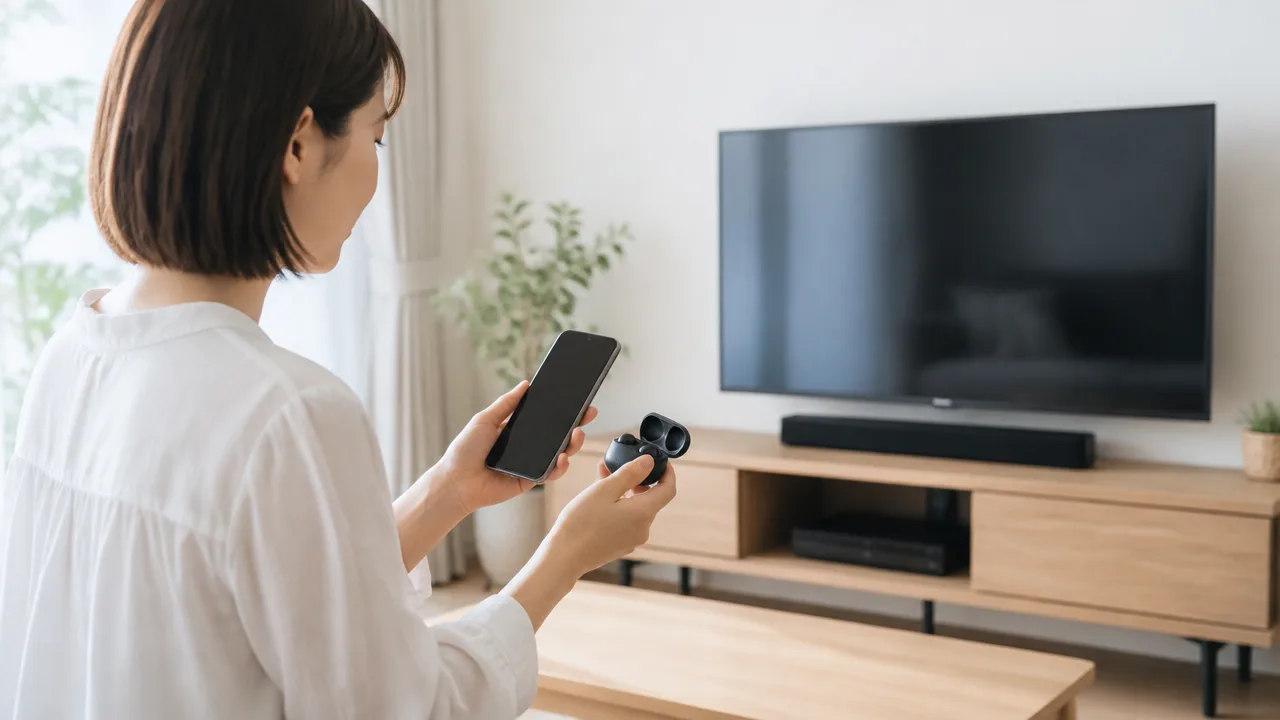
Auracastを使って音声を配信したい場合は、イヤホンだけでなく、音を出すスマートフォン・テレビ・パソコン側が送信に対応しているかを確認することが大切です。
Bluetoothに対応している機器でも、Auracastの送信機能まで備えているとは限らないため、製品ページや取扱説明書で対応内容を確認しましょう。
「Auracast対応」と書かれていても、受信のみなのか送信もできるのかで使い方が変わります。
iPhoneやAndroidスマートフォンは対応機種と機能が異なる
スマートフォンからAuracast配信を行えるかどうかは、端末の機種、搭載されているBluetooth機能、基本ソフトのバージョンによって異なります。
iPhoneとAndroidスマートフォンでは対応状況や設定画面の表示が異なるため、同じ操作ができるとは考えずに確認するのが安心です。
特にAndroidスマートフォンはメーカーや機種ごとの違いが出やすく、Auracastを受信する機能はあっても、スマートフォン内の音声を配信する機能は用意されていない場合があります。
また、基本ソフトの更新によって対応機能が追加されたり、設定方法が変わったりすることもあります。
購入前や利用前には、メーカーの公式サポート情報で「Auracast送信」「音声ブロードキャスト」「Bluetoothオーディオ共有」などの記載を探してみてください。
| 確認したい項目 | 見るポイント |
|---|---|
| 端末本体 | 利用中の機種がAuracastの送信に対応しているか |
| 基本ソフト | 必要なバージョンへ更新されているか |
| 配信できる音声 | 動画・音楽・通話など、何の音声を配信できる仕様か |
| 設定方法 | 設定画面から開始するのか、専用機能やアプリを使うのか |
スマートフォンの機種名だけで判断せず、「送信対応」の記載まで確認することが、購入後の行き違いを減らすポイントです。
テレビやパソコンは本体の送信対応を確認する
テレビやパソコンも、Bluetooth機能を搭載しているだけではAuracastで音声を送信できるとは限りません。
テレビの場合は、ワイヤレスイヤホンへ音声を送る一般的なBluetooth送信には対応していても、Auracast形式で複数の受信機器へ配信する機能は非対応ということがあります。
パソコンも同様に、Bluetoothの規格や搭載部品、基本ソフト、メーカーが提供する機能によって利用可否が変わります。
特にテレビは、本体の音声出力設定を変更すると内蔵スピーカーから音が出なくなる仕様もあるため、家族で使う場合は音声出力の扱いもあわせて確認するとよいでしょう。
-
製品仕様にAuracastの送信またはブロードキャスト送信の記載があるかを確認します。
-
対応する音声入力がテレビ放送、動画配信サービス、外部入力のどこまでかを確認します。
-
テレビのスピーカーとワイヤレス音声を同時に出力できるかを確認します。
-
パソコンでは、基本ソフトの更新状況とBluetooth機能の仕様を確認します。
テレビやパソコンの購入時期が少し前の場合は、Bluetooth対応という表記だけで判断せず、公式の仕様表を見比べることが大切です。
非対応機器は外付けトランスミッターで補える場合がある
スマートフォンやテレビ本体がAuracast送信に対応していない場合でも、Auracast送信に対応した外付けトランスミッターを使うことで音声を配信できる場合があります。
外付けトランスミッターは、テレビの音声出力端子やパソコンの接続端子などから音を受け取り、対応イヤホンへ配信するための機器です。
ただし、接続できるかどうかはトランスミッター側だけで決まらず、テレビやパソコンに必要な音声出力端子があるかも確認する必要があります。
| 確認項目 | チェックする内容 |
|---|---|
| 送信機能 | Auracastの送信に対応しているか |
| 接続端子 | テレビやパソコンの音声出力端子と接続できるか |
| 給電方法 | コンセント、USB端子、充電式のどれが必要か |
| 操作性 | 配信の開始・停止や音量調整を扱いやすいか |
外付け機器を選ぶときは、単に「Bluetooth送信機」と書かれているものではなく、Auracastでの配信に対応していることが明記された製品を選びましょう。
利用中のテレビやパソコンの端子、普段の使い方に合う構成を先に整理しておくと、必要な機器を選びやすくなります。
通信距離と安定性は壁や電波の混雑など利用環境に左右される
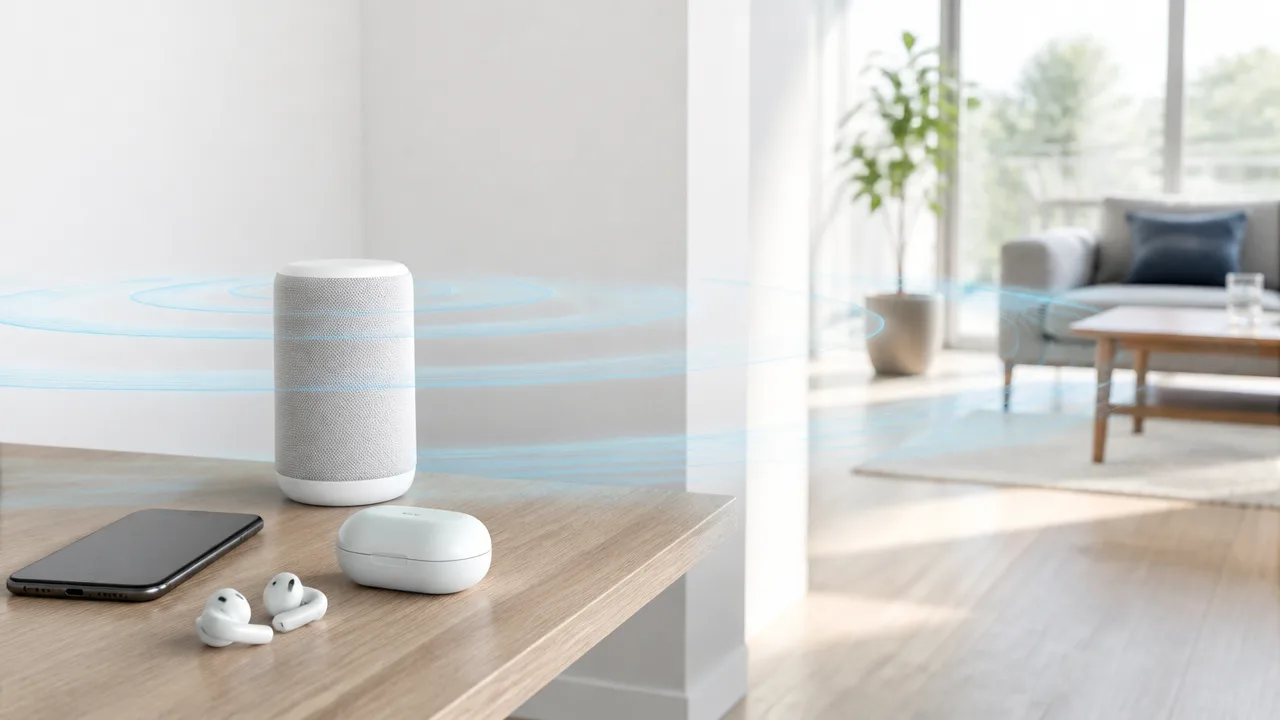
Auracastは複数のイヤホンへ同じ音声を届けられますが、実際に安定して聴ける距離は、部屋のつくりや周囲の電波状況によって変わります。
送信機とイヤホンの間に障害物を少なくし、なるべく近い位置で使うことが、音声を快適に楽しむための基本です。
特に壁、人の密集、無線機器の多さは通信状態に影響しやすいため、利用場所に合わせて送信機の置き方を工夫してみてください。
見通しのよい場所と壁のある室内で生じる違い
送信機とイヤホンの間が見通せる場所では、電波が届きやすく、音声も安定しやすい傾向があります。
たとえば、リビングでテレビの近くに送信機を置き、同じ部屋でイヤホンを使うような環境は、比較的使いやすい配置です。
一方で、間に壁や家具、扉などがあると、電波が弱まり、受信できる範囲が狭く感じられることがあります。
コンクリート壁、金属製の棚、水回りの設備などは、電波の通り方に影響する場合があります。
同じ距離でも、送信機とイヤホンの間に何があるかで聴こえ方は変わります。
隣の部屋でも問題なく聴けることはありますが、建物の構造や扉の開閉状態によって差が出るため、実際の使用場所で確認するのが安心です。
| 利用環境 | 通信状態の目安 | 使うときの工夫 |
|---|---|---|
| 送信機とイヤホンが同じ部屋にある | 安定しやすい | 送信機を人や家具に埋もれない場所へ置く |
| 薄い壁や開いた扉を挟む | 環境によって変化しやすい | 送信機を壁際ではなく、部屋の中央寄りへ移す |
| 複数の壁や閉じた扉を挟む | 音声が届きにくくなることがある | 送信機との距離を短くして利用する |
| 家具や家電が集中している場所 | 電波の通り道が影響を受ける場合がある | 周囲を少し空けて、見通しを確保する |
テレビ台の奥、棚の内側、床に近い位置などに送信機を置くと、周囲の物に遮られやすくなります。
設置場所を少し高くしたり、前方が開けた位置へ移したりするだけで、受信しやすくなることがあります。
人の多い場所や無線機器が多い環境での注意点
駅、会場、オフィス、商業施設など、人や無線機器が多い場所では、周囲の電波利用が増えるため、通信状態が変化することがあります。
スマートフォン、パソコン、ワイヤレスイヤホン、無線ルーターなどが近くで使われている環境では、音が途切れたように感じる場面が生じる場合があります。
これは特定の機器だけが原因とは限らず、同じ場所で多くの無線通信が行われていることが関係することもあります。
人の体も電波の通り道に影響することがあるため、大勢が送信機の周囲を囲む状況では、受信位置によって差が出ることがあります。
- 送信機のすぐ近くに無線ルーターやパソコンを密集させない。
- 送信機をバッグの中や金属製のケース内に入れたまま使わない。
- 音が不安定に感じたら、イヤホンを付けたまま少し位置を変えてみる。
- 利用者が多い場面では、送信機が見通せる範囲を案内しておく。
公共の場所やイベント会場で使う場合は、配信を始める前に会場内を歩いて、音声を聴き取りやすい範囲を確かめておくとスムーズです。
特に案内役が移動する場面では、送信機を身体の背面側や衣類の奥へ隠しすぎないほうが、受信側との間を保ちやすくなります。
音声が不安定なときは、まず距離を縮め、間の障害物を減らすことが大切です。
複数イヤホンで安定して聴くための配置
複数のイヤホンで聴くときは、全員が送信機から極端に離れないように集まると、音声を受け取りやすくなります。
送信機を利用者の中心に近い位置へ置くと、特定の人だけが遠くなる配置を避けやすくなります。
家庭で映画やスポーツ中継を共有するなら、テレビ周辺に送信機を置き、視聴する人が同じ部屋に収まるようにすると扱いやすいでしょう。
テーブルを囲んで音声を共有する場合は、送信機を机の端ではなく、できるだけ中央寄りの開けた場所に置く方法が向いています。
- 送信機を床や棚の奥ではなく、見通しのよい場所に置きます。
- 複数の利用者が送信機を囲むように座る、または近い範囲に集まります。
- 壁や大型家具を挟む人がいないか確認します。
- 一部のイヤホンだけ聴き取りにくい場合は、その人が送信機へ少し近づいて状態を確認します。
送信機を中央に置けない場合は、最も遠くなる人の位置を基準にして、全員が無理なく聴ける範囲へ調整するとよいです。
また、イヤホンごとに装着状態や周囲の障害物が異なるため、同じ場所にいても感じ方に差が出ることがあります。
利用を始める前に短時間の音声確認を行えば、席や送信機の位置を整えやすくなります。
距離だけで判断せず、「見通し」「周囲の電波」「利用者の位置」をまとめて確認することが、複数人で快適に聴くためのポイントです。
家庭での音声共有から公共空間の案内放送まで幅広く活用できる
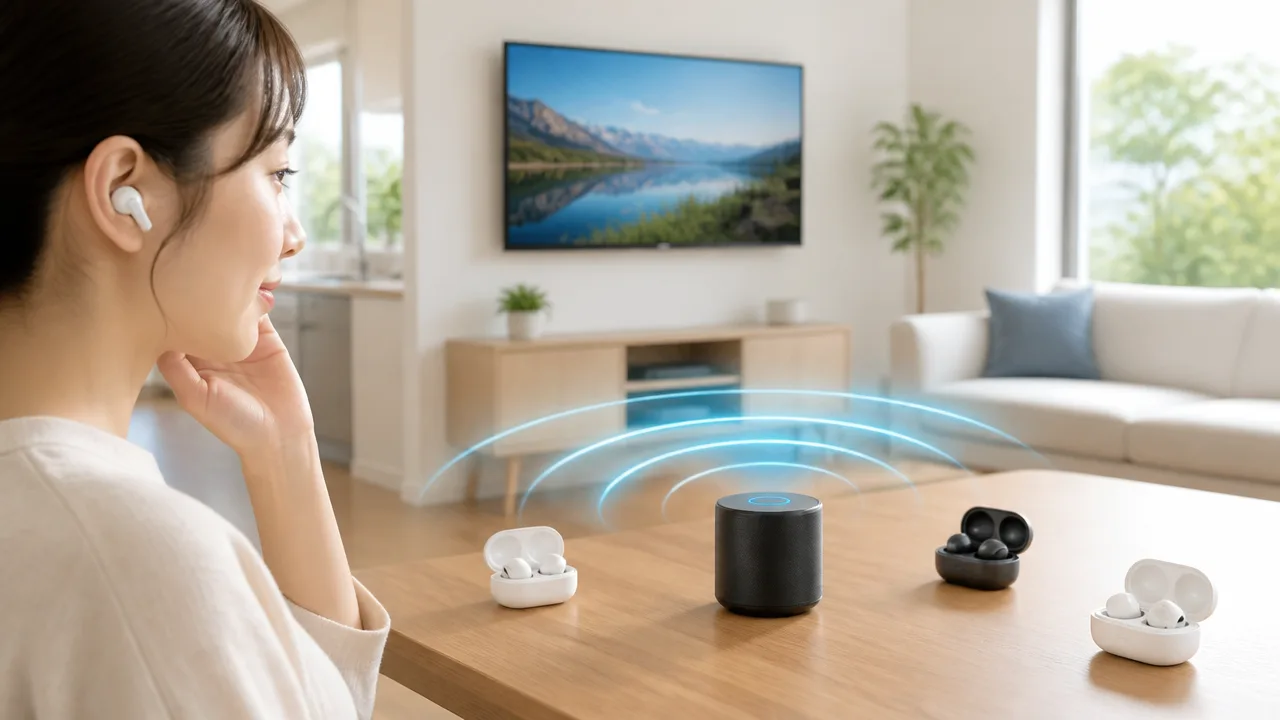
Auracastは、同じ音声を複数人がそれぞれのイヤホンで聴きたい場面から、多くの人へ情報を届けたい公共空間まで活用の幅が広がっています。
周囲に大きな音を出しにくい場所でも、必要な人へ聞き取りやすい形で音声を届けやすいことが、Auracastの大きな魅力です。
自宅ではテレビ視聴をより自由に楽しむために、施設では案内や解説を利用者の手元へ届ける方法として役立ちます。
テレビや映画を家族や友人とそれぞれのイヤホンで聴く使い方
自宅での使い方としてわかりやすいのは、テレビや映画、動画配信サービスの音声を複数人で共有する場面です。
たとえば夜遅い時間に映画を観たいときでも、それぞれがイヤホンで聴けば、部屋の外へ音が響くことを抑えやすくなります。
同じ作品を観ながらも、音量は各自で調整できるため、好みの聴こえ方に合わせやすいのも便利なポイントです。
一人は音を大きめに、もう一人は控えめにしたいといった場合にも、テレビの音量を何度も変更する手間を減らせます。
- 家族で映画やドラマを視聴する
- 友人を招いてスポーツ中継やライブ映像を楽しむ
- 深夜や早朝に、周囲へ配慮しながらテレビを観る
- 子どもが寝ている時間帯に大人だけで映像作品を楽しむ
- 語学動画やオンライン講座を複数人で視聴する
映像を見ながら会話もしたい場合は、片耳だけイヤホンを外す、音量を少し下げるなど、その場に合った使い方を選ぶと自然に楽しめます。
映画の臨場感を共有したいときだけでなく、生活時間が異なる同居人とテレビを楽しむ方法としても取り入れやすいでしょう。
空港・会議場・スポーツバー・美術館での活用例
Auracastは、利用者が必要な音声を選んで聴く場面にも向いています。
公共空間では周囲の話し声や設備音があるため、スピーカーだけでは案内が届きにくいことがあります。
そこで音声をイヤホンへ届けられれば、利用者は周囲の状況を確認しながら案内や解説に集中しやすくなります。
| 場所 | 活用される音声の例 | 利用者にとっての便利な点 |
|---|---|---|
| 空港 | 搭乗口の変更、出発時刻、施設案内 | 必要な案内を手元で確認しやすい |
| 会議場 | 講演、通訳音声、会場からのお知らせ | 聞きたい言語や案内を選びやすい |
| スポーツバー | 試合中継の実況や解説 | 店内の雰囲気を楽しみながら音声も聴ける |
| 美術館 | 作品解説、展示の背景、館内案内 | 自分のペースで解説を聴きやすい |
たとえばスポーツバーでは、店内に複数の映像が流れていることがあります。
このような場所で利用者が視聴したい中継の音声を選べれば、画面ごとに異なる音声を楽しめる可能性があります。
美術館では、展示室全体に解説を流し続けなくても、解説を聴きたい人だけが利用できる形を考えやすくなります。
多言語の案内を用意する施設では、言語ごとに音声を分ける運用も想定されます。
ただし実際に提供される音声の種類や利用方法は施設ごとに異なるため、現地の案内表示やスタッフの案内を確認することが大切です。
補聴支援設備として利用される場面
Auracastは、講演や窓口での案内などを聴き取りやすくするための補聴支援設備として活用される場面も想定されています。
会場のスピーカー音をそのまま聴く方法だけでは、座席の位置や周囲の環境によって、声が聞き取りにくいと感じることがあります。
対応する受信機器を通じて音声を直接聴く選択肢があれば、利用者は自分に合った音量へ調整しやすくなります。
活用が考えられる場所には、次のような施設があります。
- 駅や空港の案内エリア
- 病院や行政窓口の待合スペース
- 学校の講義室や講演会場
- 劇場、映画館、ホール
- 観光施設や見学ツアーの集合場所
補聴支援を目的に利用する場合は、施設側がどのような音声を配信しているか、利用できる機器に条件があるかを事前に確かめると安心です。
また、個人の聴こえ方や使用中の機器によって感じ方は異なるため、無理のない音量から試すことをおすすめします。
必要な人が必要な音声へアクセスしやすい環境を整えられることは、Auracastが公共空間で期待される理由のひとつです。
Auracast対応イヤホンとトランスミッターは対応機能を確かめて選ぶ
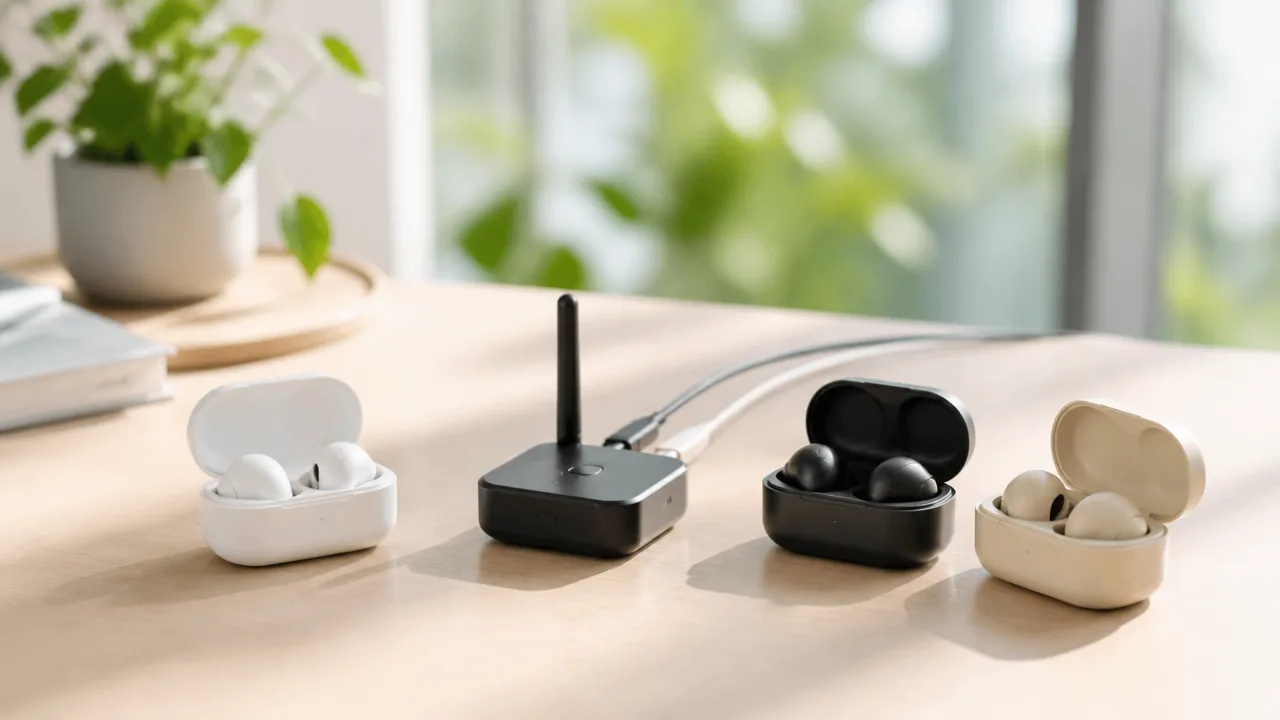
Auracastを使う機器は、製品名だけで判断せず、「Auracastの受信に対応しているか」「送信に対応しているか」を分けて確認することが大切です。
イヤホンは放送を聴くための受信機、トランスミッターは音声を配信するための送信機として選ぶと、必要な組み合わせを見つけやすくなります。
Bluetooth LE Audioに対応していても、Auracastのすべての機能が利用できるとは限りません。
製品ページ、取扱説明書、対応するアプリ内の案内で、Auracastの送信・受信のどちらに対応するかを確認してから購入すると安心です。
MOMENTUM True Wireless 4の対応状況
MOMENTUM True Wireless 4は、Auracastを含むBluetooth LE Audioの利用を想定した完全ワイヤレスイヤホンです。
対応状況は、購入時点の本体ソフトウェアや接続する機器の条件によって変わることがあるため、利用前にはメーカーの公式案内とアプリの更新情報を確認しましょう。
Auracastを使う目的なら、イヤホン側が放送を受信する機能に対応しているかを確認するのがポイントです。
普段の音楽再生で使えることと、周囲で配信されているAuracast放送を選んで聴けることは、確認する項目が異なります。
-
本体ソフトウェアが最新の状態かを確認する。
-
メーカーのアプリにAuracast関連の設定や案内があるかを見る。
-
接続したい送信機がAuracast放送を開始できる機器かを確かめる。
機能の追加や利用条件の変更が案内される場合もあるため、購入直後と実際に使う前の両方で情報を見直すとよいでしょう。
ACCENTUM True Wirelessの対応状況
ACCENTUM True Wirelessについても、Auracastを利用したい場合は、製品ごとの公式仕様で対応範囲を確認する必要があります。
同じブランドのイヤホンでも、発売時期やモデルによって、対応する音声機能や更新の対象は異なります。
「LE Audio対応」という表記だけでAuracast受信まで利用できると判断しないことが大切です。
商品説明にAuracastへの対応が明記されているか、対応予定として案内されているか、または記載がないかを分けて確認しましょう。
| 確認する項目 | 見方の目安 |
|---|---|
| イヤホンの役割 | Auracast放送を受信して聴けるかを確認する。 |
| 利用開始の条件 | アプリの更新や本体ソフトウェアの更新が必要かを確認する。 |
| 操作方法 | 放送の検索・選択をどの画面で行うかを確認する。 |
| 対応する送信機 | 利用予定のテレビやトランスミッターがAuracast送信に対応するかを確認する。 |
イヤホン単体の対応状況だけでなく、実際に組み合わせる送信側まで見ておくと、購入後の準備を進めやすくなります。
Avantree Loopの用途と接続方法
Avantree Loopは、テレビやパソコンなどの音声をAuracast対応イヤホンへ届けたいときに検討できる外付けトランスミッターです。
送信機能を持たないテレビやパソコンでも、音声出力端子や接続方式が製品の条件に合えば、Auracast放送を利用できる構成を作れる場合があります。
基本的には、音を出したい機器とLoopを接続し、電源を入れたうえで、イヤホン側から配信中の放送を選択します。
-
テレビ、パソコン、ゲーム機など、音声を出したい機器の出力端子を確認する。
-
Avantree Loopで利用できる接続方法と、機器側の端子が合うかを確認する。
-
接続後にトランスミッターの送信設定を行い、Auracast放送を開始する。
-
対応イヤホンで放送を検索し、目的の音声を選択する。
対応する端子や操作の流れは販売時期や製品仕様によって異なるため、Loop本体の取扱説明書に記載された接続例を優先することをおすすめします。
テレビで使う場合は、テレビの音声出力設定によっては本体スピーカーと外部出力の扱いが変わることがあるため、接続前にテレビ側の説明書も確認するとスムーズです。
購入前に送信・受信の対応範囲を確認するポイント
Auracast対応製品を選ぶときは、機器ごとの役割を表にして確認すると、必要なものを整理しやすくなります。
| 使いたいこと | 主に確認する機器 | 確認したい内容 |
|---|---|---|
| イヤホンで放送を聴く | イヤホン | Auracast受信への対応と放送の選択方法。 |
| テレビの音を配信する | テレビ・トランスミッター | Auracast送信への対応と接続できる音声出力。 |
| 複数人で同じ音声を聴く | 送信機・各イヤホン | 送信機の配信機能と、各イヤホンの受信対応。 |
| 外出先の放送を利用する | イヤホン・スマートフォン | イヤホンの受信対応と、放送を探す操作の可否。 |
特に確認したいのは、送信専用なのか、受信専用なのか、両方に対応するのかという点です。
さらに、本体ソフトウェアの更新が必要か、専用アプリが必要か、利用したい音声出力端子に接続できるかも確認しておくと安心です。
対応表記と実際の使い方を購入前に照らし合わせれば、自分の目的に合ったAuracast対応イヤホンやトランスミッターを選びやすくなります。
まとめ
この記事のポイントをまとめます。
- Auracastは、1台の送信機から複数のイヤホンやヘッドホンへ同じ音声を一斉に届ける仕組みです。
- 送信側が再生タイミングの情報も発信するため、複数の受信機で音声をそろえて聴きやすくなっています。
- 従来のように1台ずつペアリングするのではなく、聴きたい放送を選んで参加する形が基本です。
- 利用するには、音を出す機器とイヤホンの両方がAuracastの送信・受信機能に対応している必要があります。
- 通常のBluetooth接続やマルチポイントとは目的が異なり、複数人で同じ音声を共有したい場面に向いています。
- スマートフォンやテレビが送信できるかは機種ごとに異なるため、製品ページや取扱説明書で確認しましょう。
- 通信の安定性は壁や人の多さ、周囲の電波環境に左右されるため、送信機に近い場所で使うことが大切です。
- イヤホンやトランスミッターを選ぶ際は、Auracast対応の表示だけでなく、送信・受信のどちらに対応するかを確認しましょう。
Auracastは、ひとつの音を複数の人へ自然に共有したいときに便利な仕組みです。
自宅でテレビや動画を一緒に楽しみたい場合はもちろん、周囲へ音を出しにくい場所でも、それぞれが自分のイヤホンで聴ける可能性が広がります。
まずは普段使っているスマートフォンやテレビ、イヤホンが送信・受信のどちらに対応しているかを確認してみてください。
必要な機能を分けて選べば、自分の使い方に合った音声共有を始めやすくなりますよ。