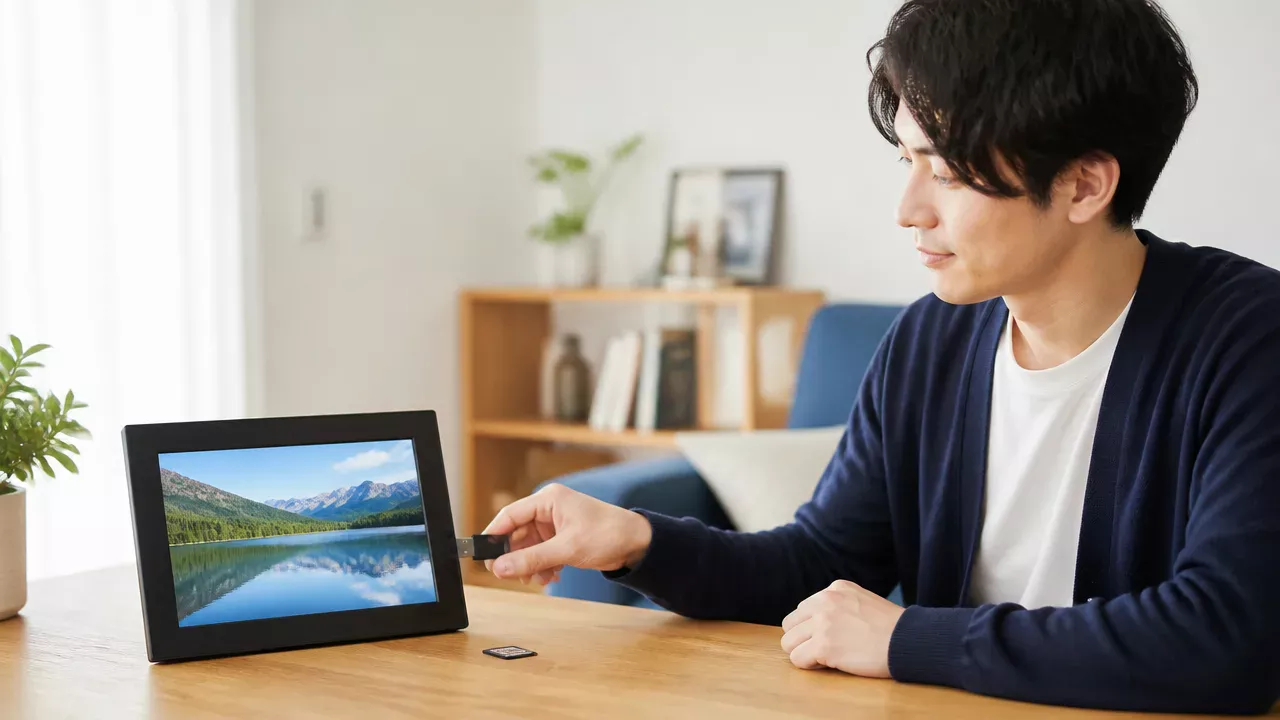
「デジタルフォトフレームに写真を追加したいけれど、Wi-Fiがないと使えないのかな」と迷っていませんか。
通信設定が苦手だったり、実家などネット環境がない場所で使いたかったりすると、購入前や写真を入れる前に確認しておきたいですよね。
実は、デジタルフォトフレームはSDカードやUSBメモリを使えば、Wi-Fiなしでも写真を追加できる機種があります。
パソコンから写真を移す方法だけでなく、対応するアダプターがあればスマホから記録媒体へ保存する方法もあります。
この記事では、Wi-Fiなしで写真を追加する基本手順から、内蔵メモリへのコピー、写真が表示されないときの確認ポイントまでわかりやすく解説します。
通信設定をせず、手軽に思い出の写真を飾りたい方は、ぜひ参考にしてみてください。
この記事でわかること
- Wi-Fiなしのデジタルフォトフレームへ写真を追加する主な方法
- SDカードやUSBメモリを使って、パソコンから写真を移す手順
- スマホから写真を追加するための変換アダプターやカードリーダーの使い方
- 写真が表示されないときに確認したい記録媒体・画像形式・接続状態
デジタルフォトフレームはWi-Fiなしでも写真を追加できる

デジタルフォトフレームは、Wi-Fiがなくても写真を追加して楽しめます。
主な方法は、SDカードやUSBメモリなどの記録媒体を使う方法と、内蔵メモリ搭載機に本体保存する方法です。
ただし、Wi-Fiなしの機種では、外出先や離れた家からその場で写真を送ることはできません。
自宅で撮った写真をまとめて飾りたい場合や、通信設定をせずシンプルに使いたい場合には、Wi-Fiなしのデジタルフォトフレームも便利な選択肢になります。
| 写真の追加先・方法 | 向いている使い方 | Wi-Fiの必要性 |
|---|---|---|
| SDカード | 写真をカードごと管理したいとき | 不要 |
| USBメモリ | パソコンから手軽に写真を持ち運びたいとき | 不要 |
| 内蔵メモリ | 本体だけですっきり使いたいとき | 不要 |
| オンライン経由の送信 | 離れた場所から写真を送りたいとき | 必要 |
SDカードやUSBメモリを使って写真を追加する
Wi-Fiなしで写真を追加するなら、SDカードやUSBメモリを利用する方法が基本です。
パソコンや一部のスマホから写真を記録媒体へ保存し、デジタルフォトフレームの差し込み口にセットして表示します。
機種によっては、記録媒体を挿したまま写真を再生するタイプもあれば、本体の内蔵メモリへ写真を取り込めるタイプもあります。
本体に対応する記録媒体の種類を確認してから選ぶことが大切です。
たとえば、SDカードに対応した機種でも、カードのサイズや容量によっては使えない場合があります。
USB端子が付いている場合も、写真再生用ではなく給電専用の端子であることがあるため、購入前に仕様を見ておくと安心です。
記録媒体を使う方法は、インターネット接続や専用アプリの初期設定が不要な点が魅力です。
写真の入れ替えはカードやUSBメモリを交換して行えるので、機械の操作があまり得意ではない方にも取り入れやすいでしょう。
- 通信環境がない場所でも使いやすい
- パソコンで選んだ写真をまとめて追加しやすい
- 写真を入れた記録媒体を保管用として分けられる
- 対応するカードの種類や端子は機種ごとに異なる
内蔵メモリ搭載機なら本体へ写真を保存できる
内蔵メモリを搭載したデジタルフォトフレームなら、追加した写真を本体に保存して表示できます。
SDカードやUSBメモリをずっと挿しておく必要がないため、本体まわりをすっきりさせたい人に向いています。
記録媒体から本体へコピーしたあとは、カードやUSBメモリを抜いても写真を楽しめるのが一般的です。
ただし、内蔵メモリの有無や、写真をコピーできるかどうかは製品によって違います。
同じように見える機種でも、外部メディア内の写真を再生するだけのものと、本体保存に対応したものがあります。
写真を頻繁に入れ替えないなら、本体にお気に入りだけを保存しておく使い方も便利です。
一方で、保存できる枚数は写真の大きさや本体容量に左右されるため、たくさんの写真を入れたい場合は保存先の考え方をあらかじめ決めておくとよいでしょう。
Wi-Fiなしでは離れた場所から直接追加できない
Wi-Fiなしのデジタルフォトフレームでは、スマホから遠隔で写真を送ったり、家族が別の場所から直接追加したりすることはできません。
これは、写真を受け取るための通信機能が本体にないためです。
離れて暮らす家族へ新しい写真を見せたい場合は、写真を入れたSDカードやUSBメモリを渡す、または交換する方法で対応します。
つまり、Wi-Fiなしの機種は「その場で記録媒体を使って写真を追加する」使い方に向いています。
通信を使わないぶん、接続設定やアカウント登録を省ける場合があり、用途が合えば扱いやすい一台になります。
自分で写真を入れて自宅に飾るのか、離れた相手へこまめに写真を届けたいのかを考えると、必要な機能を選びやすくなります。
SDカードを使った写真追加はパソコンから簡単にできる

Wi-Fiなしのデジタルフォトフレームへ写真を追加したいときは、パソコンでSDカードに写真をコピーして、本体へ差し込む方法が手軽です。
パソコンで写真を選んでからまとめて移せるため、旅行やイベントで撮った写真を整理して表示したい場合にも向いています。
基本的には「SDカードをパソコンにつなぐ」「写真をコピーする」「デジタルフォトフレームに差す」の3ステップで進められます。
| 手順 | 行うこと | ポイント |
|---|---|---|
| 1 | パソコンへSDカードを接続する | 差し込み口がない場合はカードリーダーを使う |
| 2 | 写真ファイルをSDカードへコピーする | 表示したい写真だけを選んで保存する |
| 3 | 本体へSDカードを差して再生する | カードの向きに注意してゆっくり差し込む |
パソコンへSDカードを接続する
まずは、写真を入れるSDカードをパソコンへ接続します。
ノートパソコンやデスクトップパソコンにSDカード用の差し込み口がある場合は、端子の向きを確認してそのまま差し込めます。
差し込み口が見当たらない場合は、USB接続のカードリーダーを用意すると便利です。
カードリーダーにSDカードを差し込み、カードリーダーをパソコンのUSB端子へ接続してください。
接続が完了すると、パソコンの画面上にSDカードが保存先のひとつとして表示されるのが一般的です。
Windowsではエクスプローラー、MacではFinderを開くと、接続したSDカードを確認しやすくなります。
SDカードが表示されたら、開いて中身を一度確認しておくと安心です。
すでに写真が入っているカードを使う場合は、必要な写真を誤って消したり移動したりしないように注意しましょう。
- パソコンの電源が入っていることを確認する
- SDカードの端子部分にはなるべく触れない
- カードが認識されるまで数秒待つ
- 大切な写真が入っている場合は、コピー前にパソコン側へ控えを残す
小さなmicroSDカードを使う場合は、SDカードサイズへ変換するアダプターが必要になることがあります。
ただし、デジタルフォトフレーム本体に差し込めるカードの形状は機種によって異なるため、使用するカードの大きさは取扱説明書で確認してください。
写真ファイルをSDカードへコピーする
SDカードを開いたら、パソコン内に保存してある写真を選び、SDカードへコピーします。
写真が多いときは、表示したいものだけを先にひとつのフォルダへまとめておくと、作業がわかりやすくなります。
コピーしたい写真を選択し、右クリックメニューやドラッグ操作を使ってSDカード内へ保存してください。
パソコンの操作に慣れていない場合は、写真を選んでから「コピー」を実行し、SDカードを開いて「貼り付け」を選ぶ方法でも進められます。
- パソコン内で追加したい写真が入った場所を開く
- 表示したい写真を選ぶ
- 写真をコピーする
- SDカードの画面を開く
- SDカード内の空いている場所へ貼り付ける
- コピーが終わるまで待つ
写真を選ぶ際は、似た写真を何枚も入れるより、お気に入りをしぼっておくと見返しやすくなります。
たとえば、旅行ごとや季節ごとに写真を選び、わかりやすい名前のフォルダに分けておく方法があります。
フォルダ分けに対応しているかどうかは機種によって異なるため、フォルダを作る場合も本体の説明書に沿ってください。
コピー中にSDカードを抜くと、写真が正常に保存されないことがあります。
コピー完了の表示を確認してから、取り外し操作を行うことが大切です。
パソコン上でSDカードを安全に取り外す操作をしてから抜けば、データを傷めるリスクを抑えやすくなります。
本体へSDカードを差して再生する
写真のコピーが終わったSDカードは、デジタルフォトフレーム本体の電源を入れたあと、カードスロットへ差し込みます。
カードには表裏や差し込む向きがあるため、無理に押し込まず、本体の表示に合わせてゆっくり入れてください。
機種によっては、SDカードを差し込むと自動的に写真の読み込みが始まり、そのまま画面に表示されます。
自動で表示されない場合は、本体のメニューから写真や外部メディアに関する項目を選択すると、SDカード内の写真を表示できることがあります。
初めて使うときは、まず数枚の写真だけを入れたSDカードで試すと、操作の流れをつかみやすいです。
問題なく表示できたら、次回からは同じ手順で新しい写真を追加できます。
SDカードを本体へ入れたまま使う場合は、置き場所を変える際にカードへぶつからないよう気をつけるとよいでしょう。
写真を追加するたびにパソコンで選び直せるので、Wi-Fiを使わない環境でも、自分のペースで表示内容を入れ替えられます。
USBメモリでもパソコンから写真を移して追加できる

USB端子を備えたデジタルフォトフレームなら、パソコンからUSBメモリへ写真をコピーして追加できます。
ただし、USBメモリを差すだけで写真を表示できる機種と、本体のメニュー操作が必要な機種があるため、事前に対応状況を確認しておくと安心です。
写真をコピーしたあとは、パソコン上で安全な取り外し操作をしてからUSBメモリを抜くことも大切です。
写真をUSBメモリへコピーする手順
USBメモリを使う方法は、写真をパソコンで選んでからまとめて移せるため、表示したい内容を整理しやすいのが特徴です。
パソコンにUSBメモリを接続すると、保存先としてUSBメモリが画面上に表示されます。
その後は、デジタルフォトフレームで見たい写真を選び、USBメモリへコピーすれば準備は完了です。
- パソコンのUSB端子にUSBメモリを接続する
- 写真を保存しているフォルダを開く
- 追加したい写真を選択する
- 選んだ写真をUSBメモリの保存先へコピーする
- コピー完了を確認してからUSBメモリを取り外す
写真が多いときは、旅行や季節、家族のイベントなどでフォルダを分けておくと、パソコン上で選びやすくなります。
ただし、本体でフォルダごとに写真を表示できるかどうかは機種によって異なります。
まずは数枚だけコピーして、デジタルフォトフレームで読み込めることを確認してから、写真の枚数を増やす方法がおすすめです。
USBメモリには端子の形状や容量にさまざまな種類があるため、購入前に本体が対応するUSB端子を確認しておきましょう。
USBメモリを差すだけで再生できるかは機種によって異なる
デジタルフォトフレームにUSBメモリを差し込んだあと、自動で写真の表示が始まる機種もあります。
一方で、リモコンや本体ボタンから、USBメモリを写真の読み込み先として選ぶ操作が必要な機種もあります。
また、USBメモリ内の写真をそのまま表示する使い方と、写真を本体側へ取り込む操作に対応した使い方では、手順が異なる場合があります。
どちらの使い方ができるかは製品ごとに違うため、説明書やメーカーの案内でUSBメモリに関する項目を見ておくとスムーズです。
| 確認したいこと | 見ておくポイント |
|---|---|
| USB端子 | 本体にUSBメモリを接続できる端子があるか |
| 写真の表示方法 | 差し込むだけで表示されるか、メニュー操作が必要か |
| 写真の扱い | USBメモリから表示するのか、本体へ取り込めるのか |
| 操作方法 | 本体ボタンまたはリモコンでの選択手順 |
USBメモリを挿してもすぐに画面が切り替わらない場合でも、故障とは限りません。
本体のメニューにある写真、メディア、外部機器などの項目から、USBメモリを選択することで表示できることがあります。
使用中のUSBメモリが本体から出っ張る場合は、設置場所を移動するときや掃除をするときにぶつけないよう注意するとよいでしょう。
写真を追加するときは安全に取り外す
写真をUSBメモリへコピーした直後は、データの処理がまだ終わっていないことがあります。
処理中にUSBメモリを抜くと、コピーした写真が十分に保存されない場合があるため、コピー完了の表示を確認してから取り外すようにしてください。
パソコンでは、USBメモリの取り外し操作を行ってから抜くと、保存中のデータを守りやすくなります。
- 写真のコピーが終わった表示を確認する
- USBメモリのアクセスランプがある場合は、点滅が落ち着いたことを確認する
- パソコンの取り外し操作を行う
- 取り外してよい旨の表示後にUSBメモリを抜く
デジタルフォトフレーム側からUSBメモリを抜くときも、写真の読み込み中や表示の切り替え中は避けると安心です。
USBメモリを使えば、Wi-Fiの設定をせずに写真を入れ替えられるため、パソコンで写真を管理したい人にも取り入れやすい方法です。
変換アダプターがあればスマホだけでも写真を追加できる

パソコンがなくても、スマホに対応した変換アダプターやカードリーダーを使えば、写真をSDカードやUSBメモリへ移してデジタルフォトフレームに追加できます。
スマホの充電端子に合う機器を選び、写真を保存した記録媒体をフォトフレームへ差し替えるのが基本の流れです。
旅行中に撮った写真や、スマホにたまった思い出をすぐに飾りたいときにも便利ですが、端子の形や給電の有無によって使える機器が変わるため、購入前の確認が大切です。
iPhoneからSDカードやUSBメモリへ写真を移す方法
iPhoneから写真を移すには、iPhoneの端子に対応したSDカードリーダー、またはUSBメモリ用の変換アダプターを用意します。
iPhone 15以降の一部機種ではUSB Type-C端子が採用されており、それ以前の多くの機種ではLightning端子用の機器が必要です。
接続すると写真アプリやファイルアプリに読み込み画面が表示されることがありますが、写真を書き出す操作は共有メニューから行うと分かりやすいです。
-
SDカードリーダーまたはUSBメモリ用アダプターをiPhoneに接続します。
-
移したい写真を写真アプリで開き、共有ボタンを選びます。
-
「ファイルに保存」などの項目を選択します。
-
保存先として接続したSDカードまたはUSBメモリを選びます。
-
保存が終わったことを確認してから、アダプターを取り外します。
複数の写真をまとめて選択して保存すると、一度に移せるため手間を減らせます。
ただし、写真アプリに表示されていても、クラウド上にだけ保存されている写真は、端末へのダウンロードが必要になる場合があります。
保存完了の表示を確認する前にアダプターを抜かないようにすると、写真のコピー途中で止まる心配を抑えやすくなります。
iPhone用のUSBメモリには、端子を直接つなげるタイプもあります。
このタイプなら変換アダプターを別に用意せずに済むことがありますが、iPhoneの端子と合う製品かどうかは確認してください。
AndroidからSDカードやUSBメモリへ写真を移す方法
Androidスマホでは、USB Type-C端子に対応したカードリーダーやUSB変換アダプターを使う方法が一般的です。
機種によっては本体にmicroSDカードを入れられるため、そのカードへ写真をコピーしてから、必要に応じてSDカード用のアダプターへ差し替える方法も選べます。
写真の移動には、スマホに標準搭載されているファイル管理アプリを使います。
-
スマホにSDカードリーダーまたはUSB変換アダプターを接続します。
-
ファイル管理アプリを開き、画像やカメラのフォルダーを表示します。
-
追加したい写真を選び、コピーまたは移動を選択します。
-
接続したSDカードやUSBメモリを保存先に指定します。
-
コピーが完了したことを確認し、取り外し操作を行ってから抜きます。
「移動」を選ぶと、スマホ本体にある元の写真が記録媒体へ移り、端末内から見つけにくくなることがあります。
大切な写真を扱うときは、まず「コピー」を選んでスマホにも写真を残しておくと安心です。
メーカーごとにファイル管理アプリの名称や画面は異なりますが、保存先一覧にUSBストレージやSDカードが表示されれば、接続が認識されている目安になります。
端子の種類と給電の必要性を確認する
変換アダプターを選ぶときは、スマホ側の端子と、接続したい記録媒体の端子が合っているかを確認します。
見た目が似ていても接続できない組み合わせがあるため、使用中のスマホの機種名を確認して選ぶと迷いにくいです。
| 確認する部分 | 主なポイント |
|---|---|
| スマホ側の端子 | USB Type-CかLightningかを確認します。 |
| 記録媒体側の接続方法 | SDカード用、microSDカード用、USBメモリ用のどれが必要かを確認します。 |
| 変換アダプターの機能 | 写真データの読み書きに対応しているかを確認します。 |
| 電力の供給 | 接続した機器に十分な電力を送れるかを確認します。 |
特にUSBメモリやカードリーダーは、スマホからの電力だけでは動作が安定しないことがあります。
接続しても認識されない場合は、充電用の端子が付いた給電対応アダプターを使うことで利用しやすくなる場合があります。
給電対応のアダプターは、スマホの充電ケーブルをつなぎながら記録媒体を使用できるタイプです。
ただし、すべてのスマホや周辺機器で同じように使えるとは限らないため、対応機種の案内を確認してから選びましょう。
-
スマホの端子に合うアダプターか確認します。
-
SDカード、microSDカード、USBメモリのどれを接続したいか整理します。
-
写真の読み込みだけでなく、書き込みにも対応しているか確認します。
-
認識が不安定な場合に備え、給電対応の必要性も確認します。
スマホだけで写真を追加できる環境を一度整えておけば、パソコンを開かなくても写真を選んで移せるようになります。
内蔵メモリへのコピー方法は機種ごとに確認する

デジタルフォトフレームの内蔵メモリへ写真を保存したい場合は、SDカードやUSBメモリを本体に差し込み、画面のメニューからコピーする方法が一般的です。
ただし、操作画面やコピーできる場所は製品によって異なるため、本体の取扱説明書や画面上の案内を確認して進めることが大切です。
内蔵メモリに移しておけば、記録媒体を抜いたあとも写真を表示しやすくなり、差し替えの手間を減らせます。
SDカードやUSBメモリから本体へコピーする
多くのデジタルフォトフレームでは、SDカードやUSBメモリを接続したあとに、写真一覧または設定メニューから本体へのコピーを選びます。
「コピー」「本体に保存」「内蔵メモリへ移動」などの表示が使われることが多いですが、名称は機種ごとに異なります。
コピーと移動は意味が異なる場合があるため、表示をよく見て選びましょう。
コピーは記録媒体にある写真を残したまま本体にも保存する操作で、移動は記録媒体側の写真がなくなる場合があります。
大切な写真を扱うときは、最初はコピーを選び、写真が本体に保存されたことを確認してから記録媒体を整理すると安心です。
- SDカードまたはUSBメモリを、本体の電源を切った状態で差し込みます。
- 電源を入れ、記録媒体内の写真を開きます。
- コピーしたい写真を選択するか、必要に応じて複数の写真にチェックを入れます。
- メニューから「コピー」や「本体に保存」にあたる項目を選びます。
- 保存先が表示された場合は、内蔵メモリを選択します。
- 完了の表示が出たら、記録媒体を取り外す前に本体内の写真を確認します。
写真をまとめてコピーできる機種もあれば、1枚ずつ選ぶ機種もあります。
初めて操作するときは少ない枚数で試し、問題なく保存できることを確認してから追加分をコピーすると、途中で迷いにくいです。
また、コピー中に電源を切ったり記録媒体を抜いたりすると、保存が完了しないことがあります。
コピーが終わった表示を確認するまで、電源や記録媒体には触れないようにしましょう。
内蔵メモリの空き容量を確認する
内蔵メモリに保存できる写真の量は、本体の容量だけでなく、写真1枚ごとのデータ量によっても変わります。
そのため、「何枚まで入る」と決めつけず、追加前に本体メニューから空き容量を確認するのがおすすめです。
空き容量は、「設定」「本体情報」「メモリ情報」「ストレージ」などの項目に表示されることがあります。
写真をたくさん入れたい場合でも、内蔵メモリを完全に使い切るより、少し余裕を残しておくと管理しやすいです。
| 確認する項目 | 見ておきたいポイント |
|---|---|
| 内蔵メモリの空き | 新しい写真を追加できる十分な余裕があるかを確認します。 |
| 保存済みの写真 | 似た写真や不要になった写真が残っていないかを見直します。 |
| コピーの単位 | 選択した写真だけを保存できるか、まとめて保存されるかを確認します。 |
| 保存先の表示 | 内蔵メモリと記録媒体を取り違えないように確認します。 |
空き容量が少ないときは、すべての写真を一度に追加しようとせず、残したい写真を選んで保存する方法が向いています。
季節ごとの写真や旅行の写真など、テーマごとに入れ替えると、内蔵メモリの中身を把握しやすくなります。
記録媒体に元の写真を残しておけば、本体側の写真を整理するときにも落ち着いて作業できます。
削除や入れ替えは本体メニューから行う
内蔵メモリに保存した写真の削除や入れ替えは、基本的にデジタルフォトフレーム本体のメニューから行います。
写真一覧で削除したい写真を選び、「削除」「消去」などの項目を選択する流れが一般的です。
機種によっては、1枚ずつ削除する方法のほか、複数選択や全削除に対応している場合もあります。
全削除を選ぶと、内蔵メモリ内の写真がまとめて消えることがあるため、操作前に対象を確認しましょう。
- 残したい写真が本体に表示されているかを確認します。
- 削除する写真を1枚ずつ選び、間違いがないか見直します。
- 複数削除や全削除の画面では、選択範囲を特に慎重に確認します。
- 入れ替え後は、不要になった写真だけを整理します。
新しい写真を追加する前に古い写真を減らしておくと、空き容量を確保しやすくなります。
一方で、思い出の写真を本体だけに保存している場合は、削除前に別の場所にも残っているか確認しておくと安心です。
内蔵メモリへのコピー、空き容量の確認、写真の整理という流れを覚えておけば、Wi-Fiを使わないデジタルフォトフレームでも写真を自分のペースで更新できます。
記録媒体の種類・容量・保存形式は事前確認が必要

Wi-Fiなしで写真を追加するデジタルフォトフレームでは、本体が対応する記録媒体の種類・容量・画像形式をそろえることが大切です。
SDカードやUSBメモリに写真を入れても、本体の対応条件と合っていないと読み込めないことがあります。
購入前や写真を準備する前に取扱説明書、メーカーの商品ページで対応内容を確認しておくと、追加作業をスムーズに進めやすいですよ。
対応するSDカードとUSBメモリを確認する
デジタルフォトフレームによって、使える記録媒体の種類は異なります。
SDカードスロットがある機種でも、標準サイズのSDカードだけに対応している場合や、SDHCカード・SDXCカードまで使える場合などがあります。
microSDカードは小型で便利ですが、本体にmicroSD専用スロットがない限り、変換アダプターが必要です。
変換アダプターを使っても、カードの規格や容量が本体の条件に合わなければ認識されないことがあります。
USB端子付きの機種では、USBメモリから写真を読み込めることがあります。
ただし、USB端子があっても充電やパソコン接続専用の場合があるため、写真用のUSBメモリを利用できるかは仕様で確認しましょう。
| 記録媒体 | 確認したい項目 |
|---|---|
| SDカード | SD・SDHC・SDXCの対応状況、標準サイズのスロットかどうか |
| microSDカード | microSDスロットの有無、変換アダプター使用時の対応可否 |
| USBメモリ | USBメモリからの写真閲覧に対応しているか、利用可能な容量 |
カードやUSBメモリは、同じ見た目でも規格が異なることがあります。
「差し込める」ことと「読み込める」ことは別なので、端子の形だけで判断しないことがポイントです。
容量上限とFAT・FAT32などのファイルシステムを合わせる
記録媒体には、本体が読み込める容量の上限が設定されていることがあります。
大容量のSDカードやUSBメモリほど便利に思えますが、古い機種やシンプルな機種では、容量が大きすぎると認識しにくい場合があります。
写真を数十枚から数百枚ほど入れる用途なら、対応範囲内の容量を選ぶと扱いやすいです。
また、記録媒体を使うには、データを管理するための「ファイルシステム」も本体側の対応内容に合わせる必要があります。
デジタルフォトフレームでは、FATやFAT32に対応しているケースがよく見られます。
一方で、exFATやNTFSなどで初期化されている記録媒体は、機種によっては読み込めないことがあります。
-
取扱説明書で、対応する最大容量を確認します。
-
対応するファイルシステムがFATまたはFAT32かを確認します。
-
初期化する場合は、必要な写真を別の場所へ保存してから行います。
-
初期化後は、写真を入れ直して本体で読み込みを確認します。
初期化を行うと、記録媒体に保存されている写真やほかのデータが消去されるため注意が必要です。
作業前には、パソコンや別の保存先にデータが残っているか確認しておくと安心です。
JPEGなど対応する画像形式へそろえる
写真の保存形式は、デジタルフォトフレームが対応しているものへそろえましょう。
多くの機種ではJPEG形式に対応していますが、すべての画像形式を表示できるわけではありません。
写真を準備するときは、まずJPEG形式で保存すると、幅広い機種で使いやすくなります。
画像ファイルの拡張子は、ファイル名の末尾に表示される「.jpg」や「.jpeg」などです。
見た目が写真でも、拡張子や保存方式が異なると表示できない場合があります。
| 画像形式 | 準備時の考え方 |
|---|---|
| JPEG | 対応機種が多く、写真用として準備しやすい形式 |
| PNG | 対応状況に差があるため、本体仕様の確認が必要な形式 |
| HEIC | スマホで撮影した写真に多く、JPEGへの変換が必要になる場合がある形式 |
画像編集ソフトやスマホの写真管理機能を使うと、写真をJPEGとして書き出せる場合があります。
変換した写真は、元の写真と区別しやすいフォルダにまとめておくと管理しやすいです。
HEIC・PNG・プログレッシブJPEG・高解像度画像に注意する
スマホで撮影した写真は、機種や設定によってHEIC形式で保存されることがあります。
HEICはスマホでは問題なく見られても、デジタルフォトフレームでは対応していないことがあるため、表示用にはJPEGへ変換しておくと安心です。
PNG形式は文字やイラストをきれいに保存しやすい一方で、写真表示への対応は機種ごとに異なります。
JPEG形式であっても、読み込み方式が異なるプログレッシブJPEGでは表示が安定しない機種があります。
一般的なJPEGとして保存し直すことで、読み込めるようになる場合があります。
さらに、スマホやデジタルカメラで撮影したままの高解像度画像は、ファイルサイズや画素数が大きくなりがちです。
本体に最大画素数の条件がある場合は、画面サイズに近い程度まで縮小したJPEGを用意すると、読み込み時の負担を抑えやすくなります。
-
スマホ写真がHEICの場合は、JPEGへ変換します。
-
PNG画像を使う場合は、本体の対応形式を確認します。
-
JPEGで表示されない場合は、保存方式を変えて書き出し直します。
-
大きすぎる画像は、取扱説明書に記載された画素数の条件を確認します。
記録媒体・ファイルシステム・画像形式の3点を先に合わせておけば、Wi-Fiを使わない環境でも写真を表示しやすくなります。
追加後はスライドショーと表示順を設定する

写真を追加したあとは、自動再生・表示時間・表示順を整えると、デジタルフォトフレームをより見やすく使えます。
特に電源を入れた直後にスライドショーが始まる設定にしておけば、毎回操作する手間を減らせます。
設定画面の名称や選べる項目は機種によって異なるため、メニュー内の「スライドショー」「再生」「写真設定」などを確認してみてください。
電源を入れたときの自動再生を設定する
リビングや寝室に置く場合は、電源を入れるだけで写真が流れ始める自動再生を設定しておくと便利です。
本体によっては、電源投入後にカレンダーや時計を表示する設定、前回表示していた写真を再開する設定などを選べます。
写真を楽しむことを優先したいなら、起動時の表示をスライドショーに設定しておくと分かりやすいです。
一般的には、ホーム画面または設定メニューから、起動時の動作や再生モードを選択します。
-
本体の「設定」または歯車のマークを開きます。
-
「起動設定」「電源オン時の動作」「自動再生」などの項目を探します。
-
表示モードを「スライドショー」または「写真再生」に変更します。
-
電源を入れ直して、設定どおりに写真が表示されるか確認します。
電源ボタンではなく、コンセントに差したタイミングで起動する機種もあります。
タイマー機能がある場合は、見たい時間帯だけ画面を点灯させるようにすると、生活リズムに合わせやすくなります。
ただし、起動時の自動再生に対応していない機種では、手動で再生を始める必要があります。
表示時間や切り替え効果を調整する
1枚あたりの表示時間は、写真をじっくり見たいか、たくさんの写真をテンポよく見たいかで調整するとよいです。
短すぎると写真を見終わる前に切り替わりやすく、長すぎると変化が少なく感じることがあります。
迷ったら1枚あたり10〜15秒前後から試すと、自然なペースをつかみやすいです。
| 使い方 | 表示時間の目安 | 向いている設定 |
|---|---|---|
| くつろいで写真を見る | 15〜30秒程度 | ゆっくりした切り替え |
| 部屋のインテリアとして流す | 5〜15秒程度 | 自然なフェード表示 |
| イベント写真を振り返る | 10〜20秒程度 | 順番どおりの再生 |
切り替え効果には、フェード、横移動、拡大縮小などが用意されていることがあります。
効果を多く使うと華やかになる一方で、写真そのものに目が向きにくく感じる場合もあります。
落ち着いて見せたいときは、フェード表示または効果なしを選ぶと、写真の雰囲気を楽しみやすいです。
ランダム再生にすると毎回違う流れを楽しめますが、旅行や記念日の写真を時系列で見たい場合には通常再生のほうが向いています。
撮影順にならないときはファイル名を整理する
写真の表示順は、撮影日ではなく、ファイル名や保存した順番を基準にするデジタルフォトフレームがあります。
そのため、写真が意図した順番に並ばないときは、ファイル名の先頭に連番を付ける方法が役立ちます。
例えば「001_旅行出発」「002_駅」「003_ホテル」のように、桁数をそろえた番号を付けると並び順を整えやすくなります。
-
連番は「1」ではなく「001」のように桁数をそろえます。
-
時系列で見せたい写真は、古い順に小さい番号を付けます。
-
お気に入りの写真を最初に表示したい場合は、小さい番号を付けます。
-
同じテーマの写真は、フォルダごとにまとめられるか本体の仕様を確認します。
パソコン上で並べ替えてから写真を保存しても、本体側では別の順番で表示されることがあります。
まず数枚だけ連番を付けて追加し、表示順のルールを確認してから全体を整理すると手間を抑えられます。
お気に入りの1枚を最初に見せたいなら、「001_」から始まるファイル名にする方法がシンプルです。
自動再生と表示順を一度整えておけば、Wi-Fiを使わないデジタルフォトフレームでも、電源を入れるたびに心地よく写真を楽しめます。
追加した写真が表示されないときは形式と接続を見直す

追加した写真が表示されないときは、記録媒体の接続状態・画像の形式・写真の保存場所を順番に確認すると解決の手がかりを見つけやすいです。
いきなり写真をすべて入れ直すのではなく、数枚の写真で確認しながら原因を絞ると、作業の負担を抑えられます。
本体の電源を切ってから差し直し、対応しやすい画像形式に整えることが基本の対処になります。
カードやメモリを差し直して再起動する
SDカードやUSBメモリが正しく認識されていないだけで、写真が表示されないことがあります。
まずデジタルフォトフレームの電源を切り、画面の表示が消えてから記録媒体を一度取り外してください。
カードの向きや奥まで差し込まれているかを確認したうえで、ゆっくり差し直してから電源を入れます。
SDカードは無理に押し込むと端子や差し込み口に負担がかかるため、向きが合わないと感じたらいったん手を止めると安心です。
USBメモリを使う場合も、変換アダプターや延長ケーブルを介していると接続が不安定になることがあります。
電源を入れたまま抜き差しするのは避け、本体の説明書に記載された手順を優先してください。
-
本体の電源を切る。
-
SDカードまたはUSBメモリを取り外す。
-
端子部分に目立つ汚れや異物がないかを見る。
-
向きを確認して最後まで差し込む。
-
電源を入れ、読み込みに少し時間を置く。
差し直し後も表示されない場合は、別の写真を1枚だけ入れた記録媒体で試すと、写真側の問題か本体側の問題かを考えやすくなります。
画像形式・容量・ファイルシステムを確認する
デジタルフォトフレームは、すべての画像形式や記録媒体の設定に対応しているわけではありません。
スマホで撮影した写真には、機種によっては本体で読み込めない形式が使われている場合があります。
また、画像1枚あたりのデータ量が大きすぎると、読み込みに時間がかかったり、表示されなかったりすることがあります。
| 確認する項目 | 表示されないときの見直し方 |
|---|---|
| 画像形式 | 本体が対応する形式か説明書で確認し、迷ったらJPEG形式を試します。 |
| 画像サイズ | 高解像度の写真は、画面サイズに合わせて縮小したものを用意します。 |
| 記録媒体の形式 | 本体が対応するファイルシステムか、説明書やメーカー案内で確認します。 |
| データの状態 | パソコンやスマホで写真が問題なく開けるかを確認します。 |
記録媒体のファイルシステムとは、データを保存・管理するための形式のことです。
パソコンでは使えてもデジタルフォトフレームでは読み込めない場合があるため、本体の対応条件に合わせることが大切です。
初期化を行うと記録媒体内のデータが消えることがあるため、実行する前には写真を別の場所へ保存しておきましょう。
写真の保存場所とファイル名を見直す
写真が記録媒体に入っていても、保存した場所によっては本体が見つけられない場合があります。
まずは、記録媒体をパソコンで開き、写真ファイルが実際に保存されているかを確認してください。
機種によってはフォルダ内の写真を読み込める一方で、深い階層のフォルダまでは確認しにくいことがあります。
原因を確かめるときは、記録媒体の最初に表示される場所へ写真を1〜2枚だけ保存して試す方法がわかりやすいです。
ファイル名に記号や絵文字、極端に長い文字列が含まれていると、機種によっては読み込みにくいこともあります。
「photo_001.jpg」のような、半角英数字と短い記号で構成されたシンプルな名前に変更して確認してみましょう。
-
写真が意図した記録媒体に保存されているか確認する。
-
まずはフォルダの深い場所ではなく、わかりやすい場所に写真を置く。
-
ファイル名から絵文字や特殊な記号を外す。
-
同じ名前の写真が複数ないか確認する。
フォルダ分けをしている場合は、フォルダを使わずに保存した写真が表示されるかを先に試すと、保存場所が原因かどうかを判断しやすくなります。
画像を縮小またはJPEGへ変換する
写真のサイズが大きすぎる場合や、対応しない画像形式の場合は、画像を縮小したりJPEG形式へ変換したりすると表示できることがあります。
JPEGは多くのデジタルフォトフレームで扱われやすい一般的な画像形式です。
ただし、対応形式は機種によって異なるため、最終的には説明書やメーカーの案内で確認してください。
変換や縮小を行う前に元の写真を複製しておけば、画質を保った元データを残せます。
-
元の写真を別のフォルダへコピーして保管する。
-
写真を開き、画像サイズを小さくして保存する。
-
保存形式をJPEGに指定して、別名で保存する。
-
変換した写真を数枚だけ記録媒体へ入れて表示を確認する。
最初から大量の写真を変換する必要はありません。
まず1〜3枚で表示できるかを確認してから同じ設定で写真を増やせば、手戻りを少なくできます。
それでも表示されない場合は、本体が読み込める画像の条件や記録媒体の扱いを、機種ごとの案内に沿ってあらためて確認してみてください。
離れた家族からの追加は記録媒体の交換で対応できる
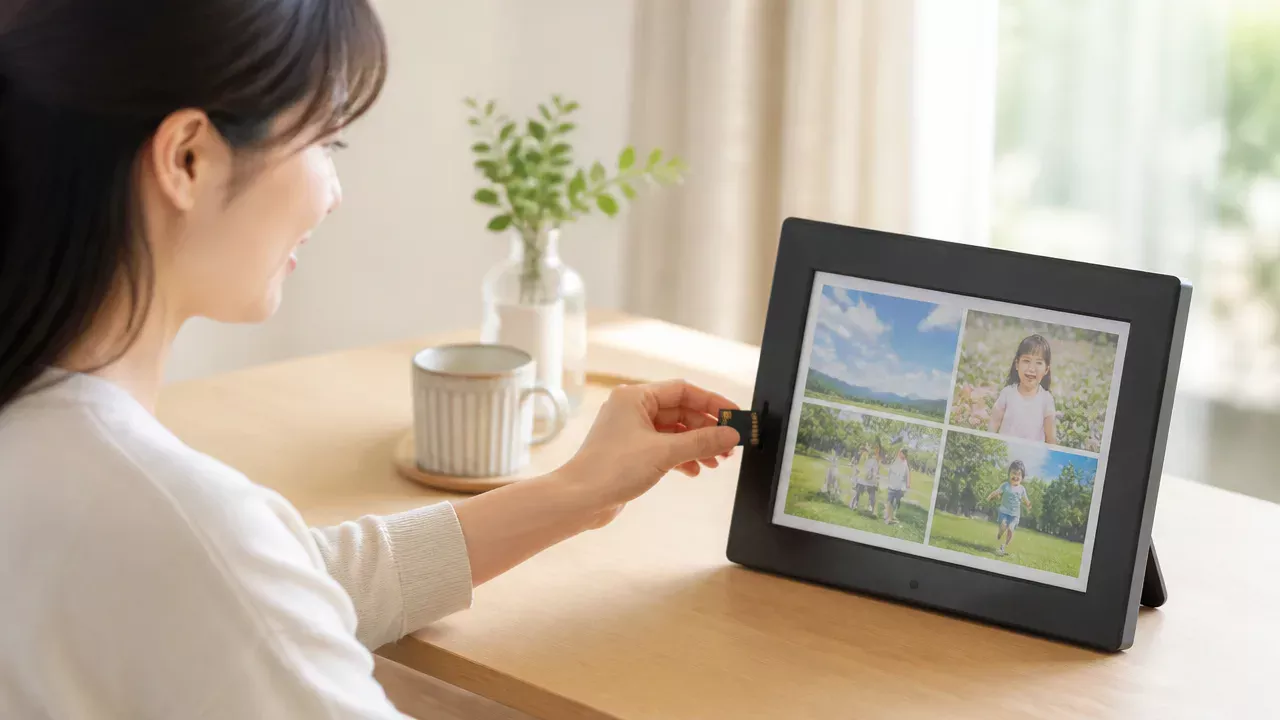
Wi-Fiなしのデジタルフォトフレームでも、写真を入れたSDカードやUSBメモリを渡したり送ったりすれば、離れて暮らす家族の写真を追加できます。
リアルタイムで写真を送る使い方には向きませんが、帰省や郵送のタイミングで記録媒体を入れ替えれば、ネット環境がない場所でも写真を更新し続けることは可能です。
たとえば実家に置いたフォトフレームへ、自分の旅行写真やペットの写真、子どもの成長写真などを定期的に追加したい場合に便利です。
写真を渡す側と受け取る側で、交換の方法や頻度をあらかじめ決めておくと、無理なく続けやすくなります。
写真を入れたSDカードやUSBメモリを渡す・送る
もっともシンプルなのは、写真を保存したSDカードやUSBメモリを、直接渡すか郵送で届ける方法です。
受け取った家族は、フォトフレームに記録媒体を差し替えるだけなので、パソコンやスマホの操作に慣れていない場合でも取り入れやすいでしょう。
フォトフレームによって使える記録媒体は異なるため、本体に対応した種類のものを用意することが大切です。
送付前には、写真が入っているかを送り手側で一度確認しておくと安心です。
| 渡し方 | 向いている場面 | 気をつけたい点 |
|---|---|---|
| 帰省時や訪問時に手渡し | 操作方法も一緒に伝えたいとき | その場で写真の表示を確認しておく |
| 郵送で送る | 遠方でなかなか会えないとき | 小さな記録媒体はケースに入れて保護する |
| 家族や知人に届けてもらう | 定期的に写真を更新したいとき | 渡す相手にも交換方法を共有しておく |
郵送する場合は、SDカードやUSBメモリをそのまま封筒に入れるのではなく、専用ケースや小さな保護ケースに入れると扱いやすくなります。
また、写真が入った記録媒体には、誰のフォトフレーム用なのか分かるようにラベルを付けておくと、取り違えを防ぎやすいです。
ラベルには「実家用・秋の写真」のように、用途と内容が分かる短い名前を書いておくと便利です。
家族写真などを保存する場合は、記録媒体を渡す相手や保管場所にも配慮し、必要以上に多くの人の手に渡らないようにするとよいでしょう。
複数の記録媒体を交互に使って入れ替えを簡単にする
写真の更新を何度か行う予定があるなら、SDカードやUSBメモリを2つ用意して交互に使う方法がおすすめです。
フォトフレームに入っている記録媒体を回収して新しい写真を入れ、もう一方の記録媒体を届ける流れにすると、写真の入れ替えが分かりやすくなります。
毎回すべての写真を入れ直すのではなく、季節ごとやイベントごとに1枚ずつ使い分ける方法もあります。
-
1枚目には春から夏に撮影した写真を入れる。
-
2枚目には秋から冬に撮影した写真を入れる。
-
次の交換時に、前の記録媒体へ新しい写真を追加する。
-
記録媒体ごとにラベルの色や番号を変える。
この方法なら、どちらに新しい写真が入っているのかを家族同士で把握しやすくなります。
「Aは今フォトフレームに入っているもの」「Bは次に渡すもの」のように役割を決めておくと、交換時に迷いにくいです。
ただし、フォトフレームによっては、記録媒体を抜くと写真を表示できなくなる場合があります。
交換作業を頼む家族には、電源を切ってから入れ替えるか、表示中でも抜き差しできるかを説明書で確認してもらうようにしましょう。
操作メモを紙に書いてフォトフレームのそばに置いておくと、久しぶりに交換する場合にも役立ちます。
-
新しい写真が入った記録媒体を用意する。
-
記録媒体のラベルを見て、交換するものを確認する。
-
本体の案内に沿って、現在入っているものと差し替える。
-
写真が表示されたことを確認する。
-
取り出した記録媒体はケースに入れて保管する。
遠隔追加が必要ならWi-Fi対応機も選択肢に入れる
「思い立ったときにすぐ写真を届けたい」「離れた家族が記録媒体の交換をするのは難しい」という場合は、Wi-Fi対応のデジタルフォトフレームも選択肢になります。
Wi-Fi対応機には、専用の仕組みを通じてスマホから写真を送れるものがあり、記録媒体を郵送する手間を減らせる場合があります。
一方で、設置場所の通信環境や初期設定、家族側の操作状況などを考える必要があります。
写真を追加する頻度が低いなら記録媒体の交換、遠隔でこまめに送りたいならWi-Fi対応機というように、使い方に合わせて選ぶとよいでしょう。
Wi-Fiなしのモデルは、通信設定が不要で、置く場所のネット環境を気にしなくてよい点が魅力です。
まずは「どのくらいの頻度で写真を増やしたいか」と「受け取る家族がどこまで操作できそうか」を考えて、負担の少ない方法を選んでみてください。
Wi-Fiなしで使えるデジタルフォトフレームの製品例
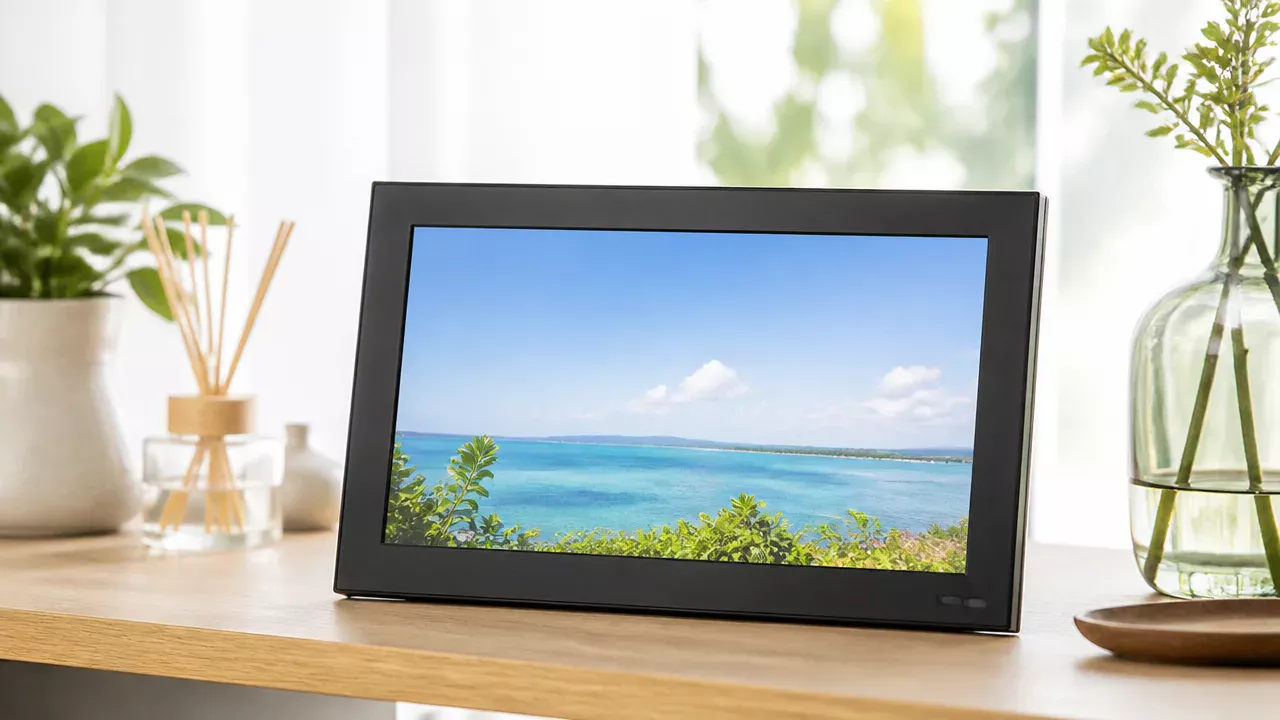
Wi-Fiなしで使えるデジタルフォトフレームを選ぶなら、写真を入れた記録媒体を本体で読み込んで表示するタイプに注目すると選びやすいです。
GREEN HOUSE、DreamMaker、Miwakura、サンワダイレクトには、通信設定をせずに写真鑑賞を楽しみたい人向けの製品があります。
ただし、同じシリーズでも販売時期や型番によって対応内容が異なる場合があるため、購入前には商品ページと取扱説明書で最新の仕様を確認することが大切です。
| 製品・シリーズ | 選ぶときのポイント | 向いている人 |
|---|---|---|
| GREEN HOUSE「GH-DF7T/GH-DF7TED」 | シンプルな写真表示を中心に考えやすい | 操作のわかりやすさを重視したい人 |
| DreamMaker「SP-070EL」 | 室内の身近な場所に置きやすいモデルを探している人向け | 写真を気軽に眺める用途が中心の人 |
| Miwakura「四季風歌 MPF-SK10-WU」 | インテリアになじむ見た目も確認したい | リビングなどに飾って使いたい人 |
| サンワダイレクト「400-MEDI030/031シリーズ」 | 設置場所や本体カラーなどの違いを比べやすい | 置き場所に合わせて選びたい人 |
GREEN HOUSE「GH-DF7T/GH-DF7TED」
GREEN HOUSEの「GH-DF7T/GH-DF7TED」は、通信機能を使わず、写真表示を楽しみたい場合の候補として確認しやすいデジタルフォトフレームです。
写真を表示する基本的な役割に加えて、スライドショーや時計表示など、日常的に使いやすい機能を備えたモデルが多く見られます。
デジタル機器の設定が苦手な家族へ贈る場合は、本体のボタン配置やリモコンの有無、画面表示の見やすさを確認しておくと安心です。
「GH-DF7T」と「GH-DF7TED」は型番が似ているため、購入する際は付属品や対応する記録媒体、表示できるデータの種類をそれぞれ見比べてください。
特に旧モデルを取り扱う販売店では、掲載情報と実際の付属品が異なる可能性もあるため、販売ページの内容を丁寧に確認するのがおすすめです。
DreamMaker「SP-070EL」
DreamMakerの「SP-070EL」は、写真を表示するための専用機として、家庭内で気軽に使いたい人が検討しやすいモデルです。
Wi-Fiの接続設定や通信環境を前提にしないため、置く部屋のネット環境を気にせず使いたい場合にも向いています。
寝室や書斎、キッチンカウンターなど、ふとしたときに写真を眺められる場所へ置くと、アルバムとは違った楽しみ方ができます。
選ぶ際には、本体を置くスペースに合うか、電源コードの取り回しに無理がないかも確認しておくとよいでしょう。
また、家族へのプレゼントにするなら、最初に表示する写真を準備してから渡せるかどうかも、使い始めやすさに関わるポイントです。
Miwakura「四季風歌 MPF-SK10-WU」
Miwakuraの「四季風歌 MPF-SK10-WU」は、写真を飾る道具としての雰囲気も大切にしたい人に向いた選択肢です。
デジタルフォトフレームは画面を消している時間も室内に置かれるため、本体の色合いやフレームの印象まで見て選ぶと、生活空間になじみやすくなります。
リビングの棚や玄関付近など、人の目に入りやすい場所に置く場合は、周囲の家具や壁紙との相性も確認してみてください。
写真を主役にしたい場合は、画面の見やすさや、縦向き・横向きの写真を表示したときの見え方を商品画像や説明書で確認すると選びやすいです。
本体の向きや設置方法に条件がある場合もあるため、置きたい場所を決めてから仕様を確認すると失敗を減らせます。
サンワダイレクト「400-MEDI030/031シリーズ」
サンワダイレクトの「400-MEDI030/031シリーズ」は、設置場所や本体デザインの好みに合わせて比較したい人におすすめのシリーズです。
シリーズ内の型番によって外観や細かな仕様が異なることがあるため、型番の末尾まで一致しているか確認してから選ぶようにしましょう。
写真表示が目的であれば、機能の多さだけで決めるよりも、画面の見やすさ、本体の操作性、置きやすさを優先すると満足しやすいです。
たとえば、離れた位置から眺めるなら画面の大きさや表示の見やすさを、手元に置くなら本体のサイズ感を重視するとよいでしょう。
購入後に「置く予定だった棚に収まらない」とならないよう、設置スペースと電源の位置をあらかじめ測っておくと安心です。
Wi-Fiなしのデジタルフォトフレームは、通信設定を省いて写真表示を楽しみたい人にとって、扱いやすい選択肢です。
製品を選ぶときは、ブランド名や見た目だけで決めず、自分が置きたい場所と、使う人が操作しやすいかを基準に比べてみてください。
気になるモデルが見つかったら、販売中かどうか、付属品、対応内容を公式情報で確認したうえで選ぶと安心です。
まとめ
この記事のポイントをまとめます。
- デジタルフォトフレームは、Wi-Fiがなくても写真を追加して楽しめる
- SDカードやUSBメモリを使えば、パソコンから写真をまとめて移せる
- 対応する変換アダプターがあれば、スマホだけで写真を記録媒体へ移すこともできる
- 内蔵メモリ搭載機は、記録媒体から本体へ写真をコピーできる場合がある
- 使用前に、対応するカードの種類・容量・画像形式を確認することが大切
- 写真を追加したあとは、スライドショーや表示順を設定すると見やすくなる
- 写真が表示されないときは、接続・保存場所・画像形式を順番に確認する
- 離れて暮らす家族へは、写真を入れたSDカードやUSBメモリを渡して更新できる
Wi-Fiなしのデジタルフォトフレームは、通信設定が苦手な人でも使いやすく、写真を落ち着いて楽しみたいときにぴったりです。
まずは手元にあるSDカードやUSBメモリ、本体の取扱説明書を確認して、対応する方法で数枚の写真から試してみてください。
旅行や日常で撮ったお気に入りの写真を飾れば、ふと目に入るたびに気分が少し明るくなりますよ。
自分用はもちろん、大切な人へ写真を見てもらいたい場合にも、無理のない方法で少しずつ更新していきましょう。