
通信できない移動中や電波が届きにくい場所でも、AIボイスレコーダーで文字起こしを使えるのか気になりますよね。
結論からいうと、端末内で音声を処理できる機種なら、オフラインでも文字起こしを利用できる場合があります。
ただし、「オフライン対応」と案内されていても、録音だけが対象なのか、文字起こしや要約まで通信なしで使えるのかは製品によって異なります。
録音データを外部へ送信するかどうかや、長時間使う際の容量・電池、文字起こしの精度も、選ぶ前に確認しておきたいポイントです。
この記事では、オフライン文字起こしの仕組みから、利用時の注意点、製品を比べるときに見るべき項目まで、わかりやすく紹介します。
自分の使いたい場所や目的に合うAIボイスレコーダーを選ぶために、まずはオフラインでできることの範囲を一緒に見ていきましょう。
この記事でわかること
- オフラインで文字起こしできるAIボイスレコーダーの仕組み
- リアルタイム表示と録音後の文字起こしの違い
- 音声データの送信や要約・翻訳機能で確認したい点
- 容量・電池・料金体系を含めた選び方のポイント
AIボイスレコーダーは端末内で処理する機種ならオフラインでも文字起こしできる
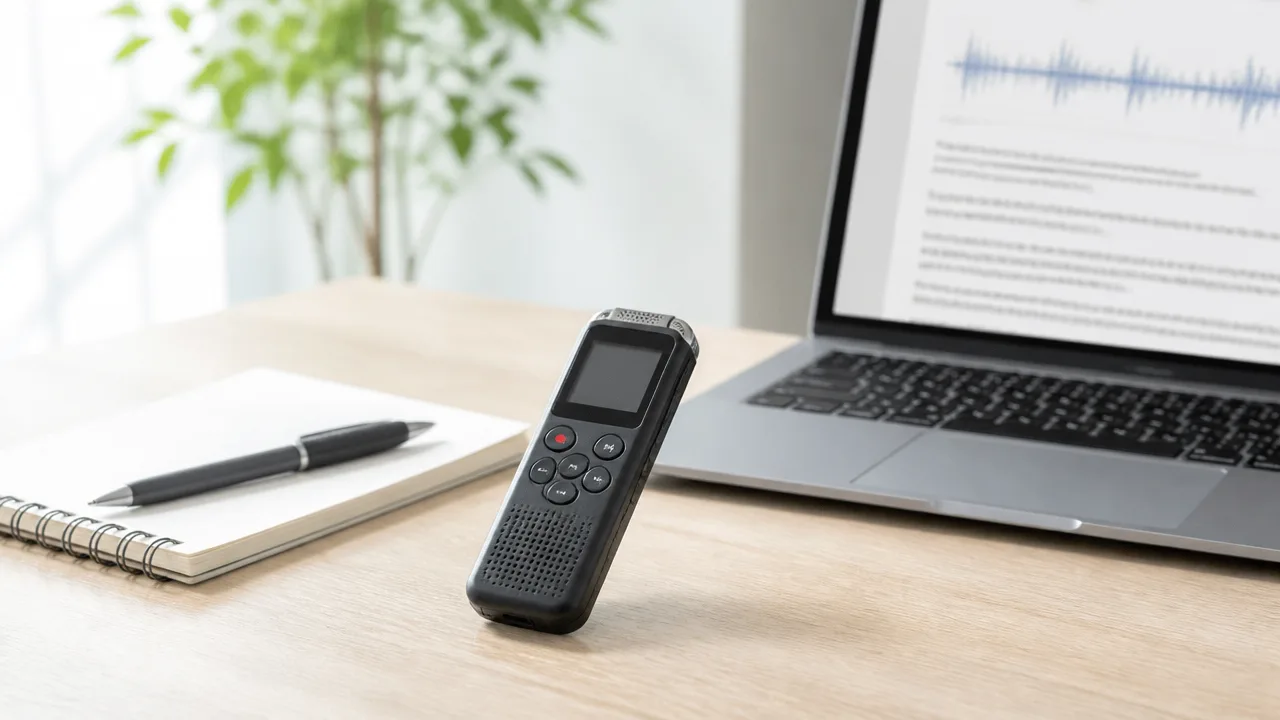
AIボイスレコーダーは、録音した本体や連携端末の中だけで文字起こしを処理できる機種であれば、通信できない場所でも文字起こしを利用できます。
ただし、録音機能があるだけでは文字起こしまでできるとは限らず、「オフライン対応」という表記も対象機能を確認することが大切です。
外出先の移動中や電波が届きにくい場所で使いたいなら、購入前に文字起こしそのものがオフラインで完結するかを見ておくと安心です。
録音だけできる製品と文字起こしまで完結する製品の違い
ボイスレコーダーには、音声を録音して保存することを主な役割とする製品と、録音した内容を文章へ変換する機能まで備えた製品があります。
見た目が似ていても、できることは大きく異なります。
録音のみの製品では、会議や打ち合わせの音声を保存したあと、別途パソコンやスマートフォンの文字起こしサービスを使う流れが一般的です。
この場合、レコーダー本体が通信不要で使えても、文章化する段階では通信環境が必要になることがあります。
一方で、文字起こし機能を内蔵した製品は、録音データを選ぶだけで本体や対応アプリ内にテキストを作成できるタイプがあります。
「録音できる」ことと「オフラインで文字起こしできる」ことは別の機能として考えるのがポイントです。
| 種類 | 主にできること | 文字起こし時の確認ポイント |
|---|---|---|
| 録音中心の製品 | 音声の録音・再生・保存 | 文字起こしには別の機器やサービスが必要か |
| 文字起こし対応の製品 | 録音とテキスト化 | 本体内または連携端末内で処理できるか |
| アプリ連携型の製品 | 録音後にスマートフォンなどでテキスト化 | アプリ利用時に通信が必要になる条件はあるか |
たとえば仕事の打ち合わせで使う場合、録音データを残せれば十分なのか、その場で内容を文章として確認したいのかによって、選ぶべきタイプは変わります。
後から聞き返す時間を減らしたい人は、文字起こしまで行えるかに加えて、どの端末でテキストを確認できるのかも見ておくと選びやすいです。
なお、製品によっては録音時ではなく、録音を終了したあとに文字起こしを実行する仕様もあります。
自分の使い方に合うか判断するためには、説明文の「録音」「文字起こし」「テキスト出力」を分けて確認してみてください。
「オフライン対応」の表記だけでは判断できない理由
「オフライン対応」と書かれていても、すべての機能を通信なしで使えるとは限りません。
この表記は、録音、音声の再生、ファイルの閲覧など、限られた機能だけを指している場合があるためです。
文字起こしを目的に選ぶなら、商品説明や説明書で「オフライン文字起こし」「端末内で文字起こし」「通信なしでテキスト化」といった案内があるかを確認しましょう。
- 録音機能だけがオフラインで使えるのか
- 文字起こしも通信なしで実行できるのか
- 初回設定時に通信環境が必要か
- 専用アプリの利用が前提になっていないか
- 日本語の文字起こしがオフライン対象に含まれるか
特に注意したいのは、録音データの保存は端末内で行えても、テキスト化を始めると別の処理に切り替わるタイプです。
このような製品は、普段は問題なく使えても、出張先や地下など通信しにくい場面では文字起こしを始められないことがあります。
「オフラインで使える」の対象が録音なのか、文字起こしなのかを分けて確認することが大切です。
また、同じシリーズ名でもモデルやアプリの更新状況によって利用できる機能が異なることがあります。
購入前には、商品ページの目立つ説明だけで決めず、機能一覧やよくある質問も合わせて見ると判断しやすいですよ。
オフライン文字起こしは端末に保存した音声認識モデルで処理する仕組み
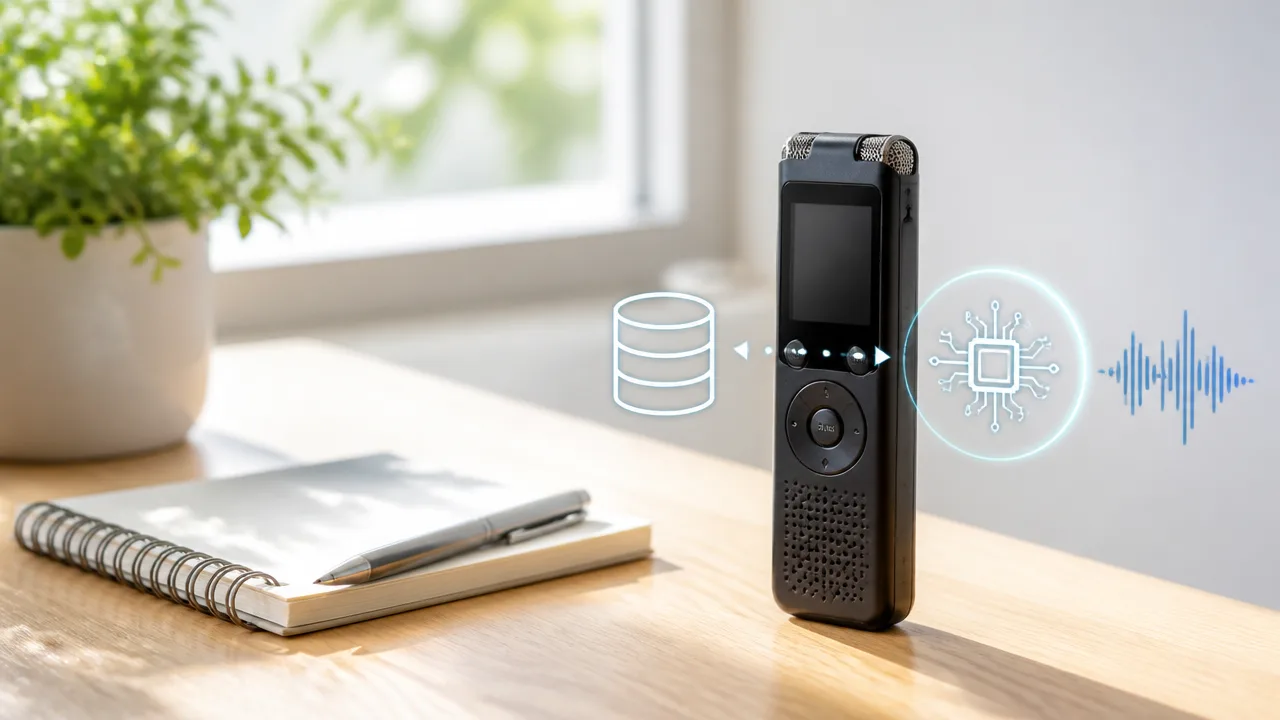
オフライン文字起こしは、端末内に保存された音声認識モデルを使い、録音した音声をその場で文字へ変換する仕組みです。
通信できない場所でも処理できるのは、音声を解析するためのプログラムや言語データが、あらかじめ端末に用意されているためです。
ただし、すべての機能が端末内だけで動くとは限らないため、文字起こしの処理範囲と初期設定の条件は分けて確認しておくと安心です。
音声データを外部サーバーへ送らず文字に変換する流れ
端末内で文字起こしを行う場合、録音データは端末の内部で読み込まれ、音声認識モデルによって言葉として推定されます。
音声認識モデルとは、人の話し声に含まれる音の特徴と、単語や文章のつながりを学習したプログラムのことです。
たとえば「かいぎをはじめます」という音声を受け取ると、モデルは音の区切りや前後の文脈をもとに、「会議を始めます」のような文字列を候補として組み立てます。
音声ファイルを通信経由で処理先へ渡さず、端末の演算機能で変換するため、通信状況に左右されずに文字起こしを進められます。
| 処理の段階 | 端末内で行われる内容 |
|---|---|
| 音声の読み込み | 録音したデータを文字起こし用に取り込む |
| 音の分析 | 声の高さや強さ、音の変化などを機械が扱える形に整理する |
| 言葉の推定 | 保存済みの音声認識モデルで、音に対応する単語や文章を探す |
| 文章の整形 | 推定結果を並べ、必要に応じて句読点や改行を付けて表示する |
この流れでは、音声そのものだけでなく、文字へ変換する途中の解析処理も端末内で進むことになります。
そのため、会議のメモ、取材の下書き、思いついた内容の記録などを、通信環境を気にせずテキスト化したいときに便利です。
一方で、端末内の処理には、音声認識モデルを動かすための保存領域と計算能力が必要になります。
モデルの容量を抑えた設計では使い始めやすい反面、認識できる言語や文章の整形機能が限定されることもあります。
仕組みを確認するときは、単に「端末内保存」とあるだけではなく、文字への変換処理も端末内で完結するかを見ることがポイントです。
音声認識モデルの事前取得や更新には通信が必要な場合がある
オフラインで文字起こしを行う製品でも、最初に音声認識モデルを端末へ保存するときには通信が必要な場合があります。
アプリを入れた直後は基本機能だけが用意されており、日本語の認識データや追加言語のモデルを選んで取得する形式もあります。
これは、端末に必要なデータを一度保存しておけば、その後は通信なしで使えるようにするためです。
- 初回利用前に日本語の音声認識モデルを取得する必要があるか
- 利用したい言語が端末内処理の対象に含まれているか
- モデルの保存先に十分な空き容量があるか
- 更新時に再度ダウンロードが必要になるか
- モデルを削除した場合に、再取得まで文字起こしを使えない仕様か
特に複数の言語を扱いたい場合は、言語ごとに認識モデルを追加することがあります。
必要なモデルを事前に取得していないと、通信がない場所で文字起こしを始めようとしても、準備画面から先へ進めない可能性があります。
出張や移動の前には、使う予定の言語を選び、文字起こしを一度試しておくとスムーズです。
また、音声認識モデルは改善のために更新されることがあります。
更新によって認識の仕組みや対応言語が変わる場合もありますが、更新作業そのものは通信環境がある場所で行うのが一般的です。
普段はオフラインで使いたいなら、通信できるタイミングでモデルの取得と更新を済ませ、必要なデータが端末に残っている状態を整えておくと安心ですよ。
リアルタイム表示と録音後の文字起こしでは処理方法が異なる
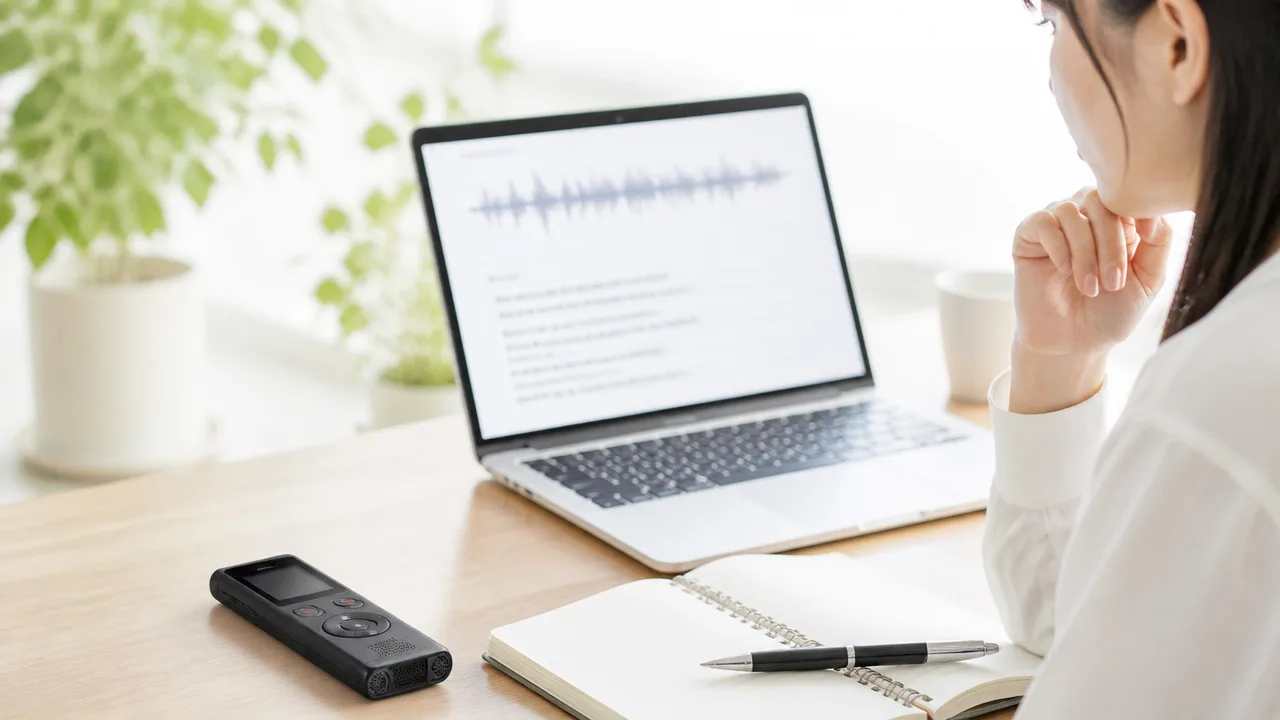
AIボイスレコーダーの文字起こしには、話している最中に文字を表示する方法と、録音を終えてから音声をまとめて変換する方法があります。
どちらも音声を文字にする点は同じですが、処理するタイミングと画面の使い方が異なるため、会議中に確認したいのか、後から記録を整理したいのかで向く方式が変わります。
「録音しながら文字も見たい」と思っていても、製品やアプリによっては録音後の変換のみとなるため、利用前に文字起こしの開始方法を確認しておくことが大切です。
| 項目 | リアルタイム方式 | 録音後に変換する方式 |
|---|---|---|
| 文字が表示されるタイミング | 会話や発言とほぼ同時 | 録音停止後、または保存後 |
| 主な使い方 | 会話内容をその場で確認する | 記録を残して後から読み返す |
| 画面の確認 | 会話中に画面を見る場面がある | 録音中は画面を見続けなくてよい |
| 向いている場面 | 聞き漏らしを減らしたい打ち合わせ | 取材、講義、アイデアメモなど |
会話中に文字を表示するリアルタイム方式
リアルタイム方式は、マイクが拾った音声を順番に解析し、会話の進行に合わせて文字を画面へ表示する方法です。
発言内容がその場で見えるため、専門用語や日時、依頼事項などを確認しながら話を進めやすい点が魅力です。
たとえば打ち合わせ中に「次回までに何をするか」を確認したいときは、画面に出た文章を見ながら認識の違いに気づける場合があります。
ただし、話し終えた直後の文字列は、文の区切りや前後の言葉をもとに後から整えられることがあります。
そのため、表示されたばかりの文章と、少し時間が経ってから確定した文章では、表記が一部変わる場合があります。
リアルタイム表示は、その場で内容を把握するための補助として考えると使いやすいです。
会話の相手と向き合うことが優先される場面では、画面を頻繁に確認しすぎないよう、必要な箇所だけ見る使い方が自然でしょう。
また、途中で録音を停止すると、その時点までの文字データが保存される形式と、保存操作を別途行う形式があります。
大切な会話では、終了後に録音と文字データの両方が残っているか確認すると安心です。
録音後にまとめて変換する方式
録音後に変換する方式は、先に音声を保存し、録音を終えた後で文字起こしの処理を始める方法です。
録音中は音声の記録に集中し、後から落ち着いて文章を確認できるため、画面を操作しにくい場面にも向いています。
講義を聞いているときや、移動中に思いついたことを音声で残すときなどは、録音後にまとめて変換するほうが手間を減らせることがあります。
この方式では、音声データの全体を参照しながら文章を組み立てられるため、会話の流れに沿って文を区切る処理が行われることがあります。
ただし、文字起こしを開始する操作が必要な場合もあれば、録音終了と同時に自動で処理される場合もあります。
録音しただけで文字起こしまで完了するとは限らないため、保存後の操作画面は一度確認しておきましょう。
録音ファイルが一覧に並び、必要なものだけを選んで文字起こしする形式なら、急ぎではない音声を後回しにしやすくなります。
一方で、録音後すぐに内容を共有したい場合は、変換の完了を待つ時間も予定に入れておくと慌てにくいです。
長時間の音声は処理完了まで時間がかかることがある
録音時間が長くなるほど、音声を区切り、言葉を判定し、文章として整える工程も増えるため、文字起こしの完了まで待つことがあります。
特に会議や講義などの長い録音は、短いメモ音声のようにすぐ結果を確認できない場合があります。
リアルタイム方式であっても、会話終了後に文章の調整や保存処理が続くことがあります。
大事な予定の直後に内容を確認したいなら、「録音終了後、いつ文字データを確認できるか」を想定して使うことがポイントです。
- 会話中に要点を確認したい場合は、リアルタイム表示があるかを見る。
- 録音に集中したい場合は、録音後に変換する流れを確認する。
- 長い会議では、終了直後に文字起こしが必要か考えておく。
- 録音停止後に、変換開始や保存完了の操作が必要か確認する。
リアルタイム方式と録音後の変換方式は、どちらが優れているというより、使いたい場面に合わせて選ぶものです。
会話の途中で確認したい人はリアルタイム表示を、記録を残して後から振り返りたい人は録音後の変換を中心に考えると、自分に合う使い方を見つけやすいですよ。
オフライン文字起こしは専用レコーダー・スマホ・パソコンで利用できる
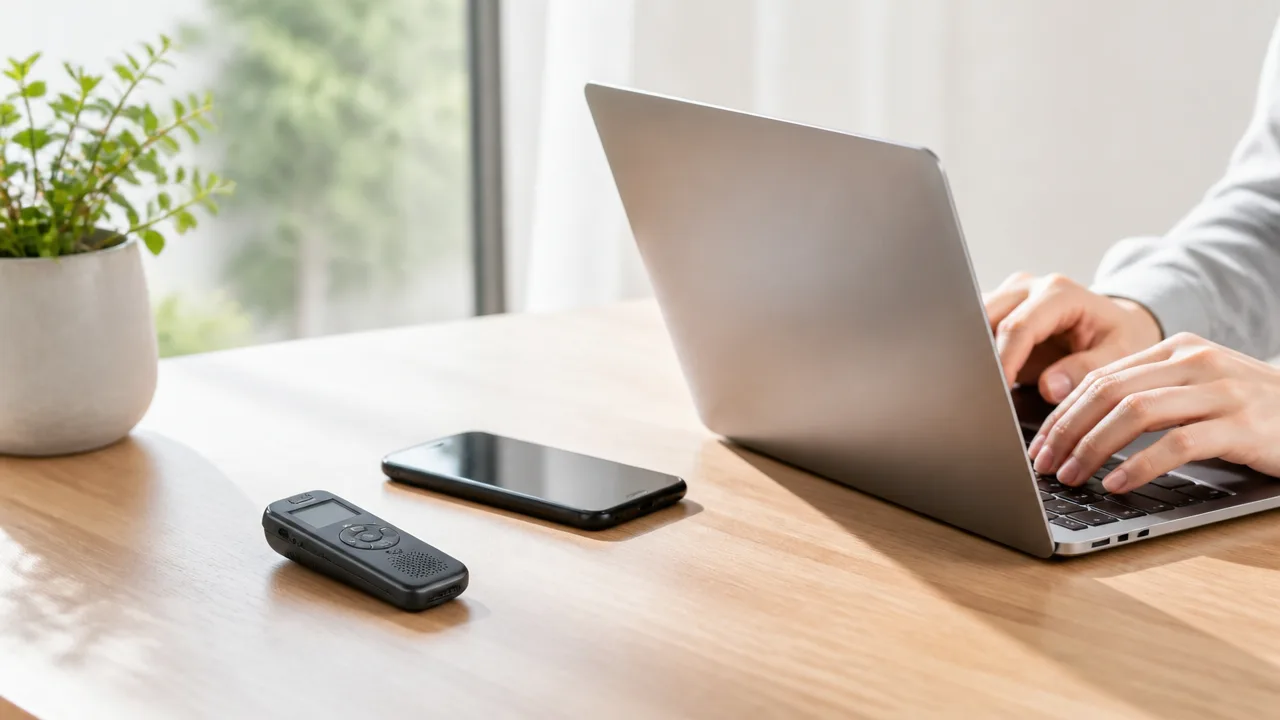
オフラインで文字起こしを使う方法には、専用レコーダー・スマホアプリ・パソコンソフトの3つがあります。
持ち歩きやすさを重視するなら専用レコーダー、すぐ試したいならスマホ、録音データをまとめて扱いたいならパソコンが候補になります。
普段の録音場所と、文字データをどこで確認したいかを基準にすると、自分に合う機器を選びやすいですよ。
| 利用する機器 | 向いている場面 | 主な特徴 |
|---|---|---|
| 専用レコーダー | 会議・取材・講義・外出先での記録 | 録音を中心に使いやすく、持ち歩きやすい |
| スマホ | 思いついたときのメモ・短時間の会話記録 | 新しい機器を用意せずに始めやすい |
| パソコン | 長めの音声や保存済みファイルの整理 | 画面が大きく、ファイル管理をしやすい |
持ち運びやすく録音に集中できる専用レコーダー
専用レコーダーは、音声を記録することを主な目的として作られているため、会議や講義の内容を残したい場面で使いやすい機器です。
文字起こしに対応した機種なら、録音から文字データの確認までを一台で進められるものがあります。
スマホのように着信や通知を気にしなくてよいため、記録する作業に意識を向けやすいことも魅力です。
たとえば、取引先との打ち合わせやオンライン会議の音声を記録したいときは、専用レコーダーを机に置いて使う方法が考えられます。
操作ボタンがわかりやすい製品であれば、録音開始や停止を迷わず行いやすく、機械の操作が得意ではない人にも取り入れやすいでしょう。
一方で、録音した内容を編集したり、長い文章として読み返したりする場合は、パソコンやスマホにデータを移して確認する使い方が合うこともあります。
録音する場所で迷わず使えるかをイメージして、ボタン配置や画面の見やすさも確認しておくと安心です。
手軽に導入しやすいスマホアプリ
スマホアプリは、すでに持っているスマホを使えるため、専用の機器を増やさずに文字起こしを試したい人に向いています。
通勤中に思いついたことを残したいときや、短い打ち合わせのメモを取りたいときにも、スマホならその場で起動しやすいです。
録音と文字起こしを行うアプリのほか、あらかじめ保存してある音声ファイルを読み込んで文字にするアプリもあります。
普段から予定管理やメモにスマホを使っているなら、文字起こし後の内容も同じ端末で確認できるため、作業の流れをまとめやすいでしょう。
ただし、スマホでは通話、通知、ほかのアプリの利用などが重なることがあります。
大切な音声を記録する際は、録音前に不要な通知を控える設定にしたり、十分に操作方法を確認したりすると落ち着いて使えます。
また、アプリによっては利用できるスマホの種類や基本ソフトのバージョンが決まっていることがあります。
自分のスマホで無理なく使えるかを、導入前に案内ページやアプリの説明で見ておくとよいですよ。
処理性能や保存先を選びやすいパソコンソフト
パソコンソフトは、すでに録音してある会議音声や講義データを、あとから文字にしたい場合に便利です。
画面が大きいため、文字起こし結果を読みながら修正したり、必要な箇所を探したりする作業にも取り組みやすくなります。
スマホやレコーダーで録音したファイルをパソコンへ移し、ソフトで文字起こしするという使い方もできます。
仕事用と私用で音声ファイルを分けたい人や、複数の録音をフォルダごとに整理したい人にとっても、パソコンは扱いやすい選択肢です。
パソコンで利用する場合は、ソフトが自分のパソコンの基本ソフトに対応しているか、音声ファイルを読み込める形式かを確認する必要があります。
特に、録音に使う機器と文字起こしに使うソフトが別の場合は、ファイルの受け渡し方法まで考えておくとスムーズです。
- 録音した機器からパソコンへ音声ファイルを移せるか
- 普段使っているパソコンの基本ソフトに対応しているか
- 文字起こし後の文章を見直しやすい画面か
- 仕事用と私用のデータを分けて管理しやすいか
専用レコーダー、スマホ、パソコンにはそれぞれ便利な場面があるため、どれか一つが必ず優れているわけではありません。
外出先で確実に録音したいなら専用レコーダー、日常のメモ感覚で始めたいならスマホ、音声ファイルを整理しながら文章を確認したいならパソコンというように、使う場面から考えるのがおすすめです。
音声データを外部へ送信しないかは機能ごとに確認する

AIボイスレコーダーがオフラインで文字起こしできる場合でも、すべての機能が通信なしで完結するとは限りません。
文字起こしは端末内で処理していても、要約、データ同期、バックアップなどでは外部との通信が行われることがあります。
録音した音声そのものが送信されるのか、文字起こし後の文章だけが送信されるのかを、機能ごとに分けて確認することが大切です。
文字起こし本体と要約・同期機能で通信条件が異なる場合がある
製品やアプリの説明に「オフライン対応」と書かれていても、その対象が録音だけなのか、文字起こしまで含むのかは確認が必要です。
さらに、文字起こしは端末内でできても、文章の要約、翻訳、複数端末への同期といった機能では通信を使う場合があります。
これは、機能ごとに必要な処理やデータの保存場所が異なるためです。
たとえば会議を録音して文字にする作業は通信なしで行えても、あとからスマホとパソコンで内容を共有する際には、オンライン上の保存先を経由することがあります。
外部へ出したくない会話を扱うなら、「オフラインで文字起こし可能」という表現だけで判断しないことが安心につながります。
| 確認する機能 | 見ておきたい点 |
|---|---|
| 録音 | 音声ファイルの保存先 |
| 文字起こし | 端末内処理か外部処理か |
| 要約・翻訳 | 利用時に通信が必要か |
| 同期 | 他端末やオンライン保存先への送信有無 |
| 共有 | 送信先の選択と共有リンクの扱い |
公式サイトやアプリ内の設定画面では、「プライバシー」「データの取り扱い」「同期」「バックアップ」などの項目を探すと、確認したい情報を見つけやすいです。
機能の説明だけでわかりにくいときは、通信を切った状態でどこまで操作できるかを、購入前の案内や利用規約で確認しておくとよいでしょう。
アカウント認証やバックアップ時の通信にも注意する
文字起こしの処理自体が端末内で完了する機器でも、初回設定、アカウントへのログイン、利用権の確認などで通信することがあります。
また、自動バックアップが有効になっていると、録音データや文字起こし結果が意図しないタイミングでオンライン上の保存先へ複製される可能性があります。
仕事の打ち合わせや個人的な相談を録音するなら、使い始める前に設定を一度見直しておくのがおすすめです。
-
自動同期が初期状態で有効になっていないか確認する。
-
音声と文字データをそれぞれバックアップする設定になっているか確認する。
-
アカウントにログインしなくても使える範囲を確認する。
-
共有機能で作成したリンクが残り続けないか確認する。
-
不要なときに通信を止められる設定があるか確認する。
バックアップは、端末の紛失や故障に備えられる便利な機能です。
一方で、保存先を把握しないまま使うと、どこにデータがあるのかわからなくなることもあります。
バックアップを使うかどうかではなく、何をどこへ保存するかを自分で選ぶという考え方が大切です。
機密性の高い音声は保存先と削除方法まで決めておく
取引先との会話、社内の打ち合わせ、個人的な相談などを録音する場合は、録音前に保存先と管理方法を決めておくと慌てにくくなります。
端末本体だけに保存するのか、暗号化された保存領域を使うのか、必要な期間だけ保管するのかを、用途に合わせて整理しておきましょう。
特に、文字起こし結果は音声よりも内容を一覧しやすいため、音声ファイルと同じように丁寧に扱う必要があります。
-
録音前に、保存する場所と閲覧する人を決める。
-
文字起こし後に残すデータを、音声と文章に分けて決める。
-
不要になったデータは、端末内とバックアップ先の両方を確認して削除する。
-
端末を譲渡または処分する前は、録音データとアカウント情報を見直す。
削除操作をしても、同期先やごみ箱に一定期間データが残る仕様のサービスもあります。
そのため、削除する場所、復元できる期間、共有済みデータの扱いまで事前に確認しておくと安心です。
音声を外部へ送らない使い方を重視するなら、録音から文字起こし、保存、削除までの流れを一続きで確認することが欠かせません。
文字起こしの精度と速度は録音環境や端末性能に左右される
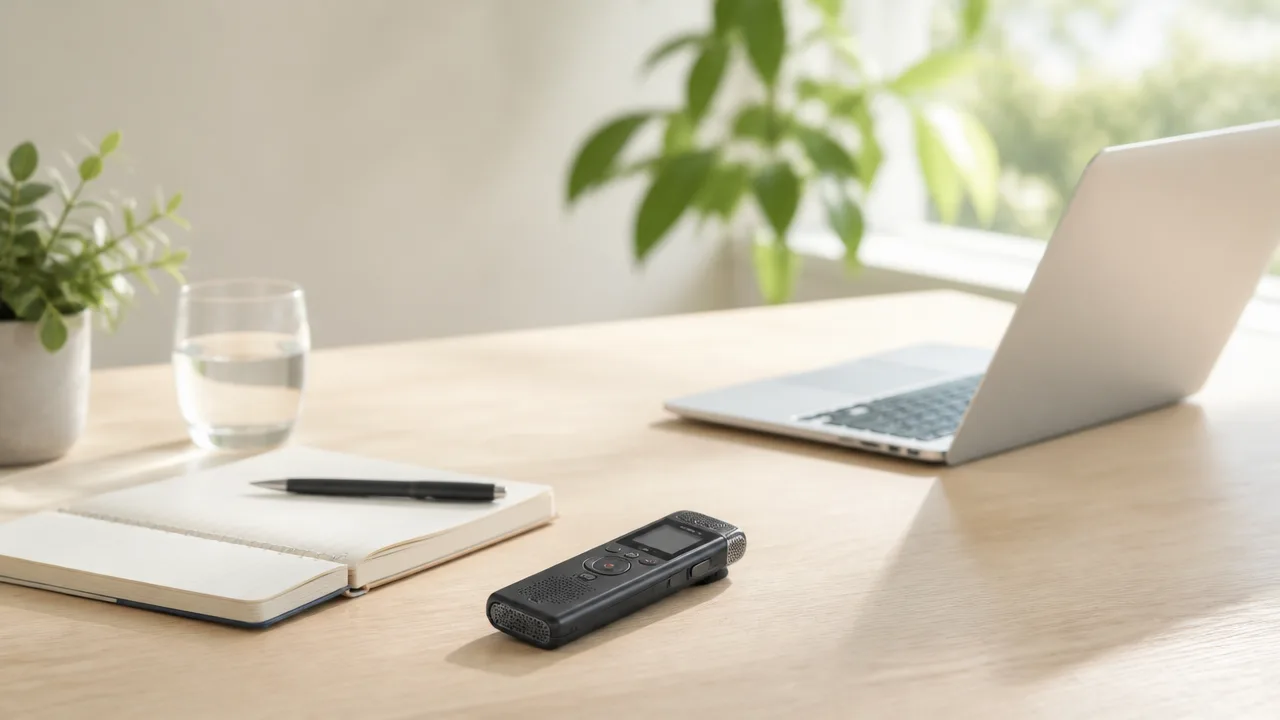
AIボイスレコーダーの文字起こしは、同じ機種でも録音した場所や話し方によって結果が変わります。
静かな場所で、話す人の近くにマイクを置くほど認識しやすくなり、端末の処理性能が高いほど待ち時間も短くなる傾向があります。
ただし、文字起こしはあくまで内容を確認しやすくする補助機能なので、大切な議事録や記録として使うときは、元の音声を聞きながら見直すことが大切です。
雑音・マイクとの距離・同時発話が認識結果に影響する
文字起こしの精度を左右しやすいのは、AIの性能だけではなく、音声そのものの聞き取りやすさです。
エアコンの音、キーボードを打つ音、周囲の話し声、車内の走行音などが大きいと、言葉の一部が別の言葉として記録されることがあります。
また、マイクから離れた人の声は小さくなりやすく、会議室の反響が強い場所では語尾や短い相づちが抜ける場合もあります。
複数人が同時に話す場面は、文字起こしが乱れやすい代表例です。
「はい」「ええ」「そうですね」といった短い発言は、前後の会話とつながって表示されたり、記録されなかったりすることがあります。
| 場面 | 起こりやすいこと | 録音時の工夫 |
|---|---|---|
| カフェや共有スペース | 周囲の会話が混ざる | 話す人に近づけて置き、できるだけ静かな席を選ぶ |
| 広い会議室 | 遠い席の声や反響を拾いにくい | 参加者の中央付近に置き、必要に応じてマイクを追加する |
| オンライン会議を外部録音する場合 | スピーカー音がこもる | 音声の出力方法と録音レベルを事前に短時間確認する |
| 複数人が活発に話す場面 | 発言の重なりを分けにくい | 一人ずつ話すことを意識し、司会役を置く |
録音前に数十秒だけ試し録りをして、全員の声量や雑音の入り方を確認すると、本番後の修正負担を減らしやすいです。
日本語の専門用語・固有名詞・方言は修正が必要になりやすい
一般的な会話であっても、会社名、人名、商品名、略称などは正確に変換されにくいことがあります。
業界特有の専門用語や、社内だけで使われる言い回しも、音が似た別の言葉に置き換わる場合があります。
方言や早口の話し方、語尾を省略する話し方では、文の区切りや意味の取り方が意図と異なることもあります。
数字・日付・金額・固有名詞は、文字起こし後に優先して確認したい項目です。
たとえば「15日」と「50日」、「二社」と「三社」のように音が近い表現は、前後の文脈だけでは判断しにくい場合があります。
-
会議の前に、参加者名や案件名、よく出る用語をメモしておく。
-
略称を使う場合は、最初に正式名称も口頭で伝える。
-
決定事項に関わる数字は、発言者が復唱して確認する。
-
文字起こし後は、検索機能で固有名詞や数字を見つけて音声と照らし合わせる。
話し方を不自然に変える必要はありませんが、重要な部分だけ少しゆっくり、はっきり発音するだけでも確認しやすくなります。
クラウド型と比べた精度や処理速度は搭載モデルによって異なる
オフラインで使える文字起こし機能は、端末内に保存された音声認識モデルで処理するため、搭載されているモデルの種類や端末の性能によって結果に差が出ます。
高性能な端末では比較的短時間で処理できることがありますが、長い録音や負荷の大きい処理では完了まで時間がかかる場合もあります。
一方で、クラウド型の文字起こしは大規模な処理環境を利用できることがあり、機能や対応言語が充実しているケースもあります。
ただし、クラウド型なら常に正確、オフライン型なら必ず遅い、という単純な比較はできません。
録音品質、対応する日本語の種類、句読点の付け方、専門用語への強さなどは、サービスや機種ごとに異なります。
| 確認したい点 | 見ておく理由 |
|---|---|
| 録音後に完了するまでの時間 | 会議直後に内容を確認したい場合の目安になる |
| 長時間音声の処理可否 | 途中で分割が必要になる場合がある |
| 句読点や段落の付け方 | 読み返しやすさや修正時間に影響する |
| 日本語以外の言語への対応 | 外国語が混ざる会話では結果が変わりやすい |
購入前や本格導入前には、自分が実際に使う会議に近い環境で短い音声を試し、精度と待ち時間の両方を確かめると選びやすいです。
複数人の会議では話者識別の対応範囲を確認する
複数人での会議を文字起こしするなら、誰の発言かを分ける話者識別に対応しているかも確認したいポイントです。
話者識別に対応していても、参加者の名前まで自動で正しく付けられるとは限らず、「話者1」「話者2」のように表示される場合があります。
また、人数が増えるほど声が重なりやすくなるため、発言者の区別が難しくなることがあります。
話者識別の有無だけでなく、対応人数、話者名の変更方法、重なった発言の扱いまで確認すると安心です。
会議の冒頭で一人ずつ名乗ってから話し始めたり、発言時に名前を添えたりすると、あとから内容を整理しやすくなります。
特に、議事録として発言者を明確に残したい会議では、文字起こし結果だけに頼らず、参加者一覧や会議の進行メモと照らし合わせて確認しましょう。
要約・翻訳・話者識別などはオフラインで使えない場合がある

AIボイスレコーダーで文字起こしがオフラインでできても、要約・翻訳・話者識別まで端末だけで完結するとは限りません。
文字起こし以外の便利な機能を使いたい場合は、購入前に機能ごとのオフライン対応状況を確認しておくことが大切です。
特に会議後すぐに要点を整理したい人や、移動中に内容を確認したい人は、必要な機能が通信なしでも使えるかを使い方に合わせて見ておきましょう。
文字起こしと付加機能の対応範囲を分けて確認する
音声を文章に変換する文字起こしと、文章を短くまとめる要約、別の言語へ変換する翻訳、発言者を分ける話者識別は、それぞれ処理の内容が異なります。
そのため、端末内で文字起こしできる製品でも、要約や翻訳には通信環境が必要になる場合があります。
「オフライン対応」という表示だけで判断せず、どの機能が対象なのかを見ることがポイントです。
| 機能 | 確認したい点 |
|---|---|
| 文字起こし | 録音中と録音後のどちらで利用できるか |
| 要約 | 箇条書きや議事録形式への整理に通信が必要か |
| 翻訳 | 対応言語と、オフラインで利用できる言語の範囲 |
| 話者識別 | 発言者の区別ができるか、名前の設定や修正が可能か |
| 質問・検索支援 | 録音内容について質問する機能に通信が必要か |
たとえば、会議の内容をあとから確認するだけなら文字起こしだけで足りることもあります。
一方で、上司への報告用に要点をまとめたい、海外の取引先との会話を確認したいといった場面では、要約や翻訳の利用可否が重要になります。
必要な付加機能を最初に洗い出しておくと、使い始めてから「欲しかった機能だけ使えなかった」という行き違いを減らせます。
検索・編集・ファイル書き出しの使いやすさも重要になる
文字起こしは、文章を作ること自体よりも、必要な発言をあとから探して整える作業に時間がかかることがあります。
そのため、オフラインで文字起こしできるかに加えて、検索・編集・書き出しの操作性も確認しておくと安心です。
- キーワードで該当する発言を探せるか
- 誤変換や固有名詞を端末上で修正しやすいか
- 見出しや改行を追加して読みやすく整えられるか
- テキスト形式や文書形式で保存できるか
- 音声と文字の位置を対応させて聞き直せるか
営業の商談記録や資格学習のメモなどでは、特定の話題にすばやく戻れる検索機能が役立ちます。
ただし、検索対象が文字起こし済みの文章だけなのか、音声の内容まで対象にできるのかは製品やアプリによって異なります。
書き出しについても、文章をコピーできれば十分な人と、パソコンで議事録を整えるためにファイル保存したい人では必要な仕様が変わります。
自分が最終的にどこで、どのように内容を使うかをイメージして選ぶと、録音後の作業がスムーズです。
MP3・WAV・M4Aなど対応する音声形式を確認する
すでにスマホや別のレコーダーで録音したデータを文字起こししたいなら、対応する音声形式の確認も欠かせません。
よく使われる形式にはMP3・WAV・M4Aなどがありますが、形式が同じでも録音方法や設定によって読み込めないことがあります。
本体で録音した音声だけを処理できる機種もあれば、外部から取り込んだ音声ファイルの文字起こしに対応している機種やアプリもあります。
| 使いたい音声 | 確認する内容 |
|---|---|
| 本体で録音した会話 | 録音後に本体だけで文字起こしできるか |
| スマホの録音データ | MP3・WAV・M4Aなどの取り込みに対応しているか |
| オンライン会議の録音 | 保存したファイルを読み込めるか、長時間音声に対応するか |
| 古い録音データ | 変換が必要な形式ではないか、音声が聞き取れる状態か |
取り込みに対応していても、複数の音声をまとめて処理できるか、ファイル名を保持できるかといった細かな使い勝手は異なります。
過去の録音を整理したい場合は、手元にある音声ファイルを一つ選び、実際に読み込めるかを事前に試すと判断しやすいです。
文字起こし、要約、検索、書き出しまでの流れを確認しておけば、必要な場面で迷わず活用できます。
長時間利用では容量・電池・発熱への備えが必要になる
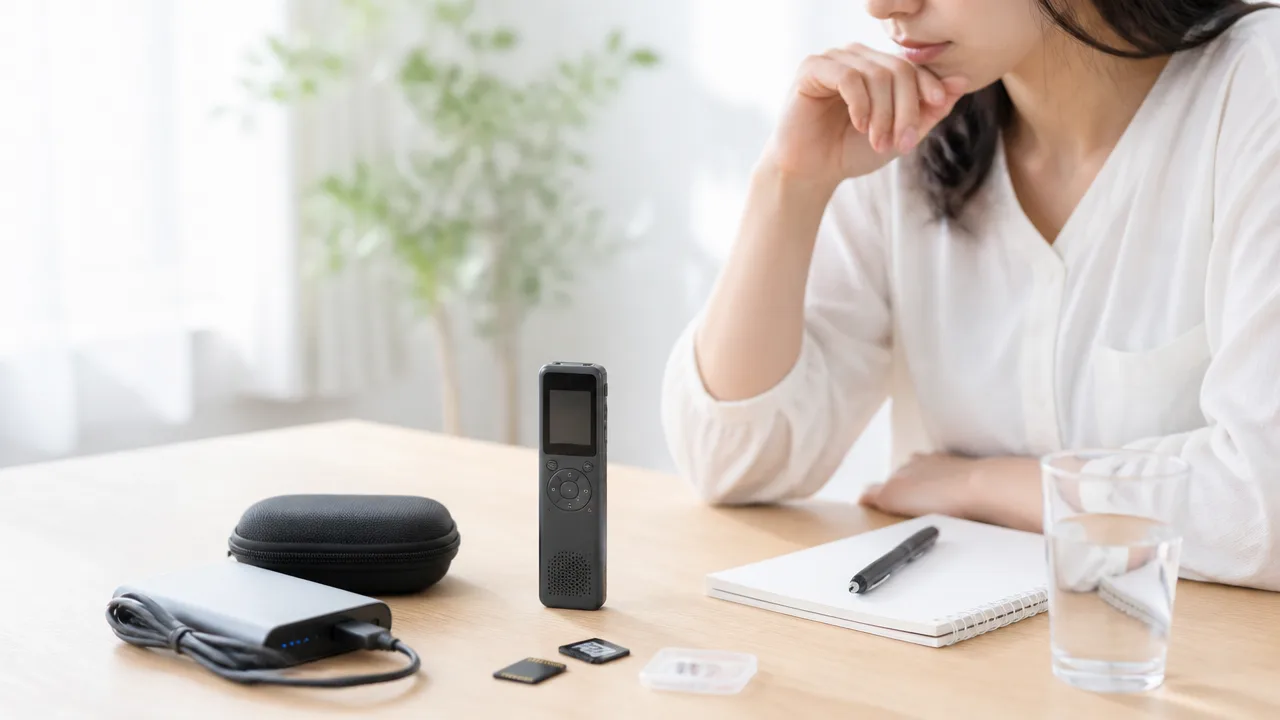
長時間の録音と文字起こしを続けるなら、保存容量・電池残量・本体の熱をあらかじめ管理しておくことが大切です。
特にオフラインで処理する場合は、音声ファイルだけでなく文字起こし用のデータや作業中の一時ファイルも端末内に残るため、思ったより空き容量が減ることがあります。
外出先で会議や取材をする人は、途中で録音が止まらないよう、利用時間に合わせた準備をしておくと安心です。
録音時間と文字起こしモデルが使う保存容量を確認する
端末の容量を考えるときは、録音データだけでなく、文字起こし機能に必要なデータ、作成されたテキスト、処理中の一時データまで含めて見積もる必要があります。
高音質で録音するほど音声ファイルのサイズは大きくなり、長時間の会議や複数日の記録を残す場合には容量を使いやすくなります。
また、端末内で文字起こしを行う機器やアプリでは、認識に必要なデータを保存するため、録音前から一定の空き容量が必要になることがあります。
録音開始前に、空き容量だけではなく、録音後にテキストを保存する余裕があるかまで確認するのがポイントです。
| 保存されるもの | 容量が増えやすい場面 | 事前にできる備え |
|---|---|---|
| 音声データ | 長時間録音・高音質録音・複数ファイルの保存 | 不要な録音を整理し、録音品質の設定を確認する |
| 文字起こし結果 | 多数の会議記録・テキストの書き出し保存 | 用途別のフォルダを作り、定期的に移動する |
| 文字起こし用データ | 複数の言語や認識機能を端末に追加した場合 | 使わないデータを残していないか見直す |
| 一時データ | 長い音声を処理する場合や処理を繰り返す場合 | 処理後に空き容量を確認し、必要に応じて再起動する |
容量の不足が心配な場合は、録音を一つの長いファイルにまとめるより、会議や日時ごとに区切る方法もあります。
ファイルを分けておくと、必要な記録を探しやすく、保存先へ移す作業もしやすくなります。
ただし、途中でファイルが切り替わる設定では、切り替えのタイミングや録音の継続方法を一度確認しておくとよいでしょう。
連続使用時間と充電しながら使えるかを確認する
録音だけなら長く使える端末でも、文字起こしを同時に行うと電池の減り方が変わることがあります。
音声を記録しながら画面表示や端末内処理も続けるため、録音時と文字起こし時を分けずに、実際の使い方に近い状態で確認することが大切です。
移動中や電源を確保しにくい場所で使うなら、出発前に満充電にし、必要に応じてモバイルバッテリーや充電ケーブルを用意しておくと安心です。
-
開始前に電池残量と空き容量を確認する。
-
長時間の予定では、途中で充電できる場所や休憩時間を想定する。
-
充電しながら使う場合は、録音や文字起こしを継続できる仕様か取扱説明書で確認する。
-
端末が熱くなったときに備え、直射日光の当たる場所や通気の悪い場所を避ける。
充電しながら使える場合でも、端末の状態や周囲の温度によっては熱を持ちやすくなることがあります。
本体が熱く感じられるときや動作が不安定に感じるときは、無理に処理を続けず、録音を安全に保存してから休ませるほうが安心です。
ケースに入れたまま長時間使うと熱がこもることもあるため、使用環境に応じて取り外しを検討してください。
大切な会議では、文字起こしをその場で続けることにこだわりすぎず、まず録音を確実に残し、落ち着いた場所で処理する方法も選択肢になります。
音声と文字起こし結果の転送・保存・バックアップ方法を決める
長時間利用では、録音が終わった後にデータをどこへ移すか決めておくことも重要です。
端末に記録をため込み続けると容量不足につながりやすいため、音声と文字起こし結果を定期的に整理しましょう。
保存先はパソコン、外部ストレージ、利用中のサービスなどから、自分が確認しやすく管理しやすい方法を選びます。
-
録音データと文字起こし結果の保存先を決めます。
-
会議名・日付・案件名など、あとで探せる名前を付けます。
-
転送後にファイルが開けるか、音声とテキストの両方を確認します。
-
端末から削除する場合は、保存先に問題なく残っていることを確かめてから行います。
音声だけを残すのか、テキストだけを残すのか、両方を保管するのかによって、必要な容量と整理方法は変わります。
後から内容を確認する可能性がある記録は、文字起こし結果だけでなく元の音声も残しておくと、聞き直したい場面で役立つことがあります。
一方で、保存するデータが増えるほど管理の手間も大きくなるため、保管期間や削除のルールを自分なりに決めておくと続けやすいです。
「録音する前」「利用中」「録音後」の3段階で容量・電池・保存先を確認する習慣をつけると、長時間の文字起こしも落ち着いて進められます。
選ぶときは完全オフラインの範囲と料金体系を優先して比べる

AIボイスレコーダーを選ぶときは、どこまでの機能が通信なしで使えるのかと、利用を続けた場合の料金を最初に確認することが大切です。
本体で録音できても文字起こしには通信が必要な製品もあるため、「録音がオフライン対応」だけで判断しないようにしましょう。
使う場所や記録したい内容、毎月の費用に対する考え方に合わせて比べると、自分に合う一台を選びやすくなります。
通信できない場所では端末内だけで完結する製品を選ぶ
移動中や電波が届きにくい場所、通信を使いたくない場面で文字起こししたいなら、録音から変換、テキストの確認まで端末内で完結する製品が向いています。
ただし「オフライン対応」という表記があっても、初回設定、言語データの取得、要約の作成、データの共有などには通信が必要になる場合があります。
完全オフラインで使いたい場合は、文字起こしそのものが端末内処理かどうかを確認しましょう。
商品ページや説明書では、次の点を分けて見ると判断しやすいです。
-
録音だけでなく、文字起こしの実行も通信なしでできるかを確認します。
-
日本語の文字起こしを端末内で利用できるかを確認します。
-
文字起こし結果を本体画面で読めるのか、別の機器へ移す必要があるのかを確認します。
-
購入後に追加のデータ取得や利用登録が求められるかを確認します。
通信が使える環境が中心なら、録音後にサービス上で文字起こしする方式も候補になります。
一方で、使えない状況でも記録をテキスト化したいなら、機能の一部ではなく文字起こしの基本機能全体が端末内で動くかを優先して選ぶと安心です。
会議や取材ではマイク性能と話者識別を重視する
会議や取材の記録を主な目的にするなら、文字起こし機能だけでなく、声をどの程度きれいに拾えるかも重要です。
音声が聞き取りにくい状態で録音されると、文字起こし機能があっても内容の確認に手間がかかることがあります。
複数人で話す場面では、集音できる範囲、周囲の音への配慮、机の中央に置いたときの使いやすさを確認しましょう。
話者識別を使いたい場合は、単に対応と書かれているかだけでなく、誰が話したかを後から修正できるか、何人程度の会話を想定しているかを見ることも大切です。
| 利用場面 | 確認したいポイント |
|---|---|
| 少人数の会議 | 机上で複数人の声を拾いやすいか、発言者ごとに見返しやすいかを確認します。 |
| 取材や対面の会話 | 近い距離の声を明瞭に録れるか、持ち運びやすい形状かを確認します。 |
| オンライン会議の記録 | 音声の取り込み方法が利用環境に合うか、相手の許可を得て録音できるかを確認します。 |
話者識別は便利な補助機能ですが、発言が重なった場面や声が似ている場合には確認が必要になることがあります。
大事な記録では、識別結果をそのまま使うのではなく、音声を聞きながら名前や発言内容を整えられる製品を選ぶと扱いやすいです。
買い切り・定額制・無料文字起こし枠を比較する
本体価格が手頃に見えても、文字起こしの利用回数や時間に応じて追加料金がかかることがあります。
購入前には、端末代だけでなく、1年ほど使った場合にかかる費用を考えて比較するとよいでしょう。
| 料金の考え方 | 向いている人 | 確認したい点 |
|---|---|---|
| 買い切り型 | 追加費用を抑えながら長く使いたい人 | 文字起こし機能に回数・時間の上限がないかを確認します。 |
| 定額制 | 会議や取材を頻繁に記録する人 | 月ごとの利用時間、契約変更、利用停止後のデータの扱いを確認します。 |
| 無料枠付き | まず使い心地を試したい人 | 無料で使える時間と、上限を超えた後の料金を確認します。 |
月に数回だけ使うなら無料枠や買い切り型が合うことがあります。
反対に、長時間の会議を定期的に記録するなら、利用ごとの追加料金が発生しないかを先に確認しておくと、後から戸惑いにくいです。
料金表では、文字起こしの時間だけでなく、要約などの付加機能が別の利用枠になっていないかも見ておきましょう。
利用時間と端末性能に合う処理方式を選ぶ
短いメモをすぐ文字にしたいのか、長時間の会議をまとめて記録したいのかによって、選びやすい処理方式は変わります。
短時間の利用が中心なら、その場で内容を確認しやすい製品が便利です。
一方で長時間の録音が多いなら、録音後にまとめて文字起こしできるか、途中で処理が止まった場合に再開しやすいかを確認するとよいでしょう。
-
思いついた内容を残す用途では、起動や操作が簡単で、短い音声を扱いやすい製品が向いています。
-
会議記録が中心なら、長い音声を管理しやすく、後から検索しやすい製品が候補になります。
-
通信なしで使う場面が多いなら、端末内処理の対応範囲を優先します。
高機能な製品ほど自分に合うとは限らず、使わない機能のために料金や操作の負担が増えることもあります。
「どこで使うか」「月に何時間使うか」「文字起こし後に何をしたいか」の3点を決めてから比べると、必要な機能と予算のバランスを取りやすくなります。
実在製品はオフライン対応の範囲を公式情報で比較する
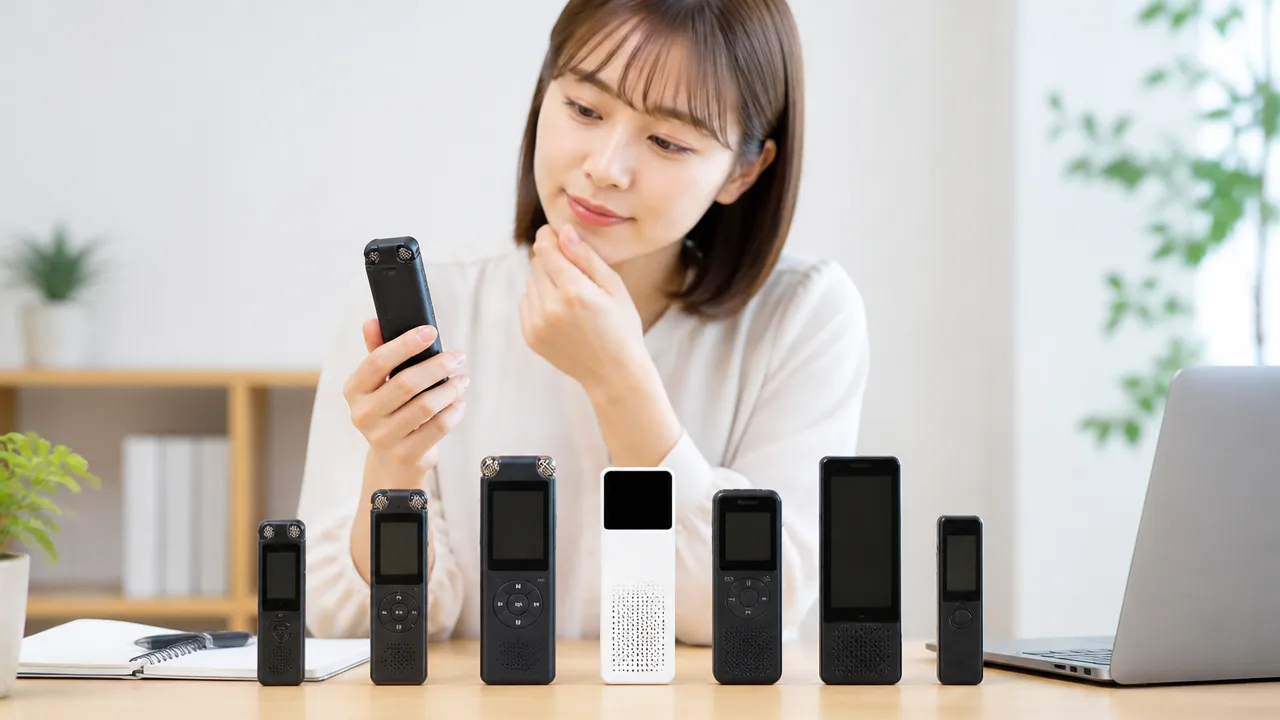
実在製品を選ぶときは、「オフライン対応」と書かれていても、録音・文字起こし・要約のどこまで通信なしで使えるのかを公式情報で分けて確認することが大切です。
製品名だけで判断せず、本体だけで文字起こしできるのか、専用アプリとの接続が必要なのか、文字データの作成時に通信が発生するのかを見比べると、自分の使い方に合うものを選びやすくなります。
| 確認する項目 | 見ておきたい公式情報 |
|---|---|
| 録音 | 通信なしで本体またはアプリに録音できるか |
| 文字起こし | 端末内処理か、音声データの送信が必要か |
| 対応言語 | オフライン時にも日本語を含む対象言語を使えるか |
| 付加機能 | 要約、翻訳、話者の区別などに通信が必要か |
| 利用条件 | 専用アプリ、会員登録、追加利用枠の有無 |
完全オフライン対応を掲げるiFLYTEK VOITER SR302 Pro
iFLYTEK VOITER SR302 Proは、公式情報で本体でのオフライン文字起こしを案内している製品のひとつです。
通信環境を用意しにくい移動中や、外部ネットワークへの接続を控えたい場面でも、録音内容を文字として確認したい人にとって候補になりやすいでしょう。
ただし、完全オフラインで利用できる範囲は、文字起こしの対象言語や利用する機能によって異なることがあります。
購入前には「オフライン文字起こし対応」という表記だけでなく、オフライン時に使える言語、録音時間、書き出し方法まで確認しておくと安心です。
更新機能やデータ共有機能を使う場合は通信が必要になることもあるため、普段の基本操作と追加機能を分けて仕様を見るとよいでしょう。
RecText AI 2とMurmurの対応機能
RecText AI 2やMurmurを比較するときは、録音機器そのものではなく、文字起こしを実行するソフトやアプリの動作条件に注目します。
パソコン向けの文字起こしソフトは、音声ファイルを取り込んで端末内で処理できる場合があり、会議の録音データを後から確認したい用途と相性がよいことがあります。
一方で、Murmurのようにアプリやサービスを通じて利用する製品は、同じ名称でも提供元や対応端末によって機能が異なる場合があるため、公式の配布ページを確認することが欠かせません。
- 音声の録音から文字起こしまでを端末内で完結できるか
- 既存の音声ファイルを読み込めるか
- 日本語の認識がオフライン利用の対象に含まれるか
- アプリの初回設定や音声認識モデルの取得時に通信が必要か
- 文字データの保存先を端末内から選べるか
特に音声認識モデルを使う製品では、最初にモデルを端末へ保存する工程が必要になることがあります。
この場合、普段の文字起こしは通信なしで行えても、導入直後や更新時にはインターネット接続が必要になる可能性があります。
「オフラインで使える」と「最初から一度も通信しない」は同じ意味ではありません。
MojiokoshiとKotonoteの利用環境
MojiokoshiとKotonoteは、利用する端末や専用アプリ、保存方法をあわせて確認したい製品です。
本体で録音できる場合でも、文字起こし結果の表示や編集、共有にはスマートフォンやパソコンの画面を使う設計になっていることがあります。
そのため、公式ページでは「本体単体でできること」と「アプリを接続した後にできること」を分けて読むのがおすすめです。
| 利用場面 | 確認したい点 |
|---|---|
| 外出先で録音する | 本体のみで録音を開始・停止できるか |
| 通信なしで内容を確認する | 文字起こし結果を本体または端末内で見られるか |
| スマートフォンで管理する | アプリ接続時に通信が必要になる機能は何か |
| 会議記録を共有する | 共有時の保存先や送信方法を選べるか |
録音データをアプリへ転送する方法には、端末同士を直接つなぐ方式と、外部の保存先を経由する方式があります。
通信を使わない運用を重視するなら、文字起こしだけではなく、録音データの転送や閲覧の流れも公式の説明で確認しておくと判断しやすいです。
Soundcore WorkとNotta Memo/Memo Proは録音と文字起こしの通信条件を分けて確認
Soundcore WorkやNotta Memo、Notta Memo Proでは、録音できることと、文字起こしできることを別々に確認する必要があります。
これらの製品は、録音自体は通信環境がない場所でも行える場合がありますが、音声を文字に変換するタイミングや、結果をアプリで確認するタイミングには通信が必要になることがあります。
つまり、通信なしで会話を記録できても、帰宅後や接続可能な場所で文字起こしを行う使い方になる可能性があります。
- 本体だけで録音できるかを確認する
- 録音データをスマートフォンへ移す方法を確認する
- 文字起こし開始時に通信が必要かを確認する
- 要約や検索などの機能に別途通信が必要かを確認する
- 利用時間の上限や追加利用条件を確認する
公式情報を見るときは、「オフライン録音対応」という一文だけで結論を出さないことがポイントです。
自分が必要としているのが録音だけなのか、その場での文字表示なのか、後からの文字起こしなのかを決めたうえで、対応範囲を照らし合わせましょう。
製品ページ、取扱説明書、アプリの案内に書かれた通信条件を同時に確認することで、購入後の使い方をイメージしやすくなります。
まとめ
この記事のポイントをまとめます。
- 端末内で音声認識を処理する機種なら、通信がない場所でも文字起こしを使える
- 録音がオフラインでできても、文字起こしまで対応しているとは限らない
- リアルタイム表示と録音後の文字起こしでは、処理のタイミングや使い勝手が異なる
- 専用レコーダー、スマホ、パソコンにはそれぞれ向く利用場面がある
- 要約・同期・バックアップなどは、通信が必要になる場合がある
- 文字起こしの精度は、周囲の雑音やマイクとの距離、話し方によって変わる
- 要約・翻訳・話者識別は、オフラインで利用できない機種もある
- 長時間使うなら、保存容量・電池残量・本体の発熱を確認しておく
- 購入前には、オフラインで使える機能の範囲と料金体系を公式情報で比べる
AIボイスレコーダーを通信できない場所で使いたいなら、録音だけでなく、文字起こしそのものが端末内で完結するかを確認することが大切です。
また、会議の要点整理やデータ同期まで必要なのか、音声を文字にできれば十分なのかによって、選ぶべき機種や使い方も変わってきます。
まずは自分が録音する場所、必要な機能、利用時間を整理してみてください。
公式情報の対応範囲を落ち着いて見比べれば、外出先でも使いやすい一台を選びやすくなりますよ。