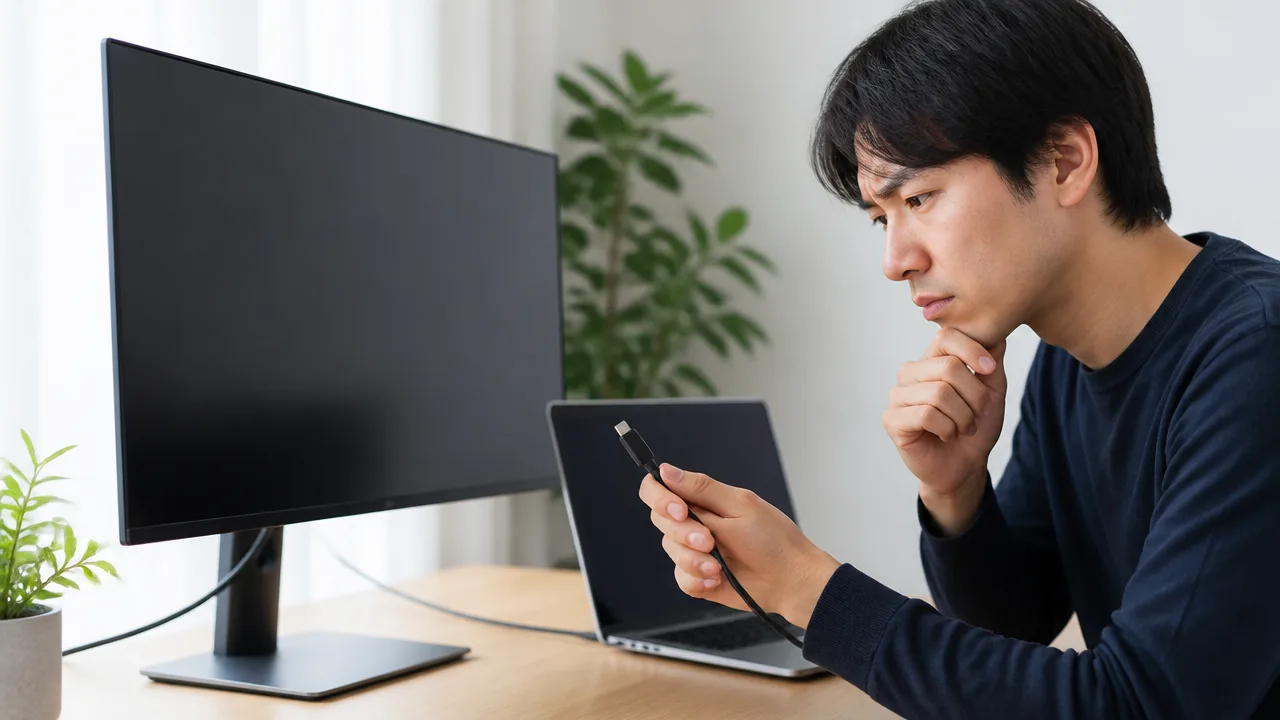
USB-Cモニターにつないだら映像はきれいに映るのに、ノートPCのバッテリーが充電されないと「同じケーブルなのにどうして?」と困ってしまいますよね。
USB-Cは端子の形が共通していても、映像出力・データ通信・給電の対応内容が機器ごとに異なります。
映像が映ることと、ノートPCを充電できることは別の機能です。
そのため、モニターの給電対応、ノートPC側の端子、ケーブルの性能、モニターの設定などを順番に確認することで、原因を切り分けやすくなります。
この記事では、USB-Cモニターで映像は映るのに充電できないときの主な原因と、無理なく確認できるポイントをわかりやすく紹介します。
この記事でわかること
- 映像表示とノートPCへの給電が別機能である理由
- モニターのUSB Power Delivery対応と給電能力の確認方法
- ノートPCの接続端子とUSB-Cケーブルで確認したいポイント
- ハブやドックを外した直接接続による原因の切り分け方
映像が映っても充電できないのはUSB-Cの映像出力と給電が別機能だから
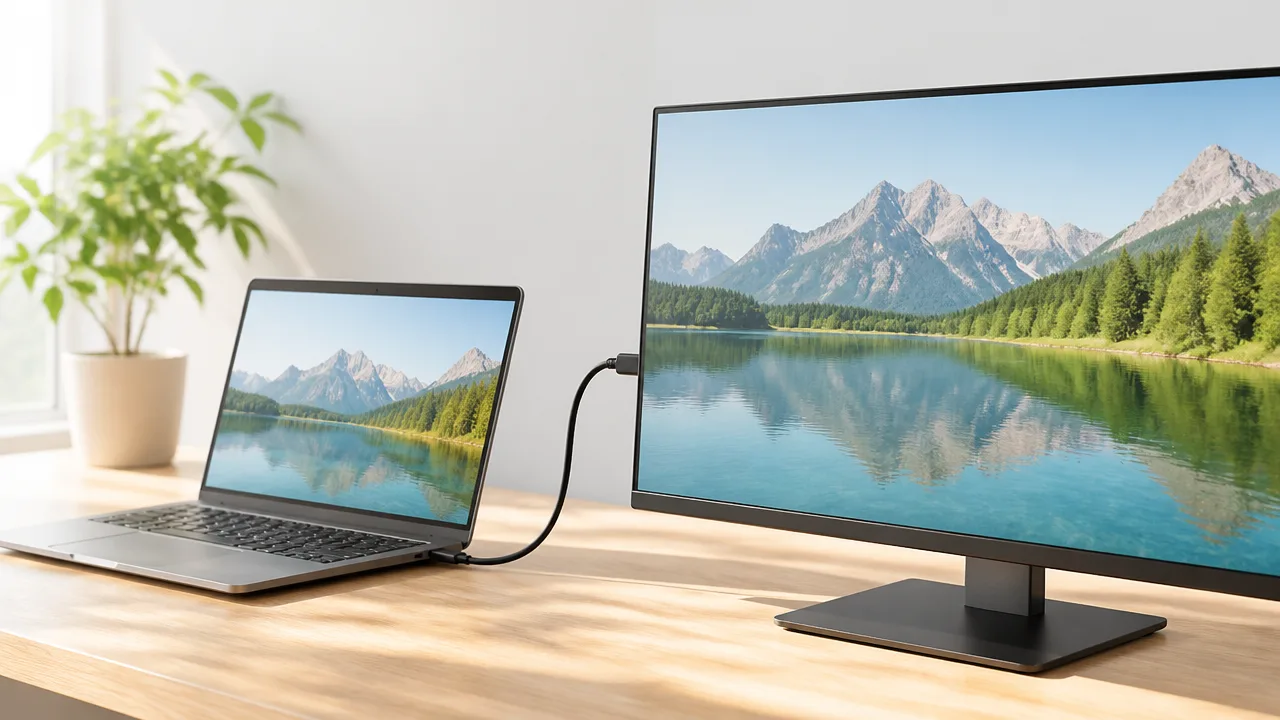
USB-Cモニターに映像が映るのにノートPCが充電されない場合、映像出力の通信はできていても、充電に必要な給電機能まで使えているとは限りません。
USB-Cは端子の形が同じでも、映像・データ通信・給電の対応内容が機器ごとに異なるため、「映る=充電もできる」ではないことが大切なポイントです。
まずは、映像を送る仕組みとノートPCへ電力を送る仕組みが別々に働くことを知っておくと、状況を落ち着いて判断しやすくなります。
USB-C接続で映像だけが利用できるケース
USB-Cは、ひとつのケーブルで多くの役割を担える便利な規格ですが、すべての機能が必ず同時に使えるわけではありません。
モニターへ画面を表示するには、ノートPC側から映像信号を送る機能が必要です。
一方でノートPCを充電するには、モニター側が電力を供給し、両方の機器が必要な電力条件をやり取りする機能が必要になります。
このため、画面表示が問題なくできていても、給電に関する条件がそろわなければ充電は始まりません。
| 利用したいこと | 主に必要になる機能 | うまくいかない場合の見え方 |
|---|---|---|
| モニターに画面を映す | USB-C経由の映像出力 | 映像が表示されない、または表示が不安定になる |
| ノートPCを充電する | USB-C経由の給電と電力条件のやり取り | 映像は映るが、充電表示にならない |
| 周辺機器を使う | USBデータ通信 | マウスやキーボードなどが認識されない |
たとえば、モバイルモニターのなかには、映像表示を優先した作りで、接続したノートPCへ電力を送る用途を想定していないものがあります。
この場合は、USB-Cケーブル1本で画面を映せても、ノートPCのバッテリー残量は減っていくことがあります。
また、モニター自身が別の電源から十分な電力を受けていないと、ノートPCへ電力を回せない場合もあります。
つまり、USB-Cモニターは映像を受け取る機器であると同時に、ノートPCへ電力を送れる設計かどうかも個別に確認する必要があります。
充電ができないときは、故障と決めつけず、まずは「映像用の接続だけが成立している状態かもしれない」と考えるのがおすすめです。
映像がきれいに表示されていることは、ケーブルや端子のすべての役割が正常に使えている証明にはなりません。
充電できないときに考えられる主な原因
映像は映るのに充電できない状況では、どこか1か所ではなく、モニター・ノートPC・ケーブル・接続方法の組み合わせが影響していることがあります。
原因を大まかに分けると、次のように整理できます。
- モニターがノートPCへ給電する機能を備えていない
- モニターは給電に対応していても、ノートPCに必要な電力を供給できない
- ノートPCの接続したUSB-C端子が、充電入力に対応していない
- ケーブルが映像には対応していても、必要な給電性能を満たしていない
- モニターの電源状態や本体設定によって、給電が停止している
- 途中に接続した機器の影響で、給電のやり取りが安定しない
特に見落としやすいのは、USB-C端子の見た目だけでは対応機能を判断しにくい点です。
同じノートPCに複数のUSB-C端子があっても、端子ごとに映像出力、充電入力、データ通信の対応範囲が異なることがあります。
ケーブルについても同様で、外見が同じUSB-Cケーブルでも、扱える電力や映像信号の条件には差があります。
また、ノートPCが動作中に使う電力は、画面の明るさ、処理内容、接続している周辺機器などによって変わります。
そのため、モニターからの給電がまったく認識されないケースだけでなく、「低速充電」や「接続中でもバッテリー残量が減る」状態として現れることもあります。
これは映像接続の失敗とは別に、充電に使える電力が足りていない可能性を示すサインのひとつです。
まずは、映像と充電を別の機能として切り分けて考えるだけで、確認すべき場所が見えやすくなります。
次の項目からは、モニターの給電対応、必要な電力、端子やケーブルの条件を順番に確認していきましょう。
モニターがUSB Power Deliveryに対応しているか確認する
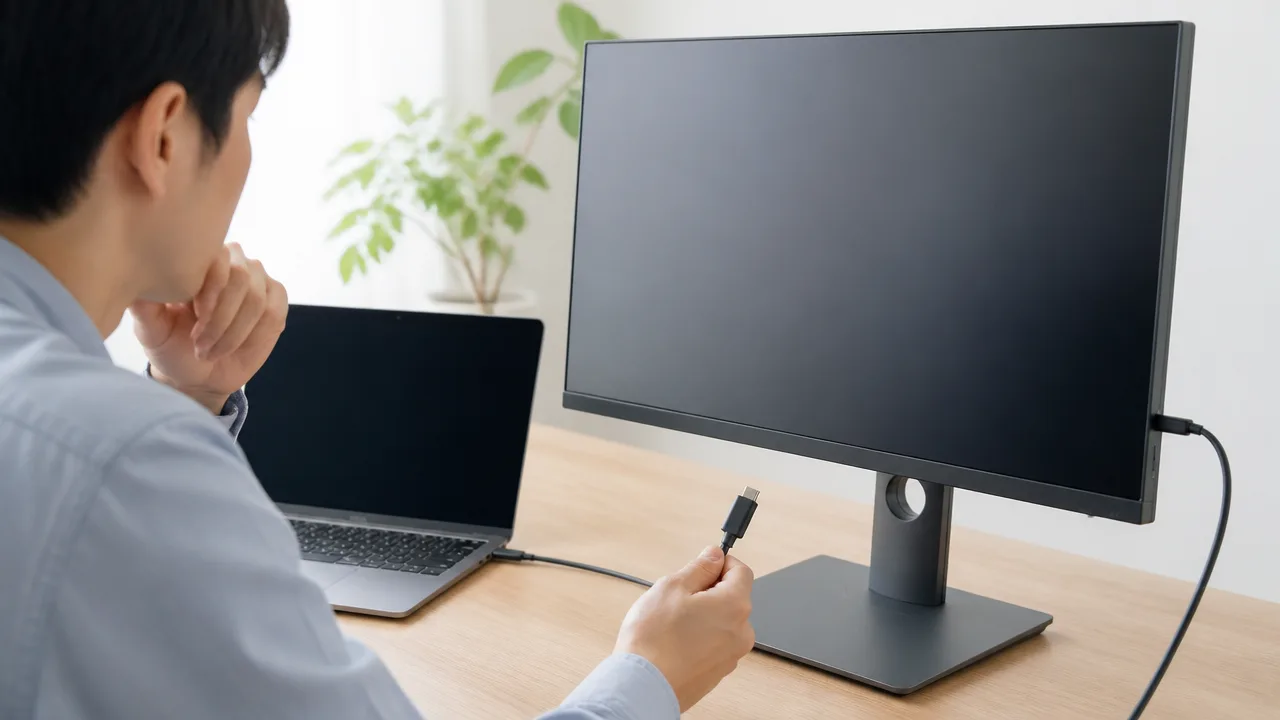
映像が表示されていても充電されないときは、まずモニター本体がUSB Power Deliveryによる給電出力に対応しているかを確認しましょう。
USB-C端子を備えているだけではノートPCへ電力を送れるとは限らないため、製品仕様表で「給電出力」または「USB Power Delivery」の記載を確認することが大切です。
対応している場合でも、給電できる端子が決まっていたり、モニター自身への電源供給が必要だったりするため、端子表示と取扱説明書もあわせて見てみてください。
製品仕様表で給電対応と最大出力を調べる方法
確認しやすいのは、メーカー公式サイトの製品ページ、仕様表、取扱説明書です。
仕様表では「USB Power Delivery」「PD給電」「Power Delivery出力」「USB-C給電」などの項目を探します。
「USB-C対応」とだけ書かれている場合は、映像入力やデータ通信だけに対応している可能性もあるため、給電出力の記載まで確認しましょう。
| 仕様表にある主な表記 | 確認したい内容 |
|---|---|
| USB Power Delivery | ノートPCなどへ電力を供給する機能に対応しているか |
| 最大給電出力 | モニターが出力できる電力の上限 |
| USB-C アップストリーム | ノートPCと接続するための端子か |
| USB-C ダウンストリーム | 周辺機器の接続用端子か |
| 電源供給時のみ対応 | モニターに電源アダプターをつないだ状態で給電できるか |
最大出力は「○W」のようにワット数で示されるほか、「最大○V・○A」と記載されることもあります。
電圧と電流だけが書かれているときは、両方を掛け合わせることで、おおよその最大出力を確認できます。
たとえば「20V・3A」であれば、20×3で最大60Wという見方です。
ただし、仕様表に複数の出力条件が並んでいる製品では、接続状況によって利用できる出力が変わる場合があります。
「最大出力」だけでなく、USB-C経由でノートPCへ出力できる旨が明記されているかを確認するのがポイントです。
-
「USB Power Delivery:対応」と書かれているかを確認する。
-
「出力」と「入力」のどちらの記載なのかを見分ける。
-
最大出力の条件や注記も読む。
-
製品ページだけで判断しにくい場合は、取扱説明書の端子説明を確認する。
なお、モニターがUSB-Cから電力を受け取る「入力」に対応していても、それはモニター自身を動かすための機能であることがあります。
この場合は、ノートPCへ電力を送る機能とは異なるため、仕様表の「出力」という表記を見落とさないようにしましょう。
複数のUSB-C端子から給電対応ポートを見分ける方法
USB-C端子が複数あるモニターでは、すべての端子が同じ役割とは限りません。
ノートPCへの給電に対応する端子は1つだけで、もう一方は映像入力専用や周辺機器接続用として使われることがあります。
端子の近くにある印字、背面図、取扱説明書のポート一覧を照らし合わせて確認しましょう。
| 端子まわりの表示例 | 確認の目安 |
|---|---|
| PD、PD OUT、電源マーク | 給電出力に対応している可能性が高い表示 |
| USB-C、映像マーク | 映像入力対応の可能性があるため、給電可否は仕様で確認 |
| 上向き矢印や「IN」 | モニター側が電力を受け取る入力端子の可能性 |
| 下向き矢印や「OUT」 | モニターから電力を送る出力端子の可能性 |
特に、モニターのUSBハブ機能で使うUSB-C端子は、スマートフォンなどの小型機器向けに設計されている場合があります。
端子に稲妻のような記号があっても、必ずしもノートPCへの給電を示すわけではありません。
記号だけで決めず、取扱説明書にある端子ごとの役割を確認すると安心です。
端子一覧では、「ノートPC接続用」「ホスト接続用」「アップストリーム」と説明される端子が、映像・データ通信・給電の対象になりやすいです。
ただし、実際にどの機能まで使えるかは製品ごとに異なるため、給電出力の記載がある端子を優先してください。
モバイルモニターは電源アダプターの接続も確認する
モバイルモニターでは、ノートPCから受け取った電力でモニターを動かす設計の製品が多く見られます。
このタイプは、モニターに電源アダプターを接続していない状態では、ノートPCへ電力を返せないことがあります。
そのため、パススルー給電や電源供給対応と書かれていても、モニター側に外部電源をつなぐことが利用条件になっていないか確認しましょう。
-
モバイルモニターの電源入力端子を取扱説明書で確認します。
-
対応する電源アダプターをモニターへ接続します。
-
モニターの電源が安定して入っていることを確認します。
-
給電出力に対応するUSB-C端子へノートPCを接続します。
モニターに電源アダプターをつないでも給電表示が出ない場合は、電源アダプターがモニターの入力条件に合っていない可能性もあります。
付属品を使っている場合でも、延長タップや電源の接続状態によっては十分に動作しないことがあるため、まずは壁のコンセントへ直接つないで様子を見る方法もあります。
また、モバイルモニターの中には、給電機能ではなく「モニター本体への給電」と「映像表示」を1本で行えることを特長としている製品もあります。
この場合、ノートPCを充電する機能まで備わっているとは限りません。
モニターが電力を受け取れることと、ノートPCへ電力を送れることは別の仕様です。
仕様表でUSB Power Deliveryの出力を確認できれば、次に給電の条件を落ち着いて確認しやすくなります。
モニターの給電能力がノートPCの必要電力を満たしているか比べる
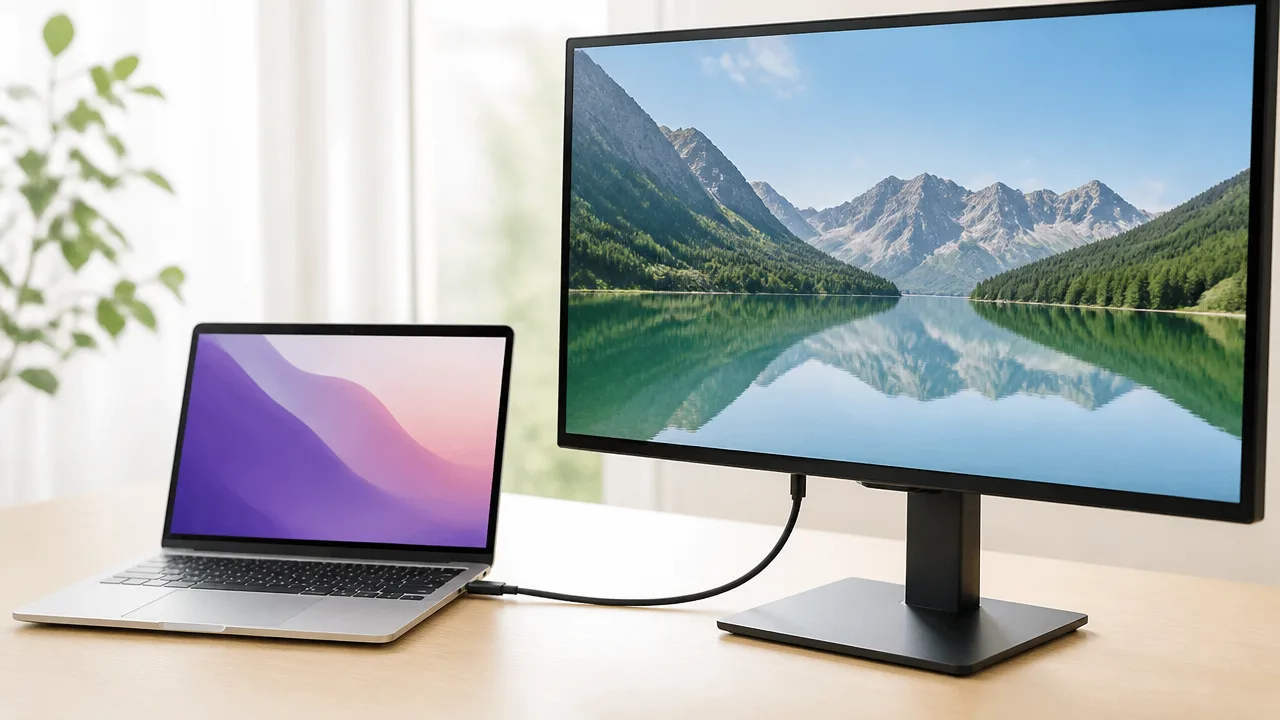
USB-CモニターからノートPCへ給電できる仕様でも、モニターの給電W数がノートPCの必要電力より低いと、バッテリー残量が増えないことがあります。
映像表示には問題がなくても、充電にはより多くの電力が必要になる場合があるため、モニターの最大出力とノートPCが求める電力を比べてみましょう。
「給電できる」と「十分な速さで充電できる」は同じではありません。
65Wや90Wなど必要な電力の確認方法
確認したいのは、モニターがノートPCへ出力できる最大電力と、ノートPCが安定動作のために必要とする電力の2つです。
モニターの仕様表では、「USB-C給電出力」「電源供給」「最大出力」などの項目に、65Wや90W、100Wといった数値が記載されていることがあります。
ノートPC側は、メーカーの製品仕様ページ、取扱説明書、付属電源アダプターの表示などで目安を確認できます。
付属電源アダプターに「出力 20V 3.25A」とある場合は、20V×3.25Aで、おおよそ65Wが目安です。
ただし、付属アダプターの出力値はあくまで判断材料のひとつなので、ノートPCの仕様に「65W以上推奨」などの記載があれば、そちらを優先して確認してください。
| 確認する場所 | 見る内容 | 確認のポイント |
|---|---|---|
| モニターの仕様表 | USB-C給電の最大出力 | ノートPCへ送れるW数を確認する |
| ノートPCの仕様表 | 推奨電力・対応充電電力 | 必要なW数の目安を確認する |
| 付属電源アダプター | 出力電圧と電流 | 電圧×電流でおおよそのW数を把握する |
たとえば、ノートPCが65W程度を必要とする場合、モニターの給電出力も65W以上あると比較的使いやすくなります。
一方で、ノートPCが90Wや100Wを必要とする設計なら、65W出力のモニターでは電力が足りない場面が出てきます。
モニターの出力W数は、ノートPCの必要W数と同じか、それ以上を目安にすることが大切です。
給電W数が不足すると残量が増えないことがある
給電W数が不足していても、ノートPCがまったく動かなくなるとは限りません。
受け取れる電力の範囲で動作するため、バッテリー残量がゆっくり減る、残量がほとんど変わらない、または充電表示は出るのに増えにくい、といった状態になることがあります。
特に、外部モニターへの映像出力に加えて、動画編集、オンライン会議、複数のアプリ利用などをしていると、ノートPCの消費電力は大きくなりやすいです。
このとき、モニターから受け取る電力よりノートPCが使う電力のほうが多ければ、バッテリー残量は増えません。
- 軽い文書作成では残量が少し増える
- 動画視聴や会議中は残量が維持される
- 負荷の高い作業では残量が減る
このように作業内容で充電状況が変わる場合は、モニターの給電能力が不足している可能性があります。
なお、ノートPCによっては、必要電力を下回る給電時に画面上で注意表示が出ることもあります。
表示がある場合は、低出力の電源として認識されていないかを確認すると判断しやすいです。
使用中と電源オフ時で充電状況が変わる理由
ノートPCの電源を切っているときに充電できるのに、使用中は残量が増えない場合もあります。
これは、電源オフ時にはノートPC本体の消費電力がほとんどなく、モニターから受け取った電力をバッテリーへ回しやすいためです。
反対に、起動中は画面表示、処理装置、冷却用のファン、通信機能などにも電力が使われます。
モニターの給電出力に余裕がないと、動作に必要な分で電力が使われ、充電分まで回らなくなることがあります。
| ノートPCの状態 | 電力の使われ方 | 起こりやすい充電状況 |
|---|---|---|
| 電源オフ時 | バッテリー充電が中心 | 残量が増えやすい |
| 待機中・軽作業時 | 本体動作と充電に分配 | ゆっくり増える、または維持される |
| 負荷の高い作業中 | 本体動作の消費が大きい | 残量が増えない、または減ることがある |
まずはノートPCを電源オフまたは軽い作業の状態にして、バッテリー残量が増えるかを見てみると、給電W数が足りているか判断しやすくなります。
使用中にも安定して充電したいなら、ノートPCの推奨電力に近い、または余裕のある給電出力を持つモニターを選ぶことが安心です。
ノートPC側は充電入力に対応したUSB-C端子へ接続する
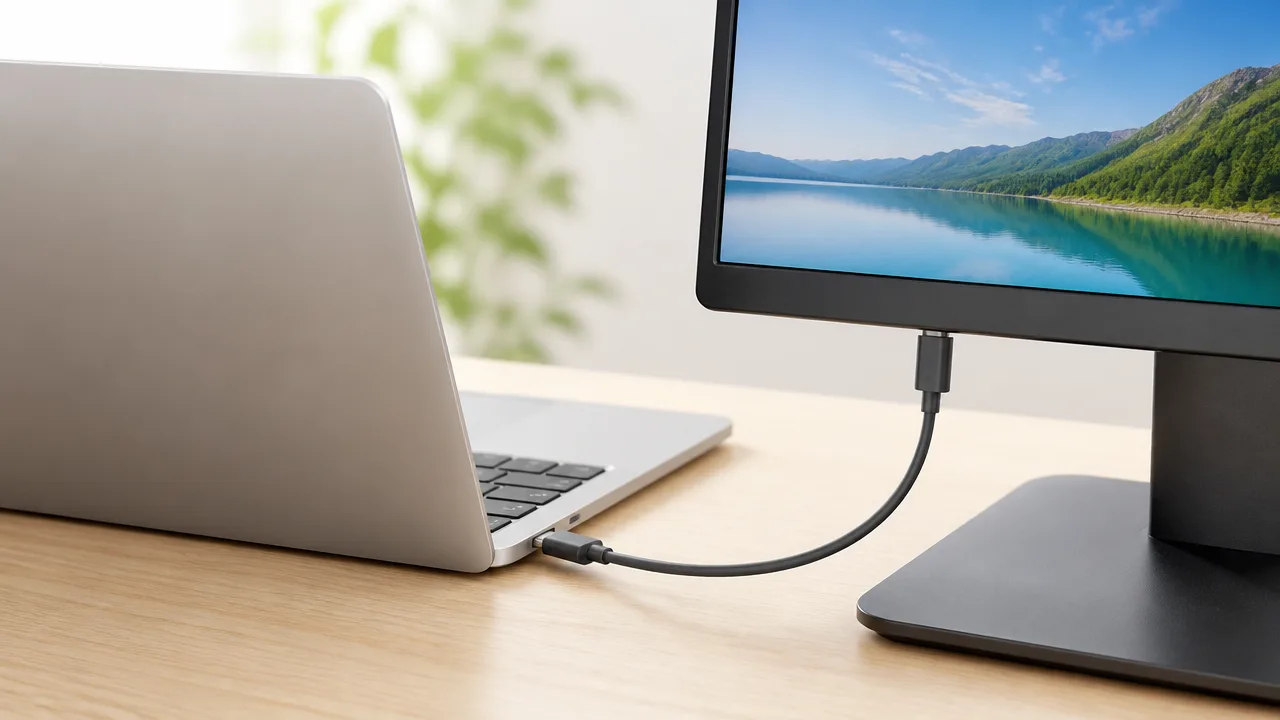
USB-Cモニターで映像が映っているのに充電されないときは、ノートPC側で充電入力に対応するUSB-C端子へつなげているかを確認してみてください。
USB-C端子は見た目が同じでも役割が異なり、映像出力用の端子ではモニターを表示できても、本体へ電力を受け取れないことがあります。
特にUSB-C端子を複数備えたノートPCでは、端子ごとに対応機能が分かれている場合があります。
端子のそばにあるマークと取扱説明書を照らし合わせて、充電入力またはUSB Power Deliveryの受電に対応する端子を選ぶことが大切です。
映像出力には対応しても充電入力できない端子がある
USB-Cは端子の形状を示す名称であり、すべてのUSB-C端子に同じ機能が備わっているわけではありません。
たとえば、外部モニターへ映像を送る機能には対応していても、ノートPCを充電するための電力を受け取る機能には対応しない端子があります。
この場合はモニターの画面表示が正常でも、バッテリー残量は増えません。
映像が映ることだけでは、充電入力に対応している判断にはならない点に注意しましょう。
| ノートPC側の端子の対応例 | モニター接続時に起こりうること |
|---|---|
| 映像出力のみ対応 | 映像は表示できても本体へ給電されない場合がある |
| データ通信と映像出力に対応 | 周辺機器は使えても充電入力には対応しない場合がある |
| 充電入力と映像出力の両方に対応 | モニターからの給電と映像表示を同時に利用しやすい |
| 専用の充電入力端子 | 電源接続用として案内された端子で給電を受ける |
また、高速通信や高解像度の映像出力に対応する端子であっても、充電入力の可否は機種ごとに異なります。
端子名だけで判断せず、ノートPCの仕様に「充電」「電源入力」「USB Power Delivery受電」などの記載があるか確認すると安心です。
端子のマークと取扱説明書から対応機能を確認する
まずはノートPCのUSB-C端子の近くにあるマークを確認してみましょう。
バッテリーや電源を示すマークがある端子、または取扱説明書で充電対応と案内されている端子が、接続先の候補になります。
一方で、一般的なUSBのマークだけでは、充電入力まで対応するかは判断しにくいことがあります。
- 端子のそばにバッテリーまたは電源に関する表示があるか
- 取扱説明書の端子一覧に充電入力の説明があるか
- 仕様表にUSB Power Deliveryの受電対応と記載されているか
- 端子図で電源接続先として指定されているか
取扱説明書は、製品に付属する冊子のほか、メーカーのサポートページで確認できることがあります。
端子の説明では「電源供給」「充電専用」「電源入力対応」など、機種によって表現が異なります。
「給電対応」という表記だけでは、ノートPCが電力を受け取れるとは限りません。
モニターや周辺機器へ電力を送る側の機能として案内されていることもあるため、説明文の電力の向きを確認しましょう。
| 説明書で見たい表現 | 確認したい内容 |
|---|---|
| 充電入力・電源入力 | ノートPC本体が電力を受け取れるか |
| USB Power Delivery受電 | USB-C経由で充電できる設計か |
| 映像出力・外部ディスプレイ出力 | モニター表示ができるか |
| 給電・電源供給 | 電力を送る側のみの説明ではないか |
複数のUSB-C端子がある場合は接続先を替えて試す
ノートPCにUSB-C端子が2つ以上あるなら、充電入力対応と案内されている端子へ順番に接続し直してみてください。
接続先を替えたあと、画面上の充電表示やバッテリーの状態表示を確認すると、端子ごとの違いを把握しやすくなります。
ただし、端子を抜き差しするときは、作業中のファイルを保存してから行うと安心です。
- ノートPCの取扱説明書で充電入力対応のUSB-C端子を確認する
- モニターとの接続を外す
- 確認した端子へUSB-Cケーブルを接続する
- ノートPCの充電表示が変化するかを見る
- ほかに充電対応端子がある場合は同じ手順で確認する
端子の近くに番号や小さな記号がある機種では、取扱説明書の端子図と見比べると接続先を間違えにくくなります。
専用の電源端子とUSB-C端子の両方を備える機種では、USB-C充電に対応する端子が限定されていることもあります。
対応端子へ接続しても充電表示が出ない場合は、ノートPC側の端子以外にも確認したい点があります。
USB-Cケーブルの給電性能と対応規格を確認する
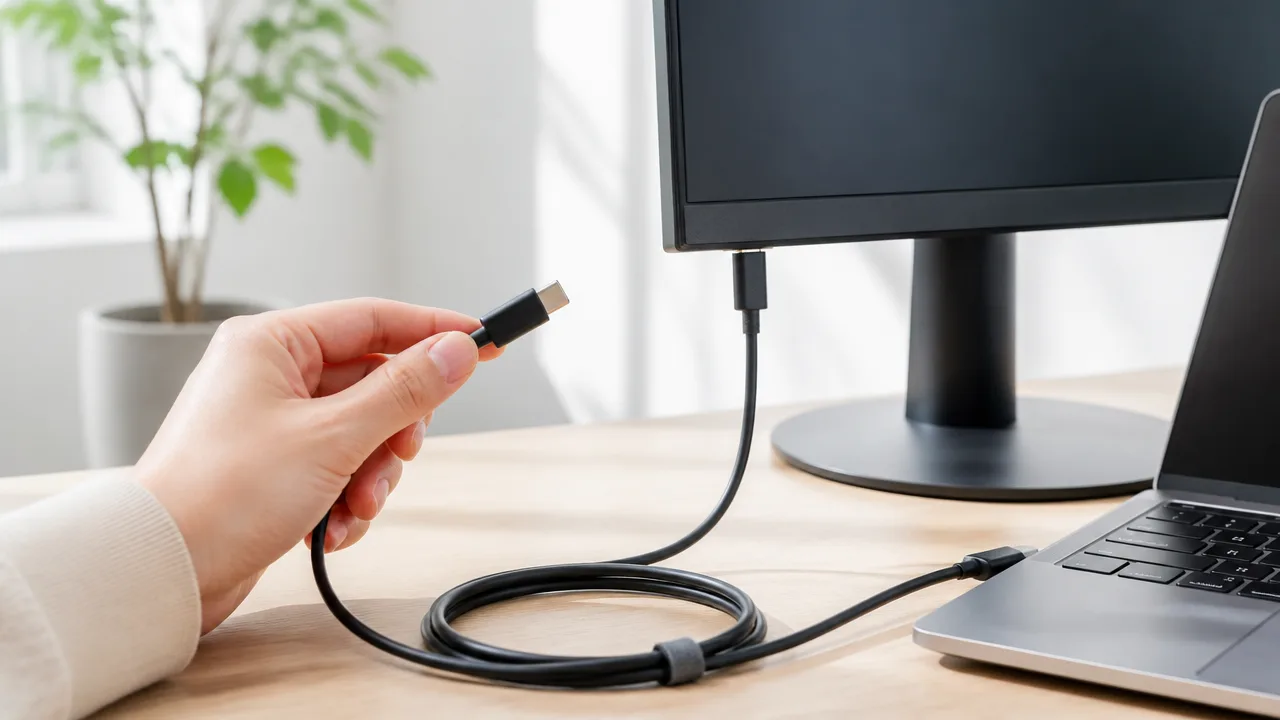
USB-Cモニターで映像が映るのに充電できないときは、ケーブルが必要な給電に対応していない可能性を確認してみましょう。
USB-Cケーブルは見た目が同じでも、流せる電力や対応する通信・映像規格がそれぞれ異なるため、映像表示だけできる組み合わせもあります。
「USB-C端子だから充電も問題ない」とは限らないため、ケーブル本体の表示や製品情報を見て判断することが大切です。
映像対応ケーブルでも十分な電力を流せない場合がある
USB-Cケーブルには、充電を中心に作られたもの、データ通信に対応したもの、映像出力にも対応したものなどがあります。
映像対応と案内されているケーブルでも、給電できる電力が控えめな仕様であれば、モニターからノートPCへ十分な電力を送れないことがあります。
たとえば、映像信号を伝えられても、ケーブルの給電性能が低い場合は、ノートPCが充電を開始しなかったり、接続中でもバッテリー残量が増えにくかったりすることがあります。
これは映像と給電で使う機能が異なり、ケーブルごとに対応範囲が決まっているためです。
特に、充電器に付属していた短いケーブル、スマートフォン向けのケーブル、購入時の仕様が分からないケーブルは、給電性能を確認しておくと安心です。
| ケーブルに関する表示例 | 確認のポイント |
|---|---|
| 60W対応 | 一般的な充電には使えても、高い給電を想定した接続では余裕がない場合がある |
| 100W対応 | より大きな電力を扱える仕様として案内されることが多い |
| 240W対応 | 対応機器同士で高い電力を扱うための仕様 |
| 映像出力対応 | 映像伝送の可否を示す表示であり、給電性能とは別に確認が必要 |
| 高速通信対応 | 通信速度の表示であり、充電できる電力を直接示すものではない |
なお、ケーブルの対応W数が高くても、接続する機器同士の組み合わせによって実際の給電量は変わります。
ここではまず、映像対応と給電性能を別々に見ることを意識してみてください。
ケーブルの対応W数を確認する方法
対応W数は、ケーブルのパッケージ、商品ページ、取扱説明書、ケーブル本体の印字などで確認できます。
ケーブル本体には「60W」「100W」「240W」などと記載されていることがありますが、印字がない製品もあります。
印字が見当たらない場合は、購入履歴や型番からメーカーの製品情報を確認する方法が確実です。
- ケーブルのコネクタ部分や被覆にW数の表記があるか見る
- パッケージや説明書に「最大出力」「最大電力」の記載があるか確認する
- 購入履歴から型番を調べ、メーカーの仕様ページを見る
- 映像出力対応の記載と、給電性能の記載をそれぞれ確認する
W数だけでなく、「USB Power Delivery対応」や「5A対応」といった記載があるかも確認材料になります。
一般に、より大きな電力を扱うケーブルには、接続機器との情報交換に必要な部品が内蔵されている場合があります。
ただし、表記の意味や対応範囲は製品ごとに異なるため、通信速度の数字だけで給電性能を判断しないようにしましょう。
また、変換アダプターや延長ケーブルを途中に加えると、ケーブル本来の性能を発揮しにくくなることがあります。
付属品や動作確認済みのケーブルを優先する
確認を進めるときは、モニターやノートPCに付属していたUSB-Cケーブルを優先して試すのがおすすめです。
付属ケーブルは、その機器での利用を想定して用意されていることが多く、切り分けの基準にしやすいためです。
すでに同じモニターとノートPCの組み合わせで充電できた実績があるケーブルを持っている場合も、そのケーブルを使うと確認しやすくなります。
- モニターとノートPCの電源を入れる
- 途中にハブや変換アダプターを挟まず、確認したいUSB-Cケーブルでつなぐ
- ノートPCの充電表示やバッテリー表示を確認する
- 別の候補ケーブルでも同じように接続して変化を見る
複数のケーブルで結果が異なるなら、充電できなかったケーブルの給電性能や状態に着目しやすくなります。
ケーブルの被覆が傷んでいる、コネクタがぐらつく、接続すると表示が不安定になるといった場合は、無理に使い続けず、状態のよいケーブルで確認してください。
映像用として使えていたケーブルでも、充電まで安定して行えるとは限りません。
仕様が分かるケーブルに替えて確認すると、次に見直すべき点を判断しやすくなります。
モニターの給電設定と省電力設定を見直す
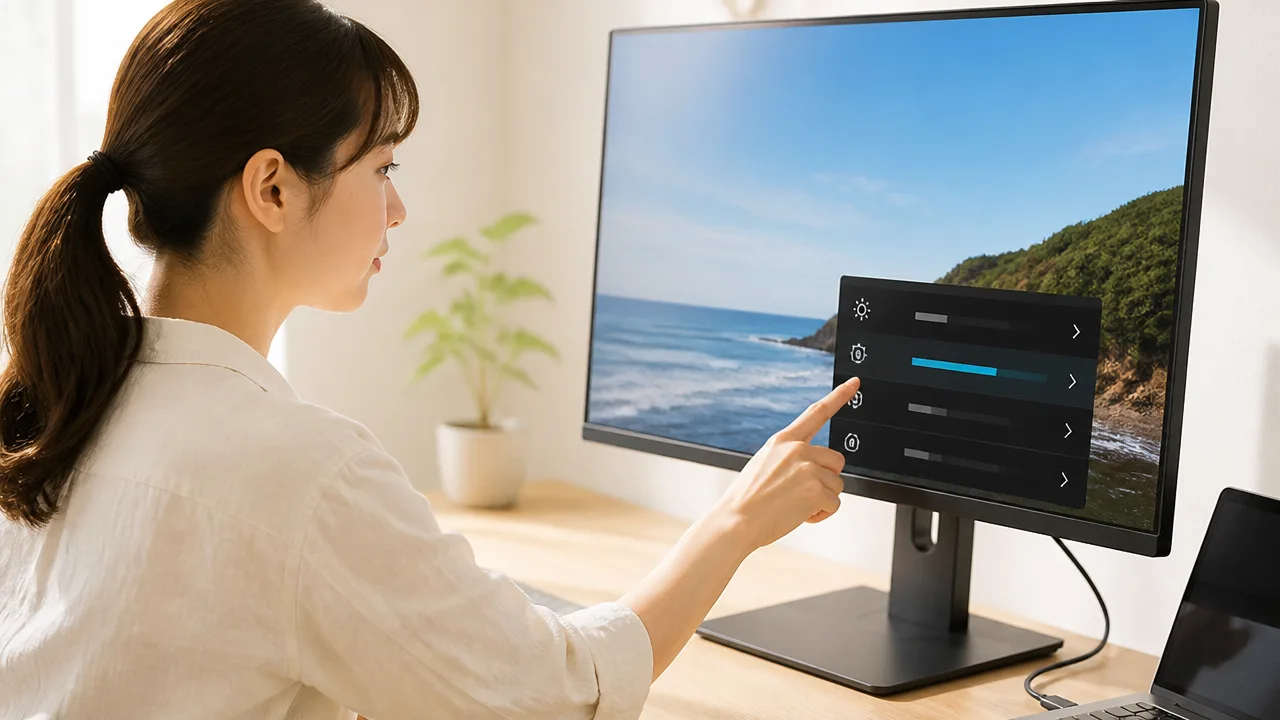
USB-Cで映像が表示されているのに充電だけ始まらない場合は、モニター本体の画面メニューで給電機能が無効になっている可能性があります。
また、通常使用中は充電できても、モニターの電源を切った後やスリープ中に給電が続かないときは、スタンバイ時の設定や省電力モードを確認してみましょう。
モニターの設定名称や操作場所は機種によって異なりますが、画面下部・背面のボタン、または操作スティックから画面メニューを開いて探すのが基本です。
画面メニューでUSB-C充電を有効にする
モニターによっては、USB-C端子を映像入力として使えても、ノートPCへの給電を行うには画面メニューで機能を有効にする必要があります。
設定項目は「USB-C充電」「USB給電」「電源供給」「Type-C給電」など、メーカーごとに異なる名前で表示されます。
まずは入力設定ではなく、電源設定やUSB設定の項目を中心に確認すると見つけやすいです。
| 確認したい項目 | 画面メニューで使われやすい表記例 |
|---|---|
| USB-Cからの給電 | USB-C Charging、USB Power、Type-C Power |
| USB機能全体の有効・無効 | USB Hub、USB Function、USB Always On |
| 電源に関する設定 | Power、Power Management、Energy Saving |
該当する設定が「オフ」になっている場合は、「オン」や「有効」に変更したうえで、いったんモニターとノートPCの接続をやり直します。
設定を変更してもすぐに表示が変わらない機種もあるため、数十秒ほど待ってからノートPCのバッテリー表示を確認すると安心です。
なお、メニュー内にUSB-Cの給電に関する項目が見当たらない場合は、利用者向け説明書で「USB-C」「給電」「電源供給」といった語句を探してみてください。
スタンバイ時の充電設定を確認する
モニターの電源が入っている間だけ充電でき、画面を消したりスリープ状態になったりすると充電が止まる場合は、スタンバイ時の給電設定が関係していることがあります。
これは消費電力を抑えるために、待機中のUSB-C給電やUSB機器への電源供給を制限する設計が採用されているためです。
モニターの電源オフ後も充電を続けたい場合は、待機中のUSB給電を許可する設定を確認しましょう。
-
「スタンバイ時USB給電」や「電源オフ時のUSB充電」の項目を確認します。
-
「常時給電」「待機中も有効」「Always On」などの選択肢があれば、内容を確認して有効にします。
-
設定変更後にモニターを待機状態にし、ノートPC側の充電表示が維持されるかを見ます。
ただし、待機中の給電を有効にすると、モニターを使っていない時間にも一定の電力が使われることがあります。
外出中や長時間使用しないときは、必要に応じて設定を戻す、またはモニターの主電源を切るといった使い分けがおすすめです。
充電の継続可否はモニターの仕様だけでなく、接続中のノートPCの状態によっても変わるため、実際の表示を見ながら判断してください。
ディープ省電力モードによる給電停止を避ける
省電力を重視するモニターには、一定時間操作しないと消費電力を大きく抑えるディープ省電力モードが用意されていることがあります。
このモードでは画面表示だけでなく、USB-C端子やUSBハブへの電力供給も抑えられ、ノートPCへの給電が止まることがあります。
作業中に充電が途切れる、モニター復帰後に充電表示が戻るといった場合は、ディープ省電力モードを一度無効にして変化を確認してみましょう。
-
モニターの画面メニューから「省電力」「節電」「エコ」または「電源管理」の項目を開きます。
-
「ディープスリープ」「Deep Sleep」「深い省電力」といった設定があれば、現在の状態を確認します。
-
切り分けのために一時的に無効にし、普段どおりの作業中や待機中に給電が続くかを確認します。
設定を無効にして給電が安定するなら、省電力モードがUSB-C給電に影響していたと考えやすくなります。
一方で、省電力モードを無効にしたままにすると待機時の消費電力が増える場合があるため、充電の必要性と普段の使い方に合わせて設定してください。
設定変更後も状況が変わらないときは、モニターの電源を入れ直してから、給電表示に変化があるかを改めて確認しましょう。
ハブやドックを外してモニターとノートPCを直接接続する
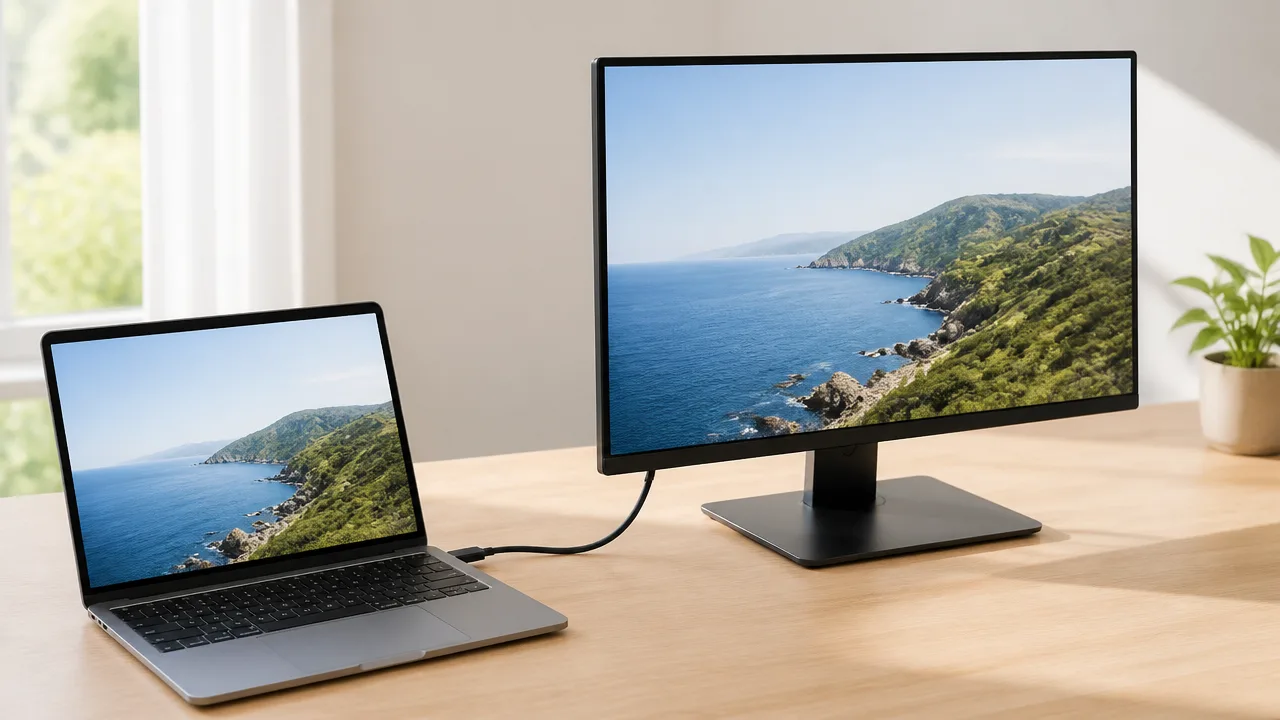
映像は表示されるのに充電だけ始まらない場合は、いったんハブやドックを外し、モニターとノートPCを直接つなぐことで原因を切り分けやすくなります。
直接接続で充電できるなら、間にある機器やその電源まわりが給電経路に影響している可能性があります。
映像表示とノートPCへの給電は同じ接続内で行われることもありますが、中継機器が加わると電力の流れや端子ごとの役割が複雑になります。
中継機器による電力低下や規格の違いを切り分ける
USB-Cハブやドッキングステーションは、映像出力、周辺機器の接続、ネットワーク接続などをまとめられる便利な機器です。
ただし、ハブやドックを経由すると、ノートPCへ届く電力が中継機器自身の消費分だけ少なくなったり、接続する端子によって給電の扱いが変わったりすることがあります。
たとえば、映像用として使えるUSB-C端子でも、ノートPCへ電力を戻すための経路としては使われない構成があります。
映像が映ることだけでは、給電経路まで正常とは判断できません。
まずは次の手順で、ハブやドックが関係しているかを確認してみてください。
-
ノートPC、モニター、ハブまたはドックの接続をいったん外します。
-
モニターとノートPCをUSB-Cケーブルで直接接続します。
-
モニターの電源を入れ、映像表示とノートPCの充電表示を確認します。
-
直接接続では充電できる場合だけ、ハブまたはドックを間に戻して状態を比べます。
直接接続で充電表示が出るなら、モニターやノートPCそのものよりも、中継機器の接続方法や電源供給の状態を見直す順番になります。
一方で、直接接続でも充電できない場合は、ハブやドック以外の要因を考える必要があります。
切り分け中は、外付けストレージ、スマートフォン、キーボードの照明など、ハブやドックにつないでいる周辺機器もできるだけ外しておくと判断しやすいです。
周辺機器が多いほど中継機器側で使う電力も増えるため、接続構成によって結果が変わることがあります。
| 確認結果 | 考えやすい状態 | 次に見る場所 |
|---|---|---|
| 直接接続では充電できる | ハブやドック、またはその電源接続が影響している可能性がある | 中継機器の接続端子と電源 |
| 直接接続でも充電できない | 中継機器以外にも確認が必要 | 接続全体を別の条件で確認 |
| 周辺機器を外すと充電できる | 中継機器で使う電力が増えていた可能性がある | 接続する機器の数と使い方 |
パススルー充電ではACアダプターの出力も確認する
ハブやドックの中には、ACアダプターから受けた電力をノートPCへ通すパススルー充電に対応したものがあります。
この場合、モニターへ映像を出せていても、ハブやドックに十分な電力が入力されていなければ、ノートPCの充電につながらないことがあります。
特に、ハブやドック本体にUSB-C電源入力端子がある構成では、そこへACアダプターが接続されているかを確認してください。
ノートPCに付属していたACアダプターを別の機器に使っていると、ハブやドック経由では電力の余裕が小さくなる場合があります。
ハブやドックを使うときは、ノートPCではなく中継機器の電源入力端子へACアダプターをつなぐ必要がある構成もあります。
端子の近くに電源入力を示す表示があるか、説明書やメーカーの案内で接続図を確認すると迷いにくいです。
-
ACアダプターがハブやドックの電源入力端子に接続されているかを確認します。
-
電源タップのスイッチやACアダプターの接続が緩んでいないかを確認します。
-
ハブやドックに接続した周辺機器を減らし、充電表示が変わるかを確認します。
-
直接接続時とハブやドック経由の状態を比べます。
なお、ハブやドックを経由する構成では、本体の動作に使われる電力があるため、ACアダプターからの電力がすべてノートPCへ渡るわけではありません。
接続図どおりに電源をつないでも充電が安定しないときは、中継機器を使わずにモニターとノートPCを直接つなぐ構成を基本にすると、作業中の接続状態をシンプルに保てます。
別のケーブルや端末を使って原因のある機器を切り分ける
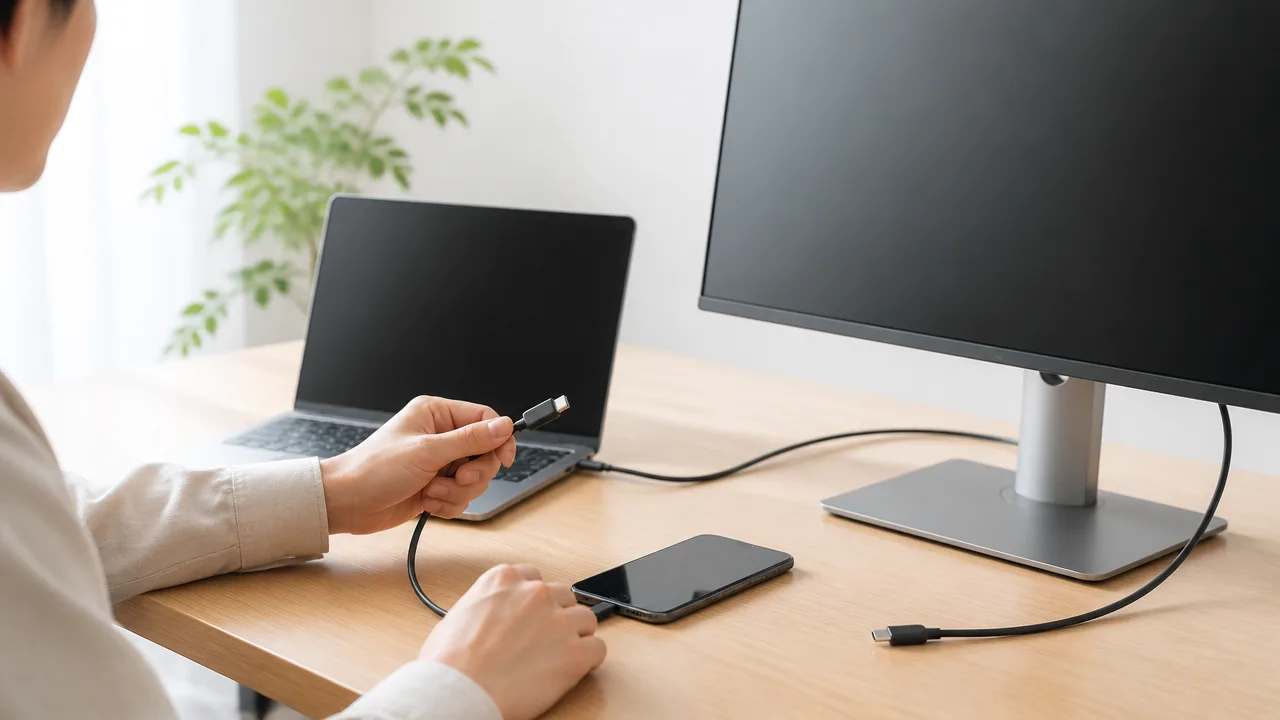
映像は映るのに充電だけができないときは、再接続・再起動・別ケーブル・別端末の順で試すと、どこを確認すべきか絞り込みやすくなります。
一度に複数の条件を変えず、ひとつずつ比べることで、USB-Cケーブル、ノートPC、モニターのどれに状態の変化があるのか確認できます。
同じ組み合わせで何度も抜き差しするより、比較できる機器を使うことが、短時間での切り分けにつながります。
再接続と再起動から順番に試す
まずはノートPCとモニターの電源を入れたまま、USB-Cケーブルを両方の端子から外し、数秒待ってからつなぎ直してみてください。
USB-Cは接続時に映像や電源に関する情報を機器同士で確認するため、一時的に認識が整わないと、映像だけが優先して使われることがあります。
つなぎ直す際は、端子が奥までまっすぐ入っているかも確認します。
端子周辺にほこりや異物が見える場合は、電源を切った状態で無理のない範囲で取り除いてください。
再接続しても表示が変わらなければ、次にモニターの電源を切り、電源コードも外して少し待ってから入れ直します。
その後、ノートPCも再起動して接続状態を確認します。
- USB-Cケーブルを両端から外してつなぎ直す
- モニターの電源を入れ直す
- ノートPCを再起動する
- 充電マークやバッテリー表示に変化があるかを見る
再起動後に充電表示が出た場合は、一時的な認識状態が影響していた可能性があります。
別ケーブルでUSB-Cケーブルの状態を確認する
次に、手元に別のUSB-Cケーブルがあれば交換して、同じモニターとノートPCで試します。
映像が出るケーブルでも、充電に必要な電力を安定して通せるとは限りません。
また、外見に傷みがなくても、ケーブル内部の状態や端子部分の接触によって、充電だけが安定しないことがあります。
別のケーブルで充電できるようになった場合は、最初のケーブルを見直す目安です。
比較するときは、できるだけ短く、用途や対応内容が明記されたUSB-Cケーブルを使うと判断しやすくなります。
| 試した結果 | 考えやすい確認先 |
|---|---|
| 別ケーブルでは充電できる | 最初に使っていたケーブルの状態や対応内容 |
| どのケーブルでも映像のみ映る | ノートPCまたはモニターの端子・設定・対応状況 |
| ケーブルを動かすと充電表示が変わる | 端子への差し込み具合やケーブル端子の状態 |
ただし、同じ種類に見えるケーブルでも対応内容は異なるため、複数のケーブルで同じ結果になったときは、ケーブル以外の条件も比べてください。
別端末と別ポートでPC側とモニター側を切り分ける
ケーブルを替えても変化がないときは、可能であれば別のUSB-C対応端末を同じモニターにつないで確認します。
別端末では充電できるなら、モニターよりも最初のノートPC側を確認する流れが自然です。
反対に、別端末でも映像だけが映る場合は、モニター側の端子や本体の状態を確認するきっかけになります。
ノートPCに複数のUSB-C端子がある場合は、別の端子でも同じ結果になるかを比べてください。
端子ごとに使える機能が異なる機種もあるため、端子の位置と本体の表示を記録しておくと、問い合わせ時にも状況を伝えやすくなります。
- 別のUSB-C対応端末を同じモニターへ接続する
- 同じノートPCの別のUSB-C端子へ接続する
- 接続する端子ごとの充電表示をメモする
- 映像の有無と充電表示を分けて確認する
比較用の端末がない場合は、家族や知人の端末を短時間だけ借りる、またはメーカー窓口で案内される確認手順を利用する方法もあります。
改善しない場合はメーカーの対応情報を確認する
再接続、別ケーブル、別端末で確認しても状況が変わらない場合は、ノートPCとモニターのメーカー公式サイトで対応情報を確認します。
確認したいのは、対象機種のUSB-C端子に関する案内、更新プログラムの情報、よくある質問、問い合わせ窓口です。
機器によっては、本体ソフトウェアや接続に関する更新によって動作条件が案内されていることがあります。
更新を行うときは、メーカーが案内する対象機種と手順を確認し、作業中に電源が切れない状態で進めてください。
問い合わせる際は、次の内容を整理しておくと案内がスムーズです。
- ノートPCとモニターの型番
- 使用したUSB-Cケーブルの情報
- 映像は映るが充電表示が出ないこと
- 別ケーブル、別端末、別ポートで試した結果
- 再起動後も同じ状態かどうか
試した内容と結果を伝えることで、次に確認する場所を案内してもらいやすくなります。
まとめ
この記事のポイントをまとめます。
- USB-Cは映像出力と給電が別機能のため、映像が映っても充電できるとは限りません。
- モニターがUSB Power Deliveryによる給電出力に対応しているか確認しましょう。
- モニターの給電ワット数が、ノートPCに必要な電力を満たしているか比べることが大切です。
- ノートPC側では、充電入力に対応したUSB-C端子へ接続します。
- ケーブルも映像出力だけでなく、必要な給電性能に対応しているものを使いましょう。
- モニターの画面メニューで、給電やスタンバイ時の設定が無効になっていないか見直します。
- ハブやドックを使っている場合は、モニターとノートPCを直接つないで確認します。
- 別のケーブルや端末を試し、どの機器に原因がありそうか順番に切り分けましょう。
USB-Cモニターで映像が映るのに充電できないときは、端子の見た目だけでは判断しにくいので、モニター・ノートPC・ケーブルの仕様をひとつずつ確認することが近道です。
まずはモニターの給電出力とノートPCの必要電力、接続している端子の役割を見比べてみてください。
それでも状況が変わらなければ、ハブを外した直接接続や別ケーブルでの確認を行うと、原因を絞り込みやすくなります。
慌てずに条件をひとつずつ変えて試せば、自分の環境に合った接続方法を見つけやすいですよ。