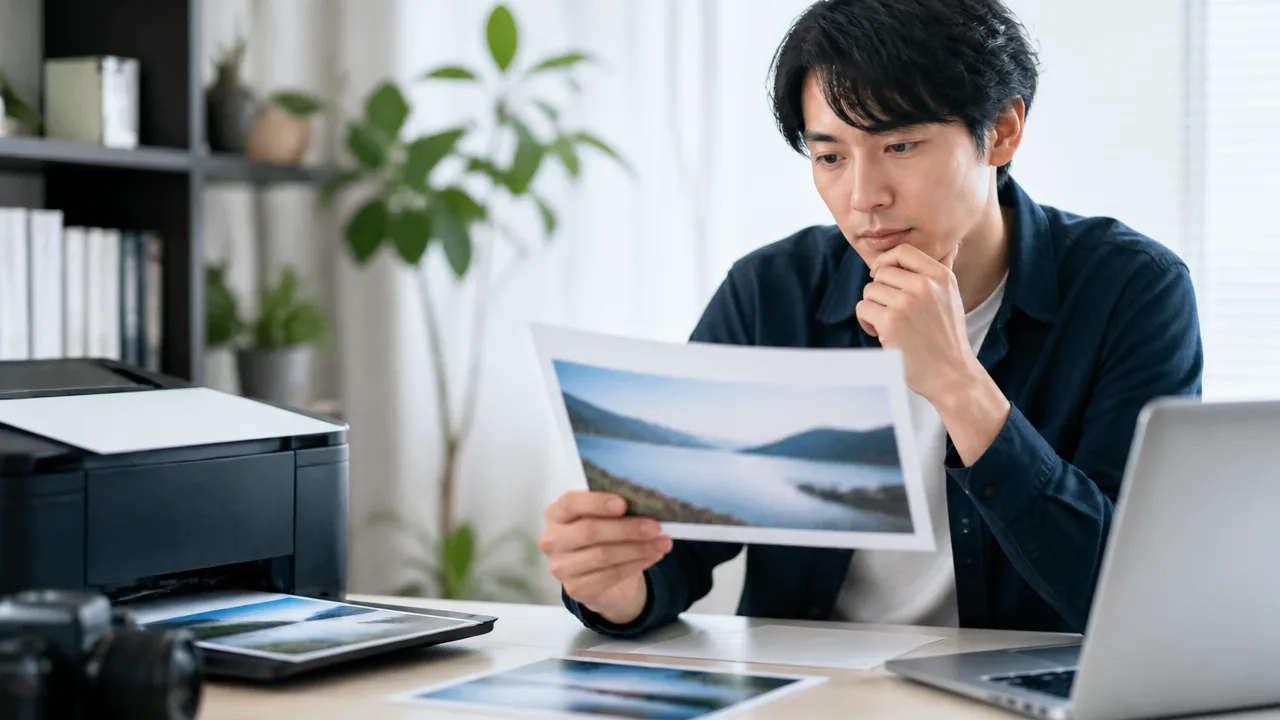
AI生成画像をパソコンやスマホで見るときれいなのに、印刷したら「なんだかぼやける」「思ったより粗く見える」と感じたことはありませんか。
その原因は、画像の見た目だけでは判断しにくいピクセル数と印刷サイズのバランスにあることが多いです。
画面では問題なく見える画像でも、紙に大きく印刷すると細かな部分や輪郭の甘さが目立つ場合があります。
この記事では、印刷でぼやけて見える理由をはじめ、用紙サイズごとに必要なピクセル数、300ppiと350ppiの考え方、生成時や拡大時に確認したいポイントをわかりやすく紹介します。
印刷したいサイズに合わせて画像を準備するコツを知れば、生成から入稿前の確認まで、迷いにくくなりますよ。
この記事でわかること
- AI生成画像を印刷するとぼやける主な原因
- ピクセル数・ppi・dpiそれぞれの役割と違い
- A4・A3・A2・A1印刷で必要になるピクセル数の目安
- 生成時のサイズ設定やアップスケールで確認したいポイント
AI生成画像が印刷でぼやける主な原因はピクセル不足
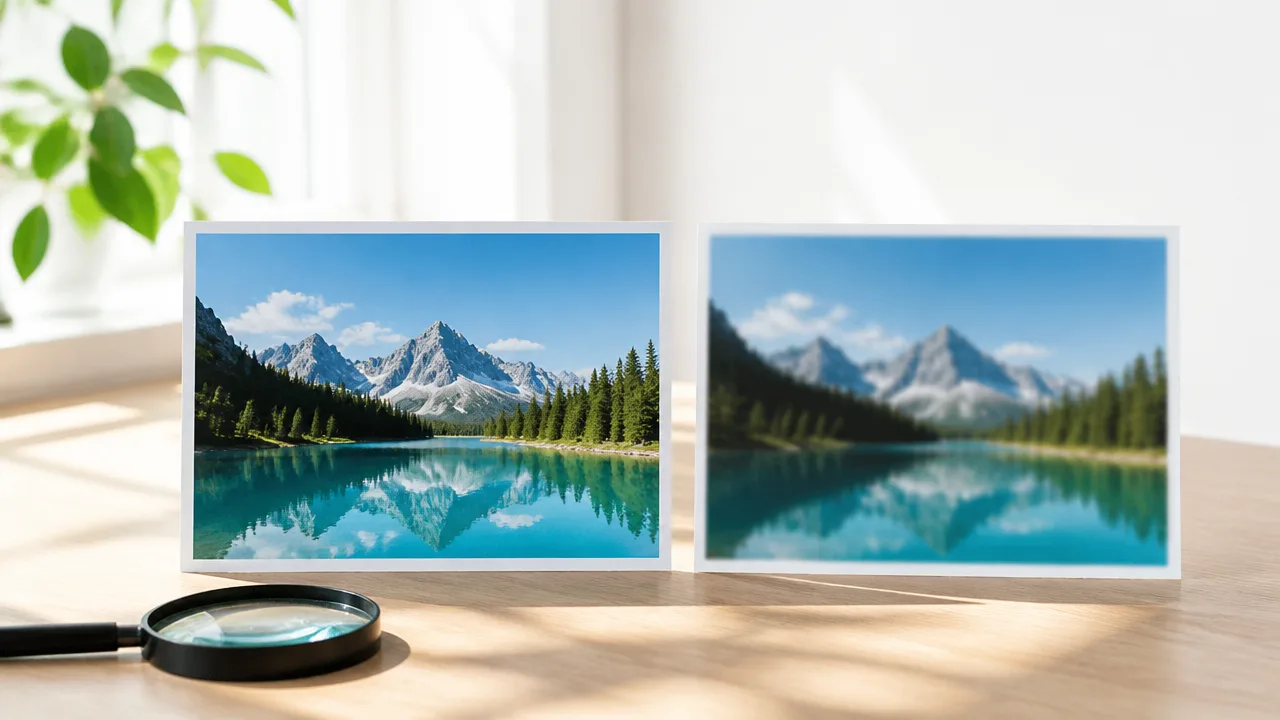
AI生成画像を印刷したときにぼやけて見える主な理由は、印刷する大きさに対して画像のピクセル数が足りないことです。
画面上ではきれいに見えていても、紙に大きく出力すると画像を構成する小さな点が引き伸ばされ、輪郭の甘さや細部の粗さが目立つことがあります。
さらに、プリンターの設定や用紙との相性も仕上がりに関わるため、画像データだけでなく印刷条件も確認することが大切です。
画面ではきれいでも紙では粗さが目立つ理由
スマートフォンやパソコンの画面では、画像が比較的小さく表示されるうえ、画面自体が明るく光っているため、細かな粗さを感じにくい傾向があります。
一方で印刷物は、紙に並べられたインクの細かな点によって画像が表現されるため、元画像の情報量が少ない場合は輪郭や模様の不足が見えやすくなります。
とくにAI生成画像では、人物の髪の毛、まつ毛、指先、アクセサリー、背景の細かな装飾などに違和感が出ることがあります。
画面では雰囲気よく見えていた画像でも、紙にすると輪郭がにじんだように見えたり、細部が溶けたように見えたりするケースは珍しくありません。
これは画像が悪いというより、鑑賞する距離と出力する媒体が変わることで、求められる細かさも変わるためです。
| 確認する場面 | 粗さが目立ちにくい理由・目立ちやすい理由 |
|---|---|
| スマートフォンの画面 | 表示サイズが小さく、細部の乱れを見つけにくい |
| パソコンの画面 | 拡大すると粗さは見えるものの、発光表示でなめらかに感じやすい |
| 印刷した紙 | 近くで見やすく、輪郭・文字・細かな模様の甘さが表れやすい |
印刷前には、画像を画面上で拡大し、顔まわりや主役になる部分を確認しておくと安心です。
全体を縮小して見たときだけでなく、細かな部分を見たときにも不自然なにじみがないかをチェックしてみてください。
画像を大きく印刷するほどぼやけやギザギザが出やすい
デジタル画像は、たくさんの小さな点で構成されています。
同じ画像データを小さく印刷する場合は点が密に並びやすいのに対し、大きく印刷する場合は一つひとつの点を広げる必要があります。
そのため、元の画像サイズが小さいまま大きく印刷すると、輪郭がぼやけたり、斜めの線がギザギザに見えたりしやすくなります。
たとえば、SNSへの投稿を想定した画像をそのままポスターや展示用パネルに使うと、画面では気にならなかった粗さが目立つことがあります。
「画像の見た目がきれいか」だけではなく、「どのくらいの大きさで紙に出すか」までセットで考えることが重要です。
- 人物写真風の画像では、目元や髪の輪郭が甘く見えやすい
- 建物や室内の画像では、窓枠や家具の直線がギザギザに見えやすい
- イラストでは、細い線や模様がつぶれて見えることがある
- 風景では、木の葉や遠景の細部がまとまって見えやすい
また、生成画像の一部だけを切り抜いて使う場合にも注意が必要です。
元画像全体では十分に見えても、人物の顔だけを大きく使うような切り抜きでは、実際に使えるピクセル数が減ってしまいます。
印刷用に画像を選ぶときは、完成イメージで必要な範囲をトリミングした状態で確認すると、仕上がりを想像しやすくなります。
特に余白を大きく取るデザインや、画像の一部分を主役にするレイアウトでは、最終的に大きく見せる部分に十分な情報が残っているかを見ておくと失敗を減らせます。
プリンターの設定や用紙も仕上がりに影響する
ピクセル数が足りていても、印刷設定が合っていないと、期待よりやわらかい仕上がりになることがあります。
たとえば、プリンター側の印刷品質が標準や節約寄りになっている場合は、細部の再現性が控えめになることがあります。
自宅で印刷する際は、用途に合わせて写真向けや高品質の設定を選べるか確認してみてください。
ただし、高品質設定を選んでも、元画像にない細部まで増えるわけではありません。
印刷設定は元画像の良さを引き出すための要素であり、ピクセル不足そのものを解消するものではないと考えると分かりやすいです。
用紙の種類も、見え方に影響します。
一般的なコピー用紙は文字や簡単な資料には扱いやすい一方で、写真や繊細なグラデーションでは色や細部が控えめに見えることがあります。
写真向けの用紙や表面がなめらかな用紙を使うと、画像の輪郭や色の変化を確認しやすくなる場合があります。
反対に、表面に凹凸のある紙や吸収しやすい紙では、細い線や小さな模様がやわらかく見えることがあります。
- 印刷品質が低めの設定になっていないか確認する
- 画像に合った用紙種類をプリンター設定で選ぶ
- 端まで広げるレイアウトでは、余白や拡大の有無を確認する
- 本番前に小さく試し刷りをして、顔や細部を目で確認する
まずは小さな試し刷りを行い、ぼやけが画像データによるものか、設定や用紙によるものかを切り分けるのがおすすめです。
画像そのものの細部が足りない場合は大きな印刷で粗さが出やすく、設定や用紙が原因の場合は条件を変えることで見え方が整う可能性があります。
ピクセル数・ppi・dpiの違いを知れば印刷品質を判断しやすい
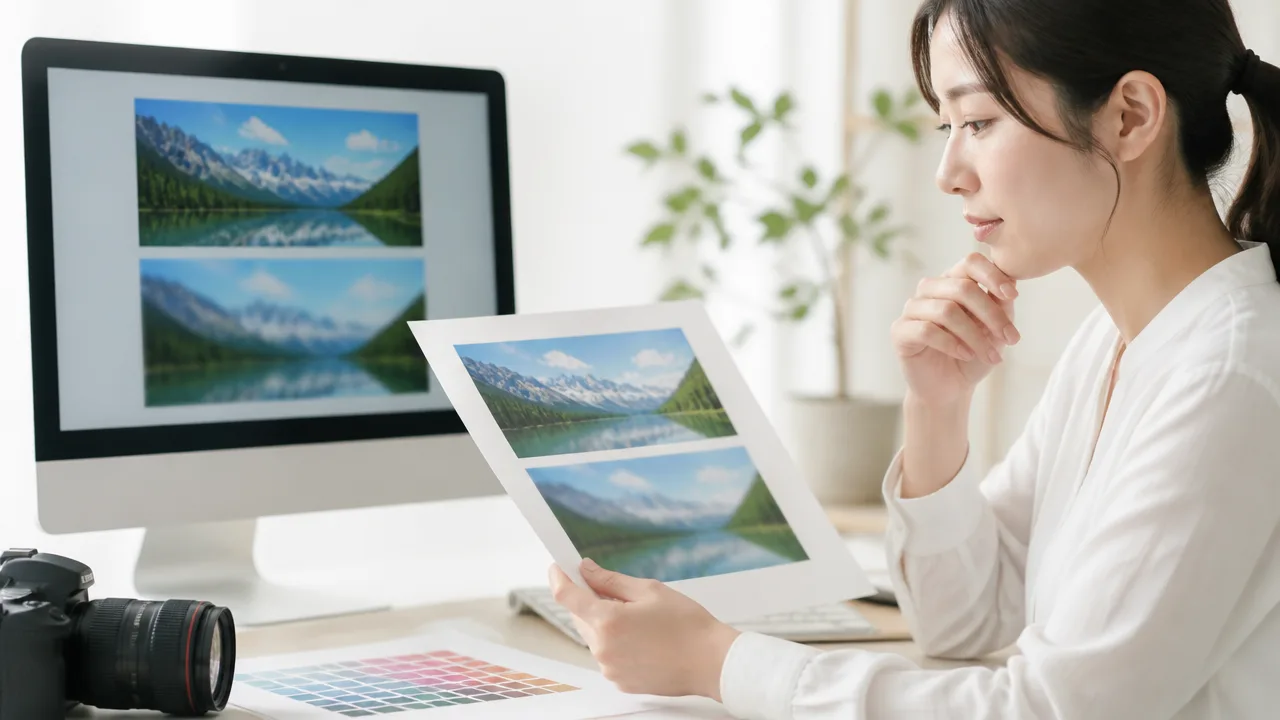
印刷したときの見え方を判断するには、画像そのものが持つピクセル数と、印刷時の細かさを表すppiを分けて考えることが大切です。
一方でdpiはプリンター側の出力性能に関わる単位なので、画像データの解像感をそのまま示す数値ではありません。
この3つの役割を知っておくと、画像の設定画面に表示された数字だけで迷いにくくなります。
ピクセル数は画像が持つ情報量を表す
ピクセル数とは、画像を構成している小さな点の数で、画像データが持つ細部の情報量を表します。
たとえば横3,000ピクセル、縦2,000ピクセルの画像なら、横方向に3,000個、縦方向に2,000個の点が並んでいるイメージです。
この横と縦の数値が大きいほど、髪の毛の流れや服の模様、背景の細かな描写などを保ちやすくなります。
画像のプロパティや編集画面で確認するときは、まず「横幅×高さ」が何ピクセルあるかを見るのがおすすめです。
| 表示例 | 意味 |
|---|---|
| 1,024×1,024ピクセル | 横・縦ともに1,024個の点で構成された正方形の画像 |
| 3,000×2,000ピクセル | 横長の画像で、合計約600万個の点を持つ |
| 4,000×6,000ピクセル | 縦長の画像で、細部を確認しやすい情報量を持ちやすい |
ここで注意したいのは、ファイル容量が大きいことと、ピクセル数が十分であることは必ずしも同じではない点です。
保存形式や画像内の色の複雑さによってファイル容量は変わるため、容量だけでは印刷向きか判断しにくい場合があります。
印刷の元データとして確認したいのは、容量よりも横幅と高さのピクセル数です。
ppiは印刷サイズに対する画像の細かさを示す
ppiは「1インチの中に何個のピクセルを配置するか」を表す単位で、日本語では画素密度と呼ばれることがあります。
同じ画像でも小さく印刷すればピクセルが密に並び、大きく印刷すればピクセルの間隔が広がります。
つまりppiは、画像に新しい情報を加える数値ではなく、持っているピクセルをどの大きさの紙に割り当てるかを示す目安です。
たとえば、同じ3,000ピクセル幅の画像でも、コンパクトな写真として使う場合と、大きなポスターとして使う場合では、1インチあたりに並べられるピクセル数が変わります。
そのため、画像のピクセル数だけを見るのではなく、予定している印刷の大きさと合わせて確認する必要があります。
- ピクセル数:画像データに含まれる点の総量
- ppi:紙の上でピクセルをどれくらい細かく並べるか
- 印刷サイズ:同じピクセル数でも、仕上がりの細かさを左右する要素
画像編集ソフトでは「解像度」としてppiが表示されることがありますが、表示の意味を取り違えないようにしましょう。
ppiの数値が高く見えても、元の横幅・高さのピクセル数が増えているとは限りません。
dpiはプリンターが出力する点の密度を示す
dpiは「1インチあたりにプリンターが打てる点の数」を表す単位です。
プリンターは、インクやトナーの小さな点を組み合わせて、写真の濃淡や色、文字などを紙に再現します。
このときの出力の細かさに関わるのがdpiで、画像データ側のピクセルを表すppiとは役割が異なります。
| 単位 | 主に関わるもの | 確認する場面 |
|---|---|---|
| ピクセル | 画像の縦横の大きさ・情報量 | 生成画像や保存画像のサイズ確認 |
| ppi | 印刷したときの画像の細かさ | 画像と印刷サイズの相性確認 |
| dpi | プリンターの出力方式・点の細かさ | プリンターや印刷サービスの仕様確認 |
dpiが高いプリンターで出力しても、元画像に含まれていない輪郭や模様まで正確に作り出せるわけではありません。
プリンターのdpiは再現のきめ細かさに関わり、画像のピクセル数は描写の元になる情報に関わる、と考えると整理しやすいです。
画像の鮮明さを確認したいときは、まずdpiではなくピクセル数とppiを見るのが基本です。
72ppiを300ppiに書き換えるだけでは鮮明にならない
画像の設定で72ppiを300ppiへ変更しても、横幅・高さのピクセル数が変わらなければ、画像そのものの情報量は増えません。
これは、同じ数のピクセルに対して「より小さく印刷する前提の数字」を付け直している状態に近いためです。
たとえば画像編集ソフトで解像度の数値だけを変更し、再サンプルや画像サイズの変更を行わない場合、見た目の細部が急にくっきりすることはありません。
確認するときは、次のように考えると分かりやすいです。
- ppiだけを変更した:印刷時の大きさの指定が変わることがある
- 横幅・高さのピクセル数も増えた:画像を拡大処理した状態になる
- 元画像の細部が増えたように見えるか:処理方法や元データの状態によって異なる
画像を拡大する処理では、周辺の色や形をもとに不足部分を補う方法が使われることがあります。
ただし、補われた部分は元画像に最初から記録されていた情報とは異なるため、細かな模様や輪郭では不自然さが見える場合もあります。
そのため、数字を300ppiへ変更したかどうかだけで判断せず、最終的なピクセル数と実際の印刷予定サイズをセットで確認することが大切です。
必要なピクセル数は印刷サイズと解像度から計算できる
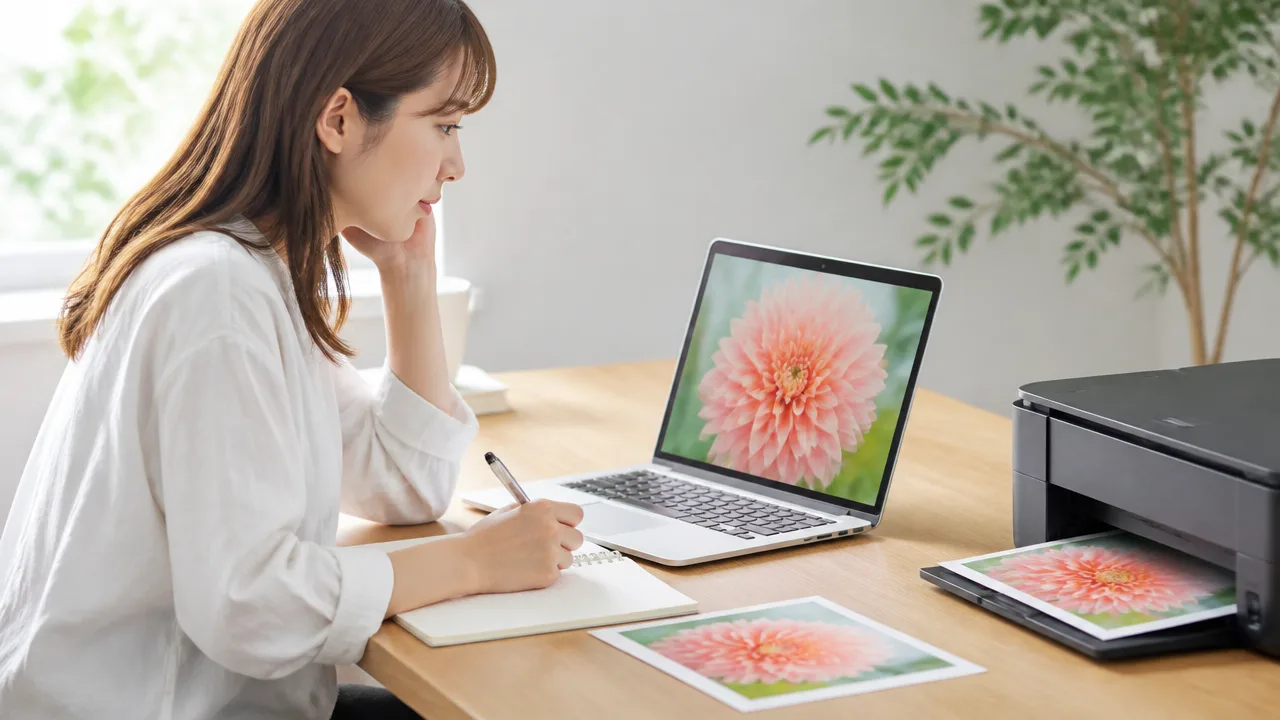
印刷したい大きさが決まっているなら、「印刷寸法をインチに換算し、必要な解像度を掛ける」ことで、必要なピクセル数を確認できます。
反対に、手元の画像のピクセル数が分かれば、どのくらいの大きさまで印刷しやすいかも計算できます。
印刷サイズ・解像度・ピクセル数の3つをセットで見ると、作成前や入稿前の判断がしやすくなります。
必要ピクセル数は印刷寸法(インチ)×必要解像度で求める
必要なピクセル数は、横と縦をそれぞれ別に計算します。
基本の計算式は、次のとおりです。
| 確認したい項目 | 計算式 |
|---|---|
| 横方向に必要なピクセル数 | 印刷する横幅(インチ)×必要解像度(ppi) |
| 縦方向に必要なピクセル数 | 印刷する縦幅(インチ)×必要解像度(ppi) |
センチメートルでサイズを考えている場合は、まず1インチ=2.54センチメートルとしてインチへ換算します。
つまり、センチメートルから求める場合は「印刷寸法(cm)÷2.54×必要解像度(ppi)」で計算できます。
たとえば、横30cm・縦20cmで印刷し、300ppiを目安にする場合を考えてみましょう。
- 横:30÷2.54×300=約3,543ピクセル
- 縦:20÷2.54×300=約2,362ピクセル
この場合、画像は少なくとも約3,543×2,362ピクセルあると、計算上は300ppiで印刷できることになります。
実際には端数が出るため、必要値ぴったりではなく、少し余裕を持たせたピクセル数で用意すると安心です。
画像を生成するときは、計算した数値以上に近いサイズを選べるか確認してみてください。
現在の画像を何センチまで印刷できるか確認する方法
すでにAI生成画像がある場合は、画像の横幅・高さのピクセル数から、印刷できる大きさの目安を逆算できます。
このときの計算式は「ピクセル数÷希望する解像度(ppi)×2.54」です。
たとえば、横2,400ピクセル・縦1,600ピクセルの画像を300ppiで印刷する場合は、次のようになります。
- 横:2,400÷300×2.54=約20.3cm
- 縦:1,600÷300×2.54=約13.5cm
そのため、この画像は300ppiを基準にすると、約20.3cm×13.5cm程度までがひとつの目安です。
同じ画像でも、より小さく印刷すればピクセルが密になるため、細部を確認しやすくなります。
確認する際は、画像編集ソフトやパソコンのファイル情報で、「幅×高さ」のピクセル数を見つけましょう。
次の手順で計算すると、サイズの見当を付けやすいです。
- 画像の横幅と高さのピクセル数を確認する
- 印刷時に目安とするppiを決める
- 各辺のピクセル数をppiで割る
- 出た数値に2.54を掛け、センチメートルへ換算する
ただし、これはあくまでピクセル数から見た印刷サイズの目安です。
人物の髪の毛、細かな柄、建物の直線などは目立ちやすいため、可能であれば試し刷りで仕上がりを確認するとよいでしょう。
縦横比が用紙と異なる場合はトリミング分も見込む
必要なピクセル数を計算するときは、印刷したい用紙の縦横比と、AI生成画像の縦横比が合っているかも確認が必要です。
縦横比が異なる画像を用紙いっぱいに配置すると、一般的には画像の上下または左右の一部が切り取られます。
たとえば横長の画像を、より縦長の枠へ余白なしで入れる場合、左右を残そうとすると上下が収まりきらないことがあります。
このため、単純に必要サイズだけを満たす画像では、トリミング後に必要なピクセル数を下回る可能性があります。
特に、被写体を画面いっぱいに配置した画像は、少し切り取るだけでも顔や手、背景の重要な要素が欠けやすいため注意したいところです。
印刷用に画像を準備するときは、次の点を確認しておくとスムーズです。
- 画像の縦横比と印刷枠の縦横比が近いか
- 切り取られても困らない余白が周囲にあるか
- トリミング後の画像サイズでも必要ピクセル数を満たすか
- 人物や文字に近い位置で切れないか
生成段階で印刷予定の縦横比に近づけておくと、後から大きく切り取る場面を減らせます。
計算するのは「元画像」ではなく、最終的に印刷に使う範囲のピクセル数だと考えると、必要な大きさを判断しやすいです。
A4・A3・A2・A1印刷に必要なピクセル数の目安
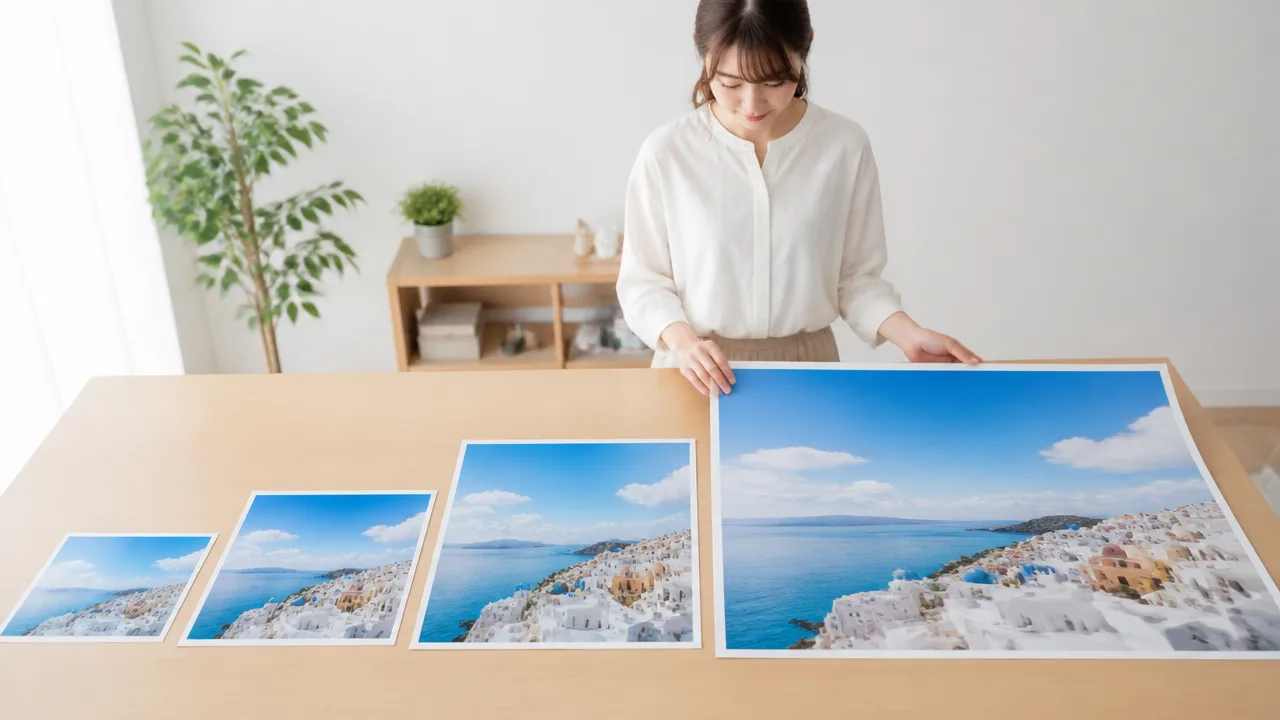
A判の用紙へ300ppiで印刷する場合、必要な画像サイズは用紙が一回り大きくなるごとに、縦横それぞれ約1.4倍になります。
たとえばA4なら約2480×3508ピクセル、A3なら約3508×4961ピクセルが目安です。
印刷したい用紙サイズに対して、画像のピクセル数が足りているかを確認すると、仕上がりの細かさを判断しやすくなります。
| 用紙サイズ | 用紙の大きさ | 300ppiで必要なピクセル数の目安 | 横向きで使う場合 |
|---|---|---|---|
| A4 | 210×297mm | 約2480×3508ピクセル | 約3508×2480ピクセル |
| A3 | 297×420mm | 約3508×4961ピクセル | 約4961×3508ピクセル |
| A2 | 420×594mm | 約4961×7016ピクセル | 約7016×4961ピクセル |
| A1 | 594×841mm | 約7016×9933ピクセル | 約9933×7016ピクセル |
表の数値は、写真やイラストを用紙全体に近い大きさで配置する場合の目安です。
横向きの作品として印刷するときは、表にある縦横の数値を入れ替えて考えれば大丈夫です。
画像の長辺だけが十分に大きくても、短辺が不足していると、配置方法によっては細部が粗く見えることがあります。
そのため、画像編集画面で確認するときは、横幅と縦幅の両方を見ておくことが大切です。
A4を300ppiで印刷するなら約2480×3508ピクセル
A4は家庭用プリンターでも扱いやすく、チラシ、ポスター、額装するイラストなどに使われることの多いサイズです。
縦向きのA4へ300ppiで印刷するなら、画像は約2480×3508ピクセルあると目安になります。
横向きのデザインなら、約3508×2480ピクセルを基準にすると確認しやすいです。
AI生成画像では、正方形に近い画像が出力されることもあるため、A4いっぱいに使いたい場合は、最終的に必要となる縦または横のピクセル数を意識して選びましょう。
A3を300ppiで印刷するなら約3508×4961ピクセル
A3はA4を2枚並べた大きさで、部屋に飾る作品や案内用の印刷物にも使いやすいサイズです。
縦向きのA3では、約3508×4961ピクセルが300ppiの目安です。
A4では気にならなかった背景の質感や輪郭の甘さも、A3まで大きくすると目に入りやすくなる場合があります。
特に人物を大きく配置したデザインでは、顔まわりや衣服の模様まで確認できる画像サイズを用意しておくと安心です。
A2を300ppiで印刷するなら約4961×7016ピクセル
A2はポスターとして存在感が出やすく、壁面に飾る作品にも向いている大きさです。
縦向きで300ppiを目指す場合は、約4961×7016ピクセルが必要になります。
長辺が7000ピクセルを超えるため、一般的な生成画像の出力サイズでは、そのままでは届かないこともあります。
画像を用意するときは、完成した画像の表示上の大きさではなく、詳細情報にあるピクセル数を確認しましょう。
同じA2サイズでも、余白を広く取り、画像を小さめに配置するデザインなら、画像部分に必要なピクセル数は変わります。
A1を300ppiで印刷するなら約7016×9933ピクセル
A1はA4を8枚分並べた大きさで、展示用や大きなポスターとして使われるサイズです。
縦向きのA1を300ppiで印刷するには、約7016×9933ピクセルが目安になります。
これは長辺が約1万ピクセルに近い画像サイズなので、AI生成時の標準的な出力だけで満たすのが難しいケースもあります。
ただし、大きな印刷物は近くで見る場合だけでなく、少し離れた位置から見ることもあります。
見る距離や作品の用途によって求められる細かさは異なるため、まずは印刷会社やプリンター側の入稿条件を確認すると、必要以上に大きなデータを用意せずに済むことがあります。
300ppiと350ppiは印刷物の用途に合わせて選ぶ
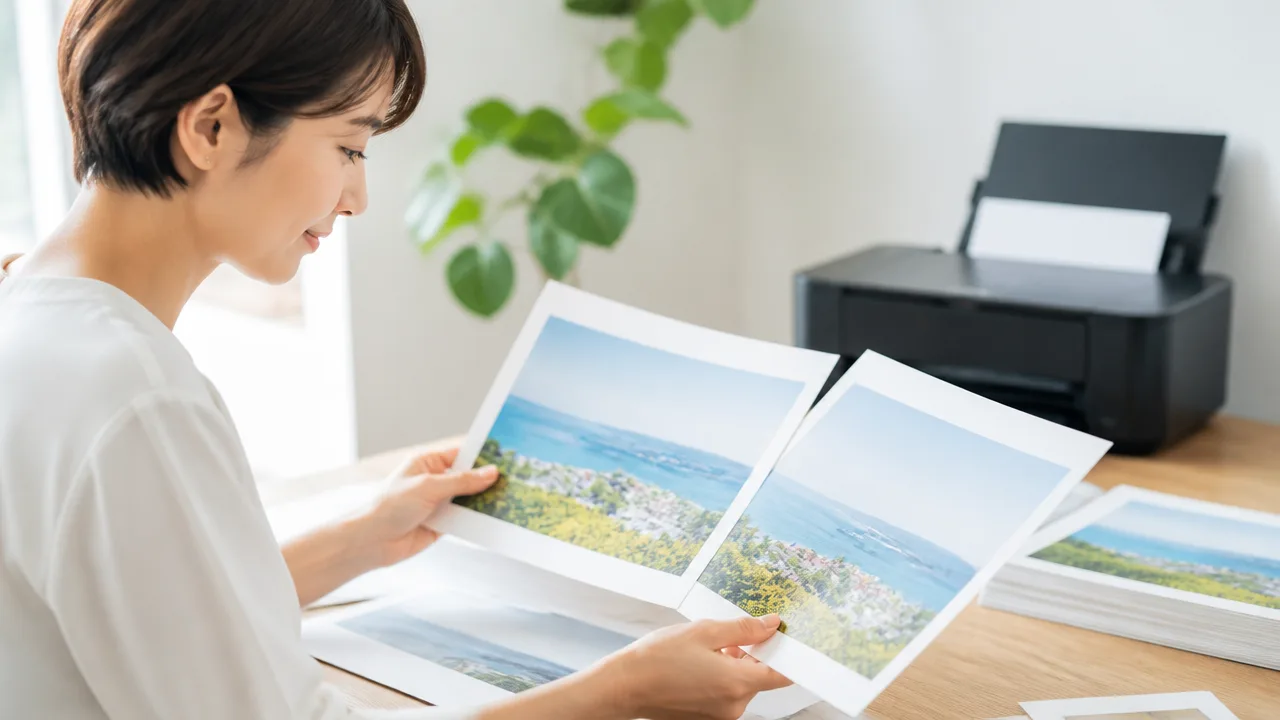
一般的な写真やチラシなら、300ppi前後を目安にすると、細部まで見やすい印刷に仕上げやすいです。
一方で、小さな文字や細い線の再現性を重視する印刷物では、350ppiを指定される場合もあります。
ただし、数値が高ければ常に適しているわけではなく、印刷物の用途・見る距離・印刷会社の条件に合わせて選ぶことが大切です。
| 主な用途 | 解像度の目安 | 考え方 |
|---|---|---|
| 写真、チラシ、一般的な冊子 | 300ppi前後 | 近くで見ても細部を確認しやすい目安です。 |
| 細かな図版、線画、小さな文字を含む印刷物 | 350ppi前後 | 印刷会社の仕様に応じて、より細かなデータが求められることがあります。 |
| 屋外広告、大判ポスター、遠くから見る掲示物 | 用途により300ppi未満 | 鑑賞距離が長い場合は、必要な細かさも変わります。 |
写真やチラシは300ppi前後がひとつの目安
写真を使ったチラシ、パンフレット、カード、一般的なポスターなどでは、300ppi前後がよく使われる目安です。
人の肌や髪、風景、商品の質感のように、自然な濃淡を見せたい画像は、300ppi程度あると細かい部分がなめらかに見えやすくなります。
また、家庭用プリンターでの印刷から印刷会社への入稿まで、300ppiを基準として案内している場面は少なくありません。
そのため、用途がまだはっきり決まっていないAI生成画像を印刷用に保存する場合も、まずは300ppi相当をひとつの基準にすると判断しやすいです。
ただし、300ppiは印刷の見え方を考えるための目安であり、印刷結果を一律に保証する数値ではありません。
用紙の種類、印刷方式、元画像の描写によっても、細部の見え方は変わります。
細かな文字や線を含む印刷物では350ppiが指定されることもある
地図、細かな図表、精密な線画、文字量の多い冊子などでは、350ppi前後のデータが求められることがあります。
これは、細い線や小さな要素ほど、わずかな粗さが見え方に影響しやすいためです。
とくに小さな文字の周辺や、細部まで描き込まれたイラストでは、印刷時に輪郭が甘く見えないよう、より高い解像度が指定される場合があります。
ただし、画像を350ppiに設定するだけで、元の描写が細かくなるわけではありません。
元画像に十分なピクセル数や細部の情報がない状態で数値だけを変更しても、実際の印刷品質が大きく向上するとは限りません。
また、AI生成画像の中に含まれる文字は、解像度が足りていても形が不自然になることがあるため、文字の正確さが重要な印刷物では別途確認が必要です。
離れて見る大判ポスターは低めの解像度でも粗さが目立ちにくい
駅や店頭に掲示する大判ポスター、展示用パネル、離れた場所から見る案内表示などは、必ずしも300ppiや350ppiが必要とは限りません。
大きな印刷物は、見る人との距離が長くなるほど、細かな粒状感や輪郭の差を認識しにくくなるためです。
たとえば、腕を伸ばした距離で読むチラシと、数歩離れて見るポスターでは、同じ細かさが求められるわけではありません。
印刷サイズだけでなく、どのくらいの距離から見られるかも、解像度を考える大事な基準です。
ただし、ポスターでも顔のアップや商品写真などを近くで見る可能性があるなら、部分的な粗さが気になることがあります。
掲示場所や見せたい内容を考えながら、必要な細かさを決めると安心です。
最終的には印刷会社の入稿基準を優先する
解像度に迷ったときは、利用する印刷会社やプリンターの入稿基準を優先するのが確実です。
同じ印刷サイズでも、商品、用紙、印刷方式、仕上げ方法によって推奨される解像度が異なることがあります。
入稿前には、次の点を確認しておくと判断しやすいです。
- 推奨されている画像解像度は何ppiか
- 最低解像度の条件があるか
- 仕上がりサイズとデータサイズの指定が一致しているか
- 拡大・縮小時の注意点が案内されているか
- 確認用の見本や事前チェックの仕組みがあるか
350ppiが推奨されている場合でも、用途によっては300ppiで受け付けられることがあります。
反対に、一般的には300ppiで十分とされる用途でも、注文内容によって独自の条件が設けられていることがあります。
自分で数値を決めきれないときは、印刷会社の案内に沿ってデータを準備することが、仕上がりの行き違いを減らす近道です。
生成時に印刷サイズと縦横比を決めるとぼやけを防ぎやすい
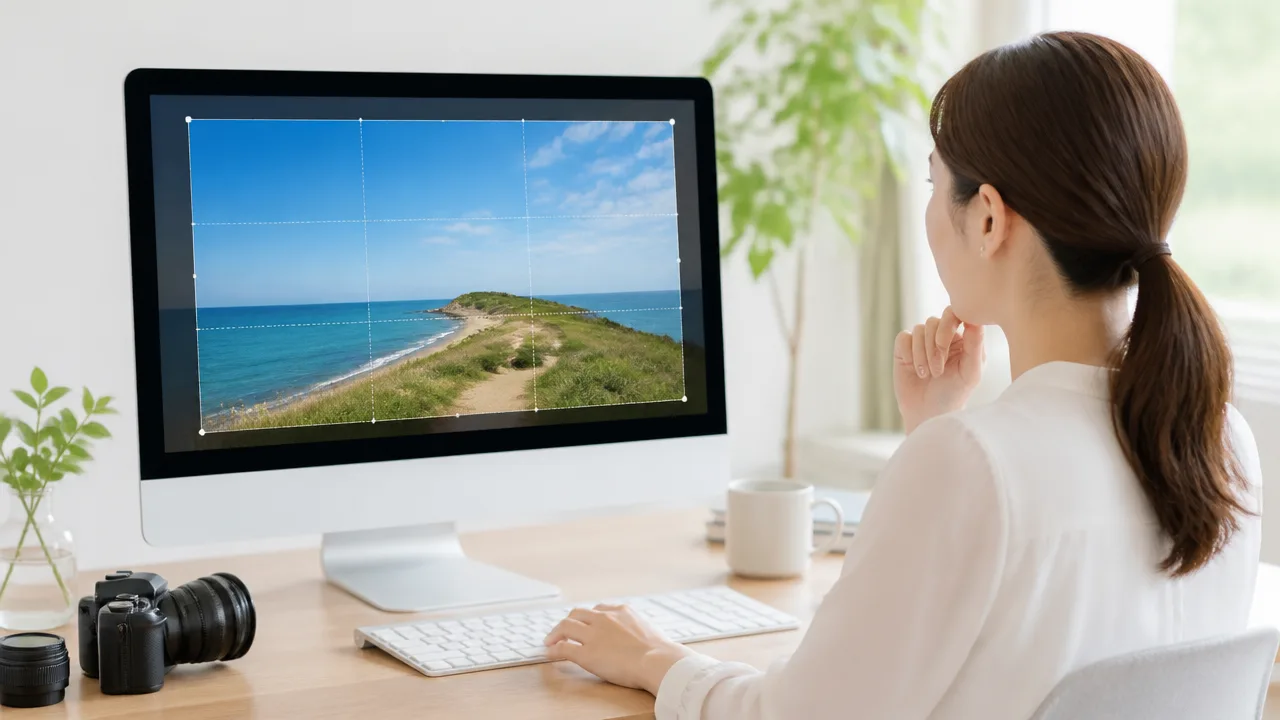
AI生成画像を印刷に使うなら、作り始める前に仕上がりの用紙サイズと縦横比を決めておくことが大切です。
印刷物に近い比率で、利用できる範囲の大きな画像として生成すれば、あとから無理に引き伸ばしたり、大きく切り抜いたりする場面を減らせます。
生成後の調整が少ないほど、被写体の形や背景の雰囲気を保ったまま印刷用データに整えやすくなります。
利用できる範囲で大きな画像サイズを選ぶ
画像生成サービスでサイズを選べる場合は、目的に合う縦横比のなかでできるだけ大きい画像サイズを選ぶと安心です。
小さな画像を後から大きくすると、細かな模様、髪の毛、建物の輪郭などがなめらかに見えにくくなることがあります。
はじめから大きめに生成しておけば、構図を少し調整したり、余白を切り取ったりするときにも余裕を持たせやすくなります。
ただし、単に画像の縦横の数値が大きければよいわけではありません。
生成時のサイズと印刷したい用紙の形が大きく違うと、必要な部分を残すために大きな切り抜きが必要になるためです。
まずは「縦向きか横向きか」と「どの用紙に印刷するか」を決めてから、生成画面のサイズ設定を確認する流れがおすすめです。
-
チラシや資料の表紙に使うなら、仕上がりの向きに合わせて縦長または横長を選びます。
-
写真の一部を大きく見せたいなら、被写体の周囲に余白がある構図で生成します。
-
複数の印刷物に使う予定があるなら、あとで切り抜ける余白を見込んで大きめの構図にします。
また、生成サービスによっては、希望したサイズを指定しても、人物の手元や背景の細部に不自然さが出ることがあります。
サイズだけで一度に完成を目指すよりも、候補を数枚作り、印刷したい部分に必要な被写体がきちんと入っている画像を選ぶほうが進めやすいです。
用紙に近い縦横比で生成して不要な切り抜きを減らす
印刷用紙と生成画像の縦横比が近いほど、画像を用紙いっぱいに配置したときの切り抜きが少なくなります。
たとえば、一般的なA判の用紙は、写真でよく使われる比率や正方形とは形が異なります。
正方形の画像を縦長の用紙いっぱいに広げようとすると、上下または左右に余白が出るか、画像の一部を切り取る必要があります。
| 生成画像の形 | 印刷時に起こりやすいこと | 整え方の考え方 |
|---|---|---|
| 正方形 | 縦長・横長の用紙では余白または切り抜きが生じやすい | 中央に見せたい被写体を置き、周囲に背景の余裕を持たせます |
| 横長 | 横向きの資料やバナーに合わせやすい | 左右端に重要な要素を置きすぎないようにします |
| 縦長 | ポスターや表紙など縦向きの印刷物に合わせやすい | 人物の頭上や足元に適度な余白を残します |
生成時に細かな比率を指定できない場合でも、縦長・横長・正方形といった選択肢の中から、用紙に最も近い形を選ぶだけで調整量は変わります。
特に、人物の全身、商品、建物などを主役にした画像は、切り抜きによって意図しない部分が欠けることがあります。
そのため、指示文には「被写体の周囲に空間がある構図」「中央に人物がいる構図」など、あとから整えやすい構図の希望を含めると便利です。
用紙いっぱいに画像を使わないデザインなら、余白を活かす方法もあります。
無理に拡大して端まで埋めるより、白地や色付きの余白をデザインとして使ったほうが、画像の見え方が落ち着く場合もあります。
重要な被写体は断裁位置や塗り足しを避けて配置する
画像を用紙の端まで印刷するデザインでは、仕上げの工程で周囲がわずかに切りそろえられることがあります。
このため、顔、手、商品名を入れる予定の場所、建物の先端など、切れてほしくない要素を画像の端に寄せないことが大切です。
端まで背景や模様を広げるための余分な領域は、一般に塗り足しと呼ばれます。
塗り足し部分には、空や壁、ぼかした背景、繰り返し模様のように、少し切れても印象が変わりにくい要素を配置すると扱いやすいです。
AI生成では、人物や物が画面の端に近い構図になることも少なくありません。
そのまま使うと、印刷時のわずかな位置の違いで肩や髪、商品の輪郭が窮屈に見える場合があります。
生成画像を選ぶ段階で、主役の周囲に背景が残っているものを選ぶと、断裁位置を考慮した調整がしやすくなります。
-
先に仕上がり用紙の向きと、画像を全面に使うかどうかを決めます。
-
用紙に近い縦横比で、可能な範囲で大きな画像を生成します。
-
主役が中央寄りにあり、周囲に背景の余裕がある画像を選びます。
-
端まで印刷する場合は、切れても問題の少ない背景を外側に配置します。
生成段階でここまで意識しておくと、画像を無理に拡大したり、主役を犠牲にして切り抜いたりする必要が減ります。
印刷向けの画像づくりは、完成後の修正よりも、生成前のサイズ設計が大切です。
小さなAI生成画像はアップスケールで補えるが限界もある
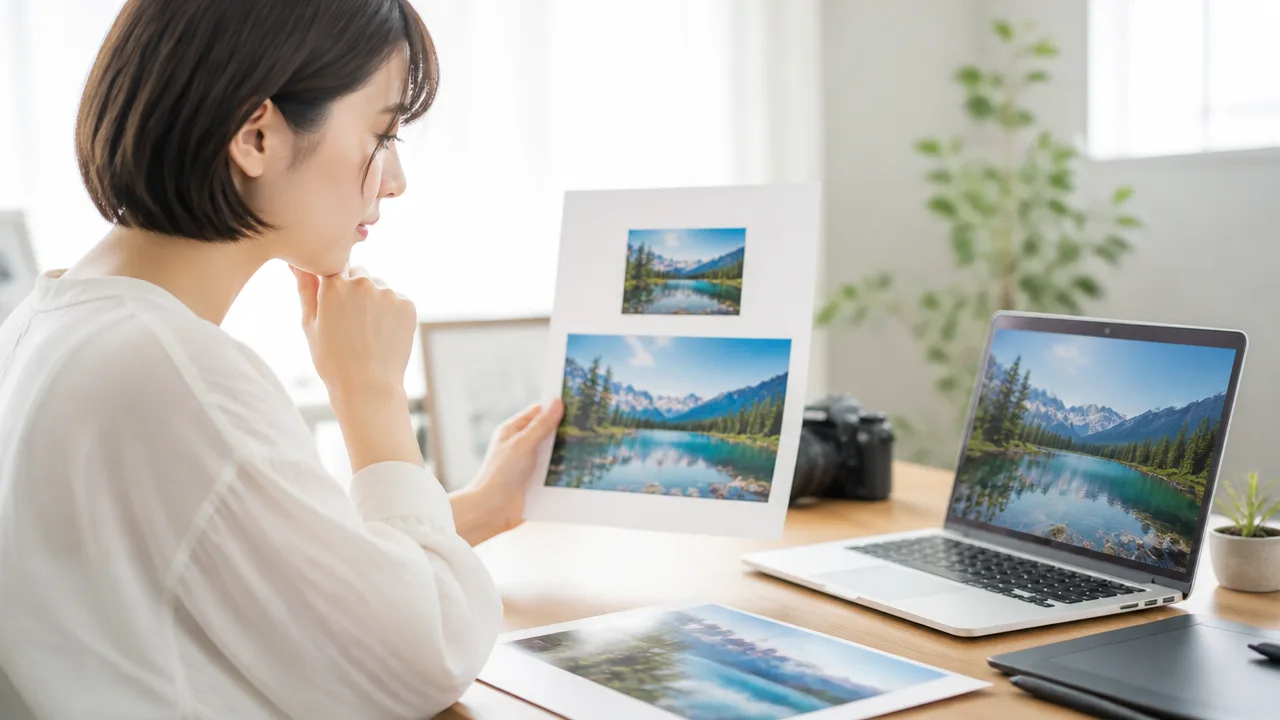
小さなAI生成画像でも、アップスケールを使えば印刷に必要な大きさへ近づけられる場合があります。
ただし、アップスケールは失われた細部を完全に元へ戻す処理ではないため、元画像の状態によっては拡大後に不自然さが目立つこともあります。
大きく印刷したいときほど、処理後の画像を画面だけで判断せず、実際の仕上がりに近い形で確認することが大切です。
アップスケールは不足するピクセルを推定して補う処理
アップスケールとは、小さな画像を大きくする際に、不足しているピクセルを周囲の情報から推定して追加する処理です。
単純に画像を引き伸ばす方法よりも、輪郭や質感を整えながら拡大しやすいのが特徴です。
AIを使ったアップスケールでは、髪の毛、布地、背景の草木などに見られる細かな情報を参考にして、自然に見えるよう補完する機能もあります。
そのため、元の画像がやや小さい場合でも、ポスターの一部に使う画像や、少し大きめに配置する写真として扱いやすくなることがあります。
ただし、追加される情報は元画像に記録されていたものではなく、処理によって推定された表現です。
見た目が整ったからといって、元画像以上の正確な細部が得られたとは限りません。
| 元画像の状態 | アップスケール後の見え方の傾向 |
|---|---|
| 輪郭が比較的はっきりしている | 拡大後も形を整えやすい |
| 軽いぼやけや圧縮ノイズがある | 多少なめらかに見えることがある |
| 顔や手などが最初から崩れている | 崩れた部分が目立つことがある |
| 細かい文字や規則的な柄が入っている | 別の形に変化する場合がある |
特に、最初から輪郭が甘い画像や、保存の繰り返しで情報が減っている画像は、拡大しても印刷向けに整えにくいことがあります。
アップスケールは小さな不足を補うための手段と考え、無理に極端な拡大をしないほうが安心です。
細部の変形や不自然な平滑化が起こる場合がある
アップスケールでは、画像をきれいに見せようとする処理によって、細部が変化する場合があります。
たとえば、肌や壁などはなめらかになりすぎて、質感が少ない印象になることがあります。
反対に、髪の毛や葉、アクセサリーのような複雑な部分では、存在しなかった線や模様が増えたように見えることもあります。
AI生成画像は、もともと細部の形が曖昧なことがあります。
そのため、拡大処理によって曖昧な部分が整う場合もあれば、違和感として強調される場合もあります。
-
肌が均一になりすぎて、のっぺり見える。
-
髪の毛が途中でつながったり、不自然に増えたりする。
-
服の縫い目や装飾が別の模様に見える。
-
背景の建物や家具の直線がわずかにゆがむ。
-
細かな粒子感が消え、全体がぼんやりした印象になる。
こうした変化は、スマートフォンやパソコンの小さな画面では気づきにくいことがあります。
一方で、印刷すると紙の上で画像を近くから見るため、画面では気にならなかった違和感が見えやすくなることがあります。
複数のアップスケール方法を試せる場合は、処理後の画像を並べて、輪郭の自然さや質感の残り方を比べると選びやすいです。
人物の顔・手・模様・細い線は拡大後に確認する
アップスケール後は、画像全体だけでなく、印象を左右する部分を重点的に確認しましょう。
とくに人物を使うデザインでは、顔と手に違和感がないかを先に見るのがおすすめです。
目、口、耳、指、爪などは小さな崩れでも目に入りやすく、拡大後に不自然さが出ることがあります。
また、服の柄、格子模様、レース、文字盤、建物の窓、電線のような規則性のある要素も確認が必要です。
細い線は、太くなったり途中で切れたりすると、印刷後にぼやけた印象につながる場合があります。
-
まず画像全体を見て、主役の輪郭や明るさに大きな違和感がないかを確認します。
-
次に顔、手、衣服の装飾など、視線が集まりやすい場所を拡大して見ます。
-
背景の直線、細い線、繰り返し模様に乱れがないかを確認します。
-
気になる部分がある場合は、別の処理結果と比較するか、画像の使う範囲を調整します。
人物の顔を大きく使う予定なら、アップスケール後に表情が変わったように見えないかも確認したいポイントです。
わずかな違和感でも、名刺、案内状、展示用のパネルなど、近くで見られる印刷物では目立つことがあります。
実寸表示と試し刷りで仕上がりを確かめる
アップスケールした画像は、編集画面で大きく表示してきれいに見えても、印刷で同じ印象になるとは限りません。
確認するときは、画像を必要以上に拡大した表示ではなく、実際に印刷する大きさに近い表示で見ることが大切です。
画面上で細部だけを拡大しすぎると、本来は気にならない粗さまで過度に気になってしまうことがあります。
反対に、縮小表示だけでは、輪郭の甘さや細かな変形を見落としやすくなります。
可能であれば、本番と近い用紙に小さく試し刷りをして確認すると安心です。
家庭用プリンターでの確認でも、人物の表情、細い線、模様のつぶれ方などを把握する参考になります。
印刷を依頼する場合は、重要な部分だけを切り出して確認用に出力する方法もあります。
画面での見た目と紙に印刷したときの見た目を分けて確認することが、拡大後の画像で後悔しにくくするポイントです。
アップスケールは便利な補助手段ですが、元画像の状態を見ながら使い、最終的には印刷に近い形で判断すると、納得できる仕上がりを目指しやすくなります。
印刷した色が暗い・くすむ問題は解像度とは別に考える
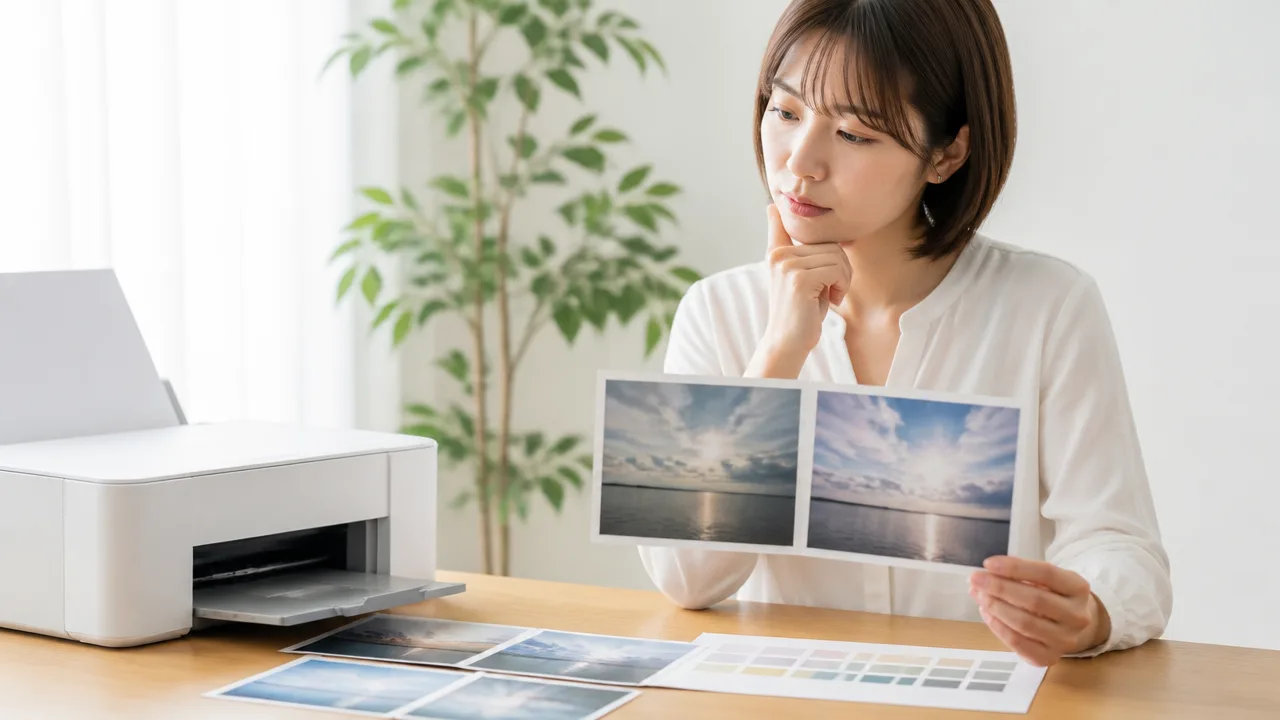
AI生成画像を印刷して色が暗い、鮮やかさが足りないと感じる場合は、画像の解像度ではなく、画面と印刷で使う色の仕組みの違いが関係していることがあります。
画面で明るく見える画像でも、紙に出すと同じ色合いになるとは限りません。
ぼやけが気になるときの確認とは分けて、色味についてはモニターの表示設定、用紙、プリンターや印刷会社の色変換を含めて確認することが大切です。
画面のRGBと印刷のCMYKでは表現できる色の範囲が異なる
パソコンやスマートフォンの画面は、赤・緑・青の光を重ねるRGBという方式で色を表示しています。
一方で、一般的な印刷ではシアン、マゼンタ、イエロー、ブラックのインクを使うCMYKという方式が用いられます。
画面は光そのものを発しているため、明るく鮮やかな色を見せやすいのが特徴です。
紙の印刷は、照明の光を紙とインクが反射して見える仕組みなので、画面よりも全体的に落ち着いた印象になりやすいです。
| 確認する場所 | 色の見え方に影響する要素 |
|---|---|
| 画面 | モニターの明るさ、表示設定、周囲の光 |
| 画像データ | 埋め込まれたカラープロファイル、色変換の設定 |
| 印刷物 | 用紙の白さ、インク、印刷方法、見る場所の照明 |
特に画面の明るさを高く設定していると、画像を実際よりも明るく鮮やかに感じやすくなります。
その状態で調整したデータを印刷すると、「想像より暗い」「黒っぽい」と感じることがあります。
色味を確認したいときは、モニターの明るさを極端に上げすぎず、白い紙と画面を見比べながら判断すると違和感を見つけやすくなります。
鮮やかな青や緑は印刷で変化しやすい
AI生成画像では、発光しているような青、透明感のある水色、鮮烈な緑など、画面上で印象的に見える色が使われることがあります。
ただし、このような色の一部はCMYK印刷でそのまま再現しにくく、近い色へ置き換えられる場合があります。
その結果、青が少し紫寄りになる、緑が黄み寄りになる、ネオンカラーのような鮮やかさが弱まるといった変化が起こることがあります。
鮮やかな色ほど、画面と紙の差が目立ちやすいため、背景全体に使う場合や、作品の印象を左右する部分では事前確認が安心です。
- 夜景や宇宙を思わせる、濃い青から紫のグラデーション
- 植物や近未来的な表現に多い、明るい緑や青緑
- 光、炎、看板のように見せた蛍光色に近い表現
- 暗い背景の中にある、鮮やかな一点のアクセントカラー
たとえばAI生成画像の空や海の青を大切にしたいなら、印刷前にCMYKでの見え方を確認し、必要に応じて彩度や明るさを控えめに調整する方法があります。
ただし、画面上の鮮やかさを無理に再現しようとして調整しすぎると、別の色が不自然になることもあります。
画像全体ではなく、気になる空、衣装、植物、光の演出などを中心に見て、作品の雰囲気が保たれているかを基準にすると判断しやすいです。
カラーモードや色変換は印刷会社の指定に合わせる
印刷を依頼する場合は、入稿先がRGBデータとCMYKデータのどちらを受け付けているかを、あらかじめ確認しましょう。
近年はRGBのまま受け付け、印刷会社側で適切に変換するサービスもあります。
一方で、CMYKデータや指定のカラープロファイルでの入稿を案内している場合もあります。
自己判断で何度も色変換を繰り返すと、色味が予想しにくくなることがあります。
- 印刷会社の入稿ガイドで、対応するカラーモードを確認します。
- 指定のカラープロファイルやテンプレートがある場合は、それに合わせます。
- 色が重要な画像は、変換後の見え方を確認します。
- 可能なら本番に近い用紙で試し刷りを行います。
家庭用プリンターで確認する場合も、本番の印刷会社と同じ発色になるとは限りません。
それでも、画像が極端に暗く見えないか、肌の色が不自然になっていないか、青や緑が大きく変わっていないかを確かめる参考になります。
色を正確に合わせたいポスター、写真作品、案内物などでは、印刷会社が用意している色見本や試し刷りのサービスを利用できるか確認すると安心です。
解像度の確認に加えて、印刷先の指定と紙に出たときの色味を別に確認することが、AI生成画像をイメージに近い印象で仕上げるコツです。
AI画像内の文字は画像生成後に配置すると整えやすい
ポスターや案内画像などに文字を入れるなら、AIで背景や人物を生成したあと、デザインツールで文字を重ねる方法が扱いやすいです。
生成画像の中に文字まで含めると、つづりや字形が崩れたり、印刷時に読みづらくなったりすることがあります。
画像を仕上げてから文字を追加すれば、内容の修正や配置の微調整もしやすくなります。
生成された文字は形やつづりが崩れる場合がある
画像生成AIは、看板、ロゴ、雑誌の表紙のような文字を含む表現も作れますが、文字情報を正確に扱うことは得意ではない場合があります。
一見すると自然に見えても、近くで確認すると文字の一部が別の形になっていたり、英字の並びが意図したものと違っていたりすることがあります。
特に、店名、日時、料金、連絡先、商品の説明など、正確さが必要な情報を画像内に直接生成する方法は慎重に扱うと安心です。
印刷物では画面よりもじっくり読まれやすいため、わずかな違和感でも目立つことがあります。
| 文字の入れ方 | 向いている内容 | 確認したい点 |
|---|---|---|
| AI生成画像に含める | 読めなくても雰囲気を作れる装飾文字 | 字形の崩れや不自然な記号がないか |
| 生成後にツールで追加する | タイトル、日時、場所、説明文、連絡先 | 内容、書体、配置、読みやすさ |
たとえば、背景にある架空の看板や本の背表紙などは、雰囲気を優先して生成画像に含めてもよいでしょう。
その一方で、読む人に伝えるためのタイトルや案内文は、あとから入力した文字に分けるのがおすすめです。
伝達に必要な文字ほど、生成画像とは別に管理することで、修正漏れも防ぎやすくなります。
アップスケールと画像調整を済ませてから文字を追加する
文字を追加するタイミングは、背景画像の大きさやトリミングがほぼ決まったあとが基本です。
先に文字を入れてから画像を拡大したり切り抜いたりすると、文字まで一緒に変形され、輪郭が甘く見えることがあります。
背景の画像調整と文字組みを分けて考えると、最終データを整えやすくなります。
-
AIで生成した画像から、使う構図を選びます。
-
必要に応じて画像を拡大し、不要な部分をトリミングします。
-
背景の明るさや見せたい位置を調整します。
-
完成予定のサイズに合わせたデザイン画面を用意します。
-
タイトルや説明文などを、編集できる文字として配置します。
-
縮小表示と原寸に近い表示の両方で、文字の読みやすさを確認します。
文字を置く場所は、背景の柄や人物の顔、明るい光の部分と重ならないようにすると読みやすくなります。
背景が複雑な場合は、文字の後ろに半透明の帯を敷いたり、余白のある場所へ移動したりすると、情報が伝わりやすくなります。
ただし、影や縁取りを重ねすぎると文字がかえって見づらくなるため、必要な情報がすぐ読めるかを基準に調整してみてください。
あとから文字を編集できる状態で保存しておけば、日付の変更や誤字の修正にも対応しやすくなります。
塗り足し・安全マージン・書き出し形式を入稿前に確認する
文字を追加したあとは、仕上がりサイズだけでなく、断裁時のずれを見込んだ配置も確認します。
端まで背景がある印刷物では、仕上がり線の外側まで画像を広げる「塗り足し」が必要になる場合があります。
一方で、タイトルや連絡先などの重要な文字は、端に寄せすぎず、安全マージンの内側へ置くと安心です。
-
背景や写真が端まで続く場合は、入稿先が指定する塗り足しを付けます。
-
タイトル、ロゴ、日時、連絡先は、仕上がり線ぎりぎりに置かないようにします。
-
トンボ付きテンプレートが用意されている場合は、それを使って配置します。
-
文字が画像として統合されていないか、編集用データで確認します。
-
入稿先が指定する書き出し形式、ページ設定、ファイル名を確認します。
塗り足しや安全マージンの必要量、受け付けている形式は、印刷先や商品によって異なります。
そのため、一般的な設定をそのまま使うのではなく、利用するサービスのテンプレートや入稿案内を最後に見直すことが大切です。
背景をAIで作り、文字をあとから整える流れにすると、作品の雰囲気と情報の読みやすさを両立しやすくなります。
まとめ
この記事のポイントをまとめます。
- AI生成画像が印刷でぼやける主な原因は、印刷サイズに対するピクセル数の不足です。
- 画面で美しく見える画像でも、大きく印刷すると輪郭や細部の粗さが目立つことがあります。
- ピクセル数は画像の情報量、ppiは印刷時の密度、dpiはプリンターの出力性能に関わる単位です。
- 必要なピクセル数は、印刷寸法をインチに換算して必要なppiを掛けることで確認できます。
- A4を300ppiで印刷するなら、約2480×3508ピクセルがひとつの目安です。
- 一般的な写真やチラシは300ppi前後、細い線や小さな文字を重視する場合は350ppiが指定されることもあります。
- 生成時から印刷サイズに近い縦横比を選び、できるだけ大きな画像で作成すると調整しやすくなります。
- アップスケールは補助になりますが、拡大後の画像は試し刷りなどで仕上がりを確認することが大切です。
- 色が暗い・くすむ悩みは解像度とは別の問題なので、用紙や色の設定もあわせて見直します。
- 文字はAI画像に含めず、生成後にデザインツールで追加すると読みやすく整えやすいです。
AI生成画像を印刷するときは、まず「どの大きさの紙に使いたいか」を決めてから、画像のピクセル数を確認する流れがおすすめです。
必要なサイズが分かれば、生成し直すべきか、アップスケールで整えられそうか、無理のない印刷サイズはどこまでかを判断しやすくなります。
いきなり本番用を印刷するのが不安なら、小さめに試し刷りをして、輪郭、細部、色味、文字の見やすさを確認してみてください。
少しずつ条件を整えていけば、AI生成画像の雰囲気を活かした、納得できる印刷物に近づけますよ。