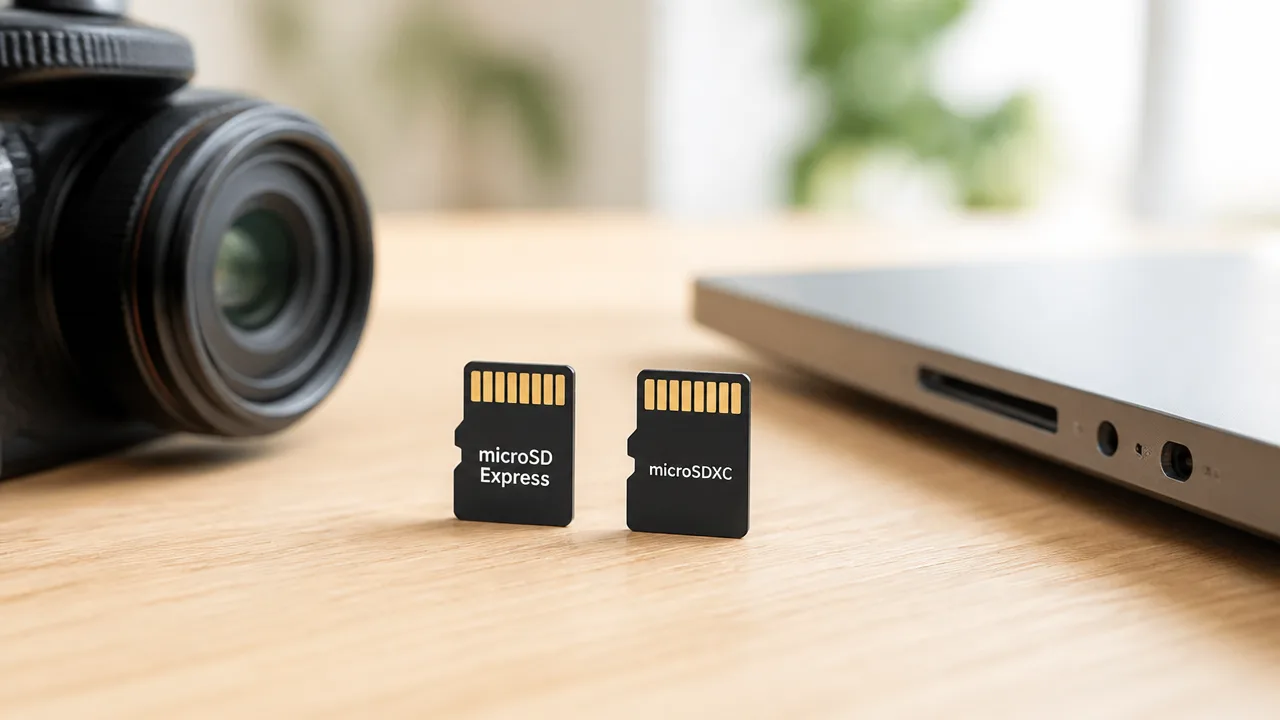
「microSD ExpressとmicroSDXCは何が違うの?」「Nintendo Switch 2用にはどちらを選べばいい?」と迷っていませんか。
名前がよく似ているため混同しやすいのですが、microSDXCは容量の区分、microSD Expressはデータ転送の規格を表しており、同じ意味ではありません。
さらに、microSD Expressは高速な規格である一方、性能を活かすには対応するゲーム機やカードリーダーなどが必要です。
この記事では、それぞれの違いから対応機器の確認方法、用途に合った選び方まで、わかりやすくご紹介します。
購入前に「自分の機器で使えるか」を確認することが大切なので、容量や価格を比べる前にチェックしていきましょう。
この記事でわかること
- microSD ExpressとmicroSDXCの分類の違い
- microSD Expressの速度と、性能を活かすために必要な対応機器
- Nintendo Switch 2と初代Nintendo Switchシリーズで使えるカードの違い
- 対応機器・容量・速度・価格を踏まえたmicroSD Expressの選び方
microSD ExpressとmicroSDXCは分類の基準が異なる
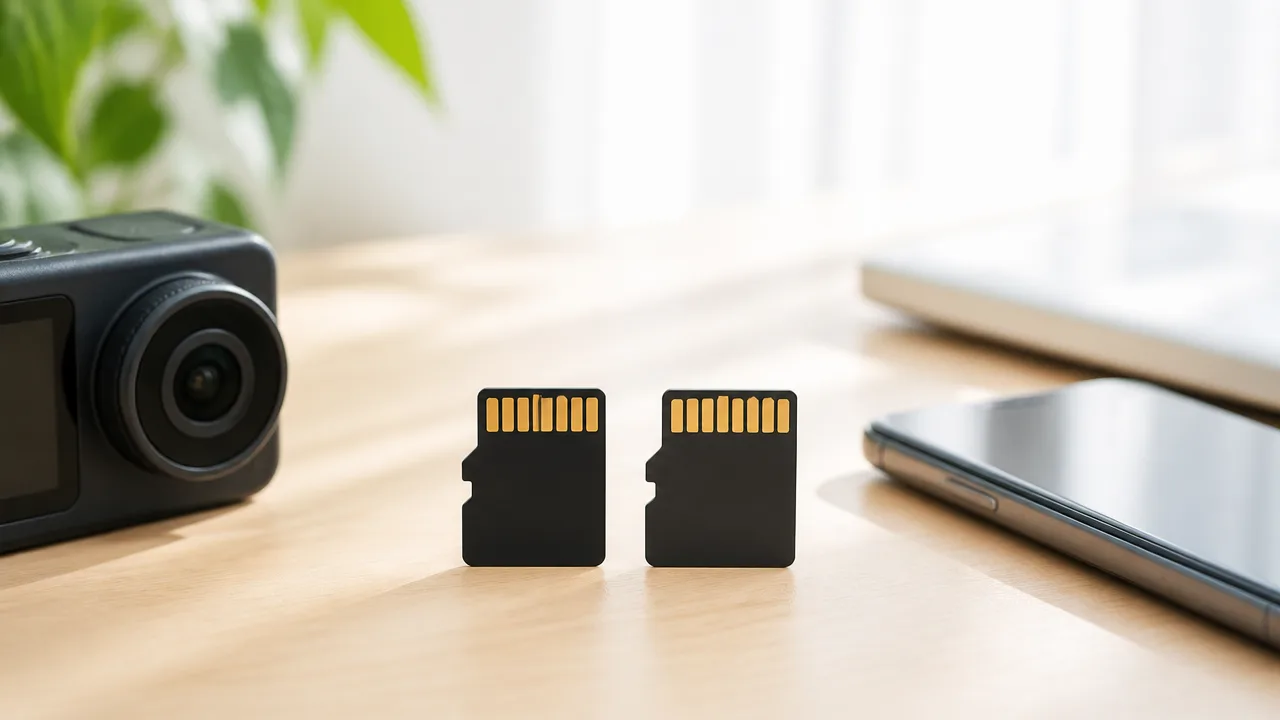
microSD ExpressとmicroSDXCは、どちらが上位という関係ではなく、それぞれ別の基準を表す名称です。
microSDXCは容量の区分、microSD Expressはデータをやり取りするための転送規格を示しており、1枚のカードが両方に該当することもあります。
名前が似ているため混同しやすいですが、「どれだけ保存できるか」と「どのような方式で通信するか」を分けて考えると、カードの表記を理解しやすくなります。
| 名称 | 分類の基準 | 主に分かること |
|---|---|---|
| microSDXC | 容量区分 | 64GB以上2TB以下の容量帯であること |
| microSD Express | 転送規格 | PCIe/NVMeを採用した通信方式であること |
| microSDXC Express | 容量区分+転送規格 | microSDXCとmicroSD Expressの両方に該当すること |
microSDXCは64GB以上2TB以下を示す容量区分
microSDXCは、microSDカードのうち64GB以上2TB以下の容量を扱うための区分です。
「XC」は「eXtended Capacity」の略で、保存できるデータ量の範囲に関する名称として使われます。
たとえば128GB、256GB、512GB、1TBといった容量のmicroSDカードは、microSDXCに分類されます。
つまり、microSDXCという表記だけでは、カードの転送方式や用途までは判断できません。
microSDXCは容量に注目した呼び方と覚えておくと、ほかの表記との違いを整理しやすいです。
なお、microSDカードには容量区分としてmicroSDHCやmicroSDUCもあります。
-
microSDHC:4GB超〜32GB以下
-
microSDXC:64GB以上〜2TB以下
-
microSDUC:2TB超〜128TB以下
このように、microSDXCはカードの形状そのものではなく、主に容量帯を区別するための規格名です。
microSD ExpressはPCIe/NVMeを採用した転送規格
microSD Expressは、データ転送の仕組みにPCIe/NVMeを採用したmicroSDカードの規格です。
PCIeは機器内部でも広く使われている接続方式で、NVMeはストレージとのデータのやり取りを効率よく行うための通信規約です。
microSD Expressでは、従来のmicroSDカードで使われてきた方式とは別に、PCIe/NVMeによる通信を利用できるように設計されています。
そのため、「Express」という言葉は保存容量の大きさではなく、カードと機器の間でデータを扱う方式を示します。
64GBのmicroSD Expressもあれば、より大きい容量のmicroSD Expressもあり、Expressという表記だけで容量を決めることはできません。
反対に、microSDXCカードであっても、すべてがmicroSD Expressとは限りません。
購入時は「XCだからExpress対応だろう」と考えず、容量区分と転送規格の表記を別々に確認することが大切です。
「microSDXC Express」は2つの規格を併せ持つカード
「microSDXC Express」と表記されたカードは、microSDXCの容量区分とmicroSD Expressの転送規格の両方を満たしています。
言い換えると、64GB以上2TB以下の容量帯に属し、PCIe/NVMeを採用したmicroSDカードです。
この表記は、ひとつの新しい容量ではなく、異なる意味を持つ2つの規格名を組み合わせたものです。
確認したいポイントは、次のように分けるとわかりやすいです。
-
microSDXC:容量がどの区分に入るかを見る
-
Express:どの転送規格を採用しているかを見る
-
microSDXC Express:上記の2条件を併せ持つことを示す
カード選びでは、名称の一部だけで判断するよりも、容量と転送規格は別の情報として読み取ることが失敗しにくい見方です。
まずは「microSDXC」と「Express」が何を表しているかを分けて理解しておけば、製品パッケージや仕様表の情報もすっきり整理できます。
microSD Expressは従来のUHS-I対応microSDXCより高速
microSD Expressは、従来よく使われてきたUHS-I対応microSDXCカードよりも、データを読み書きする速度を大きく高められる規格です。
特に、大きなデータを短時間で扱いたい場面では、従来規格との速度差が体感につながる可能性があります。
ただし、カードに記載された最大速度はあくまで条件が整った場合の値であり、いつでも同じ速さになるわけではありません。
UHS-I・UHS-II・microSD Expressの速度差
microSDカードの速度は、主に採用している転送方式によって変わります。
従来のmicroSDXCカードで多いUHS-Iは、規格上の最大転送速度が104MB/sです。
一方のUHS-IIは規格上最大312MB/sで、UHS-Iよりも余裕のあるデータ転送を行えます。
microSD ExpressはPCIeとNVMeという仕組みを採用し、microSD向けの規格では最大約985MB/sの転送速度が示されています。
単純な規格上の比較では、microSD ExpressはUHS-Iの約9倍、UHS-IIの約3倍にあたる転送速度を目指せる位置づけです。
| 規格 | 規格上の最大転送速度 | 特徴 |
|---|---|---|
| UHS-I | 104MB/s | 一般的なmicroSDXCカードで広く使われている方式 |
| UHS-II | 312MB/s | UHS-Iより高速な転送方式 |
| microSD Express | 約985MB/s | PCIe/NVMeを用いる高速な転送方式 |
ここでの数値は規格上の上限であり、各製品の公称速度とは一致しないことがあります。
たとえば、UHS-I対応カードでも読み込み速度が100MB/s前後の製品がある一方、同じ規格内でも書き込み速度には大きな幅があります。
「microSD Expressなら必ず約985MB/sで動く」という意味ではないため、規格名と製品仕様は分けて見ることが大切です。
読み込み速度だけでなく書き込み速度や応答性能にも差がある
カードの速さを見るときは、読み込み速度だけで判断しないほうが安心です。
読み込み速度は、保存済みのゲームデータや写真、動画などをカードから取り出すときの目安になります。
書き込み速度は、撮影した写真や動画、ダウンロードしたデータ、バックアップデータなどをカードへ保存するときに関わります。
microSD Expressは、連続して大きなデータを扱う速度に加えて、細かなデータを処理するときの応答性能も高めやすい設計です。
応答性能とは、小さなファイルの読み書きや、複数の処理が続く場面での反応のよさを指します。
容量の大きいデータを一度に移すだけでなく、データの読み込みや保存が何度も発生する用途では、この差が現れることがあります。
-
読み込み速度:保存したデータを開くときの速さの目安です。
-
書き込み速度:写真・動画・ダウンロードデータなどを保存するときの速さの目安です。
-
応答性能:小さなデータを繰り返し扱うときの反応のよさに関わります。
なお、パッケージで大きく表示されやすいのは読み込み速度です。
保存速度も重視したい場合は、最大読み込み速度だけでなく、最大書き込み速度や速度クラスの表記まで確認しておくと判断しやすくなります。
実際の速度はカードと使用機器の組み合わせで変わる
microSD Expressカードの性能を活かせるかどうかは、カード単体では決まりません。
実際の転送速度は、使用する機器側の対応規格、内部の処理性能、データの種類、カードの空き容量などによって変わります。
たとえば、小さなファイルを大量に移す場合は、ひとつの大きなファイルを移す場合よりも速度が伸びにくい傾向があります。
カード内の空き容量が少ない状態や、長時間の連続書き込みを行う状況でも、表示された最大速度を下回ることがあります。
また、パソコンへデータを移す際は、カードリーダーや接続端子の性能も転送速度に影響します。
カード・機器・カードリーダーのうち、性能が低い部分が全体の速度に影響しやすいと考えるとわかりやすいです。
そのため、microSD Expressの高速性は魅力ですが、最大速度の数字だけを比べるのではなく、実際に使う環境でどの程度の速度が見込めるかを確認することが重要です。
microSD Expressの高速性能には対応機器が必要
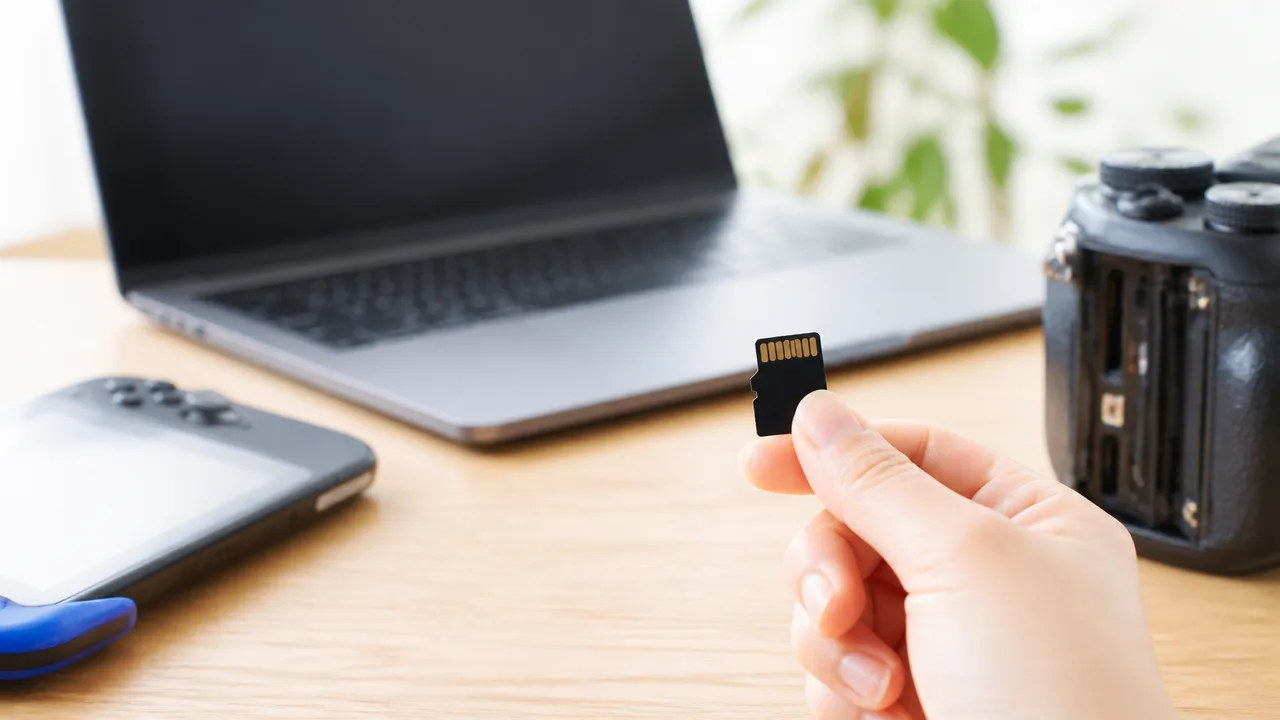
microSD Expressカードを購入しても、使用するゲーム機・スマートフォン・パソコン・カードリーダーがmicroSD Expressに対応していなければ、高速性能は発揮されません。
非対応の機器でも使える場合はありますが、基本的には従来規格であるUHS-I相当の動作となるため、microSD Express本来の転送性能を期待するのは難しいでしょう。
カードだけを新しくしても、接続する機器が対応していなければ速度は大きく変わらないため、購入前には機器側の仕様確認が大切です。
非対応機器では原則としてUHS-I相当で動作する
microSD Expressカードは、高速な通信方式に対応したカードですが、従来のmicroSDカードスロットで利用する場面も考慮して設計されています。
そのため、microSD Expressに対応していない機器に挿入した場合でも、カードと機器の条件が合えば、従来のUHS-I方式で読み書きできることがあります。
ただし、このときに利用されるのはmicroSD Express向けの高速な通信経路ではありません。
microSD Expressの最大性能を利用するには、機器側もmicroSD Express対応であることが必要です。
たとえば、従来のmicroSDXC対応スロットを備えた機器では、カードを保存先として使えても、性能はその機器が対応する規格の範囲に収まります。
| 組み合わせ | カードの利用 | 期待できる動作 |
|---|---|---|
| microSD Express対応機器+microSD Expressカード | 利用できる可能性が高い | microSD Express対応の通信方式を利用できる |
| UHS-I対応機器+microSD Expressカード | 利用できる場合がある | 原則としてUHS-I相当で動作する |
| 対応状況が不明な機器+microSD Expressカード | 仕様の確認が必要 | 認識状況や利用条件は機器ごとに異なる |
なお、UHS-Iで動作する場合でも、実際の使いやすさは機器の処理性能や保存するデータの内容によって変わります。
「microSDXC対応」とだけ記載されている機器では、microSD Expressの高速動作まで対応しているとは限らない点に注意しましょう。
機器によっては認識や利用ができない場合もある
microSD Expressカードは従来機器で使える場合がありますが、すべての機器での認識や動作が保証されるわけではありません。
特に、発売から年数が経っている機器や、対応する容量・ファイル形式・カード規格に条件がある機器では、利用前にメーカーの案内を確認すると安心です。
カードを挿入しても認識されない、保存先として選べない、初期化を求められるといった場合は、カードの故障だけでなく、機器側の対応範囲が関係している可能性があります。
-
機器の説明書や公式サポートページで、microSD Expressへの対応が案内されているか確認する。
-
対応するカード容量の上限を確認する。
-
機器が指定するファイル形式や初期化方法を確認する。
-
機器の更新プログラムが配信されている場合は、案内に沿って更新状況を確認する。
容量が大きいカードほど使えるとは限らないため、カードの種類だけでなく、機器の対応容量も見ておくことがポイントです。
また、機器によっては本体で初期化したカードのみを利用できる場合もあります。
大切なデータが入ったカードを初期化すると内容が消えることがあるため、必要なデータはあらかじめ別の場所へ保存してから操作してください。
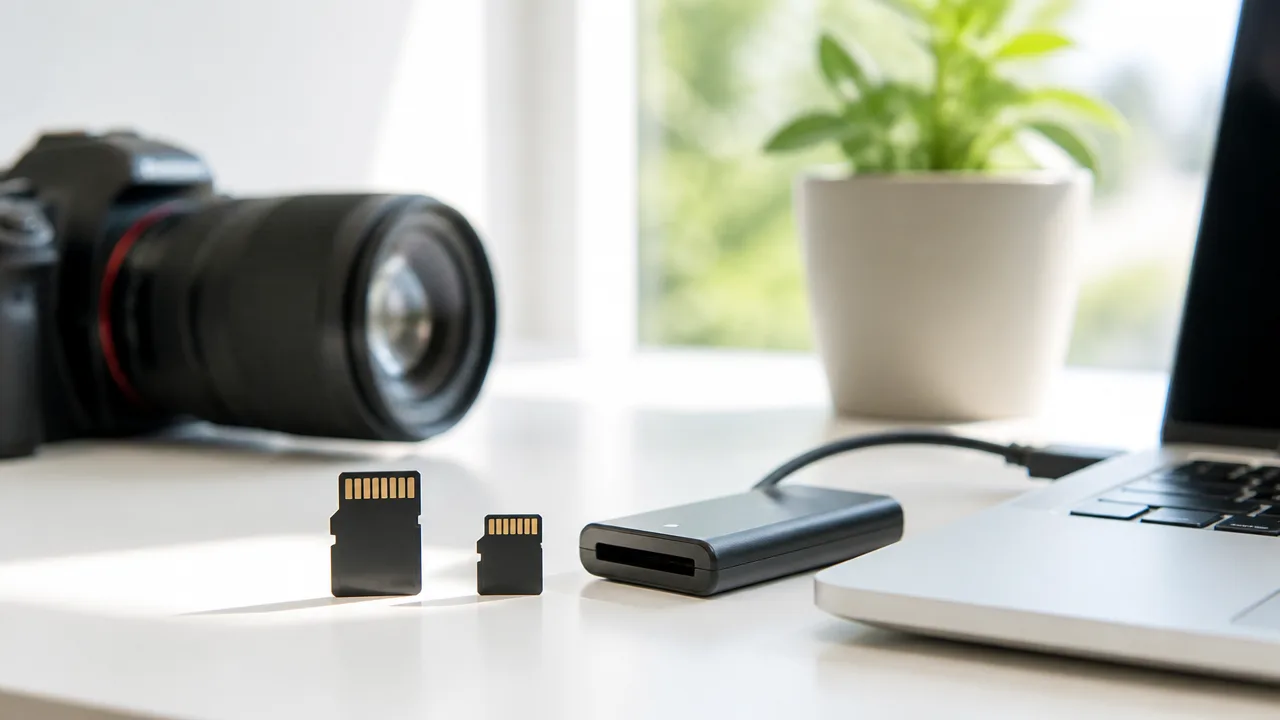
高速転送にはmicroSD Express対応カードリーダーが必要
パソコンへ写真や動画、ゲーム関連のデータなどを移すときにmicroSD Expressの性能を活かすには、microSD Express対応と明記されたカードリーダーが必要です。
一般的なmicroSDカードリーダーに挿入できる場合でも、そのカードリーダーが従来規格までの対応であれば、microSD Expressとしての高速通信は利用できません。
カードリーダーは「microSDカード対応」ではなく、「microSD Express対応」の表記まで確認することが重要です。
購入時は、次の項目を順番に確認すると選び間違いを減らせます。
-
使用するカードがmicroSD Express規格に対応しているか確認する。
-
カードリーダーにmicroSD Express対応の記載があるか確認する。
-
カードリーダーを接続するパソコン側の端子や接続方式を確認する。
-
必要に応じて、メーカーが案内する対応環境を確認する。
カードリーダーだけを対応品に替えても、カードや接続先の機器が対応していなければ、本来の性能は引き出せません。
反対に、対応機器一式をそろえる予定がない場合は、microSD Expressを選ぶメリットが自分の使い方に合うかを考えてから購入するとよいでしょう。
Nintendo Switch 2と初代Switchでは対応カードが異なる
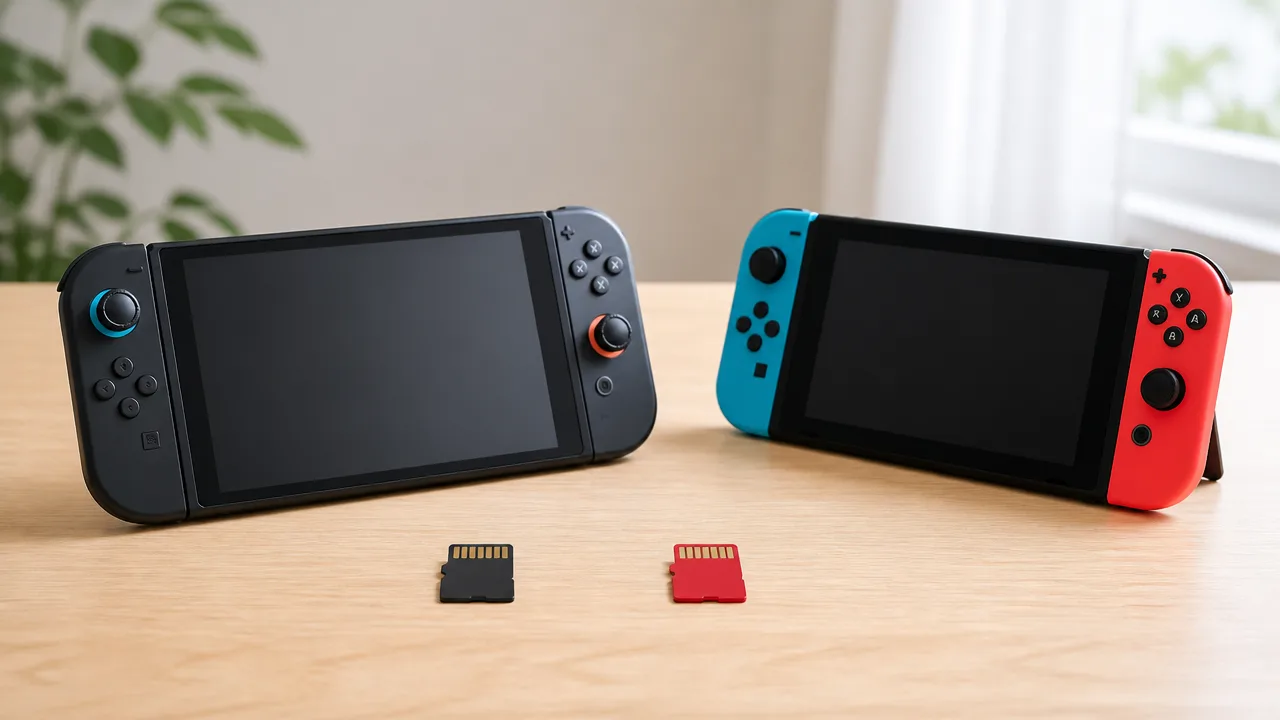
Nintendo Switch 2でダウンロードソフトや追加コンテンツを保存するには、microSD Expressが必要です。
一方、初代Nintendo Switch・Nintendo Switch(有機ELモデル)・Nintendo Switch Liteでは、従来型のmicroSDXCカードを利用できます。
同じmicroSDカードに見えても、本体によって使える規格と活かせる性能が異なるため、カードを買う前に、使うゲーム機を基準に確認することが大切です。
| 使用する本体 | 容量拡張に使えるカード | 確認したいポイント |
|---|---|---|
| Nintendo Switch 2 | microSD Express | 従来型microSDXCはゲームの保存先として使えない |
| 初代Nintendo Switch | microSDXCなどの従来型microSDカード | microSD Expressを使っても高速性能は活かしにくい |
| Nintendo Switch(有機ELモデル) | microSDXCなどの従来型microSDカード | 初代Nintendo Switchと同様に選ぶ |
| Nintendo Switch Lite | microSDXCなどの従来型microSDカード | 初代Nintendo Switchと同様に選ぶ |
Nintendo Switch 2の容量拡張にはmicroSD Expressが必要
Nintendo Switch 2は、ダウンロードしたゲームソフトや追加コンテンツ、更新データなどの保存先を増やすカードとして、microSD Expressを採用しています。
そのため、Nintendo Switch 2用にカードを新しく用意するなら、パッケージや商品ページに「microSD Express」と明記された製品を選びましょう。
microSDXCは容量に関する規格名であり、microSD Expressとは示している内容が異なります。
たとえば「microSDXC」とだけ書かれたカードは、Nintendo Switch 2の拡張ストレージとして使えない可能性があるため、容量表示だけで判断しないことがポイントです。
すでにmicroSD Expressを持っている場合でも、Nintendo Switch 2で使用する前には、本体やカードの案内に沿って利用条件を確認すると安心です。
- カード名に「microSD Express」の記載があるか確認する
- Nintendo Switch 2での使用を想定した案内があるか確認する
- 必要なダウンロードソフトの量に合わせて容量を選ぶ
従来型microSDXCはNintendo Switch 2のゲーム保存には使えない
従来型のmicroSDXCカードは、Nintendo Switch 2に挿しても、ダウンロードソフトなどを保存する拡張ストレージとしては利用できません。
初代Nintendo Switchで使っていたmicroSDXCカードをそのまま流用し、Nintendo Switch 2のゲーム用容量を増やすことはできないため注意が必要です。
なお、ゲームの進行状況を記録するセーブデータと、ダウンロードソフトの保存先は別の扱いです。
セーブデータの移行方法や保存場所は本体の仕様・案内に従って確認し、microSDカードへ移せるものと考えないようにしましょう。
また、従来型microSDカードが画像や動画の移行などに使える場面が案内されることはありますが、これはNintendo Switch 2でゲームを保存できるという意味ではありません。
ゲームをダウンロードして遊ぶための容量拡張が目的なら、microSD Expressを選ぶ必要があります。
初代Nintendo SwitchではmicroSD Express本来の速度を生かせない
microSD Expressは初代Nintendo Switchでも使用できる場合がありますが、microSD Expressとしての高速性能をそのまま活かすことはできません。
初代Nintendo Switch・Nintendo Switch(有機ELモデル)・Nintendo Switch Liteは、microSD Express向けの通信方式を前提としていないためです。
すでにmicroSD Expressを持っていて初代Nintendo Switchに使うこと自体を検討する場合は、利用可否をカードメーカーの対応情報で確認してください。
ただし、初代Nintendo Switchだけで使うために新規購入するなら、microSD Expressの性能を活用しにくいため、対応する一般的なmicroSDXCカードを選ぶほうが用途に合いやすいでしょう。
将来Nintendo Switch 2へ移行する予定があり、カードを長く使いたい場合には、microSD Expressを選ぶ考え方もあります。
その場合でも、現在使う本体での動作条件と、Nintendo Switch 2で必要になる容量をあわせて確認してから決めると選びやすくなります。
microSD Expressはロゴと2列の端子で見分けられる
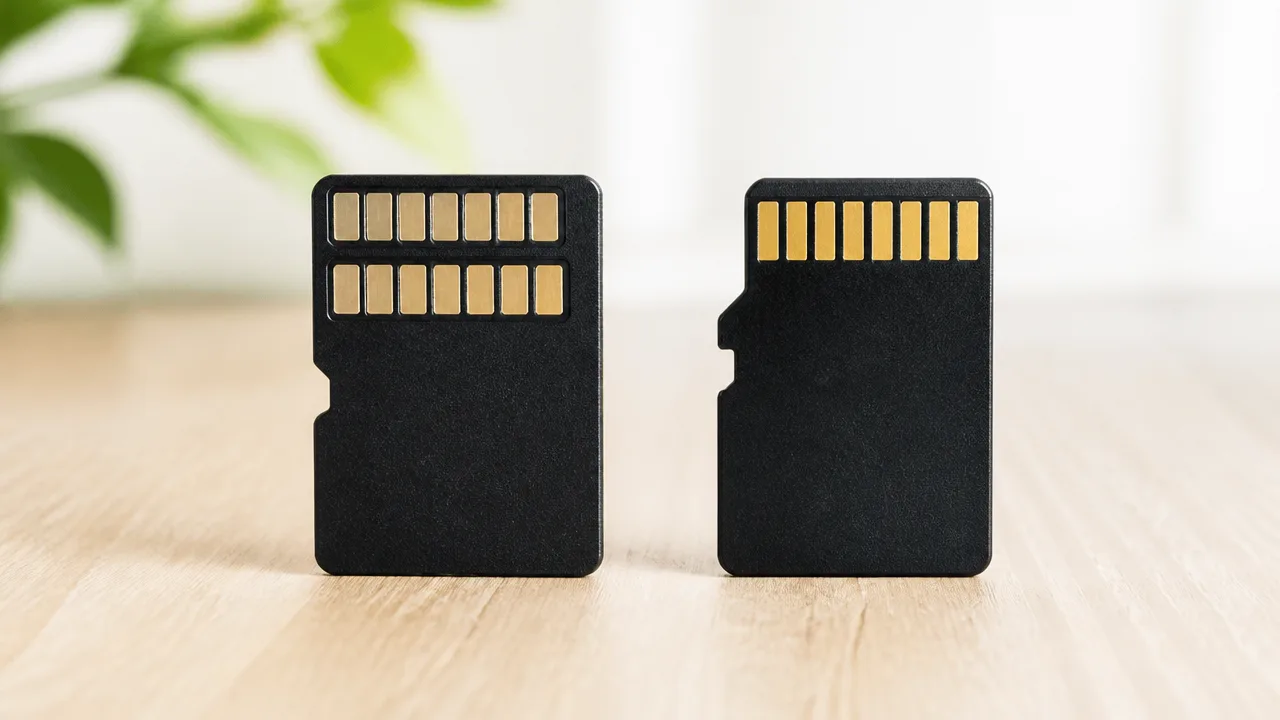
microSD Expressかどうかを見分けるには、カード表面の「EX」または「EXPRESS」の表記と、裏面端子が2列になっているかを確認する方法が分かりやすいです。
ただし、パッケージや商品名だけでは判断しにくい場合もあるため、メーカー公式ページの対応規格まで確認すると間違いがありません。
手元にあるカードを確認するときは、表面・裏面・公式仕様の順に見るとスムーズです。
| 確認する場所 | microSD Expressの主な目印 | 確認時の注意点 |
|---|---|---|
| カード表面 | 「EX」や「EXPRESS」などのロゴ・表記 | 表記の位置やデザインはメーカーにより異なります。 |
| カード裏面 | 従来の端子に加えた2列目の端子 | 端子部分には触れず、明るい場所で確認します。 |
| 公式仕様 | 「microSD Express」への対応記載 | 商品名が似ていても、規格は別の場合があります。 |
カード表面の「EX」や「EXPRESS」表記を確認する
microSD Express対応カードの表面には、規格を示す「EX」または「EXPRESS」表記が入っていることがあります。
まずは容量表示やメーカー名の近くを見て、microSD Expressを示すロゴがあるか確認してみてください。
一般的なmicroSDXCカードには、容量区分を表す「XC」の表記が見られますが、これはmicroSD Express対応を意味するものではありません。
つまり、「microSDXC」と書かれているだけでは、microSD Expressかどうかは判断できません。
「XC」と「EX」は示している分類が異なるため、両方の表記を落ち着いて見分けることが大切です。
なお、ロゴの大きさや配置は製品ごとに異なるので、表面に分かりやすい表記が見当たらない場合もあります。
そのようなときは、ロゴだけで結論を出さず、裏面の端子と公式情報もあわせて確認しましょう。
-
「EX」または「EXPRESS」の表記があるかを見る。
-
「XC」表記だけでmicroSD Express対応と判断しない。
-
ロゴが見つからない場合は、次の確認方法へ進む。
裏面に追加された2列目の端子を確認する
microSD Expressは、カード裏面の端子部分にも見分けるポイントがあります。
従来のmicroSDカードで見られる端子列に加えて、追加の端子列が配置された2列構成になっているのが特徴です。
カードを裏返して金色の端子部分を見ると、端子が1列だけの一般的なカードとは印象が異なります。
表面のロゴが小さくて読みにくい場合でも、裏面を確認すると判断しやすくなるでしょう。
ただし、端子はデリケートな部分なので、確認するときは金属部分を強くこすったり、指で何度も触れたりしないようにしてください。
また、カードの向きや光の当たり方によっては端子列が見えにくいことがあります。
無理に拡大しようとせず、パッケージ写真やメーカー掲載画像と見比べる方法もおすすめです。
商品名だけでなく公式仕様の対応規格も確認する
もっとも確実なのは、メーカー公式サイトや販売ページにある仕様欄で、対応規格が「microSD Express」と明記されているかを確認することです。
商品名に「Express」という言葉が含まれていても、それだけでカード規格を判断するのは避けたほうが安心です。
シリーズ名や独自の名称として使われている可能性もあるため、仕様欄の記載を優先しましょう。
確認したい項目は、次の3つです。
-
規格欄に「microSD Express」と記載されているか。
-
製品画像に「EX」または「EXPRESS」のロゴがあるか。
-
裏面画像で端子が2列になっているか。
通販サイトでは、商品ページの説明と選択肢の容量・型番が一致しているかも確認すると安心です。
複数のカードが同じページにまとめられている場合は、選んだ型番の仕様がmicroSD Expressに該当するかを個別に見てください。
ロゴ・端子・公式仕様の3点がそろえば、規格を見分けやすくなります。
microSD Expressはゲームや大容量データ転送に向いている
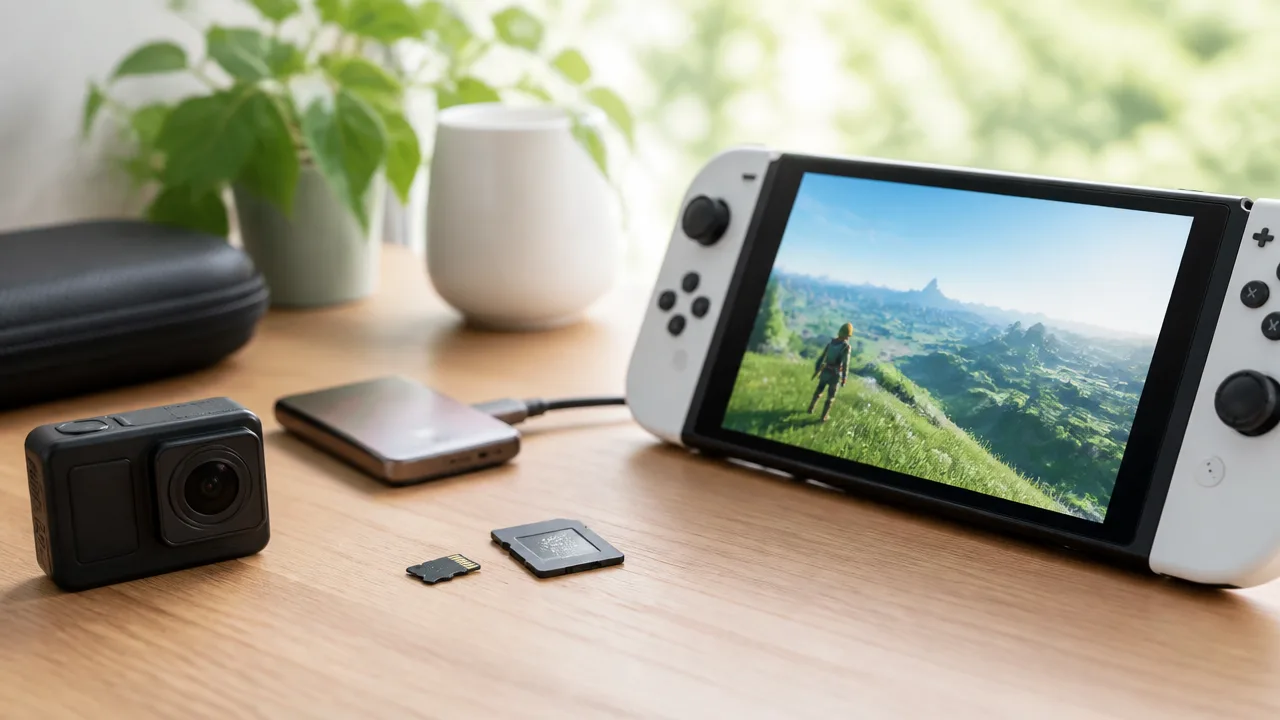
microSD Expressは、対応するゲーム機で遊ぶ場合や、写真・動画などの大きなデータを頻繁に扱う場合に便利な規格です。
従来型のmicroSDXCカードでも保存はできますが、データの読み書きにかかる時間を少しでも抑えたい用途では、microSD Expressの性能を活かしやすくなります。
一方で、使う機器やデータ量によっては従来型microSDXCで十分なこともあるため、日常の使い方に合わせて考えることが大切です。
対応ゲーム機では読み込み時間の短縮が期待できる
microSD Expressに対応したゲーム機では、ゲームデータを読み込む速度が向上し、起動時や場面の切り替え時の待ち時間が短くなることが期待されます。
ゲームソフトは映像、音声、マップ、追加コンテンツなど多くのデータを読み込むため、ストレージの速度がプレイの快適さに関わる場面があります。
とくに、広いマップを移動するゲームや、高精細な映像を扱うゲーム、ダウンロード容量が大きいゲームでは、高速なカードのメリットを感じやすいでしょう。
ただし、読み込み時間はカードだけで決まるものではありません。
ゲーム機本体の処理性能、ゲームソフト側の設計、保存しているデータの状態なども影響するため、すべてのゲームで同じように時間が短くなるとは限りません。
それでも、対応機器で今後のゲームを長く楽しみたい場合には、microSD Expressを選ぶ理由のひとつになります。
| ゲームの使い方 | microSD Expressが向きやすい理由 |
|---|---|
| 容量の大きいダウンロードゲームをよく遊ぶ | 大きなゲームデータを扱う際の読み込みを効率化しやすいためです。 |
| 追加コンテンツを多く保存する | 保存データが増えても、対応機器では高速な転送性能を活かせる可能性があります。 |
| ゲームの入れ替えや再ダウンロードをよく行う | データ移動にかかる時間を抑えられる場合があります。 |
| 小容量のゲームをたまに遊ぶ | 高速性の恩恵が小さいこともあり、従来型microSDXCも検討しやすい用途です。 |
ゲーム用として使うときは、単に多くのタイトルを保存できるかだけでなく、遊ぶゲームの容量や遊ぶ頻度にも目を向けると判断しやすくなります。
これから対応ソフトを増やしていく予定があるなら、余裕を持った環境づくりにつながる選択といえます。
パソコンへの写真や動画の転送を効率化しやすい
microSD Expressは、対応するカードリーダーやパソコンと組み合わせることで、撮影した写真や動画を移す作業にも活かしやすい規格です。
スマートフォン、アクションカメラ、ドローンなどで撮影したデータは、枚数や動画の長さが増えるほどファイル容量も大きくなります。
高解像度の動画や連続撮影した写真を扱う場合は、取り込み作業の待ち時間を減らしたい人に向いています。
たとえば、旅行後に多くの写真を整理したいときや、動画を編集するためにパソコンへコピーしたいときは、転送がスムーズになると作業を始めやすくなります。
外出先で撮影したデータを短時間でバックアップしたい場合にも、高速転送に対応した環境は便利です。
- 写真を大量に撮影して、帰宅後にまとめて整理することが多い。
- 長時間の動画や高解像度の動画をパソコンへ移す機会がある。
- 編集用に撮影データを何度もコピーする。
- 仕事や趣味で、大きなファイルを定期的に扱う。
ただし、カード側がmicroSD Expressでも、接続するカードリーダーやパソコンが対応していなければ、本来の高速性能を十分に引き出せない場合があります。
また、撮影機器そのものが従来規格で動作する場合は、カードへの記録速度が機器側の仕様に左右されることがあります。
そのため、写真や動画の用途では、撮影時の書き込みだけでなく、撮影後にどの機器へ、どのくらいの頻度でデータを移すかまで考えると、自分に合うかを判断しやすくなります。
非対応端末や軽い用途では従来型microSDXCも選択肢になる
microSD Expressの高速性は魅力ですが、すべての人が選ぶべきとは限りません。
非対応の端末で使う場合や、保存するデータが少ない場合は、従来型microSDXCでも不便を感じにくいことがあります。
たとえば、音楽ファイルの保存、電子書籍端末の容量追加、少量の写真の保管、見守りカメラなどの用途では、転送速度よりも必要な容量や安定して使えることを優先したほうが合う場合があります。
また、データの移動をほとんど行わず、カードを挿したまま使い続けるなら、高速転送のメリットを感じる機会は限られます。
| 利用シーン | 考えやすい選択肢 |
|---|---|
| 対応ゲーム機で大容量ゲームを楽しむ | microSD Express |
| 動画や大量の写真をパソコンへ頻繁に移す | microSD Express |
| 音楽・書類・少量の写真を保存する | 従来型microSDXC |
| 端末がmicroSD Expressに対応していない | 端末の仕様に合う従来型microSDXC |
大切なのは、カードの性能が高いかどうかだけではなく、その性能を使う場面が自分にあるかどうかです。
ゲームの待ち時間や大容量データの転送を快適にしたいならmicroSD Expressが有力ですが、軽い保存用途なら従来型microSDXCを選ぶ方法もあります。
購入時は対応機器・容量・速度・価格の順に選ぶ
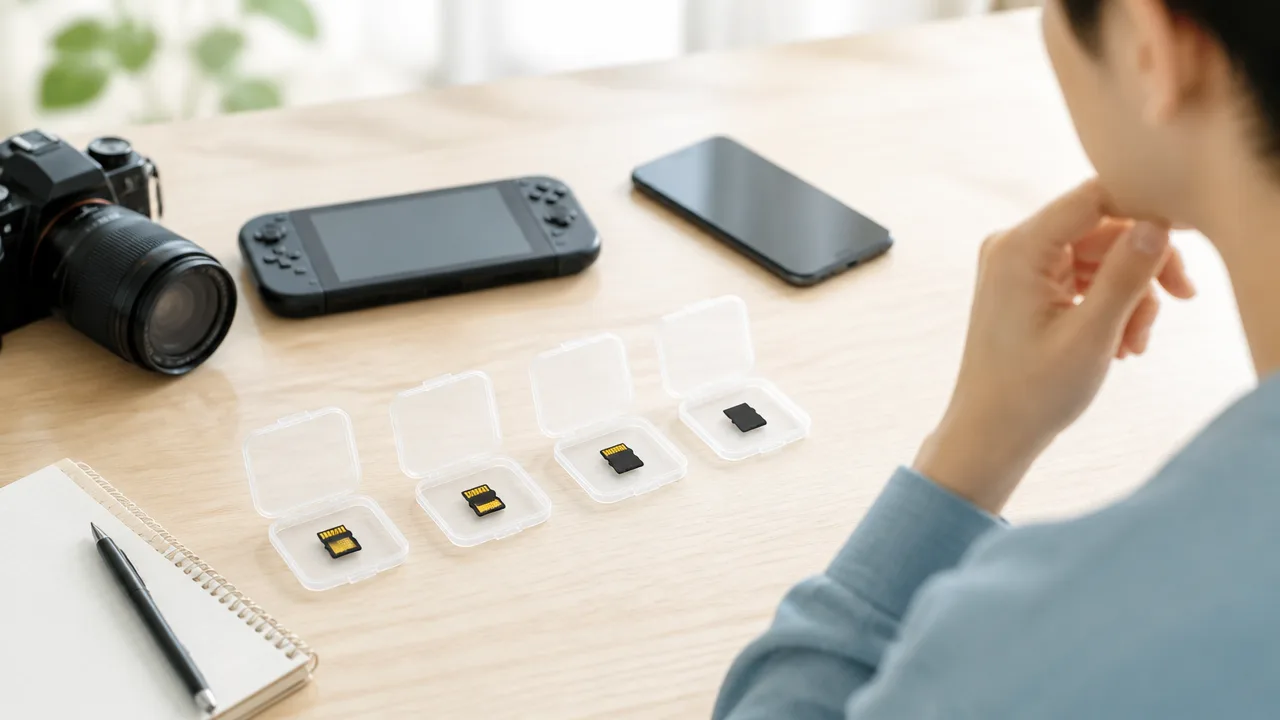
microSD Expressを選ぶときは、最初に使う機器が対応しているかを確認し、その後に必要な容量・速度・価格を比べる順番がおすすめです。
先に容量や最大速度だけで選ぶと、機器で性能を活かせなかったり、用途に対して予算をかけすぎたりすることがあります。
「使えるか」「どれだけ保存するか」「安定して書き込めるか」「安心して購入できるか」の4点を順番に確認すると、候補を絞りやすくなります。
使用機器がmicroSD Expressに対応しているか確認する
まず確認したいのは、ゲーム機・カメラ・パソコンなどがmicroSD Expressに対応しているかどうかです。
対応状況は、機器の公式サイト、取扱説明書、製品パッケージの対応メディア欄で確認できます。
microSDカードを挿せる機器であっても、microSD Expressの高速な通信方式まで利用できるとは限りません。
また、対応している容量の上限や、動作確認済みのカード条件が案内されている場合もあります。
- ゲーム機:対応するカードの種類と必要容量を確認する
- カメラ:対応容量に加え、動画撮影時の速度条件も確認する
- パソコン:内蔵スロットやカードリーダーが対応しているか確認する
- スマートフォン・タブレット:microSDスロットの有無と対応規格を確認する
カード側がmicroSD Expressであっても、読み書きする側が対応していなければ、期待した転送速度にならないことがあります。
購入前には「カード」だけでなく「本体」と「カードリーダー」の対応状況まで確認することが大切です。
ゲームや動画の保存量に合わせて容量を決める
容量は、大きければよいというよりも、保存するデータ量と今後の増え方に合わせて選ぶのが基本です。
ゲームのダウンロード版を複数保存したい場合や、高画質な動画・写真をまとめて管理したい場合は、余裕のある容量が扱いやすくなります。
一方で、少数のゲームだけを入れる、撮影後にこまめにパソコンへ移すといった使い方なら、必要以上に大容量のカードを選ばなくてもよいでしょう。
| 使い方 | 容量を考える目安 |
|---|---|
| 少数のゲームや写真を保存したい | 現在必要な保存量に少し余裕を持たせる |
| ダウンロード版ゲームを増やしたい | 今後追加する本数も見込んで余裕を大きめに取る |
| 動画や高解像度の写真を扱う | 1回の撮影量とバックアップ頻度から考える |
| データを長期間ためておきたい | 整理やバックアップの方法も含めて検討する |
容量が増えるほど、同じシリーズでも価格が上がる傾向があります。
そのため、まず現在の使用量を確認し、「すぐ埋まらない程度の余裕」を持たせる選び方がバランスのよい方法です。
最大速度だけでなく最低書き込み速度の表示も見る
速度を比べるときは、パッケージで目立ちやすい最大読込速度だけでなく、最低書き込み速度の表示にも目を向けましょう。
最大読込速度は、保存済みデータを機器へ取り込むときの速さを判断する目安になります。
一方で、動画撮影や連続撮影などでは、データを書き込み続ける場面があるため、安定した書き込み性能が重要になります。
目安として、カードには「U3」や「V30」など、一定の最低書き込み速度に関する区分が表示されていることがあります。
| 確認する表示 | 見る理由 |
|---|---|
| 最大読込速度 | ゲームデータや写真を読み込む速さの目安になる |
| 最大書込速度 | 大きなデータを保存する際の目安になる |
| UHSスピードクラス | 継続した書き込み性能を確認しやすい |
| ビデオスピードクラス | 動画撮影で求められる書き込み条件の判断に役立つ |
ただし、表示されている速度は利用する機器、カードリーダー、データの種類などによって変わります。
自分の機器の推奨条件を満たしているかを確認したうえで、必要な速度区分を選ぶと安心です。
保証やサポートを含めてメーカーと価格を比較する
最後に、カード本体の価格だけで決めず、メーカーの保証内容や問い合わせ先、購入先の信頼性も含めて比較しましょう。
microSD Expressは新しい規格の製品も多いため、購入後に困ったときの案内を確認できるメーカーを選ぶと判断しやすくなります。
同じ容量帯でも、保証期間、データ復旧サービスの案内、専用ソフトの有無、販売店でのサポート体制などに違いが見られることがあります。
- メーカー公式の製品ページで型番と仕様を確認する
- 保証の対象条件と期間を確認する
- 国内向けのサポート窓口が案内されているかを見る
- 極端に安い製品は、販売元や型番を慎重に確認する
- 必要に応じて、カードリーダーの費用も合計に含める
価格差だけでなく、使いたい機器での対応状況と必要な性能を満たしているかを優先すると、購入後の迷いを減らせます。
対応機器を確認してから、容量・速度・保証を比べる流れで選べば、自分の用途に合ったmicroSD Expressを見つけやすくなります。
主なmicroSD Express製品を比較して選ぶ
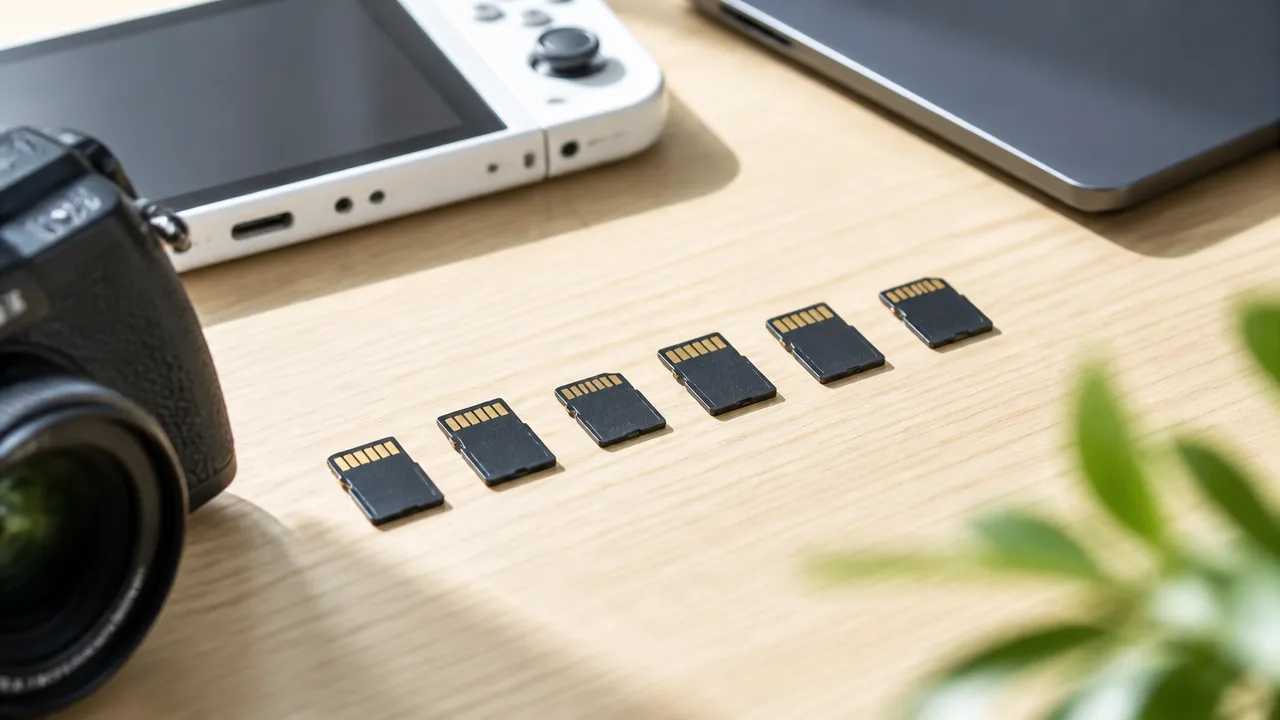
microSD Expressは、同じ規格に対応する製品でも、メーカーごとに容量の展開や付属品、ゲーム機向けの案内に違いがあります。
使いたい機器に対応することを前提に、容量と購入後の使いやすさを比べると、自分に合う1枚を選びやすいです。
ここでは、主なmicroSD Express製品の特徴を整理して紹介します。
| 製品・メーカー | 特徴 | 確認したいポイント |
|---|---|---|
| Samsung P9 Express | 幅広い用途を想定したシリーズ | 容量ごとの取り扱い状況 |
| SANDISK | 通常モデルとゲーム機向けモデルを展開 | パッケージ表記と対応機器 |
| Lexar PLAY PRO | ゲーム用途を意識したシリーズ | カードリーダーの付属有無 |
| Verbatim・TEAMGROUP・SUNEAST | 選択肢を広げやすい各社の製品 | 国内保証と販売元 |
Samsung P9 Express
Samsung P9 Expressは、microSD Express対応機器でのデータ保存や読み込みを想定したmicroSDカードです。
ゲームデータだけでなく、写真や動画などもまとめて保存したい人にとって、容量の選択肢を確認しやすいシリーズといえます。
製品を比べる際は、カード単体の仕様だけでなく、購入予定の容量が国内で継続して入手しやすいかも見ておくと安心です。
-
必要な保存量に合う容量が用意されているかを確認します。
-
正規販売店やメーカーの保証案内を確認します。
-
パソコンへデータを移す予定がある場合は、対応カードリーダーもあわせて検討します。
特定のゲーム機向けデザインではなく、用途を限定せずに選びたい場合に候補に入れやすいでしょう。
SANDISK microSD ExpressカードとNintendo Switch 2用モデル
SANDISKでは、汎用的に使えるmicroSD Expressカードのほか、Nintendo Switch 2向けとして案内されるライセンスモデルもあります。
Nintendo Switch 2用モデルは、パッケージで対応ゲーム機を判断しやすいことが特徴です。
ゲーム機で使うことが目的なら、対応機種が明記された製品を選ぶと確認の手間を減らせます。
一方で、ゲーム機以外でもカードを使いたい場合は、通常モデルを含めて容量や付属品を比較する方法もあります。
| 選び方 | 向いている人 |
|---|---|
| Nintendo Switch 2用モデル | 対応表示のわかりやすさを重視する人 |
| 通常のmicroSD Expressカード | ゲーム機以外でも使う可能性がある人 |
ただし、ライセンス表記の有無だけで性能を一律に判断するのではなく、購入時点の製品ページやパッケージの仕様を確認してください。
Lexar PLAY PRO microSDXC Express
Lexar PLAY PRO microSDXC Expressは、ゲームの保存用途を意識して展開されているシリーズです。
ゲームソフトのダウンロードが増えやすい人や、複数のタイトルをカードへ保存したい人は、容量のラインアップを中心に比較すると選びやすくなります。
販売形態によってはカードリーダーがセットになっている場合もあるため、手元にmicroSD Express対応の読み取り機器があるかを確認しておくとよいでしょう。
-
カードだけ必要な場合は単体パッケージを確認します。
-
パソコンとのデータ移動も行う場合はセット内容を確認します。
-
ゲーム機に入れたまま使う予定なら、容量と対応表示を優先します。
セット品は便利に見えても、すでに対応カードリーダーを持っている場合は重複することがあります。
Verbatim・TEAMGROUP・SUNEASTのmicroSD Expressカード
Verbatim、TEAMGROUP、SUNEASTも、microSD Expressカードを選ぶ際の候補になるメーカーです。
メーカーごとにパッケージの表記、容量展開、保証の案内、店頭や通販での入手しやすさが異なるため、同じ容量だけで比較しないことが大切です。
特に新しい規格のカードは、販売ページの情報が更新されることもあるため、型番まで確認してから購入すると間違いを防ぎやすくなります。
-
製品名だけでなく型番を確認します。
-
microSD Express対応と明記されているかを確認します。
-
国内向け保証や問い合わせ先を確認します。
-
必要なら対応カードリーダーの有無を確認します。
複数メーカーで迷ったら、希望する容量を無理なく選べて、購入先と保証内容を確認しやすい製品を選ぶのがおすすめです。
見た目やメーカー名だけで決めるより、使う機器に合う型番かどうかを最後に確認すると、microSD Expressカードを選びやすくなります。
まとめ
この記事のポイントをまとめます。
- microSDXCは容量区分、microSD Expressはデータ転送規格を表す名称です。
- 1枚のカードがmicroSD ExpressとmicroSDXCの両方に該当することがあります。
- microSD Expressは、従来のUHS-I対応microSDXCより高速なデータ転送を目指せる規格です。
- 高速性能を活かすには、ゲーム機やカードリーダーなどがmicroSD Expressに対応している必要があります。
- Nintendo Switch 2の保存用カードにはmicroSD Expressが必要です。
- 初代Nintendo Switch、有機ELモデル、Nintendo Switch Liteでは従来型のmicroSDXCを利用できます。
- カード表面の「EX」「EXPRESS」の表記や、裏面の2列端子を確認すると見分けやすくなります。
- 購入時は、対応機器、容量、速度、価格の順に確認すると選びやすくなります。
microSD ExpressとmicroSDXCは名前が似ていますが、比べる基準が異なるため、まずは使いたい機器に必要な規格を確認することが大切です。
特にNintendo Switch 2で使う場合や、大容量のゲームデータ・写真・動画を扱う場合は、microSD Express対応かどうかを購入前に見ておくと安心です。
一方で、従来のゲーム機や普段使いの保存用途なら、手持ちの機器に合うmicroSDXCでも十分な場合があります。
必要な容量と使い方を整理して、自分の環境で無理なく活用できる1枚を選んでみてください。