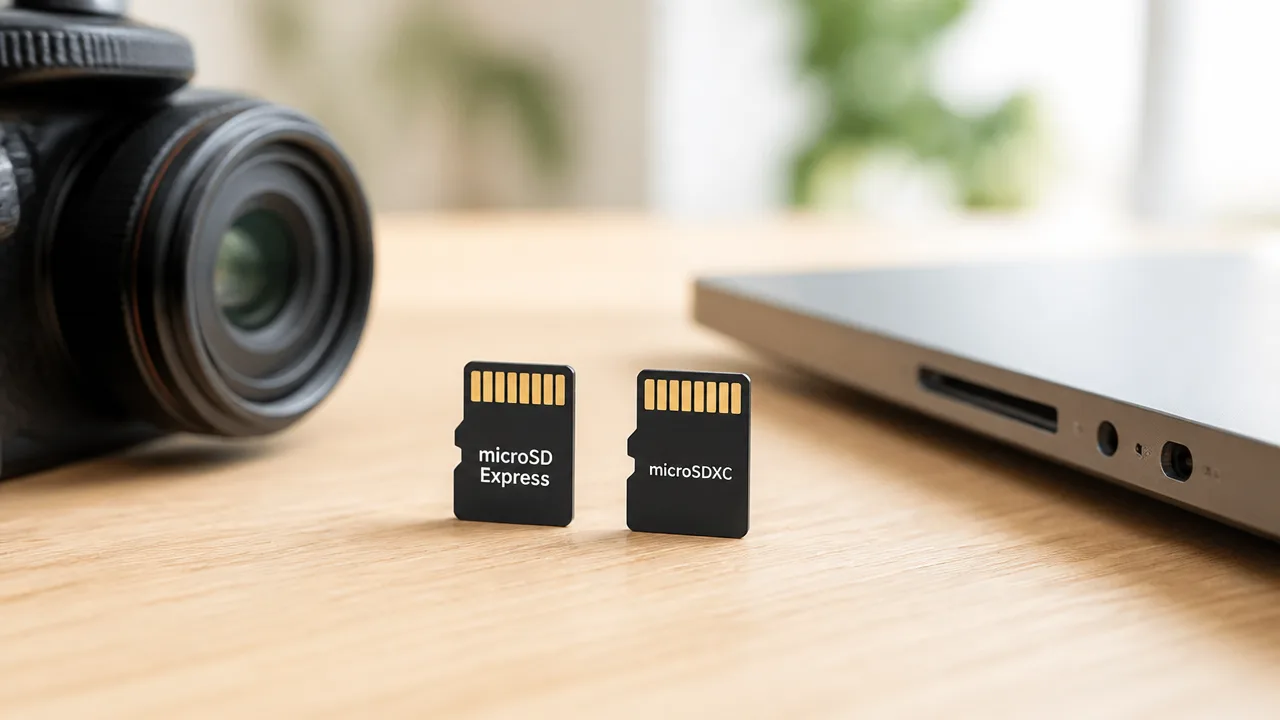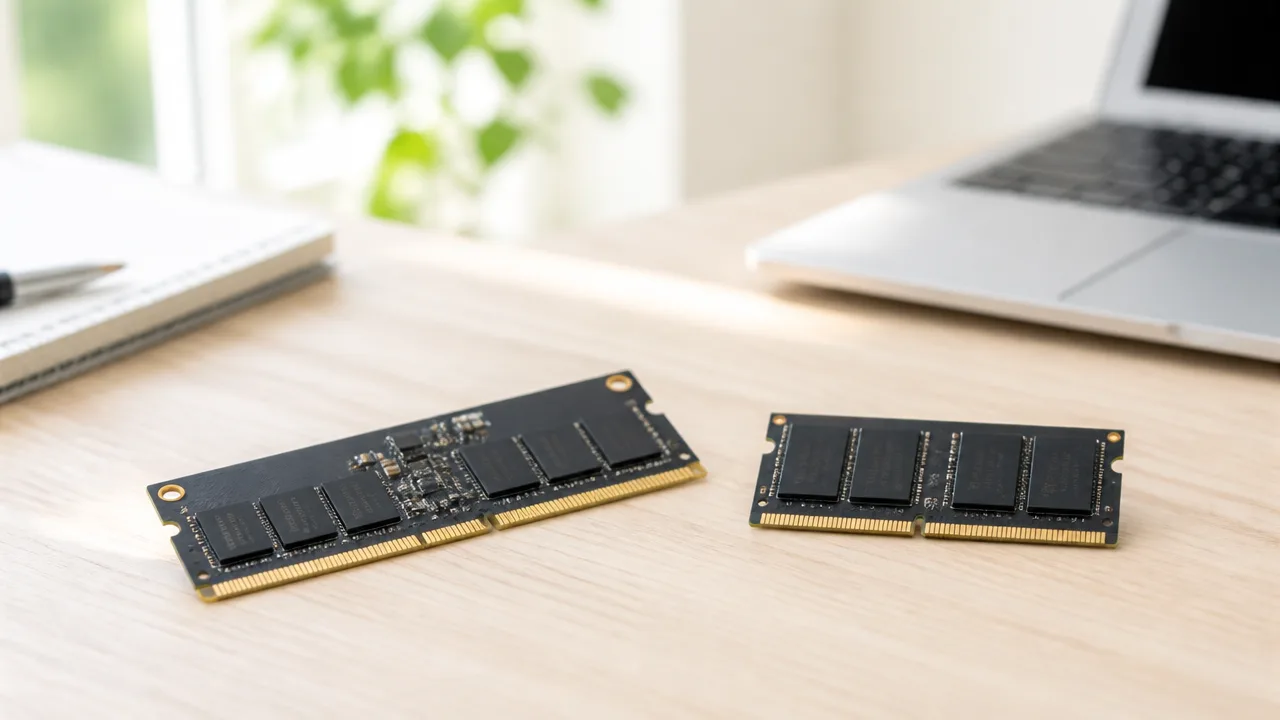
ノートPCのメモリを調べていると、CAMM2やSO-DIMMという言葉が出てきて、「何が違うの?」「自分のPCにはどちらを選べばいいの?」と迷ってしまいますよね。
どちらもノートPC向けのメモリに関わる規格ですが、形状や取り付け方、対応するPC、購入後の増設しやすさには違いがあります。
特にCAMM2は比較的新しい方式なので、SO-DIMMと同じように交換できるのか、LPCAMM2とは何が違うのかを事前に知っておくと安心です。
この記事では、CAMM2とSO-DIMMの基本的な違いから、互換性、交換時の確認ポイント、対応ノートPCの例までをやさしく整理します。
ノートPCをこれから購入する方も、メモリ増設を考えている方も、自分に合った選び方を見つける参考にしてくださいね。
この記事でわかること
- CAMM2とSO-DIMMの形状・取り付け方・省スペース性の違い
- CAMM2とLPCAMM2で対応するメモリ規格が異なる理由
- CAMM2搭載ノートPCでメモリを交換するときの確認ポイント
- 入手しやすさや将来の使い方をふまえたCAMM2系・SO-DIMMの選び方
CAMM2とSO-DIMMの主な違いは形状・取り付け方・省スペース性
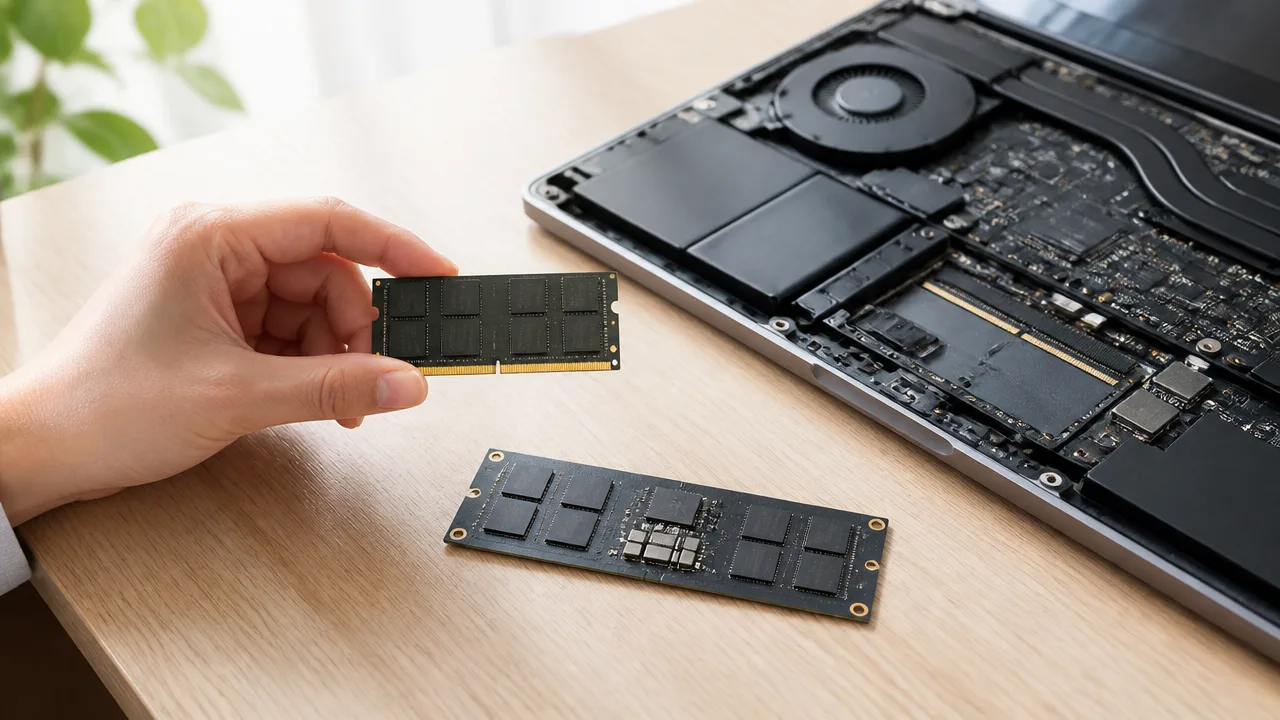
CAMM2とSO-DIMMの大きな違いは、メモリの形状とノートPC内部への取り付け方です。
SO-DIMMは細長い基板を斜めに差し込む方式で、CAMM2は基板を寝かせてコネクタに密着させ、ねじで固定する方式になっています。
そのためCAMM2は、ノートPCの内部空間を効率よく使いやすい設計として注目されています。
ただし、どちらが合うかはメモリ単体では決められず、使いたいノートPCがどちらの規格に対応しているかを確認することが大切です。
SO-DIMMはスロットへ差し込む従来型のメモリ
SO-DIMMは、ノートPCで長く使われてきた小型メモリモジュールです。
デスクトップPC向けのメモリより短い基板で、ノートPCのメモリスロットに斜めから差し込み、倒して両側のツメで固定します。
ノートPCの底面カバーを開けたとき、細長い基板が横向きに付いているなら、SO-DIMMが使われていることが多いです。
取り付け時には、切り欠きの位置をスロット側に合わせる必要があります。
向きを間違えたまま押し込むと負担がかかるため、無理に差し込まないことが基本です。
SO-DIMMはモジュールが立ち上がるように装着されるため、メモリの上側にもある程度の空間が必要になります。
一方で、広く使われてきた方式なので、メモリスロットの構造をイメージしやすい点はわかりやすいところです。
CAMM2は基板に平置きして圧着・固定するメモリ
CAMM2は、ノートPCの基板に対してメモリモジュールを平らに置くように取り付ける規格です。
モジュール下部の接点をコネクタへ密着させ、複数のねじで押さえて固定する構造が特徴です。
SO-DIMMのように基板を斜めに差し込んで起こす必要がないため、高さ方向のスペースを抑えやすいという違いがあります。
薄型のノートPCでは、内部に搭載する部品の厚みが設計に影響しやすいため、平置きの構造にはメリットがあります。
また、メモリを広い面積で固定する形になるため、ノートPC内部の部品配置を考えやすい設計です。
ただしCAMM2は、SO-DIMMと見た目も固定方法も大きく異なります。
購入前や増設前には、説明書やメーカーの仕様表で「CAMM2対応」かどうかを確認しましょう。
サイズや性能、交換性の違いを一覧で比較
CAMM2とSO-DIMMは、どちらもノートPC用メモリとして使われますが、物理的な構造にははっきりした差があります。
違いを表で見ると、確認したいポイントを整理しやすくなります。
| 比較項目 | CAMM2 | SO-DIMM |
|---|---|---|
| 形状 | 横に広く薄い平板型 | 細長い基板型 |
| 取り付け方 | 基板上に平置きし、ねじで圧着・固定 | スロットへ斜めに差し込み、ツメで固定 |
| 高さ方向の必要スペース | 抑えやすい | モジュールを起こすため必要になりやすい |
| ノートPC内部の設計 | 薄型化を考えやすい | 従来から多く使われている構造 |
| 性能の考え方 | 対応するPCとメモリ規格の組み合わせで決まる | 対応するPCとメモリ規格の組み合わせで決まる |
| 交換時の確認点 | 対応モジュールと固定手順の確認が必要 | 対応規格、スロット数、装着向きの確認が必要 |
性能については、CAMM2だから必ず速い、SO-DIMMだから性能が低いという見方はできません。
実際の動作は、ノートPC側が対応するメモリ規格、容量、動作条件などによって変わります。
まずはメモリの形状だけで判断せず、自分のノートPCに搭載されている方式を確認することが第一歩です。
CAMM2とLPCAMM2は対応するメモリ規格が異なる
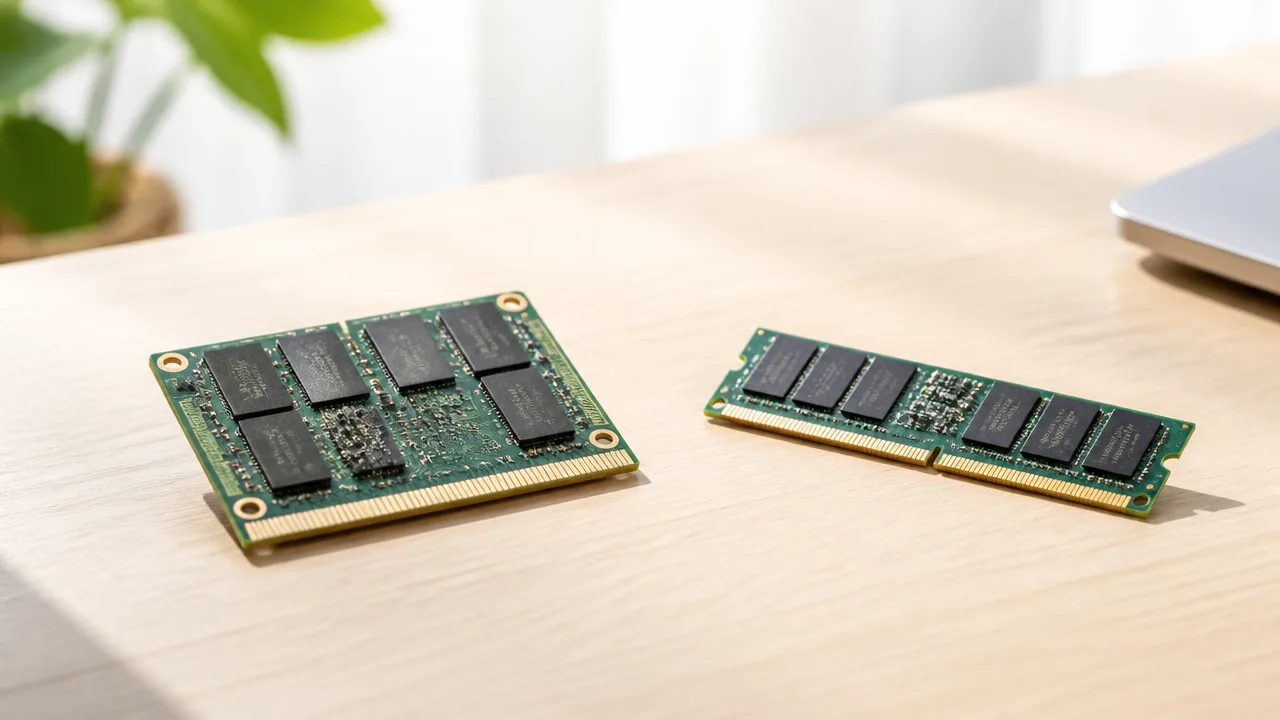
CAMM2とLPCAMM2は名前が似ていますが、主に対応するメモリ規格が異なる別のモジュール規格です。
一般的には、CAMM2はDDR5、LPCAMM2は低消費電力向けのLPDDR5Xを扱うため、購入や交換ではノートPCがどちらに対応しているかを確認する必要があります。
名称に「CAMM2」と付いていても同じものとして選べるわけではないので、メモリ規格まで見て判断することが大切です。
CAMM2は主にDDR5、LPCAMM2はLPDDR5Xに対応
CAMM2は、主にDDR5メモリを搭載するノートPC向けに考えられた規格です。
DDR5は、一般的なノートPCから処理性能を重視するモデルまで、幅広い機器で採用が進んでいるメモリ規格です。
一方のLPCAMM2は、主にLPDDR5Xのような低消費電力メモリをモジュール化するための規格です。
LPDDR5Xは、消費電力を抑えやすい特性があり、バッテリー駆動時間や本体設計を重視するノートPCで使われることがあります。
| 項目 | CAMM2 | LPCAMM2 |
|---|---|---|
| 主な対応メモリ規格 | DDR5 | LPDDR5X |
| 想定される特徴 | 一般的なDDR5メモリを用いる構成 | 低消費電力を意識した構成 |
| 確認したい表記 | DDR5 CAMM2対応 | LPDDR5X LPCAMM2対応 |
ここで注意したいのは、DDR5とLPDDR5Xは単に名称が少し違うだけではないことです。
動作の前提や電気的な仕様が異なるため、パソコン側が対応していない規格のメモリは使用できません。
「省電力タイプがよさそうだからLPCAMM2を選ぶ」といった選び方ではなく、まず搭載予定のノートPCの対応仕様に合わせる必要があります。
CAMM2とLPCAMM2にも原則として互換性はない
CAMM2とLPCAMM2は近い名前の規格ですが、原則として相互に交換して使うことはできません。
CAMM2対応のノートPCにLPCAMM2を装着したり、LPCAMM2対応のノートPCにDDR5用CAMM2を装着したりすることは想定されていません。
これは、対応するメモリ規格だけでなく、パソコン側の回路設計や認識の仕組みも異なるためです。
「CAMM2系のモジュールなら使える」とは判断しないことが、選定時の大切なポイントになります。
- DDR5対応と記載されたPCには、DDR5用CAMM2を検討する。
- LPDDR5X対応と記載されたPCには、LPCAMM2対応の記載を確認する。
- メモリ規格の表記が不明な場合は、型番だけで購入を決めない。
なお、将来的に対応規格が広がる可能性はありますが、現時点ではメーカーが示す対応情報を基準に考えるのが安心です。
規格名が似ているほど見落としやすいので、製品ページの見出しだけではなく、詳細仕様まで確認しておくと迷いにくくなります。
製品名だけでなくパソコン側の対応規格まで確認する
メモリを選ぶときは、モジュールの商品名だけで判断せず、ノートPC本体の仕様表にあるメモリ規格を確認しましょう。
たとえば「CAMM2対応」と書かれていても、DDR5用なのか、LPDDR5X用のLPCAMM2なのかによって、選ぶべき製品は変わります。
メーカーの公式仕様表、取扱説明書、保守マニュアルなどに記載されたメモリ欄を見ると、対応規格を確認しやすいです。
- ノートPCの正確な製品名と型番を確認する。
- 公式情報で、搭載メモリがDDR5かLPDDR5Xかを確認する。
- CAMM2またはLPCAMM2のどちらに対応するかを確認する。
- 対応容量や動作条件が示されている場合は、あわせて確認する。
特に同じシリーズのノートPCでも、構成によってメモリ仕様が異なる場合があります。
そのため、シリーズ名だけで判断するよりも、購入予定または使用中の本体型番に対応する情報を確認するほうが確実です。
CAMM2とLPCAMM2の選択は、好みではなくノートPC側の対応規格で決まると考えると、選び間違いを防ぎやすくなります。
CAMM2は薄型化と高速なデータ転送に向いた設計
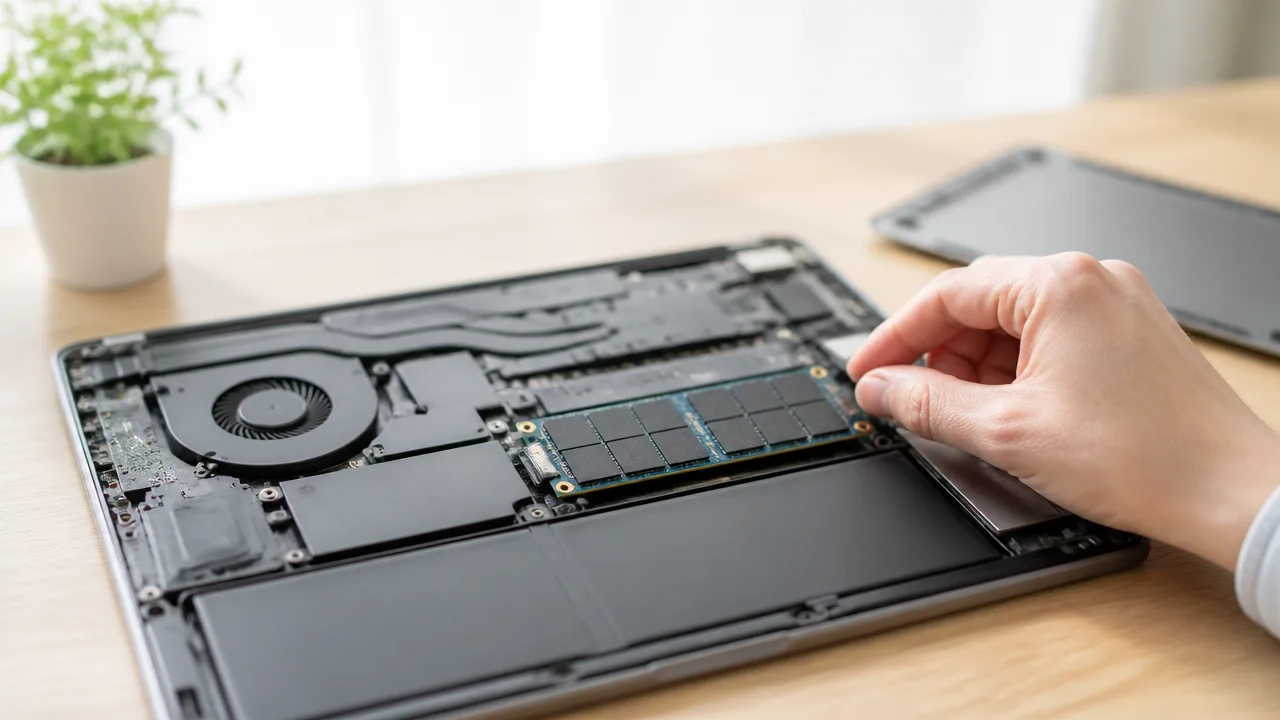
CAMM2は、基板に寝かせるように取り付ける構造により、ノートPCの薄型化と高速なメモリ通信を両立しやすい設計です。
従来のメモリモジュールより配線を短くしやすく、複数のメモリチャネルを効率よく扱える構成も取りやすくなります。
ただし、実際の性能や薄さは、CPU、基板設計、冷却機構などにも左右されるため、CAMM2を搭載しているだけで一律に性能が決まるわけではありません。
短い配線で信号品質とメモリ帯域を高めやすい
CAMM2は、ノートPCの基板とメモリモジュールを近い位置で接続しやすい、平らな形状の規格です。
メモリまでの配線を短くまとめやすいため、データを高速にやり取りするときの信号を安定させやすいというメリットがあります。
高速なメモリ通信では、配線が長く複雑になるほど、信号の乱れや設計上の調整が課題になりやすいです。
CAMM2ではこうした配線を整理しやすく、高いメモリ帯域を活かせる基板設計につなげやすい点が特徴です。
メモリ帯域とは、CPUとメモリの間で、一定時間にどれだけ多くのデータを転送できるかを示す考え方です。
画像編集、動画編集、複数のアプリを同時に使う作業、内蔵グラフィックスを使う場面では、メモリ帯域が快適さに関わる場合があります。
| 設計上のポイント | 期待しやすいこと |
|---|---|
| メモリ周辺の配線を短く整えやすい | 高速通信に適した信号設計を行いやすい |
| 基板上で平面的に接続する | 部品配置をまとめやすい |
| 接続部を広く確保しやすい | 複数の通信経路を扱う設計につなげやすい |
もちろん、配線が短いことだけで速度が大きく変わるわけではありません。
CPUの対応状況や本体の冷却設計、搭載されるメモリの仕様を含めて最適化されることで、CAMM2の利点が活かされます。
1枚で複数チャネルに対応できる構成がある
CAMM2は、1枚のモジュールで複数のメモリチャネルを扱えるように設計できる点も注目されています。
メモリチャネルとは、CPUとメモリの間にあるデータの通り道のようなものです。
複数のチャネルを活用できると、同時に扱えるデータ量を増やしやすくなります。
一般的には、複数のメモリモジュールを組み合わせて複数チャネルを構成する方法があります。
一方でCAMM2では、1枚のモジュールに必要な構成を集約できるため、ノートPC内部の部品配置をすっきりさせやすいです。
-
モジュール周辺のスペースをまとめやすいです。
-
複数チャネル向けの配線を整理しやすくなります。
-
高速なメモリ構成を薄型の本体に取り入れやすくなります。
この仕組みは、特に高性能なモバイルワークステーションや、処理負荷の高い作業を想定したノートPCと相性のよい考え方です。
1枚だから性能が低い、という見方はCAMM2には当てはまりません。
モジュールの枚数ではなく、本体がどのようなメモリチャネル構成に対応しているかを見ることが大切です。
省スペース化でノートPC内部の設計自由度が高まる
CAMM2は基板に対して高さを抑えて配置しやすいため、ノートPC内部の限られた空間を有効に使いやすくなります。
メモリを立てるように配置する構造と比べて、厚み方向の余裕を作りやすいことがポイントです。
その余裕は、本体を薄くするためだけでなく、ほかの部品を配置する選択肢にもつながります。
-
冷却用の部品を配置する空間を確保しやすくなります。
-
バッテリーや基板上の部品を効率よく配置しやすくなります。
-
薄型の筐体でも内部構造を設計しやすくなります。
とくにノートPCは、性能、冷却、静かさ、持ち運びやすさを狭い筐体の中で両立させる必要があります。
CAMM2はメモリ部分の高さを抑えやすいことで、こうした設計上のバランスを取りやすくする規格といえます。
ただし、薄型化を優先するか、冷却性能や端子の多さを優先するかは製品ごとに異なります。
そのため、CAMM2搭載モデルであっても、本体の厚さや重量には幅があります。
LPCAMM2は省電力化とバッテリー持続時間の向上が期待できる
LPCAMM2は、低消費電力メモリを使うノートPC向けに考えられたモジュール規格です。
消費電力を抑えやすいメモリをモジュール化できるため、性能と電力効率の両立を目指す設計に取り入れやすくなります。
ノートPCでは、CPUやディスプレイだけでなく、メモリの消費電力もバッテリー持続時間に関わる要素のひとつです。
LPCAMM2を活用した設計では、低消費電力メモリの特性を活かしながら、薄型化や高速通信を目指せる可能性があります。
外出先で長時間使うことが多い人や、電源につながず作業する機会が多い人にとっては、気になるポイントになりやすいでしょう。
ただし、実際のバッテリー持続時間は、画面の明るさ、通信状況、アプリの負荷、バッテリー容量などにも大きく左右されます。
そのため、LPCAMM2搭載という点だけで判断せず、メーカーが公表している駆動時間や本体全体の仕様もあわせて見ると安心です。
CAMM2搭載ノートPCでも対応モジュールなら交換できる
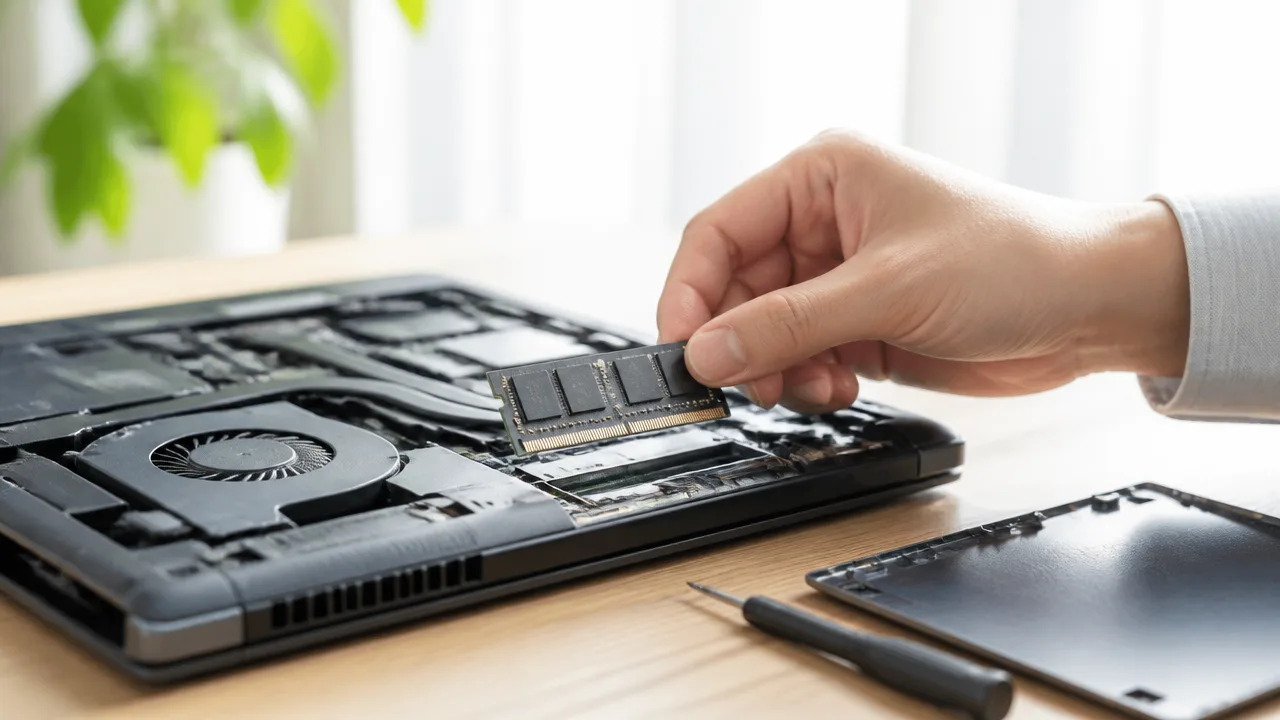
CAMM2を採用したノートPCは、メーカーが交換を認める構造で、対応するモジュールを用意できればメモリを交換できる場合があります。
ただし、すべてのCAMM2搭載機が自由に容量変更できるわけではないため、本体ごとの対応条件を確認してから選ぶことが大切です。
特に購入直後は十分な容量でも、動画編集や仮想環境の利用などで作業内容が変わると、将来的により大きな容量が必要になることがあります。
交換できる設計のノートPCなら、本体を買い替えずに使い方に合わせた見直しをしやすい点が魅力です。
オンボードメモリと異なり取り外せることが利点
オンボードメモリとは、メモリ部品がノートPCの基板に直接実装されている方式です。
この方式は本体を薄く設計しやすい一方で、一般的には利用者がメモリだけを取り外して交換することはできません。
一方、CAMM2はメモリをひとつのモジュールとして取り付ける考え方のため、対応するノートPCでは取り外しを前提とした構造にできます。
将来の容量見直しを考えやすいことは、CAMM2の注目したいポイントです。
たとえば、購入時には一般的な事務作業や動画視聴が中心でも、後から写真の整理、高解像度の動画編集、複数のアプリを同時に使う作業へ用途が広がることがあります。
そのようなときにメモリ交換に対応していれば、使用感の変化を抑える選択肢のひとつになります。
ただし、CAMM2モジュールが取り外せる構造かどうかと、利用者自身での作業が案内されているかは別の確認事項です。
底面カバーの開け方や内部部品へのアクセス方法は機種ごとに異なるため、公式マニュアルやサポート情報を確認しましょう。
増設ではなくモジュール交換になる機種もある
SO-DIMMを使うノートPCには、空いているメモリスロットへ追加して容量を増やせる機種があります。
これに対してCAMM2搭載ノートPCでは、1枚のCAMM2モジュールがメモリ容量の全体を担う設計になっている場合があります。
その場合は空きスロットに追加する「増設」ではなく、現在付いているモジュールを大容量の対応品へ入れ替える「交換」という考え方になります。
| 確認したい点 | 考え方 |
|---|---|
| メモリの構成 | CAMM2モジュールが何枚搭載されているかを確認する |
| 空き場所の有無 | 追加用の場所があるとは限らないため、内部構成を確認する |
| 容量を増やす方法 | 既存モジュールを取り外し、対応する大容量品へ交換する場合がある |
購入前に「後から増やせる」と考えていても、実際には現在のモジュールを交換する必要があるかもしれません。
使わなくなったモジュールの扱いも含めて考えると、最初から必要な容量を選ぶか、将来の交換を前提にするか判断しやすくなります。
また、複数のメモリモジュールを組み合わせる従来の感覚とは異なるため、搭載容量だけでなく内部構成まで確認しておくと安心です。
交換前に最大容量・対応速度・作業条件を確認する
CAMM2モジュールを交換するときは、容量が大きければよいとは限りません。
ノートPC本体が対応する最大容量、メモリの種類、動作速度を満たすモジュールを選ぶ必要があります。
対応外の仕様を選ぶと、本来の性能で動作しなかったり、メーカーの案内に沿った利用が難しくなったりする可能性があります。
-
メーカーの仕様表で、交換可能なメモリ構成か確認する。
-
対応するCAMM2またはLPCAMM2の種類を確認する。
-
本体が対応する最大容量と、購入予定モジュールの容量を照らし合わせる。
-
対応するデータ転送速度や世代を確認する。
-
交換手順、必要な工具、保証に関する案内を公式情報で確認する。
作業時には電源を切り、充電ケーブルや周辺機器を外したうえで、静電気に配慮して扱うことも大切です。
内部のケーブルや端子は繊細なため、手順に不安がある場合は無理に進めず、メーカーのサポート窓口や専門の相談先を利用するとよいでしょう。
CAMM2搭載ノートPCを選ぶ際は、現在の容量だけでなく、将来どのようにメモリを見直せる設計なのかまで確認しておくと、長く使うための判断につながります。
CAMM2とSO-DIMMに互換性はなく相互に流用できない
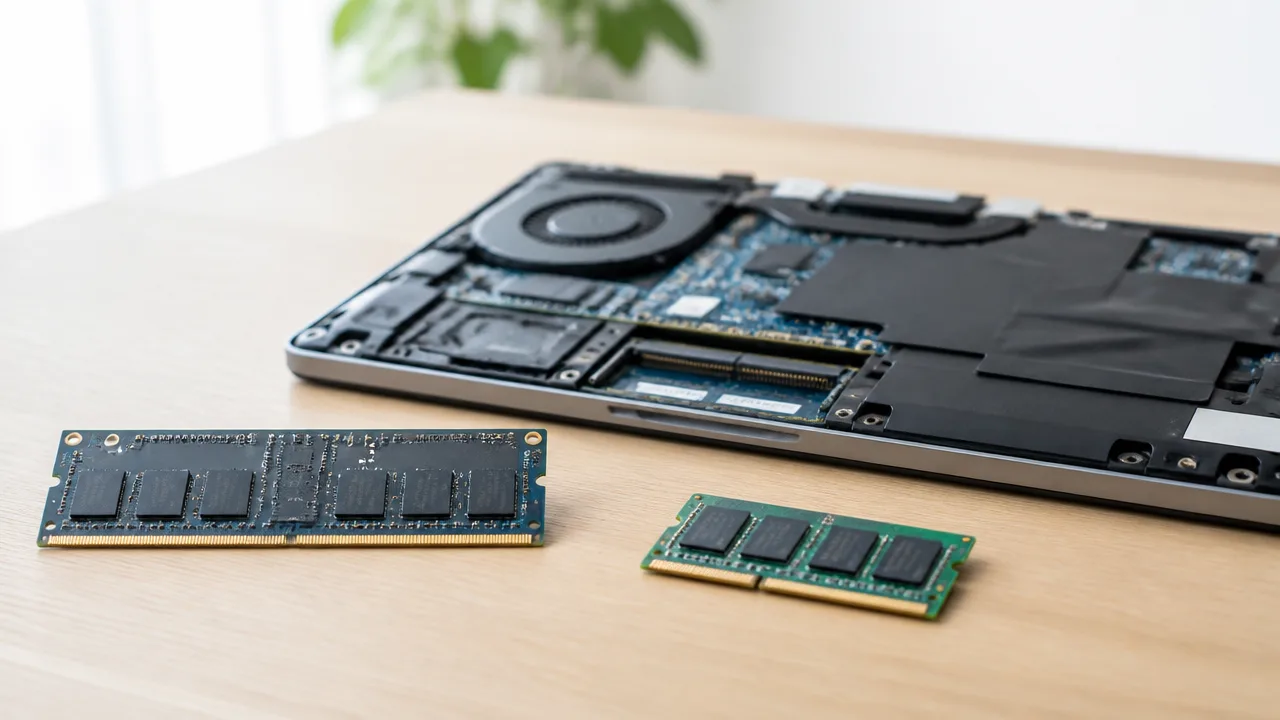
CAMM2とSO-DIMMは、同じノートPC向けメモリという位置づけでも、端子の形状や接続方法が異なるため、相互に取り付けることはできません。
メモリを増設・交換したいときは、搭載されているメモリの容量だけでなく、ノートPC本体がCAMM2用かSO-DIMM用かを確認して選ぶことが大切です。
| 確認項目 | CAMM2 | SO-DIMM |
|---|---|---|
| 本体への接続 | 基板に寝かせて固定する方式 | スロットへ斜めに差し込む方式 |
| 端子の配置 | CAMM2専用の接点配置 | SO-DIMM専用の切り欠きと端子配置 |
| 相互利用 | SO-DIMM用スロットでは利用できない | CAMM2用コネクターでは利用できない |
SO-DIMMをCAMM2対応ノートPCへ取り付けることはできない
SO-DIMMは細長い基板をスロットへ差し込む形ですが、CAMM2は本体の基板上にある専用コネクターへ平らに載せて固定する形です。
この違いにより、SO-DIMMをCAMM2対応ノートPCへ差し込める場所はなく、無理に装着しようとするのは避けましょう。
見た目の大きさが近く感じられても、端子の数や位置、固定するための構造が異なります。
メモリの世代名が同じであっても、モジュールの形状が違えば使えるとは限りません。
たとえば、DDR5対応と案内されているSO-DIMMであっても、CAMM2専用に設計されたノートPCの交換用メモリにはなりません。
反対に、CAMM2モジュールもSO-DIMMスロットを備えた一般的なノートPCへ取り付けることはできません。
-
SO-DIMM対応と記載された本体には、SO-DIMM規格のモジュールを選びます。
-
CAMM2対応と記載された本体には、CAMM2規格のモジュールを選びます。
-
LPCAMM2対応の場合は、CAMM2ではなくLPCAMM2として案内された対応品を確認します。
既存のSO-DIMM搭載ノートPCをCAMM2仕様には変更できない
すでにSO-DIMMを搭載しているノートPCを、メモリ交換だけでCAMM2仕様へ変更することもできません。
CAMM2を使うには、メモリを固定するコネクターだけではなく、基板上の配線や電源供給、制御の仕組みまでCAMM2向けに設計されている必要があります。
つまり、SO-DIMM用のスロットを外してCAMM2を付けられるようにする、といった利用者側での変更は現実的ではありません。
ノートPCの内部は部品が密集しており、メモリ周辺だけを別規格へ置き換える設計にはなっていないためです。
メモリ規格の変更は、交換用パーツの選択ではなく、本体設計そのものに関わる違いと考えるとわかりやすいでしょう。
手元のSO-DIMMを活用したい場合は、そのメモリに対応するSO-DIMMスロット搭載機で使う方法を検討するのが自然です。
メモリ購入前にメーカー仕様表と型番を照合する
購入前には、ノートPCのメーカー公式サイトや取扱説明書で、対応するメモリの規格表記を確認してください。
製品ページに「CAMM2」「LPCAMM2」「SO-DIMM」などの記載があれば、まずはその表記と購入予定品の型番・仕様欄を照合します。
販売ページの「ノートPC用」という説明だけでは、どの接続方式に対応するか判断できない場合があります。
本体の製品型番とメモリの型番を並べて確認することで、形状の異なる製品を選んでしまう行き違いを減らせます。
-
ノートPC本体の正確な製品型番を確認します。
-
メーカー仕様表で、メモリ欄の「CAMM2」「LPCAMM2」「SO-DIMM」の表記を確認します。
-
購入予定のメモリ製品で、対応するモジュール規格と型番を確認します。
-
判断に迷う場合は、メーカーまたは販売店の案内で対応可否を確認します。
特に中古品や取り外し品を選ぶときは、容量や世代だけで決めず、接続規格が本体と一致しているかを優先して確認すると安心です。
CAMM2はSO-DIMMより選択肢が少なく価格も確認が必要

CAMM2は比較的新しい方式のため、現時点ではSO-DIMMよりも交換用メモリの種類や販売店が限られる傾向があります。
ノートPCを選ぶときは本体の仕様だけでなく、増設・交換用メモリを入手できるか、予算に合うかまで確認しておくと安心です。
特にCAMM2系は容量や規格によって探しやすさが変わるため、購入前に販売状況を見ておくことが大切です。
対応メモリはメーカー直販やパソコン部品店で探す
SO-DIMMは長く使われてきたノートPC向けメモリの形状であり、パソコン部品店や通販サイトなどで多くの製品を見つけやすい傾向があります。
一方でCAMM2は採用機種がまだ限られるため、一般的な量販店では対応品を扱っていない場合があります。
まずはノートPCメーカーの公式通販やサポートページで、対象機種向けの増設用メモリが案内されているかを確認しましょう。
メーカー直販で見つからないときは、メモリメーカーの製品検索ページやパソコン部品専門店を確認すると、取り扱い状況を調べやすくなります。
「CAMM2対応」と書かれていても、すべてのCAMM2搭載機に使えるとは限りません。
本体メーカーが案内する対応部品の型番、または対応機種一覧を確認してから選ぶと、購入後の行き違いを抑えられます。
| 確認する場所 | 見ておきたい内容 |
|---|---|
| ノートPCメーカーの公式サイト | 増設可否、対応メモリの型番、購入窓口 |
| メモリメーカーの製品ページ | モジュール規格、対応機種、容量の種類 |
| パソコン部品店 | 在庫状況、取り寄せの可否、保証内容 |
急にメモリが必要になった場面では、在庫のあるSO-DIMM製品のほうが選びやすいこともあります。
CAMM2搭載機を候補にするなら、交換用パーツをすぐ用意できるとは限らない点も、あらかじめ考慮しておくとよいでしょう。
容量だけでなくCAMM2とLPCAMM2の表記を見分ける
メモリを探す際は「32GB」や「64GB」といった容量だけでなく、製品名や仕様欄にあるモジュール規格の表記を確認してください。
CAMM2とLPCAMM2は名称が似ていますが、対応するメモリ規格が異なるため、容量が同じでも選べる製品とは限りません。
容量・世代・規格表記の3点をまとめて確認することが重要です。
-
「CAMM2」と記載された製品は、CAMM2対応として案内されている本体向けかを確認します。
-
「LPCAMM2」と記載された製品は、LPCAMM2対応として案内されている本体向けかを確認します。
-
「ノートPC用メモリ」という大まかな説明ではなく、仕様表の規格名まで確認します。
-
メーカー独自の部品番号がある場合は、その番号も照合します。
販売ページの写真だけで判断すると、見た目が似た製品を選んでしまうことがあります。
商品名の一部だけを見るのではなく、詳細仕様にある規格表記と対応機種情報を読むことが大切です。
また、同じ容量でも供給状況や販売形態によって価格が変わるため、候補を一つに絞る前に複数の販売先を比べると判断しやすくなります。
本体価格と将来の交換費用を含めて比較する
ノートPCの価格を比べるときは、購入時の本体価格だけでなく、将来メモリを交換したくなった場合の費用も見ておくと安心です。
SO-DIMM搭載機は選べるメモリ製品が多いため、容量やメーカーを比較しながら予算に合わせて選びやすい場合があります。
CAMM2搭載機は対応メモリの流通量によって、希望する容量の製品を見つけるまで時間がかかったり、価格を比較しにくかったりすることがあります。
ただし、実際の負担は搭載容量、メーカーの交換方針、販売時期、必要な作業の有無によって変わります。
そのため、単純に「どちらが安い」と決めるより、次の項目を購入前に確認するのがおすすめです。
-
購入時点で必要なメモリ容量を選べるかを確認します。
-
将来に交換・増設を検討する可能性があるかを考えます。
-
対応メモリの販売価格と在庫状況を確認します。
-
メーカーによる部品交換の案内や保証条件を確認します。
購入後に長く使う予定なら、本体の使いやすさと部品の入手しやすさを合わせて比べることが、納得しやすい選択につながります。
CAMM2・LPCAMM2を採用するノートPCの例
CAMM2・LPCAMM2は、主に薄型化と性能の両立が求められるモバイルワークステーションや高性能ノートPCで採用例が見られます。
ただし、同じ製品シリーズ名でも、世代・搭載するプロセッサ・販売地域によってメモリ仕様が異なるため、購入前には対象モデルの公式仕様表を確認することが大切です。
| 製品シリーズの例 | 確認したいポイント |
|---|---|
| Lenovo ThinkPad P1 Gen 7 | LPCAMM2を採用する構成か、購入後の交換に対応するかを仕様表で確認します。 |
| Lenovo ThinkPad P14s Gen 7 | プロセッサの種類や構成ごとに、メモリの搭載方式を確認します。 |
| Dell Pro Precision 5シリーズ 14/16 | 画面サイズごとの保守マニュアルと、対応メモリの案内を確認します。 |
Lenovo ThinkPad P1 Gen 7の対応仕様
ThinkPad P1 Gen 7は、持ち運びやすさと高い処理性能を両立するワークステーション向けモデルとして、LPCAMM2を用いる構成が案内されているシリーズです。
画像編集、設計データの閲覧、複数の業務ソフトを同時に使う場面など、比較的大きなメモリ容量を必要としやすい用途を想定する場合は、購入時に選べる容量を確認しておくと安心です。
製品ページにメモリ容量だけが記載されていても、交換可能なモジュールなのか、本体に固定されたメモリなのかまでは分からないことがあります。
そのため、購入前にはメーカーが公開している詳細仕様や保守マニュアルで、「LPCAMM2」の表記と交換手順の有無を見ておくと判断しやすいです。
Lenovo ThinkPad P14s Gen 7の対応仕様
ThinkPad P14s Gen 7は、14型の持ち運びやすいサイズに、業務向けの性能をまとめたシリーズです。
このシリーズは構成の幅があるため、モデル名だけでCAMM2系メモリの採用を判断せず、選択した構成の仕様を個別に確認する必要があります。
特に、同じP14s Gen 7でもプロセッサの違いによって、メモリ規格や搭載方法が変わる場合があります。
-
注文画面または仕様表で、メモリ欄の規格表記を確認します。
-
「オンボード」などの記載がある場合は、購入後の変更可否を保守資料で確認します。
-
法人向けモデルでは、販売ページとメーカーの製品仕様書の両方を確認します。
持ち運びを優先して14型を選ぶ場合でも、用途に必要なメモリ容量をあらかじめ考えておくと、購入後の使い方をイメージしやすくなります。
Dell Pro Precision 5シリーズ 14/16の対応仕様
Dell Pro Precision 5シリーズの14型・16型には、構成によってCAMM2系メモリを採用するモデルがあります。
画面サイズが異なるモデルでは、本体内部の設計や選べる構成も変わることがあるため、14型と16型を同じ仕様だと考えないほうが安心です。
購入を検討するときは、製品ページのメモリ欄だけでなく、メーカーのサポートページにあるサービスマニュアルも確認すると、対応部品や交換時の扱いを把握しやすくなります。
メモリの規格名、対応容量、部品番号の案内まで確認できれば、必要な構成を選びやすくなります。
同じシリーズでも構成や販売地域による違いに注意する
CAMM2・LPCAMM2採用モデルを探す際は、シリーズ名だけで判断しないことが重要です。
販売地域、法人向け・個人向けの区分、プロセッサやグラフィックスの構成によって、メモリの仕様が変わることがあります。
また、通販サイトの商品名にはメモリ規格まで書かれていない場合もあるため、掲載情報だけで決めずにメーカー公式の型番検索を利用する方法がおすすめです。
-
購入予定の本体型番を確認します。
-
公式仕様表でメモリ規格を確認します。
-
保守マニュアルで交換可能な部品かを確認します。
-
販売店独自の構成ではないかを確認します。
本体の世代、型番、販売ページの仕様表をそろえて見ることが、CAMM2・LPCAMM2搭載機を選ぶときの分かりやすい確認方法です。
購入時は入手しやすさならSO-DIMM、薄型設計と省電力性ならCAMM2系
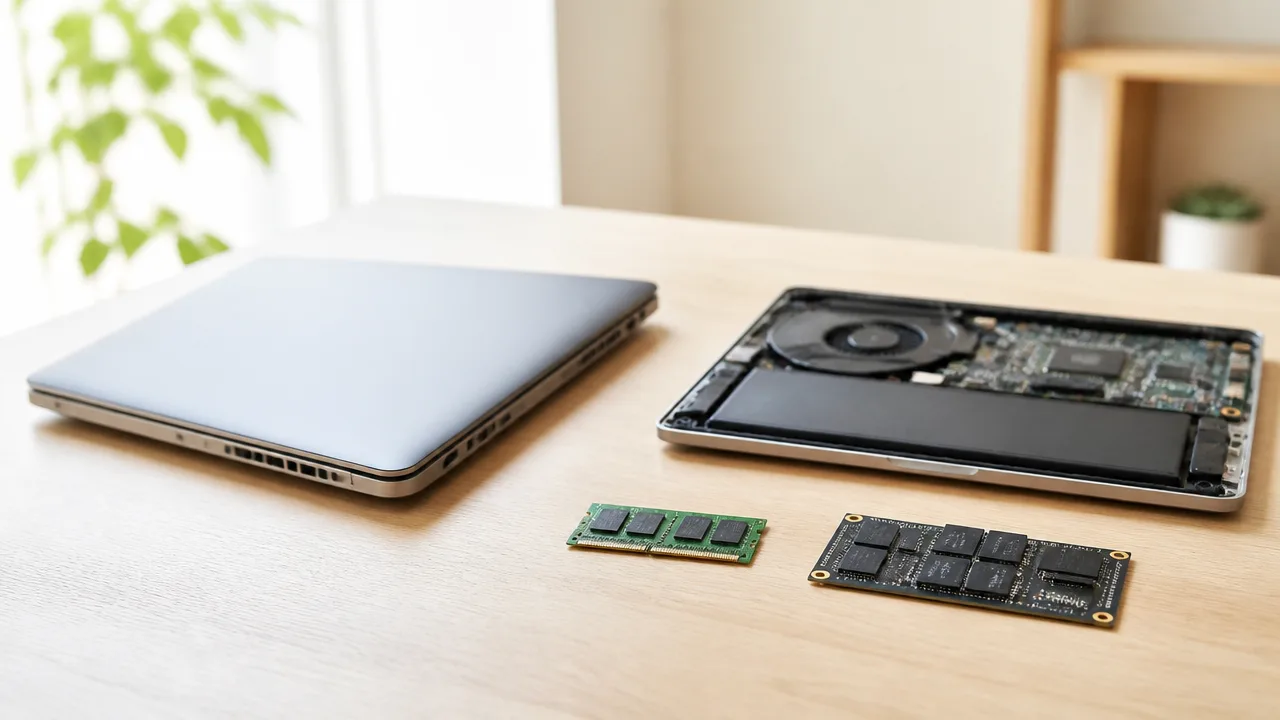
購入後の増設や部品の探しやすさを重視するなら、現時点ではSO-DIMM搭載のノートPCを選ぶと安心です。
一方で、本体の薄さや設計の新しさを重視し、対応機種のなかから選べるなら、CAMM2・LPCAMM2を採用したノートPCが候補になります。
どちらが優れているかではなく、購入時の予算、必要なメモリ容量、数年後にどう使いたいかで選ぶことが大切です。
価格と交換部品の豊富さを重視するならSO-DIMM
SO-DIMMは長くノートPCで使われてきた形状のため、対応するメモリモジュールを比較的見つけやすい傾向があります。
容量や動作速度の選択肢も多く、パソコン本体の対応条件に合う製品を選びやすい点が魅力です。
将来的にメモリ容量を増やす可能性がある人や、交換部品の予算をなるべく抑えたい人には、SO-DIMM搭載機が向いています。
| 重視したいこと | SO-DIMM搭載機が選びやすい理由 |
|---|---|
| 部品の探しやすさ | 対応製品を扱うメーカーや販売店が多い |
| 予算の調整 | 容量や価格帯を比較しながら選びやすい |
| 後からの容量変更 | 対応スロットと最大容量を確認しやすい |
| 情報の多さ | 交換方法や対応部品に関する情報を見つけやすい |
ただし、SO-DIMM搭載機でもメモリが基板に固定されている構成や、空きスロットがない構成はあります。
SO-DIMMという表記だけで増設できると判断せず、本体ごとの仕様を確認してください。
特に薄型ノートPCでは、購入時のメモリ容量が固定される場合もあるため、公式仕様表や保守情報を見ることが重要です。
性能・薄さ・交換性の両立を重視するならCAMM2系
CAMM2系は、ノートPC内部の限られたスペースを活かしながら、メモリをモジュールとして扱えるように考えられた規格です。
薄型の本体設計や高い処理性能を求めるノートPCでは、CAMM2系の採用が購入時の魅力につながることがあります。
とくにLPCAMM2を採用する機種では、低消費電力メモリを用いる設計と組み合わせることで、携帯性や電力効率を重視した構成が選ばれることがあります。
持ち運ぶ機会が多く、画面の大きさや本体の薄さ、処理の快適さをまとめて重視したい場合は、CAMM2系搭載機を確認する価値があります。
- 薄型・軽量のノートPCを優先したい
- 高性能な構成を選びたい
- メモリ固定式ではない機種を候補にしたい
- 対応部品を公式情報で確認してから購入できる
ただし、CAMM2系は採用機種と対応モジュールがまだ限られるため、購入後に部品を探す場面まで考えて選ぶ必要があります。
本体価格だけでなく、将来必要になるかもしれないメモリ部品の入手性も確認しておくと安心です。
また、処理性能はメモリ規格だけでは決まらず、プロセッサ、冷却設計、ストレージなども関係します。
CAMM2系だから必ず処理が速いというわけではないため、用途に合う本体全体の構成を比べましょう。
用途に必要な容量を購入時点で確保しておく
メモリ規格を選ぶ前に、まずは自分の用途に必要な容量を考えることが失敗しにくい方法です。
ウェブ閲覧、動画視聴、文書作成が中心なら、複数の作業を同時に進める頻度も含めて容量を選びます。
写真や動画の編集、開発作業、仮想環境の利用、複数アプリの同時使用が多い場合は、余裕を持った容量を検討したほうが快適に使いやすくなります。
| 主な使い方 | 購入時に確認したいポイント |
|---|---|
| 事務作業やウェブ閲覧 | 普段開くアプリ数とブラウザのタブ数 |
| オンライン会議 | 会議アプリと資料作成を同時に使う頻度 |
| 写真・動画編集 | 使用ソフトが案内する推奨メモリ容量 |
| 開発・仮想環境 | 作業環境ごとに必要となるメモリ容量 |
後から交換できる可能性がある機種でも、購入直後から容量不足を感じると、作業のしやすさに影響することがあります。
そのため、迷ったときは現在の用途だけでなく、数年以内に始めるかもしれない作業も考え、購入時点で無理のない範囲の余裕を持たせることがおすすめです。
SO-DIMMかCAMM2系かは、その必要容量を選べるか、購入後の部品調達まで納得できるかという視点で決めると分かりやすいです。
CAMM2は普及が期待される一方でSO-DIMMとの併存が続く可能性がある
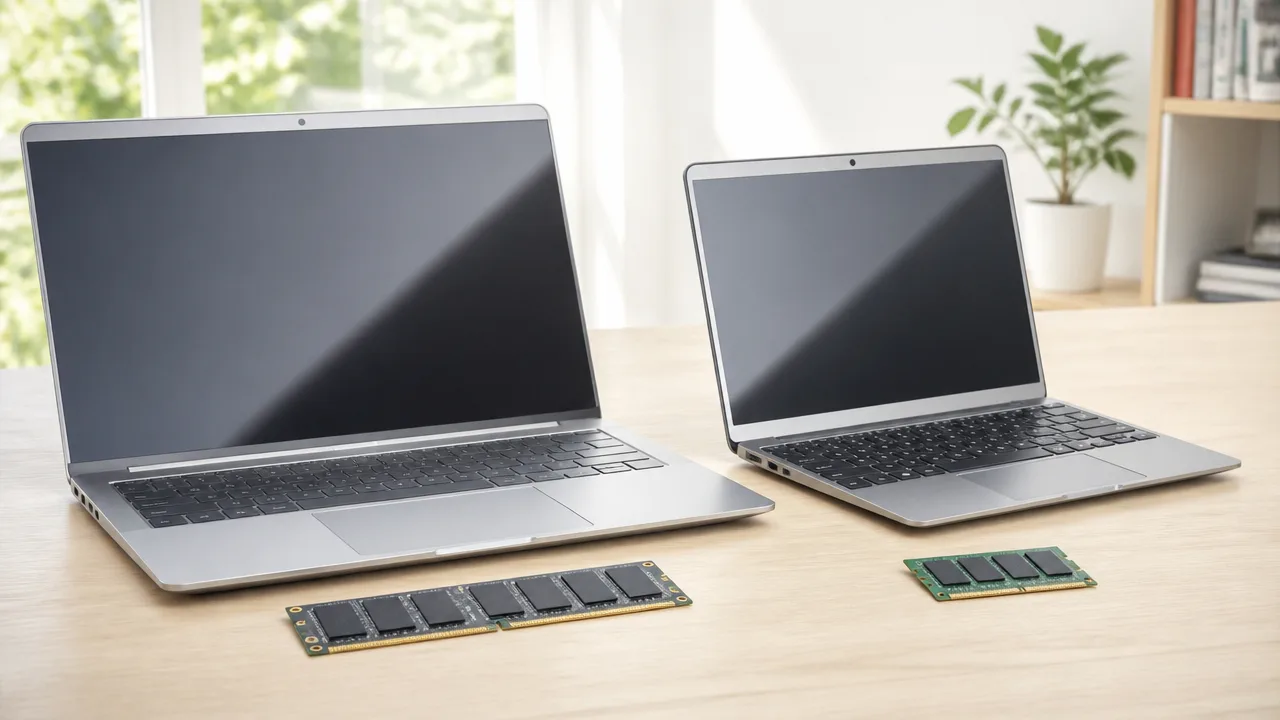
CAMM2は今後の対応機種や対応メモリ製品が増えることで、ノートPC向けメモリの選択肢として広がっていくことが期待されます。
ただし、長年多くのノートPCで使われてきたSO-DIMMもすぐになくなるとは考えにくく、しばらくは両方の規格が使われる状況が続くでしょう。
これからノートPCを選ぶときは、新しさだけを重視するのではなく、使いたい期間や購入後のサポート体制も含めて、自分に合う機種を選ぶことが大切です。
対応ノートPCとメモリ製品の増加が普及のポイント
CAMM2がより身近な存在になるかどうかは、対応するノートPCと交換用メモリ製品がどの程度増えるかにかかっています。
パソコンメーカーが幅広い価格帯や用途の機種に採用し、メモリメーカーも選びやすい容量の製品をそろえるようになると、購入する側にとっても検討しやすくなります。
特定の一部機種だけで採用される段階よりも、仕事用、持ち運び用、クリエイティブ用途など、さまざまなノートPCで選べるようになることが普及の目安です。
本体を購入した後にも対応モジュールを入手しやすい環境が整うことは、長く使いたい人にとって特に重要です。
| 普及を見極めるポイント | 確認したい内容 |
|---|---|
| 対応ノートPCの種類 | 一部の高性能モデルだけでなく、用途の異なる機種へ採用が広がっているか |
| メモリ製品の選択肢 | 必要な容量や仕様に合う製品を選びやすいか |
| 販売店での取り扱い | メーカー直販以外でも製品情報や購入先を確認しやすいか |
| メーカーの案内 | 対応条件や交換に関する情報が分かりやすく公開されているか |
一方でSO-DIMMは、対応するノートPC、メモリ製品、関連情報がすでに幅広く存在しています。
メーカー側も、機種の設計方針や部品の調達、利用者のニーズに合わせて規格を使い分けるため、CAMM2の採用が増えてもSO-DIMMが直ちに置き換わるとは限りません。
規格が併存する期間があるからこそ、購入時には「どちらが新しいか」だけでなく、その機種を安心して使い続けられるかを確認する視点が役立ちます。
現時点では将来性だけで規格を選ぶ必要はない
CAMM2は今後の展開に期待できる規格ですが、将来性だけを理由にノートPCを選ぶ必要はありません。
実際には、欲しい画面サイズ、処理性能、持ち運びやすさ、端子の種類、保証内容など、本体としての使いやすさを優先したほうが納得しやすい場合も多いです。
特に数年使う予定のノートPCでは、購入時点で必要な構成を無理なく選べるかどうかが、日々の満足感につながります。
- 現在使っているソフトや作業に合う本体構成か
- 希望する容量のモデルを選べるか
- メーカーが公開している対応情報を確認できるか
- 購入後に相談できる窓口や保証が用意されているか
- 予算内でほかの希望条件も満たせるか
これらを満たすなら、SO-DIMM搭載機を選んでも十分に合理的です。
反対に、気に入ったノートPCがCAMM2を採用しており、対応条件や購入後の扱いに納得できるなら、CAMM2搭載機を選ぶ価値があります。
規格の将来を予想しすぎるより、今の自分に必要な一台かどうかで判断することが、後悔しにくい選び方です。
CAMM2とSO-DIMMは、当面はそれぞれの強みを生かしながら使われていくと考えられるため、購入前には機種ごとの仕様とメーカー案内を落ち着いて確認しましょう。
まとめ
この記事のポイントをまとめます。
- CAMM2とSO-DIMMは、形状とノートPCへの取り付け方が異なるメモリ規格です。
- SO-DIMMは斜めに差し込む方式、CAMM2は基板を寝かせてねじで固定する方式です。
- CAMM2は内部スペースを活用しやすく、薄型ノートPCや高速なメモリ通信に向いた設計です。
- CAMM2は主にDDR5、LPCAMM2は主にLPDDR5X向けで、同じものとして扱うことはできません。
- CAMM2とSO-DIMMには互換性がなく、メモリを相互に流用することはできません。
- CAMM2搭載機でも、メーカーの仕様と対応モジュールによってはメモリを交換できる場合があります。
- 現時点ではSO-DIMMのほうが製品の種類が多く、増設用メモリを探しやすい傾向があります。
- ノートPC選びでは、本体価格だけでなく将来必要になりそうなメモリ容量や交換部品の入手性も確認することが大切です。
CAMM2は、ノートPCを薄くまとめながら性能も高めやすい、新しい選択肢として注目されている規格です。
一方で、増設や交換のしやすさ、対応製品の豊富さを重視するなら、SO-DIMM搭載モデルも安心して選びやすいでしょう。
気になるノートPCを見つけたら、まずは公式仕様表でメモリの種類、搭載容量、交換可否を確認してみてください。
今の使い方だけでなく、数年後に動画編集や複数の作業をする可能性も考えながら、自分に合う一台を選んでいきましょう。