
AI PCを調べていると、「NPUはなぜ必要なの?」「CPUやGPUがあれば十分では?」と疑問に思いますよね。
とくに、普段はウェブ閲覧や文書作成、オンライン会議が中心だと、自分にNPU搭載モデルが必要なのか判断しにくいものです。
NPUは、パソコン内で行うAI処理を少ない電力で継続しやすくするための専用プロセッサーです。
ただし、NPUがあればすべてのAI機能が大きく快適になるわけではなく、使うソフトや目的によってはCPU・GPU、メモリー容量のほうが重要になることもあります。
この記事では、AI PCのNPUが必要とされる理由から、活躍しやすい機能、購入時に確認したいポイントまでをやさしく解説します。
クラウドAIを使うだけなら必要なのか、画像生成やローカルで動かすAIでは何を重視すべきかもわかるので、自分に合うパソコン選びの参考にしてくださいね。
この記事でわかること
- NPUがAI処理を少ない電力で続けやすくする仕組み
- NPU搭載AI PCで快適になりやすい機能と主なメリット
- クラウドAI・画像生成・ローカルLLMで異なるNPUとGPUの重要度
- AI PCとCopilot+ PCの違い、買うか待つかを考えるポイント
NPUが必要な理由はAI処理を少ない電力で継続できるから

AI PCにNPUが求められる主な理由は、AI処理を低い消費電力で長く動かしやすくするためです。
CPUやGPUでもAI処理はできますが、日常的に使う小さなAI処理まで同じ部品に任せると、電力や発熱の面で効率がよくない場合があります。
NPUはAIの計算を専門に受け持つことで、パソコン全体の負担を分散する役割を持っています。
NPUはAIの推論処理に特化したプロセッサー
NPUは「ニューラル・プロセッシング・ユニット」の略で、AIが学習済みの情報をもとに答えを出す「推論処理」を得意とするプロセッサーです。
たとえば、音声を文字に変換する、映像の人物を認識する、入力した文章の候補を予測するといった処理には、推論が使われています。
AIをゼロから育てるような大規模な学習ではなく、すでに用意されたAIを日常的に動かす計算に向いているのが特徴です。
こうした処理は一回だけなら小さく見えても、会議中の音声処理やカメラ映像の補正のように、長時間続くことがあります。
そのため、少ない電力で繰り返し計算しやすいNPUがあると、AI機能をパソコンに組み込みやすくなります。
NPUは単に計算を速くする部品ではなく、AIを普段使いの機能として無理なく動かすための専用窓口と考えるとわかりやすいですよ。
CPU・GPUでも可能なAI処理をNPUへ分担する意味
AIの計算は、NPUがなければまったくできないわけではありません。
従来からCPUやGPUでもAI処理は行われてきました。
ただし、CPUにはパソコン全体のさまざまな仕事が集まりやすく、AI処理が増えるほど他の作業への影響を考える必要が出てきます。
GPUは大量の計算を同時に進めることが得意ですが、常時動かす小規模なAI処理では、その性能を十分に使い切れないこともあります。
そこでNPUに推論処理を任せると、CPUやGPUを本来得意な作業に使いやすくなります。
| 分担前 | 起こりやすい状態 |
|---|---|
| CPUがAI処理も広く担当 | 基本操作や複数アプリの処理と競合しやすい |
| GPUが小さなAI処理も担当 | 高い並列計算性能を細かな処理に使う場面がある |
| NPUを含めて役割分担 | AIの推論処理を効率よく継続しやすい |
この分担の価値は、瞬間的な速さだけではありません。
バッテリーで使うノートパソコンでは、消費電力や発熱を抑えながらAI処理を続けやすいことが特に大切になります。
冷却のためにファンが動き続ける状況を減らしやすい点も、設計上のメリットのひとつです。
もちろん、実際の電力消費や動作の軽さは、AI機能の内容、ソフトの作り、パソコン本体の設計によって変わります。
CPU・GPU・NPUは得意な処理が異なる
AI PCを理解するには、CPU・GPU・NPUのどれが上かではなく、それぞれの得意分野が違うと捉えることが大切です。
CPUは、アプリの起動、文書作成、ファイル操作など、幅広い処理を順序よくこなす司令塔のような役割を担います。
GPUは、多数の計算を同時に行うことが得意で、映像表示や立体的な描画などで力を発揮します。
NPUは、AI推論でよく使われる計算を効率よく繰り返すことに重点を置いた部品です。
| プロセッサー | 主な得意分野 | AI PCでの位置づけ |
|---|---|---|
| CPU | 幅広い基本処理と全体の制御 | アプリやシステムを安定して動かす中心 |
| GPU | 大量の計算を同時に進める処理 | 高い並列性能が必要な作業を支える部品 |
| NPU | 低電力でのAI推論処理 | 日常的なAI機能を継続して動かす担当 |
この3つが協力することで、パソコンは通常の作業をこなしながら、必要に応じてAI処理も進められます。
つまりNPUが必要とされるのは、CPUやGPUを置き換えるためではなく、AIを使う場面が増えたパソコンで、処理の担当を適切に分けるためです。
AI PCでは、この役割分担ができることが、これからの使いやすさを考えるうえでのひとつのポイントになります。
NPU搭載AI PCで得られる主なメリット

NPU搭載AI PCの主なメリットは、AIを使うときのパソコン全体の負担を抑えながら、普段の作業を続けやすくなることです。
電力の使い方や処理の場所を工夫しやすくなるため、持ち運び中の使いやすさや、データの扱いに配慮したい場面でも役立つ可能性があります。
ただし、実際に得られる快適さは、利用するソフトや機能がNPUに対応しているかどうかによって変わります。
| メリット | 期待できること |
|---|---|
| 作業の快適さ | AI機能を動かしている間も、ほかのアプリを使いやすくなる |
| 電力効率 | バッテリー駆動時の消費電力を抑えやすくなる |
| 応答の速さ | 端末内で完結する処理では、待ち時間が短くなることがある |
| データの扱い | 内容によっては、データを外部へ送らずに処理できる |
AI機能を使いながらほかの作業を快適に進めやすい
NPUを活用するAI機能では、処理の一部をNPUへ任せられるため、CPUやGPUにかかる負担を分散しやすくなります。
そのため、AIによる補助機能を使いながら、文書を編集したり、ウェブ会議に参加したりといった作業を並行しやすくなります。
たとえば会議中に背景や音声に関する補助機能を利用していても、資料を確認したり、メモを書いたりする作業への影響を抑えられる場合があります。
AI機能を特別な作業として意識せず、日常のパソコン作業に自然に取り入れやすい点が、NPU搭載AI PCの魅力です。
とくに複数のアプリを開きながら仕事や趣味の作業を進める人にとっては、処理の分担による余裕を感じる場面があるでしょう。
ただし、アプリの動作の軽さはメモリー容量、ストレージの空き、通信環境などにも左右されます。
消費電力を抑えてバッテリーへの負担を軽減できる
NPUは、対応するAI処理を電力効率よく実行することを目的に設計されています。
AI機能を長時間使う場合でも、常にCPUやGPUだけで処理する場合と比べて、消費電力を抑えられることがあります。
これは、外出先でノートパソコンを使う人にとって見逃せないポイントです。
充電場所をすぐに確保できない環境でも、AI機能を使い続けやすくなる可能性があります。
たとえば移動中やカフェなどで作業するとき、バッテリー残量を気にしながらAI機能を切る必要が減るかもしれません。
もちろん、画面の明るさ、通信の利用状況、動画再生の有無などによって、実際のバッテリー持ちは大きく変わります。
NPU搭載だから必ず長時間使えるという意味ではなく、AI処理による電力消費を抑えやすい構成と考えるとわかりやすいです。
端末内の処理で応答時間の短縮が期待できる
AI処理の一部をパソコン本体で行える場合は、データを送受信する時間を減らせるため、結果が表示されるまでの待ち時間が短くなることがあります。
通信状況が不安定な場所でも、端末内で完結する対応機能であれば、比較的スムーズに利用できる可能性があります。
小さな待ち時間でも、何度も使う機能では積み重なるため、作業のテンポに違いが出やすいところです。
必要なときにすぐ反応してくれることは、AIを日常的な補助として使ううえで大切な要素になります。
ただし、すべてのAI処理を端末内だけで行えるわけではありません。
機能によっては外部のサービスと通信して処理するため、応答時間は通信環境やサービス側の混雑状況にも影響されます。
データを外部へ送らず処理できる場面が増える
端末内で処理できるAI機能では、入力した内容や利用中の映像・音声などを、外部のサーバーへ送らずに扱える場合があります。
仕事のメモ、個人的な記録、会議中の情報など、外部への送信をできるだけ控えたいデータを扱うときには、ひとつの安心材料になりやすいです。
データの扱いを自分で確認しやすくなることも、ローカル処理のメリットといえます。
ただし、端末内で処理されるかどうかは、AI機能ごとの仕様や設定によって異なります。
利用前には、アプリのプライバシー設定、データの送信範囲、保存方法を確認しておくと安心です。
NPU搭載AI PCを選ぶ際は、性能だけでなく、自分が扱うデータに合った処理方法を選べるかにも目を向けるとよいでしょう。
NPUで快適になりやすい具体的な機能

NPUの良さを感じやすいのは、カメラ・マイク・文字・画像を使う日常的なAI機能です。
とくに、会議中に継続して動かす処理や、操作と同時に結果を表示してほしい機能では、対応するAI PCの使いやすさにつながりやすいです。
ただし、実際に利用できる機能はパソコン本体だけで決まるものではなく、OSやアプリがNPUに対応しているかも確認する必要があります。
| 機能の例 | 利用シーン | 快適さを感じやすいポイント |
|---|---|---|
| 背景ぼかし・ノイズ除去 | オンライン会議 | 通話中も映像や音声を整えやすい |
| 画像補正・被写体認識 | 写真や動画の編集 | 選択や補正の手間を減らしやすい |
| 翻訳・文字起こし | 会議・動画視聴・メモ作成 | 話している内容を追いやすい |
| 文章支援・生成AI | メール・資料・アイデア出し | 入力中の補助を受けやすい |
Web会議の背景ぼかしやノイズ除去
Web会議では、背景ぼかし、人物の自動追尾、視線を自然に見せる補正、周囲の雑音を抑える機能などにAIが使われています。
こうした機能は会議が続くあいだ動作し続けるため、長時間の通話ほどNPUを活用する場面になりやすいです。
たとえば自宅から参加するとき、部屋の様子を目立ちにくくしたり、キーボード音や生活音を抑えたりできると、相手に伝わる印象を整えやすくなります。
急なオンライン面談や社内ミーティングでも、細かく機材を準備しなくてよいのはうれしいところですね。
ただし、背景ぼかしの見え方やノイズ除去の強さは、会議アプリ、内蔵カメラ、マイクの品質によっても変わります。
画像・動画の補正や被写体認識
写真や動画を扱うアプリでは、人物や空、建物などを見分けて、編集したい部分を選びやすくするAI機能があります。
被写体だけを切り抜く、背景を調整する、明るさや色合いを整えるといった作業で、手作業の範囲を減らせる場合があります。
選択範囲を作る手間が少なくなることは、SNS用の画像を整えたいときや、趣味で撮った動画を見やすくしたいときにも便利です。
動画では、被写体の追跡、画面の自動調整、音声の聞き取りやすさを補う処理などが搭載されることもあります。
本格的な映像制作では別の処理性能も大切になりますが、日常的な編集ではAIによる補助機能が作業の入り口を軽くしてくれます。
リアルタイム翻訳や文字起こし
会話や動画の音声を文字に変換する機能、表示された文章を別の言語に訳す機能も、NPUが活用されやすい分野です。
会議の内容をあとから確認したいときや、長い動画の要点を探したいときには、文字として残せるだけでも内容を追いやすくなります。
音声を聞きながら字幕を確認できれば、聞き逃しを補ったり、専門用語の表記を確認したりするときにも役立ちます。
翻訳や文字起こしは、正確さを必ず保証するものではないため、仕事の提出物や大切な連絡に使う際は原文・原音声を確認することが大切です。
固有名詞、数字、専門用語は誤って認識されることもあるので、AIの結果は下書きや補助として扱うと安心です。
端末内で動作する生成AIや文章支援
文章の要約、言い換え、メールの下書き、アイデア出しなど、文章作成を助けるAI機能も増えています。
対応したアプリでは、入力している文章の流れに合わせて候補を出したり、長いメモから要点を拾ったりできる場合があります。
たとえば、仕事終わりに予定を整理したいときや、友人への返信文を考えたいときには、最初の一文を作る負担を軽くしやすいです。
自分で考えた内容をもとに、表現を整える補助として使うと、生成AIを日常に取り入れやすくなります。
利用前には、どのアプリが端末内の処理に対応しているのか、保存した文章や参照するデータの範囲はどうなっているのかを確認しておくとよいでしょう。
NPU対応だからといってすべての文章支援機能が同じように使えるわけではないため、購入前には使いたいアプリの対応状況をチェックするのがおすすめです。
ブラウザーでクラウドAIを使うだけならNPUは必須ではない

ChatGPTやCopilotなどをブラウザーで使うことが中心なら、AI PCのNPUがなくても利用できるケースは多いです。
これは、質問への回答づくりや画像の作成といった重い処理の多くを、パソコンではなくインターネット上のサーバーで行う仕組みだからです。
そのため、クラウドAIを使う目的だけでパソコンを選ぶなら、NPUの有無よりも安定した通信環境や、普段の作業に合う性能を優先して考えてもよいでしょう。
ChatGPTやCopilotの処理は主にクラウド側で行われる
ブラウザーからChatGPTやCopilotに文章を入力すると、内容はサービス提供側のクラウドへ送られ、そこでAIが回答を作成する流れが一般的です。
回答結果がパソコンに返ってきて画面に表示されるため、手元の端末では主にブラウザーの表示や通信を担当します。
たとえば、旅行の予定を整理したり、メール文の下書きを考えたり、調べものの要点をまとめてもらったりする使い方では、NPU非搭載のパソコンでも利用しやすいです。
クラウド側のAIモデルが更新されれば、パソコンを買い替えなくても新しい機能や回答品質の変化を利用できることがある点も、クラウドAIの特徴です。
| 確認したいこと | クラウドAIを使う場合の考え方 |
|---|---|
| 主な処理の場所 | インターネット上のサーバー |
| NPUの必要性 | ブラウザーで使うことが中心なら優先度は高くない |
| 特に大切な環境 | 安定した通信回線と、快適に動くブラウザー環境 |
| 気をつけたい点 | 通信状況やサービス側の混雑によって、待ち時間が変わることがある |
ただし、クラウドAIを使うには基本的に通信が必要で、移動中や通信が不安定な場所では使いにくくなる場合があります。
また、利用できる回数や扱える機能は、サービスのプランや時期によって異なることがあります。
「ブラウザーを開いて質問し、回答を受け取る」使い方が中心なら、NPUは必須条件ではありません。
ローカルAIはオフライン環境でも利用しやすい
ローカルAIとは、パソコン本体に入ったAI機能やデータを使い、端末側で処理を進める仕組みのことです。
対応する機能であれば、インターネットにつながりにくい場所でも利用しやすく、通信のたびに内容を外部へ送らずに済む場合があります。
たとえば、出張中の新幹線や機内など、通信が安定しない場面で作業することが多い人にとっては、端末内で完結する機能が便利に感じられることがあります。
保存しているデータの扱いをできるだけ端末内にとどめたい場合にも、ローカル処理に対応した機能は選択肢のひとつです。
ただし、端末内で動くからといって、すべてのデータが必ず外部に送信されないとは限りません。
利用するアプリごとに、通信の有無、データの保存先、プライバシーに関する設定を確認しておくと安心です。
- 通信が使えない、または不安定な場所で作業する機会が多い
- 端末内で使えるAI機能を日常的に活用したい
- アプリごとのデータの取り扱いを確認して使いたい
このような使い方を想定しているなら、NPUを搭載したAI PCを検討する意味が出てきます。
一方で、ローカルAIの対応状況はアプリやパソコンによって異なるため、「NPU搭載」という表記だけで判断しないことが大切です。
クラウドAIとローカルAIは用途に応じた使い分けが大切
クラウドAIとローカルAIは、どちらか一方が常に優れているというものではなく、使う場所や目的に合わせて選ぶのがおすすめです。
自宅や職場で通信環境が整っていて、ブラウザーから質問や文章作成の補助を受けたいなら、クラウドAIで十分と感じる人も多いでしょう。
反対に、通信に頼らず使いたい機能がある場合や、端末での処理に対応したアプリを積極的に使いたい場合は、NPUの価値を感じやすくなります。
| 利用シーン | 選びやすい考え方 |
|---|---|
| ブラウザーで質問・要約・文章作成をする | クラウドAIが中心でも困りにくい |
| 通信が不安定な場所でAI機能を使いたい | ローカル処理対応の機能を確認する |
| 購入するパソコンを選んでいる | 使いたいアプリがNPUに対応しているかを見る |
AI PCを選ぶときは、「NPUがあるから便利そう」と考えるより、自分が使いたいAIはブラウザー中心なのか、端末内でも使いたいのかを先に整理すると選びやすいです。
普段の使い方がクラウドAI中心なら、NPUの有無だけにこだわらず、画面の見やすさ、キーボードの打ちやすさ、持ち運びやすさなども含めて、無理のない一台を選んでください。
画像生成やローカルLLMではNPUとGPUの重要度が異なる
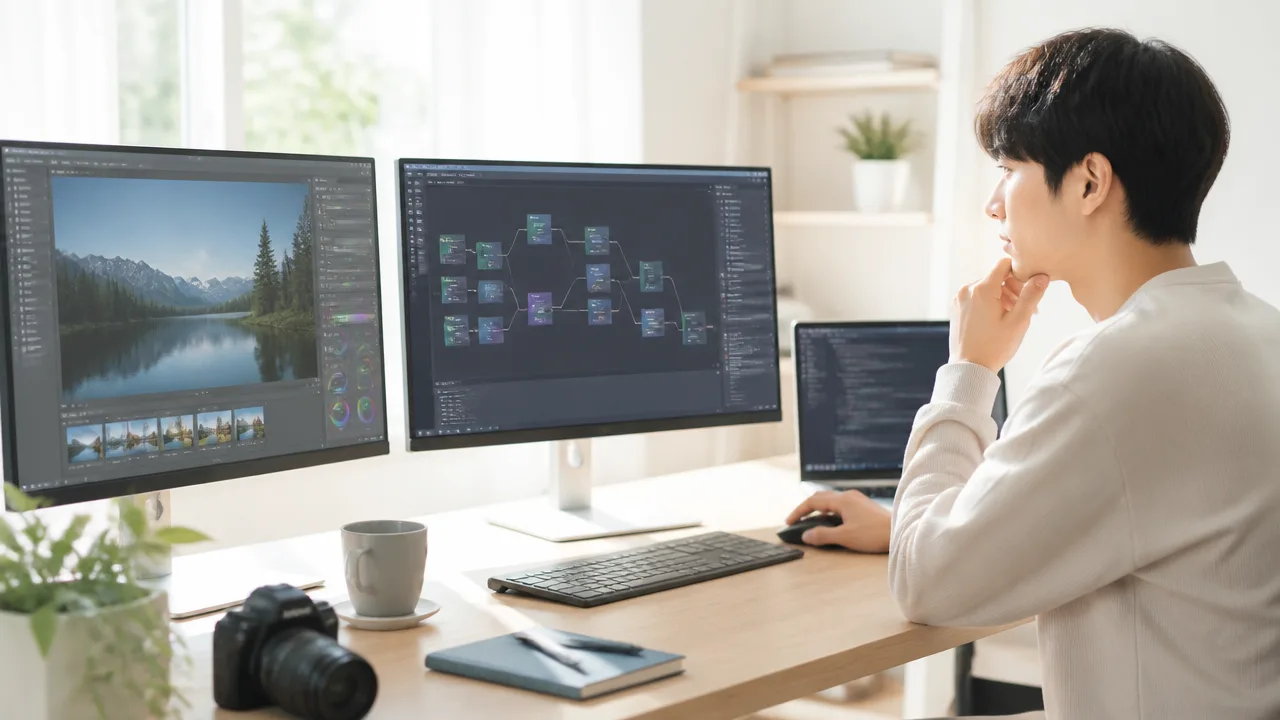
画像生成やローカルLLMを使いたい場合、「NPU搭載なら何でも快適」とは限らず、GPUの性能やメモリーも大切です。
軽めのAI機能を電力を抑えて動かすならNPUが向いていますが、サイズの大きい画像や高度なAIモデルを扱う場面では、GPUが処理の中心になりやすいです。
やりたいことに対して、ソフトがNPUとGPUのどちらを利用するのかを確認すると、必要な性能を考えやすくなります。
軽量な常時処理はNPUが得意
NPUは、AIによる推論処理を少ない消費電力で続けることを得意とするプロセッサーです。
推論とは、学習済みのAIモデルに入力した内容をもとに、文字・音声・画像などの結果を出す処理を指します。
たとえば、映像会議中の背景ぼかし、視線補正、ノイズ低減、音声の文字起こしといった、比較的軽く、長時間動かしたい機能ではNPUの特性が活かされやすいです。
こうした処理をCPUだけに任せるより、対応するNPUへ振り分けられれば、ほかの作業への影響を抑えられる場合があります。
ノートパソコンでは特に、電源につながない時間が長いほど、処理の効率は使い心地に関わりやすいポイントです。
| 処理の傾向 | 主に重視されやすい要素 |
|---|---|
| 会議映像の補正や音声処理 | NPUの効率性 |
| 短い文章の要約や分類 | ソフト側のNPU対応 |
| 高解像度の画像生成 | GPUの演算性能とメモリー |
| 大きなローカルLLMの実行 | GPUまたは本体メモリーの容量 |
大規模な画像生成やAIモデルの処理ではGPUも重要
画像生成AIでは、多数の計算を同時に繰り返す必要があるため、GPUの並列処理性能が活用されることが多いです。
生成する画像を大きくしたい場合や、一度に複数枚を作りたい場合、細かな設定を加えたい場合ほど、GPUの性能差が待ち時間に表れやすくなります。
ローカルLLMでも、モデルの規模が大きくなるほど、データを置いておくためのメモリー容量が重要になります。
専用GPUを搭載したパソコンではGPU用メモリーが、内蔵GPU中心のパソコンでは本体メモリーの余裕が、動作のしやすさに関わることがあります。
NPUの性能だけを見て画像生成やローカルLLM向けと判断するのは避けたほうが安心です。
とくに、生成結果を仕事や趣味で何度も調整したい人は、使いたいソフトが求めるGPUやメモリーの条件も一緒に見ておくとよいでしょう。
- 小さめのAIモデルを試したい:NPU対応と本体メモリーを確認
- 画像を継続的に生成したい:GPUの種類やメモリー容量を確認
- 大きなローカルLLMを扱いたい:モデルの必要メモリーと実行方法を確認
- 動画も編集したい:AI処理以外のGPU性能も確認
対応ソフトによって使われるプロセッサーが変わる
同じAI機能に見えても、どのプロセッサーを使うかはソフトの設計によって変わります。
NPUに対応したソフトならNPUを優先して利用できることがありますが、対応していなければCPUやGPUで処理されます。
また、画像生成ソフトのなかにはGPUを前提として作られているものもあり、NPUを搭載していても生成処理そのものが速くなるとは限りません。
反対に、NPU対応が進んだ機能では、GPUに負担をかけずにAI処理を行える場合があります。
確認するときは、パソコンの製品ページだけでなく、使いたいソフトの動作環境とNPU対応状況を見ることが大切です。
「NPU対応」と書かれていても、対応する機能が音声処理だけなのか、画像処理やローカルLLMにも関係するのかは、ソフトごとに異なります。
画像生成やローカルLLMを目的にするなら、NPUは便利な補助役として考えつつ、実際の処理を担うGPUや必要なメモリーまで含めて判断してください。
現時点ではNPUの効果を感じにくい用途もある

AI PCにNPUが搭載されていても、すべての作業が目に見えて速くなったり、使い心地が大きく変わったりするわけではありません。
対応する機能やアプリを使わない場合は、NPUがあることによる違いを実感しにくいのが現状です。
とくに文書作成やウェブ閲覧が中心なら、NPUの性能だけで購入を決めるより、画面の見やすさやメモリー容量、キーボードの打ちやすさも重視すると選びやすいですよ。
NPUに対応するWindows機能やアプリは発展途中
NPUはAI処理に特化したプロセッサーですが、その力を活かすには、Windowsの機能やアプリ側がNPUに対応している必要があります。
対応した機能は少しずつ増えていますが、どのアプリでも自動的にNPUが使われるわけではありません。
同じ種類のソフトでも、利用する機能やバージョンによってはCPUやGPUが中心に使われることがあります。
また、アプリの更新によってNPUへの対応状況が変わることもあるため、購入した直後に期待した機能を使えるとは限りません。
今後の更新で活用場面が広がる可能性はありますが、現時点では「将来にも備えられる要素」として考えるのが自然です。
| 確認したい点 | 見ておく内容 |
|---|---|
| 使いたいアプリ | NPU対応の機能が案内されているか |
| 利用予定の機能 | 音声・カメラ・画像補正など、対応範囲はどこまでか |
| 更新状況 | アプリやWindowsの更新で利用条件が変わらないか |
| 購入の優先順位 | NPU以外に必要な性能や使いやすさを満たしているか |
文書作成やWeb閲覧だけでは違いが出にくい
メールの確認、表計算、資料作成、動画視聴、Web閲覧といった一般的な作業は、従来からCPUやメモリー、通信環境などの影響を受けやすい用途です。
そのため、NPUを搭載したパソコンに替えても、文字入力やページ表示が急に別物のように快適になるとは限りません。
たとえばブラウザーでページを開く速さは、回線の混雑、サイト側の作り、開いているタブの数にも左右されます。
文書作成でも、扱うファイルが小さく、AIを使った補助機能を利用しなければ、NPUの出番は多くないでしょう。
普段の作業を軽くしたいだけなら、NPUの有無よりもメモリー容量やストレージの空き、パソコン全体の基本性能を確認することが大切です
長く使う予定でAI機能にも興味があるならNPU搭載機は候補になりますが、一般作業だけを目的に高性能なNPUへこだわる必要はありません。
- 複数のアプリやタブを同時に開くことが多い
- 大きな表計算ファイルや資料を扱うことがある
- 外出先でも見やすい画面や打ちやすいキーボードがほしい
- 保存容量に余裕を持たせたい
こうした条件は日常的な使い心地に直結しやすいため、NPUとあわせてチェックしてみてください。
バッテリー駆動時間は機種や使い方で変わる
NPUは対応するAI処理を効率よく行うために役立つ場合がありますが、バッテリー駆動時間が必ず大幅に伸びることを意味するものではありません。
実際の駆動時間は、ディスプレイの明るさやサイズ、CPUの負荷、通信の利用、接続している周辺機器、バックグラウンドで動くアプリなど、多くの条件で変わります。
オンライン会議や高画質の動画視聴、複数のアプリを長時間使う場面では、NPU以外の部品による消費電力も無視できません。
メーカーが案内する駆動時間は一定の測定条件での目安なので、自分の使い方と同じ結果になるとは限りません。
外出先で長く使いたいなら、NPUの有無だけで判断せず、製品ごとの公称値、レビューでの利用例、充電器の携帯しやすさまで確認すると安心です。
AI PCとCopilot+ PCは要件の有無が大きな違い

AI PCはNPUを搭載したパソコンを広く表す呼び方であるのに対し、Copilot+ PCはMicrosoftが定める一定の要件を満たしたパソコンの名称です。
つまり、NPUを載せているからといって、すべてのAI PCがCopilot+ PCになるわけではありません。
購入時は「AI PC」という表記だけで判断せず、Copilot+ PCとして案内されているか、NPU性能やメモリー容量などの条件を確認すると、自分が求める機能とのズレを防ぎやすくなります。
AI PCはNPU搭載パソコンを広く指す名称
AI PCは、AI処理に対応したNPUを搭載するパソコン全般に使われる、比較的広い意味の名称です。
メーカーや販売店によって使い方に多少の違いはありますが、基本的にはCPU・GPUに加えてNPUを備え、パソコン内でAI処理を行いやすくした機種を指します。
NPUの処理性能には幅があるため、AI PCという言葉だけでは、どの程度のAI処理に対応できるのかまでは分かりません。
たとえば、NPUを搭載していても性能が控えめな機種もあれば、より高い処理性能を持ち、特定のAI機能の利用条件を満たす機種もあります。
そのため、AI PCは「AI向けの専用部品を備えたパソコン」という大まかな分類として捉えると分かりやすいです。
| 呼び方 | 意味 | 確認したい点 |
|---|---|---|
| AI PC | NPUなどを搭載し、AI処理に対応するパソコンの広い呼び方 | NPU性能、メモリー、使いたいソフトへの対応状況 |
| Copilot+ PC | Microsoftが示す要件を満たすWindowsパソコン | 製品ページでCopilot+ PCの表記があるか |
Copilot+ PCには40 TOPS以上などの要件がある
Copilot+ PCは、WindowsのAI関連機能を利用しやすくするために、Microsoftがハードウェア要件を設けている区分です。
代表的な条件として、NPUが40 TOPS以上のAI処理性能を持つことが挙げられます。
加えて、一定以上のメモリー容量やストレージ容量も求められるため、NPU性能だけでCopilot+ PCになれるわけではありません。
これらの条件は、対応機能をパソコン上で動かす際に必要となる処理性能や基本構成をそろえるための目安です。
ただし、利用できる機能はWindowsの更新状況、地域や言語、機種ごとの対応状況によって変わることがあります。
購入前には、製品ページにあるCopilot+ PCの表記に加え、使いたい機能が日本語環境や購入予定のモデルで利用できるかも確認しておくと安心です。
-
「NPU搭載」と書かれていても、Copilot+ PCの要件を満たすとは限りません。
-
Copilot+ PCと明記されている製品は、定められた基本要件を満たす目安になります。
-
同じシリーズ名でも構成によって扱いが異なる場合があるため、個別モデルの仕様確認が大切です。
TOPSはAI処理性能を比べる目安の一つ
TOPSは、NPUなどが1秒間に行える演算回数を表す単位で、数値が大きいほどAI処理向けの演算性能が高い目安になります。
「T」は兆を表しており、40 TOPSなら理論上は1秒間に40兆回の演算を行える性能という意味です。
ただし、TOPSだけで実際の使い心地や、あらゆるAI処理の速さを判断することはできません。
AIの処理速度は、扱うモデルの種類、演算の精度、メモリー容量、ソフト側の最適化、CPUやGPUとの連携など、複数の要素から影響を受けます。
そのため、TOPSはまず「Copilot+ PCの要件を満たしているか」を見るための分かりやすい指標として活用するのがおすすめです。
性能を比べるときは、TOPSの数値だけを追うのではなく、必要なメモリー容量や利用予定のソフトへの対応状況も一緒に見ると、選びやすくなります。
Intel・AMD・QualcommのNPU搭載シリーズを比較するポイント
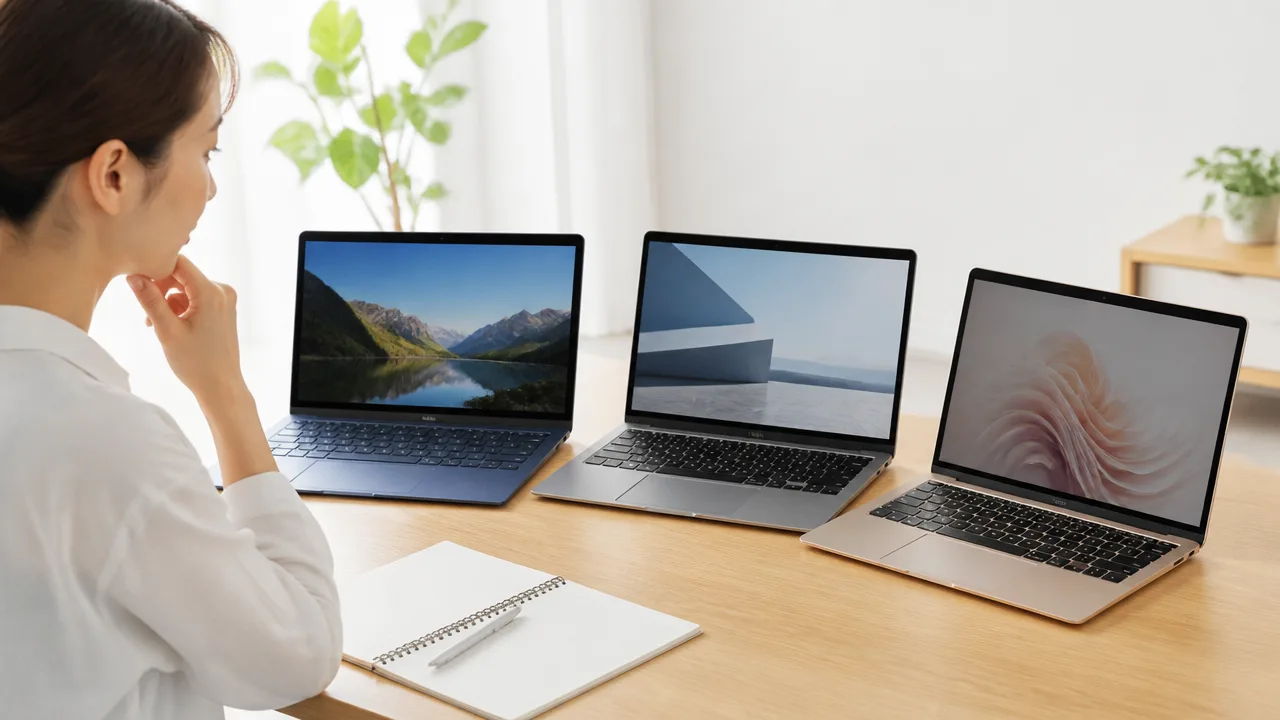
Intel・AMD・Qualcommのどれを選ぶかは、NPUの性能だけで決めるよりも、普段使うアプリや周辺機器が快適に使えるかを軸に比べるのがおすすめです。
3社ともAI処理に対応したパソコン向けシリーズを展開していますが、設計や対応ソフトの状況、選べる本体の種類には違いがあります。
「やりたいことに合う製品か」を確認してから、CPU性能、バッテリー持ち、端子、価格を比べると、自分に合った1台を選びやすくなります。
| シリーズ | 選びやすい人の傾向 | 確認したいポイント |
|---|---|---|
| Intel Core Ultra | 対応ソフトや周辺機器の選択肢を重視したい人 | 搭載世代、GPU性能、本体ごとの端子や冷却設計 |
| AMD Ryzen AI | CPU・内蔵GPUを含めた総合的な性能を見比べたい人 | Ryzen AIの世代、メモリー容量、ノートPCごとの仕様 |
| Qualcomm Snapdragon X | 持ち運びやバッテリー持ちを重視したい人 | 使うアプリ、周辺機器、ゲームなどの対応状況 |
Intel Core Ultra搭載PCの特徴
Intel Core Ultra搭載PCは、Windowsパソコンで広く使われてきたIntel系の環境を選びやすいことが特徴です。
仕事用ソフト、ブラウザー、オンライン会議、写真整理など、一般的なパソコン作業を幅広く行いたい人にとって、候補を探しやすいシリーズといえます。
搭載製品が多く、モバイルノートから性能を重視したノートPCまで、サイズや価格帯の選択肢が豊富です。
また、モデルによっては専用GPUを組み合わせた構成もあり、AI機能以外の作業も含めてバランスを取りやすいでしょう。
ただし、Core Ultraという名称だけでは、NPUの世代や性能、本体の使い勝手までは分かりません。
同じCore Ultra搭載でも、世代と製品ごとの仕様を確認することが大切です。
外部ディスプレイをつなぐ予定があるなら、映像出力端子の種類や数、充電に使える端子も見ておくと安心です。
AMD Ryzen AI搭載PCの特徴
AMD Ryzen AI搭載PCは、NPUに加えてCPUや内蔵GPUの性能にも注目して選びたいシリーズです。
複数のアプリを同時に開く作業、写真や動画の編集、軽めのゲームなどを行う場合は、NPUだけでなくパソコン全体の性能が使いやすさにつながります。
Ryzen AI搭載モデルには薄型で持ち運びやすい製品から、画面の見やすさや処理性能を重視した製品まであります。
そのため、在宅勤務と外出先での作業を両立したい人や、1台で仕事と趣味の両方をこなしたい人にも比較しやすい選択肢です。
一方で、Ryzen AIの名称が付いていても、搭載されるメモリー容量、画面品質、ストレージ容量、端子構成は製品ごとに異なります。
本体の薄さだけで選ばず、必要なメモリー容量と拡張性を一緒に確認すると、購入後の使いにくさを避けやすくなります。
特にメモリーは後から増設できない機種もあるため、長く使う予定なら余裕を持った構成を検討するとよいでしょう。
Qualcomm Snapdragon X搭載PCの特徴
Qualcomm Snapdragon X搭載PCは、省電力性を生かした軽量ノートPCや、バッテリー持ちを重視する製品を探している人に向く傾向があります。
外出先で資料を確認したり、ブラウザーや文書作成、オンライン会議を中心に使ったりする場合は、充電の頻度を抑えられることがメリットになるかもしれません。
Snapdragon X搭載PCは、従来の多くのWindowsパソコンとは異なる設計を採用している点が大きな特徴です。
現在は多くの一般的なアプリが利用しやすくなっていますが、古い業務ソフト、特殊な周辺機器用ソフト、専門的な制作ソフトなどは、事前確認がより重要になります。
ソフトによっては、そのまま動作する場合、互換機能を通じて動作する場合、専用版が用意されている場合があります。
使いたいソフトの公式サイトで、Snapdragon X搭載Windows PCへの対応状況を確認してから選ぶのが確実です。
会社から指定された業務アプリや独自の機器を使う場合は、購入前に勤務先の管理部門へ確認しておくと安心です。
性能だけでなくアプリや周辺機器との相性も確認する
AI PC選びでは、NPUの数値やCPUの名称だけでなく、毎日使う環境との相性を確認することが欠かせません。
とくにノートPCは、購入後に端子やソフトの対応を変えにくいため、用途を書き出してから比較すると選びやすくなります。
-
仕事で使うアプリが、購入予定のパソコンで問題なく利用できるか確認します。
-
会社支給のVPN、セキュリティソフト、オンライン会議ツールに指定がないか確認します。
-
プリンター、外付けディスプレイ、マウス、オーディオ機器などの接続方法を確認します。
-
USB端子の数や種類、映像出力、充電端子が自分の使い方に足りるか確認します。
-
ゲームやクリエイティブ用途がある場合は、利用予定のソフトが推奨する動作環境を確認します。
たとえば、外部ディスプレイを複数つなぐ人と、カフェで文書作成をする人では、優先すべき仕様が変わります。
前者は端子や映像出力への対応を、後者は本体重量、充電のしやすさ、バッテリー持ちを重視すると判断しやすいです。
また、NPUを搭載していても、利用したいAI機能がすぐ使えるとは限りません。
機能の提供時期、地域や言語への対応、ソフトの更新状況によって利用条件が変わることがあるため、メーカーとソフト提供元の案内を確認しましょう。
最終的には「性能が高そう」よりも、「自分の作業を無理なく続けられるか」で選ぶことが、満足しやすいポイントです。
AI PCを今買うか待つかは用途と買い替え時期で判断する

AI PCを今買うべきかは、普段の作業で端末内のAI機能を使う場面があるかと、現在のパソコンに不便を感じているかで判断するのがおすすめです。
買い替えが近い人はNPU搭載モデルを候補に入れやすい一方で、クラウド上のAIサービスが中心なら、NPUだけを理由に急いで選び直す必要はありません。
将来性への期待と、今すぐ必要な性能のバランスを見ながら、自分に合うタイミングを決めましょう。
Web会議や端末内AIをよく使う人は導入メリットを得やすい
オンライン会議を頻繁に行う人や、カメラ・マイクを使ったAI機能を活用したい人は、NPU搭載AI PCを選ぶ価値を感じやすいです。
背景の調整、音声の聞き取りやすさを補う機能、視線を自然に見せる機能などは、対応するアプリや設定の範囲で端末側の処理が活かされることがあります。
とくに自宅と外出先の両方で会議をする場合は、電源につなげない時間にも快適に使えるかが大切です。
また、写真の整理、文章作成の補助、音声の文字起こしなどを、対応ソフト内で日常的に使う予定がある人にも向いています。
すでに買い替え時期を迎えていて、AIを作業に取り入れたい人なら、NPU搭載モデルを選択肢に加えても無駄になりにくいでしょう。
- オンライン会議を週に何度も行う
- 外出先でもカメラやマイクの補助機能を使いたい
- 対応ソフトのAI機能を日常的な作業に取り入れたい
- 数年単位で同じノートPCを使う予定がある
クラウドAI中心ならNPUを最優先にしなくてもよい
ブラウザーから文章生成や情報整理のサービスを利用することが多いなら、パソコン選びでNPUを最優先にしなくても大丈夫です。
このような使い方では通信環境やサービス側の処理が関わるため、NPUの有無だけで使い心地が大きく変わるとは限りません。
たとえば、文書作成、表計算、動画視聴、メール、調べものが中心なら、画面の見やすさやキーボードの打ちやすさ、持ち運びやすさのほうが満足度につながる場合もあります。
予算に限りがあるときは、AI PCという分類にこだわるよりも、自分が毎日触れる部分の使いやすさを優先する考え方が現実的です。
| 使い方 | 優先して見たいポイント |
|---|---|
| ブラウザーでAIサービスを使う | 通信の安定性、メモリ容量、画面と入力の快適さ |
| オンライン会議が多い | カメラ・マイク機能、バッテリー、対応するAI機能 |
| 外出先で長く作業する | 本体の重さ、充電のしやすさ、電力効率 |
| 複数のアプリを同時に開く | CPU性能、メモリ容量、ストレージの余裕 |
将来性だけでなくCPU・GPU・メモリ・ストレージも確認する
NPU搭載という点だけで選ぶと、普段の作業で不足を感じることがあるため、基本性能もまとめて確認することが大切です。
AI機能への対応は魅力のひとつですが、パソコン全体の使いやすさはCPU、GPU、メモリ、ストレージの組み合わせで決まります。
たとえば、多くのアプリを開きながら仕事をする人はメモリの余裕を、写真や動画を扱う人は保存容量やGPUの必要性を確認すると選びやすくなります。
将来使うかもしれない機能を想像することも大切ですが、今の作業がスムーズに進む構成であることを先に確かめましょう。
- CPU:文書作成、表計算、複数作業などの基本的な処理
- GPU:映像、ゲーム、画像や動画を扱う作業で重視されやすい部分
- メモリ:複数のソフトやブラウザーのタブを開く際の余裕
- ストレージ:データやアプリを保存する容量と、今後の使い方への余白
- NPU:対応する端末内AI処理を効率よく行うための要素
数年使う前提なら、必要最低限の構成よりも、少し余裕を持たせた構成を検討すると安心しやすいです。
ただし、使わない性能まで増やす必要はないため、予算と優先順位を決めて比較してみてください。
対応アプリの充実を待つ選択肢もある
今のパソコンに大きな不満がなく、使いたい端末内AI機能もまだ明確ではないなら、しばらく様子を見る選択肢もあります。
NPUを活かす機能は少しずつ増えていますが、利用できる内容や便利さは、ソフトの更新や利用環境によって変わります。
そのため、機能が充実してから買い替えたい人は、今使っているパソコンを無理なく使いながら情報を確認する方法もよいでしょう。
一方で、動作の遅さ、バッテリーの消耗、保存容量の不足など、日常の作業に困りごとがあるなら、対応アプリを待ち続けるよりも買い替えを優先したほうが快適になることがあります。
AI PCを選ぶ目的は、未来の機能を手に入れることだけではなく、毎日の作業を気持ちよく続けることです。
自分が今困っていることと、これから使いたい機能を書き出してから比べると、今買うか待つかを落ち着いて決めやすくなります。
まとめ
この記事のポイントをまとめます。
- NPUは、AIの推論処理を少ない電力で継続しやすくするための専用プロセッサーです。
- CPUやGPUの負担を分けられるため、対応機能では電力効率や使いやすさの向上が期待できます。
- 背景ぼかし、ノイズ抑制、文字起こしなど、カメラやマイクを使う日常的なAI機能で活躍しやすいです。
- ブラウザーからクラウドAIを使うことが中心なら、NPUは必須ではありません。
- 画像生成やローカルLLMでは、NPUだけでなくGPU性能とメモリー容量も重要です。
- NPU対応の機能やアプリを使わなければ、違いを感じにくい場合もあります。
- Copilot+ PCは、一定の要件を満たしたAI PCに付けられる名称です。
- 購入時はNPU性能だけでなく、使うアプリ、周辺機器、バッテリー、画面やキーボードも比べることが大切です。
AI PCのNPUは、すべての人に今すぐ必要な機能というより、端末内でAI機能を快適に使いたい人にとって心強い選択肢です。
会議の機会が多い人や、持ち運び中も電池残量を気にせずAI機能を使いたい人は、NPU搭載モデルを候補に入れてみるとよいでしょう。
一方で、文書作成やウェブ閲覧、クラウドAIの利用が中心なら、NPUだけにこだわる必要はありません。
今のパソコンで困っていることと、これから使いたい機能を整理して、自分の毎日に合う一台をゆっくり選んでくださいね。