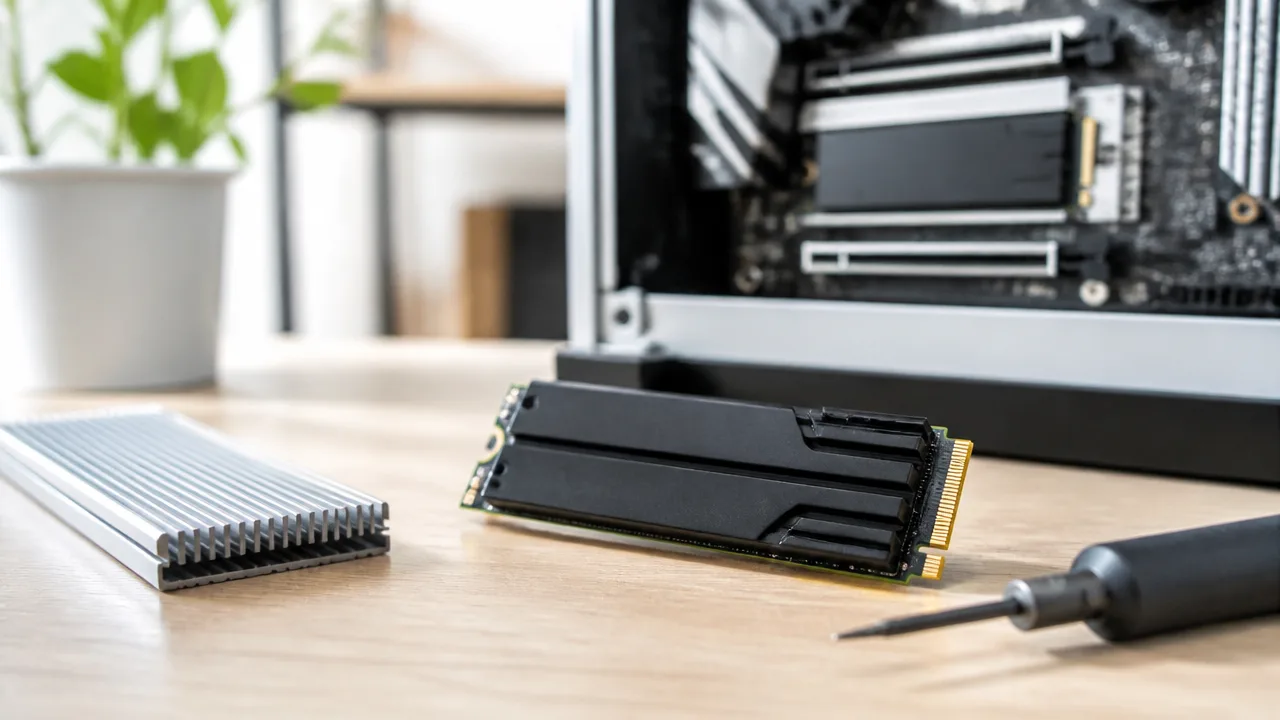
PCIe 5.0 SSDを選ぶとき、「ヒートシンクは本当に必要なの?」「マザーボード付属のカバーだけで足りる?」と迷ってしまいますよね。
せっかく高速なSSDを導入するなら、発熱で速度が下がることなく、性能を安定して活かしたいと考える方も多いはずです。
PCIe 5.0 SSDは高速なデータ転送が魅力である一方、従来世代より熱を持ちやすい傾向があるため、使うSSDとパソコン内部の環境に合った冷却を考えることが大切です。
この記事では、PCIe 5.0 SSDにヒートシンクが必要とされる理由から、マザーボード付属品で対応できるケース、用途別の選び方や取り付け時の確認ポイントまで、わかりやすく紹介します。
一体型SSDと別売ヒートシンクのどちらが自分の構成に合うかも整理できるので、購入前や増設前にぜひ参考にしてみてください。
この記事でわかること
- PCIe 5.0 SSDでヒートシンクが重要になる理由
- 高温時に起こるサーマルスロットリングと速度への影響
- マザーボード付属のM.2ヒートシンクで対応できる条件
- 用途や設置スペースに合わせたヒートシンクの選び方と取り付け方
PCIe 5.0 SSDは原則としてヒートシンクが必要
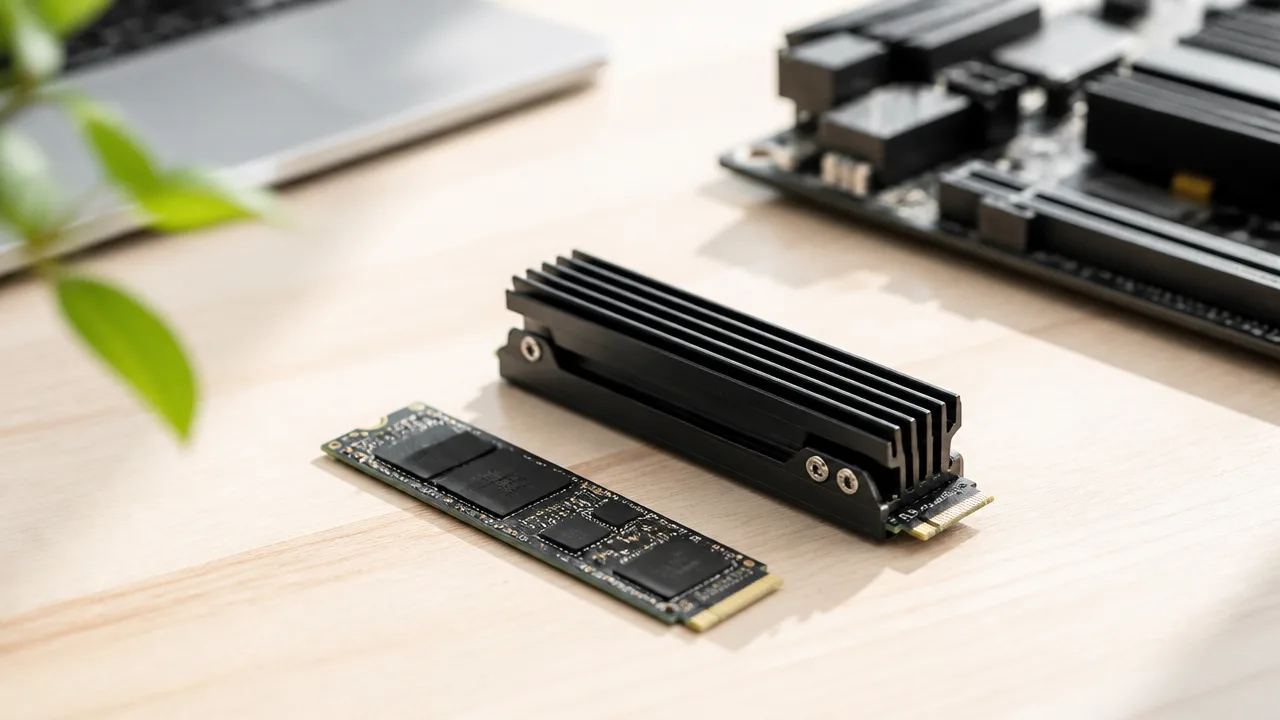
PCIe 5.0 SSDは、原則としてヒートシンクを付けて使う前提で考えるのがおすすめです。
普段使いが中心でも、SSDのメーカーが案内している冷却条件を満たせるように、発熱を逃がす環境を用意しましょう。
PCIe 5.0対応のSSDは高速なデータ転送を行えるぶん、従来世代より熱を持ちやすい傾向があります。
ヒートシンクはSSDにたまる熱を広い面に逃がし、温度が上がり続けにくい状態をつくるためのパーツです。
「短時間しか使わないから不要」と決めつけず、使い方とパソコン内部の環境をあわせて判断することが大切です。
軽い用途でもメーカーが指定する冷却条件を優先する
ウェブ閲覧や書類作成、動画視聴といった軽い用途が中心でも、PCIe 5.0 SSDを選ぶならメーカーの製品ページや説明書にある冷却に関する案内を先に確認しましょう。
製品によっては、ヒートシンクの装着や一定の通風環境を前提として案内されている場合があります。
こうした条件は、最大速度を出すときだけでなく、SSDを安定して使い続けるための目安にもなります。
普段の作業が軽いことと、冷却を省いてよいことは必ずしも同じではありません。
とくに自作パソコンでは、購入したSSD単体に放熱部品が付属していないこともあるため、注文前に内容物まで見ておくと安心です。
-
製品ページにヒートシンクや冷却の記載があるか確認する。
-
付属品に放熱用の部品が含まれているか確認する。
-
パソコン側でSSDを冷却できる構成になっているか確認する。
-
薄型パソコンなど、内部スペースが限られる機器では対応状況を確認する。
一方で、機器の構造上、追加のヒートシンクを取り付けられない場合もあります。
その場合は無理に装着するのではなく、その機器での対応が明記されたSSDを選ぶほうが安全です。
低発熱モデルでもケース内の環境によって冷却の必要性が変わる
省電力設計や低発熱をうたうPCIe 5.0 SSDであっても、設置するケース内の温度や空気の流れによって必要な冷却は変わります。
SSDそのものの発熱が控えめでも、近くにグラフィックボードや高性能なCPUがあると、周囲の空気が暖まりやすくなります。
小型ケース、通気口の少ないケース、配線が密集している構成では、熱が外へ抜けにくいことがあります。
夏場の室温が高い部屋や、長時間パソコンを動かす環境も見落としやすいポイントです。
つまり、SSD単体の仕様だけでなく、パソコン全体の熱のこもりやすさまで見て判断する必要があります。
| ケース内の状況 | 冷却を意識したい理由 |
|---|---|
| 小型ケースを使っている | 内部の空気量が少なく、熱がこもりやすいためです。 |
| グラフィックボードの近くにSSDがある | 周辺からの熱の影響を受ける可能性があるためです。 |
| 吸気・排気が弱い | SSD周辺の暖まった空気が入れ替わりにくいためです。 |
| 長時間の連続使用が多い | 熱が蓄積する時間が長くなりやすいためです。 |
「低発熱」という特徴は冷却をまったく考えなくてよいという意味ではなく、環境に合わせて余裕を持たせやすいという目安として受け取るとよいでしょう。
動画編集や大容量コピーでは特に発熱対策が欠かせない
動画編集、ゲームのインストール、大量の写真整理、バックアップ、複数の大きなファイルのコピーなどを行うなら、PCIe 5.0 SSDの冷却はより重要になります。
これらの作業では読み書きが長く続きやすく、短い操作だけでは見えにくい発熱が起こりやすくなります。
とくに高解像度の動画素材を扱う人や、仕事で頻繁にデータを移動する人は、ヒートシンクなしでの運用を避けたほうが無難です。
大容量データを扱う予定があるなら、購入時点で冷却まで含めて準備しておくと、あとから構成を見直す手間を減らせます。
普段は軽い作業が中心でも、将来ゲーム用の容量を増やしたい、動画編集を始めたいという場合には、はじめからヒートシンクを前提にしておくと安心です。
高温になるとサーマルスロットリングで速度が下がる
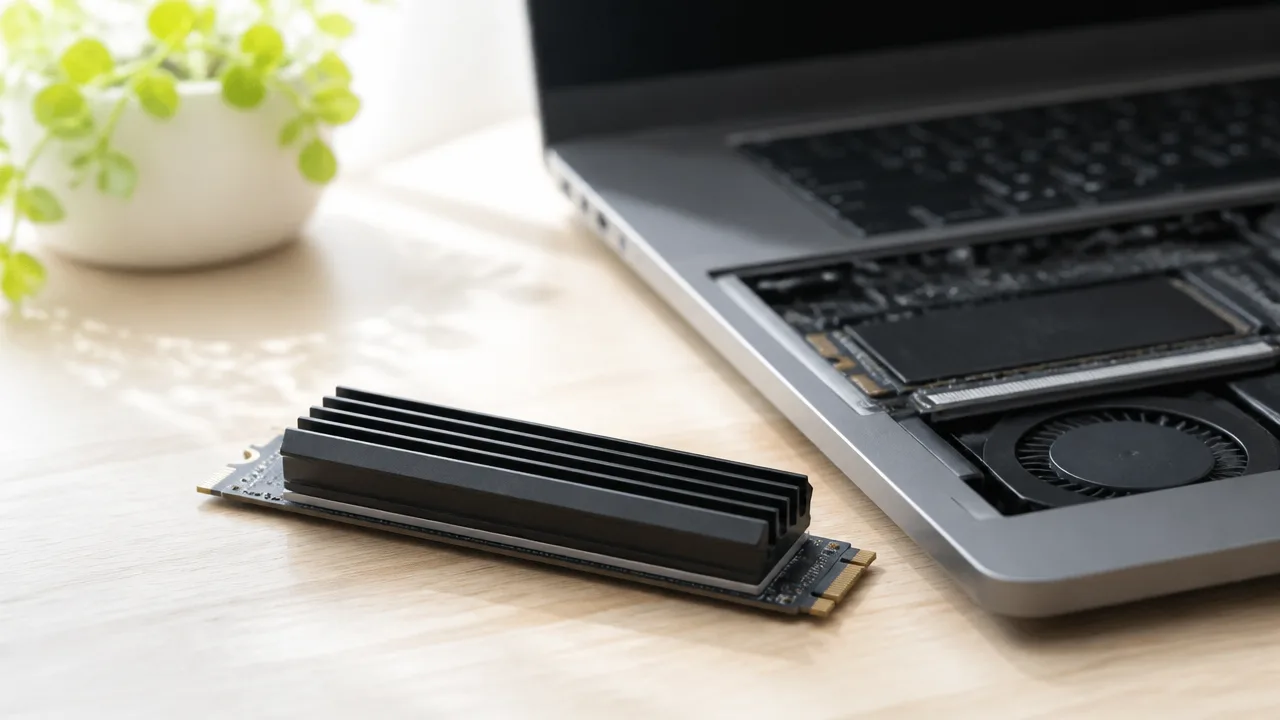
PCIe 5.0 SSDは温度が高くなりすぎると、部品を保護するために自動で動作を抑えるサーマルスロットリングが起こることがあります。
一時的に最大速度が出ていても、負荷が続いた場面では転送速度が下がる可能性があるため、速さを安定して活かすには温度管理が大切です。
これはSSDの異常を意味するものではなく、高温による負担を抑えようとする保護機能のひとつです。
PCIe 5.0 SSDが従来世代より発熱しやすい理由
PCIe 5.0 SSDは、従来世代よりも大きなデータを短時間でやり取りできるぶん、コントローラーを中心に消費電力と発熱が増えやすい傾向があります。
とくに高速な読み書きを管理するコントローラーは処理量が多く、SSDの温度に影響しやすい部品です。
連続して大容量のファイルを扱うと、コントローラーだけでなく、データを保存するフラッシュメモリや基板周辺にも熱がたまりやすくなります。
短時間の起動やウェブ閲覧では目立たなくても、ゲームデータの展開や動画素材の移動などでは温度が上がりやすくなります。
| 発熱が増えやすい場面 | SSD内で起こりやすいこと |
|---|---|
| 大容量ファイルの連続コピー | 書き込み処理が長く続く |
| ゲームのインストールや展開 | 読み書きが集中しやすい |
| 動画編集用データの読み込み | 高速アクセスが繰り返される |
| バックアップや同期処理 | 長時間のデータ転送になりやすい |
PCIe 5.0対応というだけで必ず極端に熱くなるわけではありませんが、高速性能を引き出す設計である以上、温度の変化には目を向けておくと安心です。
動作温度の上限は製品ごとの仕様で確認する
SSDがどの程度の温度まで動作するよう設計されているかは、メーカーの製品仕様で確認できます。
確認したいのは、単に動作可能な温度範囲だけではなく、温度上昇時に性能制御が始まる条件について案内があるかどうかです。
ただし、仕様に記載された上限付近で使い続けることを前提にするより、上限まで余裕を持たせた状態で使うほうが安定しやすくなります。
温度表示を確認する際は、SSD全体の温度だけでなく、コントローラーの温度が個別に表示される場合もあります。
表示される項目名や測定位置は確認用ソフトによって異なるため、ひとつの数値だけで判断せず、普段の温度と高負荷時の変化を見比べることが大切です。
- メーカー公式ページの動作温度範囲
- 製品マニュアルにある温度関連の注意事項
- 温度確認ソフトで見られる項目の種類
- 大きな処理をしたときの温度変化
速度の低下幅は負荷や冷却環境によって異なる
サーマルスロットリングが起きたときの速度低下は、どのPCIe 5.0 SSDでも同じではありません。
SSDの設計、処理内容、データ量、室温、周辺部品から受ける熱などが重なり、低下の度合いや起こるタイミングは変わります。
たとえば、短いファイルコピーでは性能低下を感じなくても、長時間の書き込みでは転送速度の変化が見えやすくなることがあります。
速度が一定ではなく、途中から上下するように見える場合も、内部の温度に応じて動作が調整されている可能性があります。
公称の最大速度だけでなく、負荷が続いたときに安定して使えるかを見ることが重要です。
ベンチマークの結果が高くても、実際の利用環境ではケース内部の温度や周辺機器の配置によって変化するため、数値だけを比べすぎないようにしましょう。
高温が続く環境を避けることが安定運用につながる
SSDは一度だけ温度が上がることよりも、高い温度の状態が長く続く環境に注意したい部品です。
ケース内に暖かい空気がとどまっていたり、SSDの近くに発熱の大きい部品があったりすると、処理を始める前から温度が高めになる場合があります。
その状態で大きなデータを扱うと温度の余裕が少なくなり、性能を抑える動作につながりやすくなります。
普段は問題なく使えていても、夏場の室温上昇や長時間の作業で変化することがあるため、使用条件が変わったときには温度を確認するとよいでしょう。
高負荷時にも温度が急に上がりにくい状態を保つことが、PCIe 5.0 SSDの性能を安定して使うためのポイントです。
マザーボード付属のM.2ヒートシンクで足りる場合は多い
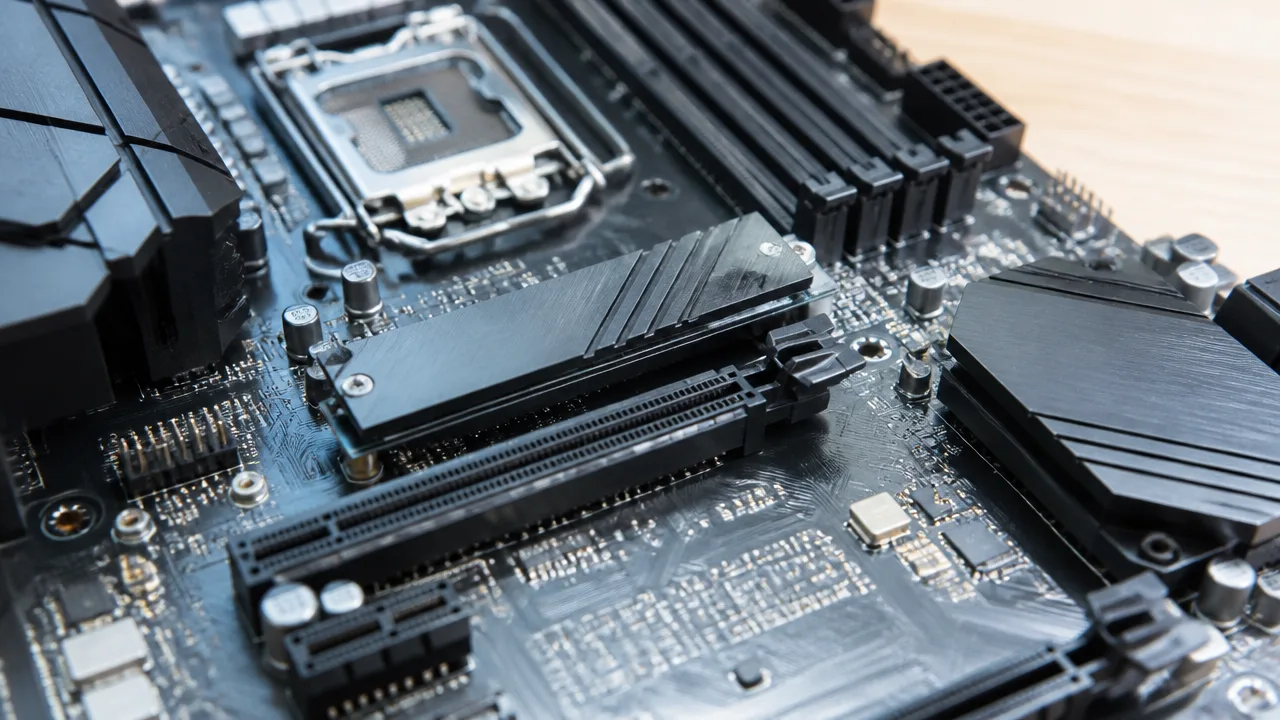
PCIe 5.0 SSDでも、マザーボードに付属するM.2ヒートシンクが十分な大きさを持ち、ケース内の空気がきちんと流れていれば、基本的には追加の冷却部品なしで使える場合が多いです。
まずは付属ヒートシンクを活用し、実際の使用時の温度を見てから追加対策を考えると、必要以上に大きな部品を選ばずに済みます。
「PCIe 5.0 SSDだから必ず大型ヒートシンクが必要」とは限らず、SSDの設置場所とパソコン全体の冷却状態を合わせて確認することが大切です。
十分な大きさと密着性があれば基本的な冷却に対応できる
近年のマザーボードには、M.2 SSD用の金属製ヒートシンクが標準で備わっているモデルが多くあります。
SSDの上面を広く覆うタイプであれば、熱を受け止める面積を確保しやすく、一般的なゲーム、写真や動画の保存、日常的なファイル操作といった用途では対応できることがあります。
特に複数のM.2スロットを備えたマザーボードでは、各スロットに専用のカバーやヒートシンクが用意されている場合もあります。
確認したいのは、単にカバーが付いているかではなく、SSDの熱を受けるためのサーマルパッドが付属しているかどうかです。
サーマルパッドを介してSSDとヒートシンクがしっかり接していれば、SSDで発生した熱をヒートシンク側へ逃がしやすくなります。
一方で、薄い装飾用のカバーに近いものや、SSDの部品と接する面が少ないものは、冷却面で期待できる働きが限られることがあります。
| 確認する部分 | 見ておきたいポイント |
|---|---|
| ヒートシンクの面積 | SSDの主要部分を広く覆える形状か |
| サーマルパッド | 付属し、SSDと接する位置に配置される設計か |
| 対応スロット | PCIe 5.0 SSDを装着するM.2スロットに使えるか |
| SSDの厚み | 両面実装など、SSDの構造と干渉しないか |
GPU直下のスロットは排熱の影響を受けやすい
マザーボード付属のヒートシンクがあっても、グラフィックボードのすぐ下にあるM.2スロットでは、周辺の暖かい空気の影響を受けやすくなります。
高性能なグラフィックボードを使う環境では、ゲーム中や映像処理中にGPU周辺の温度が上がり、近くにあるSSDにも熱が伝わりやすくなることがあります。
GPU直下のM.2スロットにPCIe 5.0 SSDを置く場合は、付属ヒートシンクだけで十分かを実測で確認したいところです。
空いている別のM.2スロットがあり、速度や接続構成に問題がなければ、GPUから少し離れた場所を選ぶことで温度面の余裕が生まれる場合もあります。
ただし、使用できるSSDの種類や動作条件はマザーボードごとに異なるため、スロットの仕様は説明書やメーカーの案内で確認しましょう。
室温とケース内のエアフローも冷却性能を左右する
ヒートシンクは熱を受け止めて広げる部品なので、周囲の空気が動かない環境では本来の働きを発揮しにくくなります。
ケース前面から吸い込んだ空気が内部を通り、背面や上面から抜ける流れが作られていると、M.2ヒートシンク周辺にも比較的冷たい空気が届きやすくなります。
反対に、配線や大型部品によって空気の通り道が狭くなっている場合や、ケース内に熱がこもりやすい場合は、同じヒートシンクでも温度に差が出ることがあります。
室温が高くなりやすい時期は、付属ヒートシンクの性能だけではなく、ケース全体の通風も一緒に見直すことがポイントです。
SSDだけを冷やそうとするより、ケース内に熱をため込まない状態を整えるほうが、ほかの部品も含めて安定しやすくなります。
温度を確認してから追加の冷却を判断する
付属ヒートシンクで足りるか迷ったときは、まず普段使うソフトやゲームを動かした状態でSSDの温度を確認してみましょう。
短時間の確認だけでなく、大きなファイルを扱う作業や長めのゲームプレイなど、自分がよく行う使い方に近い条件で見ることが重要です。
確認の目安としては、次のような状況が続いていないかをチェックすると判断しやすくなります。
- 高負荷の作業をすると温度が上がり続ける
- 夏場や長時間の使用時だけ温度が高めになる
- GPUの使用中にSSDの温度も上がりやすい
- マザーボード付属ヒートシンクが小さい、またはサーマルパッドが用意されていない
こうした傾向が見られる場合は、設置場所やケース内の空気の流れを確認したうえで、追加の冷却を検討するとよいでしょう。
一方で、温度が安定していて普段の作業にも支障がないなら、付属のM.2ヒートシンクをそのまま使う選択は十分に現実的です。
用途と設置環境に合わせてヒートシンクの種類を選ぶ
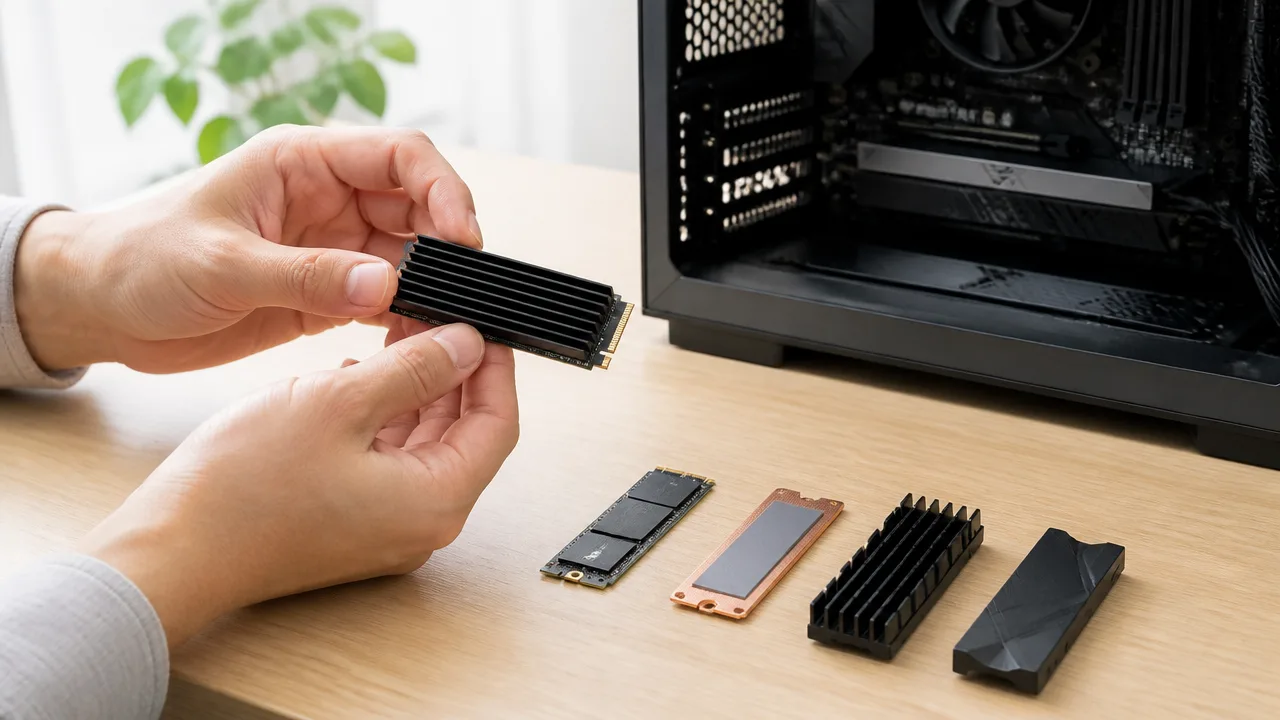
PCIe 5.0 SSD用のヒートシンクは、負荷のかかり方とパソコン内部の空きスペースに合わせて選ぶことが大切です。
ゲームが中心なら大型のファンレス製品、長時間のデータ処理を行うなら放熱面積の大きい製品、高負荷が続くならファン付きクーラーも候補になります。
冷却性能だけを優先して大きすぎる製品を選ぶのではなく、周辺部品に干渉せず使える形状かどうかも確認しておくと安心です。
| 主な使い方・環境 | 選びやすい種類 | 重視したい点 |
|---|---|---|
| ゲームを楽しむ | 大型のファンレス製品 | 放熱面積と静かさのバランス |
| 動画編集・大容量データの連続コピー | 放熱面積の大きい製品 | 長時間の熱の逃がしやすさ |
| 高い負荷が長く続く | ファン付きクーラー | 積極的に風を当てられる構造 |
| 小型ケース・増設カードの近くに設置する | 薄型ヒートシンク | 高さと幅の余裕 |
ゲーム中心なら大型のファンレス製品が選びやすい
ゲームを中心に使うパソコンでは、放熱フィンを備えた大型のファンレス製品が選びやすいでしょう。
大型のヒートシンクは金属部分の面積が広く、SSDから伝わる熱をゆっくり逃がしやすいためです。
冷却ファンを追加しないので、動作音が増えにくく、静かな環境を保ちたい人にも向いています。
ゲーム中は読み込みが集中する場面がある一方、常に最大負荷が続くとは限らないため、ケース内にある程度の空気の流れがあればファンレスでも扱いやすい構成です。
ただし、SSDの真上や近くに大きなグラフィックボードがある場合は、ヒートシンクの高さだけでなく横幅にも注意が必要です。
購入前には、M.2スロット周辺に十分な空間があるかを必ず確認しましょう。
動画編集や連続コピーでは放熱面積の大きい製品が向く
動画編集、素材の書き出し、大容量ファイルの移動などをよく行うなら、放熱面積の大きいヒートシンクが向いています。
こうした作業ではSSDへの読み書きが長く続きやすく、短時間の負荷だけを想定した薄い製品では熱を逃がしきれないことがあります。
フィンが多い形状や、上下からSSDを覆う構造の製品は、熱を広い範囲へ伝えやすい点が特徴です。
特に撮影データや編集用データを頻繁に扱う場合は、一時的な冷却力よりも、長く使ったときに熱をため込みにくい設計を重視すると選びやすくなります。
なお、放熱面積が大きい製品ほど存在感も増すため、メモリーや増設カードとの距離を事前に見ておくと失敗を減らせます。
高負荷が続く環境ではファン付きクーラーも選択肢になる
大容量データを繰り返し処理する作業や、長時間にわたってSSDへ高い負荷がかかる環境では、ファン付きクーラーも選択肢になります。
小型ファンでヒートシンクへ直接風を送れるため、ケース内の風が弱い環境でも熱を逃がしやすくなります。
夏場に室温が上がりやすい部屋や、コンパクトなケースで熱がこもりやすい場合にも検討しやすい方法です。
一方で、ファン付きクーラーは動作音が加わることがあり、長く使うほどほこりの影響も受けやすくなります。
静かさを優先したい場合は、まず大型のファンレス製品で対応できるスペースがあるかを確認し、それでも冷却に不安が残るときにファン付きを選ぶ流れが自然です。
冷却性能を優先したい人には有力ですが、音や手入れのしやすさまで含めて判断することがポイントです。
薄型ヒートシンクは省スペースでも周辺部品と干渉しにくい
小型パソコンや、M.2スロットの近くに増設カードがある構成では、薄型ヒートシンクが役立ちます。
高さを抑えた製品なら、グラフィックボードの裏側やケースの側板との距離が近い場合でも選びやすくなります。
また、複数のM.2スロットを使うパソコンでは、隣り合う部品との間隔が限られることもあるため、薄型形状が扱いやすいケースがあります。
ただし、薄型ヒートシンクは大型製品に比べて放熱面積を確保しにくいため、省スペース性と冷却性能の優先順位をはっきりさせることが大切です。
設置場所が狭いからといって無理に背の高い製品を選ぶより、空気の通り道を妨げにくい薄型製品を選んだほうが、全体としてまとまりやすい場合もあります。
ヒートシンク選びでは、SSDの使い方だけでなく、パソコン内部で使える高さ・幅・周囲の空間を確認して、自分の構成に無理のない種類を選びましょう。
一体型SSDと別売ヒートシンクは互換性と手軽さで選ぶ
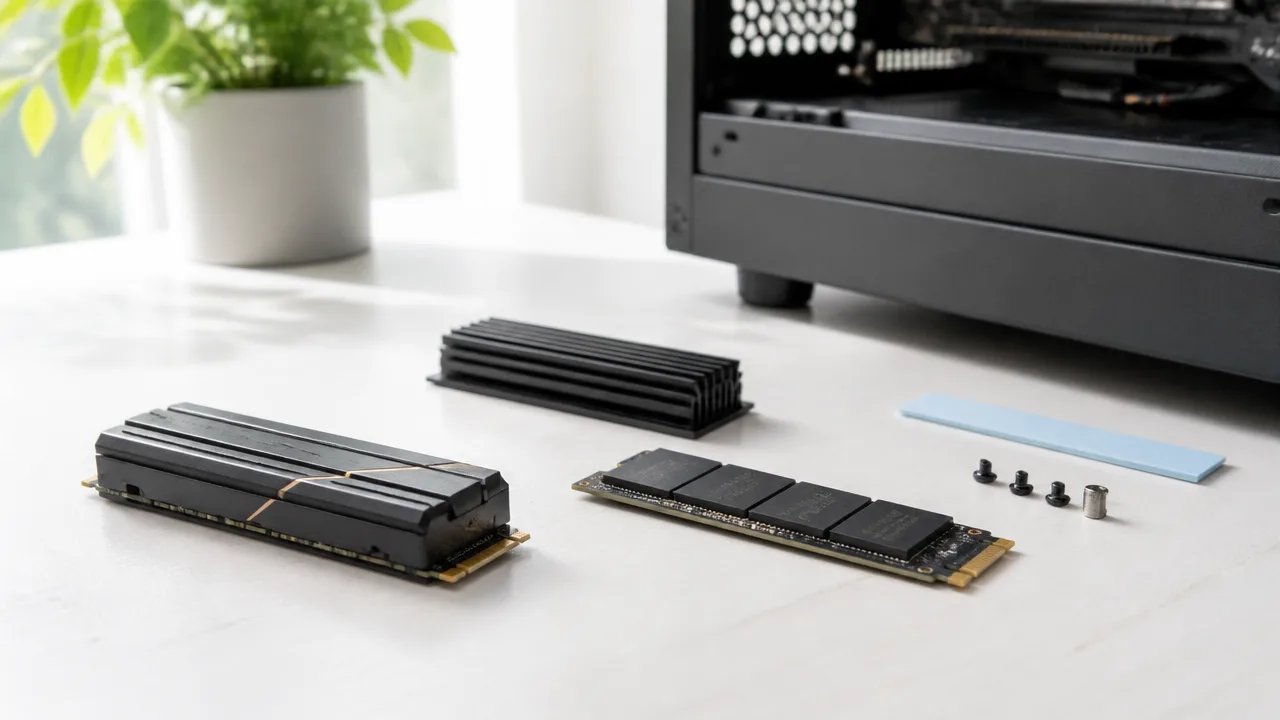
PCIe 5.0 SSDの冷却方法は、ヒートシンク一体型SSDを選ぶか、非搭載モデルにマザーボード付属品や別売品を組み合わせるかで考えるとわかりやすいです。
手軽さを優先するなら一体型、パソコン全体の見た目や部品構成に合わせたいなら非搭載モデルが向いています。
どちらを選ぶ場合でも、SSDの周囲にあるGPUやM.2カバーと寸法が合うかを購入前に確認しておきましょう。
| 選び方 | 向いている人 | 確認したい点 |
|---|---|---|
| ヒートシンク一体型SSD | 部品選びをシンプルにしたい人 | 本体の高さ・幅、マザーボード側カバーの取り外し可否 |
| 非搭載SSD+付属ヒートシンク | マザーボードの外観を活かしたい人 | 付属品の対応サイズ、サーマルパッドの状態 |
| 非搭載SSD+別売ヒートシンク | 空間に合わせて形状を選びたい人 | ヒートシンクの寸法、周辺部品との距離 |
ヒートシンク一体型は取り付けやすく冷却設計も確認しやすい
ヒートシンク一体型SSDは、SSD本体と冷却部品の組み合わせをメーカーがあらかじめ設計しているため、別途対応品を探す手間を抑えやすい選択肢です。
製品ページやパッケージでは、本体サイズやヒートシンクの形状がまとめて案内されていることが多く、購入前の確認もしやすくなります。
特に初めてPCIe 5.0 SSDを増設する場合は、必要な部品をまとめてそろえやすい点が魅力です。
一方で、マザーボードにM.2用のカバーが付いている場合は、一体型SSDをそのままカバーの下に収められるとは限りません。
カバーを外して使う構成になることもあるため、SSDの高さだけでなく、マザーボードの説明書に記載されたM.2スロット周辺の仕様も見ておくと安心です。
見た目をそろえたい場合は、ヒートシンクの色やロゴの向きまで確認しておくと、組み立て後の印象をイメージしやすくなります。
非搭載モデルはマザーボード付属品を活用しやすい
ヒートシンク非搭載のSSDは、マザーボードに付属するM.2ヒートシンクを使いたい場合に選びやすいです。
マザーボード付属品はスロット周辺の高さや固定位置に合わせて作られているため、外観をすっきりまとめたい人にもなじみます。
すでにM.2カバー付きのマザーボードを使っているなら、まずは付属ヒートシンクがPCIe 5.0 SSDに対応する構成かを確認する流れが自然です。
ただし、同じM.2スロットでも表面だけを覆うタイプや、両面を挟むタイプなど、カバーの作りには違いがあります。
SSDの部品配置や厚みによっては相性を確認したほうがよいため、マザーボードの対応SSDサイズと付属サーマルパッドの案内を見比べてください。
別売ヒートシンクを選ぶ場合も、SSD本体の長さだけで判断せず、片面実装か両面実装かを確認しておくと選びやすくなります。
高さや幅がGPUやM.2カバーと干渉しないか確認する
ヒートシンク選びでは、対応規格だけでなく、取り付けたあとの外形寸法も重要です。
とくにグラフィックボードの近くにあるM.2スロットでは、背の高い一体型SSDや幅のある別売ヒートシンクが近づきすぎることがあります。
PCIeスロットの間隔が限られるマザーボードでは、GPUを装着した状態でM.2スロットへアクセスしにくくなる場合もあります。
- SSDとヒートシンクを合わせた高さ
- M.2スロットの上にカバーがあるか
- GPUの裏面やバックプレートとの距離
- ケース側板までの空間
- ほかのM.2スロットや増設カードとの位置関係
製品の寸法図とマザーボードのレイアウト図を確認し、気になる部分は実機の距離も見ておくと判断しやすいです。
スペースに余裕がない構成では、冷却部品だけを大きくするよりも、無理なく収まる形状を優先することが大切です。
SSD側とマザーボード側のヒートシンクは重ねて使わない
ヒートシンク一体型SSDを使う場合は、マザーボード付属のM.2ヒートシンクを上から重ねて使わないようにしましょう。
二つのヒートシンクを重ねると、固定時に無理な力がかかったり、サーマルパッドが適切に密着しにくくなったりするおそれがあります。
また、M.2カバーが閉まらない、周辺の部品に触れるといった問題にもつながりやすくなります。
基本的には、SSD付属のヒートシンクを使うか、マザーボード付属のヒートシンクを使うかのどちらか一方を選びます。
判断に迷うときは、SSDとマザーボードの説明書にある対応条件を確認し、指定された構成を優先してください。
ヒートシンクはサーマルパッドの密着と通風を意識して取り付ける
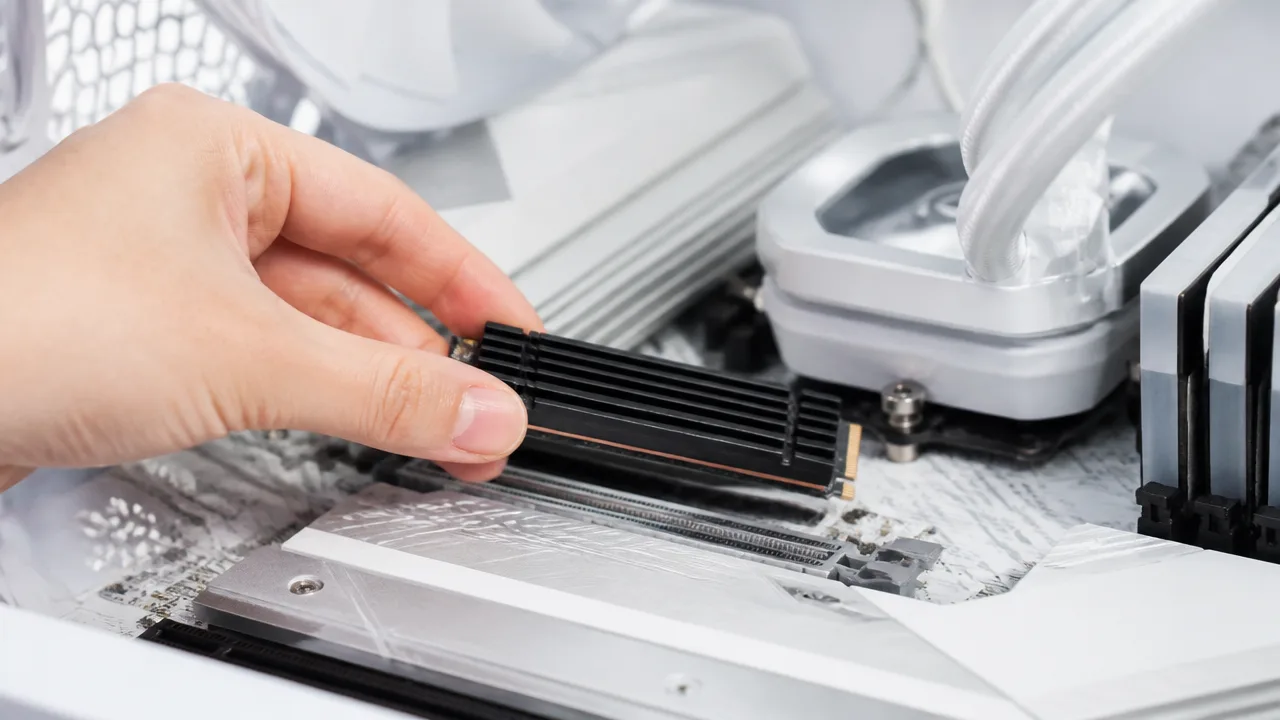
PCIe 5.0 SSDのヒートシンクは、サーマルパッドをコントローラーやメモリチップへ均一に密着させ、ケース内の風が当たる状態で固定することが大切です。
取り付け自体は難しくありませんが、保護フィルムの剥がし忘れやパッドの厚み違いがあると、熱をヒートシンクへ逃がしにくくなることがあります。
装着後は見た目だけで判断せず、負荷をかけたときの温度も確認しておくと安心です。
保護フィルムを剥がしてコントローラーやメモリに密着させる
サーマルパッドの両面には、ほこりの付着や乾燥を防ぐための透明な保護フィルムが付いていることがあります。
保護フィルムを残したまま取り付けると、熱が伝わりにくくなるため、固定前に必ず確認しましょう。
フィルムは片面だけの場合もあれば、両面に付いている場合もあるため、説明書とパッドの状態を見ながら剥がします。
剥がした後のパッド表面はやわらかく、指紋や細かなごみが付きやすいため、できるだけ触らないように扱うのがポイントです。
ヒートシンクを載せる際は、SSD上の主要な発熱部品であるコントローラーとメモリチップにパッドが当たる位置を確認します。
片側だけが浮いた状態や、パッドが部品から大きくずれた状態では、十分な放熱につながりにくくなります。
-
SSDとヒートシンクの表面にほこりや保護材が残っていないか確認します。
-
サーマルパッドの保護フィルムを、必要な面だけ丁寧に剥がします。
-
パッドがコントローラーやメモリチップの上に収まる位置へ合わせます。
-
ヒートシンクを一気に押し込まず、位置を保ちながらゆっくり固定します。
貼り直しを繰り返すとパッドが伸びたり、表面にごみが付いたりすることがあるので、あらかじめ位置を確認してから作業するとスムーズです。
サーマルパッドの厚さは製品の指定に合わせる
サーマルパッドは厚ければよいわけではなく、ヒートシンクとSSDの間にできるすき間に合った厚さを選ぶ必要があります。
厚すぎるパッドは固定時の圧力を強めやすく、薄すぎるパッドは発熱部品に届かず、接触面が不足することがあります。
別売ヒートシンクに付属するパッドを使う場合は、まずその製品の説明書に記載された厚さや貼り付け位置を優先してください。
マザーボード付属のヒートシンクでは、あらかじめ取り付けられたパッドをそのまま使う設計も多いため、自己判断で別の厚みに交換する必要は通常ありません。
片面実装のSSDと、表裏の両方にチップがあるSSDでは、必要になるパッドの配置が異なる場合があります。
特にSSDの裏面まで冷却する構造では、表面用と裏面用のパッドを取り違えないように注意しましょう。
| 確認する部分 | 見るポイント |
|---|---|
| ヒートシンクの説明書 | 指定されたパッドの厚さと貼り付け位置 |
| SSDの基板 | チップが表面のみか、裏面にもあるか |
| 固定後の状態 | ヒートシンクが傾かず、全体が自然に収まっているか |
余ったパッドを重ねて厚みを調整する方法は、接触面が不安定になりやすいため、製品側で案内されている場合を除いて避けるほうが無難です。
固定後はSSDの反りや部品への過度な圧力がないか確認する
ヒートシンクを固定したら、SSDの基板が不自然にたわんでいないか、ネジを締めすぎていないかを確認します。
固定ネジは、ヒートシンクが動かない程度に締めれば十分であり、強い力をかける必要はありません。
基板が大きく反って見える場合は、パッドの厚さや位置、固定方法が合っていない可能性があります。
そのまま使わずに一度外し、パッドが重なっていないか、部品の上にずれていないかを見直しましょう。
また、ヒートシンクの端が周辺のケーブルや小さな部品に触れていないことも確認しておくと安心です。
取り付け後にSSDを横から見て、基板とヒートシンクが極端に傾いていないか確認すると、圧力の偏りに気付きやすくなります。
装着後は監視ソフトで負荷時の温度を確認する
ヒートシンクを装着した後は、温度監視ソフトでSSDの温度を確認し、冷却が機能しているかを見ておきましょう。
起動直後の温度だけでは判断しにくいため、大きめのファイルをコピーする作業やゲームのインストールなど、SSDへ継続してアクセスする場面で確認するのがおすすめです。
監視ソフトによっては、現在の温度のほかに、コントローラー温度や最高温度を表示できることがあります。
表示項目の名称は製品によって異なるため、一度だけの数値ではなく、普段の作業時と負荷時の変化を見ることが大切です。
ヒートシンクを付けた後も温度が高めで推移する場合は、取り付け状態に加えて、前面から背面へ空気が流れるようケースファンの向きや配線を確認してみてください。
SSDの近くに熱がこもりやすい場合でも、周辺の通風を整えることで温度の変化が穏やかになることがあります。
取り付け直後と数日使った後の両方で温度を見ておくと、自分のパソコン環境で無理なく使える状態か判断しやすくなります。
実在するPCIe 5.0 SSDは冷却仕様まで比べて選ぶ
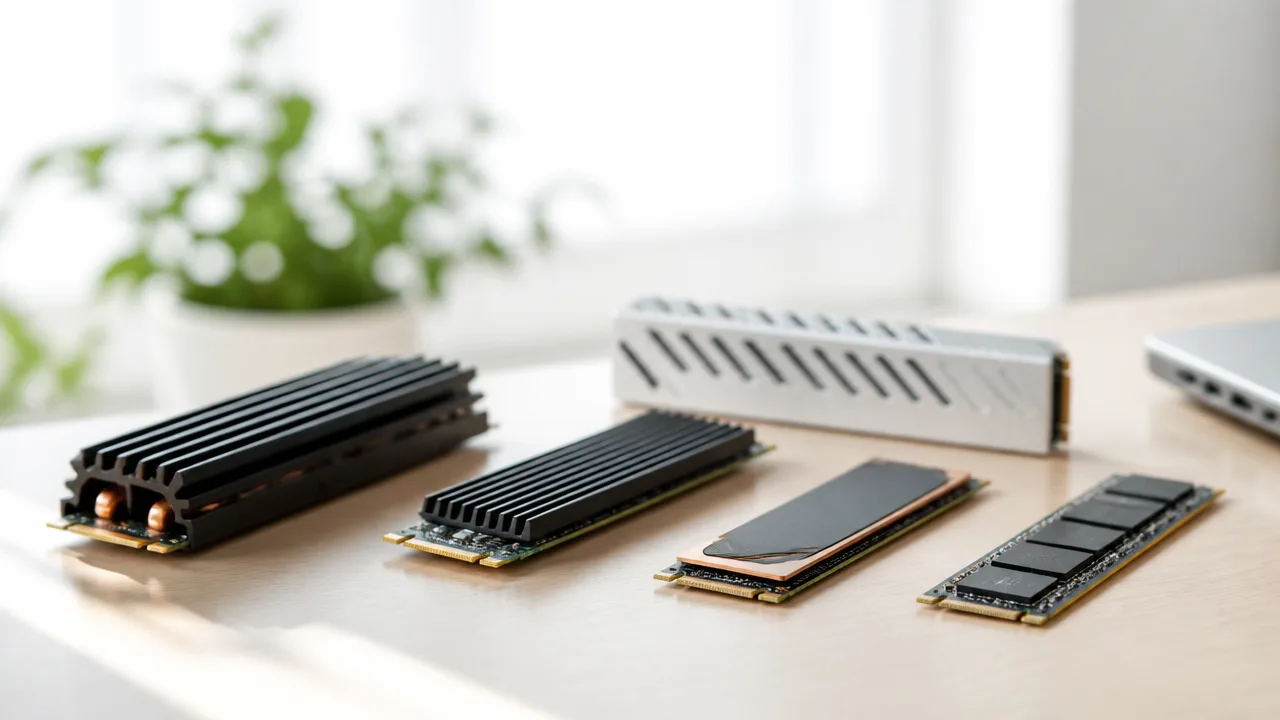
PCIe 5.0 SSDを選ぶときは、転送速度だけでなく、ヒートシンクが付属するか、別途用意する前提かまで確認することが大切です。
同じシリーズでもヒートシンク搭載モデルと通常モデルが分かれている場合があるため、購入前にマザーボード側のカバーやM.2スロット周辺の空間と照らし合わせると選びやすくなります。
メーカーの商品ページ、取扱説明書、対応機器の案内にある冷却条件を確認し、自分のパソコンに無理なく収まる製品を選びましょう。
| 製品シリーズ | 冷却仕様を見るポイント | 選び方の目安 |
|---|---|---|
| Crucial T705 | ヒートシンク搭載モデルと通常モデルの違い | マザーボード付属カバーとの干渉を確認する |
| Samsung 9100 PRO | 通常モデルとヒートシンク搭載モデルの選択 | 組み立てやすさと設置スペースで決める |
| Kingston FURY Renegade G5 | メーカーが案内する冷却環境 | マザーボードの放熱板を使えるか確認する |
| WD_BLACK SN8100 | 別途冷却部品を使う前提か | 搭載位置の通風も含めて判断する |
| KIOXIA EXCERIA PLUS G4 | 低発熱性の訴求と実際の設置環境 | 用途やケース内部の熱のこもり方も見る |
Crucial T705はヒートシンクの有無と設置スペースを確認する
Crucial T705には、ヒートシンクを搭載したモデルと、SSD本体のみのモデルがあります。
ヒートシンク搭載モデルは冷却部品を別途選ぶ手間を減らしやすい一方で、マザーボード付属のM.2ヒートシンクとは基本的に併用しにくい点に注意が必要です。
特に、グラフィックボードの近くや大型CPUクーラーの下にM.2スロットがある構成では、高さだけでなく横方向の余裕も確認しておくと安心です。
一方、マザーボードにしっかりした放熱板が付いているなら、通常モデルを選び、その放熱板を活用する方法も考えやすいでしょう。
購入前に、選ぶT705がヒートシンク搭載版か通常版かを型番単位で確認することが、取り付け時の迷いを減らすポイントです。
Samsung 9100 PROは通常モデルとヒートシンク搭載モデルから選べる
Samsung 9100 PROも、通常モデルに加えてヒートシンクを搭載したモデルが用意されています。
自作が初めての人や、マザーボード側に放熱板がない場合は、ヒートシンク搭載モデルを候補にすると構成を考えやすくなります。
ただし、搭載済みヒートシンクの形状や高さは製品ごとに異なるため、薄型ケースやノートパソコン向けの増設では使えるとは限りません。
マザーボードのM.2スロットに放熱板がある場合は、通常モデルとヒートシンク搭載モデルのどちらが収まりやすいかを比較してみてください。
見た目だけで選ぶのではなく、取り付け後に周辺パーツと干渉せず、ケース内の空気の流れを妨げにくいかまで確認すると選択しやすくなります。
Kingston FURY Renegade G5とWD_BLACK SN8100はメーカー推奨の冷却条件を確認する
Kingston FURY Renegade G5やWD_BLACK SN8100のような高性能なPCIe 5.0 SSDでは、製品ページやサポート情報で案内される冷却条件を確認してから導入することが大切です。
これらの製品は、マザーボード付属のM.2ヒートシンクや、別売の冷却部品を使う構成が合う場合があります。
ただし、付属品の内容や案内は容量、販売地域、時期によって変わる可能性があるため、販売ページの画像だけで判断しないほうが安心です。
-
購入予定の型番にヒートシンクが付属するかを確認する。
-
マザーボードの放熱板を装着できる構造かを確認する。
-
メーカーが案内する対応環境や注意事項を確認する。
-
グラフィックボードとの距離が近いM.2スロットでは、設置後の空間も確認する。
とくに複数のM.2 SSDを搭載する予定なら、一番熱が集まりやすい位置にどのSSDを置くかも含めて考えると、製品ごとの特徴を生かしやすくなります。
KIOXIA EXCERIA PLUS G4は低発熱性だけで判断せず使用環境も考慮する
KIOXIA EXCERIA PLUS G4は電力効率や発熱への配慮が特徴として案内されている製品ですが、低発熱性の訴求だけで冷却を省略できるとは限りません。
SSDの温度は製品単体の性質だけでなく、ケースの大きさ、搭載位置、グラフィックボードからの熱、連続して行う作業によっても変わります。
そのため、コンパクトなパソコンや内部に熱がこもりやすい構成では、マザーボード側の放熱板を利用できるかを確認しておくとよいでしょう。
反対に、普段の利用が文書作成やウェブ閲覧中心で、大容量データを長時間扱う機会が少ない場合は、過度に大きな冷却部品が必要になるとは限りません。
大切なのは、製品のカタログ上の特徴と自分の使い方を切り分け、「使う場所に適した冷却仕様か」で比較することです。
まとめ
この記事のポイントをまとめます。
- PCIe 5.0 SSDは発熱しやすいため、原則としてヒートシンクを用意するのがおすすめです。
- 温度が上がりすぎると、保護機能によって転送速度が抑えられることがあります。
- マザーボード付属のM.2ヒートシンクでも、通風が確保されていれば対応できる場合は多いです。
- ヒートシンクは使用用途、負荷の大きさ、ケース内の空きスペースに合わせて選びます。
- 一体型SSDは手軽さ、別売ヒートシンクは構成や見た目に合わせやすい点が魅力です。
- 取り付け時はサーマルパッドをしっかり密着させ、保護フィルムの剥がし忘れにも注意します。
- SSDの購入前には、冷却仕様とM.2スロット周辺の寸法を確認することが大切です。
PCIe 5.0 SSDの性能を気持ちよく活かすには、転送速度の数値だけでなく、熱を逃がせる環境まで含めて考えることが大切です。
まずはマザーボードにM.2ヒートシンクが付属しているか、SSDの周辺に十分な空間があるかを確認してみてください。
付属品で対応できそうなら無理に大型の製品を追加せず、温度を見ながら必要な対策を選べば大丈夫です。
自分のパソコン構成と使い方に合う冷却方法を選んで、PCIe 5.0 SSDを安心して取り入れていきましょう。