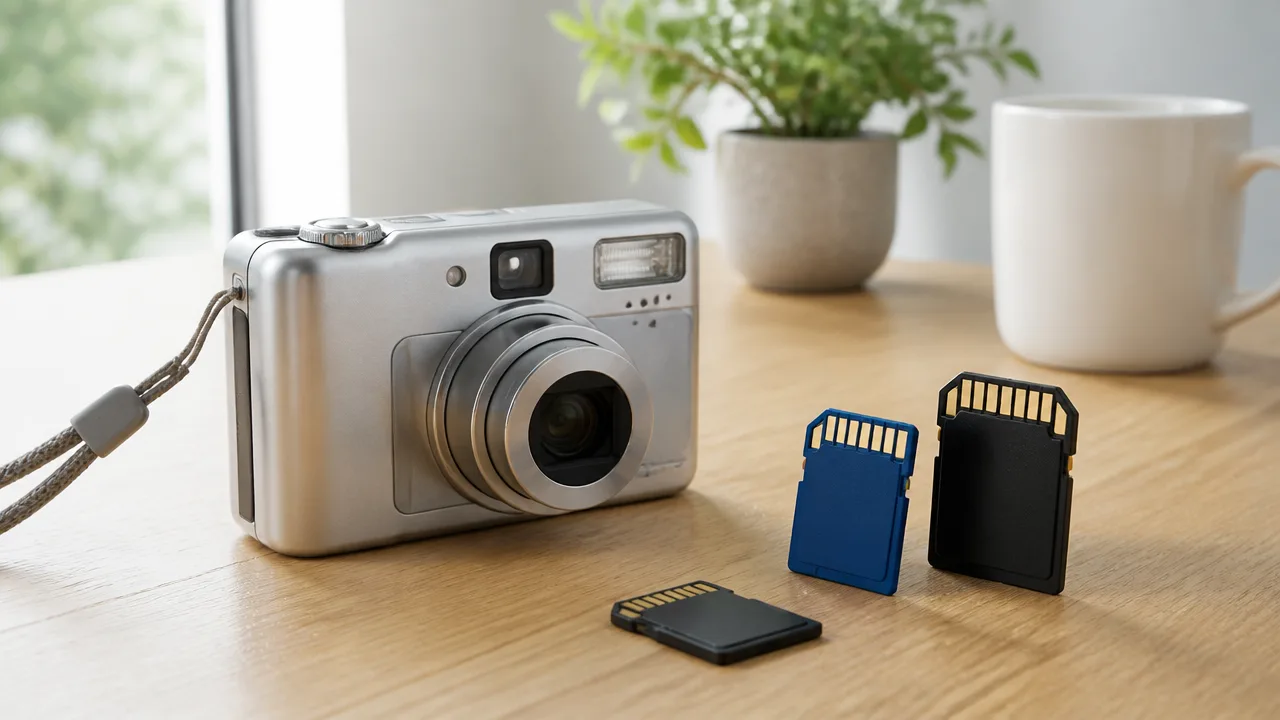
レトロコンデジに大容量のSDカードを入れたのに認識されず、「容量が大きいほうが便利なはずなのに、なぜ?」と困ってしまうことがありますよね。
実は、カードの見た目が同じでも規格やファイルシステムが異なり、古いカメラでは使える容量に上限がある場合があります。
無理に大容量カードを使おうとする前に、カメラの型番から対応規格と最大容量を確認すれば、カード選びの迷いを減らしやすくなります。
この記事では、レトロコンデジがSDカードを認識しない主な理由から、対応容量の調べ方、カードが使えないときの確認手順まで、わかりやすく紹介します。
この記事でわかること
- レトロコンデジで大容量SDカードが認識されない主な理由
- 型番・取扱説明書・メーカー公式情報から対応容量を調べる方法
- SD・SDHC・SDXCの違いと、対応容量が不明なときのカード選び
- 対応カードでも認識されない場合に確認したいポイント
レトロコンデジが大容量SDカードを認識しない主因は規格とファイルシステムの非対応
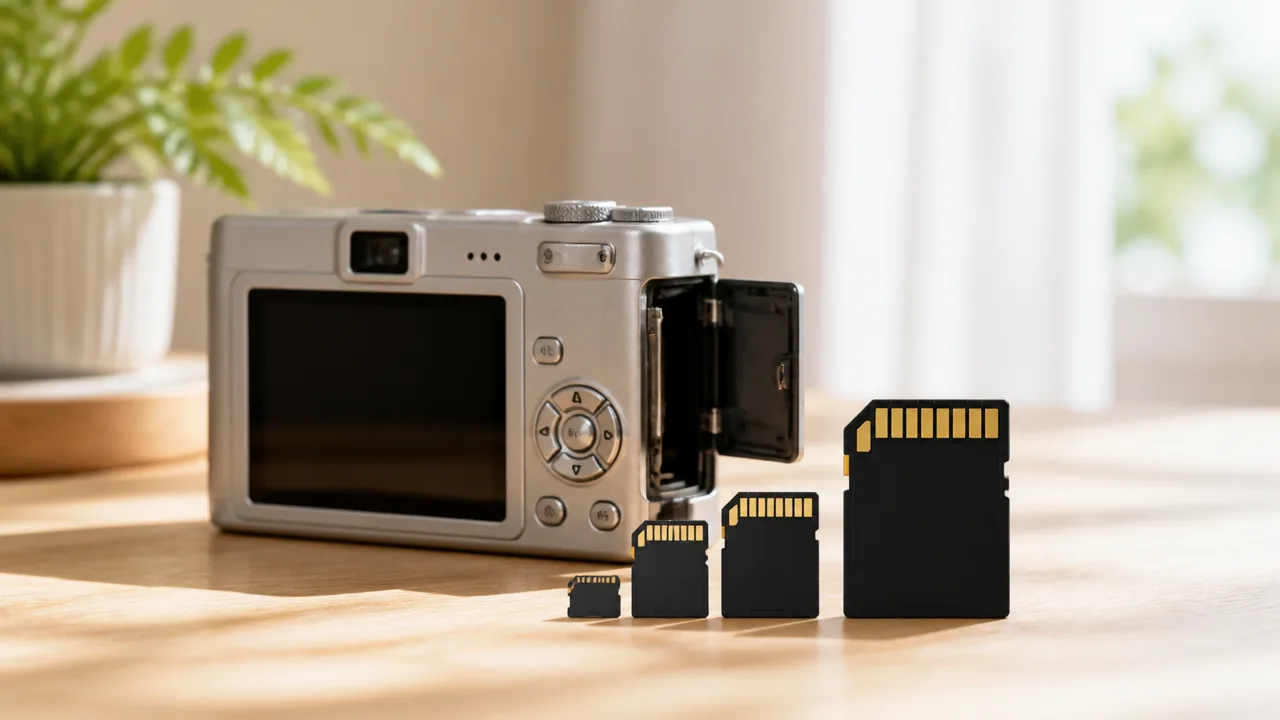
レトロコンデジで大容量のSDカードが使えない主な理由は、カメラ本体がカードの規格やファイルシステムに対応していないためです。
カードの形が同じでも、古い機種では読み取れる容量に上限があり、容量が大きいほど使えるとは限りません。
「カードを入れても何も表示されない」「カードエラーが出る」といった場合は、故障を考える前に、カードの種類とカメラの世代が合っているかを確認することが大切です。
2GBまでのSD対応機では4GB以上のSDHCを使えない
初期のデジタルカメラには、2GBまでの標準SDカードだけを想定して作られた機種があります。
このタイプのカメラは、4GB以上で採用されるSDHC規格に対応していないため、4GB・8GB・16GB・32GBのカードを挿しても認識できないことがあります。
「SDカード」と書かれていても、SDHCは別の規格として扱われる点に注意が必要です。
標準SDカードとSDHCカードは外見や端子の形が似ているため、カードを差し込めたとしても、カメラ側で読み込みを開始できない場合があります。
とくに2000年代前半ごろのコンパクトデジタルカメラでは、2GB以下のカードを前提としているケースが見られます。
-
標準SDカード:主に2GBまでの容量帯です。
-
SDHCカード:4GBから32GBまでの容量帯です。
-
標準SDのみ対応のカメラ:SDHCカードを認識しないことがあります。
購入時に「容量が少ないから古い」と感じるかもしれませんが、レトロコンデジでは小容量カードのほうが本来の仕様に合いやすい場合があります。
SDHC対応機でも64GB以上のSDXCは認識できない場合がある
SDHCに対応しているカメラでも、64GB以上のSDXCカードまで使えるとは限りません。
SDXCは64GB以上の容量帯で使われる規格で、SDHCとは異なる読み込み方式やファイルシステムを前提としています。
そのため、SDHCまで対応するレトロコンデジに64GBや128GBのカードを入れると、カードが入っていること自体を検出できなかったり、撮影できなかったりすることがあります。
「32GBのカードは使えたのに、64GBでは使えない」というケースは、容量差だけでなくSDHCとSDXCの規格差が関係している可能性があります。
また、近い年代の機種でも、SDXCへの対応状況は一律ではありません。
同じメーカーのカメラであっても、発売時期や機種ごとに設計が異なるため、「別のカメラで使えたカード」が手元のレトロコンデジでも使えるとは限らない点には注意しましょう。
FAT16・FAT32・exFATの違いも認識可否に影響する
SDカードの中には、写真データを整理するためのファイルシステムが設定されており、これも認識可否に関わります。
古いカメラではFAT16、新しめのSDHC対応機ではFAT32、大容量のSDXCカードではexFATが使われることが一般的です。
| 主なファイルシステム | 使われやすいカード | レトロコンデジでの注意点 |
|---|---|---|
| FAT16 | 2GB以下の標準SDカード | 初期のSD対応機で想定されやすい形式です。 |
| FAT32 | 4GB〜32GBのSDHCカード | SDHC対応機で使われることが多い形式です。 |
| exFAT | 64GB以上のSDXCカード | 古いカメラでは読み込めない場合があります。 |
たとえば、exFATで管理されているSDXCカードを、exFATを理解できないカメラに入れても、カメラ側はカード内のデータ構造を正しく読み取れません。
これは写真が入っているかどうかとは別の、カメラとカードの基本的な組み合わせの問題です。
カード容量・規格・ファイルシステムは互いに関係しているため、どれか一つだけ合っていても使用できないことがあります。
大容量カードが認識されないときは、カードそのものの不具合と決めつけず、まずレトロコンデジの世代に合わない規格ではないかを疑ってみてください。
対応する最大容量は型番から取扱説明書とメーカー公式情報を確認する
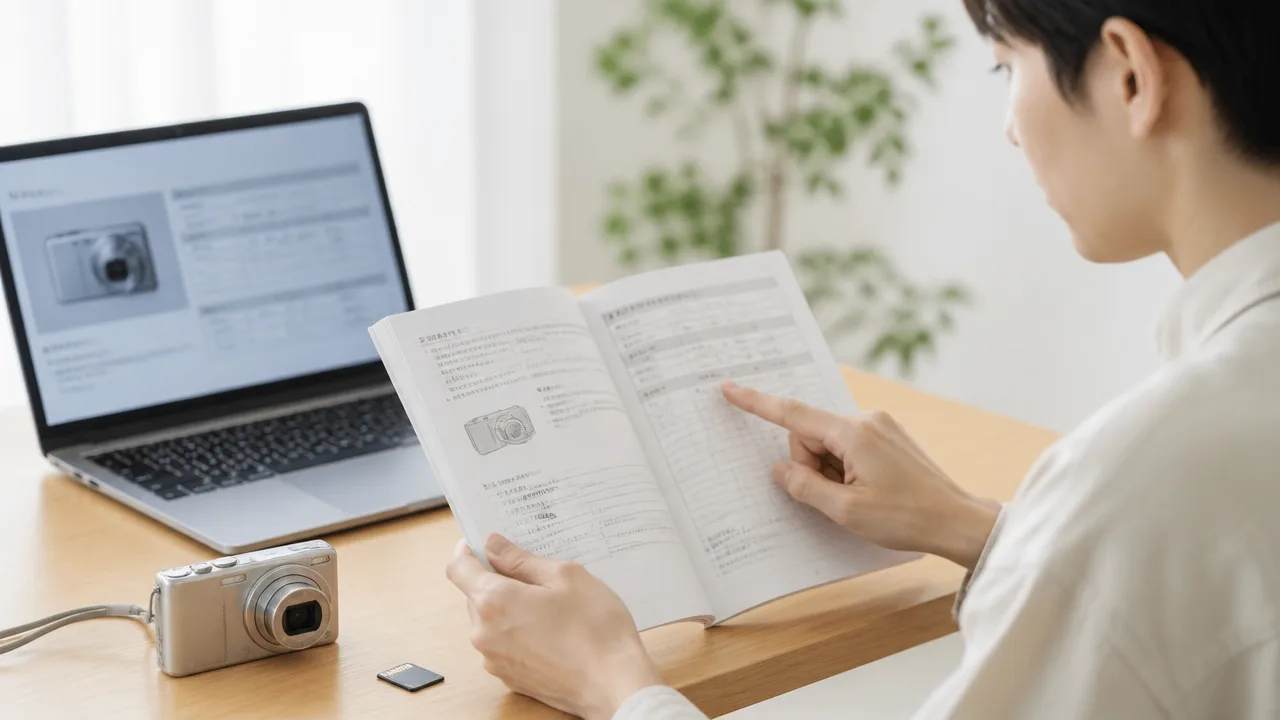
レトロコンデジで使えるSDカードの最大容量は、カメラの正確な型番を特定し、取扱説明書またはメーカー公式の仕様表で確認するのがいちばん確実です。
見た目が似ている同シリーズのカメラでも対応する記録メディアが異なることがあるため、本体名だけで判断せず、型番ごとの情報を確認してみてください。
メーカーサイトに掲載が残っていない古い機種では、公式のサポートページや取扱説明書の閲覧ページに情報がある場合もあります。
カメラの正確な型番を本体の表示から特定する
まずはカメラ本体に記載された型番を確認しましょう。
型番は、本体の底面にある銘板、液晶の裏側、バッテリーカバーの内側などに、小さな文字で表示されていることが多いです。
製品名として大きく書かれたシリーズ名ではなく、英字や数字を含む「MODEL」や「品番」などの表記を探すのがポイントです。
同じシリーズでも、発売時期や画素数、販売地域によって末尾の文字が違うモデルがあり、対応カードの案内も変わることがあります。
| 確認する場所 | 見つけやすい表記 | 確認時のポイント |
|---|---|---|
| 本体底面 | MODEL、型番、品番 | 三脚穴の周辺やラベル部分を確認します。 |
| バッテリーカバー周辺 | 機種記号、製造番号 | 電池を外す必要がある場合は、電源を切ってから確認します。 |
| 起動画面・設定画面 | 製品名、ファームウェア情報 | 本体表示だけでは型番が省略される場合もあります。 |
| 元箱・保証書 | 正式な型番 | 本体の表記と照らし合わせると安心です。 |
型番が読みにくいときは、スマートフォンで本体表示を撮影し、画像を拡大して確認すると見つけやすくなります。
検索するときは「メーカー名 型番 取扱説明書」または「メーカー名 型番 仕様」と入力すると、公式情報にたどり着きやすいですよ。
仕様表の記録メディア欄で対応規格と最大容量を確認する
型番が分かったら、取扱説明書や公式仕様表にある「記録メディア」「対応メモリーカード」「使用できるカード」といった欄を確認します。
この欄には、使えるカードの種類だけでなく、対応する最大容量や使用条件が書かれていることがあります。
たとえば「SDメモリーカードのみ」「指定容量まで対応」「対応カードは別表を参照」など、機種ごとに表現が異なります。
カードのパッケージに書かれた容量ではなく、カメラの仕様に書かれた条件を優先することが大切です。
-
「記録メディア」欄に対応するカードの種類があるか確認します。
-
注記や脚注に最大容量、利用条件、推奨カードの案内がないか確認します。
-
複数の容量が記載されている場合は、使用したいカードが対象に含まれるか照らし合わせます。
-
古い説明書では発売当時の情報だけが載っていることもあるため、公式サポート情報もあわせて見ます。
中古で購入したカメラなどで紙の説明書がない場合でも、メーカー公式サイトにPDF形式の説明書が公開されているケースがあります。
ただし、掲載が終了している機種もあるので、その場合はメーカーの問い合わせ窓口や公式の製品アーカイブを確認するとよいでしょう。
本体やカードスロット付近のSDHC・SDXCロゴも手掛かりになる
本体前面、底面、カードスロットのふた付近には、対応カードに関するロゴが付いていることがあります。
ロゴは対応範囲を確認するための手掛かりになりますが、最終判断は取扱説明書や公式仕様表で行うのがおすすめです。
ロゴが見当たらないからといって、すぐに特定のカードが使えないとは限りません。
反対に、ロゴがある場合でも、撮影モードや動画記録時などに条件が付くことがあるため、仕様欄の注意書きまで確認しておくと安心です。
本体に印字された文字が薄くなっている場合は、カードスロットのふたを開けた内側や、バッテリー室のラベルも見てみてください。
ただし、無理にふたや端子部分へ触れると破損につながるおそれがあるため、確認はやさしく行いましょう。
容量の記載がない場合は動作確認済みカード情報を参照する
取扱説明書に最大容量が明記されていない場合は、メーカー公式サイトにある「動作確認済みカード」や「対応メディア一覧」を探してみてください。
この情報には、メーカーが実機で確認したカードの容量や型番が掲載されていることがあります。
一覧に載っている容量は、少なくとも確認時点では利用できた実績として参考にしやすい情報です。
ただし、同じ容量でもカードの製造時期や仕様変更によって状況が異なる可能性があるため、掲載情報は目安として扱いましょう。
-
カメラの型番でメーカー公式サイトを検索します。
-
サポートページ、ダウンロードページ、よくある質問を確認します。
-
「動作確認済み」「推奨メディア」「対応カード」などの案内を探します。
-
一覧にあるカードの種類と容量を確認し、購入候補を絞ります。
公式情報で容量がはっきりしないときは、確認できた動作実績のある容量を基準に選ぶと、購入後に困りにくくなります。
型番、説明書、公式の動作確認情報を順番に照らし合わせれば、手持ちのレトロコンデジに合うカードをより落ち着いて選べますよ。
SD・SDHC・SDXCは同じ形でも容量区分と互換性が異なる
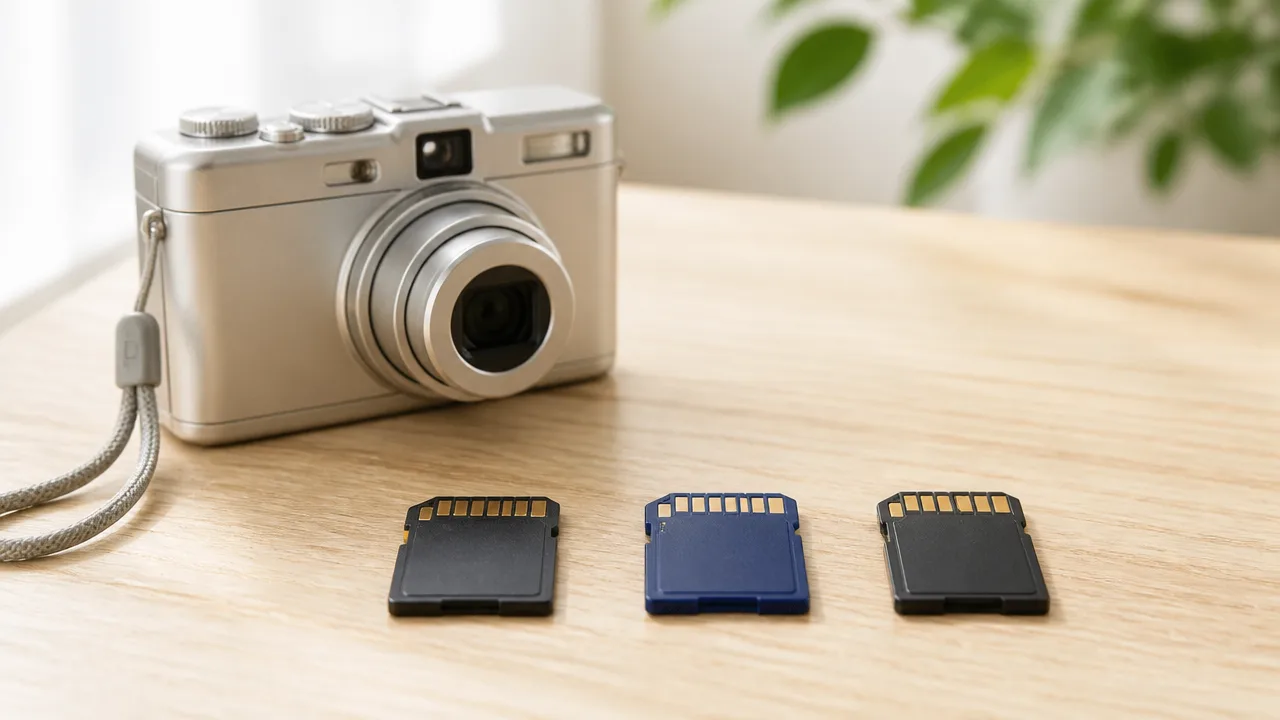
SDカードは見た目や差し込み口の形がほぼ同じでも、SD・SDHC・SDXCでは対応する規格が異なります。
そのため、大容量のカードほど使いやすいとは限らず、古いレトロコンデジではカードに書かれた規格名を確認することが大切です。
容量だけで判断せず、カード名の「SD」「SDHC」「SDXC」まで見ると、選び間違いを減らしやすくなります。
| 規格名 | 容量の目安 | レトロコンデジでの注意点 |
|---|---|---|
| SD | 2GBまで | 古い機種でも使える可能性が比較的高い規格です。 |
| SDHC | 4~32GB | SDHCに対応していない古い機種では認識しないことがあります。 |
| SDXC | 64GB以上 | 比較的新しい規格のため、レトロコンデジでは対応外になりやすいです。 |
SDは2GBまで、SDHCは4~32GBが目安になる
一般的な標準SDカードは2GBまでの容量区分で、初期のデジタルカメラで採用されていることが多い規格です。
レトロコンデジのなかには、この標準SDカードだけを想定して設計された機種があります。
一方、SDHCは4GBから32GBまでのカードに使われる規格名です。
SDHC対応と書かれたカメラであれば、容量が32GB以下でも標準SDカードとは異なる扱いになることがあります。
特に発売時期が古いカメラでは、カードを挿せる形状であっても、SDHCを読み込めない場合があります。
「SDカード対応」という表記だけでは、SDHCまで使えるとは限りません。
カード売り場や通販ページでは、SDHCカードをまとめて「SDカード」と案内していることもあります。
購入前には、パッケージや商品名にある「SDHC」の文字を見落とさないようにしましょう。
- カメラ側に「SD対応」とある場合は、標準SDカードを中心に考える。
- カメラ側に「SDHC対応」とある場合は、SDHCカードも候補にできる。
- カードの容量表示だけでなく、規格のロゴや名称を確認する。
なお、写真の枚数だけを考えると2GBや4GBは少なく感じるかもしれません。
ただし、レトロコンデジは現在の高画素機と比べて1枚あたりのデータ容量が小さい機種も多く、撮影スタイルによっては十分に使えることがあります。
旅行などで多く撮影する予定があるなら、対応する範囲内で予備のカードを用意する考え方もあります。
SDXCは64GB以上で古いカメラには対応しにくい
SDXCは64GB以上の大容量カードに付けられる規格です。
現在は入手しやすい容量帯ですが、SDXCが登場する前のレトロコンデジでは利用を想定していないことが少なくありません。
そのため、64GBや128GBなどのカードを挿しても、カードを認識しなかったり、撮影可能枚数が正しく表示されなかったりすることがあります。
これはカードが壊れているとは限らず、カメラとカードの規格が合っていない可能性があります。
SDXC対応の記載がないカメラでは、容量に余裕があってもSDXCを候補から外したほうが迷いにくいです。
また、同じ64GBでもカード本体に「SDXC」と表示されていることが一般的です。
容量の数字だけを見て選ぶのではなく、規格表示をセットで確認してください。
| カードにある表示例 | 確認したいポイント |
|---|---|
| 2GB・SD | 標準SDカードとして扱われる容量帯です。 |
| 16GB・SDHC | カメラがSDHC対応かを確認します。 |
| 64GB・SDXC | カメラがSDXC対応かを確認します。 |
大容量カードにはたくさん写真を保存できる魅力があります。
それでもレトロコンデジでは、撮影枚数よりも確実に使える規格であることを優先したほうが、撮りたい場面で困りにくいですよ。
カード側の高速規格や容量よりカメラ側の対応規格を優先する
SDカードには容量区分のほかに、データの読み書き速度に関する表示があります。
たとえば「Class 10」や「UHS-I」といった表記は、主にカードの速度に関する目安です。
高速なカードは魅力的に見えますが、古いカメラがその性能を活用できるとは限りません。
レトロコンデジでは、高速規格かどうかより、まずSD・SDHC・SDXCのどれに対応しているかを優先して考えましょう。
カメラ側が対応していない規格なら、高速タイプや大容量タイプを選んでも認識につながるわけではありません。
反対に、対応規格内のカードであれば、最新の高速性能を持たない製品でも撮影用途には問題なく使える場合があります。
- 最初に、カメラが対応するカード規格を確認する。
- 次に、その規格内で必要な容量を選ぶ。
- 最後に、必要に応じて速度表示やメーカーの情報を比較する。
特に静止画を中心に楽しむなら、必要以上に高速なカードへこだわらなくてもよいことがあります。
レトロコンデジに合うカード選びでは、カードの新しさや数字の大きさではなく、カメラが受け入れられる規格かどうかを基準にすると安心です。
対応容量が不明なレトロコンデジには小容量の標準SDカードが無難
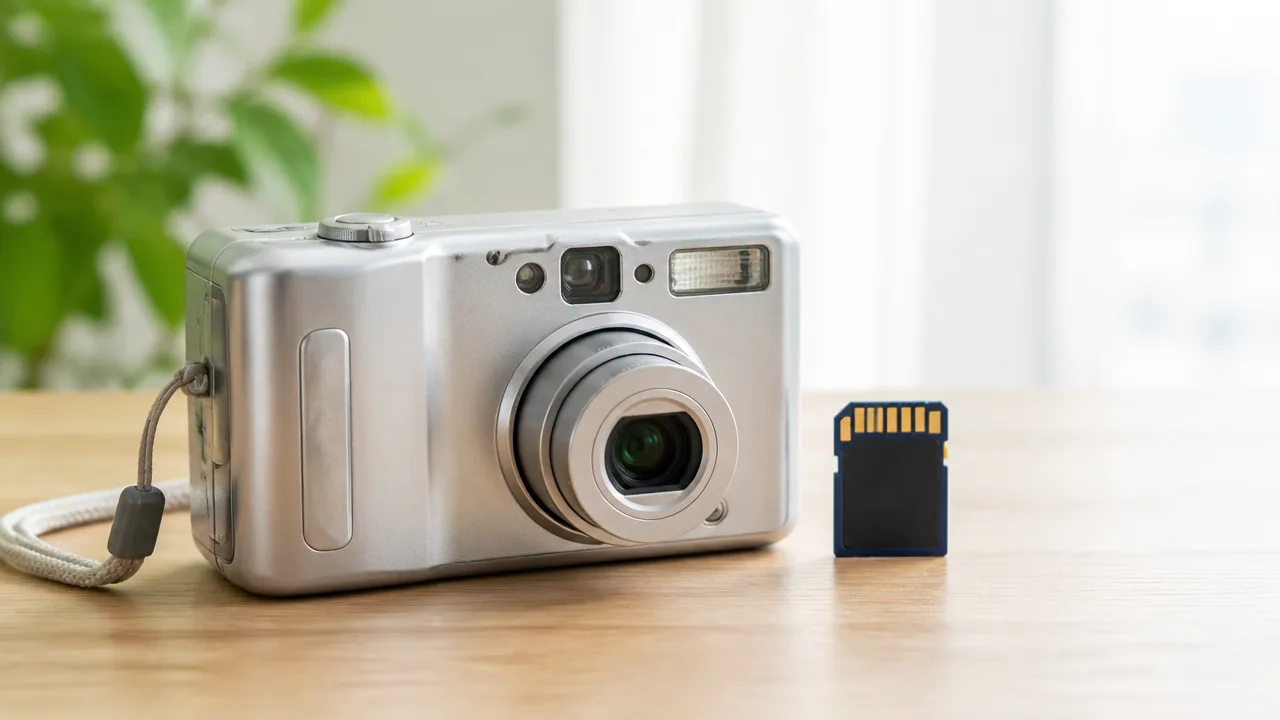
対応する容量がはっきりしないレトロコンデジには、まず2GB以下の標準SDカードを選ぶのが無難です。
本体や取扱説明書にSDHC対応の記載がある場合だけ、公式情報で案内された範囲内から32GB以下のカードを候補にしましょう。
大容量を優先するよりも、カメラで使える可能性が高く、状態のよいカードを選ぶことが大切です。
| カメラ側の表示・情報 | 選びやすい容量の目安 | 考え方 |
|---|---|---|
| SDHCの記載が見当たらない | 2GB以下 | 標準SDカードを優先する |
| SDHC対応が明記されている | 公式情報の範囲内で32GB以下 | 必要な撮影枚数に合わせて選ぶ |
| カードの種類や容量が不明 | 購入前に表記を確認する | 容量だけで判断しない |
SDHC表記がなければ2GB以下を第一候補にする
カメラ本体、箱、取扱説明書のどこにもSDHCという表記がないなら、2GB以下の標準SDカードから試す選び方が安心です。
古い機種では、見た目が同じカードでも容量区分が異なると使用できないことがあるためです。
カード売り場や商品ページでは、「SDカード」とだけ書かれているものでも容量を確認しましょう。
2GB以下であれば、容量表示の近くにSDHCと書かれていないかを見ると判断しやすくなります。
特に1GBや2GBのカードは、レトロコンデジ用として選ばれることが多い容量帯です。
-
本体にSDHCのロゴや表記がないか確認する
-
カードの容量が2GB以下か確認する
-
商品名にSDHCやSDXCの記載がないか確認する
-
用途に合う状態のよいカードを選ぶ
ただし、2GB以下なら必ず使えるとまではいえないため、購入先の案内やカメラの情報もあわせて確認してください。
SDHC対応なら公式情報の範囲内で32GB以下から選ぶ
本体や説明書にSDHC対応と明記されているなら、公式情報で案内されている最大容量を超えない範囲でカードを選びます。
SDHCのカードは32GB以下の容量帯なので、対応が確認できた場合は4GB、8GB、16GB、32GBの順に必要な容量を考えると選びやすいです。
撮影頻度がそれほど高くないなら、最初から最大容量を選ばなくても困らないことがあります。
レトロコンデジでは、撮影した写真をこまめにパソコンや保存先へ移す使い方なら、8GBや16GBでも扱いやすい場合があります。
| 撮影スタイル | 考えやすい容量 |
|---|---|
| 試し撮りや日常の持ち歩き | 4GB〜8GB |
| 旅行やイベントで多めに撮る | 8GB〜16GB |
| 対応上限が32GBまでと確認できている | 16GB〜32GB |
この目安は写真の画素数や画質設定によって変わるため、撮影枚数には余裕を持たせると安心です。
対応上限が分からないまま32GBを選ぶのではなく、SDHC対応の明記と公式の案内がそろってから容量を上げるようにしましょう。
撮影枚数だけでなく入手性やカードの状態も確認する
レトロコンデジ向けの小容量カードは、容量の大きい製品より店頭で見つけにくいことがあります。
そのため、見つけたカードが未使用品か、保管状態に問題がなさそうかも確認しておくとよいです。
長く保管されていたカードや使用履歴が分からないカードは、外観がきれいでも状態を判断しにくい場合があります。
購入時には、容量と規格だけでなく、パッケージの説明、販売元の案内、返品や交換に関する条件も見ておくと落ち着いて選べます。
-
カード表面や端子部分に目立つ傷や汚れがないか見る
-
容量表記とカードの種類を購入前に見直す
-
極端に古い保管品の場合は状態に注意する
-
予備を持つなら同じ規格・同程度の容量でそろえる
撮影枚数の多さだけで選ぶのではなく、手に入りやすさと安心して使えそうな状態まで含めて選ぶと、レトロコンデジを気軽に楽しみやすくなります。
大容量カードを分割・再フォーマットしても非対応規格は変えられない
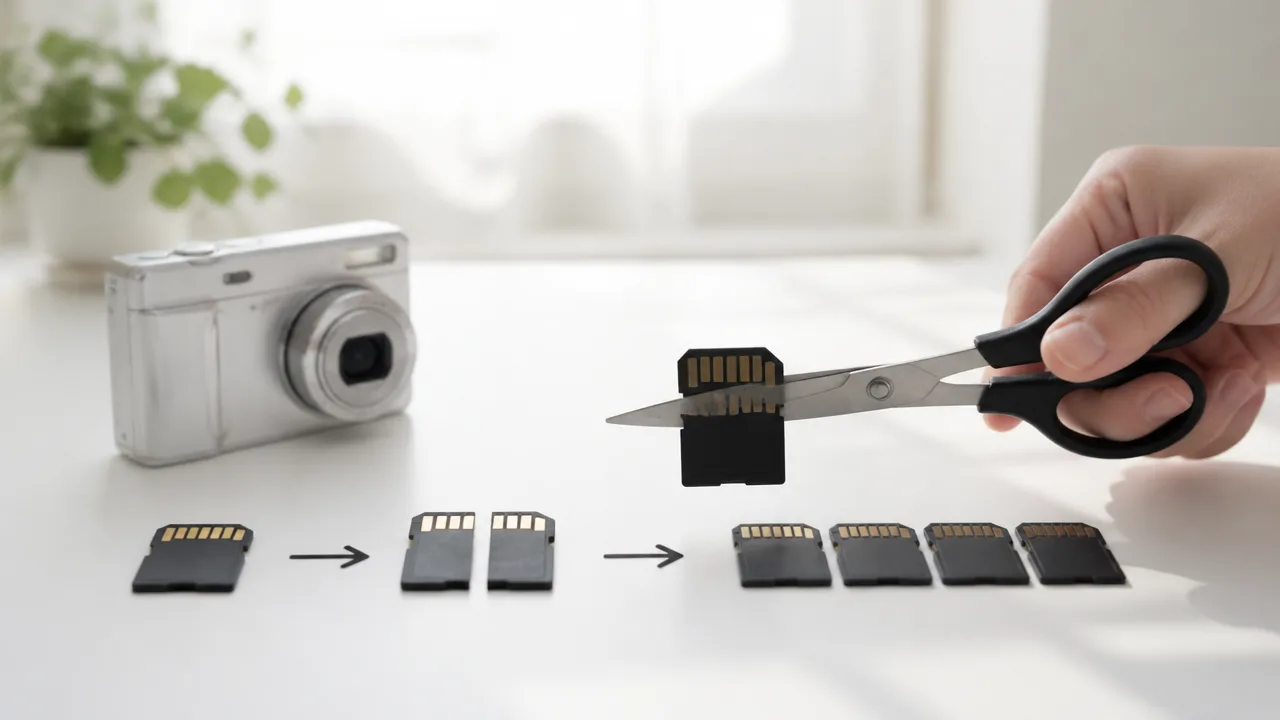
64GBや128GBなどの大容量カードは、容量を小さく見せるように分割したり形式を変えたりしても、レトロコンデジで使えるとは限りません。
カードそのものが持つ規格は、容量の表示や保存領域の分け方だけでは変えられないためです。
認識しないカードを工夫して使い続けるより、カメラに適合する規格のカードへ交換するほうが、撮影中の不安を減らしやすいです。
64GBや128GBを32GBに見せてもSDXC非対応機では使えないことがある
64GB以上のカードには、一般的にSDXCという区分の製品が多くあります。
このカードをパソコン上で32GB以下の領域に分けたとしても、カメラがカードを読み込む最初の段階でSDXCとして扱う場合があります。
そのため、保存できる領域だけを小さくしても、SDXCに対応していないカメラでは認識されないことがあります。
「32GB分しか使わない設定にしたから大丈夫」とは判断できない点に注意が必要です。
| 行った工夫 | 変わる可能性があること | 変わらないこと |
|---|---|---|
| 64GBカードを32GB以下に分割する | パソコン上で使える保存領域の大きさ | カード本来のSDXCという規格 |
| 保存形式を変更する | データの保存方法 | カメラ側がSDXCを受け付けるかどうか |
| 空き容量を減らす | カード内に保存できる残りの量 | カードの容量区分や通信上の互換性 |
また、分割したカードは、カメラ以外の機器で表示が分かりにくくなることがあります。
撮影した写真を取り込むときに、どの領域へ保存されたのか確認しづらくなる場合もあるため、無理な運用はあまりおすすめできません。
大容量カードを手元に残したい場合は、対応する新しい機器用として使い分けるほうが管理しやすいです。
4GB以上のカードを2GBに分割してもSDHC非対応は解消しにくい
4GB以上32GB以下のカードには、SDHCに分類されるものがあります。
古いレトロコンデジのなかには、SDHCが登場する前に作られており、標準SDカードのみを前提としている機種もあります。
この場合、4GBや8GBのSDHCカードを2GBずつに分けても、カメラがSDHCカード自体を受け付けられない可能性があります。
2GBという数字だけを合わせても、標準SDカードと同じ状態にはならないと考えると分かりやすいです。
- カードの表示容量を小さくした
- カード内の保存領域を複数に分けた
- パソコンでは問題なく読み書きできた
こうした状況でも、カメラの対応範囲を超えているなら認識につながらないことがあります。
特に古い機器では、カードを読み込むための内部処理が現在の大容量カードを想定していない場合があります。
一度だけ使えたように見えても、撮影途中で保存できなくなったり、再生時に写真を表示できなかったりする可能性は否定できません。
大切な写真を残したいときほど、偶然認識した状態を前提に使い続けないほうが安心です。
非対応容量での運用より適合するカードへの交換を優先する
手元にある大容量カードを活用したくなる気持ちは自然ですが、分割や設定変更には確認の手間がかかります。
それでも認識の可否が安定しないなら、カメラに合うカードを用意するほうが結果的にシンプルです。
カードを選び直す際は、容量だけでなく、カード本体に記載された区分まで確認しましょう。
- 現在使おうとしているカードの容量と区分を確認する
- カメラが受け付ける区分と照らし合わせる
- 一致しない場合は、設定変更より適合品への交換を検討する
- 交換後は、撮影と再生が安定して行えるかを確認する
分割したカードを使う方法は、あくまでパソコン上で保存領域を管理するための工夫です。
カメラの対応規格を広げる方法ではありません。
認識しない原因が規格の違いなら、カードを適合するものに替えることがもっとも確実な近道です
余計な設定に時間をかけず、安心してシャッターを切れる組み合わせを選んでくださいね。
フォーマットはデータを退避してからカメラ本体で行う
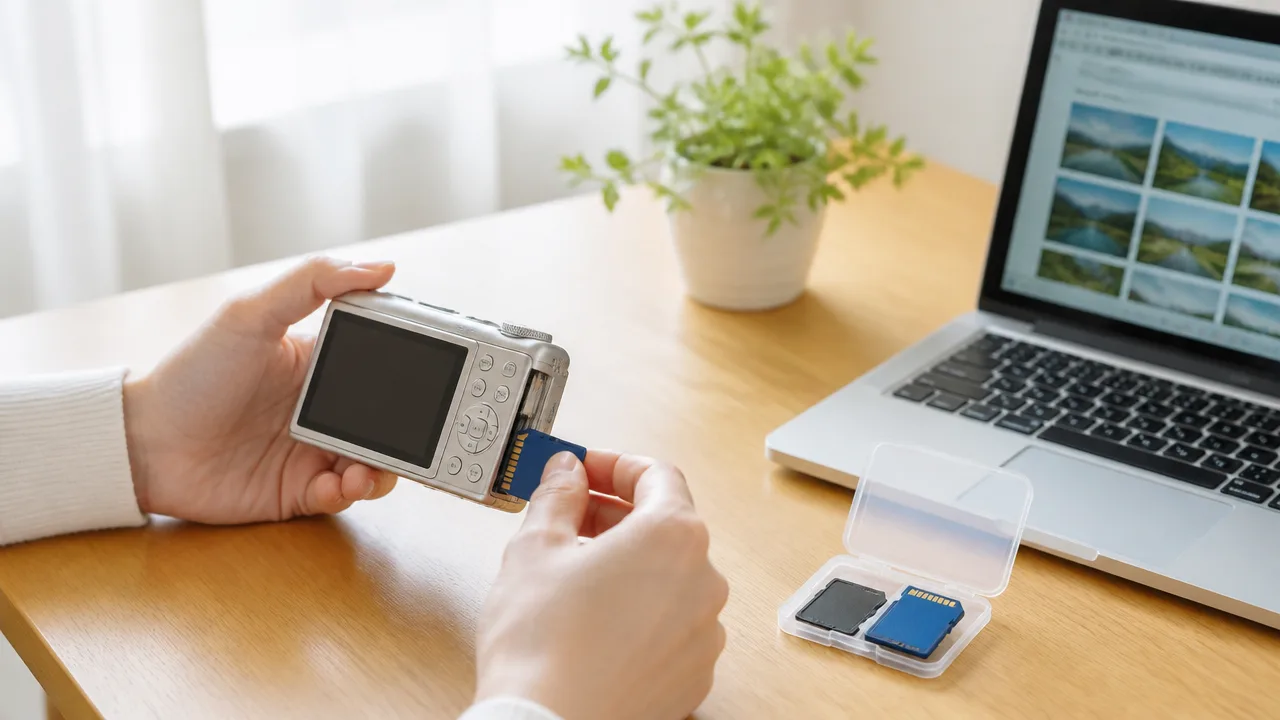
レトロコンデジで使うSDカードは、必要な写真を先に保存したうえで、基本的にはカメラ本体の初期化機能でフォーマットするのがおすすめです。
カメラが使いやすい状態に整えられるため、撮影後の保存や再生で起こる小さなトラブルを避けやすくなります。
ただし、フォーマットを実行するとカード内のデータは消去されるため、写真を確認しないまま操作しないことが大切です。
初回使用時はカメラの初期化機能を使う
新しく用意したSDカードや、ほかの機器で使っていたカードは、レトロコンデジに入れたあとで本体のメニューから初期化するのが基本です。
初期化は「フォーマット」「カードの初期化」「メモリーカードの初期化」などと表示されることがあります。
表現は機種によって異なりますが、カードを撮影用に準備するための機能という点は共通です。
カメラ本体で初期化すると、その機種が写真を保存・管理しやすいフォルダー構成や記録状態に整えられます。
とくに古い機種では、カードを入れ替えた直後や、パソコンで中身を整理したあとに初期化しておくと安心です。
-
新しいカードを初めて使うとき。
-
以前にスマートフォン、パソコン、ゲーム機などで使っていたカードを使うとき。
-
写真をすべて移動し、カードを撮影専用として使い直すとき。
-
カメラの画面に初期化を促す表示が出たとき。
初期化を始める前には、カメラの電池残量も確認しておきましょう。
処理の途中で電源が切れると、カードの状態が不安定になることがあります。
電池が少ない場合は、新しい電池や十分に充電したバッテリーを用意してから操作すると落ち着いて進められます。
パソコンでの独自フォーマットは認識不良につながる場合がある
パソコンでもSDカードのフォーマットはできますが、レトロコンデジ用として使うなら、パソコン側だけで設定を変える方法は慎重に扱いましょう。
パソコンでは用途に応じて複数の形式や細かな設定を選べるため、カメラが想定していない状態になる場合があります。
その結果、カード自体はパソコンで開けても、カメラでは初期化を求められたり、撮影できなかったりすることがあります。
カメラで正常に認識できているカードは、必要がない限りパソコンで再フォーマットしないほうが無難です。
| 操作する機器 | 向いている場面 | 気をつけたい点 |
|---|---|---|
| カメラ本体 | 撮影用カードの準備や使い直し | 実行前に写真を保存しているか確認する |
| パソコン | カードの状態確認や、カメラで初期化できない場合の対応 | 形式や設定によってはカメラで使いにくくなることがある |
パソコンで処理したカードを使う場合も、最後にカメラへ戻して本体の初期化を行えるなら、その手順を優先してください。
初期化後は、試しに数枚撮影して再生し、写真がきちんと記録されるかを見ると確認しやすいです。
修復時はSDメモリカードフォーマッターも選択肢になる
カメラでもパソコンでもカードをうまく扱えないときは、SDアソシエーションが提供する「SDメモリカードフォーマッター」を使う方法も選択肢になります。
これはSDカード向けに用意されたフォーマット用のソフトウェアで、パソコンの標準機能で処理したカードに不安があるときの確認手段のひとつです。
ただし、この方法を使っても、カードそのものの不具合やカメラ側の状態まで解決できるとは限りません。
また、処理後にカメラで初期化できる場合は、カメラ本体での初期化を最後に行うとよいでしょう。
-
必要な写真や動画をパソコンなどへ保存します。
-
カードの中身を改めて確認します。
-
必要に応じてSDメモリカードフォーマッターで処理します。
-
カードをカメラに入れ、本体の初期化機能を実行します。
-
試し撮りと再生を行い、保存状態を確認します。
ソフトウェアは提供元が明確な公式の案内を確認し、利用中のパソコンに合ったものを選んでください。
不明な配布元のツールを使うより、公式情報を見ながら進めるほうが安心です。
フォーマット前に必要な写真を必ず保存する
フォーマット前の最重要ポイントは、カードに残したい写真がないかを確認することです。
初期化やフォーマットはカード内を整理する操作ではなく、基本的には撮影データを消去する操作として考えてください。
「すでにパソコンへ移したはず」と思っていても、一部の写真だけ保存し忘れていることがあります。
フォーマット画面を開く前に、写真を実際に開いて保存済みか確かめると安心です。
-
パソコンや外付け保存先に写真をコピーする。
-
コピーした写真が開けるか確認する。
-
撮影日や枚数を見て、移し忘れがないか確認する。
-
カメラ内でも最後に写真を見直してから初期化する。
一度フォーマットしたあとでは、写真を元どおりに扱えないことがあります。
少しでも迷う写真があるなら、その場で初期化せず、先に保存を終えてから進めてくださいね。
microSD変換アダプターは対応規格と相性を確認して使う
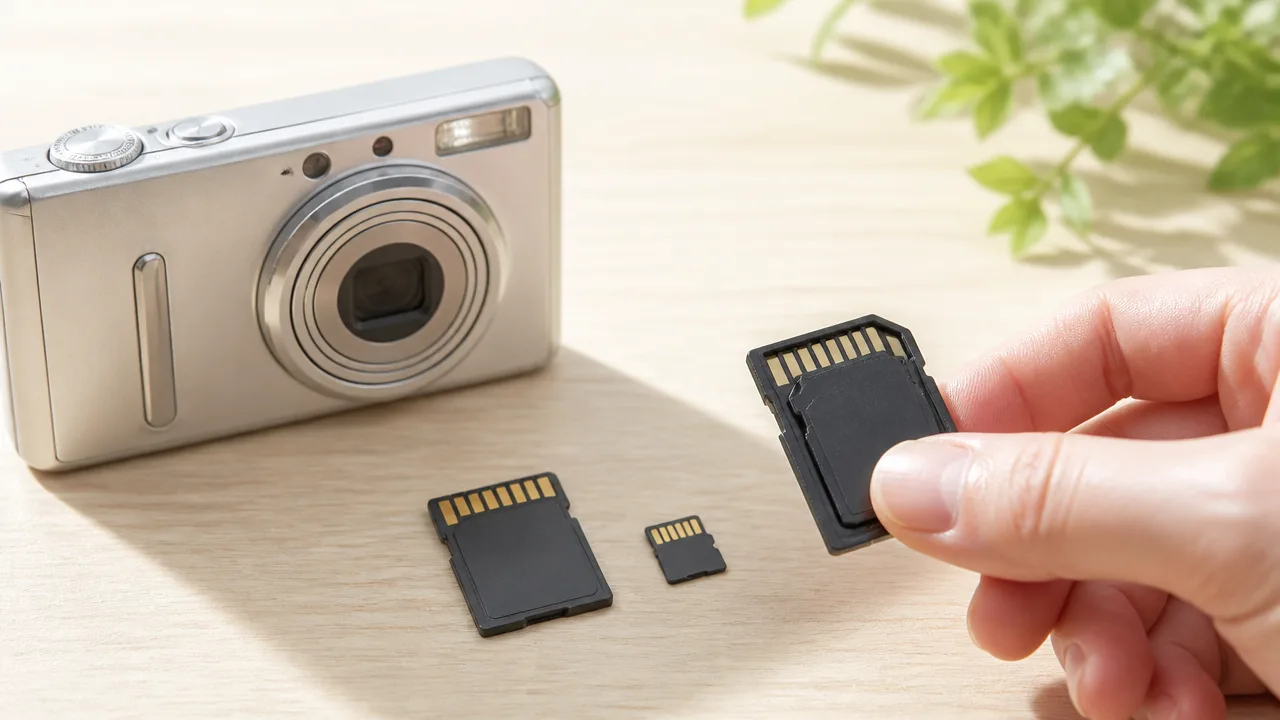
microSDカードをSDカード変換アダプターに入れても、カメラ側で使える容量規格や記録方式が変わるわけではありません。
レトロコンデジで使うなら、microSDカード本体・変換アダプター・カメラの3つが対応していることを確認する必要があります。
撮影時の安定感を優先したい場合は、通常サイズのSDカードを直接使う方法がわかりやすく安心です。
変換してもmicroSD本体の容量規格は変わらない
変換アダプターはmicroSDカードの形をSDカードサイズに合わせるためのもので、カードの規格そのものを変換する機器ではありません。
たとえば大容量のmicroSDカードをアダプターへ入れても、古いカメラがその容量区分に対応していなければ、利用できない場合があります。
アダプターを付ければ大容量カードが使えるようになる、というわけではない点に注意してください。
確認するときは、カードの見た目ではなく、microSDカード本体に記載された規格と容量を基準に考えます。
| 確認するもの | 見るポイント |
|---|---|
| microSDカード本体 | 容量とカード規格 |
| SD変換アダプター | 使用するmicroSDカードの規格に対応しているか |
| レトロコンデジ | カード規格と容量に対応しているか |
カードとアダプターのパッケージに記載された対応規格を見て、カメラの案内と照らし合わせると判断しやすいです。
特に手元にあるmicroSDカードを流用する場合は、スマートフォン用として購入した大容量モデルでないかを先に確認しておくと迷いにくいですよ。
アダプターや接点の状態によって認識が不安定になることがある
microSD変換アダプターを使う場合、microSDカードとアダプターの間に接点が増えるため、直接SDカードを入れる場合とは条件が少し異なります。
アダプターの差し込みが浅い、端子部分にほこりが付いている、アダプターが傷んでいるといった状態では、読み書きが安定しにくいことがあります。
また、同じカードとアダプターの組み合わせでも、機器によって読み込みの様子が異なることがあります。
これはカードの容量だけで決まるものではなく、アダプターのつくりや端子の状態、カメラ側の読み取り方も関係するためです。
- microSDカードがアダプターの奥までまっすぐ入っているか見る
- 端子部分に目立つ汚れや傷みがないか確認する
- アダプターの側面にある書き込み禁止スイッチが意図しない位置になっていないか見る
- 長く使ったアダプターは新しいものと替えて様子を見る
端子に触れる必要があるときは、強くこすったり液体を使ったりせず、乾いたやわらかい布などでやさしく扱うのがおすすめです。
複数のアダプターを持っているなら、同じmicroSDカードでアダプターだけを替えてみると、カード側かアダプター側かを考える手がかりになります。
安定性を重視するなら通常サイズのSDカードを選ぶ
レトロコンデジで気軽に撮影を楽しみたいなら、対応範囲内の通常サイズSDカードを選ぶほうが、組み合わせを減らせて扱いやすいです。
通常サイズのSDカードなら変換アダプターを介さないため、装着時に確認する部分が少なくなります。
旅行やイベントなどで撮り直しがしにくい場面では、カメラに直接入るSDカードを用意すると気持ちにも余裕が出やすいでしょう。
もちろん、手持ちのmicroSDカードとアダプターが問題なく使えるなら、その組み合わせを使い続けてもかまいません。
ただし、カードの抜き差しごとに読み込み方が変わるように感じる場合や、撮影時の不安を減らしたい場合は、カメラ向けに通常サイズのSDカードを1枚用意する選択が向いています。
大切なのは容量の大きさだけで選ばず、レトロコンデジで無理なく安定して使える組み合わせにすることです。
対応カードでも認識されないときは挿入状態から順番に切り分ける
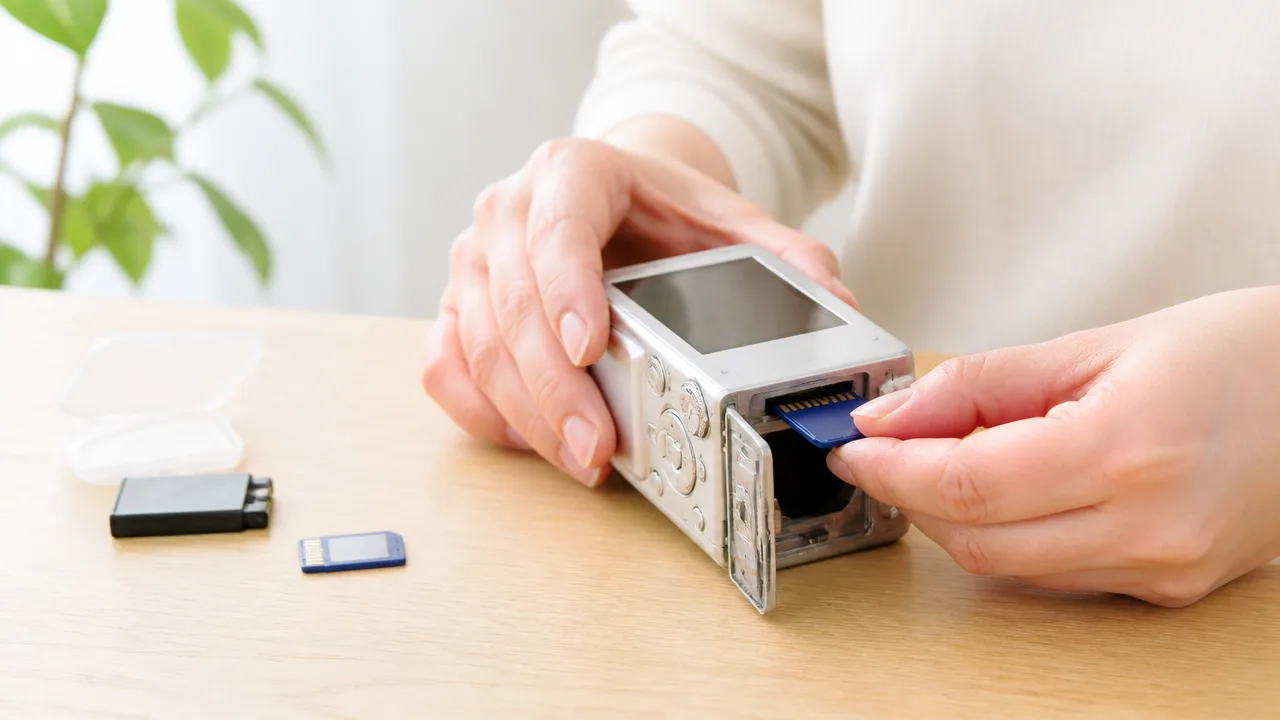
対応容量・規格に合うカードでも認識されないときは、カードの差し込み状態、端子の状態、カード自体、カメラ本体の順に確認すると原因を絞り込みやすいです。
いきなり故障と判断せず、別の対応カードで同じ症状が出るかを確かめると、カード側とカメラ側のどちらを見ればよいか判断しやすくなります。
確認中にカード内の写真を消したり初期化したりすると、必要なデータを失うおそれがあります。
撮影済みのデータがあるカードは、内容を確認・退避するまでは初期化しないでください。
カードの向き・奥までの挿入・書き込み禁止スイッチを確認する
まずはカメラの電源を切り、SDカードの向きが正しいか、最後までまっすぐ入っているかを確認します。
レトロコンデジはカードスロットが深めの機種もあり、途中まで入った状態ではカードが固定されず、読み込めないことがあります。
無理に押し込むとスロットやカードを傷める可能性があるため、引っかかりを感じたら一度抜いて、カード表面のイラストや本体の表示に合わせて入れ直しましょう。
- カメラの電源を切ってからカードを抜き差しする
- カードの切り欠きの位置と、スロット周辺の向きを合わせる
- 押し込んだあと、軽く戻ってこないか確認する
- 電池ぶたやカードぶたが最後まで閉まっているか確認する
通常サイズのSDカードの側面には、書き込み禁止スイッチがあります。
このスイッチがロック側でもカードを読み込める場合はありますが、撮影や削除ができなかったり、カメラがカードの異常として表示したりすることもあるため、ロック解除側になっているかを見ておくと安心です。
スイッチがゆるく動くカードは、抜き差しの途中で位置が変わることもあるため、別のカードで試す判断につなげましょう。
端子の汚れやカードの破損を別の対応カードで確かめる
正しく入れても認識しない場合は、カード裏面の金属端子に汚れや傷がないかを確認します。
指紋やほこりが目立つときは、乾いたやわらかい布で軽く拭き、端子を強くこすらないように扱ってください。
カードが反っている、ひびが入っている、端子が大きく変色しているといった状態なら、使用を続けずに交換を検討するほうが無難です。
切り分けには、そのカメラで使えることが確認できている別のカードを用意する方法が役立ちます。
| 確認結果 | 考えやすい状態 | 次に行うこと |
|---|---|---|
| 別のカードは認識する | 最初のカード側に原因がある可能性 | カードリーダーで内容を確認する |
| どの対応カードも認識しない | カメラのスロットや本体側に原因がある可能性 | カメラ側の点検を検討する |
| 入れ直すと認識したりしなかったりする | 接触状態が安定していない可能性 | 端子とスロット周辺を目視し、無理な抜き差しを避ける |
カードを比較するときは、容量や規格が対応範囲内であることをそろえておくと、結果を判断しやすくなります。
カードリーダーとパソコンでカード側の状態を確認する
カメラで認識しないカードでも、カードリーダーを使ってパソコンに接続すると、カード自体を読み取れることがあります。
パソコンでカードが開ける場合は、まず写真や動画など必要なデータを保存してから、カードの状態を確認しましょう。
一方で、パソコンでもカードが表示されない、接続が何度も切れる、ファイルを開けないといった場合は、カード側の状態が不安定になっている可能性があります。
- カードをカードリーダーに差し込み、パソコンへ接続する
- カードが保存先として表示されるか確認する
- 表示された場合は、必要な写真や動画をパソコンなどへコピーする
- 別のカードリーダーや別のパソコンでも同じ状態か確認する
カードリーダー側の相性や接続不良で読み込めないこともあるため、1台だけの結果でカードの状態を決めつけないことが大切です。
また、パソコン上でカードが読めても、レトロコンデジでの利用に適した状態とは限りません。
データを退避できたあとにカメラでの動作をあらためて確認し、安定しないカードは撮影用として使い続けないほうが安心です。
複数の対応カードを認識しない場合はカメラ側の点検を検討する
複数の対応カードを正しい向きで入れても認識しないなら、カードではなくカメラ側のカードスロットや内部の状態を確認したほうがよいでしょう。
特に、カードを入れても固定されない、以前より奥まで入らない、電源を入れてもカード表示が変わらないといった場合は、スロット周辺の不具合が関係していることがあります。
スロット内部の端子は細かく、家庭用の道具で触れようとすると傷めるおそれがあるため、針・綿棒・金属製の器具などを差し込むのは避けてください。
電池残量が極端に少ない状態では動作が安定しない場合もあるため、充電済みの電池や状態のよい電池に替えてから、もう一度カードを確認する方法もあります。
それでも改善しない場合は、メーカーの相談窓口やカメラ店の点検相談を利用すると安心です。
レトロコンデジは発売から年数が経っている機種も多いため、修理の受付状況や点検の可否を事前に確認しておくと、次の行動を決めやすくなります。
まとめ
この記事のポイントをまとめます。
- レトロコンデジが大容量SDカードを認識しない主な理由は、規格やファイルシステムの非対応です。
- 使える最大容量は、カメラ本体の正確な型番から取扱説明書やメーカー公式情報で確認します。
- SD・SDHC・SDXCは形が同じでも互換性が異なるため、容量だけで選ばないことが大切です。
- 対応容量が不明な場合は、まず2GB以下の標準SDカードを候補にすると安心です。
- 大容量カードは分割や再フォーマットをしても、カード本来の規格を変えることはできません。
- フォーマットする前には写真を退避し、基本的にはカメラ本体の機能で初期化します。
- microSDカードを変換アダプターで使う場合も、カード・アダプター・カメラそれぞれの対応確認が必要です。
- 対応カードでも認識しないときは、挿入状態や端子、別のカードを順番に確認します。
レトロコンデジでは、大きな容量のSDカードを選ぶことよりも、カメラの世代に合った規格を選ぶことが大切です。
まずは本体の型番を確認し、取扱説明書やメーカー公式情報に記載された対応メディアを見てみてください。
情報が見つからない場合は、2GB以下の標準SDカードから試すと、選択肢をしぼりやすくなります。
お気に入りのカメラに合うカードを用意できれば、撮りたい瞬間を気負わず楽しみやすくなりますよ。