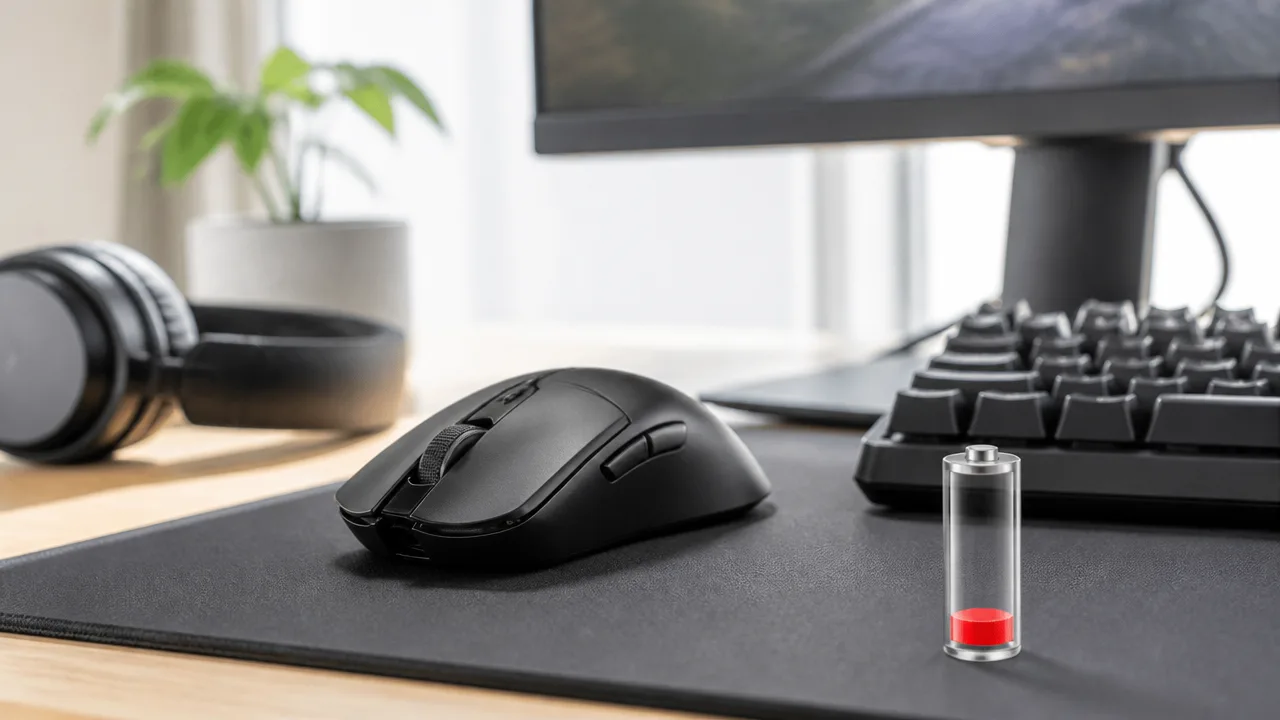
「8,000Hz対応のゲーミングマウスにしたら、思ったよりバッテリーが減りやすいかも」と感じていませんか。
高いポーリングレートは操作の滑らかさにつながる一方で、ワイヤレスで使う場合はバッテリー消費が増えやすいという気になるポイントもあります。
とはいえ、常に8,000Hzが必要とは限らず、遊ぶゲームやパソコン環境に合わせて設定を選べば、操作性と電池持ちのバランスは取りやすいですよ。
この記事では、8,000Hzでバッテリーが減りやすくなる理由から、設定の使い分け方、購入時や不調時に確認したいポイントまで、わかりやすく解説します。
この記事でわかること
- 8,000Hzのゲーミングマウスでバッテリーが減りやすい理由
- 2,000Hz・4,000Hzを含めたポーリングレートの選び方
- 8,000Hz使用時のバッテリー消費を抑える設定のコツ
- 公称バッテリー時間や対応機器を確認するときのポイント
8,000Hzのゲーミングマウスは通信回数が多く、バッテリーが減りやすい
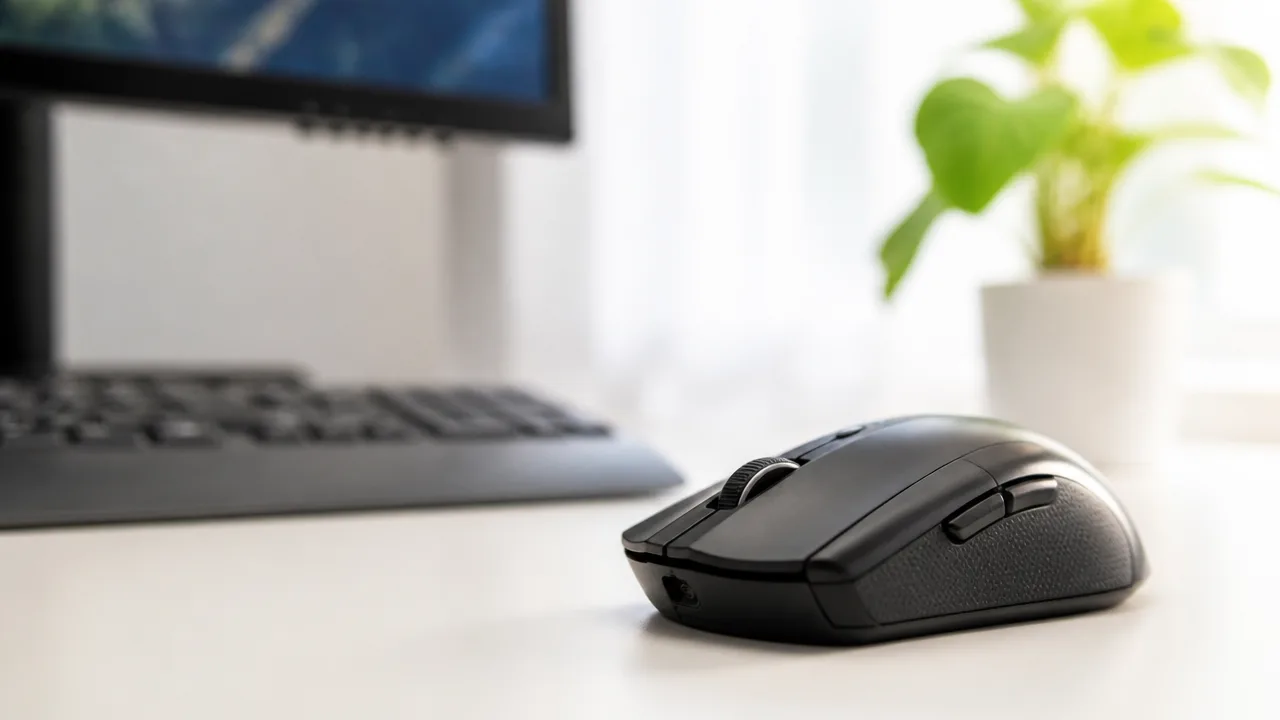
ワイヤレスのゲーミングマウスは、8,000Hzで使うとバッテリーが減りやすくなる傾向があります。
これは、マウスがパソコンへ位置やクリックの情報を送る回数が増え、センサーや無線通信に使う電力も増えやすいためです。
ただし、減り方は製品の設計や実際の使い方で変わるので、8,000Hzにしたからといって一律に短時間で充電が必要になるわけではありません。
なお、有線接続で使う場合はマウス本体のバッテリーを消費しないため、電池持ちを気にする必要があるのは主にワイヤレス接続時です。
1,000Hz・2,000Hz・4,000Hzとのバッテリー消費の違い
Hzは、マウスがパソコンへ情報を報告する頻度を表す数値です。
1,000Hzなら1秒間に1,000回、8,000Hzなら1秒間に8,000回の情報を送る仕組みで、数値が高いほど通信の処理回数は増えます。
そのため、同じマウスで比べた場合は、一般的に1,000Hzより2,000Hz、2,000Hzより4,000Hz、4,000Hzより8,000Hzのほうが電力を使いやすいです。
| 報告頻度 | 1秒間の通信回数の目安 | バッテリー消費の傾向 |
|---|---|---|
| 1,000Hz | 約1,000回 | 比較的抑えやすい |
| 2,000Hz | 約2,000回 | やや増えやすい |
| 4,000Hz | 約4,000回 | 増えやすい |
| 8,000Hz | 約8,000回 | もっとも増えやすい |
8,000Hzは1,000Hzの単純に8倍の速さでバッテリーが減る、という意味ではありません。
実際の消費量にはセンサーの動作、無線通信の効率、照明の点灯状態なども関わるため、通信回数だけで電池持ちを計算することは難しいです。
それでも、通信を高頻度で続ける8,000Hzでは、低い報告頻度より充電の間隔が短くなりやすい点は押さえておきたいところです。
8,000Hzで使える時間は製品や使用状況によって変わる
8,000Hz使用時のバッテリー持ちは、マウスごとに搭載バッテリーの容量や省電力設計が異なるため、大きな差が出ます。
同じ8,000Hz対応モデルでも、軽量化を重視した小型モデルと、長時間使用を重視したモデルでは、充電が必要になるまでの時間が同じとは限りません。
また、ゲーム中はマウスを大きく速く動かしたり、クリックを繰り返したりするため、センサーと無線通信が活発になりやすいです。
次のような条件が重なると、バッテリー消費は増えやすくなります。
- マウスを速く、長時間動かすゲームを遊ぶ
- 本体の照明を明るく点灯させている
- 長時間連続でワイヤレス接続を続ける
- マウスパッド以外の場所でも頻繁に操作する
- 充電を後回しにして残量が少ない状態で使い続ける
特に対戦ゲームを数時間続ける人は、8,000Hzのまま使うなら、プレイ前後に残量を確認する習慣をつけておくと安心です。
充電切れを避けたい場合は、使用していない時間にケーブルへつなぐなど、日常的に充電しやすい置き場所を決めておくと負担を減らせます。
待機中や事務作業中はゲーム中より消費を抑えやすい
8,000Hzを選んでいても、常に激しくマウスを動かしているわけではないため、実際の消費量は使う場面によって変わります。
マウスを動かさない待機中は、操作中よりセンサーの処理や通信する情報量が少なくなり、消費を抑えやすい傾向があります。
文章作成やウェブサイトの閲覧といった事務作業も、照準を素早く振り続けるゲームと比べれば、マウスの動きが少なくなりやすいです。
ただし、8,000Hzが有効な間は高い通信頻度を維持するため、待機中でも低い報告頻度のときより電力を使う場合があります。
「ゲームをしていないからほとんど減らない」と考えるよりも、ゲーム中ほどではないものの、少しずつ残量は減るものとして扱うとよいでしょう。
普段は事務作業が中心で、ときどきゲームを楽しむ使い方なら、ゲームをする時間や充電のしやすさも含めて、無理のない運用を考えることが大切です。
8,000Hzは入力遅延を抑え、カーソルや照準を滑らかに動かしやすい
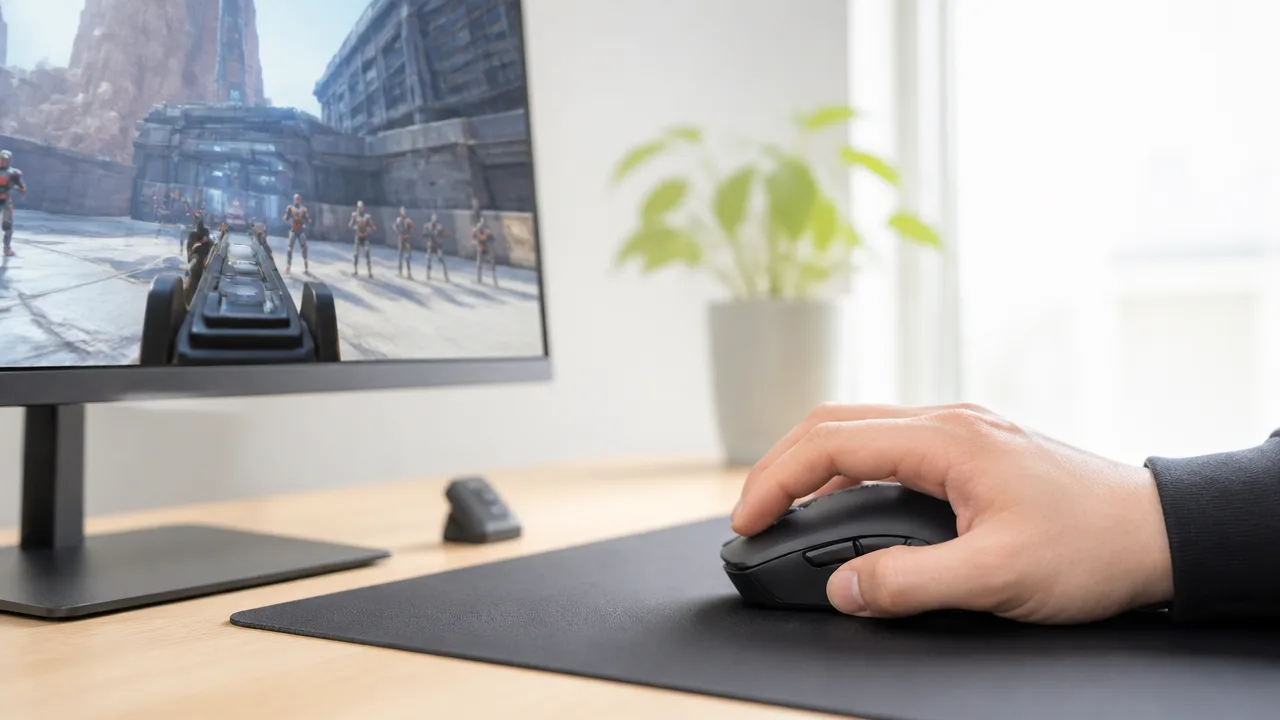
8,000Hz対応のゲーミングマウスは、パソコンへ位置情報を送る間隔が短いため、カーソルや照準の動きをより細かく反映しやすいことが特徴です。
とくに素早く視点を動かす場面では、画面上の動きがなめらかに感じられ、狙いたい位置へ合わせやすくなる場合があります。
ただし、変化の感じ方はゲームの種類、モニターの性能、普段の操作感などで異なるため、すべての人が大きな違いを感じるとは限りません。
ポーリングレートとは、マウスがパソコンへ現在位置やクリック操作の情報を送る頻度を示す数値です。
8,000Hzでは1秒間に最大8,000回情報を送るため、1,000Hzのマウスよりも位置情報が更新される間隔が短くなります。
| ポーリングレート | 情報を送る間隔の目安 | 特徴 |
|---|---|---|
| 1,000Hz | 約1ミリ秒ごと | 多くのゲーミングマウスで使われている標準的な設定です。 |
| 4,000Hz | 約0.25ミリ秒ごと | より細かい更新で、動きの追従性を高めやすい設定です。 |
| 8,000Hz | 約0.125ミリ秒ごと | 非常に短い間隔で情報を送れるため、動きの変化を反映しやすくなります。 |
たとえば、対戦型のシューティングゲームで照準を大きく振るときは、マウスの移動情報が細かく画面へ伝わることで、軌道が途切れにくく感じられることがあります。
狙いを細かく調整する場面でも、手元の動きと画面上の照準のずれを少なく感じられる可能性があります。
一方で、8,000Hzは勝敗を決める特別な機能ではなく、あくまで操作環境を整える選択肢のひとつです。
1,000Hzとの違いは環境やプレイスタイルによって体感しにくい
1,000Hzでも十分に快適に遊べる環境は多く、8,000Hzへ変更した直後に明確な差を感じないこともあります。
とくに普段からゆっくりカーソルを動かす人や、対戦の速さを重視しないゲームを中心に遊ぶ人は、違いが小さく感じやすいでしょう。
また、ゲーム内の感度設定、マウスを動かす速さ、画面の更新速度によっても、操作感は変わります。
体感しやすさには、次のような傾向があります。
- 素早く大きく照準を動かすことが多い人。
- 照準を細かく追従させる対戦ゲームをよく遊ぶ人。
- マウス操作のわずかな引っかかりや残像感が気になりやすい人。
- 高い画面更新速度のモニターを使っている人。
反対に、日常操作やゆったりしたジャンルのゲームでは、1,000Hzと8,000Hzの差よりも、マウスの形状や重さ、持ち方のほうが使いやすさに影響する場合もあります。
数値が高いほど必ず操作しやすくなるわけではないため、自分が違和感なく扱える設定を見つけることが大切です。
可能であれば同じゲーム、同じ感度、同じ画面設定で試し、照準の追いやすさやカーソルの動かしやすさを比べると判断しやすくなります。
高リフレッシュレートのモニターほど利点を生かしやすい
8,000Hzの細かな位置情報を画面上のなめらかさとして感じるには、モニター側も高い頻度で映像を更新できることが望ましいです。
モニターのリフレッシュレートが高いほど、1秒間に表示できる画面の枚数が増えるため、マウスの細かな移動変化を確認しやすくなります。
| モニターの環境 | 8,000Hzの感じ方の傾向 |
|---|---|
| 一般的な更新速度のモニター | 基本的な操作は快適でも、1,000Hzとの差は控えめに感じる場合があります。 |
| 高い更新速度のゲーミングモニター | カーソルや照準の移動がより連続的に見え、細かな違いを意識しやすくなります。 |
たとえば高い更新速度に対応したモニターで、ゲーム内の表示も安定している場合は、急な視点移動や追いエイムの場面で8,000Hzの良さを感じやすくなります。
ただし、モニターの更新速度だけで操作感が決まるわけではなく、ゲーム側の設定や映像の安定性も関わります。
8,000Hzの良さは、マウス単体ではなく画面環境を含めて考えることがポイントです。
今の環境で1,000Hzに不満がないなら無理に変更する必要はありませんが、よりなめらかな照準操作を目指したい人には試す価値のある設定といえるでしょう。
電池持ちと操作性を両立するなら2,000Hzや4,000Hzも選択肢になる
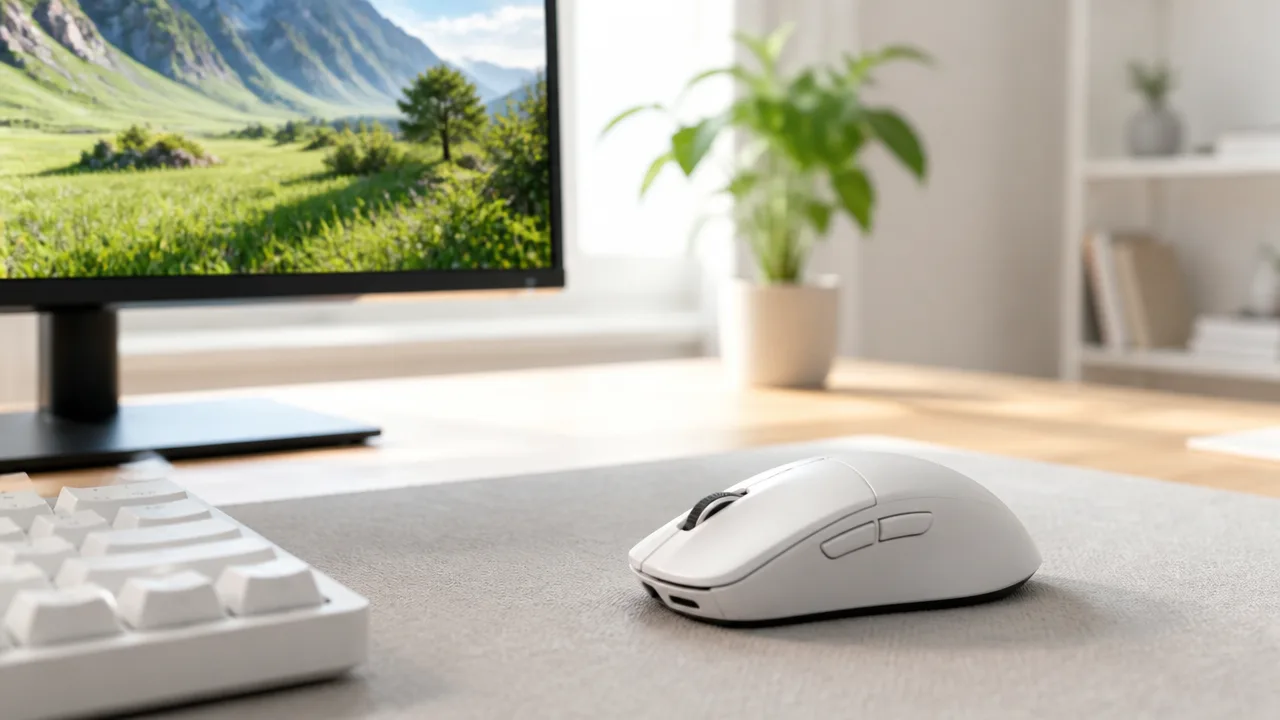
8,000Hzの操作感に魅力を感じつつ電池持ちも大切にしたいなら、2,000Hzや4,000Hzを選ぶのがバランスのよい方法です。
とくに無線ゲーミングマウスでは、必要な場面だけ高めのポーリングレートを使うことで、快適な操作性と充電の手間の少なさを両立しやすくなります。
常に最高設定を選ぶのではなく、遊ぶゲームや普段の用途に合わせて無理のない数値を見つけることが大切です。
| ポーリングレート | 向いている使い方 | 電池持ちとのバランス |
|---|---|---|
| 1,000Hz | 普段使い、一般的なゲーム、作業全般 | 電池持ちを優先しやすい設定です。 |
| 2,000Hz | 操作感を少し高めたい対戦ゲーム | 快適さと消費電力の折り合いを付けやすい選択肢です。 |
| 4,000Hz | 動きの速い対戦ゲームを中心に遊ぶ場合 | 8,000Hzより抑えつつ、高い応答性を目指しやすくなります。 |
| 8,000Hz | 操作の細かな反応を重視する場合 | 充電頻度が増えても操作性を優先したい人向けです。 |
2,000Hzは、1,000Hzから一段階操作感を高めてみたい人に向いています。
大きな設定変更による違和感を抑えながら、マウス操作の反応を少しでも整えたいときに試しやすい数値です。
4,000Hzは、対戦ゲームでの照準操作を重視しながらも、8,000Hzほど電池持ちを犠牲にしたくない場合に候補になります。
迷ったときは、まず4,000Hzを基準にして使用時間と操作感を確かめると、自分に合う設定を判断しやすいですよ。
普段使いは1,000Hzでも十分な場合が多い
ウェブサイトの閲覧、動画視聴、書類作成といった普段使いでは、1,000Hzでもカーソル操作に不便を感じない場合が多いです。
マウスを細かく動かす作業であっても、画面上の操作が快適なら、無理に高いポーリングレートを維持する必要はありません。
とくに仕事や日常操作で長時間マウスを使う人は、1,000Hzを基本にすると充電の回数を抑えやすくなります。
高い数値ほど、すべての作業が大きく快適になるわけではありません。
ポーリングレートによる違いは、素早い視点移動や細かな照準合わせなど、入力の速さが気になりやすい場面で意識しやすい傾向があります。
-
資料作成や表計算を中心に使うなら、1,000Hzを基本にすると扱いやすいです。
-
軽めのゲームやゆったり遊ぶゲームでは、1,000Hzまたは2,000Hzでも満足できることがあります。
-
細かな操作感を少し高めたい場合は、まず2,000Hzから試すと変化を確認しやすいです。
ただし、マウスの握り方、ゲーム内感度、モニター環境によっても感じ方は変わります。
数値だけで決めず、普段の操作でカーソルが飛ぶように感じないか、照準を合わせにくくないかを基準に選ぶとよいでしょう。
対戦ゲームだけ高いポーリングレートに切り替えると効率的
対戦ゲームを遊ぶ時間だけ2,000Hzや4,000Hzにすると、必要なときに操作性を高めつつ、日常的な電池消費を抑えやすくなります。
たとえば、素早い視点移動や相手を追い続ける照準操作が多いゲームでは4,000Hzを試し、それ以外の時間は1,000Hzで使う考え方です。
この使い分けなら、充電残量を気にしすぎずにゲームへ集中しやすくなります。
| 利用シーン | 試しやすい設定 | 考え方 |
|---|---|---|
| 普段のパソコン作業 | 1,000Hz | 操作の快適さを保ちながら電池持ちを優先します。 |
| 気軽に遊ぶゲーム | 1,000Hz〜2,000Hz | 違和感がなければ低めの設定でも十分です。 |
| 対戦を重視するゲーム | 2,000Hz〜4,000Hz | 操作感と使用時間のバランスを取りやすい範囲です。 |
| 操作の違いを細かく確かめたい場面 | 8,000Hz | 充電頻度を許容できるなら比較用として活用できます。 |
いきなり8,000Hzだけで使い続けるよりも、同じゲーム内で2,000Hz、4,000Hz、8,000Hzを順に試すと、自分が違いを感じられる範囲を見つけやすくなります。
そのうえで4,000Hzで十分に狙いやすいと感じるなら、最高値にこだわらないほうが毎日の使いやすさにつながります。
自分が体感できる操作性と、許容できる充電頻度の交点を探すことが、後悔しにくい選び方です。
設定の使い分けで8,000Hz使用時のバッテリー消費を抑えられる
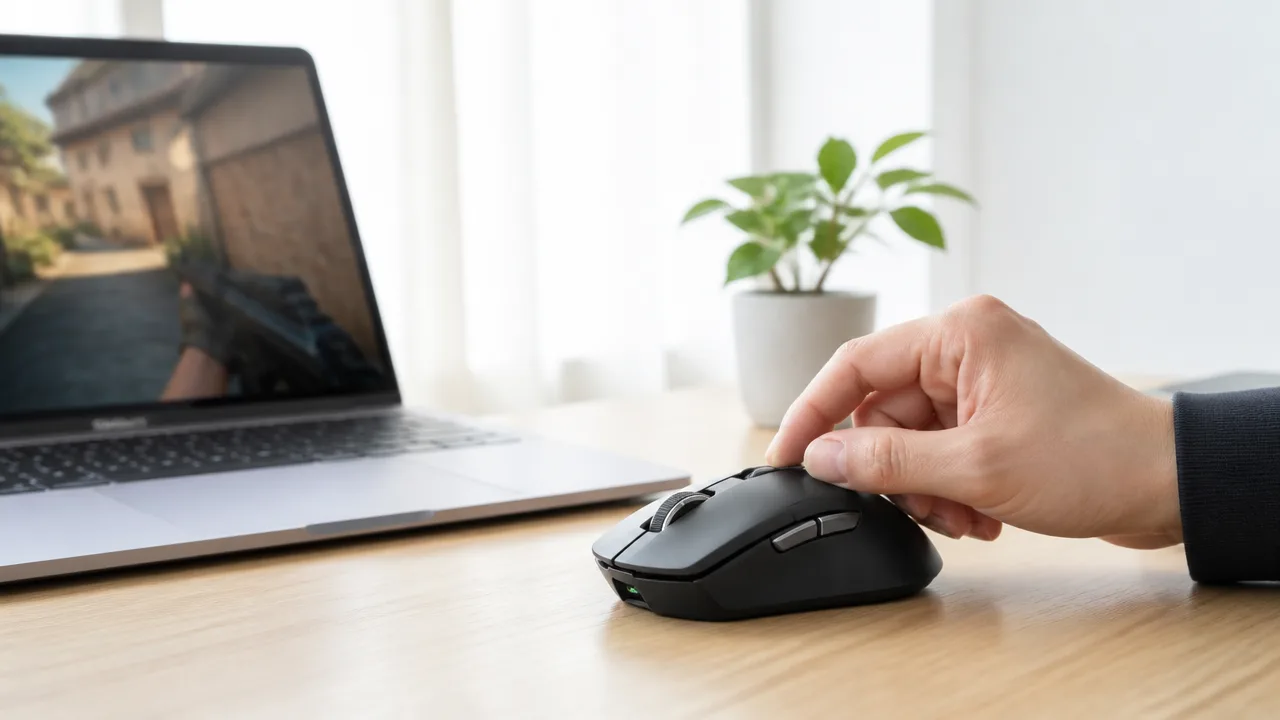
8,000Hzでの操作感を活かしながら電池持ちにも配慮したいなら、使う場面に合わせて設定を切り替えることが大切です。
ゲームごとのプロファイル、省電力モード、スリープ移行時間を整えるだけでも、充電の負担を抑えやすくなります。
常に最高の設定で使い続けるのではなく、必要なときだけ8,000Hzを選ぶと、快適さと扱いやすさのバランスを取りやすいですよ。
ゲームごとのプロファイルでポーリングレートを切り替える
専用ソフトウェアにプロファイル機能がある場合は、遊ぶゲームや作業内容ごとにポーリングレートを登録しておくと便利です。
起動するゲームに合わせて設定を切り替えられれば、毎回手動で変更する手間を減らせます。
たとえば、細かな照準操作を重視したいゲームでは8,000Hzを使い、それ以外のゲームや普段の作業では低めの値にする方法があります。
| 使う場面 | 設定の考え方 | ポイント |
|---|---|---|
| 照準操作を重視するゲーム | 8,000Hz | 操作感を優先したい場面向け |
| 幅広いジャンルのゲーム | 2,000Hz〜4,000Hz | 快適さと消費のバランスを確認しやすい |
| ウェブ閲覧や文書作成 | 1,000Hz程度 | 電池消費を抑えやすい |
自動切り替えに対応していない場合でも、よく使う設定を複数保存しておけば、必要なときに短時間で変更できます。
ただし、ゲーム起動時に設定が意図どおり切り替わっているかは、ときどき確認しておくと安心です。
8,000Hzを使うゲームをあらかじめ絞るだけでも、無意識な電池消費を減らす工夫になります。
省電力モードとスリープ移行時間を調整する
ワイヤレスのゲーミングマウスには、操作していない時間に消費電力を抑える省電力モードや、自動で休止状態に入る機能が用意されていることがあります。
これらを適切に設定すると、休憩中や席を離れている間のバッテリー消費を抑えやすくなります。
スリープ移行時間は、短すぎると操作を再開した直後に反応までわずかに待つように感じる場合があります。
反対に長すぎると、使っていない時間にも通信が続きやすくなるため、普段の使い方に合う時間を探すことが大切です。
-
短めの設定は、席を離れる時間が多い人に向いています。
-
やや長めの設定は、ゲーム中に短い休憩を何度も挟む人に向いています。
-
省電力モードを強くしすぎて操作感が気になる場合は、一段階ゆるめて様子を見ます。
設定を変えたあとは数日ほど使い、充電残量の減り方と復帰時の操作感を確認すると判断しやすいです。
数字だけで決めず、自分が不便に感じない範囲で省電力設定を活用することがポイントになります。
未使用時は電源を切り、余裕のあるタイミングで充電する
数時間以上使わないと分かっているときは、本体の電源を切る方法がシンプルです。
パソコンを終了したあとや外出前など、マウスを使わないタイミングで電源を切る習慣をつけると、待機中の消費を減らせます。
持ち運ぶ際も、かばんの中でボタンが押され続けないように電源を切っておくと安心です。
充電は残量が少なくなってから慌てて行うより、作業やゲームを始める前など、時間に余裕があるときに行うと使いやすくなります。
充電中の操作に対応する機種であっても、ケーブルが気になるなら休憩中や就寝前などを充電のタイミングにするとよいでしょう。
こうした小さな設定と習慣を組み合わせれば、8,000Hzを必要な場面で使いつつ、充電頻度への負担を抑えやすくなります。
8,000Hzを有効にするには対応機器と専用ソフトウェアを確認する
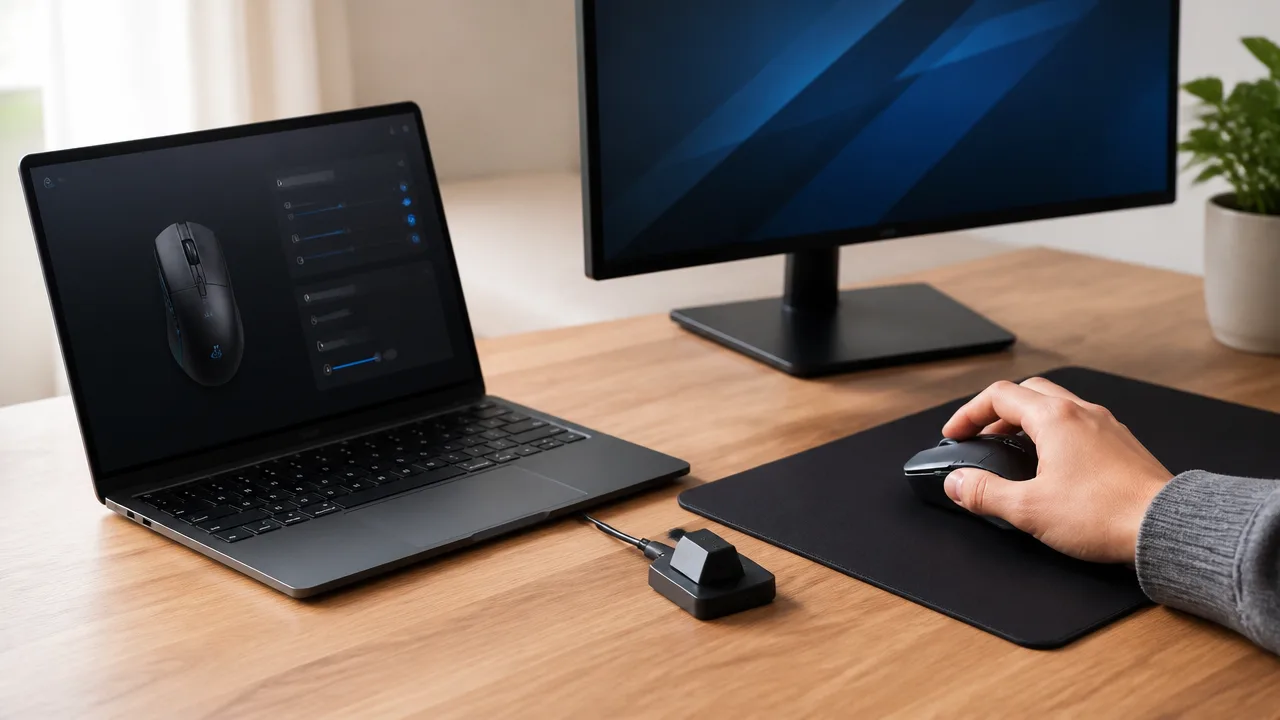
8,000Hzで使うには、マウス本体だけでなく、受信機や接続方法、専用ソフトウェアが対応していることを確認する必要があります。
対応モデルであっても、初期設定のままでは8,000Hzになっていない場合があるため、購入後や設定変更前に公式情報を確認すると安心です。
特にワイヤレスモデルは、付属の受信機では高いポーリングレートを選べず、対応ドングルが必要になる製品もあります。
ワイヤレス接続では対応ドングルが必要になる場合がある
ワイヤレスのゲーミングマウスで8,000Hzを利用する場合、通常の小型レシーバーではなく、高ポーリングレート向けの専用ドングルを使う仕様の製品があります。
ドングルは、マウスから送られる情報をパソコンへ安定して届けるための受信機で、対応する通信モードを選ぶうえで重要な機器です。
マウス本体に8,000Hz対応と書かれていても、接続する受信機によって選択できる上限が変わることがあります。
そのため、ワイヤレスで使いたい人は、商品ページやメーカー公式の仕様表で「8,000Hz対応ドングルの要否」を確認しておくとよいでしょう。
| 確認する項目 | 見ておきたい内容 |
|---|---|
| マウス本体 | 8,000Hzのポーリングレートに対応しているかを確認します。 |
| 受信機 | 付属レシーバーだけで利用できるか、専用ドングルが必要かを確認します。 |
| 接続モード | 無線接続、有線接続のどちらで8,000Hzを選べるかを確認します。 |
| 専用ソフトウェア | ポーリングレートを変更する項目が用意されているかを確認します。 |
なお、受信機をパソコンから離れた場所に置くと、周囲の環境によっては通信が安定しにくく感じることがあります。
付属の延長アダプターがある場合は、受信機をマウスに近い位置へ置けるようにすると扱いやすいです。
ドングルの同梱と別売は製品や販売形態によって異なる
8,000Hz対応ドングルは、最初からマウスに同梱されているケースと、別途用意するケースがあります。
また、同じマウスでも販売時期やセット内容によって付属品が異なることがあるため、製品名だけで判断しないことが大切です。
「8,000Hz対応」という表記と、「8,000Hz対応ドングル付属」という表記は別に確認すると、購入後の行き違いを減らせます。
-
商品説明では、付属するレシーバーの種類を確認します。
-
セット内容の一覧で、専用ドングルや延長アダプターの有無を確認します。
-
別売の場合は、手持ちのマウスと対応する型番かをメーカー公式情報で確認します。
-
中古品やアウトレット品では、付属品がそろっているかを販売ページで確認します。
見た目が似ている受信機でも、対応する製品や利用できるポーリングレートが異なる場合があります。
複数のマウスを使っている人ほど、余っている受信機を流用できるとは限らない点に注意したいですね。
購入前に必要なものを整理しておけば、届いたあとに追加の機器を探す手間を抑えられます。
接続方法やファームウェアも動作条件に含まれる
8,000Hzを選べるかどうかは、受信機だけではなく、有線・無線といった接続方法にも左右されます。
製品によっては有線接続時のみ高いポーリングレートを設定できたり、対応ドングルを使った無線接続でのみ選べたりします。
また、マウス本体やドングルのファームウェアが古いと、専用ソフトウェアに8,000Hzの項目が表示されないこともあります。
ファームウェアは機器を動かすための内部ソフトウェアで、メーカーが機能追加や動作の調整を目的に更新を案内する場合があります。
-
まず、メーカー公式サイトでマウス本体と受信機の対応状況を確認します。
-
次に、指定されている専用ソフトウェアをインストールします。
-
ソフトウェア上でマウスと受信機が認識されていることを確認します。
-
更新案内がある場合は、画面の手順に従ってファームウェアを確認します。
-
最後に、ポーリングレートの設定画面で8,000Hzを選択できるかを確認します。
更新作業中にケーブルを抜いたり、パソコンを終了したりすると正常に完了しないおそれがあるため、時間に余裕があるときに行うのがおすすめです。
専用ソフトウェアの表示内容や更新手順はメーカーごとに異なるので、説明書よりも最新の公式サポート情報を優先して確認すると迷いにくいです。
本体、受信機、接続方法、ソフトウェアの4点がそろってはじめて8,000Hzを選べると考えると、確認すべき内容を整理しやすいですよ。
8,000Hz対応ゲーミングマウスは接続条件と電池持ちを比べて選ぶ
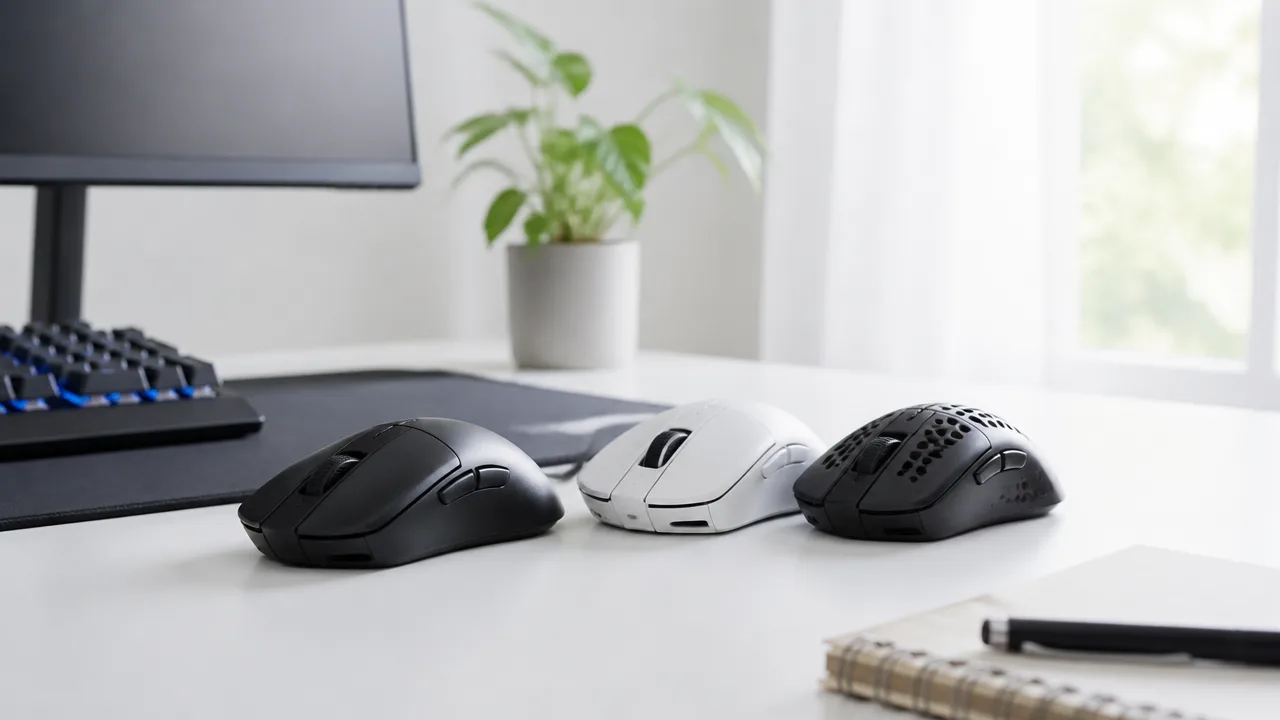
8,000Hz対応のゲーミングマウスを選ぶときは、8,000Hzで使える接続方法と、その設定時の電池持ちをセットで比べることが大切です。
本体が高いポーリングレートに対応していても、別売りの受信機が必要な場合や、有線接続でのみ選べる場合があるため、購入前に条件を確認しておくと安心ですよ。
とくに無線で遊びたい人は、高性能な受信機が付属するか、すでに持っている受信機が使えるかまで見ておくと、あとから追加購入する手間を減らせます。
| 確認したい項目 | 見るポイント |
|---|---|
| 8,000Hzの利用条件 | 有線のみか、無線でも使えるかを確認する |
| 受信機の付属状況 | 高ポーリングレート用の受信機が同梱か、別売りかを確認する |
| 電池持ち | 普段使うポーリングレートでの連続使用時間を確認する |
| 充電方法 | ケーブル充電、充電ドック、交換用バッテリーなどの使いやすさを見る |
| 本体の形状 | つかみ持ち、かぶせ持ちなど、自分の握り方に合うかを優先する |
Razer Viper V2 Pro・DeathAdder V3 Pro・Cobra Pro・Basilisk V3 Pro
RazerのViper V2 Pro、DeathAdder V3 Pro、Cobra Pro、Basilisk V3 Proは、モデルごとに形状やボタン構成が異なるため、操作感を重視して選びやすいシリーズです。
ただし、高いポーリングレートを無線で利用する条件は、製品の販売時期、ファームウェア、対応受信機の有無によって変わることがあります。
とくにViper V2 ProやDeathAdder V3 Proは軽さを重視した設計のモデルとして選ばれやすく、余計な機能を少なくして軽快に動かしたい人に向いています。
Cobra Proはライティングや複数の操作ボタンなども楽しみたい人、Basilisk V3 Proは手に沿う形状や多ボタンによる操作のしやすさを求める人が比較しやすいでしょう。
一方で、機能やライティングを多く使うモデルは、軽量モデルと比べて電力を使う場面が増えることがあります。
「8,000Hz対応」と書かれていても、高速受信機が別途必要になる可能性があるため、商品ページの同梱品と対応アクセサリーを必ず確認してください。
すでにRazer製品を使っている場合でも、手持ちの受信機が対象マウスに対応するとは限らないため、互換性の確認が必要です。
- 軽さを優先したいなら、Viper V2 ProやDeathAdder V3 Proを比較する
- 見た目や多機能さも求めるなら、Cobra ProやBasilisk V3 Proを検討する
- 無線8,000Hzを目的にするなら、対応受信機の付属・別売りを確認する
- 長時間の充電間隔を重視するなら、常用する設定での電池持ちを見る
Logicool G PRO X SUPERLIGHT 2
Logicool G PRO X SUPERLIGHT 2は、シンプルな形状と軽快な操作感を重視したい人が検討しやすいゲーミングマウスです。
専用ソフトウェアの更新によって高いポーリングレートに対応する製品もあるため、購入前には公式情報で最新の対応状況を確認するとよいでしょう。
このモデルを選ぶときは、8,000Hzで使えるかだけでなく、普段はどの設定で使う予定かを考えることがポイントです。
対戦ゲームでは高い設定を使い、普段の作業やゆっくり遊ぶゲームでは設定を下げるなら、充電の手間と操作性のバランスを取りやすくなります。
また、左右対称に近いすっきりした形状は、つかみ持ちやつまみ持ちをする人にとって候補になりやすいです。
手の大きさや握り方で合う・合わないが分かれやすいので、可能であれば店頭展示や本体サイズも参考にしてください。
Pulsar X2H CrazyLight
Pulsar X2H CrazyLightは、軽量性と素早いマウス操作を重視したい人に向く選択肢です。
高いポーリングレートでの利用を考える場合は、受信機の仕様に加えて、購入するセットに必要な付属品が含まれるかを確認しましょう。
軽量マウスは動かし始めや細かな切り返しがしやすい一方で、形状が手に合わないと握りにくさを感じることがあります。
X2H CrazyLightを検討するときは、背の高さや後方のふくらみなどを確認し、自分の持ち方と相性がよさそうかを見るのがおすすめです。
また、軽量モデルでも8,000Hzを常用すると充電頻度は上がりやすいため、高性能な設定をいつ使うかまで考えて選ぶと後悔しにくいですよ。
「無線で高いポーリングレートを使いたい」「できるだけ軽いマウスがほしい」という希望があるなら、付属受信機、充電方法、握り心地の3点をまとめて比べてみてください。
8,000Hzではパソコンの処理負荷が増える場合がある
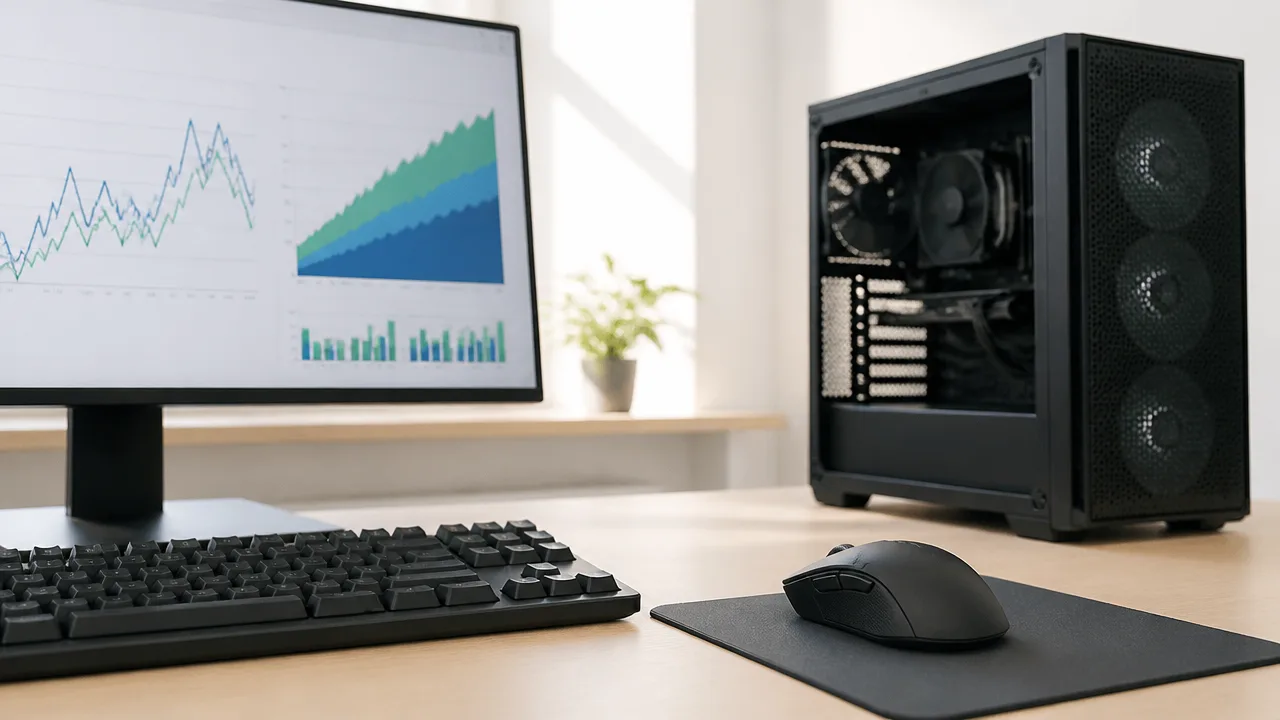
8,000Hzのポーリングレートは、マウスからパソコンへ送る情報量が多いため、パソコンの環境やゲームによっては処理負荷が増える場合があります。
高性能なパソコンなら問題を感じにくいこともありますが、画面の滑らかさが不安定になったときは、ポーリングレートを下げて変化を確認するのがおすすめです。
とくにゲーム中は、マウス入力だけでなく映像の描画、通信、音声処理なども同時に行われます。
そのため、8,000Hzにしたことで常に快適になるとは限らず、自分のパソコンと遊ぶゲームに合う設定を見つけることが大切です。
CPU性能やゲームとの相性によって画面のカクつきにつながることがある
8,000Hzでは、1秒間に8,000回のマウス情報を受け取るため、低いポーリングレートよりもパソコン側で処理する回数が増えます。
この処理自体は小さく見えても、ゲームの負荷が高い場面やCPU使用率が高い状態では、影響が表れやすくなることがあります。
たとえば、多数のキャラクターやエフェクトが表示される場面、広いマップを移動する場面、配信や録画を同時に行う場面では、処理に余裕が少なくなりがちです。
その結果として、フレームレートが一時的に下がったり、画面の動きがわずかに不安定に感じられたりする可能性があります。
照準を動かしたときだけ引っかかるように感じる場合は、マウス設定も確認したいポイントです。
ただし、画面のカクつきにはグラフィック設定、通信状況、常駐アプリ、ゲーム側の更新状況など、複数の原因が関係します。
8,000Hzだけが理由と決めつけず、設定を一つずつ変えながら切り分けると判断しやすいですよ。
| 確認したい場面 | 起こりやすい変化 | 見直しのヒント |
|---|---|---|
| 高負荷な戦闘中や人数の多い場面 | フレームレートの低下、画面の引っかかり | ポーリングレートを下げて同じ場面を試す |
| 録画・配信・通話を同時に行うとき | 操作感や映像の安定性が変わる | 不要なアプリを閉じて負荷の違いを見る |
| 普段は問題なく、特定のゲームだけで違和感があるとき | ゲームとの相性による不安定さ | ゲームごとに使いやすい設定を選ぶ |
また、画面の更新回数が高いモニターを使っている場合でも、パソコン全体の処理に余裕がなければ、8,000Hzの良さを感じにくいことがあります。
数値の高さだけを優先するより、実際にプレイしたときの視点移動や照準合わせが安定しているかを基準にすると、自分に合う設定を選びやすいです。
動作が安定しないときは4,000Hz以下へ下げて確認する
8,000Hzで画面のカクつきや操作の違和感が出た場合は、まず4,000Hzへ下げてプレイ感が変わるかを確認してみましょう。
4,000Hzでも改善しないときは、2,000Hz、1,000Hzの順に下げると、パソコンへの負荷との関係を確認しやすくなります。
このときは短時間だけ試すのではなく、違和感が出やすいゲームや場面で比べることがポイントです。
- ゲーム以外の不要なアプリを閉じる。
- 8,000Hzで違和感が出る場面を確認する。
- 4,000Hzに変更し、同じ場面をもう一度試す。
- 変化がなければ2,000Hzや1,000Hzでも比較する。
- 映像の安定性と操作しやすさの両方が納得できる設定を選ぶ。
ポーリングレートを下げたことで画面が安定するなら、そのゲームや利用環境では高い設定の負荷が影響していた可能性があります。
反対に、設定を下げても変化が見られない場合は、ゲーム内の描画設定やパソコンのほかの負荷も確認してみてください。
8,000Hzを使わなければ不利になるわけではありません。
自分が狙いを合わせやすく、画面が安定して見える設定こそが、長く快適に遊ぶための選び方です。
公称バッテリー時間は測定時のポーリングレートまで確認する
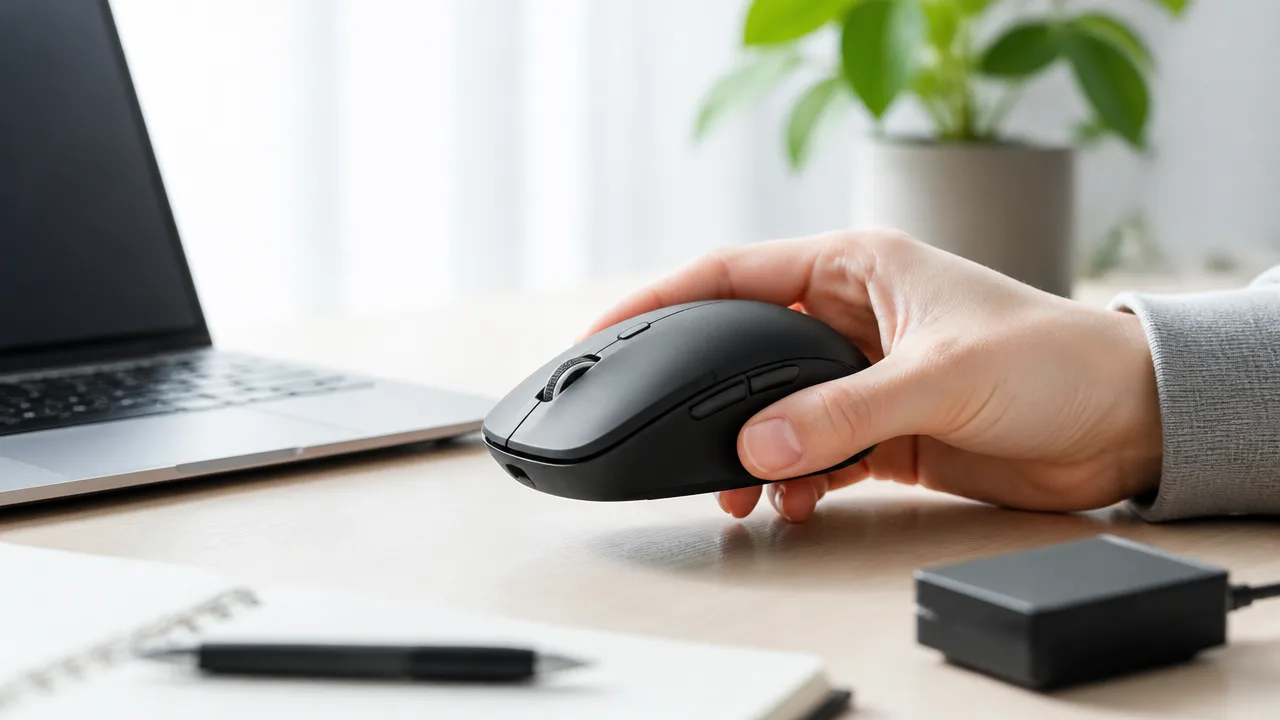
ゲーミングマウスの公称バッテリー時間を見るときは、何Hzで測定された時間なのかまで確認することが大切です。
商品ページに長時間駆動と書かれていても、8,000Hzで同じ時間使えるとは限りません。
ポーリングレート、照明、省電力機能の条件をそろえて比べると、自分の使い方に合ったモデルか判断しやすくなります。
最長駆動時間が1,000Hzなどの条件で示されている場合がある
メーカーが案内する最長駆動時間は、低めのポーリングレートや一定の測定条件を前提としている場合があります。
これは製品の表記に問題があるということではなく、利用環境によって電力消費が変わるためです。
特に無線接続で8,000Hzを使う場合は、マウス本体と受信機の通信回数が増えるため、公称値より短い使用時間になることがあります。
「最大○時間」という数字だけで判断せず、注記や仕様表の測定条件を読むことが、購入後のイメージ違いを減らすポイントです。
| 確認する項目 | 見ておきたい内容 |
|---|---|
| 測定時のポーリングレート | 1,000Hz、4,000Hz、8,000Hzのどの設定で測定された時間か |
| 接続方法 | 無線接続か、有線接続か |
| 照明の状態 | 照明を消した状態か、点灯させた状態か |
| 省電力機能 | 自動スリープまでの時間や省電力モードの有無 |
| 使用条件 | 連続使用時か、一般的な操作を想定した測定か |
たとえば、仕様表に最長駆動時間だけが大きく表示されている場合でも、詳細欄には「照明オフ」「1,000Hzで測定」といった条件が記載されていることがあります。
一方で、高いポーリングレートごとの目安を掲載しているメーカーもあるため、8,000Hzを中心に使いたい人は、その表記があるか確認すると安心です。
複数のモデルを比べるときは、片方が1,000Hz時の時間で、もう片方が4,000Hz時の時間というように、異なる条件の数値をそのまま比べないようにしましょう。
-
最長駆動時間の近くにある注記を確認する。
-
自分が使いたいポーリングレートでの目安があるか探す。
-
同じポーリングレートと照明条件にそろえて候補を比べる。
-
充電の手間を減らしたい場合は、公称値に余裕があるモデルを選ぶ。
ゲームをする日だけ8,000Hzを使い、普段のパソコン操作では低めの設定にする人なら、毎日8,000Hzで使い続ける場合とは電池の減り方も変わります。
そのため、公称値は絶対的な使用時間ではなく、条件つきの目安として受け取るのがおすすめです。
照明や省電力設定でも実際の使用時間は変わる
バッテリーの使用時間はポーリングレートだけでなく、本体の照明や自動スリープの設定によっても変わります。
発光部分を常に点灯させる使い方では、そのぶん電力を使うため、照明を消した測定条件より短くなる可能性があります。
また、マウスを操作していない時間に省電力状態へ移行するまでの時間が長いと、机に置いたままの時間にも電力を使いやすくなります。
公称バッテリー時間を確認するときは、次のような自分の利用状況も一緒に考えてみてください。
| 使い方 | 使用時間に関わりやすい点 |
|---|---|
| 照明を楽しみたい | 点灯パターンや明るさによって消費量が変わる |
| 休憩中も机に置いたままにする | 自動スリープまでの時間が長いと電力を使いやすい |
| 仕事とゲームで共用する | 使用時間が長くなり、充電の頻度も変わりやすい |
| 充電を忘れがち | 残量表示の見やすさや充電のしやすさも重要になる |
照明を使うこと自体が悪いわけではなく、見た目を楽しみたい人にとっては大切な要素です。
ただし、長い電池持ちを優先したい場合は、自分が照明をどのくらい使うかを考慮して、公称時間に少し余裕を見ておくと選びやすいです。
省電力機能についても、すぐにスリープへ入ると感じる人もいれば、再開時の反応を重視したい人もいます。
カタログ上の最長時間だけで決めるのではなく、照明の好みやパソコンを使う時間帯まで含めて考えると、充電の負担をイメージしやすくなります。
8,000Hzでの操作感を求めつつ無線で快適に使いたいなら、高ポーリングレート時の駆動時間が明記されているかを確認して選ぶと安心です。
バッテリーの減りが極端に速いときは設定と本体の状態を順番に確認する
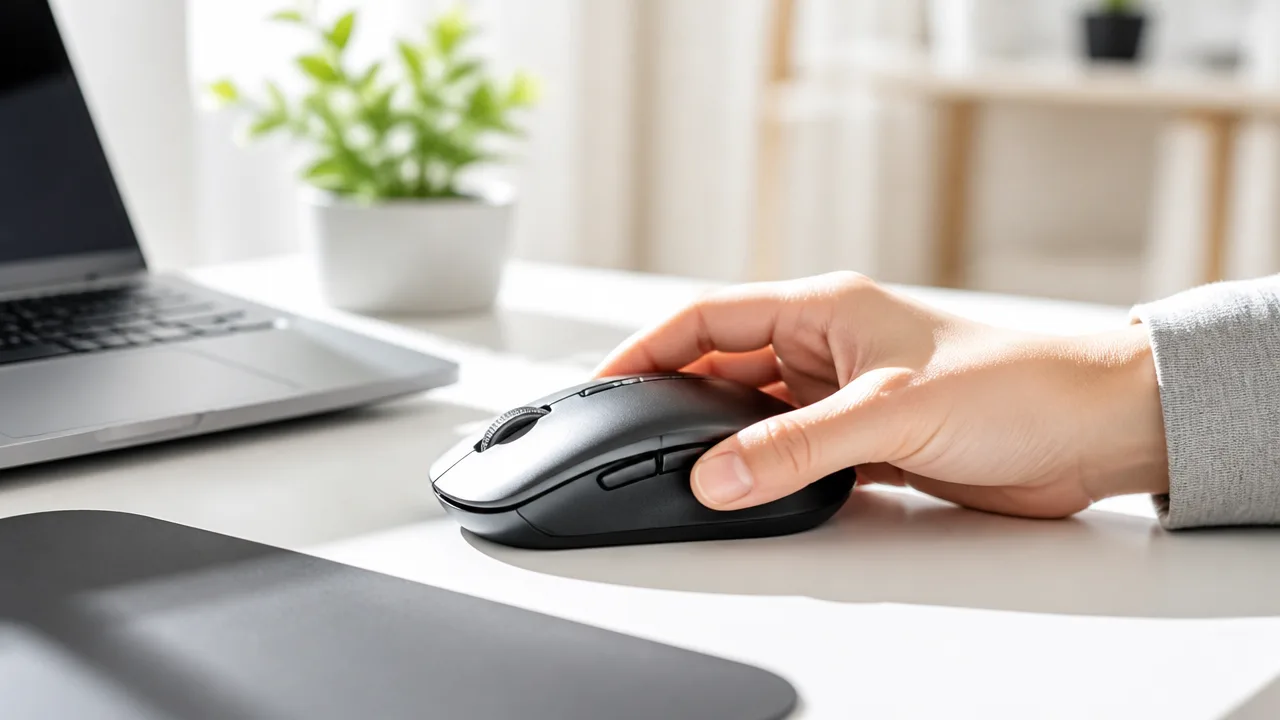
バッテリーの減りが以前より明らかに速いと感じたら、まずはポーリングレートや照明などの設定を見直し、その後にソフトウェアと本体の状態を確認するのがおすすめです。
いきなり本体の問題と決めつけず、変えた設定や更新状況を順番に確認すると、原因を切り分けやすくなります。
設定を戻しても短時間で残量が減る場合は、バッテリーの経年変化や本体側の不具合も含めて、購入先やメーカーの案内を確認してみてください。
ポーリングレートや照明が意図せず高い設定になっていないか確認する
専用ソフトウェアの更新後やプロファイルの切り替え後に、ポーリングレートや照明設定が自分の意図しない内容へ変わっていることがあります。
特にゲーム用のプロファイルだけ高い設定になっていると、普段は気付かないままバッテリーを多く使っている場合があります。
「いつから減りが速くなったか」と「その前後で変えた設定」を思い出しながら、現在の内容を確認してみましょう。
| 確認する項目 | 見直すポイント |
|---|---|
| ポーリングレート | 常に高い値になっていないか確認する |
| 照明 | 明るさや点灯効果が必要以上になっていないか確認する |
| プロファイル | ゲーム用設定が普段使いにも適用されていないか確認する |
| 省電力設定 | スリープや省電力移行の設定が無効になっていないか確認する |
確認するときは、一度に多くの項目を変更するよりも、気になる設定を一つずつ調整するほうが変化を把握しやすいです。
たとえば照明を控えめにして数日使い、次にポーリングレートを普段の用途に合う値へ変更する、といった進め方なら原因の目安をつかめます。
利用しない機能まで常時有効にする必要はないため、自分が違和感なく使える設定を基準にすることが大切です。
ソフトウェアとファームウェアを最新の状態にする
マウス本体やレシーバーの動作は、専用ソフトウェアとファームウェアの組み合わせによって管理されていることがあります。
古いバージョンのまま使っている場合は、メーカーが案内している更新によって、接続や電力管理に関する動作が見直される可能性があります。
更新前には、メーカー公式のサポートページで対象機種と手順を確認してください。
-
専用ソフトウェアを起動して、更新のお知らせが出ていないか確認します。
-
マウス本体だけでなく、無線レシーバーの更新案内も確認します。
-
更新中はケーブルを抜いたり、パソコンをスリープ状態にしたりしないようにします。
-
更新後はマウスを再接続し、設定が意図した内容になっているか見直します。
なお、公式サイト以外で配布されているファイルを使うのではなく、メーカーが案内する方法で更新すると安心です。
更新後に設定が初期状態へ戻る機種もあるため、ポーリングレートや照明、省電力設定をもう一度確認しておくとよいでしょう。
改善しない場合はバッテリーの経年変化や本体の不具合を検討する
設定や更新を確認しても使用時間が大きく変わらない場合は、充電式バッテリーの経年変化が関係していることがあります。
バッテリーは使い続けるうちに、購入直後と同じ長さでは使いにくくなる場合があります。
また、充電が完了しにくい、残量表示が不自然に変動する、接続が安定しないといった様子が重なるときは、本体や充電環境も確認したほうがよいです。
-
付属品または仕様に合うケーブルで充電できているか確認します。
-
充電端子や接点にほこりや汚れが付いていないか、やさしく確認します。
-
別のパソコンや接続先でも同じように減りが速いかを確認します。
-
購入時期と保証条件を確認し、必要に応じてメーカーサポートへ相談します。
本体を自分で分解したり、バッテリーを無理に交換したりすると、製品の状態によっては安全面や保証に影響することがあります。
外観の膨らみや発熱など、普段と異なる状態が見られるときは使用を続けず、メーカーの案内に従って相談してください。
設定・更新・充電環境を確認しても改善しないなら、使用年数を含めてサポートへ状況を伝えることで、次に取るべき対応を判断しやすくなります。
まとめ
この記事のポイントをまとめます。
- 8,000Hzは通信回数が多く、無線ゲーミングマウスではバッテリーが減りやすい傾向があります。
- 入力の反映を細かくしやすく、カーソルや照準が滑らかに感じられる場合があります。
- 電池持ちも重視するなら、2,000Hzや4,000Hzも使いやすい選択肢です。
- ゲームごとの設定、省電力モード、スリープ時間を見直すと充電の負担を抑えやすくなります。
- 8,000Hzを使うには、マウス本体・受信機・接続方法・専用ソフトウェアの対応確認が必要です。
- 製品を選ぶときは、高いポーリングレートでの接続条件と実際の電池持ちを比べましょう。
- 8,000Hzではパソコンの処理負荷が増えることもあるため、動作が不安定なら設定を下げて確認します。
- バッテリーの減りが極端に速いときは、設定や更新状況を確認し、必要に応じてメーカーへ相談します。
8,000Hzは、少しでも操作の反映を細かくしたい人にとって魅力的な設定ですが、いつでも最高値にすることが正解とは限りません。
遊ぶゲームでは8,000Hz、普段の作業やゆっくり遊ぶゲームでは2,000Hzや4,000Hzというように使い分けると、操作性と電池持ちのバランスを取りやすいですよ。
まずは今使っているマウスの専用ソフトウェアで設定を確認し、自分が違いを感じやすい数値を試してみてください。
充電の手間やパソコンへの負荷も含めて、無理なく快適に続けられる設定を見つけることが大切です。