AI画像でポスターや看板を作ったのに、入れたはずの文字が読めない記号のようになって、「なぜ崩れるの?」と困ったことはありませんか。
背景や人物の雰囲気は理想どおりなのに、文字だけが不自然だと、もう一度作り直すべきか迷ってしまいますよね。
実は、AI画像の文字が崩れやすいのには、画像生成AIが文字を扱う仕組みに関係する理由があります。
この記事では、AI画像の文字が崩れる原因から、生成時に崩れを抑えるコツ、気に入った画像を活かして整える方法まで、わかりやすく紹介します。
文字を正確に見せたいときの作り方もわかるので、告知画像や投稿用のデザインを作る際にぜひ役立ててください。
この記事でわかること
- AI画像の文字が文章ではなく形や模様として扱われ、崩れやすくなる理由
- 日本語が英語よりも崩れやすいとされる理由
- 短く大きな文字を指定して、崩れを抑えやすくする工夫
- 重要な文字情報を正確に伝えるための確認方法
AI画像の文字が崩れる主因は、文字を文章ではなく形や模様として描くため
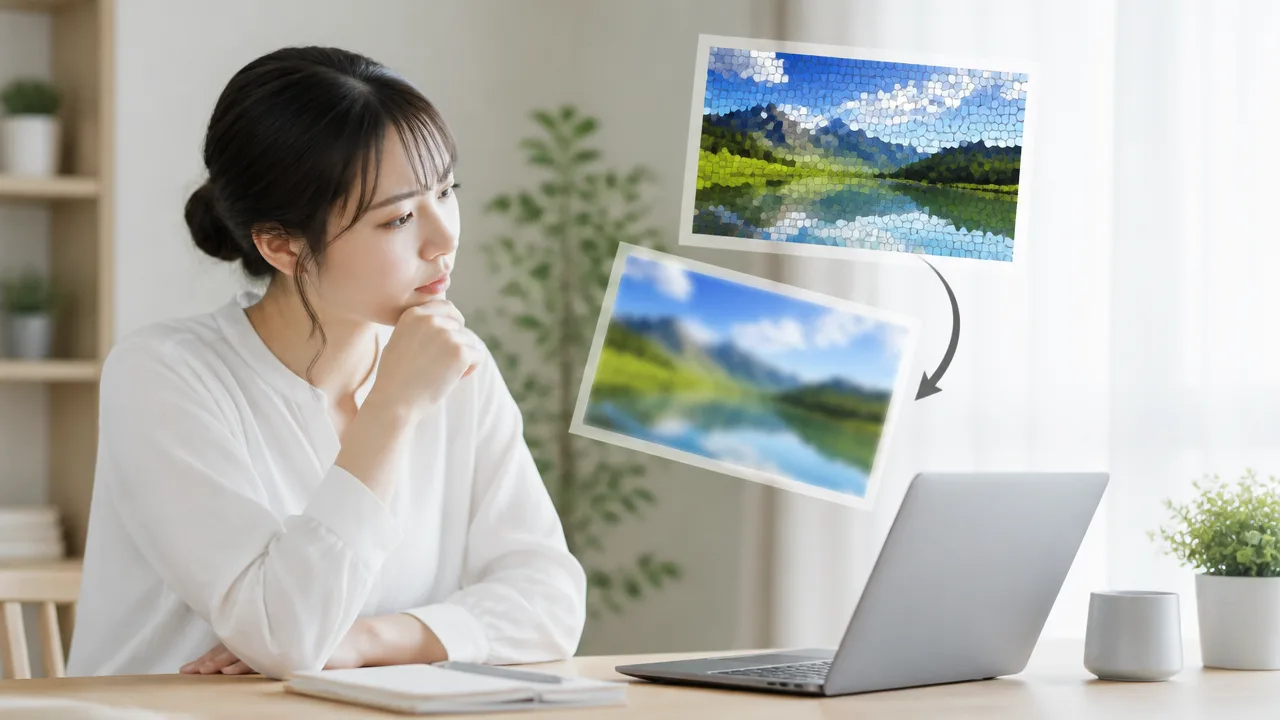
AI画像で文字が崩れる主な理由は、画像生成AIが文字を「意味のある文章」として正確に書いているのではなく、画像の一部にある形や模様として再現しているためです。
そのため、看板やポスターなど全体の雰囲気は自然でも、文字だけが読みにくい記号のようになったり、指定していない文字が混ざったりすることがあります。
文字を正しく扱う仕組みと、画像を美しく見せる仕組みは別ものだと考えると、崩れやすさを理解しやすいですよ。
画像生成AIは入力した文字列をそのまま書き写しているわけではない
画像生成AIに「カフェの看板に『月ノ庭』と入れる」のように指示しても、AIがキーボード入力の内容をそのまま看板へ転記しているわけではありません。
AIは指示文から、カフェらしい空間や看板の質感、文字が置かれている雰囲気などを読み取り、学習した多くの画像の傾向をもとに新しい一枚を作ります。
このとき文字は、「看板にありそうな線の集まり」や「ロゴらしく見える模様」として扱われやすくなります。
たとえば、丸みのある店名らしい文字や、手書き風のサインらしい見た目は作れても、一文字ずつを指定どおりに並べることは得意ではない場合があります。
人が文字を見るときは、言葉の意味や前後の文脈も使って読み取れます。
一方で画像生成AIは、生成する段階では主に画面上の見た目を整えようとするため、似た線や形に置き換わっても画像としては成立してしまいます。
「文字を入れる」という指示は、正確な組版を保証する命令ではないことが、まず押さえておきたいポイントです。
人物や背景よりも細かな字形や文字の並びを維持しにくい
人物の表情、料理の盛り付け、街並みの光などは、多少の違いがあっても全体として自然に見えやすい要素です。
けれど文字は、線が一本増減するだけで別の字に見えたり、読めなくなったりします。
文字列では、各文字の形だけでなく、文字数、順番、間隔、向き、行の位置までそろえる必要があります。
つまり、看板に入る短い言葉であっても、画像の中では小さくて細かな条件が密集した表現になります。
| 画像内の要素 | 多少の変化があった場合 |
|---|---|
| 人物の髪型や服のしわ | 雰囲気が保たれていれば自然に見えやすい |
| 花や建物などの背景 | 細部が変わっても違和感につながりにくい |
| 文字・数字・記号 | わずかな崩れでも読みにくさや誤読につながりやすい |
特に文字は、同じような線を何本も近い位置に配置するため、画像として少しにじんだだけでも判別が難しくなります。
さらに、文字が曲面のボトル、布のバッグ、遠くの看板、ガラスの反射面などに載る場面では、素材の質感や遠近感も加わります。
AIにとっては「それらしく見えること」と「一字も間違えず読めること」を同時に満たす必要があり、難易度が上がりやすいのです。
これはAIの生成結果が悪いというより、文字が画像の中でも特に精密さを求められる要素だからといえます。
ノイズ除去を繰り返す過程で文字の輪郭が崩れやすい
多くの画像生成AIは、最初から完成画像を描くのではなく、細かな乱れを含む状態から少しずつ画像を整えるように生成します。
この過程では、人物や物、光、色、背景といった大きな要素のバランスを取りながら、全体の見た目が自然になるよう調整されます。
文字の細い線や角、文字どうしの狭いすき間は、この調整の中で周囲の模様と混ざりやすい部分です。
たとえば、「日」という字の内側の空間がつぶれたり、「れ」の曲線がほかの線とつながったりすると、文字らしさは残っていても正確には読めなくなります。
画像全体をきれいに仕上げる処理が、結果として文字の輪郭を少し丸めたり、線の位置をずらしたりすることがあります。
また、装飾的な書体、発光するネオン文字、金属の刻印、刺しゅう文字のように、文字そのものに質感表現が加わるほど、字形と模様の境目はあいまいになりがちです。
そのため、生成結果を見る際は、文字が「雰囲気よく配置されているか」と「指定した内容どおりに読めるか」を分けて考えるのがおすすめです。
仕組みを知っておけば、文字の崩れは珍しい失敗ではなく、画像生成AIが見た目を組み立てる過程で起こりやすい特徴として落ち着いて受け止められます。
日本語は文字種が多く字形も複雑なため、英語より崩れやすい
AI画像で日本語の文字が崩れやすいのは、使われる文字の種類が多く、一文字ごとの形も複雑だからです。
アルファベット中心の英語に比べて、日本語は漢字・ひらがな・カタカナを使い分けるため、画像生成AIにとって正確な字形を保つ難度が上がりやすい傾向があります。
とくに漢字を含む長い文章や、細かな文字を並べたデザインでは、見た目は文字らしくても内容まで正しく再現されないことがあります。
| 言語 | 主な特徴 | 画像内で起こりやすいこと |
|---|---|---|
| 英語 | 主にアルファベットを組み合わせる | 文字数や形の種類が比較的限られ、単語の見た目を保ちやすい場合がある |
| 日本語 | 漢字・ひらがな・カタカナを使い、字形の種類も多い | 線の抜け・余分な線・似た文字への置き換わりが起こりやすい |
日本語の学習データは英語より少ない傾向がある
画像生成AIは、多数の画像と、その周辺にある言葉の情報を参考にして、文字やデザインの見た目を学習しています。
インターネット上には英語の画像や文章が多く存在するため、サービスや学習の方法によっては、英語の文字表現のほうが見慣れている場合があります。
一方、日本語の文字が入った画像には、縦書き・横書き・明朝体風・手書き風など、さまざまな表現があります。
同じ漢字でも看板、漫画、商品パッケージ、広告などで見た目が大きく変わるため、AIが「この形が正しい」と判断しにくいことがあります。
また、日本語の画像には、文字の一部がイラストや背景に重なっているものも少なくありません。
そのためAIは、文字そのものではなく、周囲の装飾や模様も含めた雰囲気として捉えてしまうことがあります。
これは日本語に対応していないという意味ではなく、日本語の正確な表記には、より細かな情報の見分けが必要になるということです。
漢字は画数が多く細部の再現が難しい
漢字は、数本の線だけで構成される文字から、細かな部品が多い文字まで幅があります。
画数が増えるほど、線と線の間隔、止め・はね・払い、内側の小さな空間まで区別しなければなりません。
たとえば「機」「議」「警」のような漢字は、少し線が増減するだけでも別の文字に見えたり、読みにくくなったりします。
画像の中では、わずかな線の太さや余白の違いが、読みやすさを大きく左右します。
とくに小さく配置された漢字では、近い線がまとまって見えたり、本来ない線が加わったように見えたりすることがあります。
次のような要素が重なると、漢字の再現はさらに難しくなりがちです。
- 画数が多い漢字を使っている
- 文字の線が細い
- 文字の周囲に柄や装飾がある
- 文字色と背景色の明るさが近い
- 複数の漢字を密に並べている
もちろん、画数の少ない漢字なら必ずきれいになるわけではありません。
ただ、複雑な漢字ほど細部の違いが重要になるため、画像として自然に見えても、文字情報としては不安定になりやすいと考えておくと安心です。
ひらがなやカタカナも似た形の文字と混同されることがある
やわらかい印象のひらがなや、形が整って見えるカタカナも、崩れにくいとは限りません。
ひらがなには曲線が多く、「あ」「お」「め」や「れ」「ね」「わ」のように、一部の線や丸みが近い文字があります。
カタカナでも、「シ」と「ツ」、「ソ」と「ン」、「ク」と「ケ」などは、点や線の向きが少し変わるだけで別の文字になります。
AI画像では、このような小さな違いが保たれず、指定した言葉に近いけれど読めない文字列になる場合があります。
濁点や半濁点、小さい「ゃ」「ゅ」「ょ」「っ」も、文字の意味を左右する大切な要素です。
たとえば、点が消えたり位置がずれたりすると、元の言葉とは異なる印象になってしまうことがあります。
日本語の文字を含む画像を見るときは、全体の雰囲気だけでなく、漢字の細部、かなの曲線、点や小文字の位置にも目を向けることが大切です。
日本語は豊かな表現ができるぶん、画像の中で正しい文字として成立させるには、英語とは違った難しさがあるのです。
短く大きな文字を指定すると生成時の崩れを抑えやすい
AI画像に文字を入れるなら、短い言葉を大きく、周囲に余白を持たせて配置するほど、崩れを抑えやすくなります。
一度に多くの文字を詰め込むより、伝えたい内容を絞ったほうが、文字の形が見分けやすい画像になりやすいからです。
ただし、工夫しても意図どおりの表記にならないことはあるため、生成段階では「読みやすく見せるための条件を整える」と考えるとよいでしょう。
長文を避けて短い単語や一行の見出しにする
画像内に入れる文字数が増えるほど、一文字あたりに使える空間は小さくなります。
そのため、説明文や文章をそのまま入れるよりも、短い単語や一行の見出しにまとめるほうが安定しやすいです。
たとえば、イベント告知の画像では、内容をすべて文字として入れようとせず、「春の展示会」「新作入荷」のように、最も伝えたい言葉だけを選ぶ方法があります。
文字数を減らすと、文字同士が重なったり、途中で別の形につながったりする余地も減らせます。
| 入れ方 | 生成時の考え方 |
|---|---|
| 一文の説明を入れる | 文字が小さく密集しやすく、形が乱れやすいです。 |
| 短い見出しだけにする | 一文字ずつの輪郭を保ちやすくなります。 |
| 複数の情報を並べる | 優先順位が伝わりにくく、文字の配置も複雑になります。 |
| 伝えたい言葉を一つに絞る | 画像全体の意図がまとまり、文字にも視線が集まりやすいです。 |
どうしても複数の言葉が必要なときは、二行以上の文章にするより、単語を少数に絞って間隔を空けるほうが扱いやすいです。
数字や記号を含める場合も、必要最低限にすると見た目がすっきりします。
文字を大きく配置し、読みやすい書体と余白を指定する
文字を小さく置くと、線の太さや点、はらいなどの細部まで小さくなり、画像の中で形が不安定になりやすくなります。
文字は画面の中で十分に大きく配置することが、読みやすさにつながる基本です。
指示では、「大きな見出し」「太めの文字」「中央に配置」「文字の周囲に広い余白」といった、見た目が想像しやすい条件を加えるとよいでしょう。
書体は、細い飾り文字よりも、線の太さが比較的そろったシンプルなもののほうが、文字らしい輪郭を保ちやすい傾向があります。
-
文字は画像の主役として大きく置きます。
-
一文字ごとの間隔をやや広めにします。
-
文字のまわりには、何も置かない余白を作ります。
-
極端に細い線や複雑な縁取りは控えめにします。
余白は単なる空きスペースではなく、文字の輪郭を周囲の要素から分けて見せるための大切な部分です。
文字の近くに人物の髪、花、光、建物の線などが重なると、どこまでが文字なのか分かりにくくなる場合があります。
複雑な背景や装飾を減らして文字を目立たせる
文字を目立たせたいときは、背景まで華やかにしすぎないことも大切です。
模様、光の粒、手書き風の線、立体的な装飾などを多く重ねると、文字の一部と背景の一部が混ざって見えやすくなります。
特に文字の近くでは、背景の情報量を減らし、色の差をはっきりさせると読みやすさを保ちやすいです。
たとえば、淡い背景に濃い文字を置く、文字の後ろだけをシンプルな面にする、といった指定が考えられます。
装飾を入れたい場合も、文字の上下や外側に控えめに置き、文字そのものを飾りすぎないほうがまとまりやすいです。
画像全体のおしゃれさと文字の見やすさの両方を求めるなら、まず文字が読み取れる構成を決めてから、周囲に装飾を足していく順番がおすすめです。
詳しい指示や再生成だけでは正確にならない場合もある
「この言葉を間違えずに書く」と詳しく指定しても、生成結果の文字が毎回そのとおりになるとは限りません。
再生成を重ねることで好みに近い見た目が出ることはありますが、指示を細かくするほど文字の表記まで安定するわけではありません。
色、配置、雰囲気、書体の印象など、条件を一度に多く入れすぎると、画像全体の要素が増えて判断しにくくなることもあります。
まずは短い言葉、大きな文字、シンプルな背景という基本条件で試し、必要な装飾だけを少しずつ加えるほうが、仕上がりを比べやすいです。
生成結果を見るときは、全体の雰囲気だけで選ばず、文字の並びや見た目にも目を向けましょう。
文字を主役にしたい画像ほど、「短く・大きく・目立たせる」という考え方が役立ちます。
崩れた文字だけを部分修正すれば気に入った画像を残せる
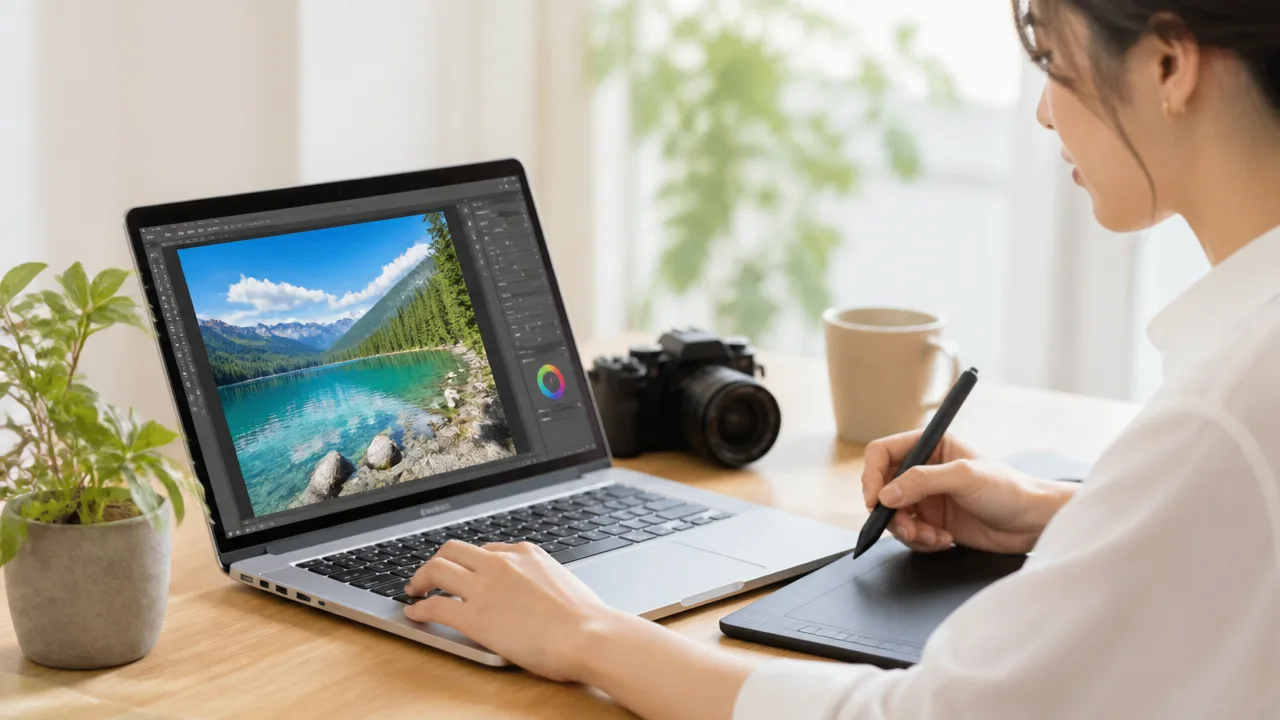
AI画像の文字が一部だけ崩れているなら、画像全体を作り直さず、文字の周辺だけを部分修正する方法があります。
背景や人物、色合いなどが気に入っている場合は、必要な範囲だけを選んで調整することで、完成イメージを大きく変えずに整えやすくなります。
「全体は好きなのに文字だけ惜しい」と感じたときは、再生成を繰り返す前に部分編集を試してみるのがおすすめです。
部分編集機能で文字の周辺だけを再生成する
画像生成サービスにある部分編集機能では、修正したい場所を塗って指定し、その範囲だけを描き直せます。
文字の崩れを直したいときは、文字そのものだけでなく、文字の周囲に少し余白を含めて選択するのがコツです。
選択範囲が狭すぎると、元の文字の線が残ったり、新しい文字と背景の境目が不自然になったりすることがあります。
反対に広く選びすぎると、気に入っていた背景や装飾まで変わる可能性があるため、最初は必要最小限の範囲から試すと安心です。
| 選択範囲 | 起こりやすいこと | 調整の考え方 |
|---|---|---|
| 文字だけを細かく囲む | 元の線や輪郭が残りやすい | 文字の外側に少し余白を足す |
| 文字と周辺の背景を含める | 境目になじみやすい | 最初に試したい基本の範囲 |
| 広い範囲を選ぶ | 背景や装飾の印象も変わりやすい | 小さな修正で改善しないときに使う |
部分修正の指示では、「文字を入れ直す」ことだけを求めるよりも、残したい要素も簡潔に伝えると結果を確認しやすくなります。
たとえば、人物の表情や商品の形を変えたくない場合は、その部分を選択範囲に含めず、文字のある帯や看板の部分だけを編集対象にします。
画像内に複数の文字がある場合も、一度に全部を直そうとせず、一か所ずつ修正するほうが、どこが変わったのかを判断しやすいです。
修正後は文字だけを見るのではなく、周辺の光、影、質感、色のつながりも確認すると、画像全体になじんでいるかを見つけやすくなります。
不要な文字を消して背景を自然につなげる
文字を正確に描き直すのが難しいときは、崩れた文字をいったん消し、背景だけを自然につなげる方法もあります。
看板、空、壁、紙、布のように、文字の後ろにある背景が比較的シンプルな画像では、不要な文字を消すだけでも見た目を整えやすいです。
部分編集で文字の範囲を選び、「文字を入れず、周囲と同じ背景につなげる」という意図で調整すると、元から文字がなかったような仕上がりを目指せます。
-
消したい文字と、その周囲の背景を少し含めて選択します。
-
背景の色や素材感が続くように、シンプルな指示で編集します。
-
境目が目立つ場合は、選択範囲を少し広げてもう一度調整します。
-
背景の模様や光の向きが周囲と合っているかを確認します。
背景をつなげるときは、元画像の近くにある模様や色を参考にして選択範囲を決めると、違和感を減らしやすくなります。
たとえば木目のテーブルなら木目の流れを含め、グラデーションの空なら色の変化が続く部分まで含めて選択する方法があります。
ただし、人物の顔、手、細かな建物、複雑な柄の上に文字が重なっている場合は、背景を自然につなげる難易度が上がります。
その場合は、一度に広く消そうとするよりも、小さな範囲で結果を見ながら少しずつ整えるほうが、気に入った部分を残しやすいです。
複数回試すときは元画像を残して比較する
部分修正は毎回まったく同じ結果になるわけではないため、複数の案を比べながら選ぶことが大切です。
編集を始める前に元画像を複製しておけば、修正結果が思った印象と違ったときでも、気に入っていた状態に戻れます。
特に、文字を消す編集と文字の周辺を描き直す編集では、背景のなじみ方や全体の雰囲気が変わることがあります。
-
元画像は編集せず、そのまま保存しておきます。
-
修正するたびに番号や日付を付けて、画像を分けて保存します。
-
文字の見た目だけでなく、背景や人物など残したかった要素も比べます。
-
最も自然に見える案を残し、無理に一つの結果へ絞り込みすぎないようにします。
比較するときは、拡大表示で文字の周辺を見るだけでなく、少し離れて画像全体を見直すことも役立ちます。
拡大すると気にならなかった境目が、全体表示では目立つこともあれば、細かな違いが全体ではほとんど気にならないこともあります。
気に入った構図や雰囲気を守りながら直せることが、部分修正を使う大きなメリットです。
一度で理想どおりにならなくても、元画像を残しつつ編集範囲を少し変えて試せば、納得できる仕上がりに近づけやすくなります。
正確さを優先するなら背景と文字を分けて制作するのが確実
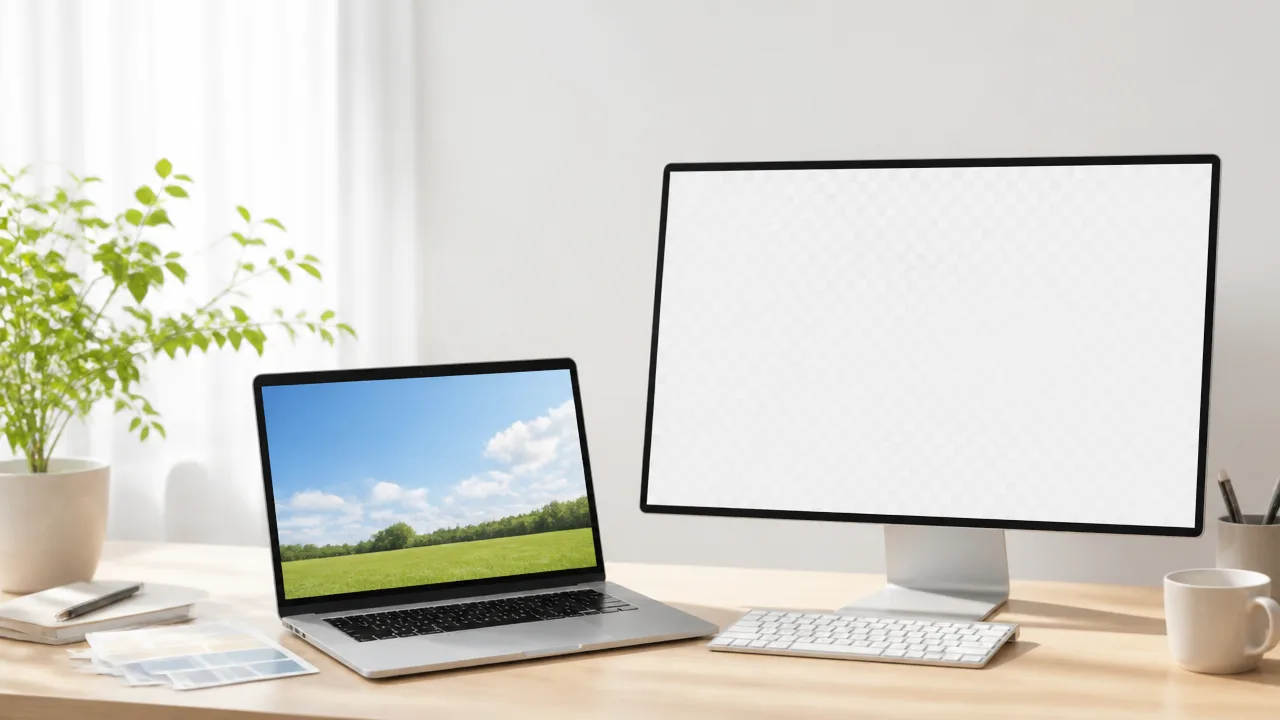
文字を読みやすく、指定どおりに見せたいなら、画像生成は背景づくりに使い、文字は後から編集ソフトで入れる方法が確実です。
生成時に文字まで完成させようとせず、工程を分けることで、画像の雰囲気と文字の整った見た目を両立しやすくなります。
背景をつくる作業と、情報を伝える文字を組む作業は、それぞれ得意な方法に任せるのが、仕上がりを安定させるコツです。
AIには人物や背景だけを生成させる
画像生成では、人物、風景、室内、商品を置く空間、抽象的な模様など、文字以外の要素を中心に作ると使いやすい素材になります。
最初から文字入りのポスターとして指示するよりも、「文字のない広告用背景」「見出しを置ける空間がある人物写真風の画像」のように、背景素材として依頼するほうが目的を伝えやすくなります。
背景だけに集中すれば、色合い、光の向き、構図、人物の表情といったビジュアル面を調整しやすくなります。
たとえばカフェの告知画像なら、テーブルや飲み物、やわらかな窓の光を生成し、店名や開催内容は入れない形にしておくと後の編集がスムーズです。
人物を入れる場合は、顔や服の上に文字を重ねる必要がない構図を選ぶと、完成後も見やすくなります。
-
人物を主役にしたいときは、人物を片側へ寄せた構図を指定します。
-
商品を見せたいときは、商品周辺ではなく上下や左右に空間を残します。
-
やさしい印象にしたいときは、文字を置く部分の模様や明暗を控えめにします。
-
文字を入れない前提で生成し、必要な情報は編集時に加えます。
完成した画像に編集ソフトで文字を追加する
背景ができたら、画像編集ソフトやデザイン作成ツールを使って文字を重ねます。
後から文字を入れる方法なら、書体、太さ、大きさ、行間、文字間隔、配置を自分で細かく整えられます。
ひらがな、カタカナ、漢字、記号が混ざる日本語でも、意図した表記のまま配置しやすい点が大きなメリットです。
また、文字の後ろに半透明の帯や淡い色の図形を置けば、背景が写真や模様でも読みやすさを調整できます。
文字は装飾ではなく、内容を届けるための要素として整えることを意識すると、画像全体がぐっと伝わりやすくなります。
| 調整する要素 | 整え方の例 |
|---|---|
| 書体 | 画像の雰囲気に合わせて、やわらかい印象か、すっきりした印象かを選びます。 |
| 文字色 | 背景との明るさの差を見ながら、読み取りやすい色にします。 |
| 文字サイズ | 最初に見せたい言葉を大きくし、補足は控えめにします。 |
| 配置 | 人物や商品の見せ場を避け、視線が自然に流れる位置へ置きます。 |
| 背景との境目 | 影、縁取り、帯などを必要に応じて使い、文字を背景から分けます。 |
ポスターや広告は画像生成と文字組みを別工程にする
ポスターや広告のように、見た目の印象と情報の読みやすさの両方が求められる画像では、画像生成と文字組みを別工程にする方法が向いています。
画像生成では世界観や視線を引く背景をつくり、編集ソフトでは見出し、説明文、案内文などを整理して配置します。
この流れなら、背景の案を複数用意したあとで、同じ文字組みを重ねて比較することもできます。
反対に、文字組みを先に決めておけば、それに合う余白や色合いを持つ背景を選びやすくなります。
画像と文字を別々に管理すると、一部だけを差し替えたい場面にも対応しやすいため、用途違いの画像を作るときにも便利です。
-
まず、画像で伝えたい雰囲気や主役になるモチーフを決めます。
-
次に、文字を置く場所を想定しながら背景画像を生成します。
-
完成に近い背景を選び、編集ソフトへ配置します。
-
見出しから順に文字を入れ、優先度に合わせて大きさや位置を整えます。
-
最後に、画面全体を縮小表示して、文字と背景のバランスを見ます。
文字を後から重ねられる余白を生成時に確保する
後から文字を入れる予定があるなら、背景画像を作る段階で文字専用の余白を確保しておくことが大切です。
余白がない画像では、文字が人物や商品に重なりやすく、せっかくの魅力が伝わりにくくなることがあります。
生成時には、「上部に広い空間」「右側に明るい壁」「左側に模様の少ない背景」のように、文字を置く場所を具体的に伝えると考えやすくなります。
ただし、余白を広く取りすぎると主役が小さく見える場合もあるため、使いたい文字量に合わせてバランスを取ることがポイントです。
-
短い見出しだけなら、上部または下部に小さめの余白を確保します。
-
説明文も入れるなら、左右どちらかにまとまった空間をつくります。
-
文字数が多い場合は、背景の一部を単色に近い見た目にすると配置しやすくなります。
-
縦長の画像では上下、横長の画像では左右の余白を活用すると整いやすくなります。
背景を生成する段階から文字の居場所を考えておけば、後の編集で無理に要素を移動させる必要が減ります。
画像は雰囲気づくりに活用し、文字は編集で丁寧に組むという分担にすると、見た目の魅力と読みやすさを両立した画像に仕上げやすいです。
店名・日付・価格・URLなどの重要情報は公開前に必ず確認する
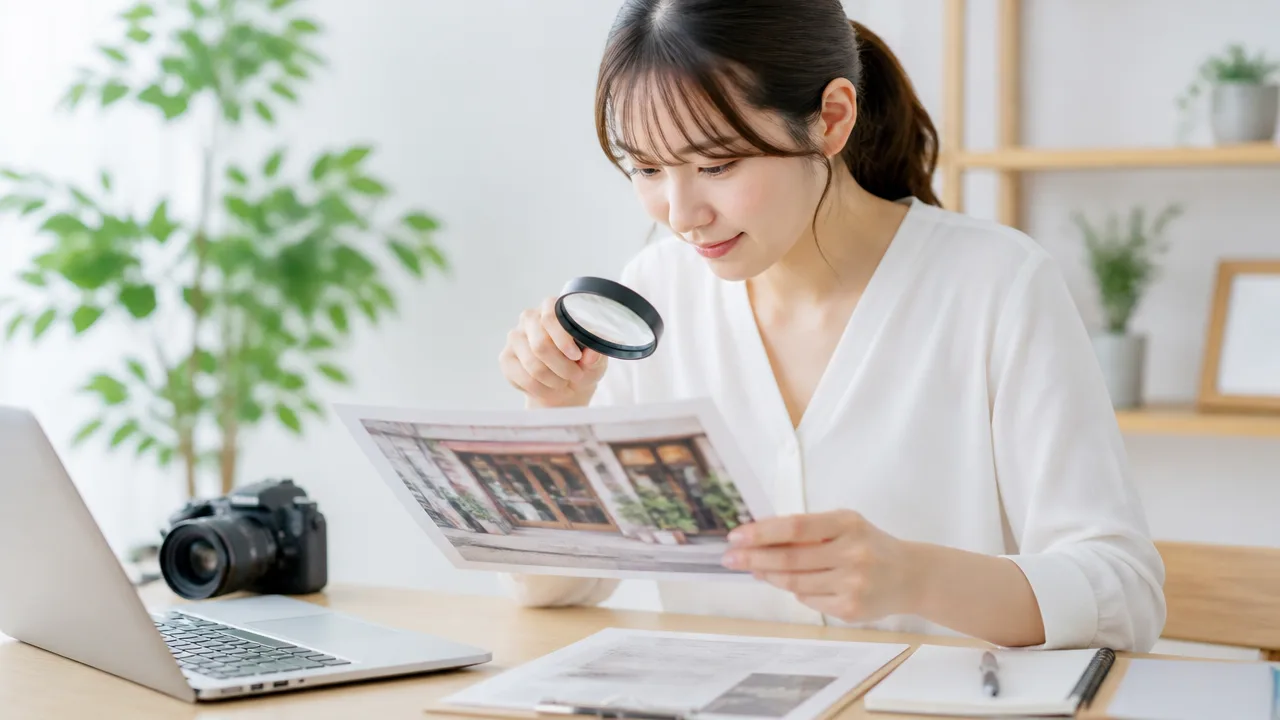
AI画像に含まれる店名・日付・価格・URLなどは、見た目が自然でも内容まで正しいとは限らないため、公開前の確認が欠かせません。
重要情報は画像だけを見て判断せず、必ず元データと照合することが大切です。
特に案内画像や告知画像では、小さな違いでも受け取る人に伝わる内容が変わるため、最終確認の時間を取りましょう。
固有名詞や数字を元の情報と一文字ずつ照合する
店名、商品名、開催日、料金、電話番号、URLは、文字が一部違うだけでも正しい案内として使いにくくなります。
画像内の文字を目で追うだけでは見落としやすいため、元になる原稿や公式情報を横に置き、一文字ずつ対応させて確認すると安心です。
とくに似た形の文字、全角と半角、ハイフンや長音記号、数字の並びは注意して見ましょう。
| 確認する項目 | 見直したいポイント |
|---|---|
| 店名・商品名 | 漢字、カタカナ、英字のつづり、記号の有無 |
| 日付・曜日・時間 | 年、月、日、開始時刻、終了時刻の組み合わせ |
| 価格・数量 | 数字、通貨記号、単位、税込・税別などの表記 |
| URL・連絡先 | 文字列、ドメイン名、記号、桁数 |
たとえば日付は「8月10日」と「8月18日」のように一部だけ似て見えることがあります。
価格も「1,000円」と「10,000円」では印象が近くても、案内としては大きく異なります。
URLは一文字の違いで目的のページにたどり着けなくなる可能性があるので、画像を見比べるだけでなく、文字列をコピーして確認できる状態にしておくと便利です。
公開前には、作成者とは別の人にも見てもらうと、思い込みによる見落としを減らしやすくなります。
小さい文字や複数行の文章は実際の表示サイズでも確認する
編集画面で読めていても、スマートフォンや投稿一覧では小さな文字が読み取りにくくなることがあります。
そのため、完成画像を拡大表示だけで確認するのではなく、実際に掲載する場所に近い大きさでも見直しましょう。
複数行の文章では、改行位置によって意味の区切れ方や読みやすさが変わります。
行の途中で数字やURLが分かれていないか、句読点だけが次の行に残っていないかも確認したいポイントです。
-
スマートフォンで表示し、無理なく読める文字の大きさかを見る。
-
投稿一覧や縮小表示で、店名や価格などが埋もれていないかを見る。
-
複数行の文を上から下へ読み、自然な順番で内容を受け取れるかを見る。
-
画像を保存した後にも、文字がぼやけたり細く見えたりしていないかを見る。
小さい注記を入れる必要がある場合は、情報を詰め込みすぎず、別の本文や説明欄へ分ける方法もあります。
伝えたい内容に優先順位をつけると、画像内で必ず見せたい情報がはっきりします。
広告やアイキャッチは誤読しにくい配置と見やすさを整える
広告やアイキャッチでは、短時間で内容が伝わることが大切です。
店名、期間、価格などの大事な情報は、装飾の近くに詰め込まず、ひと目で見つけやすい位置にまとめましょう。
文字と背景の色が近いと読み取りにくくなるため、明るさの差をつけたり、必要に応じて文字の周囲に余白を持たせたりすると見やすくなります。
目立たせたい情報は一つか二つに絞ると、見る人が最初に確認すべき内容を把握しやすくなります。
-
最初に、画像を見た人に必ず伝えたい情報を選びます。
-
次に、店名・日付・価格・URLが互いに重ならず読める位置にあるか確認します。
-
最後に、縮小した状態でも重要情報を迷わず読めるか見直します。
公開直前の確認では、内容の正しさと読みやすさを分けて見ると、チェックしやすくなります。
正しい情報が入っていても読みにくければ伝わりにくく、見やすくても内容が異なれば案内として活用しにくくなります。
この二つを丁寧に確かめることで、安心して使いやすいAI画像に仕上げやすくなります。
まとめ
この記事のポイントをまとめます。
- AI画像の文字が崩れるのは、文字を文章ではなく形や模様として扱いやすいためです。
- 漢字・ひらがな・カタカナを使う日本語は、英語より字形が崩れやすい傾向があります。
- 生成時は、短い言葉を大きく配置し、周囲に余白をつくると読みやすくなりやすいです。
- 気に入った画像の文字だけが崩れた場合は、部分修正で整えられることがあります。
- 文字の正確さを優先したいときは、AIで背景を作り、文字は後から入れる方法が安定します。
- 店名・日付・価格・URLなどの重要な情報は、公開前に元データと照合することが大切です。
AI画像で文字が崩れるのは珍しいことではなく、画像生成の仕組みによるものです。
うまくいかないときは何度も全体を作り直すのではなく、文字数を減らす、文字を大きくする、部分的に直すといった方法を試してみてください。
とくに相手へ正確に伝えたい情報は、背景と文字を分けて作るだけで、ぐっと安心して使いやすい画像に仕上げやすくなります。
AIの得意な表現づくりと、編集で整える作業を上手に組み合わせて、イメージどおりの一枚を作っていきましょう。