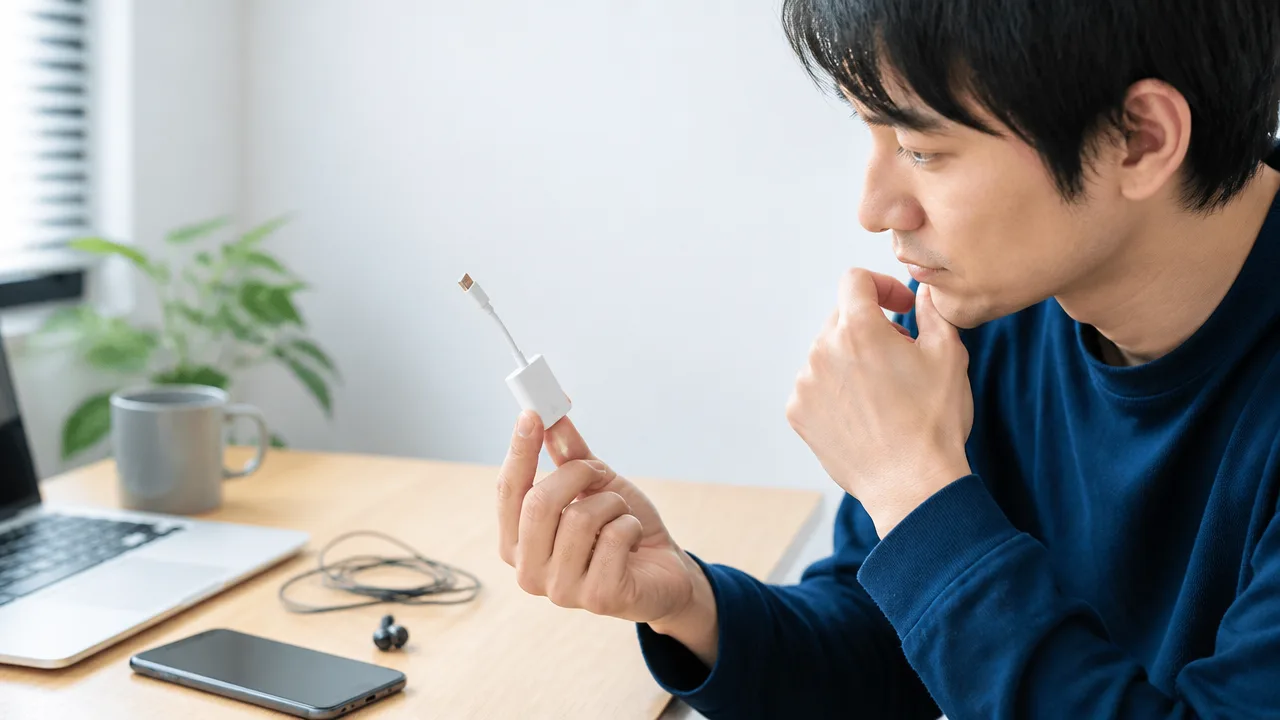
「USB Type-Cのスマホで有線イヤホンを使いたいけれど、100均の変換アダプタで大丈夫かな」と迷っていませんか。
見た目が似ている商品でも、DAC内蔵型かどうかで使える端末が変わるため、端子の形だけで選ぶと音が出ないこともあります。
ダイソーやキャンドゥ、セリアなどではUSB Type-C用のイヤホン変換アダプタが扱われることがありますが、店舗や時期によって品ぞろえは異なります。
この記事では、100均でDAC内蔵型変換アダプタを探すときの見分け方から、Android・iPhone 15以降で確認したい相性、マイクや充電を使う場合の注意点まで、わかりやすく整理します。
購入前にチェックするポイントを押さえて、自分のスマホとイヤホンに合うアダプタを選んでみてください。
この記事でわかること
- 100均でDAC内蔵型の変換アダプタを探す際の売り場と表示の見方
- DAC内蔵型とアナログ出力専用型の違い、端末ごとの確認ポイント
- マイク付きイヤホンや充電しながらの使用で確認したい仕様
- 音が出ない場合の確認手順と、100均品・純正品・市販品の選び分け方
DAC内蔵型変換アダプタは100均でも購入できる
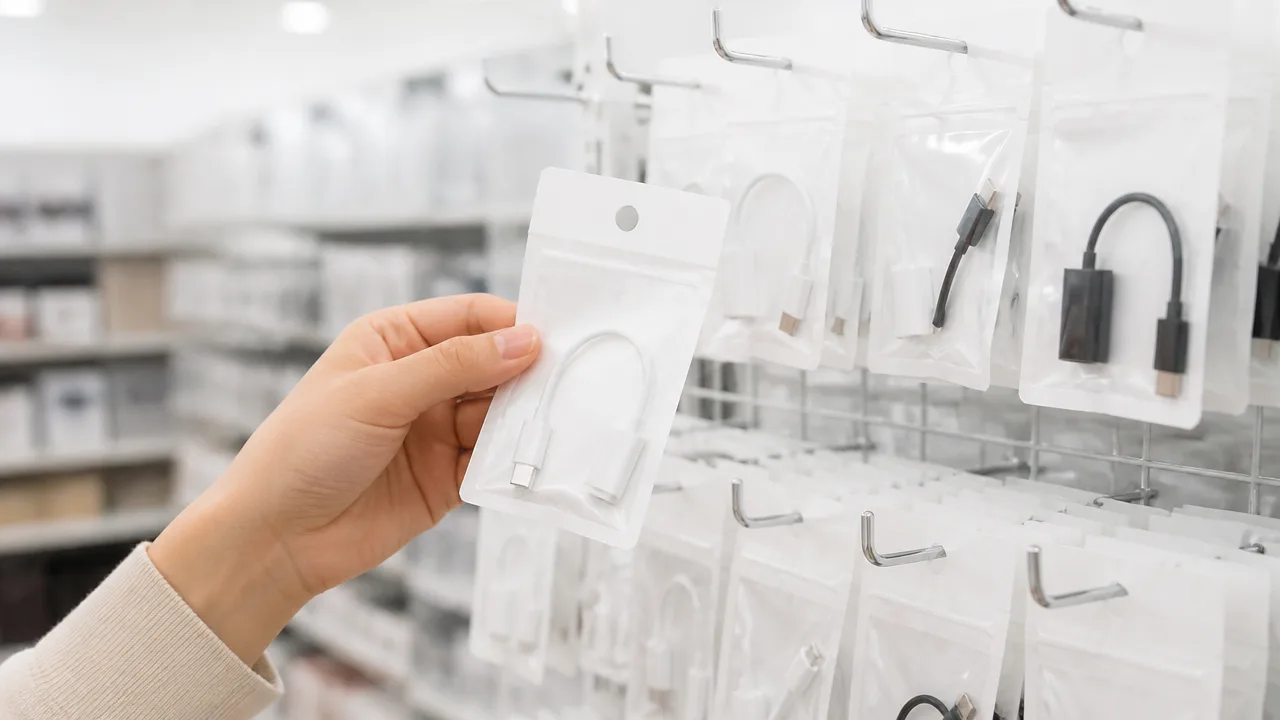
DAC内蔵型の変換アダプタは、ダイソー・キャンドゥ・セリア・ワッツなどの100均で取り扱われることがあります。
ただし、全店舗で常時販売されているわけではないため、近くの店舗で見つからない場合もあります。
店頭では「USB Type-C用のイヤホン変換アダプタ」や「音声変換ケーブル」といった名称で並ぶことが多いので、スマホ周辺機器の売り場を中心に探してみてください。
ダイソー・キャンドゥ・セリア・ワッツの取扱状況
主要な100均チェーンでは、スマートフォン向けの変換アダプタやイヤホン関連用品を扱っており、DAC内蔵型が入荷する例もあります。
ただし、同じチェーンでも店舗の規模、立地、入荷のタイミングによって、取り扱う種類はかなり変わります。
| チェーン | 探すときのポイント |
|---|---|
| ダイソー | スマホアクセサリーの品ぞろえが多い大型店を優先して探す |
| キャンドゥ | ケーブル類やモバイル用品の棚をまとめて確認する |
| セリア | スマホ用品だけでなく、イヤホン・充電用品の近くも見る |
| ワッツ | 店舗ごとの商品構成に差が出やすいため、事前確認も検討する |
チェーン名だけで「必ず買える」と判断するのではなく、その店舗の現在の在庫を確認することが大切です。
また、見た目が似た変換アダプタでも、用途が異なる商品が並んでいることがあります。
購入時は、パッケージに音声出力への対応やDACに関する記載があるかを落ち着いて確認すると安心です。
変換アダプタが見つかりやすい売り場
変換アダプタは、スマホケースや保護フィルムが置かれたコーナーの近くに並ぶことが一般的です。
小さな商品なので、フックに掛けられたケーブル類の下段や、充電器の横に置かれている場合もあります。
- スマートフォンアクセサリー売り場
- 充電ケーブル・通信ケーブルの売り場
- イヤホン・ヘッドホンなどの音響用品売り場
- レジ周辺や特設コーナーのモバイル小物売り場
探す際は、「変換アダプタ」という言葉だけでなく、「Type-C」「イヤホン」「オーディオ」「音声」といった表示も目印になります。
棚に見当たらないときは、店員さんに「Type-Cからイヤホン端子へ変換する、音声対応のアダプタ」と伝えると、探してもらいやすいです。
商品名が店舗ごとに少し異なるため、用途を具体的に伝えるのがコツです。
店舗や時期によって在庫と品ぞろえが異なる
100均のモバイル用品は商品の入れ替わりがあり、以前見かけた商品が次回も並んでいるとは限りません。
新生活シーズンや年末年始などは関連用品の売り場が広がることもありますが、在庫を確約するものではありません。
反対に、小型店では売り場そのものが限られ、変換アダプタの種類が少ない場合があります。
無駄足を減らしたいなら、次の順番で確認するとスムーズです。
- 自宅や職場の近くにある複数の100均チェーンを候補にする
- 大型商業施設内や駅前など、比較的大きな店舗から確認する
- 電話で在庫確認ができる店舗では、用途を伝えて問い合わせる
- 店頭で見つけたら、購入前に対応表示を確認する
電話で問い合わせる場合は、商品の在庫だけでなく、取り置きの可否も店舗ごとに異なります。
100均で見つけられれば手軽に試せますが、急ぎで必要な場合は別の販売店も候補に入れると、探す時間を抑えやすいですよ。
DAC内蔵型とアナログ出力専用型では対応端末が異なる
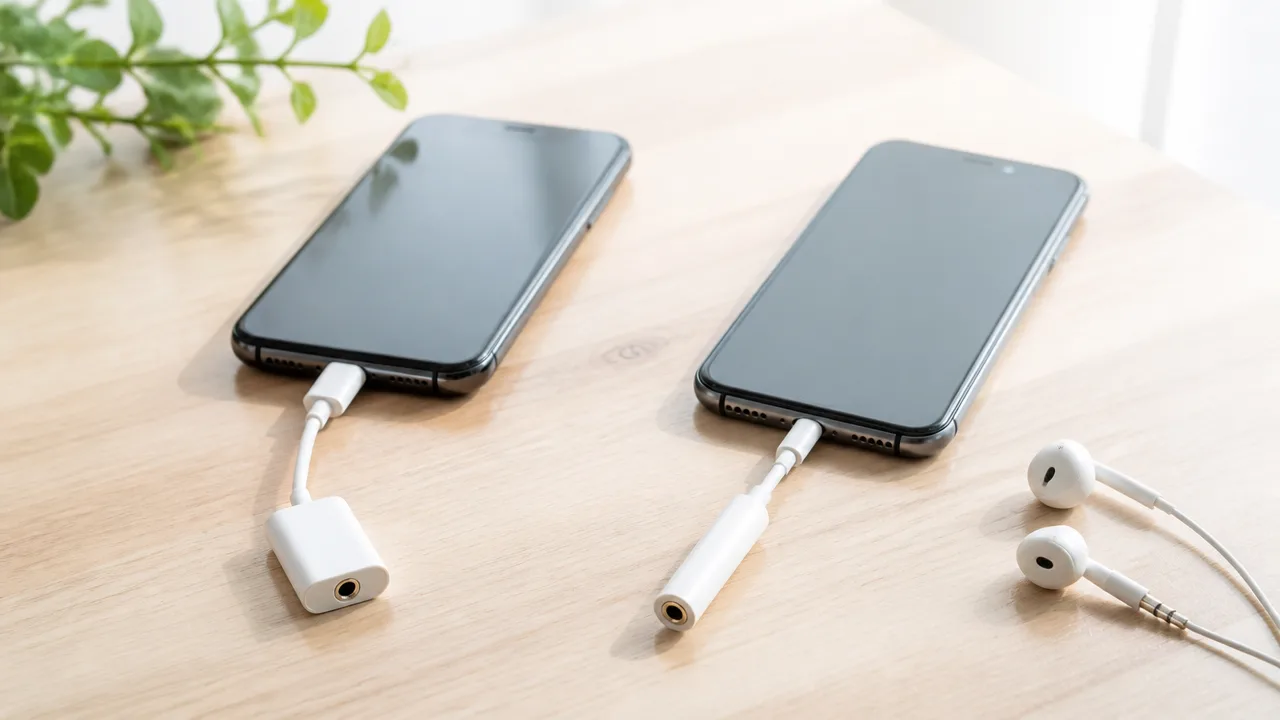
USB Type-C端子から有線イヤホンを使う変換アダプタは、DAC内蔵型か、アナログ出力専用型かによって使える端末が異なります。
端末側がUSB Type-Cからアナログ音声を出せない仕様の場合、アナログ出力専用型をつないでも音声を取り出せません。
迷ったときは、幅広い端末で使いやすい傾向があるDAC内蔵型を候補にすると、購入後の行き違いを減らしやすいですよ。
DAC内蔵型はデジタル音声をアナログ音声へ変換する
DACとは、端末から送られるデジタル音声の信号を、イヤホンやヘッドホンで再生できるアナログ音声へ変換する部品のことです。
USB Type-C端子は充電やデータ通信にも使われるため、端末から出てくる音声が常にアナログとは限りません。
DAC内蔵型の変換アダプタは、USB Type-Cから受け取ったデジタル音声をアダプタ内部で変換し、3.5mmイヤホン端子へ出力します。
そのため、イヤホン端子を省いたスマートフォンやタブレットでも、USB音声出力に対応していれば使える可能性があります。
| 種類 | アダプタ内部で行うこと | 端末側に求められること |
|---|---|---|
|
DAC内蔵型 |
デジタル音声をアナログ音声へ変換します |
USB経由のデジタル音声出力に対応していることが基本です |
|
アナログ出力専用型 |
端末が出したアナログ音声をイヤホン端子へ通します |
USB Type-C端子からアナログ音声を出せる仕様が必要です |
ただし、DACを内蔵していても、すべての機器での動作を約束するものではありません。
端末の設計や使用環境によって認識のしかたが異なる場合があるため、DAC内蔵という表示は対応範囲を判断する大切な目安として考えるのがおすすめです。
アナログ出力専用型は対応するスマートフォンが限られる
アナログ出力専用型は、変換回路を持たず、USB Type-C端子に出力されたアナログ音声を3.5mmイヤホン端子へつなぐシンプルなタイプです。
このタイプは、端末側がUSB Type-C端子からアナログ音声を出力する機能を備えている場合に使えます。
一方で、デジタル音声のみを出力する端末では、形状が合っていても音が出ないことがあります。
つまり、アナログ出力専用型はアダプタが壊れているわけではなく、端末と音声方式が合わないために使えないケースがあるということです。
-
端末がアナログ音声出力に対応している場合は、アナログ出力専用型を使えることがあります。
-
端末がUSB経由でデジタル音声を出す仕様の場合は、DAC内蔵型が必要になります。
-
端末の端子がUSB Type-Cでも、音声の出し方まで同じとは限りません。
見た目はほぼ同じ小さなアダプタでも、内部の仕組みが異なるため、コネクタの形だけで選ぶのは注意が必要です。
特に低価格品では、アナログ出力専用型であることに気づかず購入しやすいため、「DAC搭載」や「デジタル音声対応」といった記載の有無を確認してみてください。
110円・330円・550円商品の主な違い
100均で見かける110円・330円・550円の変換アダプタは、価格が上がるほど必ずDACを内蔵している、または対応端末が増えるというわけではありません。
価格差には、内部回路の有無だけでなく、ケーブルの太さ、端子まわりのつくり、長さ、付属機能、販売時期なども関係します。
そのため、価格ではなく音声方式の表示を優先して選ぶことが大切です。
| 価格帯 | 見られやすい傾向 | 購入前に確認したい点 |
|---|---|---|
|
110円商品 |
構造がシンプルな変換アダプタが中心になりやすいです |
DAC内蔵か、アナログ出力専用かを確認します |
|
330円商品 |
ケーブル付きや端子部分に余裕を持たせた商品が含まれることがあります |
音声出力への対応表記を確認します |
|
550円商品 |
DAC内蔵型や複数の用途を想定した商品が並ぶ場合があります |
DAC搭載の明記と、使用する端末の条件を確認します |
同じ価格帯でも、店舗や入荷時期によって取り扱われる種類は変わります。
また、330円や550円の商品であっても、音声変換機能を持たない商品が混ざる可能性はあります。
まずは必要な仕組みを「DAC内蔵型」か「アナログ出力専用型」かで分けて考え、そのあとに価格や形状を比べると選びやすくなります。
パッケージの対応方式と機能表示でDAC内蔵型を見分ける
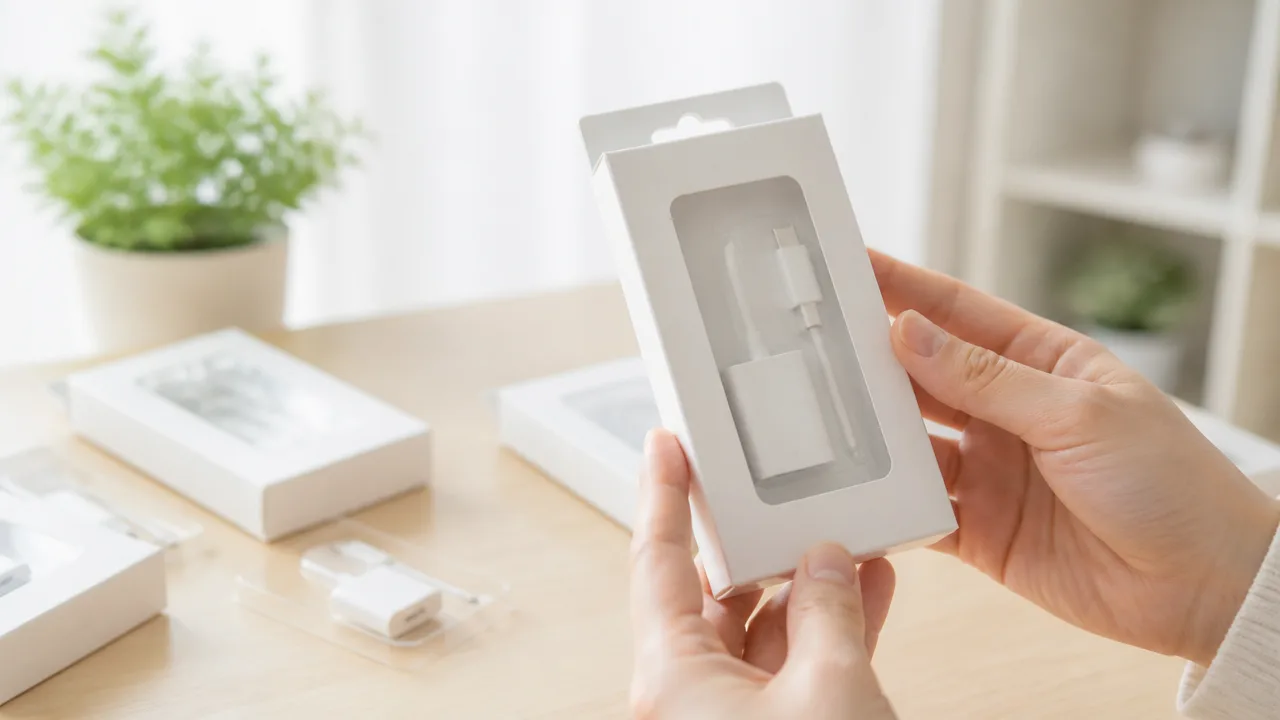
DAC内蔵型の変換アダプタを選ぶときは、端子の形だけではなく、パッケージにある「DAC内蔵」「デジタル音声対応」などの機能表示を確認することが大切です。
端子が合って見えても、音声の変換機能を備えていない商品はあるため、購入前に表示をひとつずつ見比べてみてください。
とくに100均では似た形の商品が並ぶこともあるので、表面だけで決めず、裏面や側面の仕様欄まで確認すると選び間違いを減らしやすいです。
「DAC内蔵」「デジタル出力対応」の記載を確認する
DAC内蔵型を探す場合は、パッケージに「DAC内蔵」「デジタル音声対応」「音声変換」といった記載があるかをまず見ます。
DACとは、端末から出るデジタル音声信号を、イヤホンで聞けるアナログ音声信号へ変換するための回路です。
商品によって表現は異なりますが、音声変換に対応することが明記されていれば、DACを搭載した設計である可能性を判断しやすくなります。
| パッケージで見かける表示 | 確認したい内容 |
|---|---|
| DAC内蔵 | 音声を変換する回路を備えた商品として選ぶ目安になります |
| デジタル音声対応 | 端末のデジタル音声出力を利用する仕様かを確認できます |
| イヤホン変換アダプタ | 名称だけでは変換方式まで分からないため、仕様欄も見ます |
| 充電・データ転送対応 | 音声出力への対応が別に記載されているかを確認します |
「イヤホンジャック変換」「変換ケーブル」と書かれているだけでは、DAC内蔵型かどうかを決められません。
また、「高音質」などの印象的な言葉よりも、対応方式や音声出力に関する具体的な記載を優先して見るのがおすすめです。
表面に情報が少ないときは、裏面の注意書き、対応機器欄、イラスト付近の小さな説明まで確認してみてください。
対応機種や対応端子の表示だけでは判断できない場合がある
「タイプC対応」や「イヤホン端子に変換」といった表示は、差し込み口の形を示していることが多く、DAC内蔵の有無まで表すとは限りません。
そのため、使いたい端末と同じ端子が書かれていても、音声出力の対応表示があるかを別途確認する必要があります。
- 端子の種類が使用する端末と合っているか
- イヤホンやヘッドホンでの音声出力に対応しているか
- DAC内蔵またはデジタル音声対応の記載があるか
- 用途に合わない制限事項が注意書きにないか
たとえば、充電やデータ転送を目的とした変換アダプタは、見た目が似ていても音声出力を想定していないことがあります。
反対に、音声用として販売されている商品でも、対応端末について個別の条件が書かれている場合があります。
パッケージの「対応端子」と「対応機能」は分けて読み、音声に関する説明がそろっている商品を候補にすると分かりやすいです。
マイク・通話対応の表示も購入前に確認する
マイク付きイヤホンを使う予定なら、音が聞こえるかだけでなく、マイク入力や通話への対応表示も確認しておくと安心です。
音声出力に対応していても、マイク機能やリモコン操作まで使えるとは限りません。
パッケージには、マイクのアイコン、通話対応、ハンズフリー対応などの表記が使われることがあります。
| 使いたい機能 | パッケージで確認したい表示 |
|---|---|
| 音楽や動画の視聴 | イヤホン出力、音声出力、デジタル音声対応 |
| 通話 | 通話対応、マイク対応、マイク入力対応 |
| イヤホンのボタン操作 | リモコン対応、操作ボタン対応などの記載 |
通話やオンライン会議でも使いたい場合は、「音声出力対応」だけで判断せず、「マイク・通話対応」の明記も確認することがポイントです。
必要な機能がパッケージに見当たらない場合は、音楽視聴用として考えるか、用途が明記された別の商品を選ぶと判断しやすいです。
100均で実在が確認されている変換アダプタを比較する
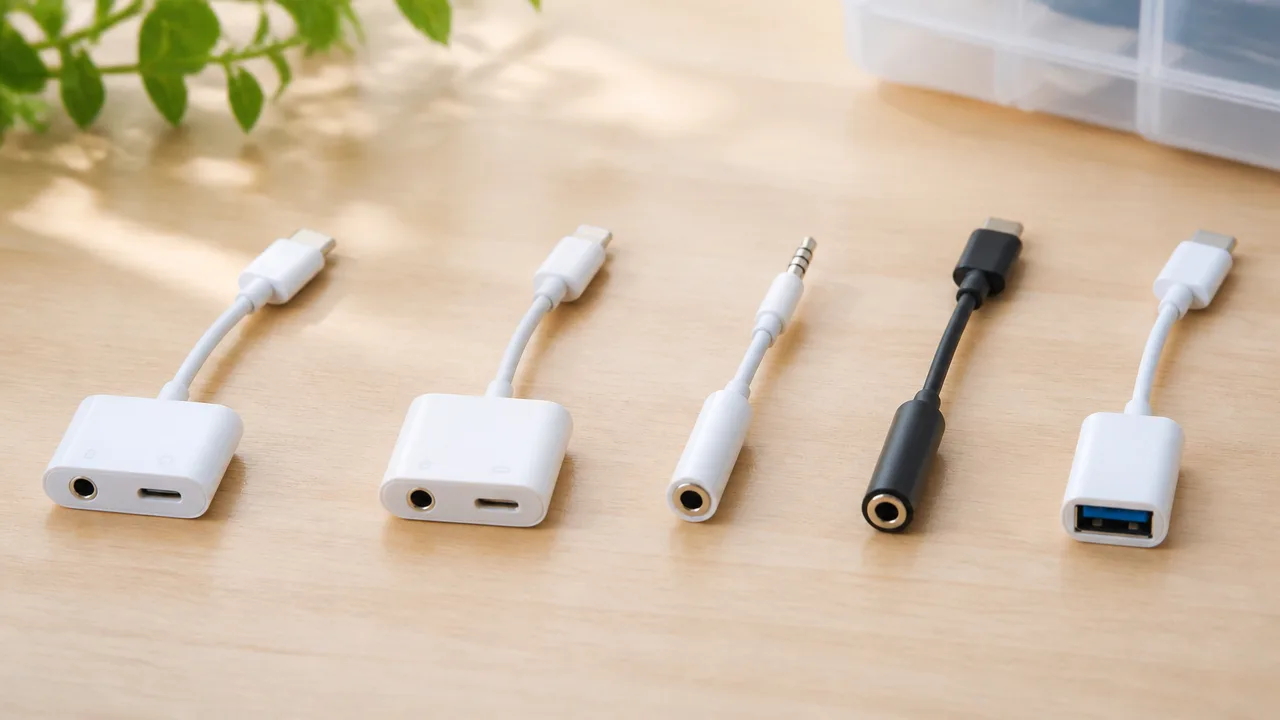
100均では、USB Type-C端子をイヤホンジャックへ変換する商品が実際に取り扱われています。
ただし、同じような商品名でも構造や対応条件が異なるため、商品名だけで同じものと判断しないことが大切です。
店舗ごとに入荷状況や売り場の商品は変わるため、ここでは見つける際の目印になる商品名・型番と、確認したいポイントを整理します。
| 販売店 | 商品名・型番 | 見分ける目印 | 確認したい点 |
|---|---|---|---|
| ダイソー | USB Type-C イヤホンジャック変換コード JT22-P12 |
型番「JT22-P12」 | パッケージの音声対応表示 |
| キャンドゥ | タイプC→イヤホンジャック変換 | 「タイプC」「イヤホンジャック変換」の表記 | 用途・対応条件の記載 |
| ワッツ | Type-C→イヤホンジャック変換アダプタ DACチップ 362248 |
型番「362248」と「DACチップ」の表記 | 端末側の対応条件 |
ダイソー「USB Type-C イヤホンジャック変換コード(JT22-P12)」
ダイソーでは、「USB Type-C イヤホンジャック変換コード」として、型番「JT22-P12」の商品が確認されています。
商品名に「コード」とあるため、端子が一体になった短いケーブル形状の商品を探しているときの目印になります。
ダイソーの店頭には端子変換用の商品が複数並ぶこともあるので、棚の表示だけで選ばず、パッケージにある型番まで照らし合わせると探しやすいです。
特に、USB Type-C端子からイヤホンジャックへつなぐ目的なら、「イヤホンジャック変換」と明記された商品であることを確認しましょう。
似た形でも、充電用やデータ転送用として用意された商品は用途が異なります。
キャンドゥ「タイプC→イヤホンジャック変換」
キャンドゥでは、「タイプC→イヤホンジャック変換」という分かりやすい名称の商品が確認されています。
型番よりも商品名を目印に探しやすい一方で、店舗や入荷時期によってパッケージのデザインが変わる可能性があります。
見つけた際は、Type-C側とイヤホンジャック側の端子を確認し、目的の接続方向になっているかを見ておくと安心です。
端子の形状だけでは内部の方式までは分からないため、パッケージに記載された対応内容を優先して判断するのがおすすめです。
商品名がシンプルなぶん、売り場では「変換アダプタ」「オーディオ」「スマートフォン周辺機器」などの表示もあわせて探すと見つけやすくなります。
ワッツ「Type-C→イヤホンジャック変換アダプタ DACチップ 362248」
ワッツでは、「Type-C→イヤホンジャック変換アダプタ DACチップ」として、型番「362248」の商品が確認されています。
この商品は名称に「DACチップ」と記載されているため、DAC内蔵型を探している場合に候補として見分けやすいのが特徴です。
「DAC」という表記は、USB Type-C端子から受け取るデジタル音声をイヤホン向けの信号へ変換する部品に関する表示です。
店頭で確認するときは、商品名だけでなく、型番「362248」やDACチップの記載があるかをチェックすると、似た商品との区別がしやすくなります。
ただし、DACチップの表記がある商品でも、すべての機器で同じように使えるとは限りません。
商品名が似ていても対応方式は個別に確認する
「Type-C変換」「イヤホンジャック変換」「変換コード」といった商品名は似ていますが、内部の構造まで同じとは限りません。
そのため、購入時は販売店名と商品名に加えて、型番やパッケージの機能表示まで確認することが大切です。
- 販売店名が目的の商品と合っているか
- 商品名にイヤホンジャック変換の記載があるか
- 型番が確認できる場合は一致しているか
- DACチップの表記が必要な用途か
- 端子の向きがType-Cからイヤホンジャックへの変換になっているか
とくにワッツの商品を探す場合は、商品名の「DACチップ」と型番「362248」をセットで見ると判断しやすいです。
一方で、ダイソーやキャンドゥの商品も、売り場の在庫や仕様が入れ替わることがあるため、過去に見かけた商品名だけを頼りにせず、その場でパッケージを確認しましょう。
100均の変換アダプタは、店舗名よりも個別商品の表示を基準に選ぶと、自分の目的に合うものを見つけやすくなります。
AndroidやiPhone 15以降でも端末との相性確認が必要

DAC内蔵型の変換アダプタでも、端末側がUSB Type-C経由の音声出力に対応しているかによって使えるかどうかが変わります。
Android、iPhone 15以降、USB-C端子のiPadは端子の形が同じでも、機種や接続する周辺機器によって認識のしかたが異なります。
購入前に端末の公式サポート情報と、変換アダプタの対応機器表示を両方確認することが、無駄な買い直しを避ける近道です。
AndroidはUSB Type-Cの音声出力方式を確認する
Android端末のUSB Type-C端子は、充電やデータ転送に使えるだけでなく、機種によっては外部へ音声を出力できます。
ただし、USB Type-C端子を備えたすべてのAndroid端末が、同じ方式のイヤホン変換アダプタに対応するわけではありません。
とくに、端末がデジタル音声を出力する形式に対応しているかは、変換アダプタを選ぶうえで大切な確認ポイントです。
DAC内蔵型は端末から送られるデジタル音声を扱う設計なので、一般的にはUSBオーディオ出力に対応した端末との組み合わせを想定しています。
一方で、古い機種や一部の機種では、USB Type-Cからの音声出力に制限がある場合もあります。
端末にUSB Type-C端子があることだけでは、イヤホン変換アダプタの利用可否は判断できません。
| 確認する項目 | 見る場所の例 |
|---|---|
| USB Type-C経由の音声出力への対応 | 端末メーカーの仕様表・サポートページ |
| USBオーディオ機器への対応 | よくある質問・取扱説明書 |
| 利用中の端末名と対応機器の記載 | 変換アダプタのパッケージ・商品説明 |
| 端末の基本ソフトの更新状況 | 設定画面のソフトウェア更新 |
端末メーカーの案内に「USBオーディオ」「外部オーディオ機器」「デジタル音声出力」などの表現があれば、判断材料になります。
機種名まで明記されている変換アダプタなら確認しやすいですが、掲載がない場合は、端末メーカーまたは販売元の案内を確認すると安心です。
iPhone 15以降とUSB-C端子のiPadは対応表示を確認する
iPhone 15以降はUSB-C端子を採用していますが、端子形状だけを基準に変換アダプタを選ぶのはおすすめできません。
iPhone用として案内されている製品でも、対応する機種や基本ソフトの条件が記載されていることがあります。
USB-C端子を搭載したiPadも、モデルや世代によって対応する周辺機器の案内が異なるため、「iPhone対応」だけでなく「iPad対応」も確認しましょう。
とくに100均の変換アダプタは、商品ごとに対応機器の表記が簡潔な場合があります。
そのため、パッケージにApple製品への対応が明記されているか、接続予定の端末で使用できる旨が案内されているかを見ておくと選びやすいです。
- iPhone 15以降の機種名またはUSB-C対応iPhoneの記載
- USB-C端子のiPadで利用する場合はiPad対応の記載
- イヤホン端子の形状に関する注意書き
- 基本ソフトのバージョン条件の有無
- 端末ケースが端子まわりに干渉しないか
端末ケースの開口部が狭いと、変換アダプタのコネクタ部分が奥まで入りにくいことがあります。
小さな差ですが、外出先で使う予定があるなら、端子まわりの形状とケーブルの太さもあわせて確認しておくと扱いやすいです。
WindowsやMacでは音声出力先の設定が必要な場合がある
WindowsパソコンやMacでは、変換アダプタを接続すると外部の音声機器として認識される場合があります。
このとき、本体スピーカーや別のイヤホンが音声出力先として選ばれたままだと、接続したイヤホンから音声を聞けないことがあります。
接続後は、音量アイコンやサウンド設定から、出力先にUSBオーディオ機器やヘッドホンの名称が表示されているかを確認しましょう。
- 変換アダプタとイヤホンを接続する
- パソコンの音声出力に関する設定画面を開く
- 出力先の一覧から接続した機器を選ぶ
- 音量が極端に小さくなっていないか確認する
Windowsでは、接続した機器名が「USB Audio Device」などと表示されることがあります。
Macでは、サウンド設定の出力一覧に外部機器として表示される場合があります。
表示名は変換アダプタやパソコンの環境によって異なるため、名称が完全に一致しなくても、接続したタイミングで追加された出力先かどうかを見ると判断しやすいです。
スマートフォンとパソコンを同じ変換アダプタで使いたい場合は、それぞれの端末で対応表示と認識状況を確認することが大切です。
マイク付きイヤホンを使うなら4極・CTIA対応を確認する
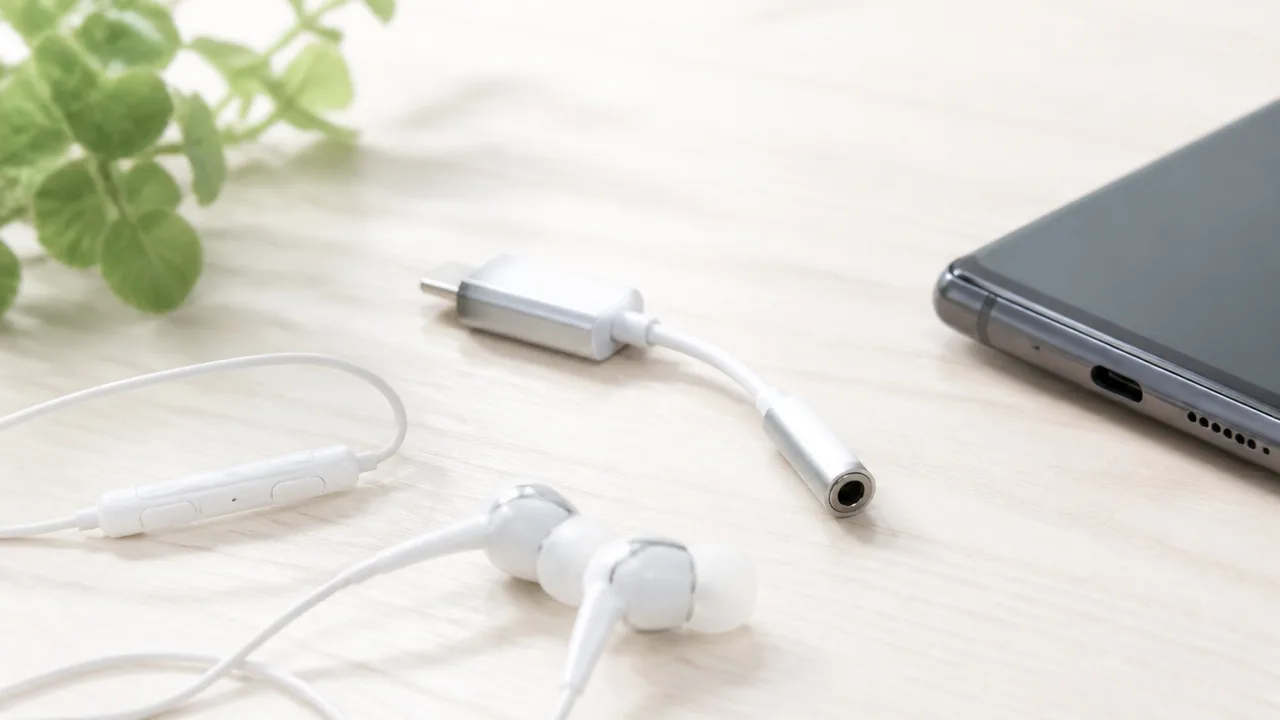
マイク付きイヤホンで通話や音声入力をしたいなら、変換アダプタが4極プラグとCTIA規格に対応しているかを確認しましょう。
音楽を聴ける変換アダプタでも、マイク入力や手元リモコンまで使えるとは限らないため、パッケージの機能表示を見て選ぶことが大切です。
100均で見つかる製品でも、イヤホンジャックの形状や対応機能は商品ごとに異なります。
音楽再生対応でも通話や録音には対応しない商品がある
変換アダプタに「音楽再生用」「イヤホン用」といった表示があっても、それだけではマイク機能に対応するか判断できません。
音声をイヤホンへ出力する機能と、イヤホン側のマイク音声を端末へ入力する機能は別のものだからです。
通話、オンライン会議、ゲーム内のボイスチャット、音声メモの録音などでマイクを使う予定がある場合は、「マイク対応」「通話対応」「4極対応」などの記載を探しましょう。
商品によっては、イヤホンから音楽は聞こえても、通話時にはスマートフォン本体のマイクが使われることがあります。
静かな場所での短い通話なら大きな不便を感じない場合もありますが、口元のマイクを使いたい人には向きにくいことがあります。
| 使いたい機能 | 確認したい表示の例 |
|---|---|
| 音楽や動画の音を聞く | イヤホン対応、音声出力対応 |
| 通話でイヤホンマイクを使う | マイク対応、通話対応、4極対応 |
| 音声メモや会議アプリで録音する | マイク入力対応、通話対応 |
| 手元のボタンで操作する | リモコン対応、音量調整対応など |
パッケージにマイクに関する記載が見当たらないときは、音声出力のみを想定した商品として考え、通話用途では慎重に選ぶと安心です。
3極イヤホンと4極イヤホンの違い
3.5mmイヤホンジャックのプラグには、主に3極と4極があり、見分けるポイントは金属部分を区切る黒い線の本数です。
一般的な3極プラグは左右の音声と共通端子のための構成で、マイクを備えないヘッドホンやイヤホンでよく使われます。
4極プラグは左右の音声に加えてマイク用の端子を持ち、マイク付きイヤホンやヘッドセットに多く採用されています。
| プラグの種類 | 黒い線の目安 | 主な用途 |
|---|---|---|
| 3極 | 2本 | 音楽再生を中心としたイヤホン・ヘッドホン |
| 4極 | 3本 | マイク・リモコン付きイヤホン、ヘッドセット |
ただし、4極プラグであれば必ずマイクが使えるわけではなく、端子の配列規格も合っている必要があります。
現在のスマートフォン向けイヤホンではCTIA規格への対応確認が特に重要です。
CTIAは4極プラグの配列規格のひとつで、多くのスマートフォン用イヤホンに使われています。
一方で、古い機器などでは別の配列規格が採用されていることもあり、形は同じ4極でもマイクが認識されなかったり、音声の聞こえ方が不安定になったりする場合があります。
変換アダプタ、イヤホン、使用機器の組み合わせが複雑なときは、まずCTIA対応と明記されたイヤホン・アダプタを組み合わせると選びやすいです。
-
イヤホンのプラグに黒い線が3本あるか確認します。
-
変換アダプタに4極またはマイク対応の表示があるか確認します。
-
CTIA対応の記載があるか、説明書や商品情報で確認します。
-
購入後は通話アプリや録音機能でマイク入力を試します。
リモコン操作の対応可否は商品によって異なる
マイク付きイヤホンのケーブルには、再生・停止や音量調整、着信応答などを行う手元リモコンが付いていることがあります。
このリモコンは4極対応の変換アダプタでも、すべての操作が使えるとは限りません。
たとえば、中央のボタンによる再生・停止や通話応答には対応していても、音量を上げ下げするボタンまでは対応しない商品があります。
また、同じイヤホンでも使用するアプリや端末側の仕様によって、反応する操作が変わる場合があります。
| リモコンの操作例 | 確認したいポイント |
|---|---|
| 再生・停止 | 基本操作対応の記載があるか |
| 着信応答・終話 | 通話対応またはマイク対応の記載があるか |
| 音量の上げ下げ | 音量ボタン対応と明記されているか |
| 曲送り・曲戻し | 多機能リモコン対応の記載があるか |
リモコンをよく使う人は、単に「4極対応」と書かれた商品を選ぶのではなく、必要な操作まで対応しているかを確認するのがおすすめです。
特に通勤中や運動中にスマートフォンを取り出さず操作したい場合は、再生・停止だけで十分か、音量調整も必要かを先に考えておくと選びやすくなります。
マイク、通話、リモコンのどこまで使いたいかを整理してから選べば、購入後に機能の違いで戸惑いにくいですよ。
充電しながら使う場合は二股タイプの仕様に注意する
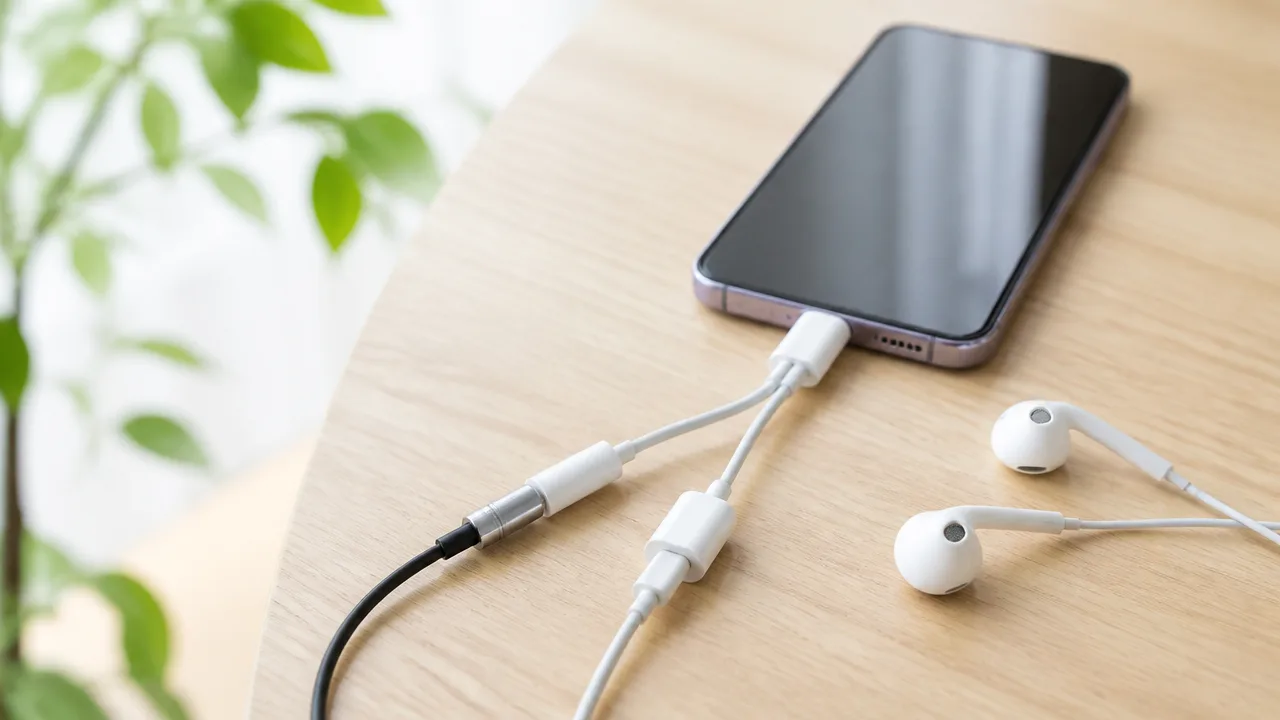
イヤホンで音を聴きながら充電もしたい場合は、充電用と音声出力用の端子が分かれた二股タイプの変換アダプタを選びます。
ただし、端子が二つある商品でも音声出力と充電を同時に使えるとは限らないため、「充電対応」だけでなく「音声出力との同時使用対応」の記載まで確認することが大切です。
とくに100均で選ぶときは、用途や対応範囲がパッケージに簡潔に書かれていることもあるので、購入前に端子の役割と給電仕様を落ち着いて見比べてくださいね。
充電と音声出力を同時に利用できる商品を選ぶ
二股タイプには、主にスマートフォン側へ接続する端子が一つあり、反対側に充電用端子とイヤホン端子が付いた形があります。
有線イヤホンをつなぐ端子は3.5mmイヤホンジャック、またはUSB Type-C端子になっている場合があります。
3.5mmイヤホンジャックを使いたい場合は、音声をアナログ信号へ変換する機能を備えた二股タイプかどうかを確認します。
商品によっては充電端子としてしか使えない側の端子があるため、見た目だけで「イヤホンも接続できそう」と判断しないほうが安心です。
| 確認する項目 | 見ておきたい表示 |
|---|---|
| 同時利用 | 充電・音声出力を同時に使用できる旨 |
| イヤホンの接続方法 | 3.5mmイヤホンジャック対応、またはUSB Type-C音声対応 |
| 変換機能 | DAC内蔵、デジタル音声対応などの記載 |
| 端子の用途 | 充電専用か、データ通信にも対応するか |
たとえば、動画視聴中にバッテリー残量が少なくなりやすい人なら、充電とイヤホン使用を並行できるタイプが便利です。
一方で、机の上で短時間だけ充電する使い方なら、通常のDAC内蔵型変換アダプタと充電を分けても困らないことがあります。
使う場面を先に考えることで、必要以上に複雑な商品を選ばずに済みます。
急速充電への対応と出力上限を確認する
二股タイプを選ぶ際は、充電できるかどうかに加えて、どの程度の充電に対応しているかも確認したいポイントです。
商品によっては通常充電を想定した仕様で、端末や充電器が対応している急速充電の方式には対応しない場合があります。
急速充電対応と書かれていても、利用できる充電速度は接続する充電器、ケーブル、スマートフォンの組み合わせによって変わります。
そのため、普段から短時間で充電したい人は、対応する充電規格と最大出力の記載を確認しておくと選びやすいです。
- 普段使っている充電器の規格
- 二股タイプに記載された対応充電規格
- 最大出力の上限
- 音声出力を同時に使ったときの充電可否
- 充電専用端子である旨の表示
出力上限が端末や充電器より低い場合、充電自体はできても、いつもより時間がかかることがあります。
また、音楽再生や動画視聴、ゲームなどをしながら充電すると、端末の消費電力が増えるため、充電の進み方がゆるやかに感じられることもあります。
「急速充電できるはず」と決めつけず、アダプタ側の上限を確認することが重要です。
100均の商品では充電仕様が限定的なこともあるため、高い出力や特定の急速充電方式を重視するなら、仕様が詳しく案内されている商品も候補に入れるとよいでしょう。
すべての端末で同時利用できるとは限らない
二股タイプは便利ですが、同じ端子形状のスマートフォンなら必ず使えるわけではありません。
端末側のUSB Type-C端子が音声出力に対応しているか、変換アダプタ側の処理方式に対応しているかによって、音声と充電を同時に利用できない場合があります。
また、端末の更新後や接続する充電器の変更後に、これまでと動作が変わる可能性もあります。
購入前には、パッケージの対応機種や対応端末に関する注意書きを確認し、不明な場合は返品・交換条件も見ておくと安心です。
- スマートフォンの端子形状を確認する
- 使いたいイヤホンの接続方式を確認する
- 充電と音声出力の同時利用に対応しているかを見る
- 充電規格と出力上限を確認する
- 購入後は音声出力と充電をそれぞれ試す
接続後に音が出ても充電が始まらない、または充電はできてもイヤホンが認識されない場合は、二股タイプと端末の組み合わせが合っていない可能性があります。
二股タイプは「充電用端子が付いているから大丈夫」と考えるより、音声・充電・同時利用の三つをまとめて確認するのが失敗しにくい選び方です。
音質・音量・ノイズ・遅延は内蔵DACや端末との相性で変わる
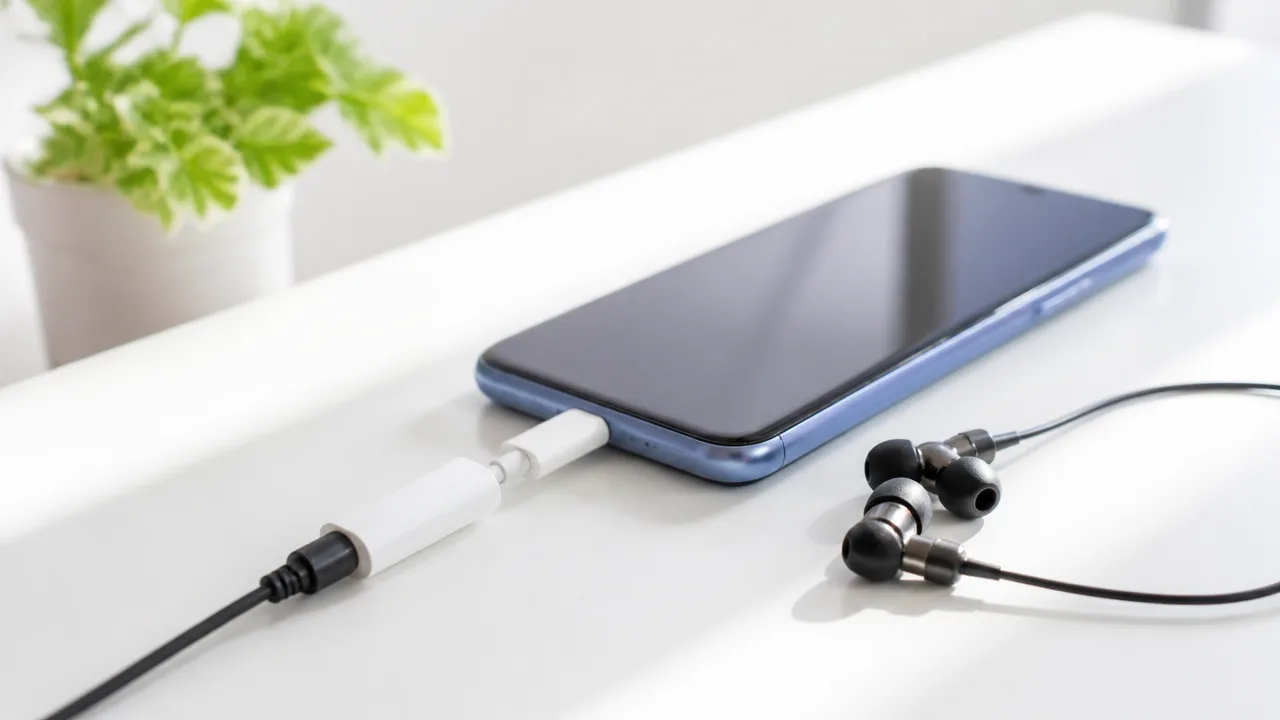
DAC内蔵型の変換アダプタは、同じイヤホンを使っても、製品やスマートフォンとの組み合わせによって音量・音の聞こえ方・ノイズの出方が変わります。
普段の動画視聴や通話が中心なら100均品でも役立つ場合がありますが、音質へのこだわりやゲーム時の操作感を重視するなら、用途に合わせて選ぶことが大切です。
音が小さい、雑音が気になる、映像と音のタイミングが合いにくいと感じたときは、イヤホンだけでなく変換アダプタと端末の相性も見直してみてください。
普段の動画視聴や通話なら価格とのバランスで選ぶ
通勤中の動画視聴、音楽のながら聴き、音声通話といった一般的な使い方では、高価な変換アダプタでなければ使えないわけではありません。
100均のDAC内蔵型変換アダプタでも、手持ちの端末とイヤホンで問題なく音が聞ければ、日常用として十分に便利です。
ただし、内蔵DACは音声信号をイヤホンで聞ける形に変換する部品なので、製品ごとに出力の大きさやノイズの感じ方に差が出ることがあります。
| 主な使い方 | 重視したい点 | 選び方の目安 |
|---|---|---|
| 動画視聴・ラジオ | 手軽さ・持ち運びやすさ | 端末で音が出ることを優先する |
| 通話・会議 | 声の聞き取りやすさ | 通話時の音量を実際に確認する |
| 音楽のながら聴き | 音量・ノイズの少なさ | 普段使うイヤホンとの組み合わせで試す |
| ゲーム・じっくりした音楽鑑賞 | 音の安定感・タイミング | 市販メーカー品も比較対象にする |
特に短いケーブルのアダプタは、バッグやポケットに入れやすい反面、端子部分に負担がかかりやすいこともあります。
価格だけで決めるより、自分がいちばん長く使う場面で不便がないかを基準にすると、選んだあとに満足しやすいですよ。
音量不足やノイズが気になる場合に見直したい点
接続後に音量が小さく感じる場合は、スマートフォン本体と再生中のアプリの両方で音量設定を確認してみましょう。
動画アプリやゲームには個別の音量設定があるため、本体の音量だけを上げても十分に大きくならないことがあります。
また、イヤホンの音量特性によっては、同じ変換アダプタでも音が小さく感じられる場合があります。
小さな「サー」という音や断続的な雑音が聞こえるときは、端子にほこりや汚れが付いていないか、プラグが奥まで差し込まれているかを確認してみてください。
-
スマートフォン本体とアプリの音量を確認する。
-
イヤホンプラグと変換アダプタの端子を乾いた柔らかい布でやさしく確認する。
-
ケースが端子への差し込みを妨げていないかを見る。
-
別のイヤホンでも同じ状態になるか試す。
-
端末を再起動してから再接続する。
充電器やモバイルバッテリーの近くで使うと、周囲の電気的な影響でノイズが気になることもあります。
その場合は、充電中ではない状態や場所を変えた状態でも聞こえ方を比べると、原因を切り分けやすくなります。
音量を必要以上に上げ続けるのではなく、接続状態や組み合わせを確認することが先決です。
ゲームや音楽鑑賞では市販メーカー品も候補になる
リズムゲームや対戦ゲームでは、映像と音のタイミングのわずかな違いが気になることがあります。
有線イヤホンとDAC内蔵型変換アダプタの組み合わせは、無線接続と比べてタイミングを合わせやすい傾向がありますが、遅延の感じ方はゲーム側の設定や端末の処理状況にも左右されます。
また、音楽をじっくり聴く人は、低音の量感、高音の聞こえ方、音の広がりなどに好みが出やすいため、100均品だけでなく市販メーカー品も候補に入れると選択肢が広がります。
市販メーカー品には、対応端末や再生条件、出力に関する情報が詳しく案内されているものがあります。
そのため、長時間使う予定がある人や、音量・ノイズ・ゲーム時の安定感を重視する人には、仕様を確認しながら比較しやすいでしょう。
一方で、音の好みは数値だけでは決めにくいため、普段使っているイヤホンと自分の端末で自然に聞こえるかを大切にしてください。
まずは手軽な変換アダプタで用途に合うかを確かめ、物足りなさを感じた部分があるときに、より仕様の明確な製品へ検討を広げる方法がおすすめです。
音が出ないときは接続・設定・対応方式の順に確認する

DAC内蔵型変換アダプタで音が出ないときは、いきなり買い替えるのではなく、接続状態・端末の設定・アダプタの対応方式の順に確認すると原因を絞り込みやすいです。
差し込みが浅いだけで音声が本体スピーカーから流れていることもあるため、まずは落ち着いて一つずつ見直してみてください。
イヤホン、アダプタ、端末のどこに原因があるかを切り分けることが、スムーズな解決につながります。
アダプタとイヤホンを差し直して端子の状態を確かめる
最初に、変換アダプタを端末から外し、イヤホンもアダプタから取り外してから、あらためて奥まで差し込んでください。
端子がわずかに浮いていると、音が出なかったり、片側だけ聞こえなかったりする場合があります。
ケースを付けたまま使っている場合は、ケースの開口部が狭く、アダプタが最後まで入っていないこともあります。
一度ケースを外して接続を試すと、差し込み不足かどうかを確認しやすいです。
- 端末の端子にアダプタをまっすぐ差し込む
- アダプタ側のイヤホン端子へプラグを奥まで入れる
- 端子部分にほこりや糸くずが付いていないかを見る
- 別のイヤホンがあれば接続して聞こえ方を比べる
端子に汚れが見えるときは、強く押し込んだり金属製の細い物でかき出したりせず、電源を切ったうえでやわらかいブラシなどを使い、無理のない範囲で取り除きます。
イヤホン自体の状態を確かめるために、別の再生機器でイヤホンが使えるか試す方法もあります。
端末の音声出力先と音量設定を確認する
接続できていても、端末側の音声出力先が本体スピーカーや無線イヤホンのままになっていると、イヤホンから音が聞こえないことがあります。
画面上部から設定画面を開く方法や再生画面の出力先選択などから、音声の出力先を確認してみてください。
機種によって表示名は異なりますが、有線イヤホンや外部音声機器に切り替えられているかを見るのがポイントです。
また、メディア音量が下がっていると、着信音は聞こえても動画や音楽だけが聞こえにくいことがあります。
| 確認する項目 | 見直すポイント |
|---|---|
| 音声出力先 | 本体スピーカーや無線機器ではなく、有線接続先が選ばれているか |
| メディア音量 | 動画・音楽再生中に音量ボタンを押して、再生用の音量を確認する |
| 無線接続 | 以前使った無線イヤホンへ自動接続されていないか確認する |
| 再生アプリ | 別の動画や音楽アプリでも再生できるか試す |
音量を上げる際は、いきなり大きくせず、小さな音量から少しずつ調整すると安心です。
端末を再起動すると接続機器の認識が更新され、出力先が切り替わることもあります。
DAC非搭載や端末非対応なら別方式の商品へ替える
差し直しや設定確認をしても音が出ない場合は、アダプタの方式と端末の仕様が合っていない可能性があります。
外見が似ている変換アダプタでも、端末側の機能を利用するタイプと、アダプタにDACを備えるタイプでは、使える端末が異なります。
端末が必要とする方式に合わないアダプタでは、正しく接続しても音声を出力できないことがあります。
パッケージや商品説明を確認し、自分の端末で使える旨、またはDAC内蔵である旨が案内されている商品を選び直してください。
同じ端末で別の変換アダプタが使えるなら、現在のアダプタとの組み合わせを見直す目安になります。
ただし、端末の機種や仕様の変更によって利用状況が変わることもあるため、購入前にはできるだけ新しい対応情報を確認することが大切です。
改善しない場合は純正品や対応機種が明記された製品を選ぶ
基本的な確認をしても改善しないときは、端末メーカーの純正品、または対応機種が具体的に記載された市販メーカー品を候補にすると選びやすくなります。
商品情報に対応端末、対応する端子、マイク利用の可否などが整理されている製品なら、自分の使い方と照らし合わせやすいでしょう。
- 使っている端末の機種名と端子の種類を確認する
- 音楽再生だけか、通話やマイク利用もするかを決める
- 商品説明で対応機種と対応方式を確認する
- 購入後に確認できる窓口や保証内容も見て選ぶ
100均の変換アダプタは手軽に試せる一方で、すべての端末との組み合わせを想定したものではありません。
何度も接続を試しても認識されない場合は、端末との対応情報が明確な製品へ切り替えるほうが、結果的に迷いにくいです。
100均品と純正品・市販メーカー品は用途と保証で選び分ける
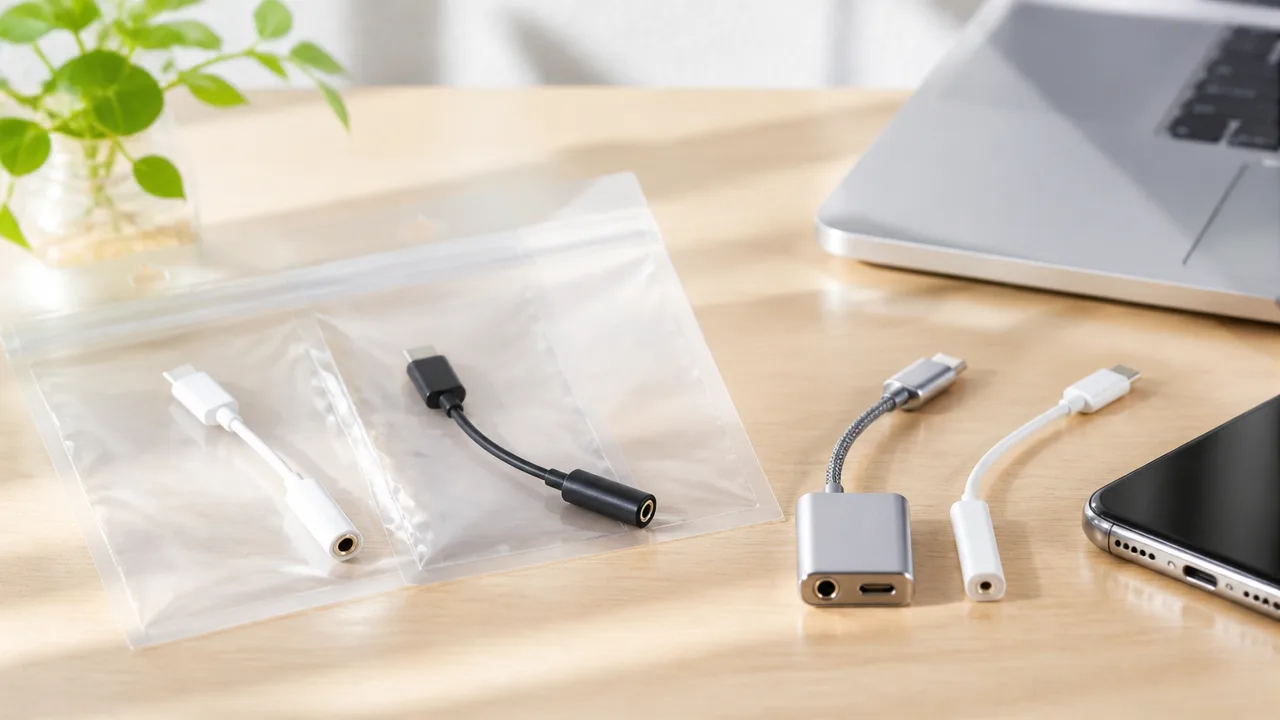
DAC内蔵型変換アダプタは、まず試してみたいなら100均品、毎日使うことや対応情報の分かりやすさを重視するなら純正品・市販メーカー品が向いています。
価格だけで決めるのではなく、使う頻度、イヤホンの種類、通話や充電の必要性、購入後のサポートを合わせて選ぶと、自分に合う製品を見つけやすいです。
「一時的に使えればよい」のか、「長く安心して使いたい」のかを基準にすると、選択肢を絞り込めます。
| 重視したいこと | 選びやすい製品 |
|---|---|
| 低価格で手軽に試したい | 100均品 |
| 端末との対応情報を確認して選びたい | 純正品・市販メーカー品 |
| 通話やオンライン会議にも使いたい | マイク対応が明記された市販メーカー品 |
| 充電とイヤホン利用を両立したい | 対応する二股タイプの市販メーカー品 |
| 購入後の問い合わせ先や保証を重視したい | 純正品・保証付きの市販メーカー品 |
手軽さと価格を重視するなら100均品が選択肢になる
100均品の魅力は、必要になったときに店舗で探しやすく、出費を抑えて試せるところです。
自宅にある有線イヤホンを一時的に使いたい場合や、予備として持っておきたい場合には便利でしょう。
短時間の音楽再生など、用途がシンプルであれば、100均品でも十分に役立つことがあります。
ただし、店舗や入荷時期によって取り扱い商品は変わるため、いつでも同じ製品を選べるとは限りません。
また、パッケージに記載されている情報は製品ごとに異なるので、見た目が似ていても同じ仕様とは考えないことが大切です。
- 外出先で急に必要になった
- 有線イヤホンを使えるか気軽に試したい
- 予備の変換アダプタを用意したい
- 音楽再生を中心に使う予定である
このような使い方なら、100均品は選びやすい候補になります。
一方で、仕事の通話や長時間の利用など、途中で使えないと困る場面では、購入時の確認をより丁寧に行うと安心です。
安定した動作や音質を重視するなら純正品や市販品が向く
毎日のように使う場合や、大切な通話・オンライン会議で利用する場合は、純正品や市販メーカー品を検討しやすいです。
これらの製品は、対応端末、対応するイヤホンの種類、マイクの利用可否などが整理されていることが多く、購入前に比較しやすい傾向があります。
端末メーカーの純正品は、そのメーカーの端末に合わせて案内されている点が選ぶ目安になります。
市販メーカー品は、ケーブルの長さ、端子の形状、充電用端子の有無などから、自分の使い方に合うものを選びやすいでしょう。
接続の確実さやサポートを優先したいなら、価格差だけで判断しないことがポイントです。
保証や問い合わせ窓口の有無も、長く使うアダプタを選ぶ際の判断材料になります。
特に、次のような人は純正品・市販メーカー品との相性がよいです。
- 通勤中や自宅で頻繁に有線イヤホンを使う人
- マイク付きイヤホンで通話する機会が多い人
- 端末に合う製品を事前に確認してから買いたい人
- 購入後の保証内容や相談先も確認しておきたい人
音の感じ方には個人差があり、イヤホンや端末との組み合わせでも変わります。
そのため、音質への期待だけで選ぶよりも、対応情報と利用目的がはっきりしている製品を選ぶほうが、満足しやすいです。
購入前に端子・DAC・マイク・充電の4項目を確認する
どの価格帯の製品を選ぶ場合でも、購入前には4項目を確認しておくと選び間違いを減らせます。
パッケージや商品説明を見ながら、以下の内容を順番にチェックしてみてください。
| 確認項目 | 見るポイント |
|---|---|
| 端子 | スマートフォン側の端子と、イヤホン側のプラグ形状が合っているか |
| DAC | 端末に必要な変換方式に対応し、DAC内蔵と案内されているか |
| マイク | 通話や録音をするなら、マイク・4極プラグへの対応が記載されているか |
| 充電 | 充電しながら使うなら、その機能と対応条件が明記されているか |
この4項目のうち、ひとつでも使い方に合わない部分があると、購入後に使いにくさを感じることがあります。
とくに充電機能付きのタイプは、音声出力だけのアダプタとは確認する内容が増えるため、商品説明を落ち着いて読むことが大切です。
100均品は手軽さ、純正品・市販メーカー品は対応情報や保証の確認しやすさにそれぞれ良さがあります。
自分がアダプタを使う場面を思い浮かべて、必要な機能に無理なく合うものを選んでください。
まとめ
この記事のポイントをまとめます。
- DAC内蔵型の変換アダプタは、100均で取り扱われることがあります。
- 店舗や時期によって品ぞろえが異なるため、スマホ周辺機器売り場で確認しましょう。
- 端子の形が同じでも、DAC内蔵型とアナログ出力専用型では対応端末が異なります。
- 「DAC内蔵」「デジタル音声対応」など、パッケージの仕様表示を確認することが大切です。
- Android、iPhone 15以降、USB-C端子のiPadでも、機種との相性確認が必要です。
- 通話やマイク入力を使うなら、4極・CTIA対応の表示も確認しましょう。
- 充電しながら使いたい場合は、音声出力と同時充電に対応した二股タイプを選びます。
- 音が出ないときは、接続状態、端末設定、アダプタの対応方式を順に見直します。
- まず試す用途なら100均品、毎日使うなら純正品や市販メーカー品も候補になります。
DAC内蔵型の変換アダプタは、手持ちの有線イヤホンをもう一度活用したいときに便利なアイテムです。
100均で探す場合は価格の手軽さだけで決めず、DAC内蔵の表示、使いたい端末への対応、マイクや充電の必要性まで確認してみてください。
とくに端子が合うだけでは使えない場合もあるので、購入前にパッケージと端末の公式情報を見比べると安心です。
自分の使い方に合った一つを選べれば、通勤中の音楽や動画視聴、通話の時間をもっと気軽に楽しめますよ。