テレビとサウンドバーをHDMIケーブルでつなぐとき、「ARCとeARCは何が違うの?」「自分の機器ではどちらを使える?」と迷いますよね。
どちらもテレビの音を外部の音響機器へ送るための機能ですが、伝送できる音声形式やデータ容量に違いがあり、楽しみたい音によって選び方が変わります。
とくに映画やライブ映像の立体感を大切にしたいなら、eARCが必要になるケースもあるため、機器や端子の対応状況を確認しておくと安心です。
この記事では、ARCとeARCの違いから対応機器の見分け方、接続方法、音が出ないときの確認ポイントまで、わかりやすく解説します。
手持ちのテレビやサウンドバーで、どこまでの音声を楽しめるのかを確認して、自分に合った接続方法を見つけてくださいね。
この記事でわかること
- ARCとeARCで伝送できる音声形式・データ容量の違い
- eARCが向いている視聴環境と、ARC接続時の注意点
- テレビや音響機器のARC・eARC対応端子の確認方法
- ARC・eARCの接続手順と、音が出ない場合の確認ポイント
ARCとeARCの主な違いは伝送できる音声形式とデータ容量
ARCとeARCの違いは、主にテレビから音響機器へ送れる音声データの量と、対応できる音声形式にあります。
ARCは基本的なサラウンド音声を扱える機能で、eARCは非圧縮の多チャンネル音声や、より情報量の多い立体音響まで伝送できるのが特徴です。
映画やライブ映像の音にこだわりたい場合は、高音質な音声形式を扱えるeARCが有利ですが、視聴するコンテンツや音響機器によって体感できる差は変わります。
| 項目 | ARC | eARC |
|---|---|---|
| 主な役割 | テレビ音声を音響機器へ戻す | テレビ音声をより大容量で音響機器へ戻す |
| 伝送できるデータ量 | 比較的少ない | ARCより大幅に多い |
| 主な対応音声 | ステレオ音声、圧縮された5.1チャンネル音声など | 非圧縮5.1チャンネル・7.1チャンネル、高品位な立体音響など |
| 音の楽しみ方 | テレビ放送や一般的な動画視聴に向く | 対応ソフトの映画や音楽コンテンツを高音質で楽しみたい場合に向く |
ARCはテレビの音声をHDMIケーブル1本で音響機器へ送る機能
ARCは「オーディオ・リターン・チャンネル」の略で、テレビで再生した音をサウンドバーやホームシアター機器へ返すための機能です。
通常、映像と音声を再生する機器からテレビへ信号を送る場合、音声も映像と同じ方向に流れます。
ARCを使うと、テレビ放送やテレビ内の動画配信サービスなどの音声を、テレビ側から音響機器側へ戻して出力できます。
ARCで扱える代表的な音声には、ステレオ音声やドルビーデジタルなどの圧縮された5.1チャンネル音声があります。
そのため、テレビの内蔵スピーカーよりも迫力のある音を楽しみたい場合や、日常的にサウンドバーを使いたい場合には便利な機能です。
一方で、ARCのデータ容量には限りがあるため、情報量の多い非圧縮の多チャンネル音声をそのまま送る用途には向きません。
eARCは非圧縮の5.1ch・7.1chや高品質な音声形式に対応
eARCは「拡張オーディオ・リターン・チャンネル」の略で、ARCを高機能化した規格です。
ARCよりも伝送できるデータ量が増えたことで、非圧縮の5.1チャンネル・7.1チャンネル音声や、ドルビーTrueHD、DTS-HDマスターオーディオなどの高品質な音声形式を扱えます。
対応する環境では、ドルビーアトモスやDTS:Xといった立体音響も、より高い音質条件で再生できる場合があります。
立体音響は、前後左右だけでなく高さ方向も意識した音の表現で、雨音や飛行機の通過音、会場の広がりなどを立体的に感じやすいのが魅力です。
ただし、立体音響の表記があるコンテンツでも、すべてが同じ音声形式や同じ品質で配信・収録されているわけではありません。
たとえば、配信サービスでは圧縮された形式の立体音響が用いられることがあり、ディスク作品ではより情報量の多い音声が収録されることがあります。
eARCは、こうした高音質な音声データをできるだけ損なわずに伝えたいときに力を発揮します。
- 非圧縮のマルチチャンネル音声を楽しみたい
- 高品位な音声が収録された映画ソフトを再生したい
- 立体音響対応のシアター環境を活用したい
このような目的がある場合は、eARCのメリットを感じやすいでしょう。
音質の差は再生するコンテンツと音響機器によって変わる
eARCは扱える音声形式が多く、データ量にも余裕がありますが、eARCにしただけであらゆる音が大きく変化するわけではありません。
実際の聞こえ方は、再生する作品の音声仕様、音響機器の性能、スピーカーの数や配置、部屋の環境などによって左右されます。
たとえば、テレビ放送のステレオ音声や一般的な動画では、ARCとeARCで大きな違いを感じにくいことがあります。
一方で、非圧縮の多チャンネル音声や高品位な立体音響に対応した映画では、音の細かさや空間の広がりに差を感じることがあります。
特に、複数のスピーカーを使うホームシアター環境では、eARCの高い伝送能力を生かしやすくなります。
サウンドバーを使う場合も、対応する音声形式や音の再現方法は製品ごとに異なるため、eARC対応という点だけで音質を判断しないことが大切です。
ARCは日常的なテレビ視聴に十分役立ち、eARCは対応コンテンツの音をより丁寧に楽しみたい人向けと考えると、自分に合う違いをつかみやすいですよ。
高品質な立体音響を楽しむならeARCが向いている
映画やライブ映像を、音に包まれるような立体感で楽しみたいなら、eARC対応のテレビと音響機器を選ぶのがおすすめです。
特に高音質な音声データを使うDolby AtmosやDTS:Xでは、ARCよりもeARCのほうが本来の音声形式を伝えやすくなります。
ただし、立体音響の名称だけでは必要な接続規格を判断しにくいため、収録されている音声形式まで確認することが大切です。
| 楽しみたい音声 | ARCとの相性 | eARCとの相性 |
|---|---|---|
| Dolby Digital PlusベースのDolby Atmos | 機器の対応状況によって再生可能 | 再生可能 |
| Dolby TrueHDベースのDolby Atmos | 十分に伝送しにくい | 再生に向く |
| DTS-HD Master Audio | 十分に伝送しにくい | 再生に向く |
| DTS:X | 収録形式や機器による | 再生に向く |
Dolby Atmosは音声形式によってARCでも再生できる
Dolby Atmosは、音を前後左右だけでなく高さ方向にも配置できる立体音響の仕組みです。
ヘリコプターが頭上を通る場面や、雨音が空間全体に広がる場面などで、音の位置関係を表現しやすいことが特徴です。
ただし、Dolby Atmosは常に同じデータ量で収録されているわけではありません。
動画配信サービスなどでは、比較的データ量を抑えたDolby Digital PlusベースのDolby Atmosが用いられることがあります。
この形式であれば、テレビとサウンドバー、またはAVアンプの対応状況によっては、ARC経由でも再生できる場合があります。
そのため、普段は配信動画を中心に視聴し、Dolby Atmos対応の作品を気軽に楽しみたいという使い方なら、ARCでも満足できるケースがあります。
一方で、ARC対応であることだけでDolby Atmosの再生が決まるわけではありません。
テレビ側が外部機器へDolby Atmos音声を出力できるか、音響機器側が対象の音声形式を受け取れるかも確認しましょう。
Dolby Atmos対応という表示に加えて、どの音声形式のDolby Atmosに対応するかを見ると、購入後の行き違いを減らせます。
Dolby TrueHDベースのDolby AtmosにはeARCが必要
4Kブルーレイなどのディスク作品では、Dolby TrueHDを基盤にしたDolby Atmosが収録されていることがあります。
Dolby TrueHDは、音の情報量を多く扱える高品位な音声形式です。
このDolby TrueHDベースのDolby AtmosをテレビからサウンドバーやAVアンプへ伝えるには、eARCが必要になると考えておくとわかりやすいです。
ARCはDolby DigitalやDolby Digital Plusなどには対応しやすい一方で、Dolby TrueHDのようなデータ量の大きい音声をそのまま扱う用途には向いていません。
ディスク再生機をテレビにつなぎ、テレビを経由して音響機器から音を出したい場合は、テレビと音響機器の両方がeARCに対応していると安心です。
とくに、複数のスピーカーで構成したシアター環境では、作品に収録された音の情報を生かしやすくなります。
ただし、Dolby TrueHDベースのDolby Atmosが収録されていても、再生機器や音響機器がその形式に対応していなければ、別の音声形式で再生されることがあります。
ディスクをよく見る人は、テレビだけでなく、再生機器とサウンドバーまたはAVアンプの対応音声もそろえて確認すると安心ですよ。
DTS-HDやDTS:Xを楽しみたい場合もeARCを選ぶ
DTS-HD Master Audioは、ディスク作品で使われることがある高品位なマルチチャンネル音声形式です。
DTS:Xは、Dolby Atmosと同じように音の位置情報を活用して、立体的な音場を表現する仕組みです。
これらの音声をテレビ経由で音響機器へ伝えたい場合も、eARC対応の環境が向いています。
とくにDTS-HD Master Audioや、高品位なDTS:Xの音声は、ARCで扱える範囲を超えることがあります。
映画ディスクの音声にこだわりたい人や、DTS:X対応のサウンドバー・AVアンプを活用したい人は、eARCを基準に選ぶと判断しやすいでしょう。
なお、テレビによってはDTS系の音声出力への対応状況が異なります。
そのため、DTS:Xを目的に機器を選ぶときは、テレビがDTS音声を外部へ出力できるかと、音響機器がDTS:Xに対応しているかを個別に確認することが大切です。
配信動画を中心に楽しむならARCでも足りる場合がありますが、ディスクの高品位な立体音響まで幅広く楽しみたいなら、eARCを選ぶほうが将来も使いやすいですよ。
ARC対応機器とeARC対応機器は接続できるが機能はARC相当になる
ARC対応機器とeARC対応機器は、基本的にHDMIケーブルで接続して使えます。
ただし、テレビと音響機器のどちらか一方でもeARCに対応していない場合、音声伝送はARC相当の範囲になります。
eARC本来の性能を活かすには、テレビとサウンドバーまたはAVアンプの両方がeARC対応であることが必要です。
テレビとサウンドバーの双方がeARC対応ならeARCを利用できる
テレビとサウンドバーの両方がeARCに対応していれば、eARCによる音声伝送を利用できます。
この組み合わせなら、テレビの動画配信アプリやテレビに接続した再生機器の音声を、より広いデータ容量でサウンドバーやAVアンプへ送れます。
eARC対応同士で接続することが、高品位な音声をテレビ経由で楽しむための基本条件です。
たとえば、テレビ内蔵アプリで映画を観る場合でも、テレビ側と音響機器側の両方がeARCに対応していれば、作品やサービス、各機器の仕様に応じた音声形式で再生しやすくなります。
ただし、eARC対応と表示されていても、すべての音声形式の出力や再生を必ず意味するわけではありません。
テレビ、音響機器、視聴するコンテンツのそれぞれに対応状況があるため、対応形式までそろって初めて希望する音声で楽しめます。
| テレビ | サウンドバー・AVアンプ | 利用できる接続機能の目安 |
|---|---|---|
| eARC対応 | eARC対応 | eARC |
| eARC対応 | ARC対応 | ARC相当 |
| ARC対応 | eARC対応 | ARC相当 |
| ARC対応 | ARC対応 | ARC |
片方だけがeARC対応の場合はARCの範囲で接続する
テレビだけ、またはサウンドバーだけがeARC対応の場合でも、ARCに対応していれば音声を返す接続そのものは行えます。
このときは、性能の低い側に合わせてARCの範囲で動作すると考えるとわかりやすいですよ。
たとえば、eARC対応テレビにARC対応サウンドバーをつないだ場合、サウンドバー側がeARCを受け取れないため、テレビはARCとして音声を送ります。
反対に、ARC対応テレビとeARC対応サウンドバーを組み合わせた場合も、テレビ側からeARCで音声を送れないため、利用できるのはARC相当です。
つまり、eARC対応のサウンドバーを先に購入しても、テレビを買い替えるまではARCで使い、将来テレビもeARC対応になった時点でeARCへ移行する、という使い方もできます。
既存の機器をすぐにすべて買い替える必要があるわけではないので、まずは現在の組み合わせで出せる音を楽しむのがおすすめです。
- テレビがeARC対応でも、音響機器がARC対応ならARCで動作します。
- 音響機器がeARC対応でも、テレビがARC対応ならARCで動作します。
- eARCを利用するには、テレビと音響機器の双方にeARC対応が必要です。
機器の組み合わせによって利用できる音声形式が異なる
実際に利用できる音声形式は、ARCかeARCかだけでなく、テレビ、音響機器、再生機器、コンテンツの組み合わせによって変わります。
そのため、同じeARC対応テレビでも、接続するサウンドバーや視聴する作品が違えば、出力される音声形式も同じとは限りません。
とくにテレビを経由して音を送る場合は、テレビ側が受け取れる音声形式と外部へ出力できる音声形式の両方が関係します。
たとえば、音響機器がある音声形式に対応していても、テレビ側がその形式の通過出力に対応していなければ、別の形式へ変換されることがあります。
「eARC対応だから希望する音声が必ず出る」とは限らないため、映画ディスクやゲーム機の音声までこだわりたい場合は注意が必要です。
| 確認したい機器・要素 | 見ておきたいポイント |
|---|---|
| テレビ | eARC対応の有無、外部音声出力の対応状況 |
| サウンドバー・AVアンプ | 再生したい音声形式への対応状況 |
| 再生機器 | 音声を出力できる形式 |
| 動画配信・ディスク作品 | 収録または配信されている音声形式 |
普段はテレビ放送や動画配信を中心に楽しむなら、ARC相当の接続でも満足できるケースは多いでしょう。
一方で、将来的に対応機器をそろえる予定があるなら、eARC対応のサウンドバーやAVアンプを選んでおくと、テレビを買い替えたあとも活用しやすいです。
ARC・eARCへの対応状況は端子表示や仕様表で確認できる

ARC・eARCを使えるかどうかは、テレビと音響機器のHDMI端子にある表示と、メーカーが公開している仕様表を確認すると判断できます。
端子に「ARC」または「eARC/ARC」と記載されているかを見たうえで、希望する音声形式への対応も仕様表で確認するのが確実です。
HDMI端子は複数あっても、ARC・eARCに対応する端子は1つだけという機器が少なくありません。
購入前だけでなく、すでに使っているテレビやサウンドバーを接続するときにも、端子の位置と表記をチェックしておくと迷いにくいですよ。
テレビと音響機器の「ARC」「eARC/ARC」表示を確認する
まずはテレビ背面・側面のHDMI端子付近を見て、「ARC」または「eARC/ARC」といった表示を探しましょう。
テレビでは「HDMI 2(eARC/ARC)」のように、対応する端子番号と一緒に書かれていることが多いです。
サウンドバーでは、テレビにつなぐ端子が「HDMI出力(eARC/ARC)」や「テレビ接続用」と表示されている場合があります。
AVアンプの場合は、「モニター出力」や「HDMI出力」の端子にARC・eARCの表記が付いているかを確認します。
| 端子の表示例 | 確認できること |
|---|---|
| ARC | ARCでの音声返送に対応している |
| eARC/ARC | eARCとARCの両方に対応している |
| HDMI出力(TV eARC/ARC) | 音響機器側でテレビ接続に使う端子 |
| HDMI入力のみ | テレビから音を戻す端子ではない可能性がある |
テレビと音響機器の両方で、対応する端子を確認することが大切です。
テレビ側だけがeARC対応でも、接続先の音響機器がARC対応なら、利用できる機能はARCの範囲になります。
また、端子の近くに表記が見当たらないときは、機器の背面だけで判断せず、取扱説明書や公式サイトもあわせて確認してください。
取扱説明書やメーカー公式サイトで対応音声形式を調べる
端子表示でARC・eARCへの対応を確認したら、次に取扱説明書やメーカー公式サイトの仕様表で対応音声形式を調べます。
製品ページでは、「音声出力」「HDMI機能」「対応音声フォーマット」などの項目に情報が載っていることが多いです。
テレビはARC・eARCの対応状況に加えて、外部音声出力に関する項目を確認するとよいでしょう。
サウンドバーやAVアンプは、再生したい音声形式が対応一覧に含まれているかを見ます。
- ARCまたはeARCへの対応有無
- ARC・eARCに対応するHDMI端子の番号や名称
- Dolby Atmosなど、楽しみたい音声形式への対応状況
- ソフトウェア更新による機能追加・変更の案内
仕様表の表現はメーカーによって異なるため、「対応」と書かれている場所だけでなく、注記や脚注まで読むことがポイントです。
とくにテレビは、機種や設定によって外部へ出力できる音声形式の案内が分かれている場合があります。
「eARC対応」という記載と、希望する音声形式への対応は別々に確認しましょう。
説明書を手元に用意できない場合は、メーカー公式サイトで型番を検索し、仕様表とサポート情報を見る方法が便利です。
eARC対応はHDMI 2.1という表記だけで判断しない
eARCを使えるか確認するときは、「HDMI 2.1対応」という表記だけで判断しないことも大切です。
HDMI 2.1は映像や音声に関する複数の機能を含む規格であり、HDMI 2.1と書かれていても、すべてのHDMI端子がeARCに対応するとは限りません。
反対に、製品の仕様表にHDMI 2.1という表記が目立たなくても、eARC対応が明記されている機器もあります。
確認するときは、HDMIの世代表記よりも、「eARC対応」「eARC/ARC対応端子」といった直接的な記載を優先しましょう。
| 確認したい表記 | 判断の目安 |
|---|---|
| eARC対応 | eARC機能への対応を確認できる |
| eARC/ARC対応 | 接続相手に応じてeARCまたはARCを利用できる |
| ARC対応 | ARCでの利用を想定した端子 |
| HDMI 2.1対応 | eARC対応端子の明記を別途確認する |
購入候補を比較するときは、製品ページの端子一覧で「どの端子がeARC対応なのか」まで見ておくと安心です。
表示が分かりにくい場合は、メーカーの問い合わせ窓口に型番を伝え、eARC対応端子の有無を確認する方法もあります。
eARCにはイーサネット対応のHDMIケーブルを使用する
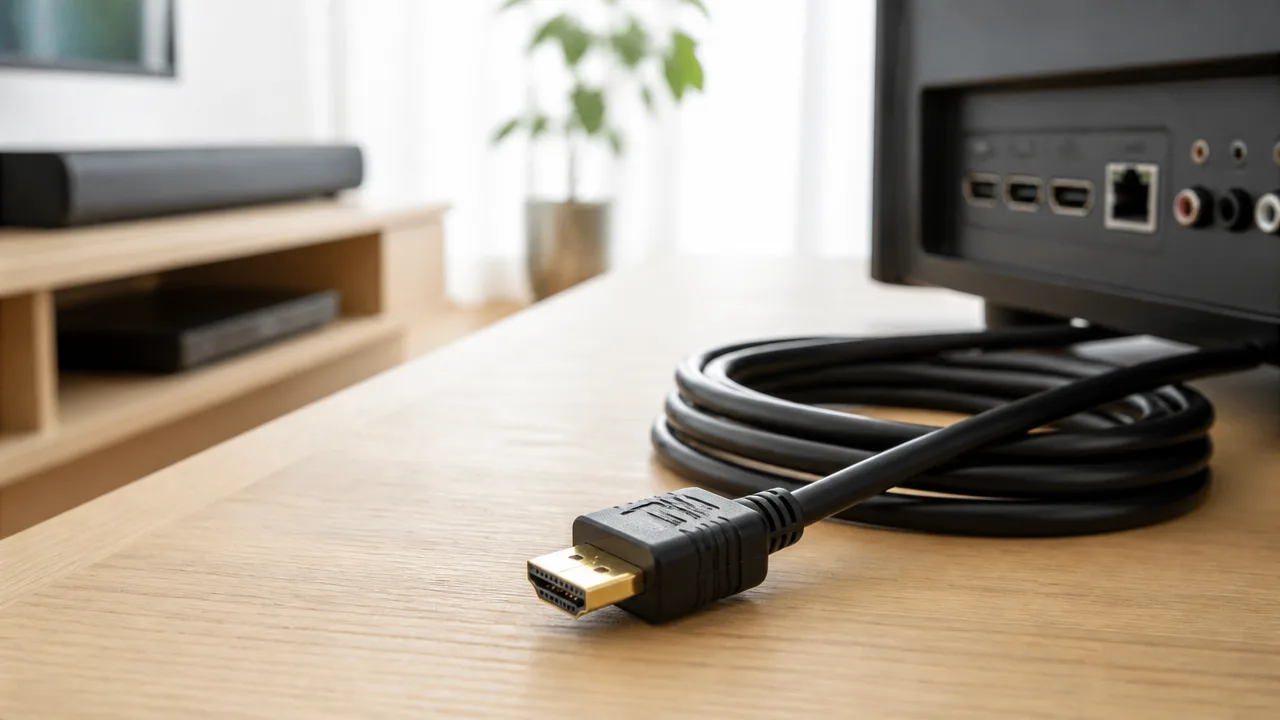
eARCを利用するなら、イーサネット対応と明記されたHDMIケーブルを選ぶことが基本です。
とくに迷ったときは、eARCへの対応が分かりやすく、映像機器の買い替えにも備えやすいUltra High Speed HDMIケーブルを選ぶと安心です。
HDMIケーブルは見た目が似ていても対応する機能が異なるため、端子の形だけで判断せず、パッケージや商品説明の表記を確認しましょう。
手持ちのケーブルは規格と認証表示を確認する
すでに持っているHDMIケーブルを使いたい場合は、ケーブル本体やパッケージにある規格名を確認します。
eARCでは音声を送るための経路としてイーサネット機能を利用するため、「with Ethernet」または「イーサネット対応」の表記があるものが対象です。
英字表記では「High Speed HDMI Cable with Ethernet」のように記載されていることがあります。
ケーブルに印字がない場合は、購入履歴の商品名やメーカーの製品ページを確認すると判断しやすくなります。
| ケーブルの表記例 | eARCでの目安 |
|---|---|
| High Speed HDMI Cable with Ethernet | eARCで使える可能性がある |
| Premium High Speed HDMI Cable | 認証ラベルや製品仕様でイーサネット対応を確認する |
| Ultra High Speed HDMI Cable | eARCに対応し、選びやすい |
| イーサネット対応の記載がないケーブル | eARC用途には避けるのが無難 |
「4K対応」や「8K対応」といった映像向けの表記だけでは、イーサネット機能の有無を判断できません。
映像の解像度に関する説明と、eARCで必要になるケーブルの条件は分けて見ることが大切です。
また、ケーブルの規格名が分からない場合は、無理に手持ち品を使い続けるより、仕様が明記された製品に替えるほうが確認の手間を減らせます。
安定した接続にはUltra High Speed HDMIケーブルが選びやすい
新しく購入する場合は、Ultra High Speed HDMIケーブルがもっとも選びやすい選択肢です。
Ultra High Speed HDMIケーブルはeARCに対応するほか、高解像度・高リフレッシュレートの映像伝送にも対応する設計なので、テレビやゲーム機などの利用環境が変わっても使い回しやすい傾向があります。
パッケージに認証ラベルが付いている製品なら、規格に沿ったケーブルかを見分ける目安になります。
購入時は、商品名にUltra High Speedと書かれているかだけでなく、認証表示やメーカーによる仕様の記載まで確認しましょう。
-
eARC対応を目的に選ぶなら、Ultra High Speed HDMIケーブルを候補にする。
-
手持ち品を使うなら、「with Ethernet」の記載を探す。
-
映像対応の表記だけでなく、イーサネット対応の有無も確認する。
-
極端に安価なものより、仕様を明示しているメーカー品を選ぶ。
なお、eARCのためだけに高価なケーブルを選ぶ必要があるわけではありません。
大切なのは価格や太さではなく、必要な規格に対応していることと、利用する長さに合った品質であることです。
長いケーブルを使う場合は伝送の安定性にも注意する
テレビとサウンドバーなどの距離が離れていて長いHDMIケーブルが必要な場合は、短いケーブルよりも伝送の安定性を意識しましょう。
ケーブルが長くなるほど信号への影響を受けやすくなるため、必要以上に長い製品を選ばないことが基本です。
配線に余裕を持たせたい場合でも、実際に必要な長さに少し余裕を加える程度にすると、取り回しと安定性のバランスを取りやすくなります。
長距離の配線では、光ファイバーを用いたアクティブタイプのHDMIケーブルが候補になることもあります。
ただし、アクティブタイプは信号の向きが決まっている製品もあるため、テレビ側・音響機器側の表示を確認して選ぶことが重要です。
壁内や家具の裏に配線する予定があるなら、設置前にケーブルの規格、長さ、曲げやすさをまとめて確認しておくと安心です。
ARC・eARCは対応するHDMI端子同士をケーブル1本で接続する
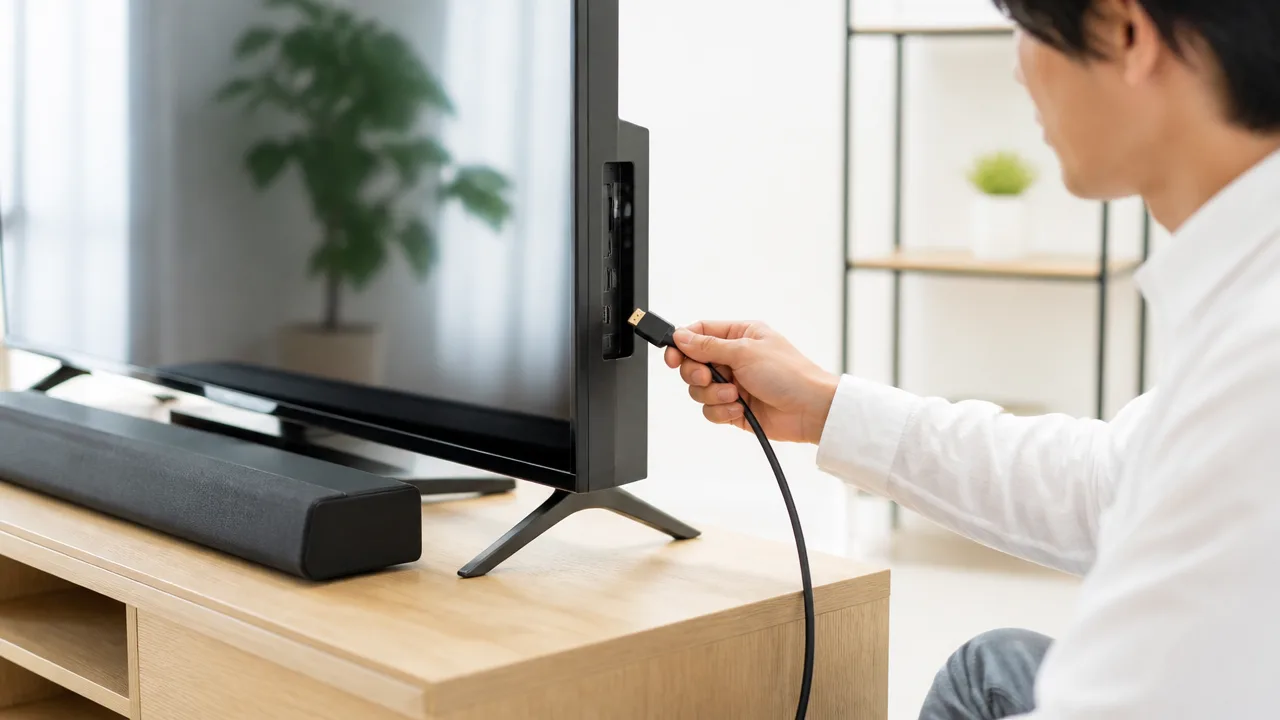
ARC・eARCを使うときは、テレビのARC・eARC対応HDMI端子と、サウンドバーまたはAVアンプのHDMI出力端子をHDMIケーブル1本でつなぎます。
通常のHDMI入力端子ではなく、音声を戻すための対応端子を選ぶことが、接続の大切なポイントです。
配線後はテレビ側で音声の出力先やeARCモードを設定すると、テレビ番組や動画配信サービスの音を外部音響機器から再生しやすくなります。
テレビ側のARC・eARC対応HDMI端子につなぐ
まず、HDMIケーブルの一方をテレビにあるARCまたはeARC対応のHDMI端子へ接続します。
テレビには複数のHDMI端子が搭載されていることが多いものの、ARC・eARCに対応する端子は1つだけの場合があります。
端子の近くに「ARC」や「eARC」と表示されている箇所を選びましょう。
ゲーム機やレコーダーをつなぐ一般的なHDMI入力端子とは、接続先が異なることがあります。
-
テレビのHDMI端子から「ARC」または「eARC」の表示を探します。
-
見つけた対応端子にHDMIケーブルを奥までしっかり差し込みます。
-
端子番号も確認しておくと、後から設定画面を操作するときに迷いにくくなります。
壁寄せ設置や壁掛けで端子周辺に手が届きにくい場合は、テレビを設置する前に接続しておくと作業がスムーズです。
サウンドバーやAVアンプのHDMI出力端子につなぐ
HDMIケーブルのもう一方は、サウンドバーやAVアンプ側のHDMI出力端子へつなぎます。
機器側では「HDMI OUT」「TV」「ARC」「eARC」などと表示される端子が該当します。
「HDMI IN」と表示された入力端子へつなぐだけでは、ARC・eARCの接続にならない場合があります。
HDMI入力端子は、ゲーム機やブルーレイディスクプレーヤーなどの映像・音声を音響機器に取り込むための端子です。
テレビの音声をサウンドバーやAVアンプへ戻す用途では、テレビ接続用として案内されているHDMI出力端子を使用します。
| 接続する機器 | 選ぶ端子の目安 |
|---|---|
| テレビ | ARCまたはeARCと表示されたHDMI端子 |
| サウンドバー | HDMI OUT、TV、ARC、eARCなどと表示された端子 |
| AVアンプ | MONITOR OUT、HDMI OUT、ARC、eARCなどと表示された端子 |
AVアンプでは端子名が機種によって異なるため、テレビ接続用の出力端子として案内されているかを取扱説明書でも確認すると安心です。
テレビの音声出力とeARCモードを設定する
ケーブルを接続したら、テレビの設定画面で音声出力先をテレビ内蔵スピーカーから外部音響機器へ変更します。
設定項目の名称はメーカーによって異なりますが、「音声出力」「スピーカー」「外部スピーカー」などの項目から選べることが一般的です。
eARCを利用する場合は、テレビの設定内にあるeARCモードも確認しましょう。
選択肢がある機種では、「自動」や「オン」に設定すると利用できる場合があります。
-
テレビの設定画面を開きます。
-
音声出力先をサウンドバーやAVアンプなどの外部機器に変更します。
-
eARCモードの項目があれば、自動またはオンを選びます。
-
テレビ番組などを再生し、外部音響機器から音声が出るか確認します。
サウンドバーやAVアンプ側にも、テレビ音声用の入力切替やeARCに関する設定が用意されていることがあります。
テレビ側だけで切り替わらない場合は、音響機器の入力が「TV」などのテレビ接続用になっているかも確認してみてください。
HDMI機器制御を必要に応じて有効にする
ARC・eARCでは、テレビと音響機器の連携を安定させるために、HDMI機器制御を有効にする必要がある機種があります。
HDMI機器制御は、テレビの電源に合わせてサウンドバーの電源を入れたり、テレビのリモコンで音量を調整したりするための連携機能です。
メーカーごとに独自の名称が使われることもありますが、設定画面では「HDMI機器制御」や「HDMI連動」などの表記を探すと見つけやすいでしょう。
テレビと音響機器の両方で機器制御を有効にすると、日常的な操作をテレビのリモコンにまとめやすくなります。
ただし、ほかのHDMI機器も多数つないでいる環境では、意図しない電源連動が気になることもあります。
その場合は、まずARC・eARCの音声再生を確認したうえで、必要な機器だけ連携設定を調整すると扱いやすくなります。
利便性と対応音声形式を重視するなら光デジタル接続よりARC・eARCが便利

テレビの音をサウンドバーやAVアンプで楽しむなら、対応音声形式の幅と普段の使いやすさを考えて、光デジタル接続よりARC・eARCを選ぶほうが便利です。
特に立体音響や高音質な音声を再生したい場合は、eARC対応のHDMI接続が選択肢になります。
ただし、テレビや音響機器にARC・eARC端子がない場合でも、光デジタル端子があればテレビ音声を外部機器へ出力できることがあります。
光デジタル接続は対応できる音声形式が限られる
光デジタル接続は、テレビとサウンドバーなどをつなぐ方法として長く使われてきた規格です。
基本的なテレビ番組や動画の音声を外部スピーカーで聴く用途には十分役立ちますが、伝送できるデータ量には限りがあります。
そのため、高音質なロスレス音声や一部の立体音響を、そのまま伝送する用途には向きにくい点に注意が必要です。
| 接続方法 | 主に扱いやすい音声の例 | 向いている使い方 |
|---|---|---|
| 光デジタル接続 | 2ch PCM、Dolby Digitalなど | テレビ番組や一般的な動画を外部スピーカーで楽しむ |
| ARC | 2ch PCM、Dolby Digital、一部の圧縮音声形式など | テレビ音声を手軽にサウンドバーへ送る |
| eARC | 高ビットレート音声、ロスレス音声形式など | 対応コンテンツの音質や立体感を重視する |
光デジタル接続で再生できる音声形式は、テレビ・音響機器・視聴するコンテンツの仕様によって異なります。
たとえば、テレビ側で受け取った音声が光デジタル出力用に変換され、サラウンド音声ではなく2ch音声として出力される場合もあります。
映画配信サービスやゲーム機の音声をできるだけ高い品質で楽しみたいなら、光デジタル端子の有無だけでなく、音声出力時の形式も確認しておくと安心です。
ARC・eARCなら音声伝送と機器連携を1本にまとめやすい
ARC・eARCの大きな魅力は、テレビと音響機器をHDMIケーブルでつなぐことで、テレビ音声を戻せる点です。
映像機器をテレビに接続している場合でも、テレビ側に集まった音声をサウンドバーやAVアンプへ送りやすくなります。
さらにHDMI機器制御に対応していれば、テレビのリモコンで外部音響機器の音量を調整できるなど、日常の操作をまとめやすいこともメリットです。
- テレビ番組、動画配信、ゲーム機などの音声を外部音響機器へまとめて出力しやすい
- テレビのリモコンで音量操作を行える機種が多い
- eARCでは対応環境がそろえば高品質な音声形式を活かしやすい
- 接続経路を把握しやすく、配線をすっきり整理しやすい
とくにeARCは、対応するテレビ・AVアンプ・サウンドバー・再生機器がそろっている環境で力を発揮します。
対応作品を視聴するときに、音の移動感や包まれるような響きを楽しみたい人には、将来の機器更新も考えてeARC対応機器を選ぶという考え方もおすすめです。
なお、ARC・eARCを使っていても、すべてのコンテンツが高音質な形式で配信・収録されているわけではありません。
実際に出力される音声は、コンテンツの音声仕様と各機器の対応状況によって決まります。
HDMI接続が使えない場合は光デジタル接続が代替になる
テレビまたは音響機器にARC・eARC対応端子がない場合は、光デジタル接続が現実的な代替手段になります。
古いテレビと比較的新しいサウンドバーを組み合わせる場合や、HDMI端子を別の機器で使いたい場合にも選びやすい方法です。
音声形式の自由度はARC・eARCに及ばないことがありますが、テレビ内蔵スピーカーより聴き取りやすい環境を整えたい場合には役立ちます。
接続方法を選ぶ際は、次のように考えるとわかりやすいでしょう。
- 普段のテレビ視聴を手軽に楽しみたい:光デジタル接続またはARC
- テレビのリモコンでの連携操作も重視したい:ARC・eARC
- 対応コンテンツの高品質な音声を活かしたい:eARC
- HDMIの音声戻り機能が使えない:光デジタル接続を検討
光デジタル接続は決して使いにくい方法ではなく、機器の組み合わせによっては十分便利です。
ただし、新しくテレビやサウンドバーをそろえるなら、利便性と音声形式への対応を両立しやすいARC・eARCを優先して確認すると、長く使いやすい環境を作れます。
音が出ないときは端子・設定・ケーブルを順番に確認する
ARC・eARCで音声が出ない場合は、端子の接続先、テレビの音声出力設定、eARCやHDMI機器制御の設定、ケーブルの順に確認すると原因を絞り込みやすいです。
いきなり機器の故障と判断せず、基本項目をひとつずつ見直すことで改善するケースもあります。
設定画面の名称はメーカーや機種によって異なるため、わからない項目があるときは取扱説明書やメーカーの案内もあわせて確認してみてください。
ARC・eARC対応端子に接続されているか確認する
まず確認したいのは、テレビとサウンドバー、またはAVアンプがARC・eARC対応と表示されたHDMI端子に接続されているかどうかです。
テレビには複数のHDMI端子があっても、ARC・eARCに対応する端子は1つだけという場合があります。
端子の近くに「ARC」「eARC」「HDMI OUT」などの表示がないか確認しましょう。
音響機器側は、テレビ接続用の端子として「HDMI OUT(TV ARC/eARC)」と表記されていることが一般的です。
ゲーム機やレコーダー向けのHDMI入力端子へ接続していると、テレビから音を戻せないことがあります。
| 確認する機器 | 見る場所 | 確認したい内容 |
|---|---|---|
| テレビ | HDMI端子の表示 | 「ARC」または「eARC」の表記がある端子か |
| サウンドバー・AVアンプ | 背面または側面の端子 | テレビ出力用のHDMI端子に接続しているか |
| HDMIケーブル | ケーブルの両端 | 奥までしっかり差し込まれているか |
端子を確認するときは、テレビと音響機器の電源を切った状態で行うと、抜き差しの際に慌てにくいですよ。
テレビの音声出力先をサウンドバーやAVアンプに変更する
接続が合っていても、テレビの音声出力先が「テレビスピーカー」のままでは、サウンドバーやAVアンプから音が出ないことがあります。
テレビの設定メニューを開き、音声出力先を「外部スピーカー」「オーディオシステム」「HDMI受信機」などに変更します。
表示名は機種によって異なりますが、テレビ本体ではなく外部の音響機器から再生する設定を選ぶことがポイントです。
- テレビのリモコンで設定メニューを開く
- 「音声」「サウンド」「音声出力」などの項目を選ぶ
- 出力先を外部スピーカーやオーディオシステムへ変更する
- テレビ番組や動画を再生して音量を確認する
サウンドバーやAVアンプ側の入力も、テレビ用のHDMI入力に切り替わっているか確認しましょう。
入力切替が「Bluetooth」や別のHDMI入力になっている場合は、テレビの音声を受け取れません。
eARCとHDMI機器制御の設定を見直す
eARCを使う場合は、テレビと音響機器の両方でeARC機能を有効にする必要がある機種があります。
テレビの設定に「eARCモード」「eARC」「拡張オーディオリターンチャンネル」などの項目があれば、有効または自動に設定されているか確認してください。
あわせて、HDMI機器制御の設定も見直すとよいでしょう。
この機能はメーカーごとに名称が異なりますが、テレビとサウンドバーなどの電源や音量を連携させるための設定です。
ARC・eARCの動作には、HDMI機器制御を有効にすることが求められる組み合わせがあります。
| 設定項目の例 | 確認の目安 |
|---|---|
| eARC設定 | 「自動」または「オン・有効」を選ぶ |
| HDMI機器制御 | 「オン・有効」にする |
| デジタル音声出力 | 接続機器の対応状況に合わせて「自動」などを選ぶ |
設定を変更した直後に音が切り替わらない場合は、少し待ってからテレビの音量表示や音響機器の入力表示を確認してみてください。
なお、設定項目を変更しても改善しないときは、変更前の内容をメモしてから次の確認へ進むと戻しやすくなります。
ケーブルの差し直しや交換、機器の再起動を試す
端子と設定に問題が見当たらない場合は、HDMIケーブルをいったん抜き、両端を差し直してみましょう。
見た目に傷みがなくても、接触状態やケーブルの相性によって音声のやり取りが安定しないことがあります。
差し直しても変化がない場合は、手元にある別のHDMIケーブルで確認する方法もあります。
eARCを利用しているなら、イーサネット対応と案内されているHDMIケーブルを使うと確認しやすいです。
- テレビとサウンドバー、またはAVアンプの電源を切る
- HDMIケーブルを両方の機器から抜く
- ARC・eARC対応端子へケーブルをしっかり差し直す
- テレビを先に起動し、そのあと音響機器の電源を入れる
- テレビの音声出力先と音響機器の入力をもう一度確認する
再起動後は、テレビが音響機器を認識するまで少し時間がかかることがあります。
ここまで確認しても音が出ない場合は、テレビと音響機器の組み合わせに関する案内や、各メーカーのサポート情報を確認すると安心です。
まとめ
この記事のポイントをまとめます。
- ARCとeARCの主な違いは、伝送できる音声データ量と対応する音声形式です。
- 基本的なサラウンド音声を楽しむならARCでも使えます。
- 高品質な立体音響や非圧縮の多チャンネル音声を楽しみたい場合はeARCが向いています。
- eARCを利用するには、テレビとサウンドバーまたはAVアンプの両方がeARC対応であることが必要です。
- 対応状況は、HDMI端子の表示と各製品の仕様表で確認できます。
- eARCにはイーサネット対応のHDMIケーブルを選ぶと安心です。
- 接続時は、テレビと音響機器のARC・eARC対応端子同士をHDMIケーブル1本でつなぎます。
- 音が出ないときは、端子・設定・ケーブルの順に確認してみましょう。
テレビの音をより豊かに楽しみたいなら、まずは今使っているテレビと音響機器がARC・eARCのどちらに対応しているかを確認してみてください。
普段のテレビ番組や動画を手軽に楽しむならARCでも便利ですが、映画やライブ映像の臨場感を大切にしたいならeARC対応機器が心強い選択肢になります。
対応端子と音声形式、ケーブルの表記をひとつずつ確認すれば、自分の視聴スタイルに合った接続方法を選びやすくなります。
無理に機器をそろえ直さなくても、今の環境でできることから試して、お気に入りの映像をもっと心地よい音で楽しんでくださいね。