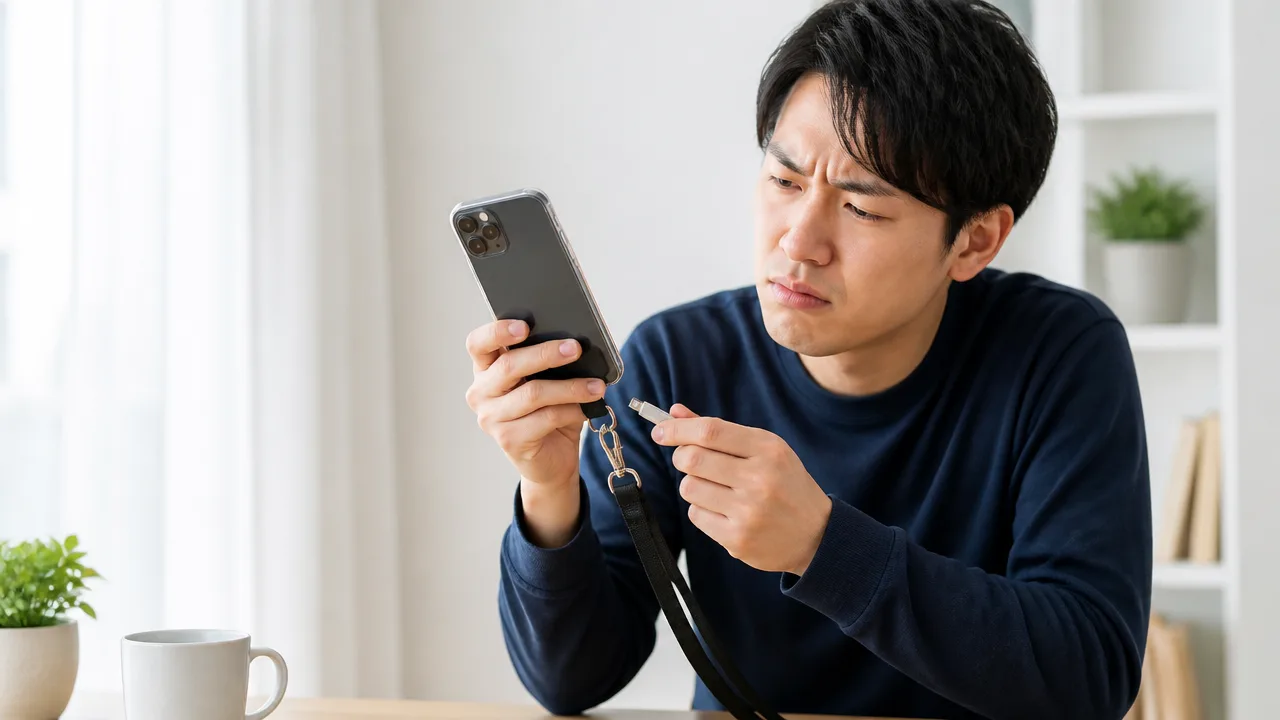
スマホストラップホルダーを付けたら、今まで使えていた充電ケーブルが差さらなくなって困っていませんか。
「あと少しなのに奥まで入らない」「ケースを外すしかないのかな」と感じると、毎日の充電が少し面倒になりますよね。
こうした場合は、スマホ本体の不具合とは限らず、ホルダー・ケース・充電ケーブルの形状が充電口付近で干渉していることがあります。
この記事では、ホルダーを外して原因を切り分ける方法や、充電しやすいケーブル・ホルダーの選び方、充電時だけ外す使い方までわかりやすくご紹介します。
無理に押し込む前に、自分のスマホに合う対処法を一緒に確認していきましょう。
この記事でわかること
- ストラップホルダー装着後に充電ケーブルが差さらない主な原因
- ホルダー・ケース・ケーブルを分けて干渉箇所を確認する方法
- 充電口に当たりにくい細いコネクタやホルダー形状の選び方
- ホルダーを外しても改善しないときに確認したいポイント
充電ケーブルが差さらない主な原因はホルダー・ケース・コネクタの干渉
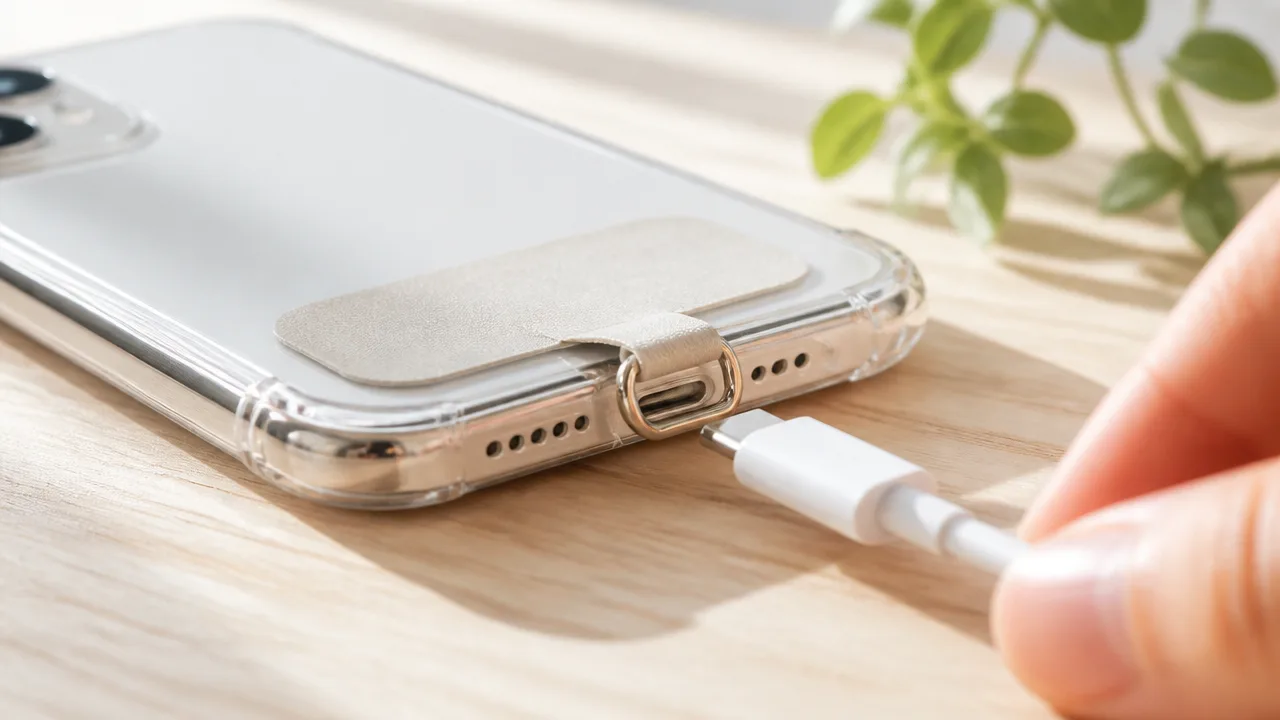
スマホストラップホルダーを付けたあとに充電ケーブルが差さらなくなった場合は、ホルダーのシート・スマホケース・ケーブルのコネクタが充電口付近でぶつかっていることが主な原因です。
スマートフォン本体の故障とは限らず、数ミリ程度の厚みや形状の違いで差し込みにくくなることもあります。
「あと少しで入るのに止まる」「奥まで入らず充電が不安定になる」といった状態なら、どの部分が干渉しているかを見分けることが大切です。
| 干渉しやすい部分 | 起こりやすい状態 |
|---|---|
| ホルダーシート | ケースと本体の間に厚みが生まれ、ケースの位置がわずかにずれる |
| スマホケース | 充電口の穴が狭い、奥まっている、周囲の縁が厚い |
| ケーブルのコネクタ | 端子の根元や持ち手部分が大きく、ケースの開口部に入らない |
| ホルダーの取り付け方 | シートの向きや突起の位置が充電口側に寄っている |
ホルダーシートの厚みでケースが浮いている
ストラップホルダーの多くは、スマートフォン本体とケースの間に薄いシートを挟んで使う構造です。
シート自体は薄く見えても、ケースの密着具合が変わることで、ケース全体がほんの少し浮いた状態になる場合があります。
とくに本体にぴったり沿う設計のケースでは、わずかな厚みでも充電口の位置や開口部の見え方に影響しやすいです。
ケースが浮くと、充電口の穴とスマートフォン本体の端子の位置にずれが生じ、ケーブルをまっすぐ差し込みにくくなります。
ケースの下側だけにすき間があるように見える場合は、シートの厚みが関係している可能性があります。
また、硬めの素材や複数層になったシートは、柔らかい薄手のシートよりもケースの装着感に影響することがあります。
ケースの充電口が小さい・深い・縁が厚い
スマホケースの充電口まわりは、端末の保護性やデザインによって形が大きく異なります。
開口部が小さいケースでは、端子そのものは入る大きさでも、コネクタの外側がケースの縁に当たって止まることがあります。
ケースの厚みがあるほど充電口が奥まるため、コネクタ部分に長さや細さが必要になります。
耐衝撃性を重視したケースや、下部までしっかり覆うタイプは、充電口周辺の縁が厚くなりやすい傾向です。
さらにホルダーシートを挟むことでケースの収まりが変わると、もともとは使えていたケーブルでも入りにくく感じる場合があります。
ケースの穴の大きさだけでなく、穴の奥行きと周囲の厚みも、ケーブルとの相性を左右するポイントです。
充電ケーブルのコネクタ部分が太い
充電ケーブルは端子の規格が同じでも、コネクタ部分の形状や太さに違いがあります。
とくに持ち手部分が幅広いもの、根元に補強が付いたもの、角ばった形のものは、ケースの開口部と干渉しやすくなります。
丈夫そうに見える太めのケーブルでも、ケースの充電口まで届くスペースが足りなければ、端子を奥まで差し込めません。
反対に、端子の周囲が細く作られたケーブルは、ケースの縁を避けやすいことがあります。
差し込む途中でコネクタの外側だけが当たるなら、スマートフォン側ではなく、ケーブル先端の大きさが原因と考えやすいです。
見た目では似ているケーブルでも使用感が変わるため、端子部分だけでなく、その周囲の樹脂部分まで確認すると原因を把握しやすくなります。
ホルダーの向きや取り付け位置が合っていない
ホルダーシートには、ストラップを通すための突起や金具を出す部分があり、その位置によってはケース下部の収まりに影響します。
シートの裏表を反対にしたり、充電口に近い側へ寄せて取り付けたりすると、端子周辺に余計な厚みや段差ができることがあります。
ケースの形状によっては、シートがまっすぐ収まらず、下側だけ折れたりたわんだりすることもあります。
その状態ではケーブルを差し込む空間が狭くなり、コネクタが斜めになりやすいため注意が必要です。
ケーブルが入りにくいときに力で押し込むと、端子やコネクタに負担がかかるおそれがあります。
まずは充電口の周辺を横から見て、ケースの浮き、シートのずれ、コネクタが当たる位置の3点を確認すると、干渉の原因を整理しやすいですよ。
ホルダーを一度外すと干渉している部分を切り分けやすい
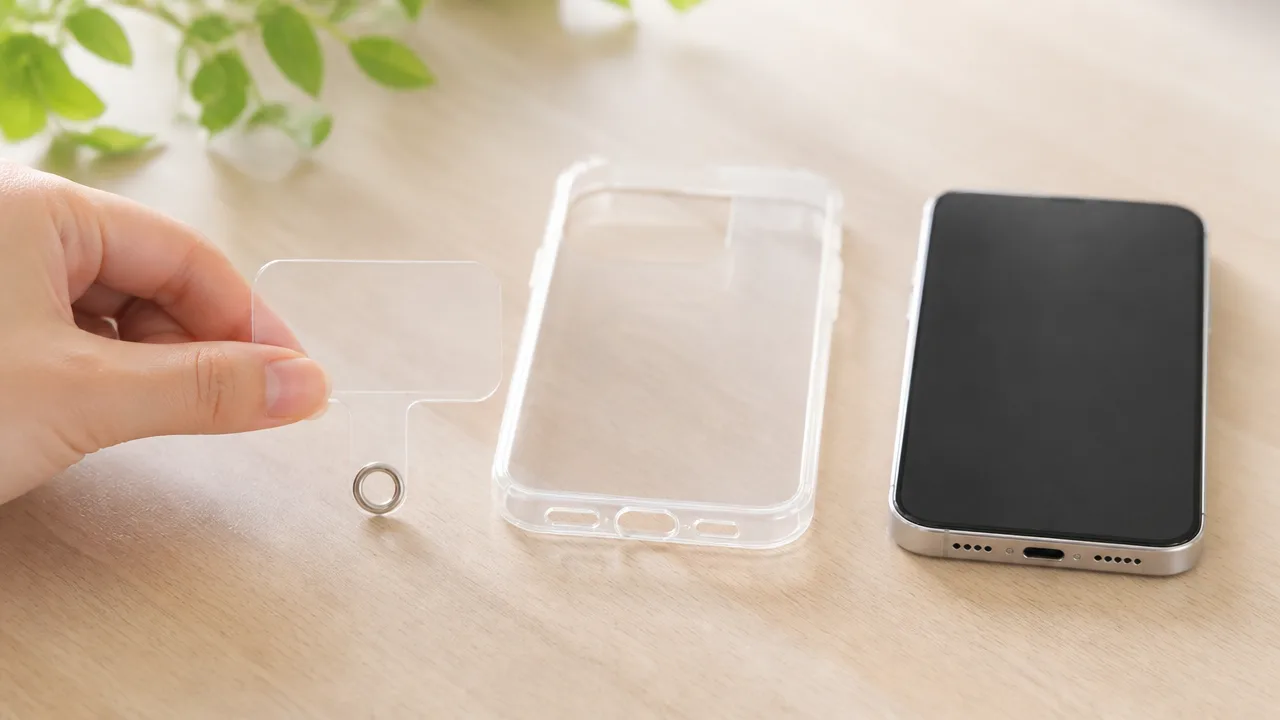
充電ケーブルが差し込みにくいときは、スマホストラップホルダーを一度外してから試すと、原因を判断しやすくなります。
ホルダーを外した状態で問題なく充電できるなら、ケースとホルダーの重なりや厚みが関係している可能性があります。
いきなり買い替えを考える前に、スマートフォン・ケース・ホルダー・ケーブルを順番に分けて確認してみてくださいね。
| 確認する状態 | 考えやすいこと |
|---|---|
| ホルダーを外すと差し込める | ホルダーのシートや金具周辺が影響している可能性があります。 |
| ケースを外すと差し込める | ケース下部の開口部とケーブル先端の相性を確認する必要があります。 |
| ケーブルを替えると差し込める | コネクタ周辺の太さや形状が合っていない可能性があります。 |
| 何も付けていなくても差し込みにくい | 充電口やケーブル側の状態も丁寧に確認したほうが安心です。 |
ホルダーなしでケーブルが奥まで入るか確認する
まずはスマートフォンをケースから外さず、ストラップホルダーだけを取り外した状態で充電ケーブルを差し込んでみましょう。
このとき、端子がまっすぐ奥まで入り、ぐらつかずに収まるなら、ホルダーを装着した際の厚みや位置が影響していると切り分けやすくなります。
反対に、ホルダーを外しても差し込み具合が変わらない場合は、ホルダー以外にも目を向ける必要があります。
確認中はケーブルを強く押し込まず、軽い力で入る位置までにとどめてください。
斜めに押し込んだり、左右に大きく動かしたりする確認方法は避けましょう。
ケースも外して充電口との相性を確かめる
次に、ホルダーを外したままケースも取り外し、スマートフォン本体へケーブルを差し込んでみます。
本体だけならスムーズに入る場合は、ケースの充電口まわりに十分な空間がないことが考えられます。
ケースを付けた状態と外した状態で、ケーブルの入り方を比べると違いをつかみやすいですよ。
-
本体だけでは奥まで入るかを確認します。
-
ケースを付けると途中で止まらないかを確認します。
-
ホルダーも付けると入り方が変わるかを確認します。
この順番で試せば、どの組み合わせで差し込みにくくなるのかを落ち着いて整理できます。
別の充電ケーブルでコネクタの太さを比較する
手元に別の充電ケーブルがあれば、同じ状態で差し込みやすさを比べてみるのもおすすめです。
充電端子そのものは同じ規格でも、先端の周囲を覆う部分の幅や厚みはケーブルによって異なります。
あるケーブルだけが入りにくく、別のケーブルでは無理なく入るなら、スマートフォン本体の不具合と決めつけず、コネクタの形状差を疑いやすくなります。
比較するときは、充電できるかどうかだけでなく、奥まで入ったときに不自然な浮きがないかも見ておくと安心です。
ただし、差し込みやすいケーブルであっても、端子が緩く感じる場合は使用を続けず、状態を確認してください。
充電口のほこりや端子の状態も確認する
ホルダーやケースを外しても差し込みにくいときは、充電口の中にほこりや細かな繊維がたまっていないかを確認しましょう。
明るい場所で充電口をのぞき、目で見てわかる付着物や、端子周辺の目立つ汚れがないかを見る程度で十分です。
スマートフォンを使っているうちにポケットやバッグの中の繊維が入り込み、ケーブルが奥まで届きにくく感じることがあります。
一方で、金属製の細い物を差し込んだり、強い力でかき出したりすると、内部に負担がかかるおそれがあります。
見た目だけでは判断しにくい、充電が途切れる、端子が大きくぐらつくといった状態なら、無理に触らず購入店やメーカーの相談窓口へ確認する方法が安心です。
裏表と差し込み位置を直すだけで改善する場合がある
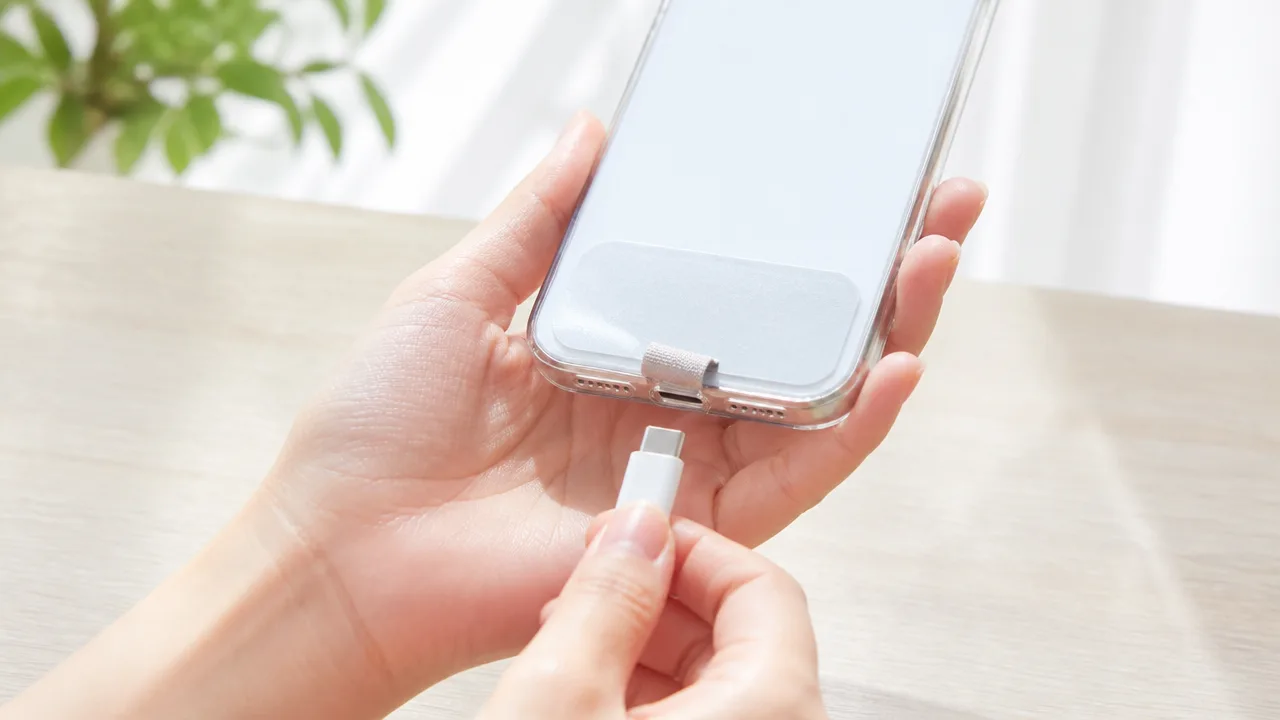
スマホストラップホルダーを付けた状態で充電ケーブルが入りにくいときは、ホルダーの表裏やシートの位置を整えるだけで改善する場合があります。
とくにシートの向きが反対だったり、充電口付近に金具や生地のたるみが寄っていたりすると、わずかな段差でもコネクタが奥まで入りにくくなります。
力をかけて押し込む前に、ケースを外してホルダーの位置を見直すことが、端子まわりをきれいに保ちながら使うコツです。
製品の説明に沿ってホルダーの表裏を確認する
ストラップホルダーには、スマートフォン側に向ける面とケース側に向ける面が決められている製品があります。
見た目には似ていても、表裏を反対にするとシートの厚みが充電口側へ出やすくなり、コネクタに当たることがあります。
まずはパッケージや付属の説明を確認し、穴の開いた部分や印字、金具の向きが指定どおりになっているかを見てみましょう。
説明書が手元にない場合は、販売ページに掲載されている装着イメージと比べる方法もあります。
一般的には、ストラップを取り付ける金具がケース下部の開口部から自然に出て、シート本体が充電口の内側へ大きく入り込まない状態が目安です。
| 確認する部分 | 見直したい状態 |
|---|---|
| シートの向き | 製品説明の写真や図と同じ面がスマートフォン側を向いている |
| 穴の位置 | ケース下部の開口部に対して無理なく合っている |
| 金具の向き | ケースの縁に押されず、下方向へ自然に出ている |
シートのたるみや折れを整えてケース内に収める
ホルダーのシート部分にたるみや折れがあると、その厚みがケースの内側で重なり、充電口の近くに寄ってしまうことがあります。
とくに柔らかい素材のシートは、ケースをはめる途中で端がめくれたり、下側だけが波打ったりしやすいため注意したいところです。
ケースをいったん外し、シートを平らな状態にしてから、下部の穴とケースの開口部を合わせて装着し直してみてください。
このとき、シートを強く引っ張る必要はなく、しわを伸ばして面をなだらかに整える程度で大丈夫です。
-
シートの下端が充電口側へ折れ込んでいないかを確認します。
-
左右どちらかに寄って、ケースの縁に挟まっていないかを見ます。
-
ケースを付けたあと、下部の開口部からシートが不自然にはみ出していないかを確かめます。
シートに強い折り目がついて元へ戻りにくい場合は、平らな場所にしばらく置いて形を整えると扱いやすくなることがあります。
ただし、熱を加えて形を変えようとすると素材の状態が変わる可能性があるため、常温でやさしく整える方法が無難です。
金具が充電口の中央に重ならない位置へ調整する
ストラップを付ける金具が充電口の正面に重なると、ケーブルの先端だけでなく、コネクタの根元部分も当たりやすくなります。
金具の位置は大きく動かせない製品が多いものの、シートを左右にわずかに整えることで、干渉が少ない位置に収まる場合があります。
金具が充電口の真ん中に押し出されている状態では、無理にケーブルを差し込まないでください。
確認するときは、スマートフォンを下から見て、充電口の開口部と金具の位置関係をチェックするとわかりやすいです。
-
ケース下部の開口部に対して、ホルダーの穴が中央にあるかを確認します。
-
金具が充電口の前に倒れ込んでいる場合は、シートの左右位置を軽く整えます。
-
金具を指で横へ逃がした状態で、ケーブルがまっすぐ入るかを確認します。
金具を横へ避けると問題なく差し込めるなら、ホルダーそのものよりも装着位置が影響していたと考えやすいです。
ストラップを使うときも、金具が下向きに落ち着くように持つと、充電時の引っかかりを抑えやすくなります。
ケースが浮かず四隅まで装着できているか確かめる
ホルダーのシートを挟んだことでケースが少し浮いていると、充電口とケースの開口部にずれが生まれることがあります。
わずかなずれでも、コネクタの周囲がケースの縁に当たり、差し込みにくい原因になります。
ケースを装着したら、四隅と下部を順番に見て、スマートフォンとの間に目立つ隙間がないか確かめましょう。
| チェック場所 | 確認したいポイント |
|---|---|
| 四隅 | ケースの角がスマートフォンにしっかりかかっている |
| 側面 | 片側だけが浮いたり、波打ったりしていない |
| 下部の開口部 | 充電口の中心とケースの穴が大きくずれていない |
| ホルダー周辺 | シートの重なりでケースが押し上げられていない |
装着し直すときは、先に下部の開口部とホルダーの位置を合わせてから、左右、上部、四隅の順にケースをはめると位置がずれにくくなります。
ケースが自然に閉まり、充電口の前に余計な素材や金具が出ていなければ、ケーブルもまっすぐ差し込みやすくなります。
細いコネクタの充電ケーブルならホルダーを付けたまま使いやすい
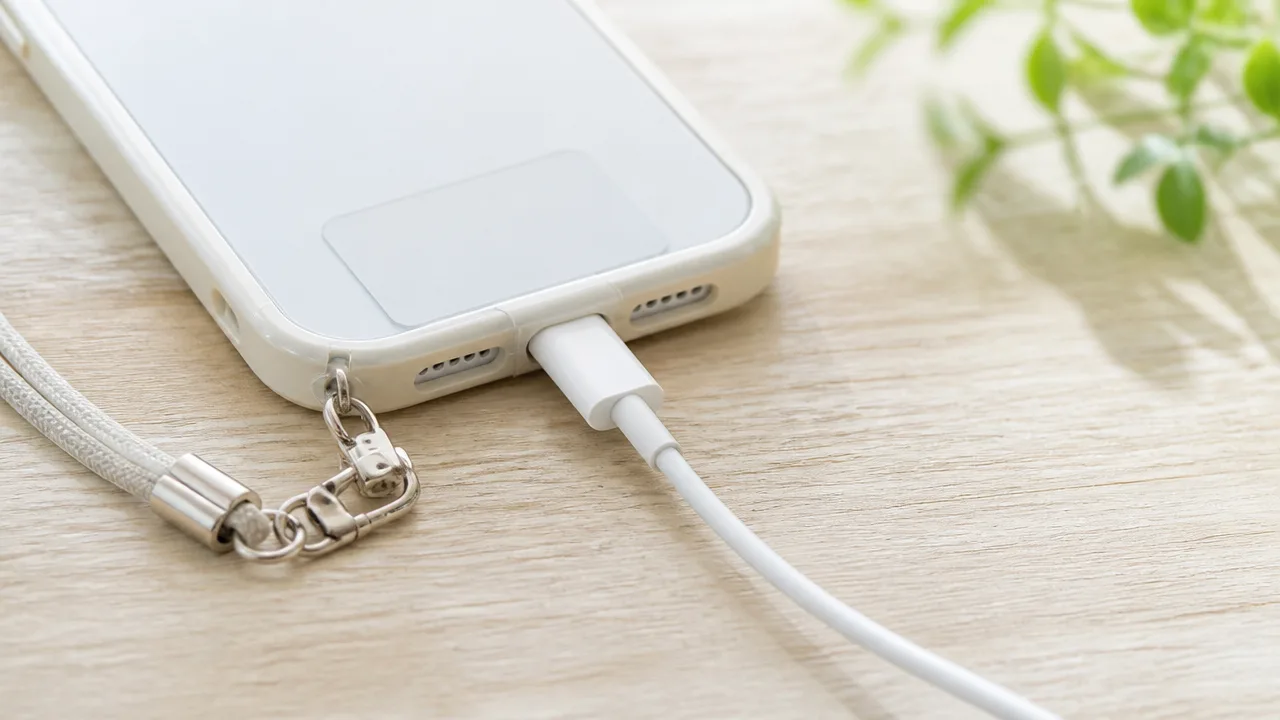
スマホストラップホルダーを付けた状態で充電しにくいときは、コネクタ周辺が細い充電ケーブルへ替えると使いやすくなる場合があります。
端子そのものの形が同じでも、持ち手部分の幅や厚みが異なるため、ケースの充電口まわりに余裕が少ないと太いコネクタが当たりやすくなります。
ケーブルは端子の種類だけでなく、先端の根元まで含めた形状で選ぶことが大切です。
スマートフォンの純正ケーブルを試す
まず試したいのは、スマートフォンの付属品として用意されていた純正ケーブルです。
純正ケーブルは、その機種で使うことを前提に端子のサイズや充電の安定性が考えられているため、手元にあれば比較の基準として役立ちます。
普段使っているケーブルだけ差し込みにくく、純正ケーブルならスムーズに入る場合は、ホルダーよりもケーブルのコネクタ部分の大きさが影響している可能性があります。
| 試すケーブル | 確認しやすいこと |
|---|---|
| スマートフォンの純正ケーブル | 機種に合う基本的な端子形状かどうか |
| 普段使いのケーブル | 持ち手部分が太すぎたり、幅広だったりしないか |
| 先端が細い別のケーブル | ケース下部に必要な余裕の目安 |
ただし、純正品でなければ使えないというわけではありません。
端子の規格に対応し、品質表示や販売元が確認しやすいケーブルであれば、純正品以外でも使いやすいものを選べます。
複数のケーブルを持っているなら、スマートフォンを水平な場所に置き、先端をまっすぐ当てて比べると違いがわかりやすいです。
コネクタ周辺が細く長めのケーブルを選ぶ
ホルダーを付けたまま充電したい場合は、端子の付け根が細く、ケースの奥まで届きやすいケーブルが候補になります。
特に確認したいのは、金属端子のすぐ後ろにある樹脂やゴムの部分です。
この部分が幅広い、厚みがある、または角張っているケーブルは、端子が充電口まで届く前にケース下部へ当たることがあります。
- コネクタの持ち手部分が細身である
- 端子の根元に厚いカバーが付いていない
- 先端部分がケースの開口部より十分に細い
- 端子の根元からケーブルまでの距離に少し余裕がある
- 差し込んだときにケーブルが必要以上に曲がらない
「細いコネクタ」と表記されている製品でも、先端の金属部分だけが細く、根元は太いことがあります。
購入前には商品画像を見て、端子の付け根からケーブルまでがすっきりした形かを確認すると選びやすいです。
店頭で選ぶ場合は、パッケージ越しでもコネクタの横幅や厚みを見比べると判断しやすくなります。
また、ケーブルの先端が長めに作られていると、ケースの開口部に少し深さがあっても端子が届きやすいことがあります。
ただし、長ければよいわけではなく、スマートフォンの端子に自然に収まる形であることが前提です。
差し込む際に引っかかりがあるときは、押し込まずに別の形状のケーブルを検討しましょう。
対応端子と充電規格を購入前に確認する
細いコネクタを選ぶときも、スマートフォンに対応する端子と充電規格を確認する必要があります。
端子の見た目が似ていても、機器側と合わないケーブルは使用できません。
スマートフォンの充電端子がUSB-Cなのか、Lightningなのかなどを、設定画面やメーカーの案内、現在使えているケーブルで確認してから選びましょう。
| 確認項目 | 見るポイント |
|---|---|
| スマートフォン側の端子 | USB-C、Lightningなど、使用中の機種に合う種類か |
| 充電器側の端子 | USB-C、USB-Aなど、手持ちの充電器に接続できるか |
| 充電規格 | スマートフォンと充電器の組み合わせに対応しているか |
| データ通信の用途 | パソコン接続もするなら通信対応の記載があるか |
急速充電を使いたい場合は、ケーブルだけではなく、充電器とスマートフォンの両方が対応しているかも確認すると安心です。
充電規格に対応していないからといって必ず使えないわけではありませんが、期待した充電速度にならないことがあります。
細さだけを優先せず、「端子の形状」「根元の細さ」「手持ちの充電器との組み合わせ」をまとめて確認すると、自分に合うケーブルを選びやすくなります。
薄型・ロングアーム型・サイド式のホルダーは充電口に干渉しにくい
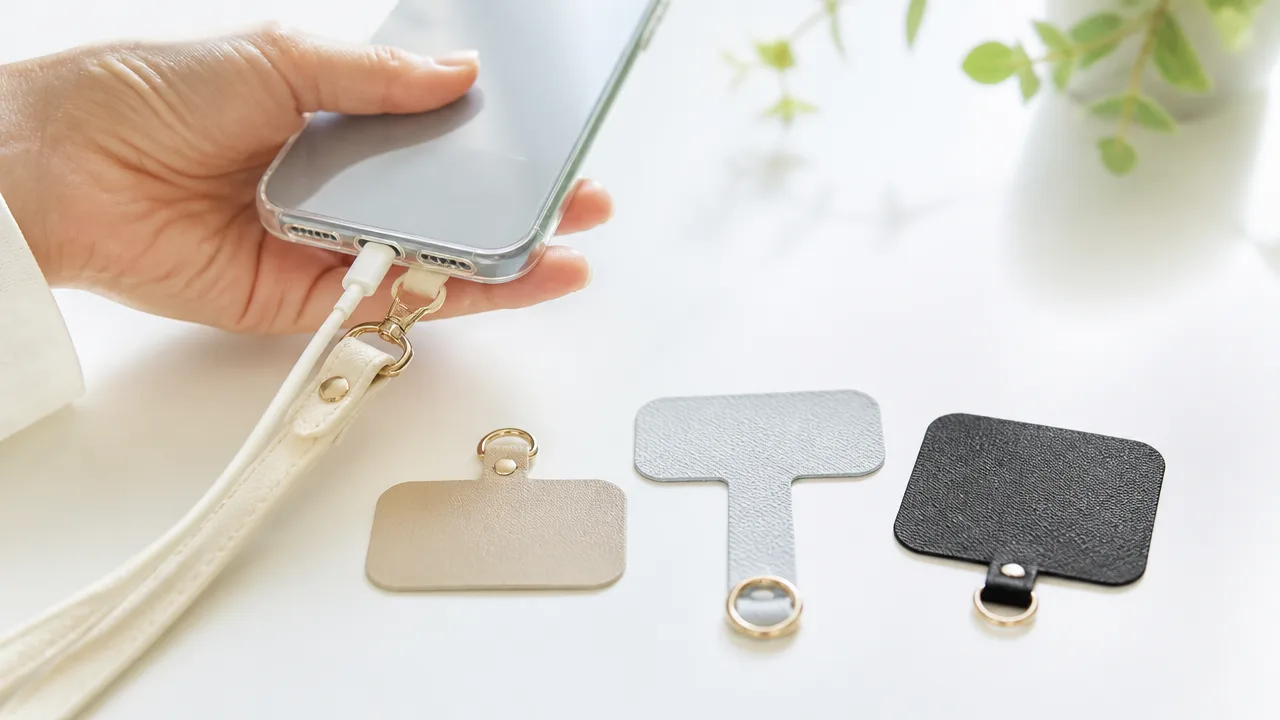
スマホストラップホルダーを選び直すなら、薄型で、充電口の中央に金具がかかりにくい形状を選ぶと、ケーブルを差し込みやすくなります。
とくに、ケースの開口部より先までアームが伸びるロングアーム型や、充電口の横に取り付け位置を逃がせるサイド式は、充電時の干渉を抑えやすい選択肢です。
ただし、使っているケースの厚みや充電口の大きさによって相性は変わるため、見た目だけでなく金具の位置まで確認して選びましょう。
薄さだけでなく金具の位置と幅も確認する
ホルダーは薄ければ使いやすいとは限らず、ストラップを通す金具が充電口の近くにあるかも大切です。
薄いシートでも、金具の幅が広かったり、充電口の真下に配置されていたりすると、ケーブルの根元とぶつかることがあります。
反対に、シート部分にある程度の厚みがあっても、金具が充電口から離れた位置にあれば、充電ケーブルを差し込みやすい場合があります。
| 確認したい部分 | 選ぶ際の見方 |
|---|---|
| シートの厚み | ケースとスマートフォンの間に収まりやすい薄さか |
| 金具の幅 | 充電口の開口部を横から狭めにくい幅か |
| 金具の位置 | 充電口の中央ではなく、下側または横側へ逃がせる構造か |
| 金具の立ち上がり | ケーブルの根元に当たりにくい高さや向きか |
商品画像を見るときは、ケースに装着した正面だけでなく、底面から見た写真も確認すると判断しやすくなります。
充電口付近が写っていない商品は、レビュー写真やメーカーへの問い合わせも参考にすると安心です。
ケースの充電口よりアームが長い製品を選ぶ
ロングアーム型は、ストラップを通す部分がケースの充電口より下まで伸びるタイプです。
アームの先端がケースの外側へ出ることで、金具が充電口の開口部の中央に留まりにくく、ケーブルをまっすぐ差し込める余裕を作りやすくなります。
アームの長さがケース底面の厚みを越えられるかが、選ぶときのポイントです。
- ケースの充電口が深い位置にある
- ケースの底面が厚く、開口部が奥まっている
- ストラップの金具を充電口の前から下へ逃がしたい
このようなケースでは、短いアームのホルダーよりも、先端まで余裕がある形状のほうが合う可能性があります。
ただし、アームが長すぎるとケースの外側で揺れやすく感じることもあるため、ストラップを付けたときの収まりも確認しましょう。
ケースの充電口が大きく開いている場合でも、ホルダーの金具が開口部に重ならない設計かを見ておくと、購入後のミスマッチを減らせます。
充電口を避けられるサイド式を検討する
充電口の真下に金具が来るタイプで使いにくい場合は、ケースの側面付近へストラップの取り付け位置を移せるサイド式も検討できます。
サイド式は、充電ケーブルを差し込む底面とストラップの接続部を離しやすいため、端子周辺のスペースを確保しやすいのが特徴です。
充電中もストラップホルダーを装着したままにしたい人には、扱いやすい形状といえます。
| 形状 | 充電口まわりの特徴 | 向いているケース |
|---|---|---|
| 底面中央型 | 金具が充電口付近に集まりやすい | 充電口の開口部に十分な広さがあるケース |
| ロングアーム型 | 金具をケース下側へ逃がしやすい | 底面が厚めで充電口が奥まっているケース |
| サイド式 | 底面の充電口と接続部を離しやすい | 充電口周辺の余白が少ないケース |
一方で、サイド式はケースの形や側面のボタン位置によっては取り付けにくいことがあります。
音量ボタン、電源ボタン、消音スイッチなどの操作を妨げない位置に装着できるかも見ておきましょう。
対応ケースや推奨条件を商品説明で確かめる
ホルダーの形状が良さそうでも、ケースとの組み合わせによっては使えないことがあります。
購入前には商品説明で、対応するケースの種類や、推奨されるケースの条件を確認することが大切です。
- ハードケースまたはソフトケースへの対応可否
- ケース底面に十分な開口部が必要か
- 厚みのあるケースで使えるか
- 充電口の位置や形状に関する注意書きがあるか
- ストラップ使用時の耐荷重や取り付け条件
とくに縁が厚いケースや、底面が大きく覆われたケースでは、一般的なシート型ホルダーでも取り付け後の位置が変わることがあります。
「対応」と書かれていても、すべてのケースで充電しやすいとは限らないため、自分のケースに近い形状の使用例を探すと判断しやすいです。
充電口の干渉を避けたいなら、薄さだけで決めず、金具の位置・アームの長さ・ケースとの対応条件をまとめて比べてみてください。
iFaceなど縁が厚いケースでは充電口まわりの余裕が重要
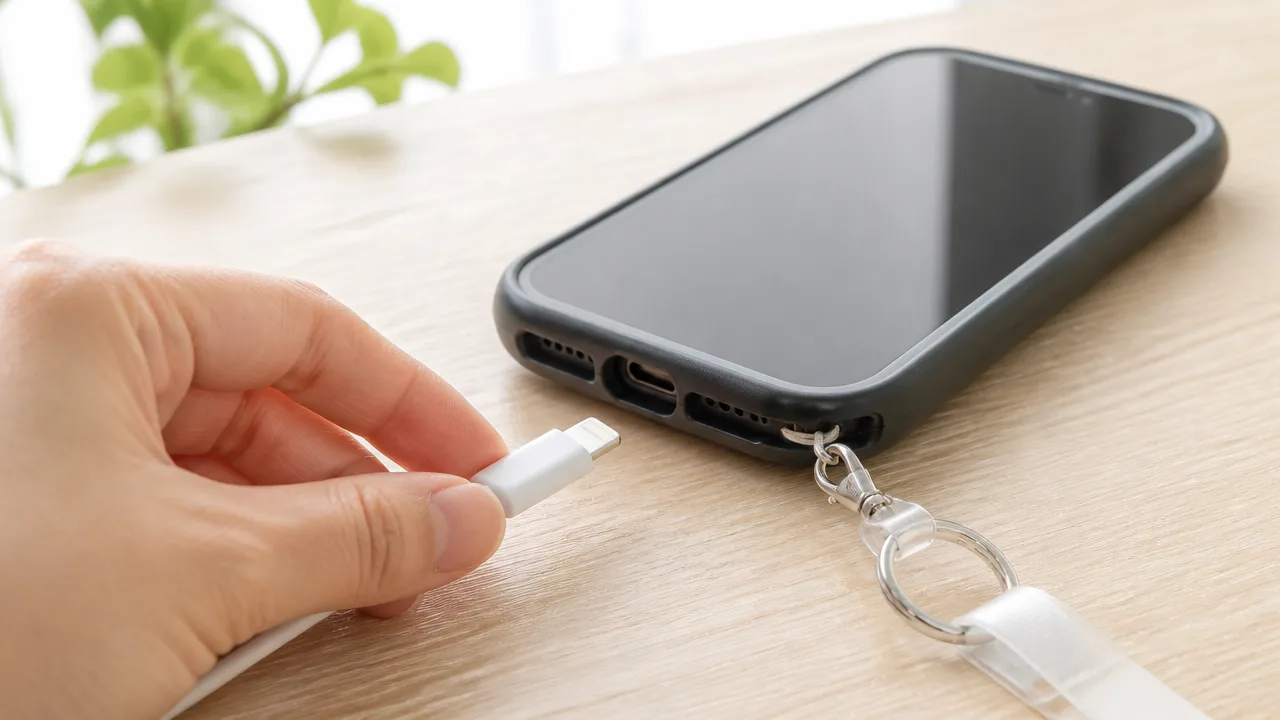
iFaceのようにケースの縁や底面に厚みがあるタイプでは、充電口の開口部に十分な余裕がないと、ストラップホルダーを使った際にケーブルの先端が届きにくくなることがあります。
ホルダーだけでなく、ケースの開口部の広さ・厚み・ケーブル端子の大きさを一緒に確認することが大切です。
見た目には差し込めそうでも、コネクタの根元がケースの縁に当たると、奥まで安定して入りにくい場合があります。
ケースの開口部とケーブルのコネクタ幅を測る
まず確認したいのは、ケース底面にある充電口の開口部と、普段使っている充電ケーブルのコネクタ部分の幅です。
端子そのものが細くても、持ちやすくするための樹脂部分や金属部分が大きいケーブルでは、ケースの縁にぶつかることがあります。
とくに厚みのあるケースは、充電口がケース表面より奥にあるため、コネクタの根元に厚みがあると入り切らないことがあります。
| 確認する場所 | 見たいポイント |
|---|---|
| ケースの開口部 | 横幅だけでなく、充電口までの深さが足りているか |
| ケーブルの先端 | 端子の周囲にある持ち手部分が太すぎないか |
| ホルダーの接続部 | ケース下部に重なり、開口部を狭めていないか |
| 差し込んだ状態 | 斜めにならず、ぐらつかずに固定できているか |
測る際は、定規をケースの外側に当てるだけでなく、開口部の内側まで確認すると判断しやすいです。
充電口の幅に対してケーブルの根元がほぼ同じ大きさなら、わずかな位置ずれでも接触しやすくなります。
「端子が入る幅」ではなく、「コネクタ全体が無理なく入る余白」があるかを目安にしてください。
複数のケーブルを持っているなら、先端がすっきりしたものと根元が太いものを並べてみると、ケースとの相性を比べやすいです。
硬いケースではホルダーを挟んだ際の浮きを確認する
硬質素材のケースは形が崩れにくい一方で、ホルダーのシートを内側に挟むと、ケースがわずかに浮くことがあります。
この浮きが底面付近に出ると、充電口の位置がほんの少し変わり、ケーブルをまっすぐ差し込みにくくなる場合があります。
ケースを装着したあとに、側面や四隅だけでなく、充電口のある底面がしっかり閉じているかを目で確認しましょう。
- ケースと本体の間に目立つすき間ができていないか
- ケースの下側だけが外側へ広がっていないか
- ホルダーのシートが折れたり波打ったりしていないか
- 充電口の位置がケースの開口部の中央に見えているか
ホルダーのシートに厚みや折り返し部分があると、ケースの密着感に影響することがあります。
とくに底面までぴったり覆うケースでは、ほんの少しの浮きでも開口部の見え方が変わるため、装着後の状態を丁寧に見ておくと安心です。
また、ケースがきちんと閉まっていても、ホルダーの金具付近が内側から押されている場合は、充電口周辺に負荷が集中していないか確認してください。
ケースとホルダーの対応情報や利用者の写真を参考にする
商品ページに対応ケースの記載がある場合は、同じシリーズや似た形状のケースで使えるかを確認してみましょう。
「厚手ケース対応」とされていても、ケース底面の開口部の形や充電口の位置によって使い勝手は変わります。
そこで、購入者による装着写真や使用例を見ると、ケース下部の収まりやケーブルまわりの余白をイメージしやすくなります。
写真を参考にするときは、ホルダーが使えているかだけでなく、次の点にも注目してみてください。
- 充電口の周囲がホルダーで隠れすぎていないか
- ケース下部が浮かずに密着しているか
- ケーブルをつないだ状態の写真があるか
- 自分のケースと底面の形状や厚みが近いか
同じiFaceシリーズでも、機種ごとに充電口の位置やケース下部の形は異なることがあります。
そのため、ブランド名だけで判断するより、自分のスマートフォン機種とケースに近い組み合わせを探すほうが失敗を減らしやすいです。
ケースの厚みが気になる場合は、購入前に開口部の寸法、ホルダーのシートの厚さ、手持ちケーブルの根元の大きさを照らし合わせておくと、装着後も充電しやすい状態を選びやすくなります。
充電時だけホルダーやケースを外す方法も現実的
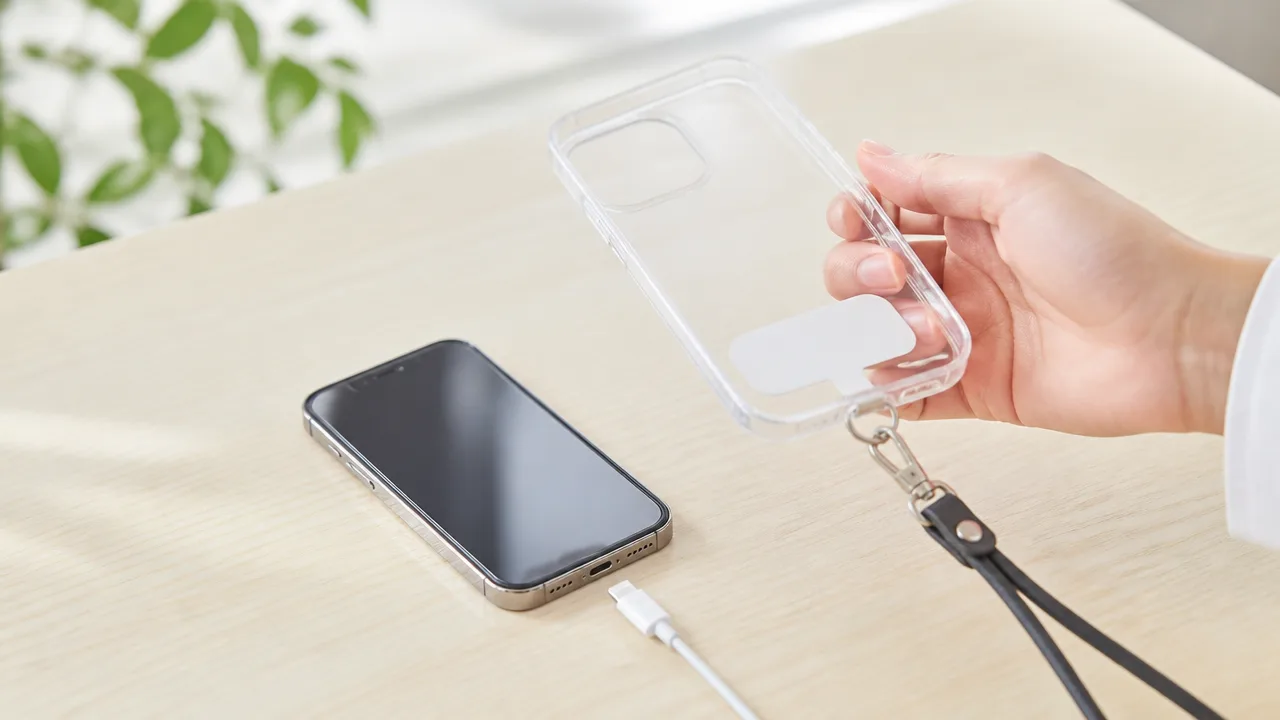
スマホストラップホルダーが充電口にかかってしまう場合は、充電するときだけホルダー、またはケースごと外す使い方でも問題ありません。
外出中はストラップを使い、自宅では外して充電するように決めておくと、ケーブルをつなぐたびに迷いにくくなります。
毎日の充電で無理なく続けられるかを基準に、着脱しやすいケースや保管場所を整えておくことが大切です。
着脱の頻度が高い場合は扱いやすいケースを選ぶ
夜間充電などでケースを外す機会が多いなら、取り外しに手間がかかりすぎないケースを選ぶと負担を抑えられます。
特に、ケースの縁が硬くて本体に密着するものは保護力を感じやすい一方で、毎日着脱する用途では指先に力が必要になることがあります。
そのため、ストラップホルダーを使いながら充電時だけ外す予定なら、ケースを購入・買い替えする際に着脱のしやすさも確認しておくと安心です。
店頭で試せる場合は、スマートフォンを傷つけないよう配慮しつつ、ケース下部を押して取り外せそうかを見てみましょう。
通販で選ぶ場合は、商品説明だけでなく、利用者の感想から「外しにくい」「頻繁な付け外しには向かない」といった傾向がないかを確認する方法もあります。
- ケース下部に指をかけられる余白があるか
- 硬すぎず、必要以上に力を入れずに扱えそうか
- ホルダーを入れた状態でもケースが浮きにくいか
- 日常的な着脱を想定した使い方ができそうか
ただし、着脱しやすさだけを優先すると、落下時の保護感や手へのフィット感が変わることもあります。
自宅での充電頻度、ストラップを使う場面、ケースに求める保護性を考えながら、自分にとって続けやすいバランスを探してみてください。
外したホルダーは折れや変形を避けて保管する
ケースから取り出したストラップホルダーは、机の端やバッグの底にそのまま置くより、折れ曲がらない場所に平らに保管するほうが扱いやすいです。
薄いシート状のホルダーは、強く折れたり金具部分に力がかかったりすると、次に装着したときの収まりに影響する場合があります。
充電中だけ外すなら、定位置を一つ決めておくと紛失もしにくくなります。
| 保管する場所 | 向いている理由 | 気をつけたい点 |
|---|---|---|
| 充電スペースの小皿やトレー | 外した直後に置けて見失いにくい | 重い物を上に載せない |
| 引き出し内の小物入れ | ほこりや他の物との接触を減らしやすい | 収納物に押し込まれないようにする |
| バッグの内ポケット | 外出先で外した際にも保管しやすい | 鍵など硬い小物と一緒にしない |
金具付きのタイプは、金具がスマートフォン本体や画面に当たらない向きで置くと、充電スペースをすっきり保ちやすいです。
また、外したホルダーをケースの内側に半端に挟んだままにすると、次に装着するときに位置がずれやすいため、いったん完全に取り出して保管するほうがわかりやすいでしょう。
旅行や出張では、小さなポーチやカード入れなどに入れておくと、荷物の中で曲がる心配を減らせます。
毎回の着脱が負担なら干渉しにくい組み合わせへ替える
数日使ってみて、充電のたびにケースやホルダーを外すことが面倒に感じるなら、今の組み合わせが生活習慣に合っていないのかもしれません。
その場合は我慢を続けるより、充電しやすさを優先したホルダーとケースの組み合わせへ見直すほうが、日常では快適になることがあります。
買い替えを検討するときは、ホルダー単体の見た目だけでなく、普段使っている充電ケーブルをつないだ状態まで想像することがポイントです。
- 自宅と外出先で使う充電ケーブルを確認する
- ケースを付けたスマートフォンの下部形状を確認する
- ホルダー装着時に充電口まわりへ十分な余白があるかを見る
- ストラップを付けたまま充電する頻度を考える
使い方に合う組み合わせへ替えられれば、充電前に小物を外して保管する手間そのものを減らせます。
一方で、今のホルダーに愛着があり、外す作業が苦にならない場合は、無理に替える必要はありません。
「付けたまま充電したい」のか、「充電時だけ外せれば十分なのか」を整理すると、自分に合った選び方がしやすくなります。
QiやMagSafe対応スマートフォンならワイヤレス充電も選べる
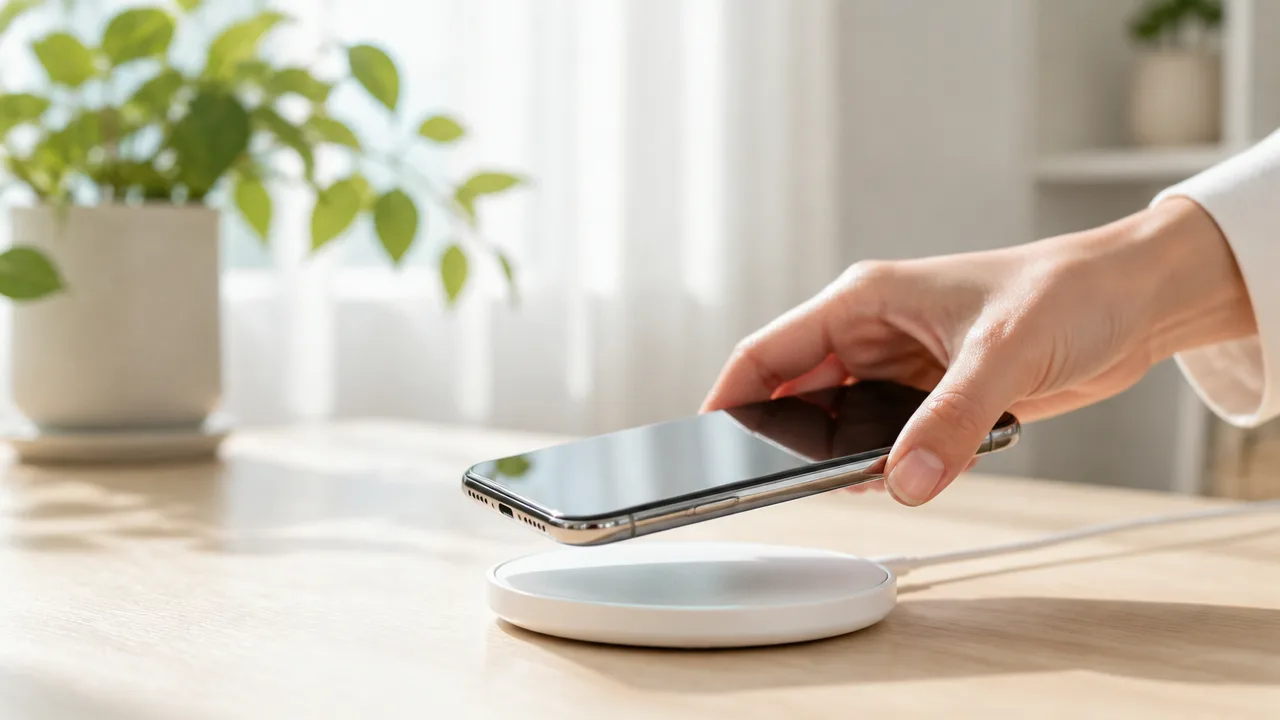
QiやMagSafeに対応したスマートフォンなら、充電口にケーブルを差し込まずに充電できるため、ストラップホルダーとの干渉を避ける選択肢になります。
ただし、ホルダーの厚みや金属パーツの位置によっては、充電が始まりにくかったり途中で止まったりする場合があるため、装着した状態で相性を確認することが大切です。
特にMagSafe対応の充電器を使う場合は、スマートフォン背面の充電位置にホルダーやストラップの部品が重ならないようにすると、使いやすくなります。
| 充電方式 | 向いている使い方 | 確認したいポイント |
|---|---|---|
| Qi充電 | 置くだけで手軽に充電したいとき | 充電器の中央に背面を合わせられるか |
| MagSafe充電 | 磁力で位置を合わせて使いたいとき | 背面の磁力や充電位置を妨げないか |
ホルダーの素材や厚みによっては充電しにくい場合がある
ストラップホルダーはケースの内側に挟む薄いシート状のものが多いですが、素材や厚みは製品ごとに異なります。
充電口付近だけでなく、シートが背面側へ回り込んでいたり、ケース全体が厚くなったりすると、ワイヤレス充電器との距離が離れることがあります。
ワイヤレス充電は、スマートフォンと充電器の間に余分な厚みが増えるほど、安定しにくくなることがあります。
「置けば必ず充電できる」とは限らないため、普段使うケースとホルダーを付けたまま試すことが安心です。
充電器に置いた直後だけで判断せず、画面上の充電表示を確認してから少し時間を置き、充電状態が維持されているか見てみましょう。
位置を少しずらすと充電が始まる場合は、ホルダーの影響だけではなく、充電器のコイル位置とスマートフォンの位置が合っていない可能性もあります。
- ホルダーのシートが背面まで大きく回り込んでいないか
- ケースの背面に凹凸や厚みが増えていないか
- 充電器に置いたときにぐらつきが出ていないか
- 充電表示が安定して続いているか
金属パーツが充電位置に重ならないか確認する
ホルダーのリング、ナスカン、留め具などの金属パーツがスマートフォン背面の中央付近に重なると、ワイヤレス充電がしにくくなることがあります。
金属パーツがあるから使えないと決まるわけではありませんが、充電器とスマートフォンの間に金属部分を挟まないことが基本です。
ストラップを机の上に垂らしたときに、金具がスマートフォンの背面へ回り込む形にも注意してみてください。
MagSafe対応の充電器は磁力で位置が合いやすい反面、背面に別の磁石付きアクセサリーや金属製の部品があると、想定どおりに密着しないことがあります。
充電中に本体が不自然に浮いてしまう場合は、金具やストラップの付け根が充電器に当たっていないかを確認するとよいでしょう。
| 確認する場所 | 見たい状態 |
|---|---|
| スマートフォン背面の中央付近 | 金属製のリングや留め具が重なっていない |
| 充電器との接触面 | ストラップの金具で浮いていない |
| MagSafe充電器の周辺 | 磁石付きアクセサリーが干渉していない |
ケースを装着したまま使える厚さか確かめる
ワイヤレス充電に対応しているスマートフォンでも、ケースの素材や厚さによっては、ケースを付けたままでは充電しにくいことがあります。
さらにストラップホルダーを挟むことでわずかに厚みが加わるため、ケース単体では使えていた充電器でも、組み合わせによって使用感が変わる場合があります。
購入前に確認できるなら、ケースや充電器の案内にある対応条件を見て、装着したままの利用に配慮されているか確かめると選びやすいです。
すでに充電器を持っている場合は、スマートフォンを充電器の中央に置き、充電開始の表示と安定性を実際に確認する方法が確実です。
薄いケースでも、背面にカード収納、リング、厚みのある装飾などがあると影響することがあるため、充電器に接する面はできるだけ平らなほうが扱いやすいでしょう。
ワイヤレス充電を日常的に使いたいなら、ホルダー・ケース・充電器をすべて装着した状態で無理なく充電できるかを基準にすると、あとから困りにくくなります。
無理な差し込みやホルダーの加工は避けて端子を守る
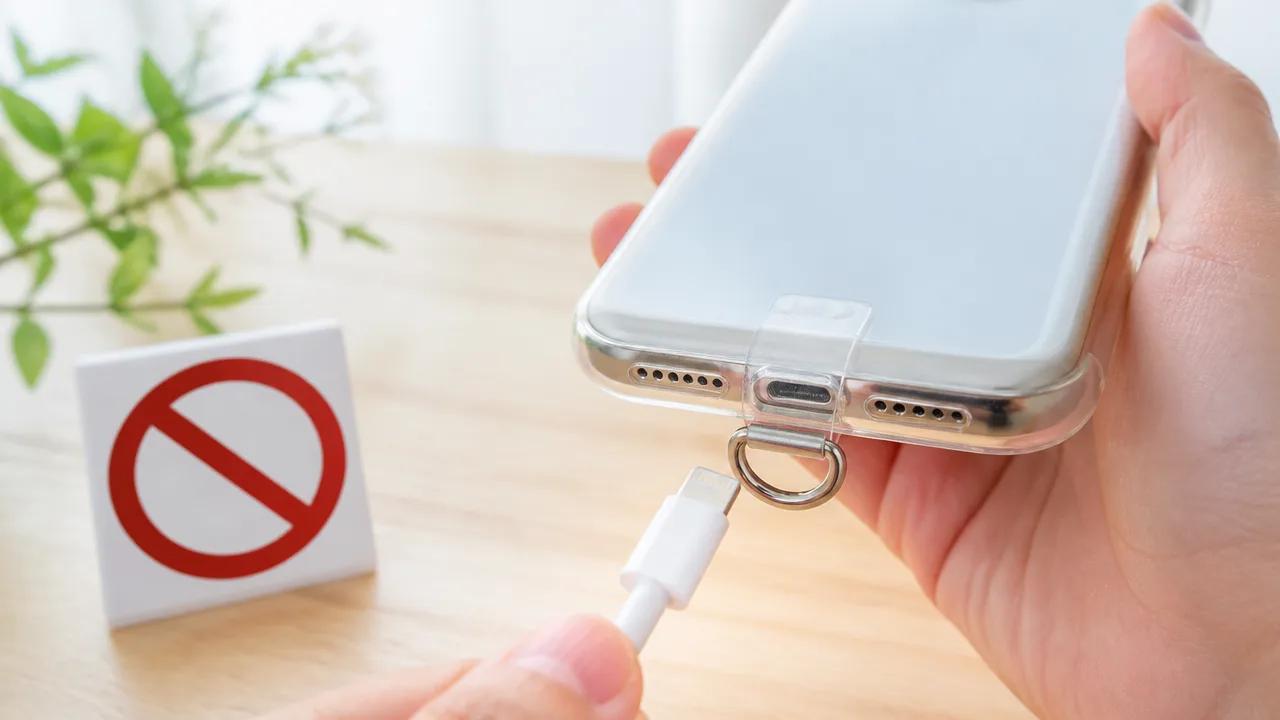
充電ケーブルが入りにくいときは、力で押し込んだり、自己判断でホルダーを切ったり削ったりせず、いったん使用を止めることが大切です。
わずかな抵抗でも無理に進めないことで、スマートフォンの充電口やケーブルの先端を傷めるリスクを抑えやすくなります。
ホルダーを使い続けたい場合も、製品の案内に沿った使い方かを確認してから判断すると安心です。
斜め挿しや強い押し込みをせず抵抗があれば止める
充電ケーブルは、コネクタと充電口がまっすぐ向き合った状態で、軽い力で差し込めるのが基本です。
ホルダーのシートや金具が近くにあり、ケーブルを斜めから入れたくなる場合でも、そのまま押し込むのは避けましょう。
斜め挿しを繰り返すと、コネクタの先端や充電口の内部に負担がかかり、差し込みにくさや接触の不安定さにつながることがあります。
「あと少しで入りそう」と感じても、強く押す必要があるなら、いったんケーブルを抜いて状態を見直すのがおすすめです。
スムーズに入らない状態は、そのまま使い続ける合図ではありません。
-
ケーブルを持ち、充電口に対してまっすぐ位置を合わせる。
-
軽い力で差し込み、途中で引っかかる感覚がないか確かめる。
-
抵抗がある場合は押し込まず、すぐに抜く。
-
ストラップホルダーやケースを動かしても改善しない場合は、充電を続けようとしない。
とくに、ケーブルを左右に揺らしながら入れる方法や、スマートフォンを机に押しつけて差し込む方法は、端子に余計な力が加わりやすいため控えたほうがよいでしょう。
普段は問題なく使えていたケーブルでも、ホルダーを取り付けたことで角度が変わるなら、その組み合わせは充電時に適していない可能性があります。
ホルダーを切る・削る前にメーカーの案内を確認する
充電口の周辺にホルダーがかかっていると、「少し切れば使えそう」と考えることがあるかもしれません。
ただし、ホルダーを切る・削る・穴を広げると、シート部分の強度が変わったり、裂け目が広がったりする場合があります。
加工した部分がケースの中でずれれば、ストラップを付ける位置が安定しにくくなることもあります。
そのため、加工を考える前に、購入したホルダーの説明書や販売元の案内に、加工の可否や注意事項がないかを確認してください。
| 確認したいこと | 見るポイント |
|---|---|
| 製品の案内 | 切断・穴あけ・折り曲げに関する注意が記載されていないか |
| 素材の状態 | 薄くなっている部分、ひび、折れ目がないか |
| 金具の位置 | 加工後に金具や留め具がケースの端へ寄りすぎないか |
| ストラップの使い方 | 荷重が一点に集中しそうな形になっていないか |
メーカーが加工を想定していない製品であれば、無理に形を変えるより、充電口まわりに余裕のある形状へ交換するほうが扱いやすいです。
加工済みのホルダーは、見た目に問題がなくても耐久性を判断しにくいため、ストラップを付けて持ち歩く用途では慎重に考えましょう。
特に、金属製の金具に近い部分や、ストラップを支える穴の周辺を切り取るのは避けるほうが無難です。
ぐらつきや発熱が見られる場合は使用を中止する
ケーブルを差し込んだあとに接続部分が大きくぐらつく、少し触れただけで充電表示が変わるといった状態があれば、そのままの充電は中止してください。
また、充電中にコネクタ付近やスマートフォンがいつもより熱く感じる場合も、いったんケーブルを外して様子を見ることが大切です。
ぐらつきと発熱がある状態での継続使用は避けましょう。
確認するときは、充電を止めたうえでスマートフォンとケーブルを十分に冷まし、外観に変形や変色、においなどの変化がないかを落ち着いて見ます。
ホルダーが充電口の近くで押し上げられていたり、金具がケーブルに触れていたりする場合は、再び差し込んで試すのではなく、その組み合わせでの使用を控える判断が安心です。
見た目だけでは判断しにくい場合や、充電時の不安定さが続く場合は、端末やアクセサリーのメーカー窓口、購入店などへ相談するとよいでしょう。
ホルダーを外しても差さらない場合はケーブルや充電口を確認する
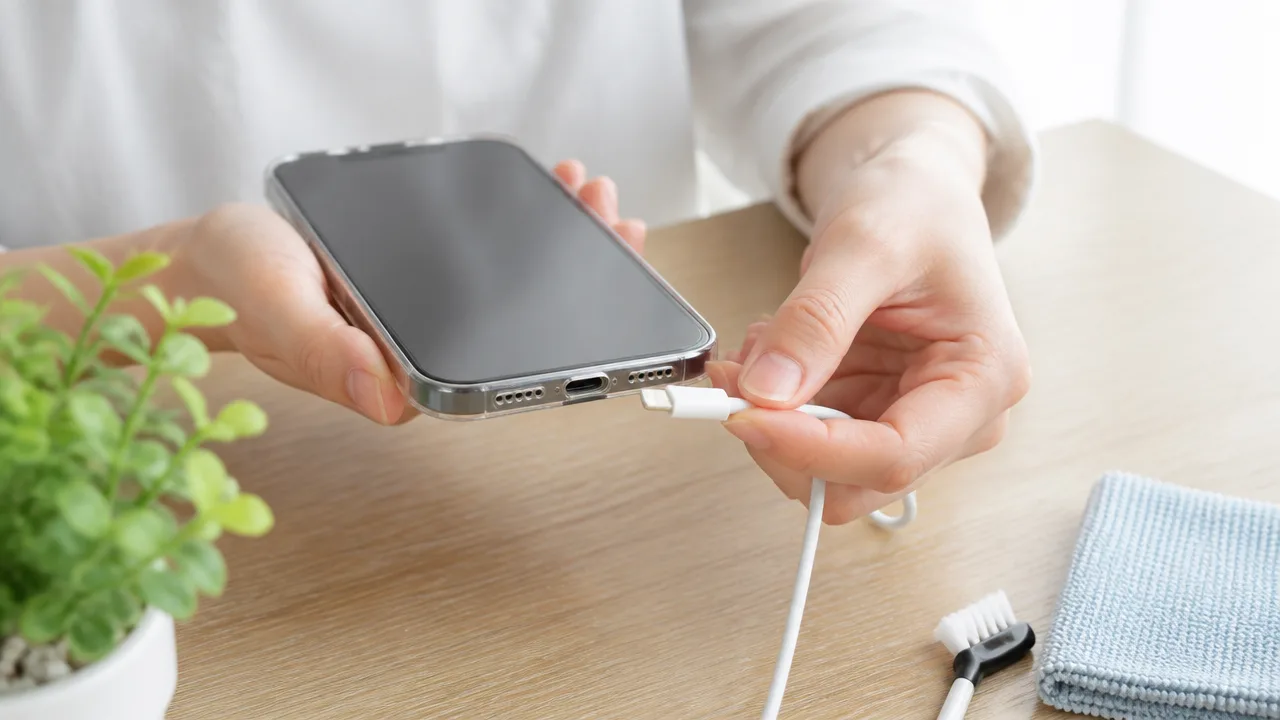
ホルダーを外した状態でも充電ケーブルが奥まで入らないなら、原因はホルダー以外にある可能性があります。
まずは別の対応ケーブルと充電器で確認し、次に充電口の見える範囲をやさしく点検すると、状況を切り分けやすいです。
無理に押し込まず、それでも改善しないときはメーカーや修理窓口へ相談しましょう。
別の対応ケーブルと充電器を組み合わせて試す
充電ケーブルのコネクタ部分は、見た目に大きな変化がなくても、先端のゆがみや汚れによって差し込みにくくなることがあります。
スマートフォンに対応した別のケーブルを用意し、ケーブルだけを替えた場合に奥まで入るかを確認してみてください。
同じ種類の端子でも、コネクタの根元が太い製品や、先端の形状に個体差がある製品では、差し込み感が異なる場合があります。
| 確認する組み合わせ | 見分けるポイント |
|---|---|
| 別の対応ケーブル | 新しいケーブルでは差し込めるか |
| 別の充電器 | 差し込めても充電表示が出ない場合に確認する |
| 別の電源コンセントや電源供給元 | 充電器側の状態を切り分ける目安にする |
別のケーブルでは問題なく差し込める場合は、最初に使っていたケーブルの交換を検討しやすくなります。
一方で、どの対応ケーブルでも途中で止まる、または差し込みが極端に不安定な場合は、スマートフォン側の充電口も確認しましょう。
なお、端子の種類や充電方式が端末に対応しているかは、スマートフォンの説明書やメーカー案内で確認することが大切です。
充電口の異物は無理にかき出さず適切な方法で手入れする
ポケットやバッグに入れて持ち歩くスマートフォンは、充電口に細かなほこりや繊維くずが入り込むことがあります。
充電ケーブルが以前より浅くしか入らないと感じるときは、明るい場所で充電口の見える範囲を確認してみましょう。
ただし、金属製のピンや針などで内部を強く触るのは避けてください。
端子部分に触れると、充電口を傷つけたり、接触状態が不安定になったりするおそれがあります。
- 充電を止めてから、充電口の周辺を明るい場所で見る
- 目に見える大きなほこりがないかを確認する
- 端末メーカーが案内する手入れ方法があれば、その内容を優先する
- 取りにくいものが見える場合は、自分で奥まで触らず相談先を検討する
水分や洗浄液を充電口へ入れる方法も、端末の案内がない限り控えるほうが安心です。
充電口の内部は見えにくく、汚れなのか部品の状態なのかを外側から判断しにくいため、手入れに迷ったときは無理をしないでください。
改善しない場合はメーカーや修理窓口へ相談する
対応する複数のケーブルを試しても差し込みにくさが変わらない場合は、スマートフォン本体の充電口に確認が必要な状態かもしれません。
購入した店舗、携帯電話会社の窓口、端末メーカーのサポートなどに相談すると、点検や修理の案内を受けられます。
相談するときは、試したケーブルの種類、差し込んだときの状態、充電表示の有無を伝えると状況を説明しやすいです。
保証や修理対応の条件は端末や購入方法によって異なるため、事前に契約内容やメーカーの案内も確認しておきましょう。
ホルダーを外しても改善しない場合は、アクセサリーの相性だけと決めつけず、ケーブルと充電口を順番に確認することが大切です。
まとめ
この記事のポイントをまとめます。
- 充電ケーブルが差さらない原因は、ホルダー・ケース・コネクタの干渉であることが多い
- まずはストラップホルダーを外し、充電できるか確認すると原因を切り分けやすい
- ホルダーの裏表や位置を整えるだけで、差し込みやすくなる場合がある
- 先端まわりが細い充電ケーブルなら、ケースやホルダーに当たりにくいことがある
- 薄型・ロングアーム型・サイド式など、充電口から離れた形状のホルダーも選択肢になる
- 縁が厚いケースでは、充電口の開口部とコネクタ根元の大きさを確認する
- 充電時だけホルダーやケースを外す使い方、ワイヤレス充電を使う方法もある
- 無理な差し込みや加工は避け、ホルダーを外しても入らない場合はケーブルや充電口を確認する
スマホストラップホルダーを付けて充電しにくくなっても、すぐにスマートフォン本体の不具合とは限りません。
ホルダーを外した状態、ケースを付けた状態、別のケーブルを使った状態を順番に試すと、困っている原因を見つけやすくなります。
毎日使うものだからこそ、無理に押し込まず、自分のケースとケーブルに合う組み合わせを選んでくださいね。
少しの見直しで、ストラップの便利さと充電のしやすさを両立できることもあります。