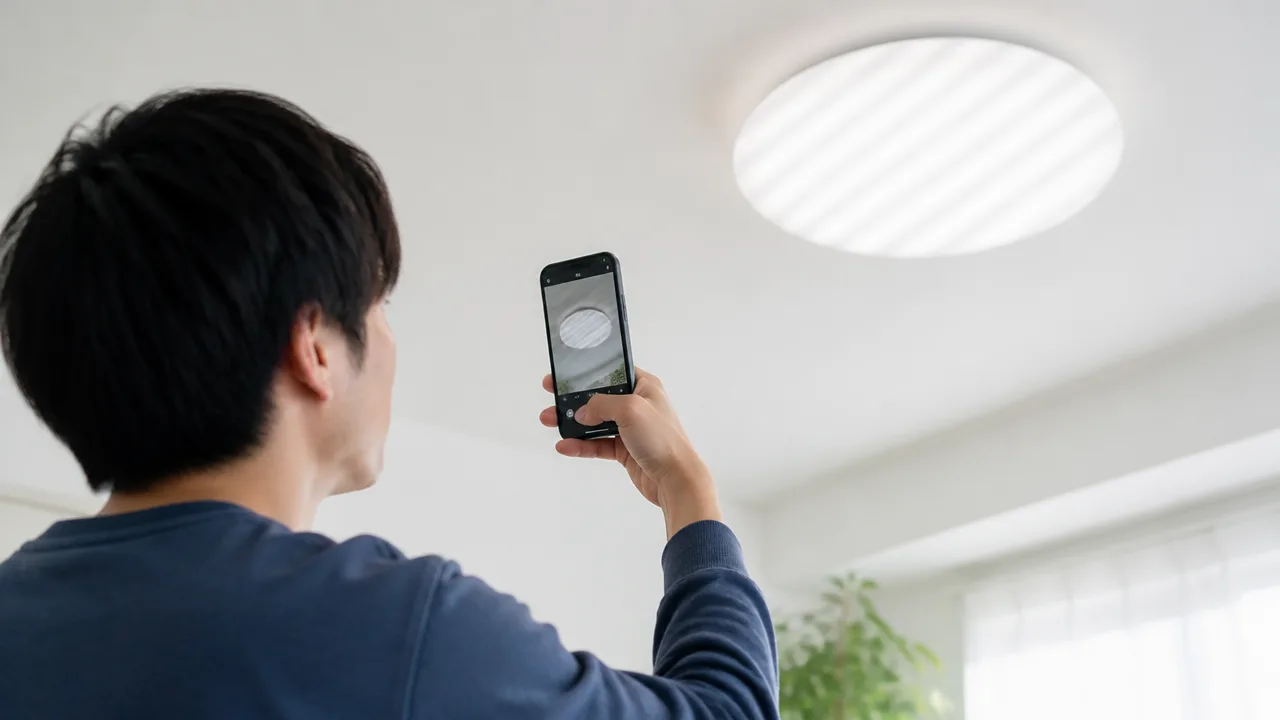
スマホでLED照明を撮ったら、画面に横方向の縞模様や流れる線が出て、「故障なのかな」と気になったことはありませんか。
肉眼では普通に明るく見えるのに、写真や動画にだけ線が写ると、どう設定すればいいのか迷ってしまいますよね。
この現象は、LED照明の細かな明滅とスマホカメラの撮影方式が重なることで起こることが多く、撮影設定や周囲の環境を少し見直すと目立ちにくくできる場合があります。
この記事では、縞模様が出る仕組みから、スマホの標準カメラで試したい設定、写真・動画それぞれの調整方法まで、わかりやすく解説します。
大切な写真や動画を撮る前に、短時間で確認できる対策も紹介するので、気になる線をできるだけ抑えて、自然な写りを目指したい方はぜひ参考にしてください。
この記事でわかること
- スマホでLED照明を撮ると縞模様が出る主な原因
- 標準カメラで確認したい、ちらつき防止や明るさの設定
- 地域の電源周波数に合わせた写真・動画の撮影調整
- 設定を変えても線が消えないときに確認したい別の原因
縞模様の主因はLEDの高速点滅とスマホの撮影方式の組み合わせ
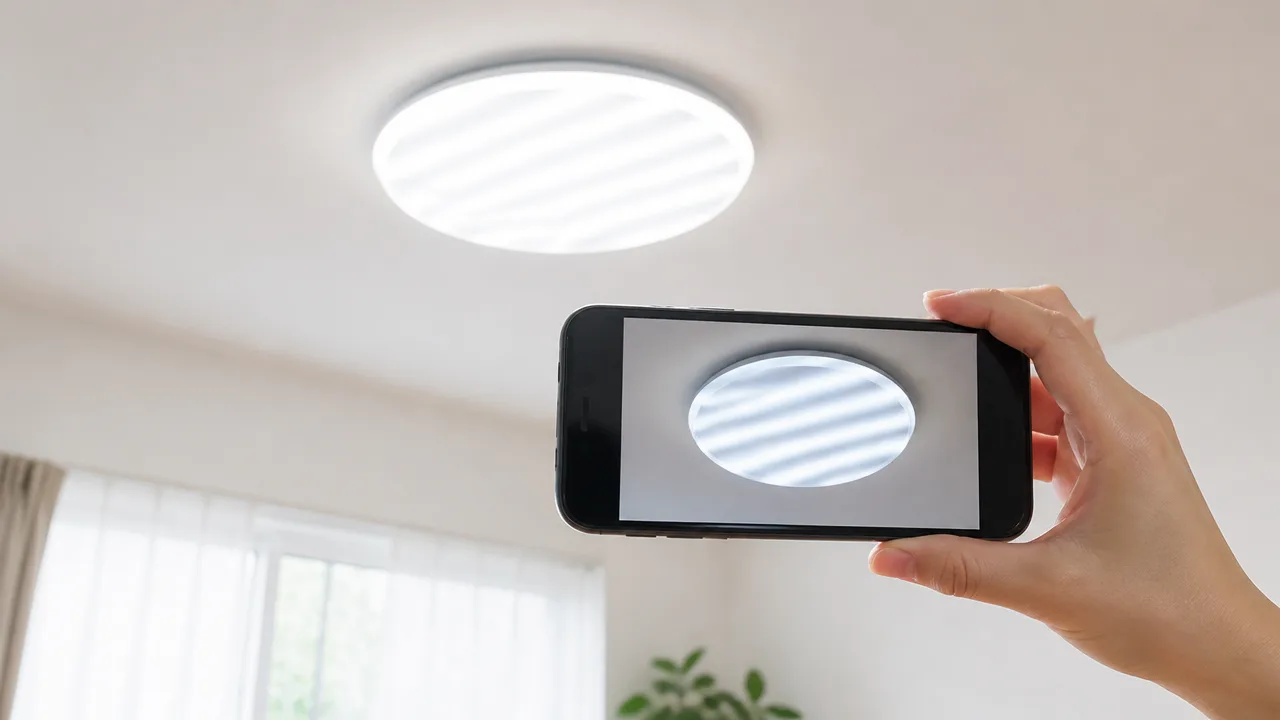
スマホでLED照明を撮ったときに現れる縞模様は、LEDの細かな明滅とスマホカメラの読み取り方が重なって起こることが多いです。
肉眼では一定の明るさに見えていても、カメラは一瞬ごとの明るさの違いを拾うため、横方向の線や帯のように記録される場合があります。
縞模様は照明とカメラの相性によって見え方が変わる現象であり、明るい室内でも起こることがあります。
肉眼では見えない高速点滅がカメラには写る
LED照明は、電気の流れを細かく調整しながら明るさを保っているものがあります。
このとき照明が非常に短い間隔で明るくなったり暗くなったりすると、肉眼では連続して光っているように感じやすいです。
一方でスマホカメラは、撮影する瞬間の光をそのまま取り込むため、照明の明るさが変化している途中を写すことがあります。
その結果、画面内の一部だけが明るくなったり暗くなったりして、縞模様として見えることがあります。
| 見え方 | 起こりやすい状況 | 考えられる光の状態 |
|---|---|---|
|
静止画の横縞 |
室内照明を背景に入れた撮影 |
撮影中の明るさの差が部分的に記録されている |
|
動画内を移動する帯 |
照明の真下や白い壁を撮る場面 |
照明の明滅と動画撮影の周期がずれている |
|
画面全体の明るさの揺れ |
複数の照明がある室内 |
異なる光源の明るさの変化を拾っている |
とくに、明るさを細かく調整できる照明や、器具の種類が混ざっている空間では、光の変化がカメラに表れやすい場合があります。
白い天井や壁、パソコン画面のような均一な明るさの面を写すと、わずかな明暗差でも縞として目立ちやすくなります。
人の目に見えない点滅でも、カメラに写らないとは限りません。
ローリングシャッター方式が明暗を横縞として記録する
多くのスマホカメラは、画面全体を完全に同時に読み取るのではなく、上から下へ順番に画像を読み取る方式を採用しています。
この方式は一般にローリングシャッターと呼ばれ、薄型のスマホでも高精細な撮影をしやすい仕組みです。
ただし、画像を読み取っている短い時間に照明の明るさが変化すると、上側と下側で異なる明るさが記録されることがあります。
その明るさの差が横方向に並ぶことで、写真では横縞、動画では上下に動く線のように見えます。
-
カメラは画面を一度にではなく、順番に読み取ることがある。
-
読み取りの途中でLEDの明るさが変化すると、部分ごとに明暗差が生まれる。
-
明暗差が連続すると、横線や帯のような模様として見える。
同じ照明の下でも、スマホの機種や撮影する向き、被写体との距離によって縞の出方が変わることがあります。
また、照明そのものを直接写していなくても、照らされた壁や机に反射した光から縞が見えるケースもあります。
これは反射光にも照明の明るさの変化が含まれるためです。
縞模様が出てもスマホの故障とは限らない
LED照明のある場所でだけ縞模様が出る場合は、スマホ本体の不具合ではなく、撮影条件による影響である可能性があります。
別の部屋や屋外では問題なく撮れるなら、照明の明滅とカメラの読み取りタイミングが関係していると考えやすいです。
特定の店内、オフィス、浴室、駐車場などでだけ線が見える場合も、設置されている照明器具との組み合わせが影響していることがあります。
まずは、縞模様が現れる場所と現れない場所を見比べると、原因を切り分けやすくなります。
次のような傾向があれば、LED照明由来の現象として確認しやすいでしょう。
-
屋外の自然光では縞模様が目立たない。
-
同じスマホでも部屋を変えると見え方が変わる。
-
照明や白い壁を画面に入れたときだけ線が出やすい。
-
静止画より動画で線の動きが目立つ。
もちろん、レンズの汚れや画面表示の状態など、照明以外を確認したほうがよい場合もあります。
ただしLED照明の近くでのみ横縞が現れるなら、必要以上に心配せず、まずは光と撮影方式の組み合わせとして捉えるとよいでしょう。
縞模様を消すためにスマホの標準カメラで最初に試す設定
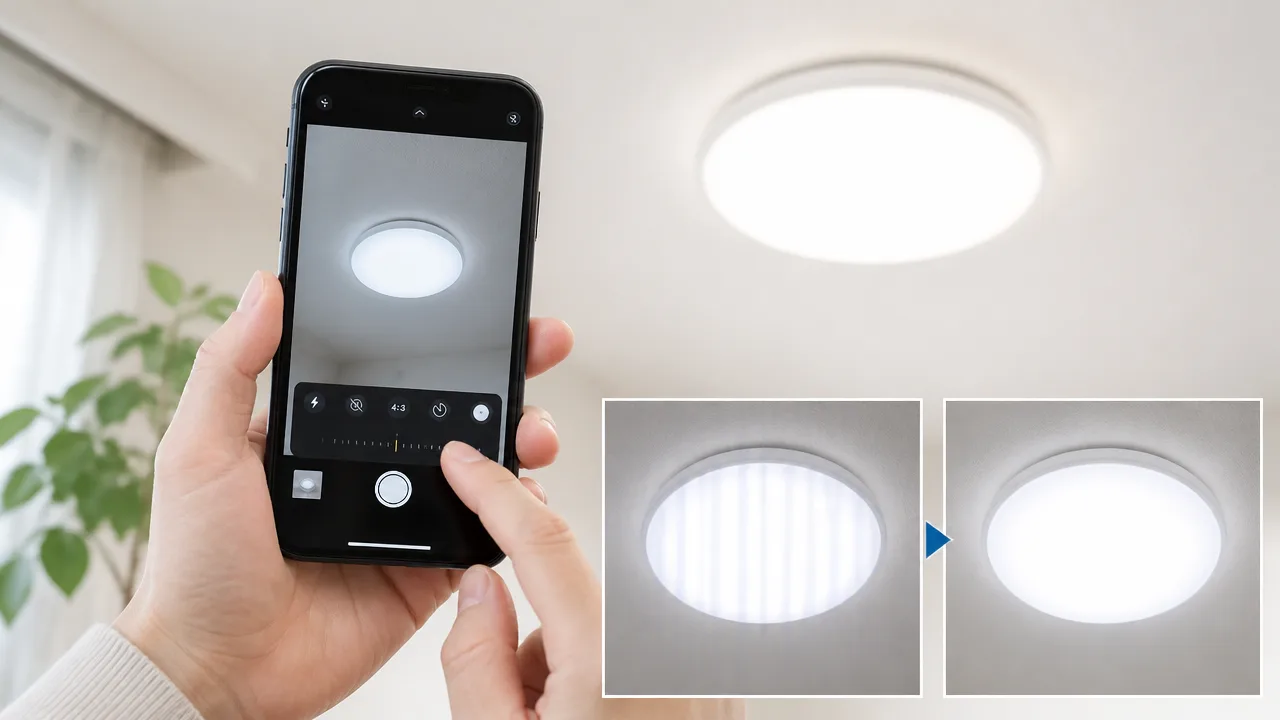
LED照明の下で縞模様が見えるときは、まずスマホの標準カメラにあるちらつき防止・フリッカー低減の設定を確認してみましょう。
専用の撮影アプリを入れなくても、設定を有効にしたり画面上の明るさを少し変えたりするだけで、縞が目立ちにくくなることがあります。
ただし、使える機能や設定名は機種によって違うため、カメラ画面と本体の設定画面の両方を確認するのがポイントです。
ちらつき防止やフリッカー低減を有効にする
カメラの設定に「ちらつき防止」「フリッカー低減」「フリッカー対策」などの項目がある場合は、最初に有効にして撮影してみてください。
この機能は、室内照明の明るさの変化をカメラが捉えにくくなるように調整するもので、白い壁や机、照明器具を写したときの横線が和らぐ場合があります。
設定を見つけたら、同じ場所・同じ構図でオンとオフを切り替え、画面上の見え方を比べると変化を確認しやすいです。
-
カメラアプリ内の歯車マークやメニューを開く。
-
「ちらつき」「フリッカー」「照明」などの名前の項目を探す。
-
自動・オン・オフを選べる場合は、まず自動またはオンを試す。
-
設定後にいったんカメラを閉じ、開き直してから撮影する。
自動設定で変化が少ない場合でも、照明の種類や明るさによっては手動でオンにしたほうが見やすくなることがあります。
反対に、設定を変えたことで画面が暗く見えたり、色味が不自然に感じられたりしたときは、無理に固定せず別の選択肢に戻して問題ありません。
iPhoneとAndroidでは設定の有無や場所が機種によって異なる
iPhoneとAndroidでは、ちらつき対策の機能が用意されている場所や、そもそも標準カメラから変更できるかどうかが異なります。
同じメーカーのスマホでも、機種や本体ソフトのバージョンによって表示される項目は変わります。
| 確認する場所 | 探したい項目の例 |
|---|---|
| カメラアプリの画面 | 歯車マーク、上部メニュー、撮影モードごとの設定 |
| 本体の「設定」アプリ | カメラ、撮影、画面、ちらつき防止に関する項目 |
| メーカーのサポート情報 | 機種名と「カメラ ちらつき防止」を組み合わせた案内 |
iPhoneでは、撮影画面に細かな項目が常に表示されるとは限らないため、本体の「設定」アプリ内にあるカメラ関連の項目も見てみるとよいでしょう。
Androidでは、カメラアプリの「その他」「詳細設定」などに、照明によるちらつきを抑えるための項目が置かれていることがあります。
一方で、標準カメラに該当する設定が見当たらない機種もあります。
その場合は設定を探し続けるより、次に紹介する露出や明るさの調整を試したほうが、すぐに違いを確認しやすいです。
露出や明るさを調整して縞が少ない状態を探す
ちらつき防止の設定がない場合や効果が分かりにくい場合は、撮影画面で被写体をタップし、表示される明るさ調整を少しずつ動かしてみてください。
多くのスマホでは、ピントを合わせるために画面をタップすると、太陽のようなマークや上下に動かせる明るさの調整が表示されます。
画面をわずかに暗くしたり明るくしたりすると、カメラ内部の自動調整が変わり、縞の見え方が弱まることがあります。
大きく動かすのではなく、少し調整して画面を確認するのがコツです。
-
縞模様が見えている被写体を画面に入れる。
-
被写体付近をタップして、ピントと明るさの調整表示を出す。
-
明るさを少し下げ、縞の濃さが変わるか確認する。
-
改善しなければ元に近い位置へ戻し、今度は少し明るくして比べる。
-
縞が目立ちにくく、被写体の色や明るさも自然に見える位置で撮影する。
明るさを下げすぎると写真全体が暗くなり、細部がつぶれて見えることがあるため、縞だけを消すことにこだわりすぎないほうが自然に仕上がります。
また、タップした場所によって明るさの基準が変わるので、照明そのものではなく、撮りたい人物や物に合わせて調整するのがおすすめです。
まずは標準カメラでこれらの設定を試し、縞が少なく見える組み合わせをその場で探すだけでも、撮影しやすくなります。
シャッタースピードは地域の電源周波数に合わせて調整する
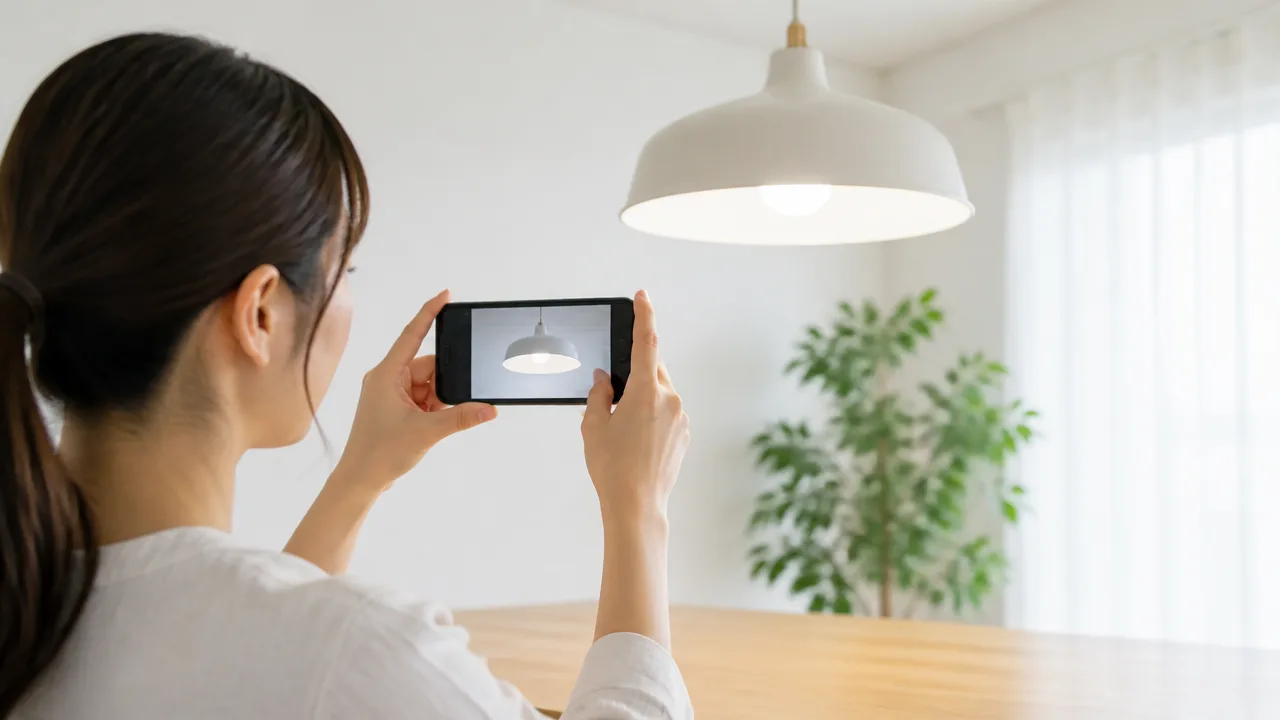
LED照明の下で写真に縞模様が出るときは、住んでいる地域の電源周波数に合うシャッタースピードに設定すると目立ちにくくなることがあります。
東日本では50Hz、西日本では60Hzが基本のため、撮影時はそれぞれの周期に合わせて1/50秒・1/100秒、または1/60秒・1/120秒を目安に試してみてください。
照明の点滅のタイミングとカメラが光を取り込む時間を合わせやすくなるため、明るさのムラや縞が抑えられる場合があります。
| 地域の目安 | 電源周波数 | 試しやすいシャッタースピード |
|---|---|---|
| 東日本 | 50Hz | 1/50秒、1/100秒 |
| 西日本 | 60Hz | 1/60秒、1/120秒 |
ただし、LED照明には製品ごとに点灯の仕組みが異なるものもあるため、表の数値で必ず改善するとは限りません。
まずは基準となる数値を選び、画面で縞の見え方を確認しながら近い値を比べる方法がおすすめです。
東日本の50Hz地域では1/50秒や1/100秒を目安にする
北海道、東北、関東などの50Hz地域では、1/50秒または1/100秒から試すと、照明の変化と撮影のタイミングが合いやすくなります。
1/100秒は1/50秒よりも短い時間で撮影する設定なので、手持ち撮影で被写体がぶれそうなときにも選びやすい数値です。
一方で、室内が暗い場合は1/100秒では写真が暗くなることがあるため、明るさとのバランスを見てください。
縞がまだ残るときは、1/50秒と1/100秒を交互に比べ、より均一に見えるほうを選ぶと判断しやすいです。
-
明るさに余裕があり、縞を抑えることを優先したい場合は1/100秒を試します。
-
室内がやや暗く、写真の明るさを確保したい場合は1/50秒を試します。
-
撮影画面で照明付近の縞が薄く見える設定を選びます。
西日本の60Hz地域では1/60秒や1/120秒を目安にする
関西、中国、四国、九州などの60Hz地域では、1/60秒または1/120秒が基本的な目安です。
60Hzの電源環境では、このような数値が照明の点滅周期に合わせやすく、撮影結果の明るさがそろいやすくなります。
静止している小物や料理などを撮るなら、まず1/60秒で明るさと縞の出方を見てみるとよいでしょう。
手持ちで撮る場合や、人物の小さな動きを抑えたい場合には、1/120秒も比較候補になります。
ただし、シャッタースピードを速くするほど光を取り込める時間は短くなるため、写真が暗く見える場合があります。
地域の境目に近い場所や施設によっては、一般的な区分と異なる環境も考えられます。
そのため、住んでいる地域だけで決めつけず、1/60秒と1/120秒の両方を実際の画面で見比べることが大切です。
手動設定できない機種では撮影アプリやプロモードを活用する
スマホの標準カメラでは、シャッタースピードを細かく指定できない機種もあります。
その場合は、端末に搭載されているプロモードやマニュアル撮影機能を確認してみてください。
機種によっては「プロ」「マニュアル」「詳細設定」などの名称で、シャッタースピードを変更できる画面が用意されています。
標準機能に見当たらないときは、シャッタースピードを調整できる撮影アプリを利用する方法もあります。
-
撮影画面からプロモードまたはマニュアル撮影の項目を開きます。
-
シャッタースピードの表示を探し、地域に合う数値へ変更します。
-
同じ構図のまま1/50秒と1/100秒、または1/60秒と1/120秒を撮り比べます。
-
縞が少なく、被写体の明るさも自然に見える写真を残します。
アプリや機種によっては、設定変更後に明るさが大きく変わることがあります。
シャッタースピードだけを固定して結果が暗いときは、必要に応じて感度の設定も確認し、無理のない明るさを探してください。
シャッターを遅くしたときは手ぶれと明るさに注意する
1/50秒や1/60秒のようにシャッタースピードを遅くすると、光を取り込める時間が長くなり、室内でも明るく写しやすくなります。
その一方で、手持ちではスマホのわずかな揺れが写真に出やすく、被写体が動くと輪郭がぼやけることがあります。
縞模様を抑えられても、写真全体がぶれていては撮り直しになりやすいため、スマホを安定させて撮ることが大切です。
-
両手でスマホを持ち、脇を軽く締めて固定します。
-
机や棚などにスマホを添え、できるだけ揺れを減らします。
-
人物や動く被写体では、1/100秒や1/120秒など少し速い設定も比較します。
-
暗くなりすぎる場合は、被写体を明るい位置へ移せるか確認します。
シャッタースピードは、縞の出にくさだけでなく、明るさや手ぶれとのバランスを見て決めるのがポイントです。
地域の周波数に合う数値を出発点にしながら、撮りたいものが自然に見える設定を選んでみてください。
動画の流れる横線はフレームレートと露出設定で抑える
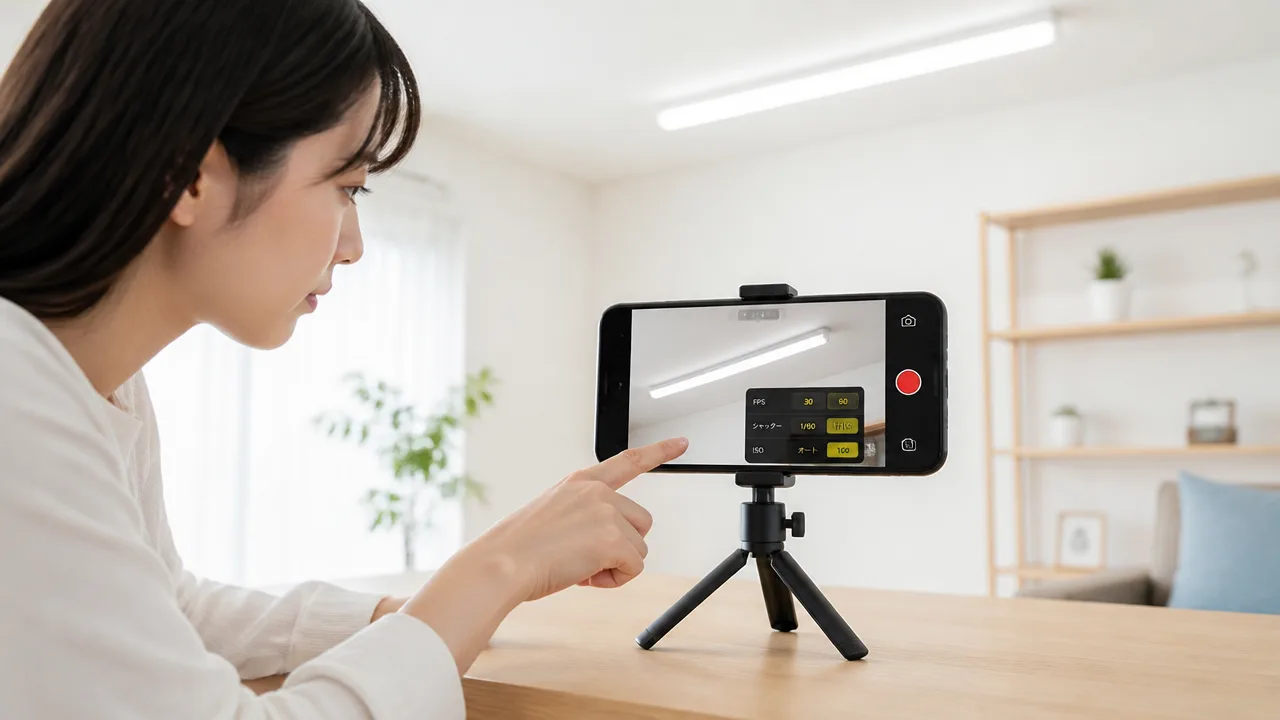
LED照明の下で動画を撮ると横線が流れる場合は、地域の電源周波数に合うフレームレートを選び、露出が途中で変わらないようにすると目立ちにくくなることがあります。
動画では撮影中も明るさを自動調整するため、撮り始めは問題なくても横線が現れることがあります。
フレームレート・シャッタースピード・露出の3つをまとめて確認することが、安定した映像に近づけるコツです。
電源周波数に合うフレームレートを選ぶ
フレームレートとは、動画を1秒間に何コマ記録するかを示す設定です。
照明の明るさの変化とカメラが画像を読み取るタイミングがずれると、画面内に横線が流れるように見えることがあります。
日本では地域によって電源周波数が異なるため、まずは撮影場所に合わせてフレームレートを選んでみてください。
| 撮影場所の電源周波数 | 試しやすいフレームレート | 主な地域の目安 |
|---|---|---|
| 50ヘルツ | 25コマ毎秒・50コマ毎秒 | 東日本の一部 |
| 60ヘルツ | 30コマ毎秒・60コマ毎秒 | 西日本の一部 |
たとえば50ヘルツの地域では25コマ毎秒、60ヘルツの地域では30コマ毎秒から試すと、照明とのずれを抑えやすくなります。
より滑らかな動きを撮りたい場合は、それぞれ50コマ毎秒または60コマ毎秒も候補になります。
スマホの機種やカメラアプリによって、選べるフレームレートは異なります。
普段使っている設定のまま撮らず、横線が出た場所ではフレームレートを切り替えて短く撮り比べると判断しやすいです。
-
室内で25コマ毎秒と30コマ毎秒を撮り比べます。
-
横線が少ない方を選びます。
-
動きの滑らかさも必要なら、50コマ毎秒または60コマ毎秒でも確認します。
ただし、照明器具には電源周波数と別の仕組みで明るさを調整しているものもあります。
表の組み合わせは出発点として考え、実際の画面で横線の見え方を確認するのが安心です。
動画でもシャッタースピードを照明の点滅周期に合わせる
フレームレートを合わせても横線が残るときは、動画用のシャッタースピードを確認します。
動画では、フレームレートに応じてシャッタースピードが自動で決まる設定になっていることが少なくありません。
手動で調整できる場合は、フレームレートと電源周波数に合う値を選ぶと、明るさの変化を画面内に取り込みにくくなることがあります。
| 電源周波数 | フレームレートの例 | シャッタースピードの目安 |
|---|---|---|
| 50ヘルツ | 25コマ毎秒 | 1/50秒 |
| 50ヘルツ | 50コマ毎秒 | 1/100秒 |
| 60ヘルツ | 30コマ毎秒 | 1/60秒 |
| 60ヘルツ | 60コマ毎秒 | 1/120秒 |
上の数値は、動画で横線を抑えるために試しやすい基本的な組み合わせです。
撮影アプリでシャッタースピードを変更できない場合は、フレームレートを合わせたうえで、明るさの自動調整を止められるか確認してみてください。
また、シャッタースピードを速くすると、被写体の動きはくっきり写りやすい一方で、映像が暗く見えることがあります。
明るさを補おうとして感度が上がりすぎると、映像のざらつきが気になる場合もあります。
横線の少なさだけでなく、明るさや被写体の動きも見ながら決めると、見やすい動画に仕上げやすいです。
自動露出で横線が再発するときは露出を固定する
撮影中にスマホが明るさを自動で調整すると、シャッタースピードや感度が変化し、横線が再び見えることがあります。
特に、画面内に明るい窓や白い壁、人が出入りする場面では、自動露出が反応しやすくなります。
構図と明るさが決まったら、露出固定または自動露出固定を使うと、撮影中の設定変化を抑えられます。
-
撮りたい位置にスマホを向け、被写体の明るさを確認します。
-
画面を長押しするなどして、ピントと露出を固定できる表示を探します。
-
短い動画を撮り、横線が途中から現れないか確認します。
-
映像が暗すぎる、または明るすぎる場合は、固定する前に明るさを少し調整します。
露出を固定すると、撮影中に被写体が明るい場所と暗い場所を移動した際、映像の明るさが追従しにくくなります。
そのため、人物が歩き回る動画よりも、机の上の商品や室内の説明動画など、明るさが大きく変わりにくい場面で使いやすい方法です。
機種によっては、露出を固定するとピントも同時に固定されます。
被写体との距離が変わる予定があるときは、ピントが合っているかも撮影前に確認しておくと安心です。
フレームレートを合わせ、シャッタースピードと露出をできる範囲で固定しても横線が残る場合は、設定を一度ずつ変えて、最も目立ちにくい組み合わせを探してみてください。
撮影環境を変えるとLED由来の縞模様を軽減しやすい
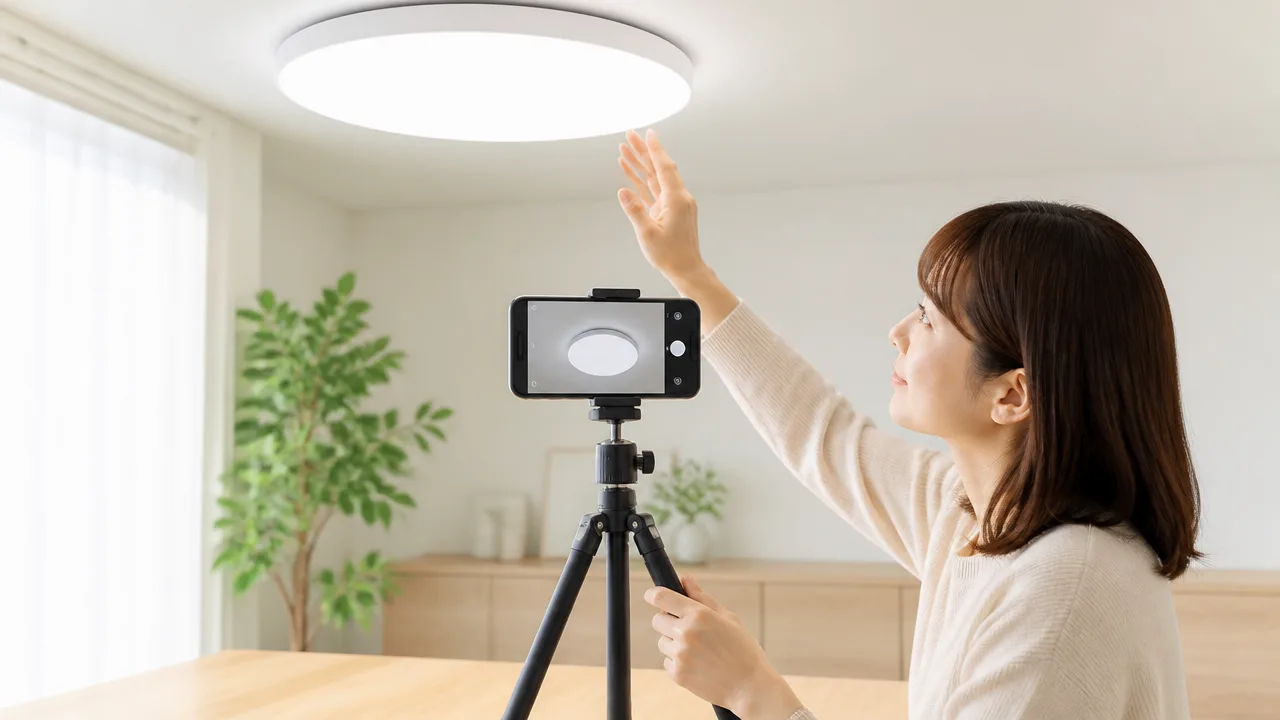
スマホ側の設定だけで縞模様が収まりにくいときは、照明の使い方や撮影する場所を変えると改善することがあります。
特に、調光中のLED照明を避けたり、光源を一つずつ確認したりすると、縞模様の原因を見つけやすくなります。
撮影条件を少しずつ変え、画面上で写り方を確かめることが、遠回りに見えても自然な映像や写真につながります。
LED照明を消して自然光や別の照明を使う
室内のLED照明が原因と思われる場合は、まずその照明を消した状態で撮影してみてください。
縞模様が見えなくなれば、その照明の点灯方式と撮影条件の組み合わせが影響している可能性があります。
昼間であれば、窓から入る自然光を利用して撮る方法があります。
ただし、直射日光が強く入る場所では、被写体の一部だけが明るくなったり、濃い影が出たりしやすいため、レースカーテン越しのやわらかい光が扱いやすいです。
自然光が使いにくい時間帯には、別の部屋の照明や調光機能を使っていない照明に替えて、変化を確認してみましょう。
| 光の種類 | 撮影時の見え方と確認したい点 |
|---|---|
| 窓からの自然光 | 縞模様を避けやすい一方で、時間や天気による明るさの変化に注意します。 |
| 調光していない照明 | 比較的安定して写ることがありますが、照明器具ごとに写り方を確認します。 |
| 調光中のLED照明 | 明るさの段階によって縞が見えやすくなることがあるため、明るさを変えて試します。 |
商品の撮影やオンライン会議用の映像などでは、天候に左右されない照明を用意したくなるかもしれません。
その場合も、いきなり照明を増やすのではなく、一つの光源だけで問題なく写るかを確認してから足すと、原因を判断しやすいです。
調光を暗くすると縞が目立ちやすくなる場合がある
LED照明は、明るさを下げたときに縞模様が目立ちやすくなる場合があります。
これは、照明によっては暗くする際の制御方法が変わり、カメラに明るさの差が写り込みやすくなるためです。
部屋を少し暗めにして雰囲気を出したい場面でも、調光を中途半端な明るさにしたときだけ線が現れることがあります。
そのため、照明の明るさを一段ずつ変えながら、画面に縞が出ない位置を探すのがおすすめです。
-
照明を最も明るい状態にして撮影画面を確認します。
-
少しずつ暗くして、その都度、被写体や背景に線が出ないかを見ます。
-
縞が見え始めた明るさを避け、問題の出にくい段階に戻します。
-
明るすぎる場合は、照明を直接向けず、壁や天井に当てて光をやわらげる方法も試します。
照明を明るくすると、被写体が白っぽく見えたり、影が強くなったりすることもあります。
そんなときは、照明との距離を離す、光を壁に反射させる、薄い布や市販の拡散用アクセサリーを使うなど、光そのものをやわらかくする工夫が役立ちます。
なお、熱を持つ照明器具の近くに布などを置く際は、取扱説明書に従い、安全な距離を確保してください。
照明の明るさや撮影位置を変えて写り方を確認する
同じ照明でも、スマホの向きや被写体との位置関係によって、縞模様の見え方が変わることがあります。
照明を画面に直接入れているときだけでなく、白い壁、机、モニター周辺などに反射した光によって線が目立つ場合もあります。
照明・被写体・スマホの位置を少し動かすだけで写り方が変わるため、大きく環境を変える前に試してみる価値があります。
-
被写体は動かさず、スマホを少し左右または上下に移動します。
-
照明を被写体の正面、斜め前、横方向へと少しずつ動かします。
-
壁や天井への反射光を使える位置がないか確認します。
-
画面の明るい部分だけに縞が残っていないかを見比べます。
たとえば机の上の物を撮るなら、照明を真上から強く当てるより、少し離れた斜め前方から壁に向けて照らしたほうが、反射がやわらぎ見やすくなることがあります。
人物を撮る場合も、顔の正面に強い光を向けるより、窓際のやわらかい光や反射光を利用したほうが、自然な印象に仕上げやすいです。
ただし、撮影位置を変えると背景の映り込みや不要な影も変化するため、縞模様だけでなく全体の見え方を確認しましょう。
複数の照明がある場合は光源を一つずつ切り分ける
天井照明、デスクライト、間接照明など、複数の光源を使っている部屋では、どの照明が影響しているのか分かりにくくなります。
このようなときは、照明を一つずつ消したり点けたりして、縞模様の変化を確認する方法が確実です。
最初からすべての照明を交換する必要はなく、原因になっている光源を切り分けてから対策を考えると無駄がありません。
| 確認する順番 | 行うこと | 確認ポイント |
|---|---|---|
| 1 | すべての照明を点けた状態で画面を確認します。 | どこに縞が出るかを見ます。 |
| 2 | 照明を一つだけ消します。 | 縞の濃さや位置に変化があるかを見ます。 |
| 3 | 別の照明でも同じ確認を繰り返します。 | 影響している照明を絞り込みます。 |
| 4 | 必要な照明だけを点けて撮影します。 | 明るさと縞の出にくさの両方を確認します。 |
照明を切り替えるたびに、スマホの画面を数秒見てから判断すると、細かな線の変化にも気づきやすくなります。
また、照明そのものではなく、明るいモニターやテレビ画面が画角に入ることで、別のちらつきが目立つこともあります。
光源を一つずつ整理しておけば、撮りたい場面に合わせて再現しやすい環境を作れます。
設定を変えても消えない線はフリッカー以外の可能性もある
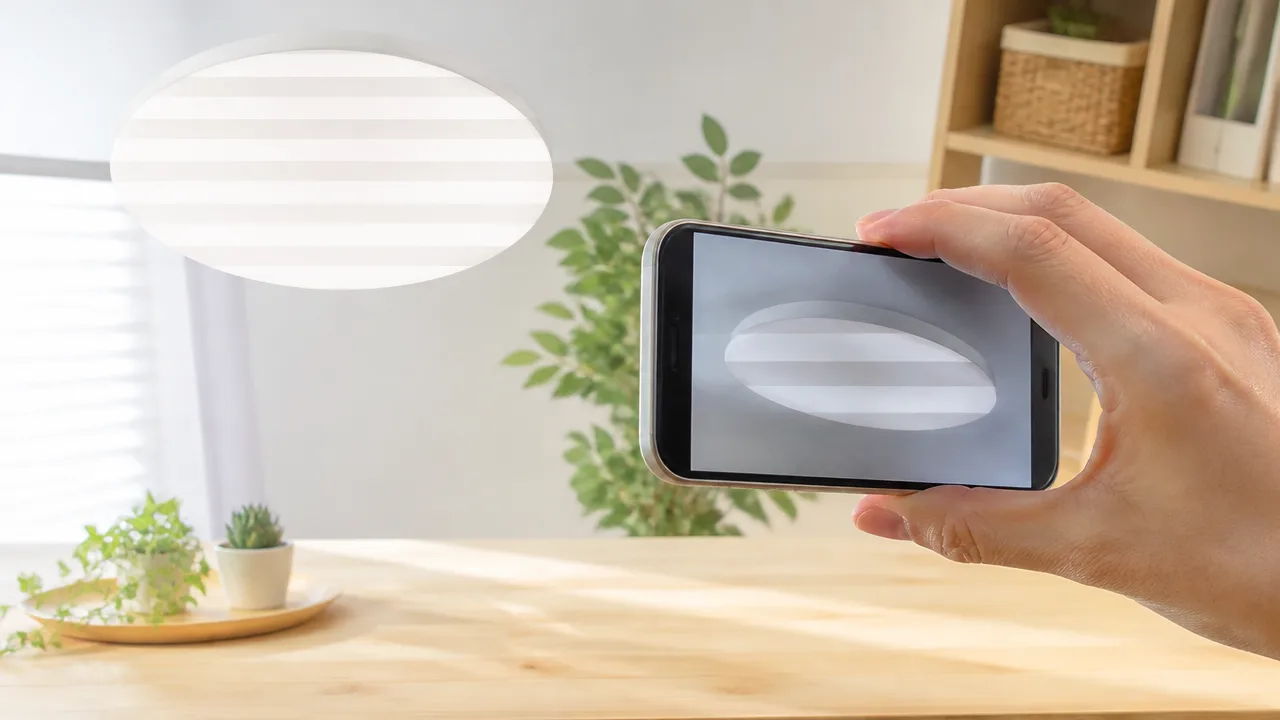
撮影設定を変えても線が消えないときは、LED照明のちらつきだけが原因とは限りません。
テレビやモニターの表示方式、被写体の細かな柄、スマホのレンズやカメラ部分の状態によっても、似たような線や模様が写ることがあります。
線が出る場所・線の形・写る条件を見比べると、原因を落ち着いて切り分けやすくなります。
テレビやモニターの走査による縞を見分ける
テレビ、パソコン用モニター、タブレットなどの画面を撮ると、画面部分だけに横線や帯状の明暗が写ることがあります。
これは照明ではなく、画面が映像を表示する仕組みとスマホのカメラが画像を読み取るタイミングの違いによって起こる場合があります。
画面の中を移動する線や、撮影中に濃さが変わる帯が見えるなら、モニター側の表示が関係している可能性があります。
| 確認する点 | モニターやテレビが関係する場合の傾向 |
|---|---|
| 線が出る範囲 | 画面が写っている部分に限って出やすいです。 |
| カメラを向ける先 | 壁や机だけを撮ると線が目立たなくなることがあります。 |
| 線の動き | 画面内で帯が流れるように見える場合があります。 |
| 画面表示の変更 | 明るさや表示内容を変えると見え方が変化することがあります。 |
確認するときは、まずモニターを画角から外して一枚撮り、線が残るかどうかを比べてみてください。
モニターを撮影する必要がある場合は、画面を真正面から撮るよりも、少し角度をつけたほうが線や反射が目立ちにくいことがあります。
ただし、角度をつけすぎると文字や映像が見えにくくなるため、用途に合わせて自然に見える位置を探すのがおすすめです。
細かな模様に生じるモアレとの違いを確認する
服の細いストライプ、網目状の素材、ブラインド、建物の外壁、パソコン画面の細かな文字などでは、波打つような縞模様が出ることがあります。
この現象はモアレと呼ばれ、被写体の細かな繰り返し模様とカメラの画像処理が重なることで生じます。
照明が原因の線とは異なり、モアレは被写体の柄に沿って現れやすく、撮る距離や角度を少し変えるだけで模様が大きく変化するのが特徴です。
-
服や布地の柄だけが虹色っぽく揺れて見える場合は、モアレの可能性があります。
-
カメラを少し近づけたり離したりすると縞の間隔が変わる場合は、被写体の細かな模様が関係していることがあります。
-
撮影する角度をわずかに変えただけで模様が消える場合も、モアレを疑いやすいです。
モアレが気になるときは、被写体との距離を少し変える、カメラの向きをわずかにずらす、構図を調整する方法が試しやすいです。
細かな柄を大きく写そうとするほど目立つことがあるため、少し広めに撮ってから必要な部分を整える方法もあります。
縞が光の明暗ではなく、柄そのものにまとわりつくように見えるなら、照明由来ではない可能性が高まります。
屋外でも常に線が出る場合はレンズやカメラの状態を確認する
昼間の屋外や自然光の下でも、同じ位置に線が繰り返し写る場合は、照明や画面以外を確認したほうがよいでしょう。
レンズ表面の汚れ、保護フィルムの浮き、レンズ周辺の傷、カメラアプリの一時的な不調などが、画質に影響することがあります。
-
柔らかいレンズ用クロスで、カメラレンズの表面をやさしく拭きます。
-
レンズ部分に貼られた保護フィルムやカバーに、浮きや汚れがないか確認します。
-
標準カメラ以外のカメラアプリでも、同じ場所に線が出るか比べます。
-
前面カメラと背面カメラの両方で撮影し、症状の違いを確認します。
特定のカメラだけで線が見える、何を撮っても同じ位置に写る、ピントが合いにくいといった状態が続くなら、端末のサポート窓口や修理相談先に確認すると安心です。
原因を一つずつ見分ければ、照明を変えるべきか、構図を工夫すべきか、それともカメラの状態を確認すべきか判断しやすくなります。
撮影後の編集よりも撮影時の対策が自然に仕上がりやすい
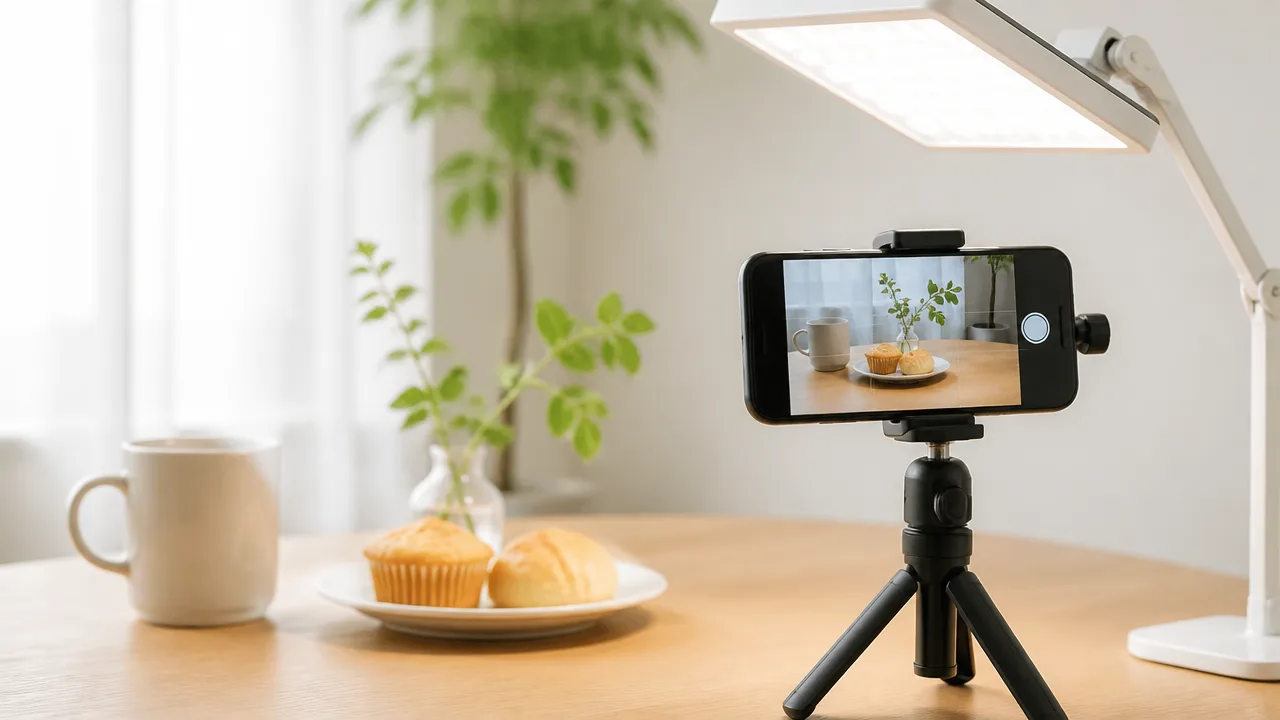
LED照明による縞模様は、撮影後に目立たなくできることもありますが、撮影時に縞が出ない状態へ近づけるほうが自然に仕上がります。
特に動画では、線が動きながら写り込むため、編集だけで違和感なく整えるのが難しい場合があります。
大切な写真や動画ほど、本番前に短く確認して撮り直せる余地を作ることが大切です。
写真の薄い縞は明るさ調整や部分補正で目立ちにくくする
写真に写った縞が薄く、背景の一部にだけ見える程度なら、明るさやコントラストを控えめに調整することで目立ちにくくなることがあります。
縞は明るい部分で見えやすいことがあるため、全体を少し落ち着かせるだけで印象が変わる場合もあります。
ただし、画像全体を大きく暗くしたり、コントラストを下げすぎたりすると、本来残したかった立体感や色合いまで弱くなってしまいます。
人物や商品など、残したい被写体の見え方を優先しながら、少しずつ調整するのがおすすめです。
| 編集方法 | 向いている状態 | 気をつけたい点 |
|---|---|---|
| 明るさを少し下げる | 明部にうっすら縞が見える写真 | 全体が暗くなりすぎないようにする |
| ハイライトを抑える | 照明周辺だけが白く飛び、縞が強調されている写真 | 白い被写体がくすんで見えることがある |
| 部分補正を使う | 縞が背景の限られた範囲にある写真 | 補正の境目が不自然にならないようにする |
| トリミングする | 縞が画面の端に寄っている写真 | 構図や必要な情報が欠けないか確認する |
背景だけに縞があり、被写体から離れているなら、部分補正やトリミングで整えやすいです。
一方で、顔や文字、商品の輪郭をまたぐように太い線が出ている場合は、無理に消そうとすると質感が崩れやすくなります。
細部を保ちたい写真ほど、編集で消すより撮り直しを検討したほうが安心です。
動画の動く横線は完全な修正が難しい場合がある
動画では、横線が位置や濃さを変えながら動くことがあり、写真よりも修正の難度が上がります。
一部の動画編集アプリには明るさやちらつきを整える機能がありますが、映像の内容や線の出方によっては、十分に目立たなくならないこともあります。
線を弱めるために強い補正をかけると、映像全体の明るさが不自然に変化したり、肌や背景の色が安定しなくなったりする場合があります。
また、動く人物や物に線が重なる映像は、線だけを選んで整えることが難しく、被写体の輪郭までぼやけて見えることがあります。
-
縞が短い場面だけに出ているなら、その部分をカットしてつなげられるか確認します。
-
縞が背景だけにあるなら、文字や画像を重ねて視線を分散できる場合があります。
-
会話や説明が重要な動画では、映像を無理に加工するより、可能であれば撮り直したほうが見やすくまとまります。
動画は一度記録された明暗の変化を後から完全に分けることが難しいため、編集はあくまで仕上げの補助と考えると判断しやすいです。
撮影時に問題が見つかれば、短い撮り直しで済むことも多く、編集時間も抑えやすくなります。
大切な撮影では短い試し撮りで縞の有無を確認する
仕事用の記録、イベント、商品の紹介など、撮り直しにくい場面では、本番前の試し撮りが役立ちます。
写真なら数枚、動画なら5秒から10秒ほど撮って確認するだけでも、縞の出方に気づきやすくなります。
その場では気にならなくても、撮影後に画面を大きくして見返すと線が見えることがあるため、可能なら撮ったデータを拡大して確認しましょう。
-
本番と同じ場所、同じ照明の下で短く撮影します。
-
明るい壁、白い机、照明の近くなど、縞が見えやすい部分を確認します。
-
人物や商品の輪郭、文字の上に線が重なっていないかを見ます。
-
気になる線が見えたら、本番前に撮影条件を見直してからもう一度確認します。
試し撮りでは、完成した映像や写真を想定した構図で確認することも大切です。
背景だけを撮ったときには問題がなくても、被写体が入ることで明るさのバランスが変わり、縞が目立つことがあります。
本番と同じ距離・向き・明るさで確認するほど、撮影後の手直しを減らしやすくなります。
少しの確認時間を取っておけば、思い出や大切な記録をより見やすい状態で残しやすいですよ。
まとめ
この記事のポイントをまとめます。
- LED照明の高速な明滅とスマホカメラの読み取り方が重なると、縞模様が写ることがある
- 肉眼でちらつきが見えなくても、写真や動画には横線や帯として現れる場合がある
- まずは標準カメラのちらつき防止やフリッカー低減の設定を確認する
- 写真では地域の電源周波数に合わせ、東日本は1/50秒・1/100秒、西日本は1/60秒・1/120秒を目安に試す
- 動画ではフレームレート、シャッタースピード、露出をまとめて見直す
- 調光中の照明を避けたり、自然光や別の照明に替えたりすると軽減しやすい
- テレビやモニター、被写体の細かな柄などが線の原因になっていることもある
- 編集で整えるより、撮影前に画面を確認して縞が出にくい条件を作るほうが自然に仕上がりやすい
スマホでLED照明を撮ったときの縞模様は、故障とは限らず、照明とカメラのタイミングによって起こりやすい現象です。
まずはちらつき防止の設定を確認し、写真ならシャッタースピード、動画ならフレームレートや露出を少しずつ変えてみてください。
設定だけで変わらない場合も、照明を替える、調光をやめる、撮る位置をずらすといった小さな工夫で写り方が変わることがあります。
大切な撮影の前には短く試し撮りをして、画面で確認してから本番に進めば安心です。
自分のスマホとよく使う照明の組み合わせを知っておくと、次からは落ち着いてきれいな写真や動画を撮りやすくなります。