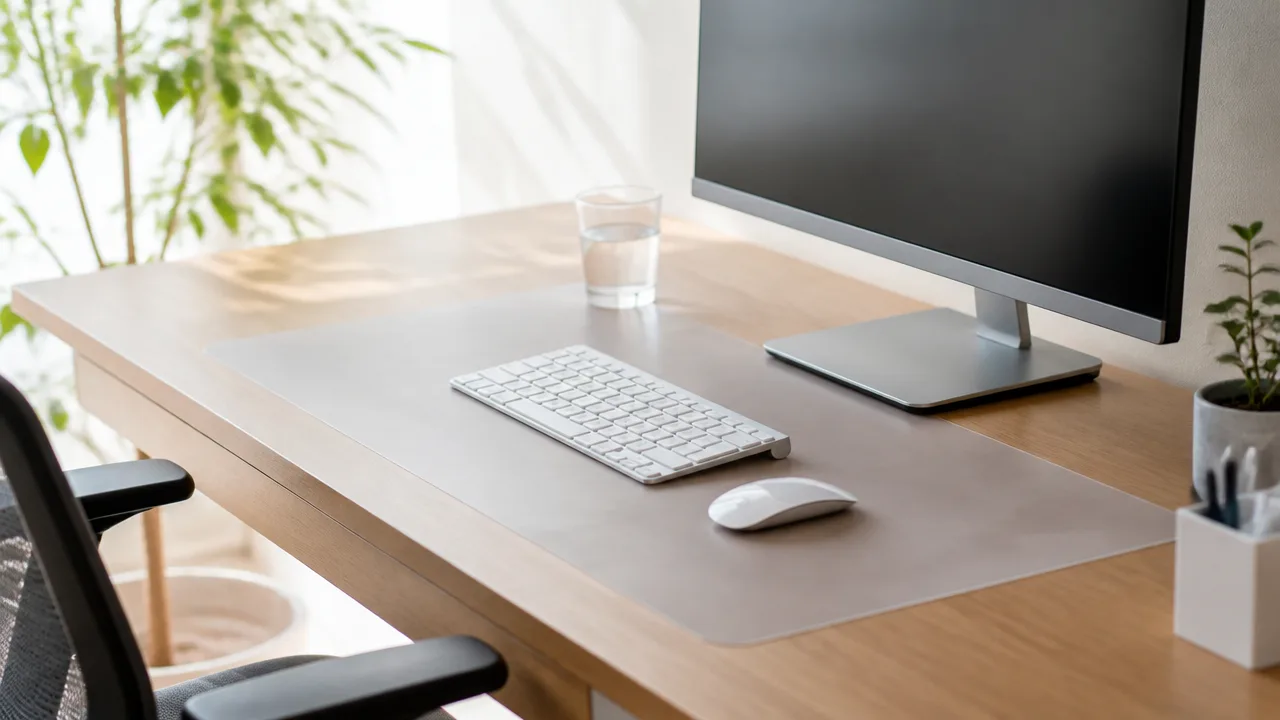
デスクマットを選ぶとき、「PVCはベタつきやすいって聞くけれど本当?」「少し高くてもTPUのほうが長く使えるの?」と迷いますよね。
見た目がよく似た透明デスクマットでも、素材によって手触りや傷への強さ、価格帯、天板との相性は変わります。
とくに毎日パソコン作業や書き物をするなら、ベタつきにくさ・耐久性・書き心地は、選んでから後悔しにくくするために確認したいポイントです。
この記事では、TPUデスクマットとPVCデスクマットの違いを、ベタつきや耐久性を中心にやさしく比較します。
素材名だけでは決めにくい厚さ・表面加工・天板との相性も含めて、自分のデスクに合う一枚を選ぶヒントをまとめました。
この記事でわかること
- TPUとPVCでベタつきにくさや傷・擦れへの強さがどう異なるか
- 書き心地やマウス操作を左右する厚さ・硬さ・表面加工の見方
- 水拭きの方法、熱や直射日光を避けたい理由など日常の扱い方
- 木製・塗装・ガラス天板に合わせた加工表示と選び方
- ベタつきにくさと耐久性を重視するならTPU、価格と選択肢を重視するならPVC
- ベタつきにくいのはTPUだが、使用環境や手入れにも左右される
- 傷や擦れへの強さではTPUが有利で、長く使いやすい
- 書き心地は厚さと硬さ、マウス操作は表面加工で決まる
- 透明感を重視する場合は素材名だけでなく製品ごとの仕様を確認する
- 水や皮脂の汚れはどちらも拭き取りやすいが、洗剤との相性に注意する
- 熱いカップや直射日光はTPU・PVCともに変形や変色の原因になり得る
- 木製・塗装・ガラス天板には貼り付きと変色を防ぐ加工が重要
- TPUの価格差は、ベタつきにくさや耐久性を求める人ほど納得しやすい
- 実在商品では素材表示と加工の違いを比べて選ぶ
- 迷ったときは用途に合う厚さと表面仕上げから絞り込む
- まとめ
ベタつきにくさと耐久性を重視するならTPU、価格と選択肢を重視するならPVC
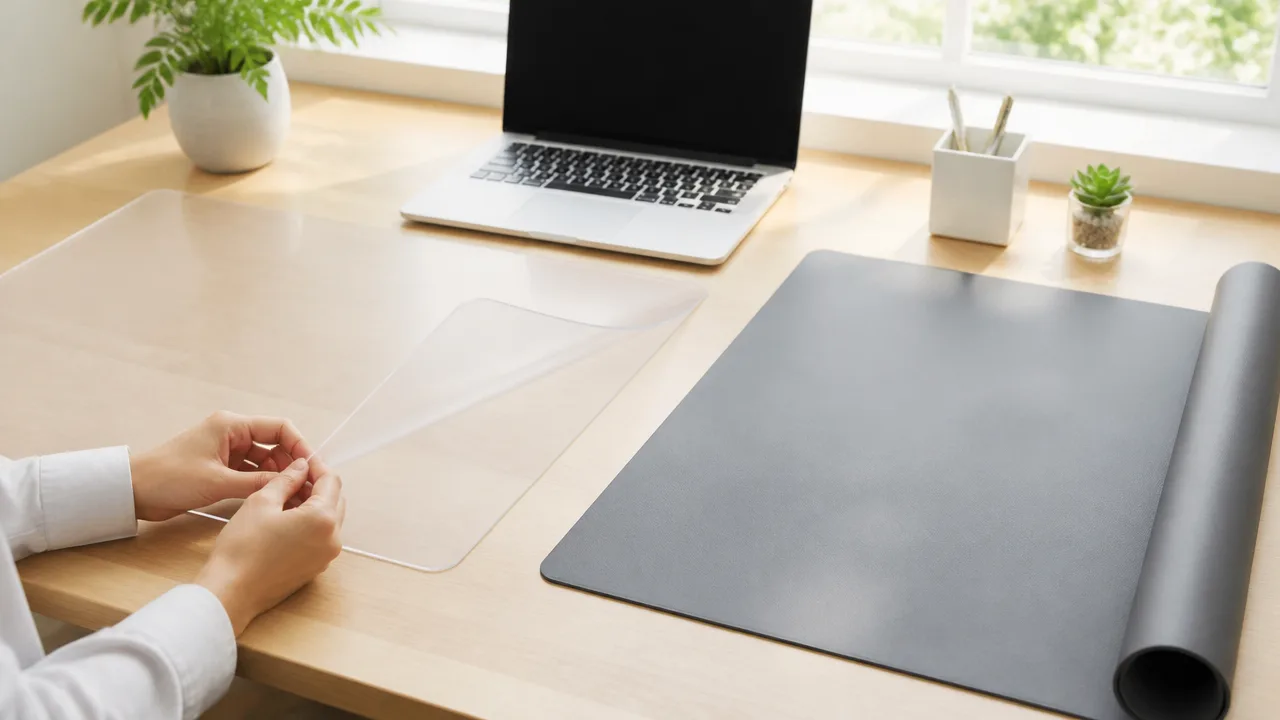
デスクマットを長く気持ちよく使いたいなら、ベタつきにくさや傷への強さを期待しやすいTPUが候補になります。
一方で、予算を抑えながらサイズ・色・形の選択肢を広く比べたいなら、PVCデスクマットが選びやすいです。
ただし、実際の使い心地は素材名だけで決まるものではなく、厚みや表面加工、品質にも差があるため、素材ごとの傾向を知ったうえで選ぶことが大切です。
TPUとPVCの素材・構造の違い
TPUは熱可塑性ポリウレタンのことで、やわらかさを持ちながら、しなやかに形を保ちやすい樹脂素材です。
デスクマットでは、弾力性と耐摩耗性のバランスを取りやすい素材として使われることがあります。
表面に触れたときの感触がさらりとした製品も多く、経年による質感の変化をなるべく抑えたい人に向いています。
PVCはポリ塩化ビニルのことで、シート製品や雑貨などにも幅広く使われている樹脂素材です。
加工しやすく、比較的手に取りやすい価格帯の製品が多いことから、デスクマットでも定番の素材になっています。
やわらかさや厚み、表面の模様などを製品ごとに変えやすいため、部屋の雰囲気やデスクのサイズに合わせて探しやすい点が魅力です。
ただし、PVCは配合される成分や製造方法によって手触りの印象が変わりやすく、時間の経過とともに質感が変化する場合もあります。
「TPUだから必ず高品質」「PVCだから使いにくい」とは一概にいえません。
素材の傾向を基準にしつつ、購入前には商品説明で表面の仕上げや用途を確認すると選びやすくなります。
ベタつき・耐久性・価格の比較一覧
TPUとPVCの違いを、デスクマット選びで気になりやすい項目ごとにまとめました。
| 比較項目 | TPUデスクマット | PVCデスクマット |
|---|---|---|
| ベタつきにくさ | 比較的ベタつきにくい傾向がある | 製品や使用期間によって質感が変わることがある |
| 傷・擦れへの強さ | しなやかで傷が目立ちにくい製品が多い | 日常使いには対応しやすいが、表面状態には差がある |
| 耐久性の期待 | 長期使用を意識したい場合に選ばれやすい | 用途に合う製品を選べば実用的に使いやすい |
| 価格帯 | やや高めになりやすい | 手に取りやすい価格帯から探しやすい |
| 製品の選択肢 | 機能性を重視した製品が中心になりやすい | サイズ・柄・色などの種類が豊富 |
ベタつきは見た目だけでなく、腕や手首が触れたときの不快感にもつながりやすいため、毎日長時間デスクに向かう人ほど気になるポイントです。
そのため、仕事や趣味で机を使う時間が長い場合は、初期費用だけでなく、数年後まで使い続けやすいかも含めて考えると納得しやすくなります。
反対に、模様替えのたびに雰囲気を変えたい場合や、まずは気軽にデスクマットを試したい場合には、PVCの豊富な選択肢が役立ちます。
TPUが向いている人とPVCが向いている人
素材選びで迷ったら、デスクマットに何を優先したいかを整理してみるのがおすすめです。
- TPUが向いている人
- 長く使えるデスクマットを選びたい人
- 触れたときのベタつきが気になりやすい人
- 傷や擦れによる見た目の変化をできるだけ抑えたい人
- 価格よりも日々の快適さや素材感を重視したい人
- PVCが向いている人
- 予算を抑えてデスク環境を整えたい人
- デスクの大きさや部屋のテイストに合うものを幅広く探したい人
- まずはデスクマットの使い勝手を試してみたい人
- 定期的な買い替えや模様替えも楽しみたい人
迷ったときの基準はシンプルで、「買い替え頻度を減らしたいならTPU」「選ぶ楽しさと導入しやすさを優先するならPVC」と考えると絞り込みやすいです。
なお、同じ素材でも製品ごとに仕上がりは異なるため、素材の名前だけで決めず、使用目的に合った仕様を確認して選んでください。
ベタつきにくいのはTPUだが、使用環境や手入れにも左右される
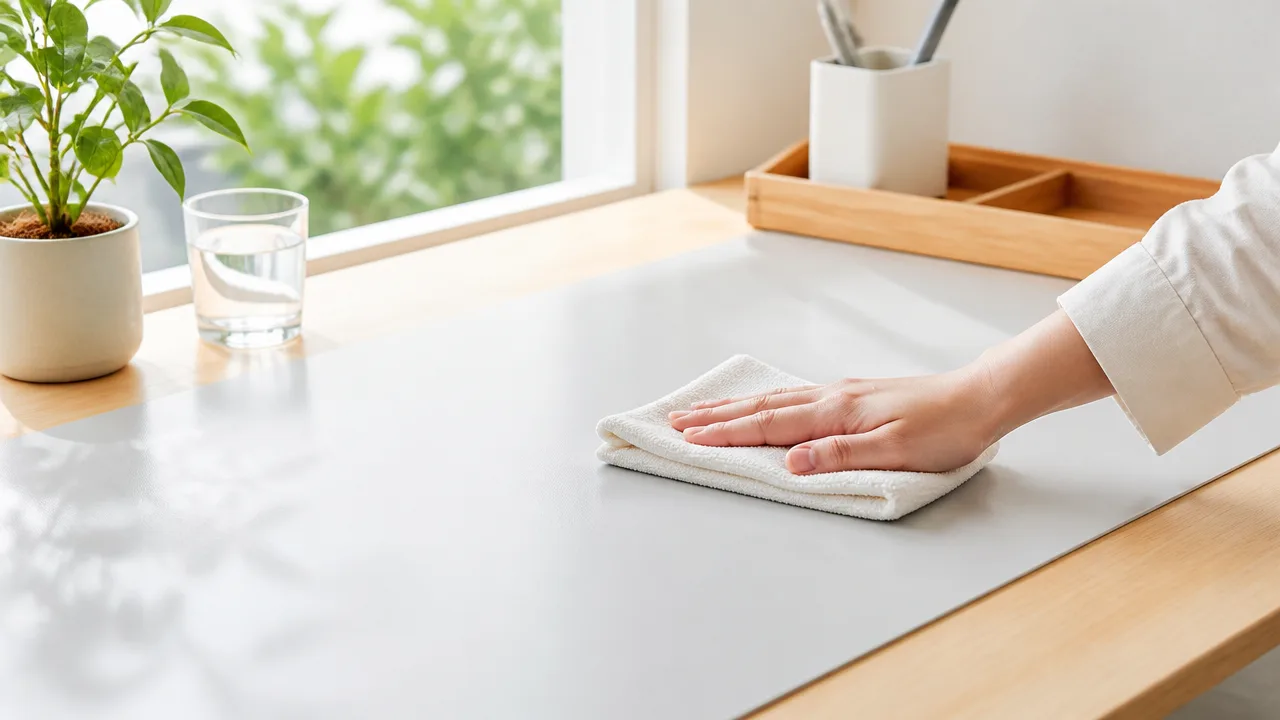
ベタつきにくさを重視するなら、一般的にはPVCよりTPUのデスクマットが選びやすいです。
ただし、素材だけでベタつきの出やすさが決まるわけではなく、室温・湿気・皮脂・表面加工・日頃の扱い方によって使用感は変わります。
TPUでも表面に汚れが重なれば手首や書類が張り付くように感じることがあるため、購入時の仕様確認と設置後のケアが大切です。
PVCが皮脂や経年変化でベタつく理由
PVCは製品によって柔らかさを出すための成分が使われており、時間の経過や熱の影響によって、表面の手触りが変化する場合があります。
とくに、手首や腕がよく触れる位置は皮脂が付きやすく、空気中のほこりも重なることで、さらっとした感触が失われやすくなります。
高温になりやすい部屋や湿気がこもる場所では、素材表面がやわらかく感じられ、ベタつきが気になりやすくなることもあります。
一方でTPUは、製品によっては手触りの変化を抑えやすい素材として採用されています。
ただし、TPUであっても、表面に皮脂や整髪料、ハンドクリームなどが付着したままになると、不快なぬめりにつながることがあります。
| ベタつきにつながりやすい要因 | 起こりやすい状態 |
|---|---|
| 手や腕の皮脂 | マットの手前側だけ手触りが変わる |
| 室温の上昇 | 夏場や暖房器具の近くで表面がやわらかく感じる |
| 湿気やほこり | 表面がくもったように見え、さらっと感が減る |
| 保護フィルムの粘着残り | 購入直後から一部分だけ触り心地が不自然になる |
PVCだから必ずベタつく、TPUならまったくベタつかない、というわけではありません。
素材表示に加えて、表面がさらっとした仕上げか、密着を抑える加工があるかまで見ておくと、使い始めてからのギャップを減らしやすいです。
机への貼り付きや書類の密着を抑える加工
デスクマットのベタつきは、肌に触れたときだけでなく、机や書類に密着したときにも気付きやすいポイントです。
透明でなめらかなマットは机の木目を見せやすい反面、天板との間に空気が入りにくく、貼り付いたように見えることがあります。
このような密着感を抑えるために、表面または裏面に細かな凹凸を付けた製品や、非密着仕様をうたう製品があります。
-
表面の細かな凹凸加工は、書類や腕が触れた際の張り付き感を和らげやすい仕様です。
-
裏面のエンボス加工は、机との間にわずかな空気の層をつくり、密着跡を目立ちにくくする目的で採用されます。
-
マットな表面仕上げは、指紋や皮脂による見た目の変化が気になる人にも向いています。
書類がくっつくように感じる場合は、表面の汚れだけでなく、静電気や長時間同じ場所に置いたことも関係します。
書類を頻繁に広げる仕事や、紙のメモを机に置く機会が多いなら、「非密着」「エンボス」「さらさら加工」などの記載を確認して選ぶと安心です。
なお、加工の名称や仕上がりはメーカーごとに異なるため、写真だけで判断せず、商品説明や購入者の使用感もあわせて確認するとよいでしょう。
ベタつきが出たときの対処方法
ベタつきを感じたら、まずは素材そのものの変化と決めつけず、表面に付いた皮脂やほこり、保護フィルムの残りがないかを確認します。
軽い汚れであれば、乾いたやわらかい布で表面をやさしく拭き、しっかり乾かしてから手触りを確かめる方法が基本です。
こすり過ぎると表面加工に負担がかかる場合があるため、力を入れて磨くのではなく、少しずつ状態を見ることが大切です。
-
マットの上に置いている書類や機器をいったん移動します。
-
乾いたやわらかい布で、ほこりや表面の汚れを軽く取り除きます。
-
保護フィルムが端まで残っていないか、粘着剤のような跡がないかを確認します。
-
直射日光や熱源の近くを避け、風通しのよい場所で状態を落ち着かせます。
-
改善しない場合は、製品の取扱説明に沿った手入れ方法を確認します。
ベタつきが一部分に限られるなら、手首が触れる位置や飲み物を置く場所など、負担が集中している箇所を見直すのもおすすめです。
反対に、マット全体の手触りが大きく変わった場合は、使用年数や保管環境による影響も考えられます。
日常的には、使用後に軽く表面を整え、熱や湿気をため込まないようにするだけでも、さらっとした使い心地を保ちやすくなります。
傷や擦れへの強さではTPUが有利で、長く使いやすい
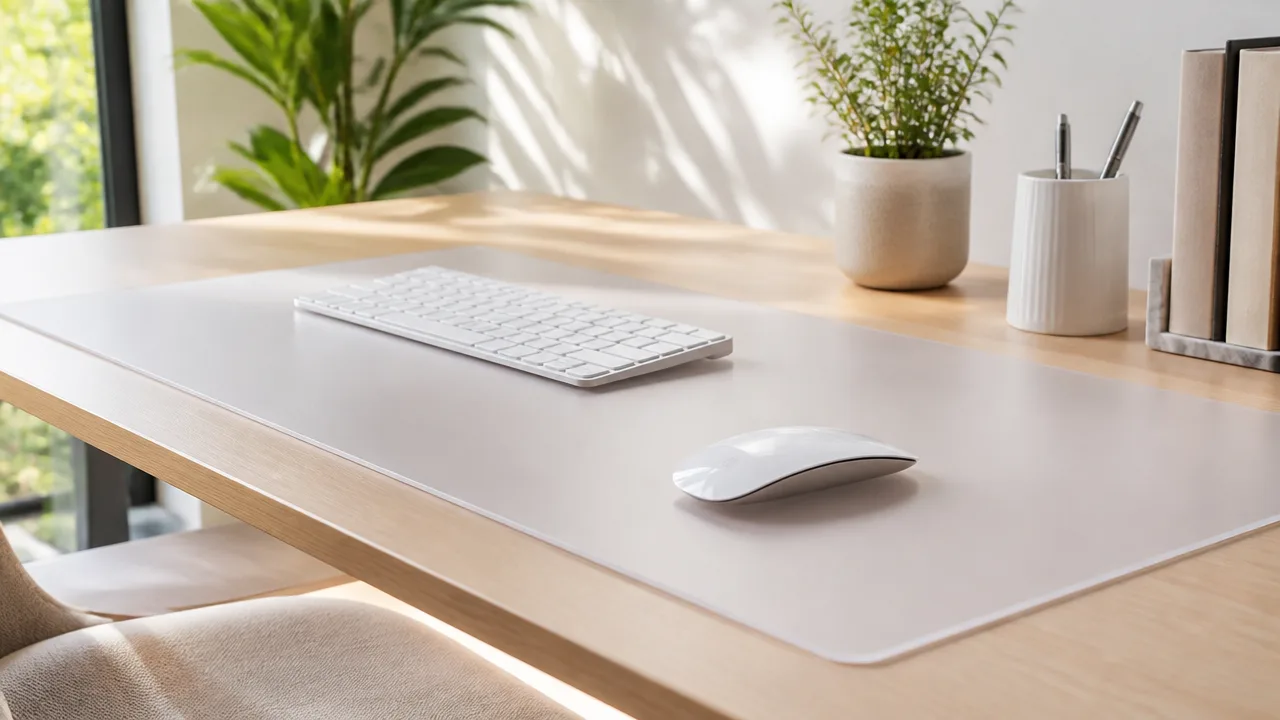
傷や擦れに強く、見た目をきれいに保ちながら長く使いたいなら、一般的にはTPUデスクマットが選びやすい素材です。
TPUは適度なしなやかさがあり、筆記具やマウス、卓上小物による日常的な擦れに対して表面が傷みにくい傾向があります。
ただし、耐久性は素材名だけで決まるものではなく、厚さ・表面加工・置き方・使い方によっても変わります。
耐摩耗性・耐傷性・破れにくさの違い
耐摩耗性とは、物が繰り返し触れたり動いたりしたときに、表面がすり減りにくい性質のことです。
TPUは弾力があるため、軽い擦れや押し跡が残りにくく、表面のなめらかさを保ちやすい素材として知られています。
特に、マウスを頻繁に動かす位置や、腕時計・スマートフォン・文房具などを置く場所では、TPUのしなやかさが役立ちやすいでしょう。
PVCも日常使いには十分な強さを持つ製品が多いものの、硬めの仕上がりでは、鋭い物が当たった際に線状の傷が目立つことがあります。
| 比べるポイント | TPUデスクマット | PVCデスクマット |
|---|---|---|
| 擦れへの強さ | 日常的な摩擦に比較的強い | 製品の厚さや表面加工によって差が出やすい |
| 傷の目立ちにくさ | しなやかで細かな傷が目立ちにくい傾向 | 硬いタイプでは傷が見えやすい場合がある |
| 破れにくさ | 折れ曲がりや引っ張りに対応しやすい | 薄手または硬めのものは端から傷みやすいことがある |
| 向いている使い方 | 毎日長時間デスクを使う場合 | 用途を限定して気軽に敷きたい場合 |
破れにくさに関しても、TPUは曲げたときに力を逃がしやすく、端を少し持ち上げた程度で傷みにくい傾向があります。
とはいえ、カッターや先端の細い金属製品を直接使うと、TPUでも傷が付く可能性があります。
デスクマットは作業台そのものではないため、切る作業や強い圧力がかかる作業には別途保護板を使うと安心です。
黄ばみ・硬化・ひび割れ・反りの起こり方
透明タイプのデスクマットでは、使い続けるうちに色味や硬さが変わることがあります。
TPUは比較的やわらかさを保ちやすい一方で、透明度や黄ばみにくさは配合や表面処理によって差があるため、素材名だけでは判断できません。
PVCは製品によっては、長期間の使用や保管の影響で硬さが増し、端部にひび割れが見られることがあります。
また、巻かれた状態で届くマットは、TPU・PVCのどちらでも、開封直後に端が浮いたり波打ったりする場合があります。
このような反りは素材の性質だけでなく、厚みや梱包時の巻き方、設置後のなじみ方にも左右されます。
透明感を長く楽しみたい場合は、黄変しにくい加工や変色に関する説明があるかを確認することが大切です。
なお、表面が白っぽく見える、細かな線が増えるといった変化は、必ずしも素材全体がすぐ使えなくなることを意味するわけではありません。
見た目を重視するなら、傷が目立ち始めた時点で交換も検討できるよう、無理のない価格帯と仕様の製品を選んでおくとよいでしょう。
耐久性を保ちやすい置き方と使い方
デスクマットを長く使うには、表面に一点だけ強い負担をかけ続けないことがポイントです。
重いモニター台や金属製の小物を置く場合は、接地面にやわらかい保護材を挟むと、押し跡や擦れを抑えやすくなります。
- 重い物を動かすときは、引きずらずに持ち上げる
- ペン立てや機器の脚には保護パッドを付ける
- 端を机の角に強く折り込まない
- 敷く前に天板上の小さなごみを取り除く
- 使わない期間は、強く折りたたまず平らな状態で保管する
とくにマットの下に砂粒や金属片のような硬いものが入り込むと、上から物を動かしたときに表面へ細かな傷が付きやすくなります。
また、端が垂れ下がる大きさのマットは、引っかけた拍子に折れ跡が付くことがあるため、天板に合うサイズを選ぶことも大切です。
日常的な扱いやすさまで考えると、擦れや折れに強く、形を整えやすいTPUは長期使用に向きやすいといえます。
一方でPVCでも、十分な厚みがあり、用途に合った表面仕上げの製品を丁寧に使えば、実用的な状態を保ちやすいでしょう。
書き心地は厚さと硬さ、マウス操作は表面加工で決まる
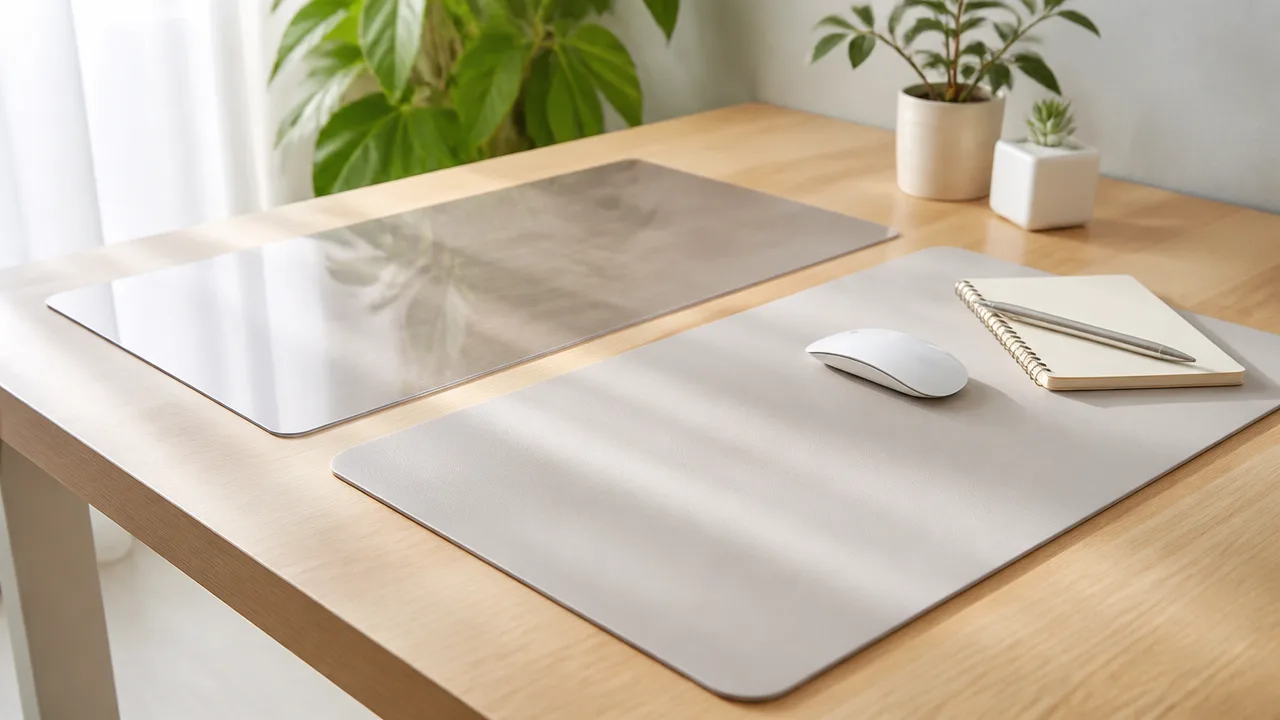
デスクマットの書き心地は、TPUかPVCかという素材名だけでは決まりません。
筆記には厚さと硬さの組み合わせが、マウス操作には表面の細かな凹凸やさらさら感が大きく関わります。
仕事で手書きのメモを取ることが多いなら、机の硬さをほどよく感じられ、マウスの読み取りにも対応した表面仕上げの製品を選ぶと使いやすいでしょう。
鉛筆やボールペンで書きやすい厚さ
紙に文字を書くときは、マットが厚すぎたりやわらかすぎたりすると、ペン先が沈み込んで線が安定しにくくなる場合があります。
一般に、メモ書きや書類への記入をしやすいのは、机の硬さが適度に伝わる薄手から標準的な厚さです。
とくにボールペンで細かな数字や漢字を書く機会が多い場合は、沈み込みの少ないタイプが向いています。
| 厚さの傾向 | 書き心地の特徴 | 向いている使い方 |
|---|---|---|
| 薄手 | 天板の硬さを感じやすく、筆記の輪郭が出やすい | 伝票記入、メモ、細かな文字を書く作業 |
| 標準的 | 筆記性と手首へのやさしさのバランスを取りやすい | 事務作業、在宅勤務、日常的なパソコン作業 |
| 厚手 | やわらかな感触になりやすく、筆圧によっては沈み込む | 腕を置く時間が長い作業、クッション感を重視する場合 |
ただし、同じ厚さでも素材の硬さや裏面の構造によって書き味は変わります。
厚みの数値だけで選ばず、商品説明に筆記対応やデスクワーク向けといった案内があるかも確認すると安心です。
筆記を最優先するなら、購入前に説明写真で表面の凹凸が強すぎないかを見ることも役立ちます。
筆圧を受け止めるクッション性の違い
TPUはしなやかな感触の製品が多く、PVCは比較的はりのある仕上がりの製品が見つかりやすい傾向があります。
ただし、これは素材ごとの大まかな傾向であり、実際のクッション性は厚さ、硬度、表面層の作りによって変わります。
やわらかいマットは手首や腕を置いたときの当たりを和らげやすい一方で、強い筆圧ではペン先が沈んだように感じることがあります。
反対に硬めのマットは、文字をまっすぐ書きやすく、押印やスタンプの作業もしやすいのが特徴です。
-
ノートや付箋に短いメモを書くことが中心なら、標準的な厚さで少し硬めのものを選ぶ。
-
長時間キーボードを操作し、手首の当たりも気になるなら、適度な弾力があるものを検討する。
-
契約書類や細かな手書き作業が多いなら、必要に応じて硬い下敷きを併用する。
書く作業とパソコン作業のどちらが多いかを先に決めると、必要な硬さを絞り込みやすくなります。
マウスの滑りと読み取りを安定させる表面加工
マウスの使いやすさは、マットの素材そのものよりも、表面が光沢タイプか、細かな凹凸を持つ非光沢タイプかによって差が出やすい部分です。
光沢が強く透明感のある表面は見た目がすっきりしますが、照明の反射や表面の模様によっては、マウスの読み取りが安定しにくいことがあります。
そのため、普段からマウスを使うなら、非光沢仕上げ・さらさら仕上げ・マウス対応などと記載された製品を選ぶとよいでしょう。
| 表面仕上げ | マウス操作の傾向 | 確認したい点 |
|---|---|---|
| 光沢タイプ | 見た目は透明感が出やすいが、機種によって相性が出ることがある | マウス対応の記載、反射の程度 |
| 非光沢タイプ | 光の映り込みを抑えやすく、安定した操作感を得やすい | 表面のざらつき、ペン先への影響 |
| 細かな凹凸タイプ | 滑りすぎを抑えやすく、操作の止めやすさを感じやすい | 細かなごみが入り込みにくいか |
マウスは機種ごとに読み取り方式が異なるため、すべての製品で同じ操作感になるとは限りません。
ゲームや画像編集のように細かな動きが必要な場合は、デスクマットとは別に専用のマウスパッドを重ねる方法もあります。
この方法なら、デスク全体は好みの見た目で整えつつ、マウス操作だけを好みの感触に近づけやすくなります。
静電気や書類の貼り付きを抑える選び方
乾燥しやすい時期は、マットの表面に書類や薄いフィルムが張り付くように感じることがあります。
透明でなめらかな表面ほど、紙との接触面が広くなり、湿気や静電気の影響を受ける場合もあります。
書類を頻繁に出し入れするなら、静電気を抑える加工や非光沢加工が施されているかを確認するのがおすすめです。
-
商品説明に帯電防止加工や静電気対策の案内があるか確認する。
-
書類を広げる場所には、強い光沢よりもさらさらした表面を選ぶ。
-
乾いた布でこする回数を増やしすぎず、やわらかい布で軽く手入れする。
-
印刷直後の紙や薄いレシート類は、長時間同じ位置に置いたままにしない。
静電気の感じ方は室内の湿度、衣類、机まわりの機器などにも左右されます。
そのため、TPUとPVCのどちらかだけで判断するより、用途に合う厚さに加えて、表面の光沢・凹凸・帯電防止加工まで確認することが、快適なデスク環境につながります。
透明感を重視する場合は素材名だけでなく製品ごとの仕様を確認する
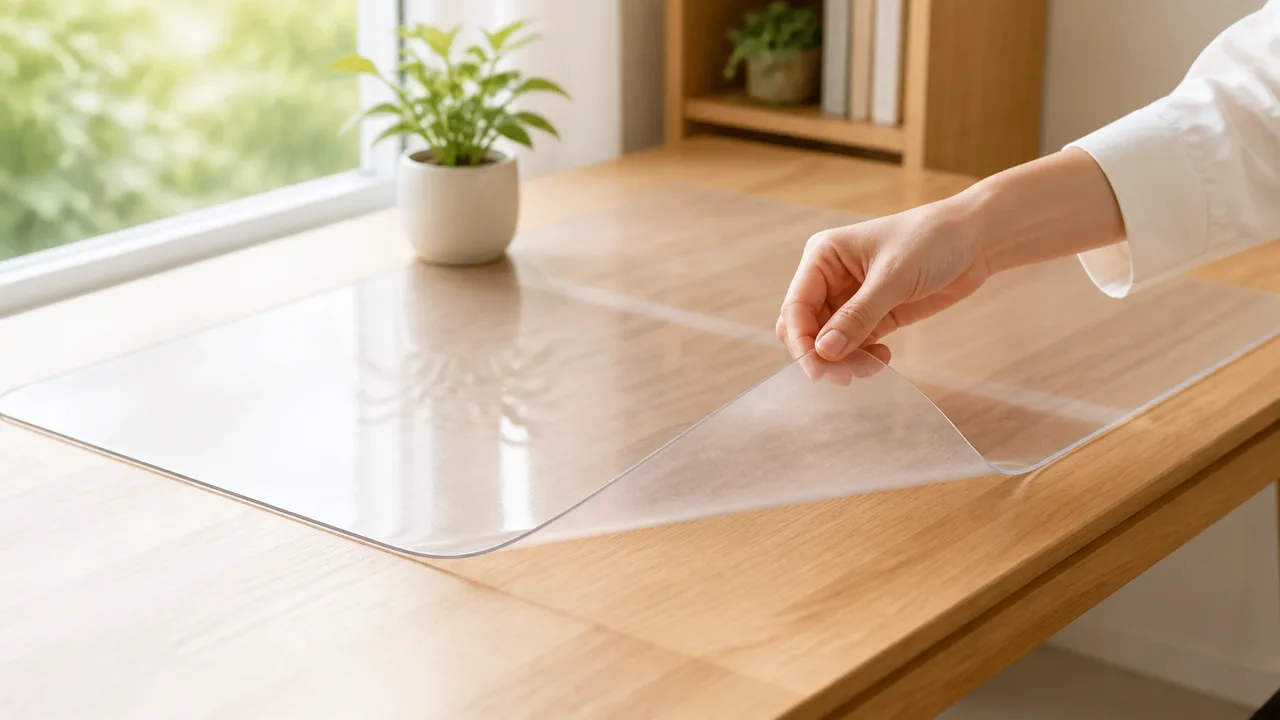
デスクの木目や天板のデザインをきれいに見せたいなら、TPU・PVCという素材名だけでなく、透明度、光沢、表面の加工を個別に確認することが大切です。
同じ透明デスクマットでも、青みや黄みの見え方、光の反射、下に敷いた紙の見えやすさには差があります。
「透明」と書かれていても見た目がまったく同じとは限らないため、商品写真だけで決めず、説明欄や購入者の写真もあわせて見ると選びやすいですよ。
木目をきれいに見せる透明度と光沢
木製デスクの色味や木目を主役にしたい場合は、マットの透明度に加えて、表面がつやありか、つや消しかを確認しましょう。
透明度が高い製品は天板本来の印象を残しやすい一方で、照明や窓からの光が映り込みやすく、角度によって白っぽく見えることがあります。
つやのある表面は、濡れたような透明感が出やすく、濃い色の木目やガラス天板をはっきり見せたいときに向いています。
ただし、光沢が強いものは照明器具やパソコン画面の反射が気になる場合があるため、日中に窓際で作業する人は設置場所との相性も見ておくと安心です。
一方、非光沢の表面は反射をやわらげやすく、落ち着いた見た目に整えやすい特徴があります。
非光沢タイプは天板の細部が少しやわらかく見えることもありますが、木目の雰囲気を自然に残しながら、室内の光を抑えたい人には選択肢になります。
| 見た目の重視点 | 確認したい仕様 | 選ぶ際の目安 |
|---|---|---|
| 木目をくっきり見せたい | 高透明・光沢仕上げ | 透明感を優先し、映り込みは設置場所で調整する |
| 照明の反射を抑えたい | 非光沢・反射を抑える加工 | 見た目の鮮明さより落ち着いた視認性を優先する |
| 白い天板になじませたい | 色味の説明・商品写真 | 青みや黄みの見え方を購入前に確認する |
| 端まで目立たせたくない | 面取り・角の仕上げ | 厚みだけでなく、縁の見え方も見る |
とくに白や淡い木色のデスクでは、透明マットのわずかな色味が目立つことがあります。
商品説明に「高透明」「クリア」とあっても、撮影環境や背景色によって印象は変わるため、木目・白・ガラスなど、自分の天板に近い写真があるかを確かめるのがおすすめです。
また、厚みがあるマットは縁の部分に存在感が出やすいため、デスク全体をすっきり見せたい場合は、マットの輪郭がどのように仕上げられているかも見ておきましょう。
写真やメモを挟む場合の注意点
透明デスクマットの下に写真、メモ、予定表などを挟んで使いたい人は、透明度だけでなく、文字や色の見え方にも注目すると失敗しにくくなります。
光沢が強いタイプは写真の発色をきれいに見せやすい反面、照明が映ると文字が読みにくく感じることがあります。
反対に、表面に細かな凹凸があるタイプは反射を抑えやすいものの、細い文字や淡い色の線が少しぼんやり見える場合があります。
仕事用にカレンダーや付箋を挟むなら、見た目の透明感だけでなく、必要な情報を一目で確認できるかを優先すると使いやすいです。
-
予定表を挟むなら、細かな文字が読み取りやすい透明度か確認する。
-
写真を楽しみたいなら、色味や光沢の見え方が分かる掲載写真を確認する。
-
メモを頻繁に入れ替えるなら、マットを大きく持ち上げなくても差し替えやすいサイズ感を選ぶ。
-
端まで紙を敷く場合は、マットの角や縁で文字が隠れないか寸法を確かめる。
挟む紙は、デスクマットよりひと回り小さくしておくと、端がはみ出しにくく整った印象になります。
写真やメモを何枚も重ねると、厚みや空気の入り方によって一部が浮いて見えることもあるため、よく見るものだけを厳選して挟むと見栄えがまとまりやすいですよ。
また、マットの下に置く紙の色が濃いほど、透明度や表面の細かな傷が目立つ場合があります。
購入前には、文字の見やすさを優先するのか、写真の見栄えを優先するのかを決めておくと、表面仕上げを選びやすくなります。
印刷物の転写を防ぐ非転写加工
雑誌、チラシ、カレンダーなどの印刷物をマットの下に置く予定があるなら、非転写加工の有無を確認しておきましょう。
非転写加工とは、マットと印刷物が長く密着した際に、印刷面の色や模様がマット側へ移りにくくなるよう配慮された加工です。
透明マットは下に入れた紙を見せられる便利さがありますが、長期間同じ印刷物を挟み続ける使い方では、製品や紙の種類、設置環境によって見た目に影響が出る可能性があります。
そのため、写真や案内カードをディスプレイのように固定したい場合ほど、商品説明に非転写仕様の案内があるかを見ておくと安心です。
-
商品説明で「非転写」「印刷物が移りにくい」といった案内を確認する。
-
挟む予定の紙が、雑誌やチラシのような色の濃い印刷物かを考える。
-
同じ紙を長く使う場合は、ときどき位置を替えたり、状態を確認したりする。
-
大切な写真や一点ものの紙は、直接挟まずに透明ポケットなどで保護する方法も検討する。
非転写加工がある製品でも、すべての紙やインクとの組み合わせで変化を抑えられるとは限りません。
とくに大切な写真、サイン入りの紙、手帳のページなどは、長期間そのまま密着させないほうが無難です。
透明感を活かしたデスクづくりでは、見た目の美しさだけでなく、下に挟むものをきれいに保ちやすい仕様まで確認することがポイントです。
水や皮脂の汚れはどちらも拭き取りやすいが、洗剤との相性に注意する
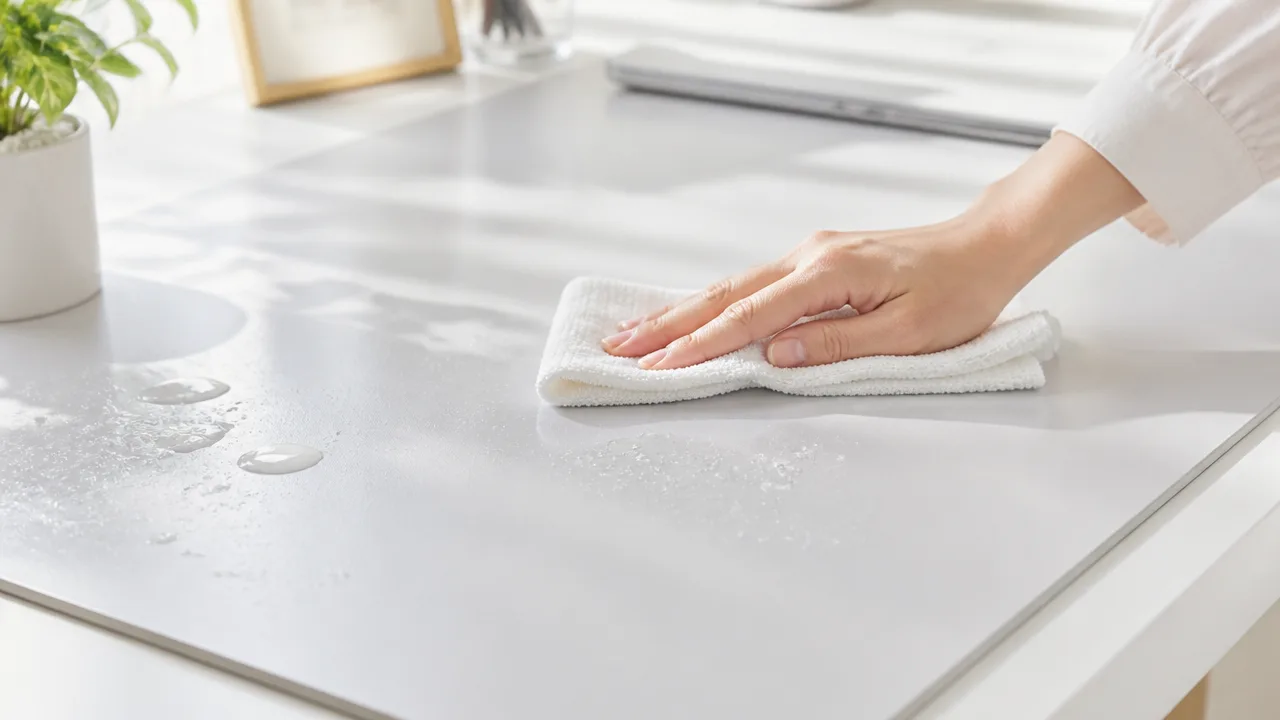
TPUデスクマットもPVCデスクマットも、水滴や手の皮脂などの日常的な汚れは比較的拭き取りやすい素材です。
ただし、汚れを落とそうとして強い洗剤やアルコールを使うと、表面の風合いや透明感に影響することがあるため、まずは乾拭き・水拭きから試すのが基本になります。
きれいな状態を保つには、汚れが付いてから時間を置かず、素材や製品の表示に合った方法でやさしく手入れすることが大切です。
普段は乾拭きや水拭きで手入れする
デスクマットの上に付くホコリ、飲み物の水滴、軽い手垢であれば、乾いたやわらかい布で拭くだけでも十分なことが多いです。
拭いても残る皮脂汚れや指紋には、水で濡らして固く絞った布を使うと、表面を傷めにくくお手入れできます。
TPUとPVCはいずれも水を吸い込みにくい傾向がありますが、マットの縁や裏面、デスクとの間に水分が残らないようにすることは大切です。
とくに透明タイプは拭き跡や水滴の跡が目立ちやすいため、水拭きの後に乾いた布で仕上げ拭きをすると見た目を整えやすくなります。
| 汚れの種類 | まず試したい方法 | 手入れのポイント |
|---|---|---|
| ホコリ・消しゴムのかす | 乾いたやわらかい布で拭く | 強くこすらず、表面をなでるように拭く |
| 水滴・飲み物の軽い飛び散り | 乾いた布で吸い取る | 広げないよう、押さえるように拭き取る |
| 指紋・皮脂 | 固く絞った布で水拭きする | 最後に乾拭きして水分を残さない |
| 食べこぼしの跡 | 水拭き後、必要に応じて中性洗剤を使う | 洗剤成分が残らないように拭き取る |
ティッシュペーパーだけで何度もこすると、製品によっては細かな繊維が残ったり、摩擦で表面が曇ったように見えたりする場合があります。
メガネ拭きのようなやわらかい布や、毛羽立ちにくいクロスを一枚用意しておくと、日常の手入れがしやすくなります。
また、ボールペンのインクや食品の色が付いたときは、放置するほど落としにくくなることがあるため、気付いた時点で早めに拭き取ると安心です。
落ちにくい汚れには薄めた中性洗剤を使う
水拭きだけでは落ちにくい皮脂汚れや食べ物の跡には、薄めた中性洗剤を布に含ませて拭く方法を検討できます。
ここでいう中性洗剤は、台所用や住居用として販売されているもののうち、液性が中性と表示された洗剤を指します。
ただし、同じ中性洗剤でも配合成分や製品の表面加工との相性は異なるため、目立たない端の部分で試してから使うことが大切です。
- 水で薄めた中性洗剤を、やわらかい布に少量含ませます。
- 汚れた部分を強く押し付けず、やさしく拭きます。
- 洗剤を含まない水拭き用の布で、洗剤成分を拭き取ります。
- 乾いた布で仕上げ、水分が残らないようにします。
洗剤をマットに直接垂らすと、一か所に成分が残りやすく、拭きムラの原因にもなります。
洗剤は布側に付け、量を控えめにするほうが扱いやすいです。
また、表面に凹凸加工やマット加工があるデスクマットでは、凹凸の間に洗剤が残らないよう、最後の水拭きを丁寧に行うとよいでしょう。
製品によっては水洗いの可否や推奨される手入れ方法が案内されているため、パッケージや商品説明に記載があればそちらを優先してください。
アルコールや強い洗剤は表示を確認してから使う
除菌用アルコール、漂白剤、研磨剤入りの洗剤、シールはがし剤などは、TPU・PVCの表面に合わない場合があります。
これらを使うと、表面のツヤや手触りが変わったり、白っぽく見えたり、印刷や表面加工に影響したりする可能性があります。
とくに透明感や表面のなめらかさを重視して選んだマットでは、「汚れを落とすこと」よりも「素材を傷めないこと」を優先したほうが、長く気持ちよく使いやすいです。
- アルコール使用可・不可の表示を確認する。
- 除光液、ベンジン、シンナー類は自己判断で使わない。
- メラミンスポンジや硬いブラシでこすらない。
- 洗剤を使った後は、水拭きと乾拭きで成分を残さない。
- 変化が心配な場合は、メーカーや販売元の案内を確認する。
アルコール対応と案内されている製品であっても、使用頻度や拭き方によっては見た目に変化が出ないとは限りません。
毎日の除菌を目的に使うよりも、必要なときだけ少量で試すほうが無難です。
TPUとPVCのどちらを選んだ場合でも、やさしく拭く・洗剤を残さない・製品表示を確認するという3点を意識すれば、日常の汚れには対応しやすくなります。
熱いカップや直射日光はTPU・PVCともに変形や変色の原因になり得る
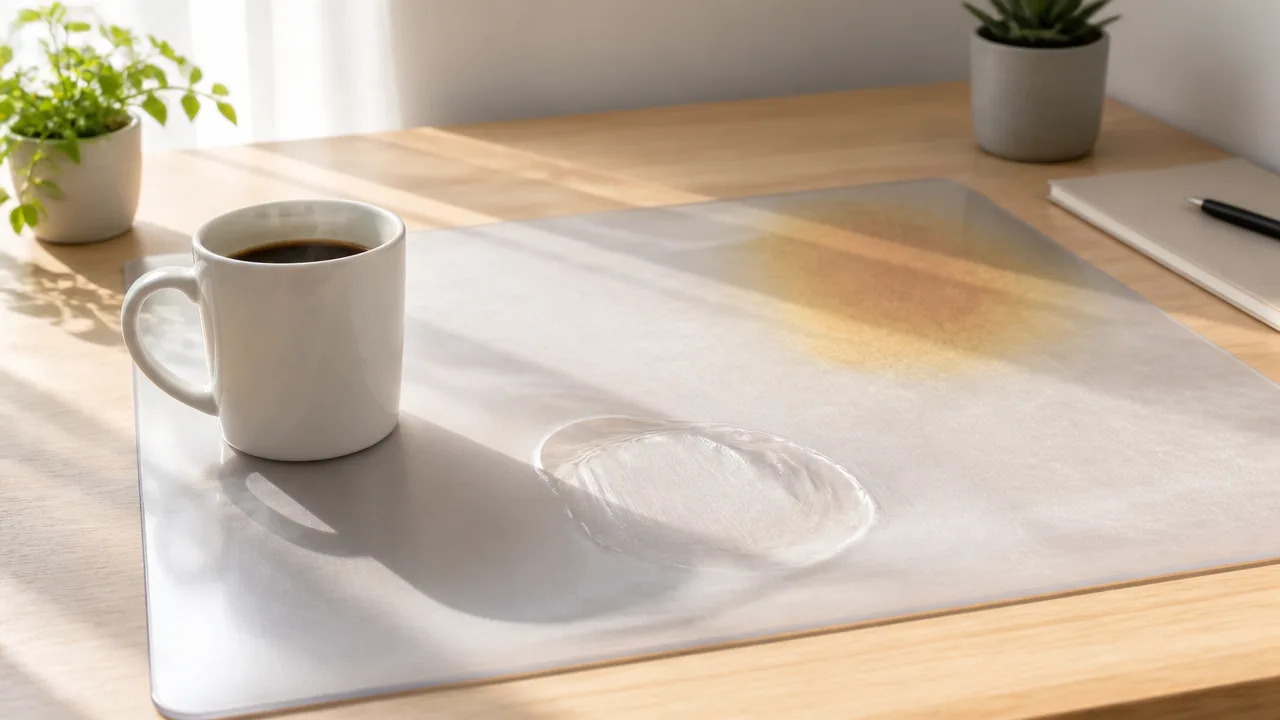
TPUとPVCのデスクマットはどちらも水気に対応しやすい素材ですが、熱が加わる場所と強い日差しが続く場所では、見た目や形が変わることがあります。
熱い飲み物にはコースターを使い、窓際では直射日光を避けるだけでも、マットをきれいな状態で使いやすくなります。
「少しの熱だから大丈夫」と考えず、熱源を直接置かないことが、TPU・PVCのどちらにも共通する扱い方です。
| 気をつけたい状況 | 起こり得る変化 | 取り入れやすい対策 |
|---|---|---|
| 熱いカップや鍋を置く | 波打ち、跡、表面の質感の変化 | コースターや鍋敷きを使う |
| 窓からの日差しが当たり続ける | 変色、反り、端の浮き | 設置場所をずらす、カーテンを活用する |
| 高温になりやすい部屋で保管する | 巻きぐせや変形が戻りにくくなる | 平らな場所で保管する |
熱いマグカップにはコースターを併用する
コーヒーやお茶を入れたばかりのマグカップは、底面まで熱くなっていることがあるため、デスクマットへ直接置かないほうが安心です。
TPU・PVCともに、短時間で目立った変化が出るとは限りませんが、熱の加わり方や製品の厚み、表面加工によっては、部分的に波打ったりツヤが変わったりする可能性があります。
熱い飲み物には、コースターを1枚はさむ習慣がおすすめです。
布製、コルク製、木製、シリコン製などのコースターを使えば、カップの熱がマットへ伝わりにくくなります。
ただし、濡れたコースターを長時間置いたままにすると、水分が残りやすいため、飲み終わった後はコースターとマットの両方を乾かすとよいでしょう。
とくに注意したいのは、カップだけでなく、熱いスープ容器、電気ケトルのふた、調理後の保存容器などです。
-
熱いマグカップには、断熱性のあるコースターを敷きます。
-
鍋やフライパンなど、より高温になりやすいものはデスクに持ち込まないようにします。
-
温かい容器を置いた後は、マットの表面に熱や水滴が残っていないか確認します。
デスクで食事や休憩をする機会が多いなら、マットの一部を飲み物置き場と決めて、コースターを常備しておくと手間がかかりません。
窓際では紫外線と温度上昇を避ける
窓際のデスクは明るくて気持ちよい反面、日差しが同じ場所へ長時間当たりやすく、マットの温度が上がりやすい環境です。
紫外線や熱の影響が積み重なると、透明マットでは黄みが目立ったり、色付きマットでは色合いが変わったように見えたりすることがあります。
また、デスク全体ではなく一部分だけに日差しが当たり続けると、端の反りや部分的な浮きにつながることもあります。
窓の近くに置く場合は、レースカーテンやブラインドを使い、日差しが強い時間帯だけでも和らげるとよいでしょう。
デスクの向きを少し変える、マットの位置を定期的にずらすといった工夫も、特定の場所だけに負担が集中するのを避ける方法になります。
夏場は室温が上がりやすいため、留守中に窓際へ置きっぱなしにしないことも大切です。
-
直射日光が当たる時間帯は、カーテンやブラインドで光をやわらげます。
-
窓際に設置する場合は、マットの端まで強い日差しが届いていないか確認します。
-
使わない予備のマットは、日当たりのよい場所や車内に置かないようにします。
日差しを完全に避けにくい部屋では、変化が起きてから対処するよりも、熱と光が集中しない配置を最初に整えることが大切です。
丸まりや反りを落ち着かせる方法
購入直後や保管後にマットの端が丸まっている場合は、あわてて強く折り曲げず、平らな場所で少しずつ形をなじませるのが基本です。
無理に逆方向へ曲げたり、重い家具で急に押さえ込んだりすると、折り目や不自然なクセが残る場合があります。
まずはマットを広げ、室温が安定した室内で数時間から数日ほど平置きして様子を見ます。
端が浮くときは、マットの上に清潔な布や紙を置き、その上から本などの平らで適度な重さのものをのせると、ゆっくり落ち着きやすくなります。
-
デスクや床など、平らで清潔な場所にマットを広げます。
-
丸まりや反りがある部分を、手のひらで軽く整えます。
-
薄い布や紙を間に挟み、平らな本などを短時間のせます。
-
状態を確認しながら、必要に応じて同じ作業を繰り返します。
ドライヤーの熱風を近づけたり、直射日光に当てて柔らかくしたりする方法は、温度が上がりすぎるおそれがあるため避けるほうが無難です。
形を整えたいときほど、熱を加えずゆっくりなじませることがポイントです。
なお、反りが大きい場合や時間が経っても落ち着かない場合は、製品ごとの案内に従い、販売元へ確認すると安心です。
木製・塗装・ガラス天板には貼り付きと変色を防ぐ加工が重要
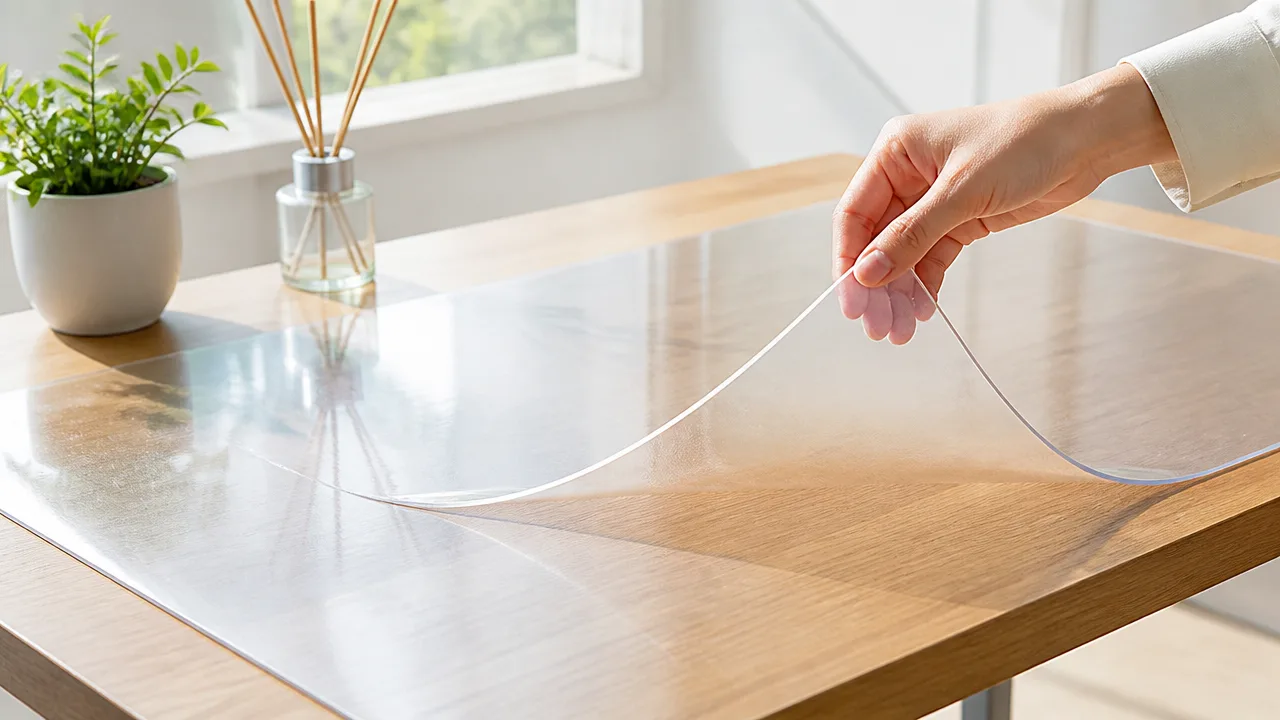
デスクマットは素材だけで選ぶのではなく、天板との相性を考えて、貼り付きや色移りを抑えやすい加工がある製品を選ぶことが大切です。
とくに木製・塗装・ガラスの天板では、長期間同じ場所に敷き続けたときの密着跡や色味の変化に注意したいところです。
「非転写加工」「滑り止め加工」「エンボス加工」などの表示を確認し、天板の仕上げに合うかを販売ページや取扱説明書で確かめると安心です。
| 天板の種類 | 起こりやすい変化 | 確認したいポイント |
|---|---|---|
| 無垢材・オイル仕上げ | 湿気がこもる・色むらが目立つ | 通気性・定期的に位置を変えられるか |
| 塗装天板 | 密着跡・光沢差・色移り | 非転写加工・使用可否の記載 |
| ガラス天板 | 気泡・吸着跡・見た目のむら | エンボス加工・片面の凹凸加工 |
無垢材やオイル仕上げは通気性に配慮する
無垢材やオイル仕上げのデスクは木の質感を楽しめる一方で、マットを長く密着させると、覆われた部分と出ている部分で色味に差が出ることがあります。
木材は室内の湿度の影響を受けやすいため、裏面まで密着しやすい透明マットを敷きっぱなしにすると、空気が通りにくくなる場合があります。
そのため、木製天板には裏面に細かな凹凸があり、天板との間にわずかな空間をつくりやすい製品が選びやすいです。
ただし、凹凸加工があっても天板への影響を完全に避けられるとは限らないため、目立たない場所で短期間試してから使い始めるとよいでしょう。
とくにオイル仕上げの天板は、仕上げの状態や使用年数によって表面の性質が異なります。
購入前には、マット側に木製天板への使用について案内があるかを確認し、不明な場合はメーカーや販売元へ問い合わせる方法が確実です。
- マットを敷く前に天板のほこりと水分を取り除く
- ときどきマットを持ち上げて天板の状態を見る
- デスク全体を覆わず、必要な範囲だけに敷く
- 色味や手触りに変化を感じたら使用位置を見直す
塗装天板では非転写加工と使用可否を確認する
化粧板やウレタン塗装などが施された天板では、デスクマットとの密着によって光沢感が変わって見えたり、マットの跡が残ったように見えたりすることがあります。
このような天板には、非転写加工が明記されたデスクマットを優先すると選びやすくなります。
非転写加工とは、マットの成分や表面の状態が天板側へ影響しにくいよう配慮した仕様を指すことが多い表現です。
ただし、加工の内容や対応できる天板は製品ごとに異なるため、「非転写」と書かれていても、すべての塗装面に使えるとは限りません。
鏡面仕上げや濃色の天板は小さな跡も目につきやすいので、対応素材として塗装天板や化粧板が記載されているかまで確認するのがおすすめです。
また、表面保護シートを貼った天板や、塗装したばかりの天板では相性を判断しにくいため、設置を急がず天板側の案内も確認してください。
- デスクの材質と表面仕上げを確認する
- マットの商品説明で非転写加工と対応天板を確認する
- 目立たない場所に小さく置いて様子を見る
- 問題がなければ平らに広げて使用する
ガラス天板には気泡や密着跡を抑えるエンボス加工が合いやすい
ガラス天板に透明なデスクマットを重ねると、表面同士がぴったり密着して、気泡や水滴のような模様が見えることがあります。
これは天板が汚れているとは限らず、平滑なガラスと透明素材が接することで起こりやすい見え方です。
ガラス天板には、裏面に細かな凹凸をつけたエンボス加工のあるマットが比較的合わせやすいです。
凹凸があることで全面が密着しにくくなり、気泡のような見え方や吸い付いたような跡を抑えやすくなります。
透明感を最優先したい場合は、凹凸の模様がどの程度見えるかも商品画像で確認しておくと、設置後の印象を想像しやすいでしょう。
なお、ガラスの縁に段差や面取りがあるデスクでは、マットの端が浮かないサイズを選ぶことも大切です。
天板に合う加工を選ぶことは、見た目を整えるだけでなく、デスクを気持ちよく使い続けるための基本になります。
TPUの価格差は、ベタつきにくさや耐久性を求める人ほど納得しやすい
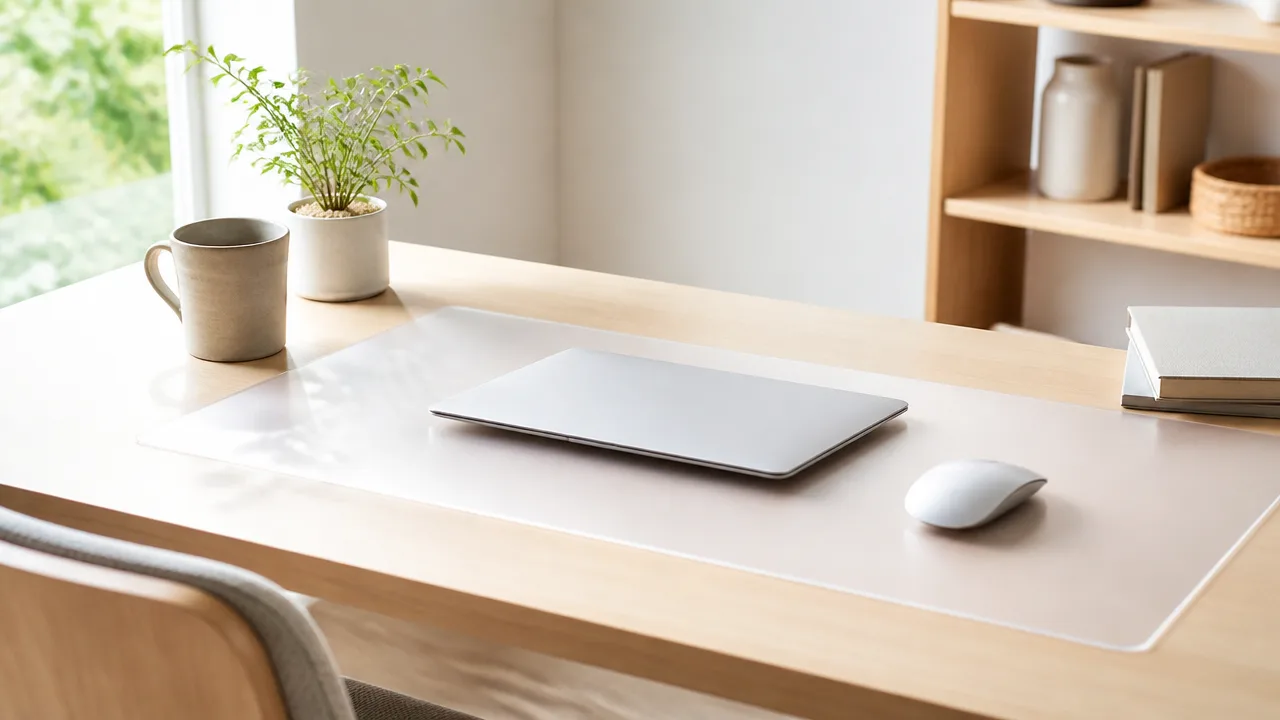
購入時の費用をできるだけ抑えたいならPVC、長く気持ちよく使うためにベタつきにくさや傷への強さを重視したいならTPUが候補になります。
TPUはPVCより価格が高めに見えることがありますが、交換の手間や使用中の快適さまで考えると、価格差に納得しやすい人もいます。
ただし、素材名だけで価値が決まるわけではないため、厚さ・表面加工・付属品・保証内容も合わせて比べることが大切です。
初期費用を抑えやすく種類も豊富なPVC
PVCデスクマットは比較的手に取りやすい価格帯の商品が多く、サイズや形状、透明度などの選択肢も見つけやすい素材です。
在宅ワーク用にまず一枚試したいときや、デスクの買い替え予定があるときには、初期費用を抑えやすいPVCが選びやすいでしょう。
透明タイプのほか、半透明やカラータイプ、キャラクター柄などもあり、デスクまわりの雰囲気に合わせて選びたい人にも向いています。
一方で、価格が低いことだけを基準にすると、厚みが足りなかったり、端が反りやすかったりする製品を選ぶ可能性があります。
PVCを選ぶ場合は、価格と一緒に素材の厚さや表面の仕上げを確認することがポイントです。
| 比較項目 | PVCが合いやすいケース | 確認したい点 |
|---|---|---|
| 予算 | 購入時の費用を抑えたい | 必要な大きさに対して価格が極端に低くないか |
| 選択肢 | 形や色の候補を幅広く見たい | 透明度と表面の質感 |
| 使い方 | 短期間の使用や試し置き | 反りやにおいに関する案内 |
交換頻度を減らしたい人に合うTPU
TPUデスクマットは、一般的にPVCよりもベタつきにくさや柔軟性、擦れにくさを重視した製品として扱われることが多い素材です。
毎日長時間デスクを使う人や、マットの見た目と手触りをできるだけ保ちたい人なら、TPUにかかる初期費用を前向きに考えやすいでしょう。
とくに、マットの傷みや表面の変化が気になった際に買い替える手間を減らしたい場合は、価格だけでなく使い続けやすさまで含めて検討するのがおすすめです。
ただし、TPUならどの商品でも同じように長く使えるとは限らず、使用時間や置き方、製品ごとの品質によって状態は変わります。
そのため、TPUは「高い素材」ではなく、交換の手間を抑えながら快適に使いたい人向けの選択肢として考えると判断しやすくなります。
- 仕事や趣味でデスクを毎日使う
- ベタつきにくい手触りを重視したい
- 傷や擦れが目立ちにくい状態を保ちたい
- 買い替えをなるべく少なくしたい
これらに当てはまる項目が多いなら、TPUの価格差は使い始めた後の満足感につながりやすいでしょう。
価格だけでなく厚さ・加工・保証も比較する
同じTPUまたはPVCと表示されていても、厚さや表面加工、端の処理によって価格が変わるため、素材名だけで高いか安いかを判断しないことが大切です。
厚みのある製品や、表面に傷がつきにくい加工を施した製品、ずれを抑える工夫がある製品は、価格に違いが出ることがあります。
また、サイズ違い・初期不良時の対応・保証の有無なども確認しておくと、購入後に困りにくくなります。
| 確認項目 | 見るポイント |
|---|---|
| 厚さ | デスク上での安定感と段差の感じ方 |
| 表面加工 | 傷の目立ちにくさと手触りの好み |
| 端の処理 | 角の浮きにくさと腕に触れたときの感触 |
| 保証・対応 | 到着時の状態やサイズ違いへの案内 |
価格差の理由が商品説明で分かりやすく示されている製品なら、自分に必要な機能へ費用をかける判断がしやすくなります。
安さを優先するならPVC、長期的な使いやすさを優先するならTPUという軸を持ちつつ、細かな仕様まで比べて選んでみてください。
実在商品では素材表示と加工の違いを比べて選ぶ
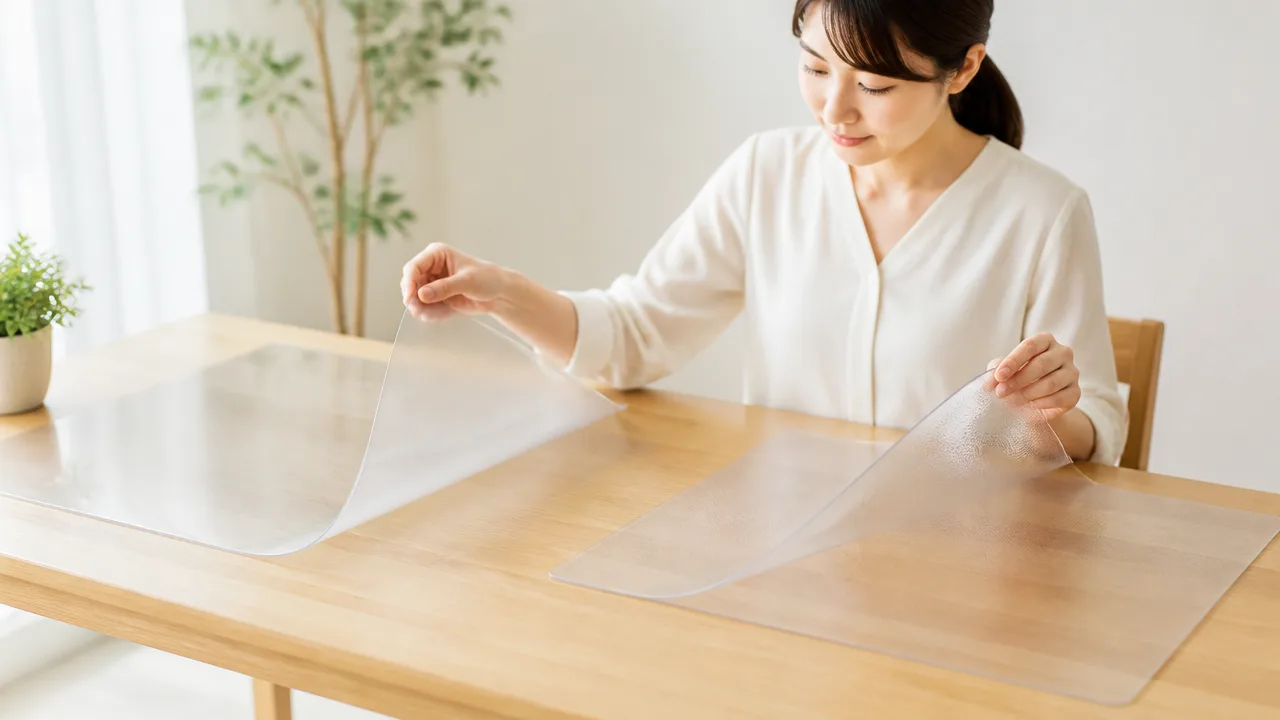
実在の商品から選ぶときは、商品名だけで判断せず、素材表示・表面加工・対応する天板を一緒に確認することが大切です。
同じ「透明デスクマット」でも、TPUを使った製品と軟質PVCを使った製品では、説明書きや設置時の注意点が異なります。
購入ページの写真だけでは分かりにくい部分ほど、仕様欄と注意事項を丁寧に読むと、自分のデスクに合う一枚を選びやすくなります。
Klearlookの透明TPUデスクマット
Klearlookの透明TPUデスクマットは、商品名や仕様欄でTPU素材を採用していることが示されている製品のひとつです。
透明タイプを選びたい人にとっては、木目や天板の色を見せながら、デスク表面を覆える点が魅力になります。
ただし、Klearlookの製品にはサイズや形状、表面の仕上げが異なるものがあるため、ブランド名だけで仕様を決めつけないようにしましょう。
特に、片面が滑らかで反対面に細かな凹凸を設けたタイプでは、どちらの面を上にして使う設計なのかを確認しておくと安心です。
マットの保護フィルムの有無、巻きぐせをなじませる方法、使用できる天板に関する案内も、注文前に見ておきたい項目です。
| 確認する表示 | 見ておきたい内容 |
|---|---|
| 素材 | TPUと明記されているか |
| 表裏の説明 | 使用面と滑り止め面の指定があるか |
| 設置方法 | 巻きぐせや保護フィルムへの案内があるか |
| 対応天板 | ガラス・塗装面・特殊コーティング面に関する注意 |
透明度を期待して購入する場合も、商品画像の印象だけでなく、光の反射を抑える加工や表面の質感に関する説明を確認することがポイントです。
天板のデザインをはっきり見せたいのか、照明の映り込みを少し抑えたいのかによって、選びやすい仕様は変わります。
コクヨのデスクマット軟質(非転写)
コクヨのデスクマット軟質(非転写)は、デスクマットの定番として検討しやすいシリーズです。
「非転写」という表示は、マットと天板が接する部分への影響に配慮した仕様であることを示す表現ですが、すべての天板で状態変化が起こらないことを約束するものではありません。
実際には、天板の材質、塗装の種類、設置期間、室温や湿気などによって相性が変わるため、メーカーが案内する使用上の注意を優先してください。
このシリーズを検討する際は、「軟質」「非転写」という言葉だけでなく、下敷きが付くかどうか、サイズの区分、対応デスクの寸法まで確認すると選び間違いを減らせます。
- デスクの幅と奥行きに合うサイズか
- マットの下に紙を挟んで使う予定があるか
- 天板の素材や塗装について注意書きがないか
- 単体のマットか、下敷きなどが付属する仕様か
メーカー品は仕様が整理されていることが多い一方で、品番ごとに細かな違いがあります。
店舗や通販サイトの見出しだけでなく、品番に対応した公式情報や取扱説明を照らし合わせて確認するのがおすすめです。
購入前にサイズ・厚さ・対応天板を確認する
素材と加工を比較したら、最後に自宅のデスクで無理なく使えるかを確認しましょう。
サイズが大きすぎると端が余り、小さすぎると保護したい範囲をカバーしきれないことがあります。
また、奥行きは天板全体ではなく、モニターアームの台座や配線穴、引き出しとの位置関係も含めて測ると失敗しにくいです。
- 天板の幅と奥行きを測る
- 角の丸み、切り欠き、配線穴の位置を確認する
- 使っている天板の材質と表面仕上げを確認する
- 商品の素材表示、厚さ、使用上の注意を読む
- 必要なら目立たない場所で相性を確かめる
厚さは見た目だけでなく、デスク上の段差や端の感触にも関わります。
薄めのマットは天板になじみやすい傾向があり、厚みのあるマットは存在感やクッション性を感じやすい傾向があります。
どちらが合うかは、書類作業を中心にするか、マウス操作や趣味の作業を長く行うかによっても変わります。
「TPUだから安心」「非転写だから大丈夫」と一つの表示だけで決めず、商品ごとの注意事項まで比べることが、納得できるデスクマット選びにつながります。
迷ったときは用途に合う厚さと表面仕上げから絞り込む
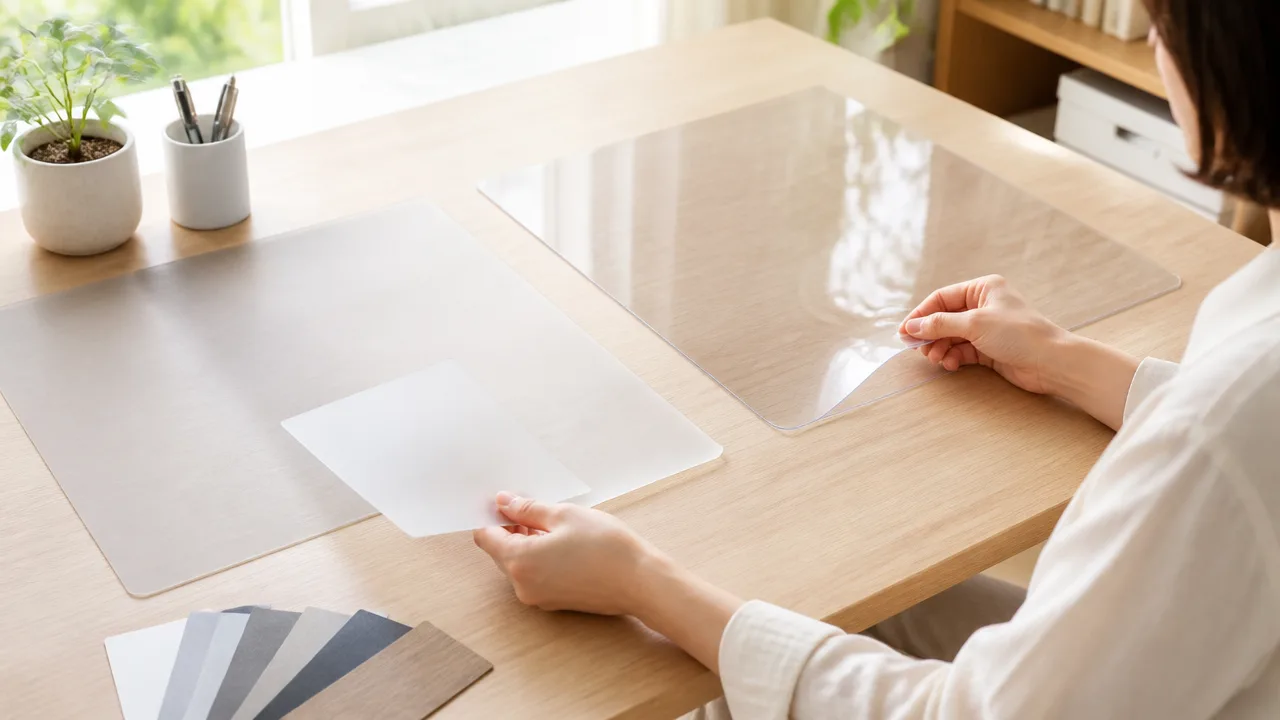
TPUとPVCのどちらにするか迷ったら、まずはデスクで何をする時間が長いかを基準にすると選びやすいです。
書き物、パソコン作業、天板の保護など、優先したい用途に合う厚さと表面仕上げを決めてから素材を選ぶと、購入後の違和感を減らせます。
素材名だけで比較せず、手元で触れる表面の感触まで確認することが、使いやすい一枚につながります。
| 主な使い方 | 選びやすい厚さ・表面 | 重視したい点 |
|---|---|---|
| 書類作成・筆記 | 薄めで適度に硬いタイプ | ペン先の安定感 |
| パソコン作業 | マウス対応の表面加工 | カーソル操作のしやすさ |
| 長く敷きっぱなしで使う | TPU・非転写加工のある仕様 | 天板との相性への配慮 |
| 費用を抑えたい | PVCの扱いやすい製品 | 交換も含めた使い方 |
書き物中心なら適度な硬さと薄めのタイプ
手帳やノートへの筆記、書類への記入が多いなら、沈み込みすぎない薄めのデスクマットが候補になります。
やわらかさを強く感じるマットは手首にはやさしく感じることがある一方で、筆圧によっては文字が書きにくいと感じる場合があります。
特に、天板の上で直接書くような感覚を残したい人は、厚みだけでなく「ハード」「筆記対応」などの表記にも注目するとよいでしょう。
ただし、薄いほど必ず書きやすいとは限らないため、表面に凹凸があるか、下に敷く天板が平らかも確認したいポイントです。
- ボールペンやシャープペンシルをよく使う
- 契約書類や伝票など、細かな文字を書く機会が多い
- デスクマットによる段差をなるべく抑えたい
- キーボードの手前に腕を置いたときの高さを変えたくない
このような場合は、厚さよりも筆記時の安定感を優先して絞り込むと失敗しにくいです。
パソコン作業中心ならマウス対応の表面
パソコン作業が中心なら、マットの素材だけではなく、マウス操作に対応した表面かどうかを確認しましょう。
透明マットには、なめらかな表面のものもあれば、細かな凹凸を付けて操作性に配慮したものもあります。
光学式マウスを使う場合は、製品説明にマウス対応の記載があると判断しやすいです。
一方で、光沢の強い透明面や柄の少ない均一な面では、使用するマウスとの組み合わせによって動きを読み取りにくく感じることがあります。
普段使っているマウスで問題なく操作できるかを、購入前の確認項目に入れておくと安心です。
- マウスをマットの上で直接使うか決める
- 商品説明で対応するマウスの種類を確認する
- ゲームや画像編集など細かな操作をする場合は、別途マウスパッドを併用するか考える
- キーボードやモニターの位置を含めて、必要なマットの範囲を決める
マウスパッドを併用するなら、デスクマットは保護や見た目を優先して選ぶ方法もあります。
長期使用ならTPUと非転写加工を優先する
一度敷いたデスクマットを長く使いたい場合は、TPU製で、天板への貼り付きや色移りに配慮した非転写加工のある仕様を優先候補にするとよいでしょう。
TPUは価格がやや高めになることがありますが、日常的に使うデスクでは、触れたときの感触や扱いやすさを重視したい人に向いています。
ただし、非転写加工の記載があっても、すべての天板で同じ状態を保てるとは限りません。
木目調シート、塗装面、特殊なコーティングがある天板では、メーカーが案内する使用条件を確認して選びましょう。
長く使う前提なら、「素材」「表面加工」「対応天板」の三つをまとめて見ることが大切です。
- 引っ越しや買い替えの予定がなく、同じ机で使い続ける
- デスクの見た目をできるだけきれいに保ちたい
- マットを頻繁に買い替える手間を減らしたい
- 透明感や手触りにもこだわりたい
こうした希望が多いなら、初期費用だけでなく、使い続ける期間を考慮して選ぶと納得しやすいです。
費用を抑えるならPVCの定期交換も選択肢
購入時の費用を抑えたいなら、PVCデスクマットを選び、状態に応じて交換する考え方もあります。
PVCはサイズやデザインの選択肢が見つかりやすく、初めてデスクマットを試す人にも取り入れやすい素材です。
たとえば、仕事用の机を一時的に保護したい場合や、模様替えに合わせて見た目を変えたい場合には、PVCの手軽さが合うことがあります。
ただし、表面の感触や見た目に変化を感じたときは、そのまま使い続けず、交換を検討するのがおすすめです。
費用を抑えることと、長く使うことのどちらを優先するかを決めると、TPUとPVCの選択はぐっと簡単になります。
最終的には、書き心地、マウス操作、敷く期間のうち、毎日いちばん気になるポイントを一つ選んでみてください。
その基準に合う厚さと表面仕上げを選べば、デスクになじむ一枚を見つけやすくなります。
まとめ
この記事のポイントをまとめます。
- ベタつきにくさや傷・擦れへの強さを重視するなら、TPUデスクマットが候補になります。
- 価格を抑えつつ、サイズや色などの選択肢を幅広く比べたい場合はPVCが選びやすいです。
- ベタつきや耐久性は素材だけでなく、厚み・表面加工・室温・日頃の手入れにも左右されます。
- 書き心地はマットの厚さと硬さ、マウスの使いやすさは表面の仕上げを確認することが大切です。
- 透明感を重視するなら、素材名だけでなく透明度・光沢・反射の見え方も比べましょう。
- 汚れは乾拭きや水拭きを基本にし、強い洗剤やアルコールの使用は製品表示を確認してからにします。
- 熱いカップや直射日光は、TPU・PVCともに変形や変色につながることがあるため注意が必要です。
- 木製・塗装・ガラス天板では、貼り付きや色移りを抑える加工と天板への対応可否を確認しましょう。
TPUとPVCのデスクマットは、それぞれに選びやすい理由があります。
長く使うときの手触りや傷のつきにくさを大切にしたいならTPU、まずは予算や豊富な選択肢から選びたいならPVCを中心に見てみると、候補を絞りやすいですよ。
ただし、使い心地は素材名だけでは決まりません。
デスクの天板、よく行う作業、必要なサイズ、表面のさらさら感まで確認して、自分の作業環境に合う一枚を選んでみてください。
毎日目にして触れる場所だからこそ、無理なく気持ちよく使えるデスクマットを選べるといいですね。