天井に映した映像がぼやけて、「フォーカスを動かしてもピントが合わない」と困っていませんか。
プロジェクターの天井投影は手軽に大画面を楽しめる一方で、置く位置や本体の角度が少し違うだけでも、文字がにじんだり画面の片側だけ見えにくくなったりします。
ピントが合わない原因は本体の不具合とは限らず、投写距離・天井との角度・台形補正などを見直すことで整いやすくなる場合があります。
この記事では、ぼやけ方から原因を見分けるポイントと、天井投影を見やすくするための確認手順をわかりやすくまとめました。
距離や設置角度を調整しても改善しないときに確認したい項目も紹介するので、ひとつずつ落ち着いて試してみてくださいね。
この記事でわかること
- 天井投影でピントが合わない主な原因と、ぼやけ方ごとの確認ポイント
- 投写距離や本体の角度を整えて、ピントを合わせやすくする方法
- 台形補正・天井面の状態・レンズの汚れが映像に与える影響
- 設置条件を見直しても改善しない場合の切り分け方と確認先
- 天井投影でピントが合わない主な原因は距離・角度・補正設定にある
- 投写距離を機種の対応範囲に収めるとピントを合わせやすい
- 本体と天井面を平行に近づけると片側のぼやけを抑えられる
- フォーカスは設置位置を決めてから映像を見ながら調整する
- 台形補正を弱めると文字のにじみや解像感の低下を抑えやすい
- 天井の凹凸や継ぎ目は部分的なピントずれにつながる
- レンズの汚れや曇りは映像全体が白っぽくぼやける原因になる
- 投影サイズと解像度設定を見直すと映像の鮮明さを改善しやすい
- 長時間使用後のピントずれは本体の温度変化が影響することがある
- 天井投影への対応可否と設置条件を取扱説明書で確認する
- 距離や角度を直しても改善しない場合は本体の状態を確認する
- まとめ
天井投影でピントが合わない主な原因は距離・角度・補正設定にある
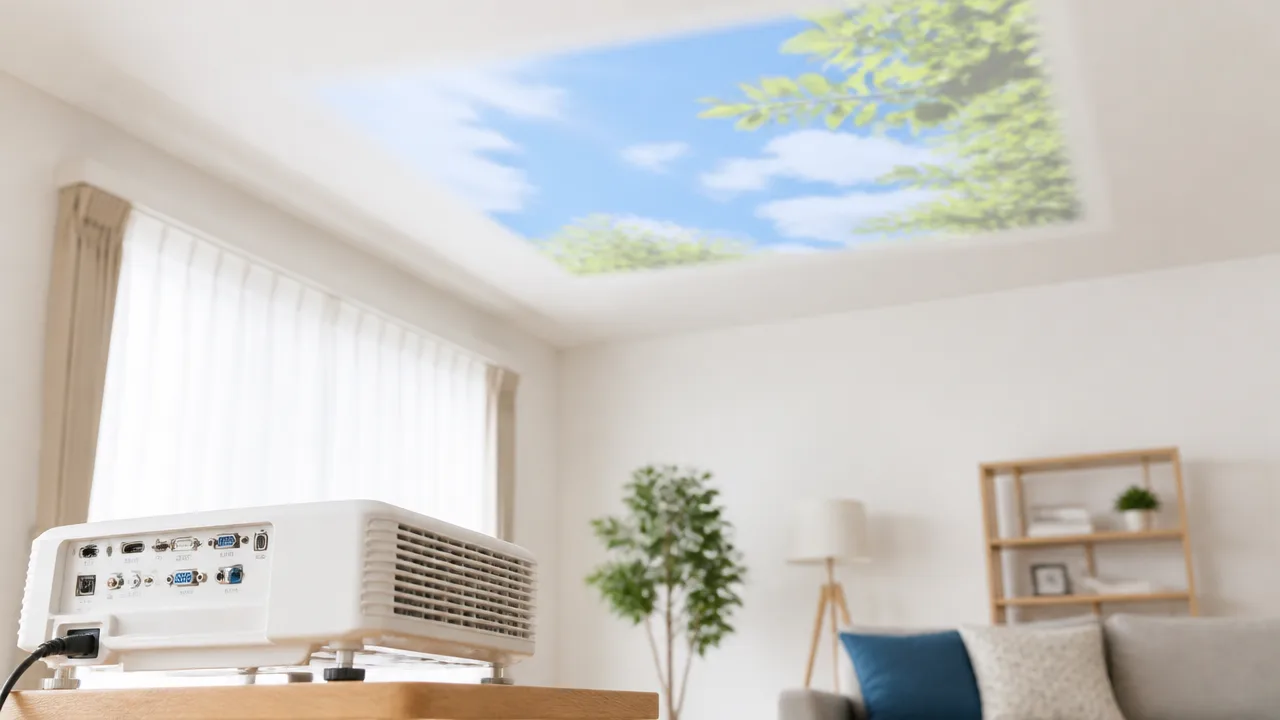
天井投影でピントが合わないときは、プロジェクターと天井までの距離、投影する向き、画面補正のかかり方を確認することが大切です。
映像全体がぼやけるのか、一部だけがぼやけるのかによって、見直したいポイントは少し異なります。
まずはぼやけ方の特徴を見分けると、原因を落ち着いて絞り込みやすくなります。
映像全体がぼやける場合に確認するポイント
画面の中央から端まで全体的にぼんやり見える場合は、投影距離が本体に合っていない、またはフォーカス調整の基準がずれている可能性があります。
プロジェクターは機種ごとに、きれいに映しやすい投写距離の範囲が決められています。
天井投影では床置きよりも距離が長くなったり、設置場所が限られたりするため、対応範囲の外で使っていないかを最初に疑うとよいでしょう。
また、映像のサイズを大きくしすぎると、文字や細かな輪郭がやわらかく見えることがあります。
これは故障とは限らず、投写距離と画面サイズの組み合わせによって起こる見え方の変化です。
| ぼやけ方 | 考えられる要因 | 最初に見る場所 |
|---|---|---|
| 画面全体が均一にぼやける | 距離が合っていない、フォーカスの調整不足 | 設置位置と投写距離 |
| 全体が白っぽく輪郭が弱い | レンズ表面の状態、映像設定 | レンズと表示内容 |
| 大きく映すほど粗く感じる | 投影サイズと映像の解像感のバランス | 画面サイズと入力映像 |
なお、レンズの表面にほこりや指紋が付いている場合も、映像全体がすっきり見えにくくなることがあります。
ただし、距離・レンズ・映像設定では確認する内容が異なるため、気になる症状を一度分けて考えるのがおすすめです。
片側や四隅だけぼやける場合に確認するポイント
画面の左側だけ、または四隅だけがぼやける場合は、プロジェクター本体と天井面の角度がそろっていないことが主な要因として考えられます。
天井へ斜め方向から投影すると、画面の場所によってレンズからの距離が変わり、中央に合わせたピントが端までそろいにくくなります。
特に、本体を大きく傾けた状態や、片側だけが高い・低い状態では、一部分だけ文字が読みにくいという見え方になりやすいです。
画面を四角く整えるための台形補正も便利ですが、補正量が大きいほど映像の細部がやわらかく見えることがあります。
これは補正処理によって映像を整える際に、元の画素配置が変化するためです。
-
中央は比較的くっきりしているのに、片側だけぼやける場合は設置角度を確認します。
-
四隅の文字がにじむ場合は、本体の傾きや補正量を確認します。
-
画面の形が台形になっている場合は、補正に頼りすぎていないかを確認します。
部分的なぼやけはフォーカス調整だけでは整いにくいため、先に投影方向や画面の形を見ておくことがポイントです。
原因を切り分ける基本の確認手順
ピントの問題を確認するときは、いきなり設定を何度も変えるより、順番を決めて一つずつ見ると原因が分かりやすくなります。
-
文字や格子模様など、輪郭を確認しやすい映像を表示します。
-
画面全体がぼやけているか、片側・四隅に限られているかを見分けます。
-
プロジェクターから天井までのおおよその距離と、映像の大きさを確認します。
-
本体が大きく傾いていないか、画面が不自然な台形になっていないかを確認します。
-
台形補正などの画面補正が強くかかっていないかを確認します。
-
設置状態を決めてから、あらためてフォーカスを調整します。
この順番なら、距離の問題なのか、角度による片ぼけなのか、補正設定の影響なのかを整理しやすくなります。
フォーカスだけを繰り返し操作しても改善しない場合は、設置条件に目を向けることが大切です。
投写距離を機種の対応範囲に収めるとピントを合わせやすい
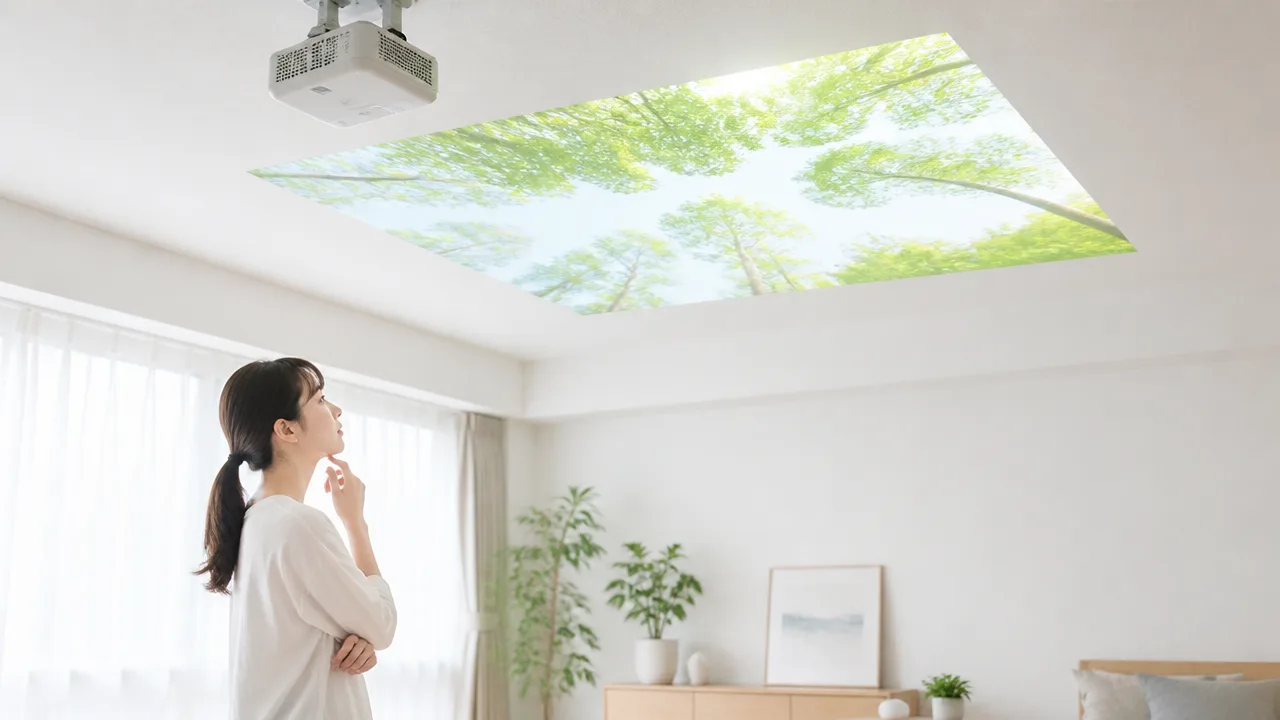
天井投影でピントが合いにくいときは、まずプロジェクターから天井までの距離が、その機種の対応範囲に入っているかを確認してみてください。
対応する投写距離から外れていると、フォーカスを調整しても映像全体がくっきり見えにくいことがあります。
本体を少し動かして投影サイズを変えるだけで、見え方が整いやすくなる場合もあるため、天井投影では距離の確認が大切です。
取扱説明書で対応する投写距離を確認する
プロジェクターには、映像を比較的きれいに映しやすい投写距離の目安が機種ごとに設けられています。
これは本体から投影面までの距離を示すもので、天井投影ではレンズの位置から天井までを測るのが基本です。
本体の外側や設置台の端ではなく、レンズ付近を起点にして考えると確認しやすくなります。
取扱説明書やメーカーの案内では、「投写距離」「投影距離」「画面サイズと設置距離」といった項目で掲載されていることが多いです。
たとえば、投影したい映像の大きさに対して必要な距離が表で示されていれば、天井までの実際の距離と見比べられます。
| 確認する項目 | 見るポイント |
|---|---|
| 対応投写距離 | レンズから天井までの距離が、案内されている範囲に収まるか確認する |
| 投影サイズ | 現在の映像の大きさに必要な距離を確認する |
| 最短距離 | 天井に近すぎて、必要以上に大きく映っていないかを見る |
| 最長距離 | 天井まで遠すぎて、映像が小さくなりすぎていないかを見る |
なお、投写距離の案内はスクリーンや壁面への投影を前提にした表現でも、距離の考え方自体は天井投影でも参考になります。
ただし、投影できる範囲と、好みの大きさで見やすく映せる距離は必ずしも同じではありません。
対応範囲の中央付近を目安に設置すると、調整の余地を持ちやすくなります。
天井までの距離に合わせて本体の位置を変える
天井までの距離が短い部屋では、本体を天井から少し離すことで、映像が大きくなりすぎるのを抑えられます。
反対に、天井が高い場所では、本体を天井に近づけると投影サイズを確保しやすくなります。
置き場所を変えるときは、数十センチ程度ずつ動かし、その都度、映像の大きさと文字の見え方を確認すると安心です。
一度に大きく移動させるよりも、小さく位置を変えながら見比べたほうが、自分の部屋に合う場所を探しやすくなります。
- 映像が必要以上に大きく、全体がやわらかく見えるときは、本体を天井から遠ざける
- 映像が小さく、距離に余裕があるときは、本体を天井に近づける
- 設置場所を変えたら、映像の中央だけでなく文字全体の輪郭を見る
- 本体を移動した後は、安定した場所に置いてから映像を確認する
モバイルタイプのプロジェクターでは、床置きのほかに棚やベッドサイドテーブルなどを使うと、高さを変えやすいことがあります。
高さを調整できる台やスタンドを使えば、部屋の広さを変えなくても投写距離を整えやすくなります。
ただし、本体の吸排気口をふさがないことや、落下しにくい安定した場所を選ぶことも忘れないようにしましょう。
天井投影に適した置き方は製品ごとに異なるため、使用方法については取扱説明書の案内を優先してください。
投影サイズを小さくして鮮明さを確認する
ピントが合わない原因が距離にあるか迷うときは、いったん投影サイズを小さくして見え方を比べる方法が役立ちます。
本体を天井から遠ざけて映像を少し小さくし、文字や映像の輪郭が見やすくなるかを確認してみてください。
サイズを小さくしたときに鮮明さが上がるなら、これまでの距離では映像を大きくしすぎていた可能性があります。
特に、限られたスペースで大画面を作ろうとすると、対応距離の端に近い設置になりやすいため注意が必要です。
- 普段見ている映像や、文字が表示される画面を用意する
- 本体を少し移動させて、投影サイズをひと回り小さくする
- 字幕やメニュー文字、映像内の細かな輪郭を見比べる
- 見え方が良くなった位置を基準にして、使いやすいサイズを探す
投影サイズを小さくすると、同じ解像度でも画面内の情報が詰まりすぎず、細部を確認しやすくなることがあります。
映画を大きく楽しみたい気持ちもありますが、文字の読みやすさや映像の見やすさを優先するなら、少し控えめなサイズが合う場合もあります。
「映る最大サイズ」ではなく、「無理なく見やすいサイズ」を選ぶことが、天井投影を心地よく楽しむコツです。
本体と天井面を平行に近づけると片側のぼやけを抑えられる
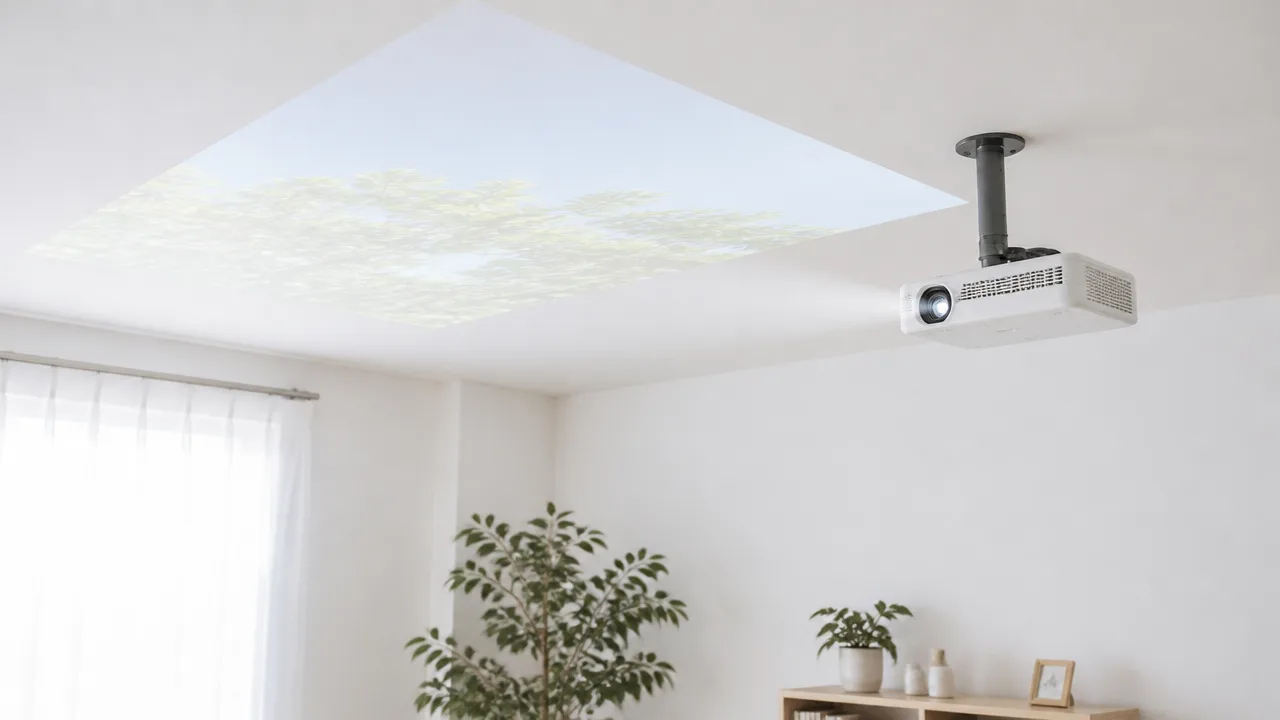
天井投影で画面の片側だけぼやけるときは、本体の向きと天井面の角度が合っていない可能性があります。
プロジェクターを天井に対してできるだけ正面に向け、本体を安定させることで、四隅の見え方をそろえやすくなります。
レンズから天井までの距離が画面内で大きく変わらない状態を目指すことが、部分的なぼやけを抑える基本です。
レンズを天井に対してできるだけ正対させる
プロジェクターのレンズが天井を斜めから見上げるような向きになると、画面の手前側と奥側でレンズからの距離に差が出やすくなります。
すると、中央付近は見やすくても、近い側または遠い側だけがやわらかく見えることがあります。
天井投影では、レンズの正面が天井にまっすぐ向く状態に近づけるのが理想です。
本体を寝かせて投影するときは、レンズ側だけを高くしすぎたり、片側だけに傾けたりしないように確認してみてください。
角度を少し整えるだけでも、文字の輪郭や映像の端の見え方が変わる場合があります。
| 本体の状態 | 天井に映る画面の見え方 |
|---|---|
|
レンズが天井へほぼ正面を向いている |
画面全体のピントをそろえやすい状態です。 |
|
本体の前後が大きく傾いている |
画面の手前側と奥側で見え方に差が出ることがあります。 |
|
本体が左右どちらかに傾いている |
左右の一方だけが見えにくく感じることがあります。 |
ただし、本体の構造や天井投影時の向きは機種によって異なります。
無理に角度をつけたり、不安定な向きで置いたりせず、使用できる設置姿勢を確認したうえで調整しましょう。
水平な場所に本体を安定して設置する
本体を置く台や棚、ベッド脇のテーブルなどが傾いていると、プロジェクターもわずかに斜めになり、投影面との角度がずれやすくなります。
見た目ではほとんど分からない傾きでも、天井に大きく映したときには四隅の差として気になりやすくなります。
平らでぐらつきにくい場所に置くことは、映像を見やすくするだけでなく、使用中に本体が動くのを防ぐためにも大切です。
-
本体の下に厚みの異なる物が挟まっていないか確認します。
-
クッションや布団の上など、沈み込みやすい場所はなるべく避けます。
-
電源ケーブルや接続ケーブルに引っ張られて、本体が傾いていないか見ます。
-
投影中に本体へ手や寝具が触れない位置を選びます。
高さを微調整したい場合は、片側だけを大きく持ち上げるよりも、土台全体を安定させながら少しずつ調整するほうが安心です。
本体を支える物を使う場合も、滑りにくく、熱がこもりにくい状態を保つようにしてください。
設置後に映像を確認して、本体が動かないことを確かめてから視聴を始めると落ち着いて使えます。
四隅まで均等に見える角度を探す
本体の向きを整える際は、画面の中央だけでなく、四隅の文字や細かな模様まで見比べることがポイントです。
中央がくっきりしていても、右上だけ輪郭が甘い、左下だけ文字が読みにくいといった場合は、まだ天井との角度に偏りが残っているかもしれません。
映像内に字幕、メニュー画面、細い線がある場面を表示すると、四隅の違いを確認しやすくなります。
-
画面中央と四隅に文字や線がある映像を表示します。
-
本体を動かさないように支えながら、前後または左右の傾きをごく小さく変えます。
-
一方向だけが見やすくなった場合は、反対側の角も確認します。
-
四隅の見え方の差が少ない位置で、本体を安定させます。
一度に大きく角度を変えると、どの調整で見え方が変わったのか分かりにくくなります。
そのため、少し動かして確認する流れを繰り返すと、自分の部屋で使いやすい角度を見つけやすいです。
「中央が合っているか」ではなく「四隅の差が小さいか」を目安にすると、天井投影の片側だけがぼやける悩みを整理しやすくなります。
フォーカスは設置位置を決めてから映像を見ながら調整する
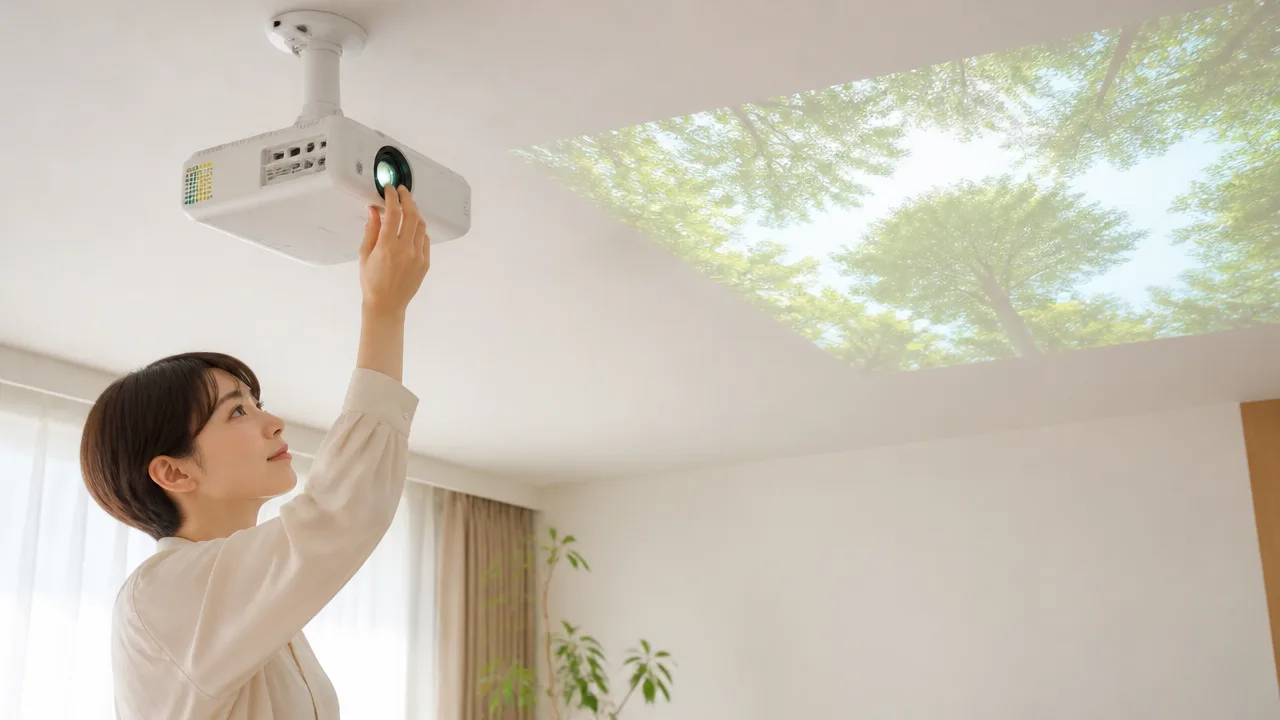
天井投影のピントは、本体を置く位置が決まってから、実際に投影した映像を見ながら合わせるのが基本です。
設置途中でフォーカスだけを合わせても、本体を動かすと見え方が変わるため、最後に微調整するほうが整えやすくなります。
映像の輪郭や文字を確認しながら少しずつ操作すると、ぼやけすぎや調整の行き過ぎを防ぎやすいですよ。
フォーカスリングやレバーを少しずつ動かす
手動でピントを合わせる機種では、レンズ付近のフォーカスリング、または本体側面などのレバーを使って調整します。
操作する場所は機種によって異なるため、初めて使うときは取扱説明書や本体の表示を確認しておくと安心です。
フォーカスは一度に大きく動かさず、ごく小さく回す、またはスライドさせることが大切です。
大きく操作すると、ピントが合う位置を通り過ぎてしまい、どちらへ戻せばよいか分かりにくくなることがあります。
画面を見ながら少し動かし、輪郭がはっきりする方向を確かめてから、さらに細かく調整してみてください。
-
投影したい映像を表示した状態にする
-
フォーカスリングやレバーをゆっくり少しだけ動かす
-
文字の輪郭や細い線が見やすくなったか確認する
-
最もくっきり見える位置の前後をわずかに動かして仕上げる
調整中は本体に手が触れて映像が揺れやすいため、リングやレバー以外の部分を強く押さえないようにすると見え方を判断しやすくなります。
また、調整後は手を離してから数秒見て、文字が読みやすい状態か落ち着いて確認するとよいでしょう。
文字やメニュー画面を基準にピントを合わせる
ピント合わせには、映画や動画のように場面が切り替わる映像よりも、文字や細かな線が表示された画面が向いています。
たとえば、動画配信サービスの検索画面、プロジェクターの設定画面、字幕が出ている場面などを使うと、輪郭の違いを見分けやすくなります。
太い模様だけでなく、小さな文字のふちまで見えるかを目安にすると、合わせやすいです。
映像が明るく見えていても、文字の周囲ににじみがあったり、細い線が二重に見えたりする場合は、もう少し調整できる余地があるかもしれません。
| 確認する部分 | 見え方の目安 |
|---|---|
| 小さな文字 | 文字の形が読み取りやすく、ふちが必要以上ににじんでいない |
| 細い線や枠線 | 線が途切れず、ぼんやり太く見えにくい |
| アイコンや記号 | 輪郭が自然に見え、二重のような印象が少ない |
| 画面の中央付近 | 視聴中にもっとも目に入りやすい部分が見やすい |
天井に映す場合は、寝転んで視聴する位置から確認することも大切です。
本体の近くで見たときには問題がなくても、実際に見る場所では文字が読みにくく感じることがあるためです。
いつも動画を見る姿勢で画面を確認し、字幕やメニューが無理なく見える状態を目指すと、視聴しやすくなります。
自動フォーカスが合わないときは手動で調整する
自動フォーカス対応のプロジェクターでも、投影直後や本体を動かした直後には、ピントが安定するまで少し時間がかかる場合があります。
まずは本体の案内表示に従い、自動調整が終わるまで待ってから映像を確認してみてください。
それでも見え方が気になる場合は、設定画面にある手動フォーカスの項目から微調整できる機種があります。
自動調整の結果を基準にして、手動でほんの少しだけ整えると、好みの見え方に近づけやすいです。
-
自動フォーカスの動作が終わってから確認する
-
設定画面に手動調整の項目があるか確認する
-
調整用の画面や文字を表示して細かく合わせる
-
調整後は普段の視聴位置から字幕の見え方を確認する
自動フォーカスの操作方法や、手動調整へ切り替える方法は機種ごとに異なります。
本体のボタンを何度も押して設定を変えてしまわないよう、分からないときは取扱説明書のフォーカスに関する項目を確認するのがおすすめです。
設置後の映像を基準に、少しずつピントを追い込むことで、天井投影でも見やすい画面に整えやすくなります。
台形補正を弱めると文字のにじみや解像感の低下を抑えやすい
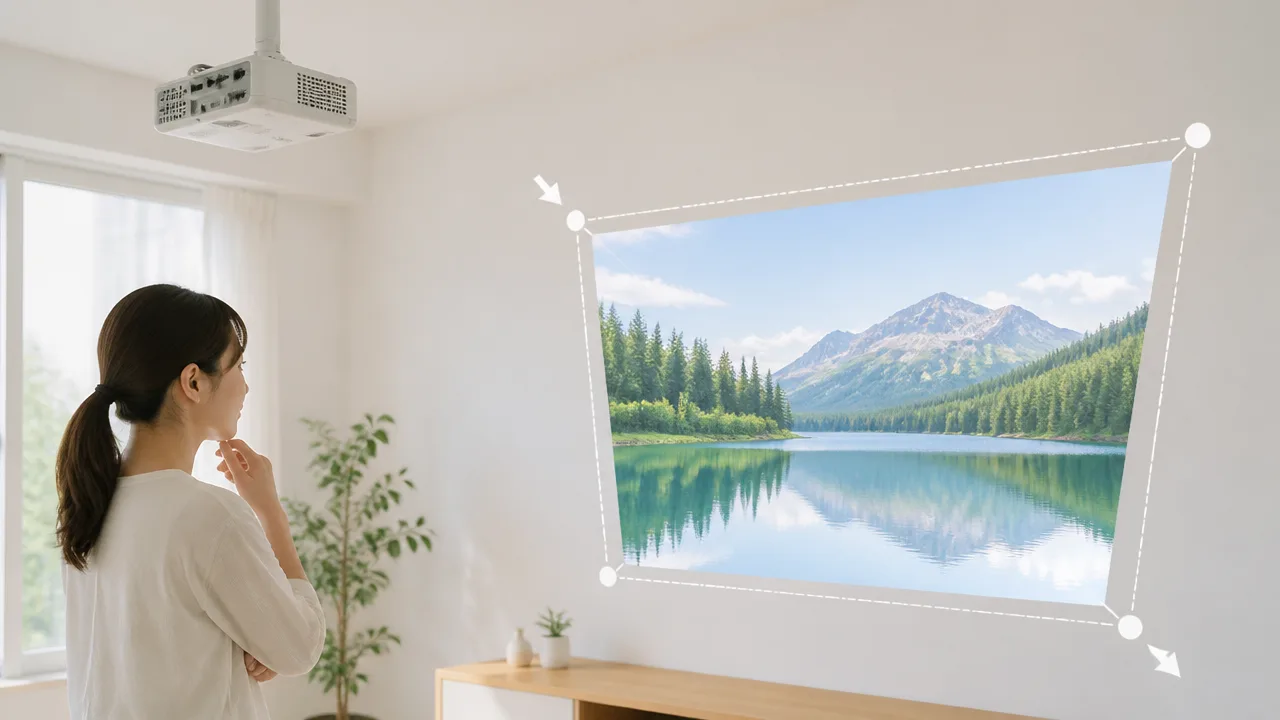
天井投影で文字がにじんだり、映像が少し甘く見えたりするときは、台形補正をできるだけ弱くすると改善しやすいです。
台形補正は画面の形を整えるのに便利な機能ですが、補正量が大きいほど映像をデジタル処理する範囲も広がり、細かな文字や輪郭が見えにくくなることがあります。
まず本体の置き方を整え、最後に必要な分だけ補正するのが、天井投影を見やすく仕上げるポイントです。
台形補正をかけすぎるとぼやけて見える理由
台形補正とは、投影した画面が台形にゆがんだときに、映像を四角形に見えるよう整える機能です。
ただし、プロジェクターが映像の一部を引き伸ばしたり縮めたりして補正するため、元の映像をそのまま映す場合と比べて、細部の表現がやや粗く見えることがあります。
特に字幕、動画配信サービスのメニュー、ゲーム内の小さな表示などは、補正量の影響を感じやすい部分です。
画面全体はきれいな長方形に見えていても、文字の縁がわずかににじむ、細い線が不自然に見えるといった場合は、台形補正が強くかかっている可能性があります。
| 台形補正の状態 | 映像の見え方の傾向 |
|---|---|
| 補正がほとんどない | 映像本来の細かさを保ちやすく、文字も確認しやすいです。 |
| 補正が少ない | 画面形状を整えながら、見え方への影響を抑えやすいです。 |
| 補正が大きい | 画面は整って見えても、文字や輪郭の精細さが下がって感じられることがあります。 |
自動台形補正に対応した機種でも、設置状況によっては補正が大きめに入ることがあります。
自動調整後の画面が見やすくないと感じたら、設定画面で補正量を確認してみるとよいでしょう。
補正より先に本体の位置と角度を調整する
台形補正を使う前に、できる範囲で本体を天井に対してまっすぐ向けることが大切です。
最初から画面のゆがみが小さい状態にできれば、補正機能に頼る量を減らせます。
画面を四角くするために補正を強くかけるより、設置状態を少し整えるほうが映像の鮮明さを保ちやすいです。
たとえば、画面の上辺と下辺の幅に大きな差があるときは、補正値を増やす前に本体の向きや置き場所を少し見直してみてください。
本体をわずかに動かすだけで、画面のゆがみが小さくなり、補正の必要がなくなる場合もあります。
-
いったん台形補正を標準値または弱い設定に戻します。
-
天井に映した画面の上下左右が極端に広がっていないか確認します。
-
本体の向きを少しずつ調整し、画面のゆがみが少ない位置を探します。
-
その状態で残ったゆがみだけを台形補正で整えます。
調整中は、映画の映像だけでなく、設定画面や字幕のように直線と文字が多い画面を表示すると違いを判断しやすいです。
文字の縦線や横線が不自然に太く見えないかを確認すると、補正をかけすぎていないか見分ける目安になります。
必要最小限の補正で画面形状を整える
台形補正は完全に使わないほうがよい機能ではなく、設置場所の制約がある天井投影では役立つ機能です。
大切なのは、画面の形を整えることと映像の見やすさのバランスを取り、補正値を必要最小限にとどめることです。
画面の四隅を厳密に合わせようとして補正を強めるよりも、普段見る位置で字幕や映像が自然に見える状態を優先するとよいでしょう。
-
補正を弱めた状態で、画面の形に大きな違和感がないか確認します。
-
文字やメニューを表示して、輪郭の見え方を確認します。
-
気になるゆがみがある部分だけ、少しずつ補正を加えます。
-
補正のたびに映像全体を見て、文字のにじみが増えていないか確認します。
左右方向と上下方向を個別に補正できる機種では、必要な方向だけを調整するのもひとつの方法です。
両方の補正を大きく使うより、一方向だけの軽い補正で済ませられるほうが、映像への影響を抑えやすくなります。
設定を変更したあとには、普段よく見る動画を再生し、字幕や人物の輪郭が見やすいかを確認してみてください。
画面の形と文字の読みやすさの両方に納得できる位置が見つかれば、天井投影でも快適に楽しみやすくなります。
天井の凹凸や継ぎ目は部分的なピントずれにつながる
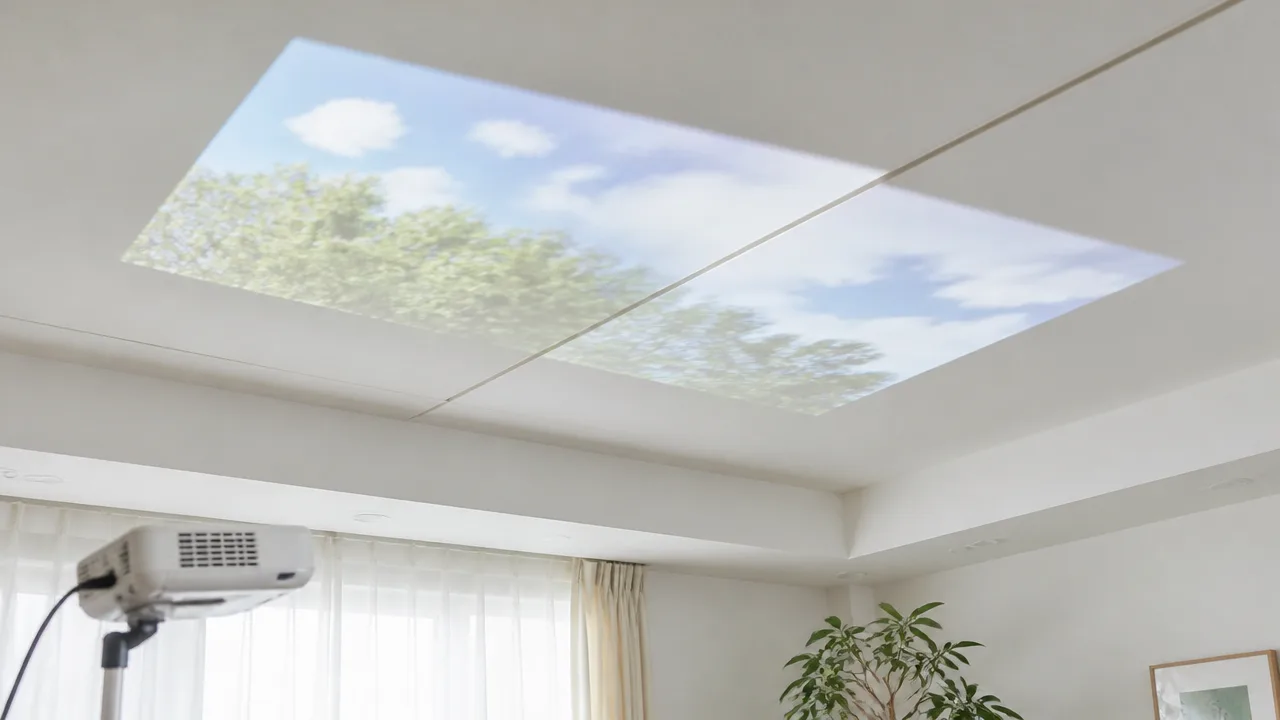
天井投影で中央は見やすいのに一部だけぼやけるときは、天井面の凹凸や継ぎ目が映像の見え方に影響している可能性があります。
プロジェクター本体に問題がなくても、投影先の表面が平らではないと、光が均一に届かず文字や映像の輪郭が部分的に乱れて見えることがあります。
なるべく平らで模様の少ない場所を選ぶだけでも、天井投影の見やすさは変わりやすいですよ。
模様やざらつきの少ない天井面を選ぶ
天井には、壁紙の細かな模様、塗装のざらつき、木目調の凹凸などがある場合があります。
こうした表面に映像を映すと、光が細かく散り、特に字幕や細い線の周辺がざらついたように見えることがあります。
明るい場面では気にならなくても、白い字幕や小さな文字を表示したときに、輪郭が落ち着かないと感じるかもしれません。
投影場所を選べるなら、凹凸が目立ちにくい白色または淡色の天井面を優先してみてください。
照明器具の周辺は意匠が付いていたり、天井材の質感が変わっていたりすることがあるため、映像を大きく映す場所としては避けたほうが無難です。
-
細かな砂目模様や立体的な壁紙がある場所
-
木目や織物風など、方向性のある模様が入った場所
-
補修跡や塗装ムラが見える場所
-
照明の土台や点検口の近くなど、素材が切り替わる場所
天井の模様が映像に重なっているか判断しにくいときは、単色に近い明るい画面を映して確認すると分かりやすいです。
画面の一部だけが粒状に見えたり、同じ場所に細かな影が現れたりする場合は、天井表面の質感が関係していることがあります。
傾きや段差を避けて投影位置を変える
天井の継ぎ目、梁の出っ張り、点検口のふた、段差のある部分に映像がかかると、その境目だけ見え方が変わることがあります。
これは、投影面までのわずかな違いや光の当たり方の変化によって、同じ画面内でも輪郭のくっきり感に差が出やすくなるためです。
特に、画面を横切るように継ぎ目が入ると、人物の顔や字幕が境目で不自然に見える場合があります。
そのため、部分的なぼやけが気になる場合は、映像全体がひと続きの平らな天井面に収まる位置へ少し移してみましょう。
| 気になる見え方 | 天井面で確認したいこと |
|---|---|
| 画面の中央にだけ線のような乱れが出る | 継ぎ目や点検口のふちが重なっていないか |
| 一部分だけ文字が読みづらい | 補修跡、塗装のムラ、素材の切り替わりがないか |
| 画面の端だけ質感が違って見える | 梁や下がり天井などの段差にかかっていないか |
| 映像に影のような部分が現れる | 照明器具、火災報知器、天井の設備に近すぎないか |
投影位置を変える際は、一度に大きく動かすより、少しずつ映像の位置をずらして比較するのがおすすめです。
映画の暗い場面だけでなく、字幕やメニュー画面も見ながら確認すると、表面の影響を見つけやすくなります。
天井の構造上どうしても段差を避けられない場合は、映像サイズを少し小さくして、平らな範囲に収める方法もあります。
スクリーンを使える環境では平滑な投影面を用意する
天井の質感や継ぎ目が気になる環境では、平滑な投影面を用意することで映像の見え方を整えやすくなります。
天井投影に対応した設置方法を選べる場合には、専用のスクリーンや、投影用として使いやすい滑らかな面を活用するのもひとつの選択肢です。
スクリーンを使う場合は、たるみやしわが少なく、面が均一な状態になっているかを確認してください。
表面が波打っていると、天井の凹凸と同じように、場所によって映像の印象が変わることがあります。
また、投影面の色は映像全体の色味や明るさの感じ方にも関わるため、強い柄や濃い色の素材は避けると見やすくなりやすいです。
-
映像を映す範囲にしわやたるみがないかを見る
-
表面に目立つ汚れ、傷、凹みがないか確認する
-
光沢が強すぎて、照明や窓の光が映り込んでいないか見る
-
映像の端まで同じ素材の平らな面に収まっているか確認する
ただし、スクリーンを用意することが難しい場合でも、天井の中で最も平らで均一な場所を選べば、部分的な見えにくさを抑えられることがあります。
まずは明るい画面と文字の多い画面を映し、画面のどこで輪郭が乱れやすいかを見つけるところから始めてみてください。
レンズの汚れや曇りは映像全体が白っぽくぼやける原因になる
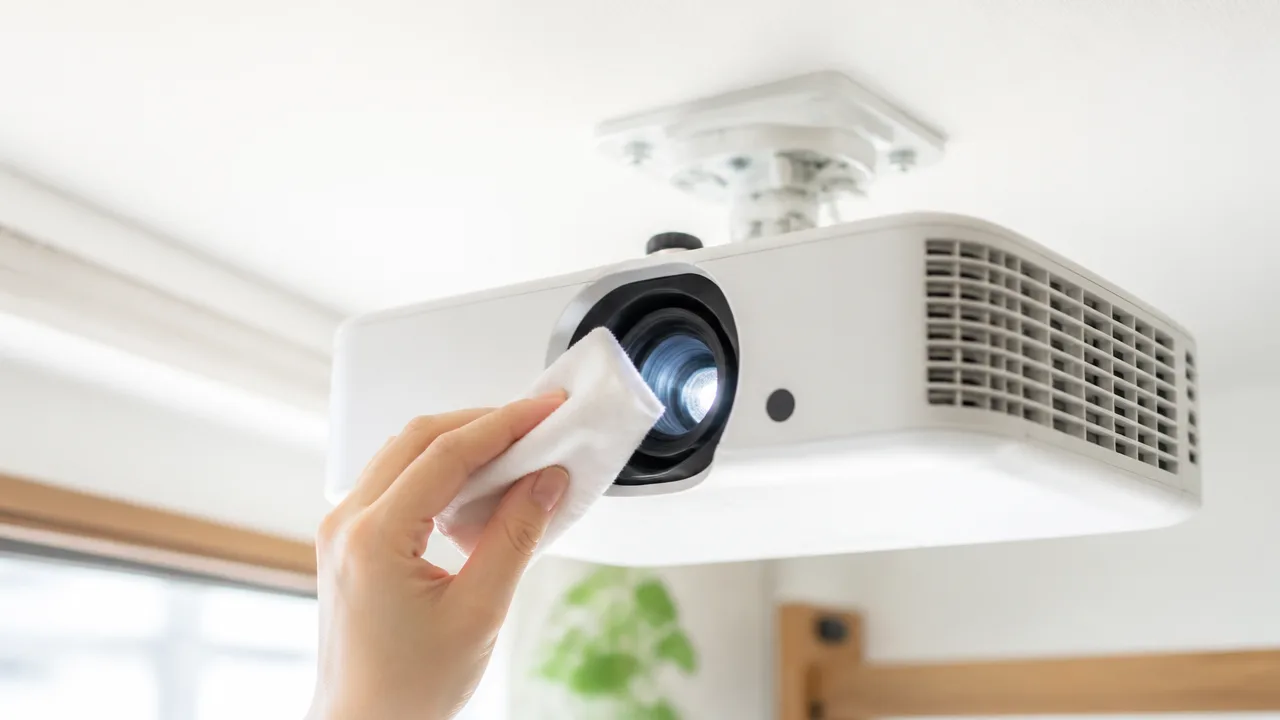
天井投影の映像全体が白っぽい、輪郭がやわらかいと感じるときは、レンズ表面の指紋やほこり、曇りが影響していることがあります。
まずは本体を十分に冷ましてからレンズの状態を確認し、表面の汚れであれば専用のクロスでやさしく取り除いてみてください。
ただし、レンズの内側に汚れや曇りがあるように見える場合は、自分で分解せず、メーカーの案内に沿って相談することが大切です。
レンズに付いた皮脂や細かなほこりは、光を均一に通しにくくするため、映像のくっきり感が落ちたように見えることがあります。
とくに天井投影では本体を上向きに置くことが多く、設置や移動の際にレンズへ手が触れたり、空気中のほこりが付着したりする場合があります。
表面の状態を確認するときは、明るい場所でレンズを斜めから見て、指紋の跡や繊維くずが付いていないかをチェックすると分かりやすいです。
| 見え方 | 考えられるレンズまわりの状態 | 確認の目安 |
|---|---|---|
| 映像全体が薄く白っぽい | 皮脂、ほこり、くもり | レンズ表面を斜めから見る |
| 光が広がったように見える | 指紋や拭き跡 | 照明の反射で跡を確認する |
| 時間帯や室温によって見え方が変わる | 温度差による一時的な曇り | 本体を室内環境になじませてから確認する |
| 表面を清掃しても印象が変わらない | 内部の汚れや別の要因 | 無理な処置をせず案内を確認する |
電源を切って本体が冷めてから状態を確認する
レンズを確認する前には、プロジェクターの電源を切り、電源コードを抜いたうえで本体が冷めるまで待ちましょう。
使用直後は本体やレンズ周辺が熱を持っていることがあり、すぐに触れると手を痛めたり、清掃しにくかったりします。
熱い状態のレンズにクロスや洗浄液を当てることは避けてください。
また、寒い場所から暖かい室内へ移動した直後などは、温度差によってレンズ周辺に一時的な曇りが生じることがあります。
このようなときは、電源を入れたまま急いで拭くのではなく、室内の温度になじむまで少し時間を置いてから様子を見ると安心です。
-
電源を切り、電源コードを抜く。
-
本体の熱が落ち着くまで待つ。
-
明るい場所でレンズ表面を斜めから確認する。
-
指紋、ほこり、白い膜のような跡がないかを見る。
確認時にレンズを指で触ると新しい指紋が付きやすいため、レンズの縁や本体側を持つようにするとよいです。
小さな汚れでも、投影時には光が広がって見えることがあるため、気になる跡が見つかったら丁寧に清掃してみてください。
柔らかいレンズ用クロスでやさしく清掃する
レンズ表面のほこりや指紋を拭くときは、カメラや眼鏡のレンズ用として使える、清潔で柔らかいクロスを用意します。
ティッシュペーパー、キッチンペーパー、衣類の裾などは繊維が粗い場合があり、レンズに細かな傷を付けるおそれがあるため避けたほうがよいです。
拭く前に大きめのほこりが付いているようなら、レンズに直接触れないよう注意しながら、レンズ用のブロアーで軽く飛ばします。
その後、クロスを強く押し付けず、中央から外側へなでるようにやさしく拭き取ります。
-
レンズ用クロスに汚れや硬い粒が付いていないか確認する。
-
表面のほこりをブロアーなどで軽く取り除く。
-
クロスで力を入れずに、ゆっくりと汚れを拭き取る。
-
拭いたあとに光の反射を見て、拭き跡が残っていないか確認する。
汚れが落ちにくい場合でも、何度も強くこするのは控えてください。
レンズクリーナーを使う場合は、取扱説明書で使用可否を確認し、液をレンズへ直接吹きかけず、クロスにごく少量付けてから拭く方法が無難です。
清掃後は、白い画面や文字が表示される映像を投影して、白っぽさや光のにじみが和らいだかを確認すると変化を判断しやすくなります。
内部の汚れが疑われる場合は無理に分解しない
レンズ表面がきれいなのに白っぽさが続く場合や、レンズの奥にほこりのようなものが見える場合は、内部に汚れがある可能性も考えられます。
ただし、プロジェクターの内部には精密な部品や光学部品があるため、内部を確認する目的で本体を分解することは避けましょう。
無理に開けると部品の状態が変わったり、組み立て直したあとに別の不具合につながったりするおそれがあります。
また、機種によっては保証や修理の取り扱いに影響する場合もあるため、まずは取扱説明書の手入れ方法やサポート窓口を確認することが安心です。
相談するときは、いつから白っぽさを感じるのか、レンズ表面を清掃しても変化がないか、投影した映像の見え方が分かる写真や動画があるかを整理しておくと、状況を伝えやすくなります。
日常的には、使わないときにレンズキャップを付けるか、ほこりが付きにくい場所に保管すると、レンズ表面の汚れを抑えやすくなります。
投影サイズと解像度設定を見直すと映像の鮮明さを改善しやすい
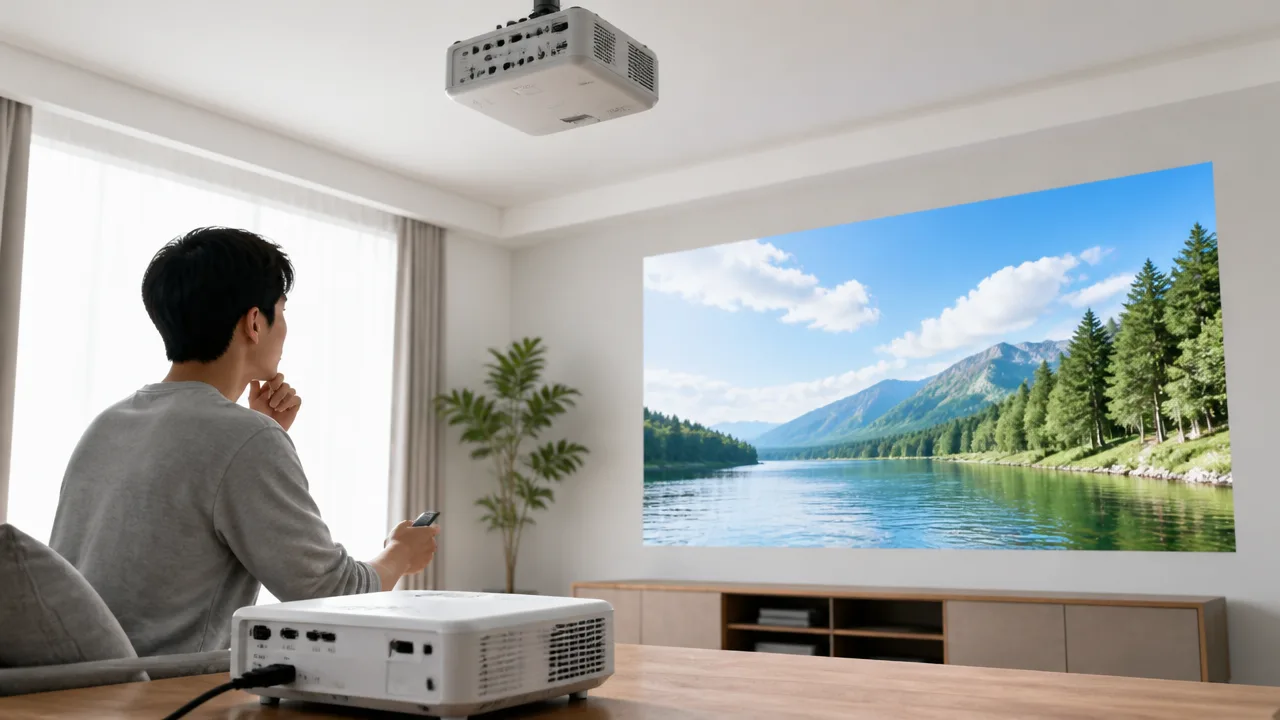
天井に映した映像が全体的に粗く見えるときは、投影サイズを大きくしすぎていないかと、再生機器の解像度設定がプロジェクターに合っているかを確認してみてください。
画面を必要以上に引き伸ばさず、機器の表示能力に合う映像を出力することで、文字や輪郭が見やすくなることがあります。
ピント調整ができているように見えても、映像そのものの細かさが足りない場合は、くっきりした印象になりにくいことがあります。
大画面にしすぎず見やすいサイズに調整する
プロジェクターは大きく映せることが魅力ですが、画面サイズを広げるほど、もとの映像に含まれる細かな情報も引き伸ばされます。
そのため、文字の輪郭が甘く見えたり、人物の顔や背景の細部が粗く感じられたりすることがあります。
とくに天井投影では、寝ながら見る位置から天井までの距離があるため、映像を大きくしたほうが見やすいと感じやすいですよね。
ただし、画面いっぱいに広げた結果として文字が読みにくくなるなら、少し小さめに映したほうが、かえって見やすくなる場合があります。
まずは普段使っているサイズより一段階小さくして、字幕や動画の一覧画面にある文字を見比べてみると判断しやすいです。
| 見え方 | 試したい調整 |
|---|---|
| 字幕の縁が粗く、読みにくい | 投影サイズを少し小さくする |
| 動画は見られるが、メニュー画面の文字が見づらい | 小さな文字が読める大きさを基準にする |
| 映像の細部がつぶれたように見える | 画面を広げすぎていないか確認する |
| 映画では気にならないが、字幕や資料が見づらい | 用途に応じて投影サイズを使い分ける |
映画や動画を楽しむだけなら少し大きめでも気になりにくい一方で、字幕付きの作品、ゲームの画面、資料やウェブページを見るときは、文字を読めることを優先したサイズが向いています。
投影サイズを決める際は、映像の迫力だけでなく、普段よく使うコンテンツの文字が無理なく読めるかを目安にすると安心です。
出力機器の解像度をプロジェクターに合わせる
動画配信端末、ゲーム機、パソコンなどをつないでいる場合は、出力機器側の解像度設定も映像の見え方に関わります。
プロジェクターが表示できる解像度より高い設定で出力すると、本体側で映像を縮小して表示することがあります。
反対に、必要以上に低い解像度で出力していると、映像が拡大表示されて細部がぼんやり見えることがあります。
多くの場合は出力機器の解像度を自動設定にしておくと合わせやすいですが、見え方が気になるときは、プロジェクターの対応解像度を確認したうえで設定を見直してみてください。
-
プロジェクターの取扱説明書や設定画面で、対応している解像度を確認する。
-
接続している機器の映像出力を、自動設定または対応解像度に設定する。
-
設定を変えたあとは、文字や細かな模様がある画面で見え方を比べる。
-
映像が不自然に横長または縦長なら、画面の比率設定も確認する。
画面の比率が合っていない状態では、映像が引き伸ばされたように見え、鮮明さが下がったと感じることもあります。
とくにパソコンを接続している場合は、表示の拡大率と解像度が別々に設定されていることがあるため、文字だけが見づらいときは両方を確認するとよいでしょう。
設定変更後は、細かな文字だけでなく、人物の輪郭や映像内の直線も見て判断すると、違いをつかみやすくなります。
低画質な映像素材は拡大するとぼやけやすい
プロジェクターや接続設定に問題がなくても、再生している映像素材の解像度が低いと、天井に大きく映したときに粗さが目立つことがあります。
古い動画、小さな画面向けに作られた映像、通信状況によって画質が抑えられている配信映像などは、大画面表示で輪郭の甘さやブロック状の乱れが見えやすくなります。
これは本体のピントが合っていないというより、もとの映像が持つ情報量による見え方の違いです。
同じプロジェクターで別の高画質な動画を再生し、文字や人物の輪郭が比較的はっきり見えるなら、本体よりも映像素材の影響を考えやすくなります。
動画配信サービスを利用している場合は、通信が安定していないと画質が自動的に控えめになることがあります。
画質設定を選べるサービスでは、通信環境に無理のない範囲で、より高い画質を選択できるか確認してみてください。
ただし、画質を上げる設定にしても、作品や動画によっては高解像度の配信が用意されていない場合があります。
鮮明さを確認したいときは、解像度の高い映像や文字の多い画面を基準にすると、投影環境の状態を判断しやすくなります。
長時間使用後のピントずれは本体の温度変化が影響することがある
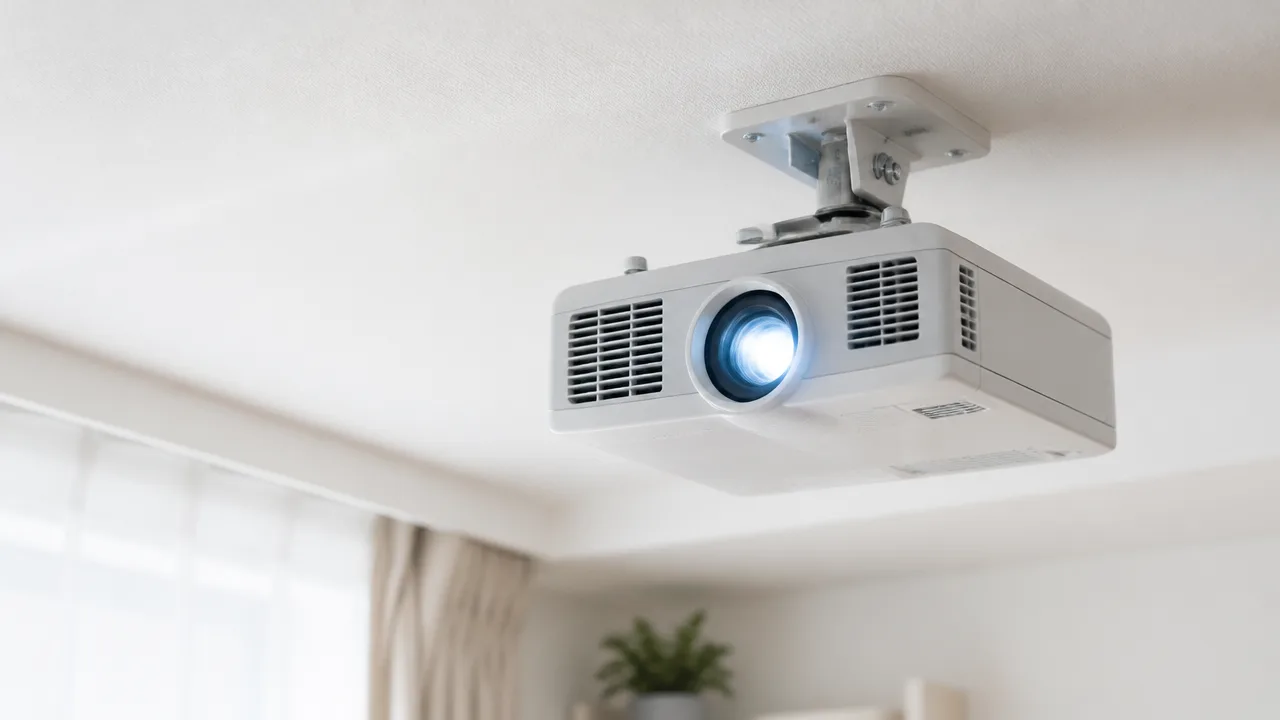
使い始めははっきり見えていたのに、しばらくすると映像が少しぼやける場合は、本体が温まることでフォーカスの状態がわずかに変化している可能性があります。
急な故障と決めつけず、起動直後と使用中の見え方を比べながら、放熱しやすい環境で使えているか確認してみてください。
温度が安定してから最終的なフォーカスを確認すると、長時間の視聴中も見え方が変わりにくくなります。
起動直後と温まった後でフォーカスを確認する
プロジェクターは電源を入れた直後から内部の光源や部品が動き始め、使用中に本体の温度が少しずつ変わります。
温度変化にともなって内部部品やレンズ周辺の状態がわずかに変化すると、起動直後に合わせたピントが長時間の使用後には甘く感じられることがあります。
特に、文字の輪郭は映像のぼやけに気付きやすいため、視聴を始めてから時間がたった頃にも確認すると判断しやすいでしょう。
起動直後だけでなく、本体が温まった後にも見え方を確認することが大切です。
映像を映してからしばらく待ち、画面内の字幕やメニュー画面などを見ながら、輪郭が気にならない状態かを確認してみてください。
毎回同じくらいの時間がたつと見え方が変わるなら、温度が落ち着いたタイミングでフォーカスを微調整する方法が向いています。
| 確認するタイミング | 見ておきたいポイント |
|---|---|
| 電源を入れた直後 | 映像全体に大きなぼやけがないか |
| 視聴開始からしばらく後 | 字幕や細かな文字の輪郭が甘くなっていないか |
| 長時間視聴の途中 | 本体が熱くなりすぎていないか、映像の見え方が変わっていないか |
ただし、使用中に何度も大きくピントが変わる、画面が見えにくいほど不安定になるといった場合は、無理に使い続けず取扱説明書の案内を確認するほうが安心です。
吸排気口をふさがず周囲に空間を確保する
プロジェクターには、本体内部の熱を逃がすための吸気口や排気口が設けられています。
これらの開口部が壁、寝具、クッション、衣類などで覆われると、熱がこもりやすくなり、使用中の状態が安定しにくくなることがあります。
本体の周囲には空気が通るための余裕をつくり、吸排気口の近くをふさがないようにしましょう。
天井投影では床やベッドの近くに置く機会もありますが、やわらかい布団や毛足の長いラグの上は、本体が沈み込んだり通気を妨げたりするおそれがあります。
できるだけ平らで硬い台の上に置き、取扱説明書に記載された設置時の周囲空間を確保してください。
-
本体の側面や背面にある吸排気口の前に物を置かない。
-
ベッド、ソファ、布団、クッションの上に直接置かない。
-
棚の奥や狭い箱の中など、熱が逃げにくい場所で使わない。
-
ほこりが目立つ場合は、電源を切って十分に冷めてから取扱説明書に沿って手入れする。
本体から出る温風が壁際にこもっているように感じる場合も、設置場所を少し広いところへ移すとよいでしょう。
使用後はすぐに収納せず、電源を切ったあとに冷却動作が終わるまで待つことも、本体に熱をためにくくする習慣のひとつです。
高温になりやすい場所や不安定な置き方を避ける
直射日光が当たる場所、暖房器具の近く、熱がこもりやすい家具のすき間などでは、本体の温度が上がりやすくなります。
室温が高い時期や長時間の連続使用では、普段より本体が温まりやすいため、視聴中に映像の見え方をときどき確認すると安心です。
熱源の近くを避け、風通しのよい安定した場所に置くことは、天井投影を快適に続けるための基本になります。
また、ぐらつく台や傾きやすいクッションの上に置くと、視聴中の振動やわずかな位置の変化によって、ピントがずれたように感じることがあります。
本体を置く面が安定しているか、電源ケーブルや接続ケーブルに引っ張られていないかも確認してみてください。
暑い部屋で長時間使う必要があるときは、無理に連続使用を続けず、本体が熱を持ちすぎていると感じたら電源を切って冷ますことが大切です。
温度への配慮と安定した設置を続けても見え方が大きく変動する場合は、使用を控えたうえでメーカーの案内や相談窓口を確認してください。
天井投影への対応可否と設置条件を取扱説明書で確認する
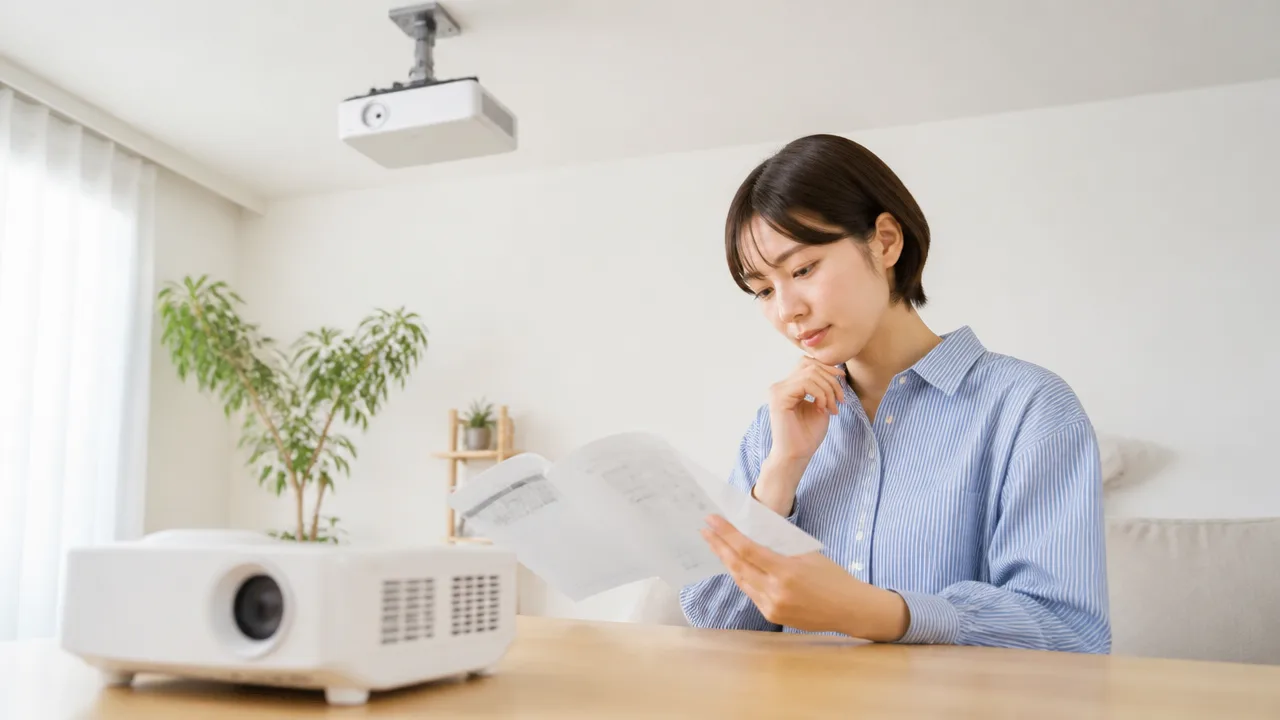
天井投影でピントが合わないときは、まず使用しているプロジェクターが天井投影に対応しているかを取扱説明書で確認しましょう。
対応機種であっても、置ける向きや設置角度に条件があるため、本体を上向きに置けば必ず使えるとは限りません。
本体の仕様に合わない置き方では、映像が見づらくなるだけでなく、操作や放熱に支障が出る場合もあるため、設置前に案内を確認しておくと安心です。
対応する設置角度や本体の向きを確かめる
天井投影の可否は、プロジェクターの形状や内部構造によって異なります。
取扱説明書には「天井投影対応」「上向き投影対応」などの記載のほか、本体を置ける角度や禁止されている向きが案内されていることがあります。
通常の設置向けの機種を、独自の判断で横向きや逆さ向きにするのは避けましょう。
とくに、本体の底面を天井側へ向ける設置と、本体を床や台の上に置いて天井へ映す使い方は、同じ天井投影でも条件が異なる場合があります。
| 確認したい項目 | 取扱説明書で見るポイント |
|---|---|
| 天井投影への対応 | 上向き投影や天井設置が可能と記載されているか |
| 設置できる向き | 水平設置のみか、傾けた設置も認められているか |
| 本体の向き | 側面置き・逆さ置きなどが不可とされていないか |
| 設置方法 | 台置き、専用金具による固定など、想定された方法は何か |
説明書に天井設置用の金具について記載がある場合は、対応する金具や取り付け方法もあわせて確認してください。
天井へ固定する作業には落下を防ぐための配慮が必要なので、不安がある場合は無理をせず、販売店や設置に詳しい事業者へ相談する方法もあります。
天井投影用の表示モードを設定する
天井に映すと映像の上下や左右が反対になって見える場合は、映像の表示方向を切り替える設定を確認します。
機種によって名称は異なりますが、設定画面に「投写方式」「設置モード」「映像反転」などの項目が用意されていることがあります。
本体の置き方を変えたあとに表示モードも合わせると、文字や字幕を自然な向きで見やすくできます。
- 本体を台に置いて上向きに投影する場合は、天井投影向けの表示設定を選びます。
- 天井に固定して本体を逆さに設置する場合は、天井設置向けの表示設定を選びます。
- 壁への投影へ戻す場合は、通常の表示設定に戻します。
表示方向が合わない状態では、映像を見やすくしようとして本体の向きを何度も変えたくなるかもしれません。
けれども、設置条件から外れた向きにすると、映像の見え方だけでなく本体の扱いやすさにも影響するため、向きを変える前に設定項目を確認することが大切です。
設定を変更したら、メニュー画面や字幕のある映像を表示し、文字が正しい向きで読めるか確認するとわかりやすいでしょう。
吸排気や光源への負担がかからない置き方を選ぶ
天井投影では、本体を上向きに置くことで吸気口や排気口がふさがれていないかも確認が必要です。
布団、クッション、ラグのようにやわらかい場所の上では、本体が沈み込んで通気口を覆ってしまうことがあります。
通気口の周囲に十分な空間を確保できる、平らで硬い場所に置くようにしてください。
また、レンズの前に棚板、照明器具、天井の梁などが近いと、映像の一部が欠けたり、投影のじゃまになったりすることがあります。
投影する方向だけでなく、本体の周囲に障害物がないかを設置前に見渡しておくと安心です。
- 吸気口や排気口を布、壁、家具で覆わない
- レンズの前方に物を置かない
- 不安定な台や傾きやすい物の上に置かない
- 電源コードや接続ケーブルが本体を動かす状態になっていないか確認する
- 説明書に記載された設置スペースや使用上の注意を守る
天井投影に対応していること、表示モードが合っていること、通気を妨げない置き方になっていることを確認してから映像を映すと、落ち着いて調整を進めやすくなります。
説明書の記載が見つからない場合は、メーカーの公式案内で型番ごとの仕様を確認し、対応が明確になるまでは無理な設置を控えましょう。
距離や角度を直しても改善しない場合は本体の状態を確認する
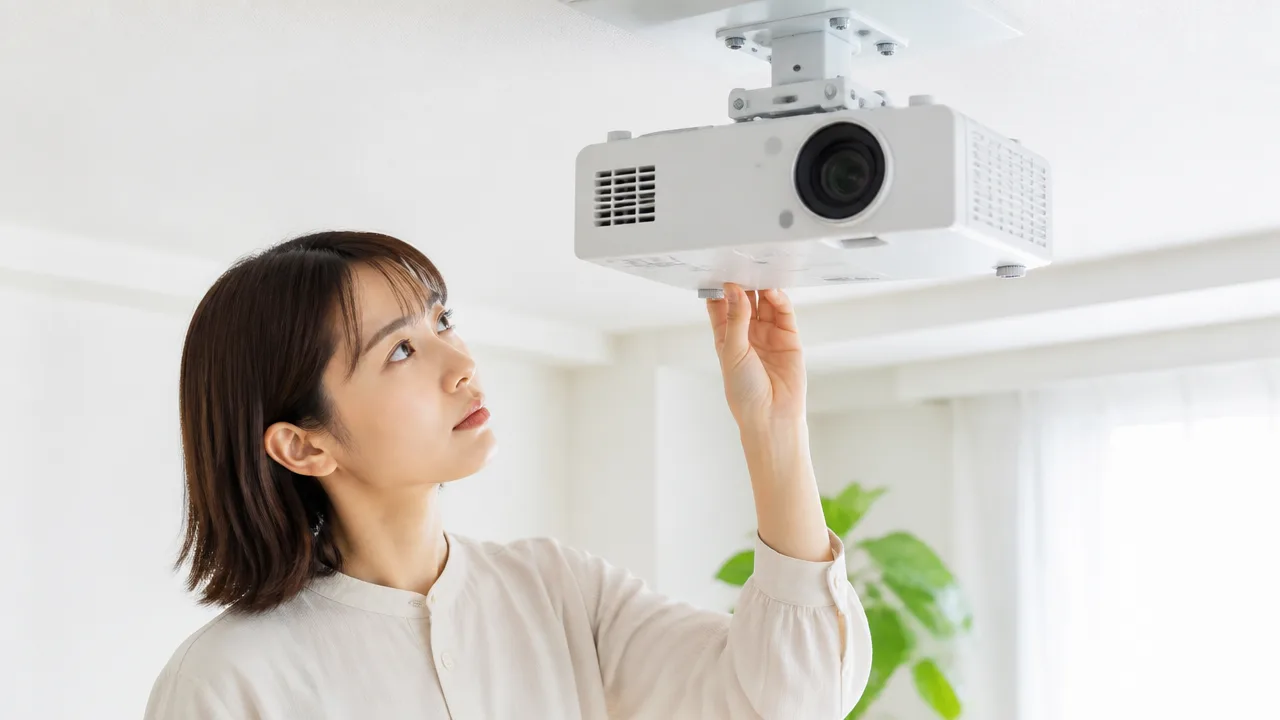
設置条件や表示設定を見直してもピントが整わないときは、プロジェクター本体・接続している機器・投影環境のどこに原因があるかを切り分けることが大切です。
別の投影面や映像機器で確認し、それでも同じ状態が続く場合は、メーカーの相談窓口や点検の利用を検討しましょう。
一度に複数の条件を変えず、ひとつずつ確認すると、状況を伝える際にも役立ちます。
別の投影面や入力機器を使って原因を切り分ける
天井に映したときだけ文字が読みにくい、映像が粗く感じるといった場合は、本体以外の条件が関係していることもあります。
まずは白く平らな壁やスクリーンなど、見やすい投影面に映して、天井投影時と見え方を比べてみてください。
壁面ではくっきり見えるのに天井では気になる場合は、投影面の素材や模様、照明の映り込みなどが見え方に影響している可能性があります。
反対に、投影面を変えても全体的なぼやけ方が変わらないなら、本体側の状態を確認する目安になります。
| 確認する組み合わせ | 見え方から考えやすいこと |
|---|---|
| 別の壁やスクリーンに投影する | 投影面による見え方の違いを確認しやすい |
| 別の動画配信端末やゲーム機につなぐ | 入力機器や映像信号による影響を確認しやすい |
| 本体の設定画面を表示する | 映像機器を介さない状態で文字の見え方を確認できる |
| 静止画と字幕付き映像を比べる | 細かな文字や輪郭の乱れを把握しやすい |
本体の設定画面まで見えにくい場合は、接続している機器や通信環境だけの問題とは限りません。
一方で、特定の入力機器を使うときだけ見え方が変わるなら、出力解像度や映像設定を確認するとよいでしょう。
確認時には、写真や動画を撮っておくと、購入店やメーカーへ相談するときに状態を説明しやすくなります。
一部分だけピントが合わない状態が続く場合の確認点
画面の中央は見やすいのに端だけがぼやける、片側だけ文字が読みにくいといった状態が、投影場所を変えても続く場合があります。
このようなときは、フォーカス調整を動かした際に映像全体の見え方がなめらかに変化するかを確認してみてください。
調整しても一部だけが常に見えにくい、ピントが合う位置が極端に限られる場合は、無理に部品を動かしたり、本体を開けたりしないことが重要です。
内部には光学部品や精密な機構が含まれるため、使用者が分解すると状態の確認が難しくなることがあります。
-
本体のメニュー画面でも同じ場所が見えにくいかを確認する。
-
電源を入れ直した後も、見え方に変化がないかを見る。
-
フォーカス調整部に引っかかりや不自然な重さがないかを、力をかけずに確認する。
-
映像の一部に色の偏り、線、暗い箇所などがないかを確認する。
-
使用中に通常と異なる表示や動作がないかを記録する。
ただし、見え方の感じ方は投影する映像によっても変わるため、判断にはメニュー画面の文字や格子模様の画像など、輪郭がわかりやすい表示を使うと便利です。
状態を確認するために何度も連続使用するより、気になる変化があれば使用をいったん控え、案内先へ相談するほうが安心です。
メーカーの相談窓口や点検を利用する目安
投影面や入力機器を変えても見え方が改善しない場合は、メーカーの相談窓口に型番と症状を伝えて確認しましょう。
特に、購入当初と比べてピントの合い方が大きく変わった場合や、調整操作に反応しにくい場合は、点検について案内を受ける目安になります。
| 相談を検討したい状態 | 伝えておくとよい内容 |
|---|---|
| 投影面を変えても全体がぼやける | 使用した投影面、表示した映像、本体設定画面の見え方 |
| 画面の特定部分だけ見えにくい | ぼやける位置、発生する頻度、静止画でも同じかどうか |
| フォーカス操作の反応が不安定に感じる | 操作時の変化、表示される案内、使用開始からの状況 |
| 映像の乱れとともに動作面でも気になる点がある | 発生日時、使用時間、写真や動画などの記録 |
問い合わせ前には、型番、製造番号、購入時期、保証書や購入記録を手元にそろえておくと、案内がスムーズです。
保証の対象や点検にかかる扱いは製品や購入状況によって異なるため、自己判断で修理を試みず、公式の案内に沿って進めるようにしてください。
原因を切り分けたうえで相談すれば、天井投影を再び見やすく楽しむための対応を選びやすくなります。
まとめ
この記事のポイントをまとめます。
- 映像全体がぼやける場合は、投写距離やフォーカス、レンズの状態を確認する
- 片側だけぼやける場合は、本体と天井面の角度をできるだけ平行に近づける
- 投写距離は、取扱説明書に記載された対応範囲に収める
- フォーカスは本体の設置位置を決めてから、文字や輪郭を見ながら調整する
- 台形補正は必要最小限にすると、文字のにじみや解像感の低下を抑えやすい
- 天井の凹凸、継ぎ目、模様がある場所では部分的に見えにくくなることがある
- レンズの表面は、十分に冷ましてから専用クロスなどでやさしく手入れする
- 長時間使う場合は放熱しやすい環境を整え、温度が安定してからピントを確認する
- 改善しないときは、天井投影への対応条件や本体・接続機器の状態を切り分ける
天井投影でピントが合わないときは、まず本体を大きく動かす前に、ぼやけ方が全体か一部かを見てみると原因を絞り込みやすいですよ。
投写距離、角度、フォーカス、台形補正の順にひとつずつ確認すれば、無理なく見やすい位置を探せます。
天井の状態やレンズの汚れ、映像の設定も見え方に関わるため、設置だけで整わないときはあわせて見直してみてください。
それでも変化がない場合は、取扱説明書の設置条件を確認し、必要に応じてメーカーへ相談すると安心です。