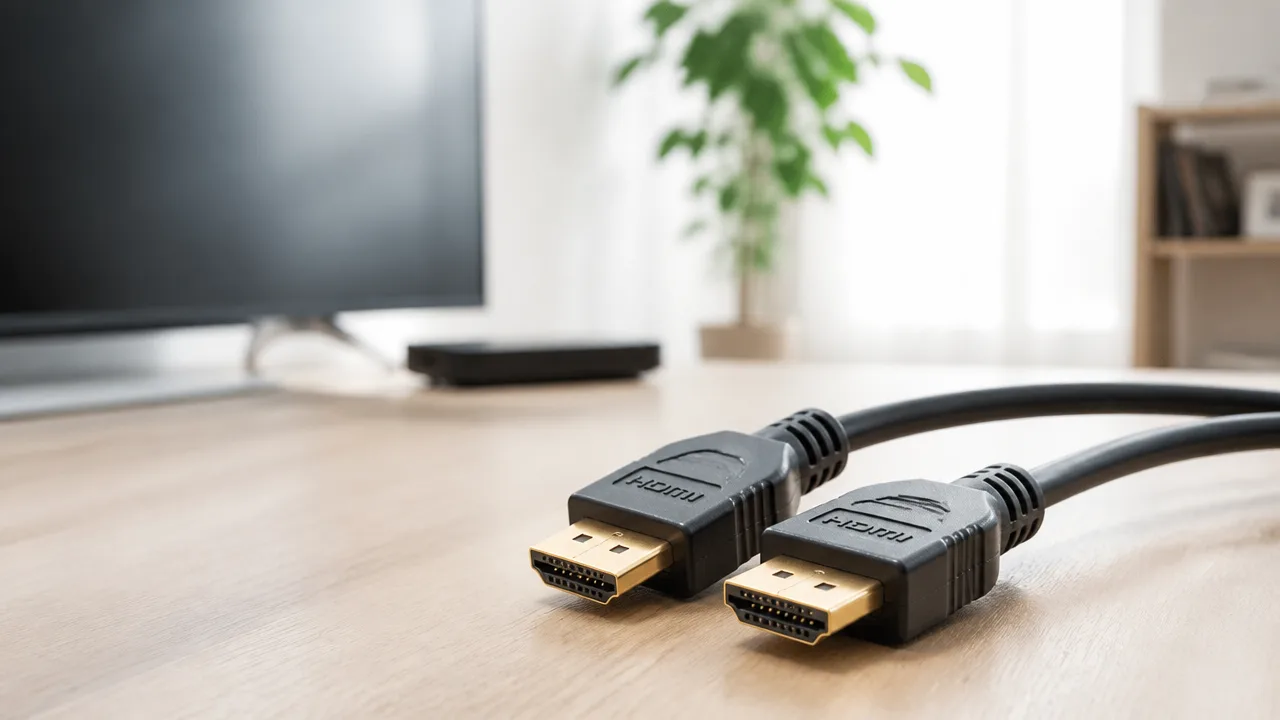
「HDMI 2.2とHDMI 2.1は何が違うの?」「今使っているテレビやゲーム機には、どちらを選べばいい?」と迷っていませんか。
HDMI 2.2は最大帯域幅が96Gbpsへと広がった新しい規格ですが、4K・120Hzでゲームを楽しむ環境なら、HDMI 2.1でも十分に対応できる場合があります。
大切なのは、規格名だけで判断せず、テレビやモニター、ゲーム機・パソコン、ケーブルを含めた接続環境全体で必要な性能を見極めることです。
この記事では、HDMI 2.2とHDMI 2.1の性能差をわかりやすく比べながら、対応ケーブルの選び方や、買い替えを考える目安を紹介します。
今の機器をそのまま使ってよいのか、将来に向けてHDMI 2.2対応製品を選ぶべきか、自分に合う判断をしやすくなりますよ。
この記事でわかること
- HDMI 2.2とHDMI 2.1の帯域幅・対応できる映像環境の違い
- VRR・ALLM・eARC・Dynamic HDRなどの機能と確認時のポイント
- HDMI 2.2の性能を活かすために必要な機器・ケーブルの条件
- PS5やXbox Series X、将来の高性能パソコンに合わせた選び方
- HDMI 2.2とHDMI 2.1の違いは帯域幅と高解像度・高リフレッシュレートへの対応力
- HDMI 2.2の96Gbpsは高画質映像ほどメリットが大きい
- VRR・ALLM・eARC・Dynamic HDRはHDMI 2.2にも引き継がれる
- HDMI 2.2は従来のHDMI端子と互換性がある
- HDMI 2.2の性能を使うには接続する全機器の対応が必要
- HDMI 2.2にはUltra96 HDMIケーブルを選ぶ
- PS5やXboxはHDMI 2.1で対応でき、将来の高性能パソコンではHDMI 2.2が候補
- HDMI 2.1からHDMI 2.2への買い替えは利用環境で判断する
- エレコムのCAC-HD22シリーズはUltra96認証のHDMI 2.2対応ケーブル
- まとめ
HDMI 2.2とHDMI 2.1の違いは帯域幅と高解像度・高リフレッシュレートへの対応力
HDMI 2.2とHDMI 2.1の大きな違いは、映像を送るための最大帯域幅が48Gbpsから96Gbpsへ倍増したことです。
HDMI 2.2では、4Kや8Kをより高いリフレッシュレートや色深度で扱いやすくなり、将来的な10K・12K・16Kクラスの映像表示にも対応しやすくなりました。
ただし、実際に表示できる解像度やリフレッシュレートは、映像機器・ディスプレイ・ケーブルの仕様、色形式や圧縮方式などによって変わります。
| 比較項目 | HDMI 2.1 | HDMI 2.2 |
|---|---|---|
| 最大帯域幅 | 48Gbps | 96Gbps |
| 得意な映像環境 | 4K・8Kの高画質映像 | より高い解像度・高リフレッシュレート・高色深度の映像 |
| 将来の超高解像度 | 8Kを中心とした環境 | 10K・12K・16K級の表示環境も視野 |
| 映像と音声のタイミング | 機器側の調整が中心 | LIPにより同期情報の扱いを強化 |
最大帯域幅は48Gbpsから96Gbpsへ倍増
帯域幅とは、ケーブルを通して一定時間内に送れるデータ量の目安です。
HDMI 2.1の最大48Gbpsでも4K映像や8K映像を楽しめますが、HDMI 2.2は最大96Gbpsとなり、従来の2倍のデータ量を伝送できます。
映像は解像度が高いほど、また画面の更新回数が多いほど必要なデータ量も増えます。
さらに、色の情報量を増やす高色深度や、明暗を細かく表現する映像形式を組み合わせると、伝送に求められる余裕は大きくなります。
HDMI 2.2は帯域幅に余裕があるため、高画質化の条件を複数重ねた映像環境に対応しやすい規格です。
4K・8K映像をより高いリフレッシュレートと色深度で伝送可能
リフレッシュレートは、1秒間に画面を書き換える回数を示す数値です。
数値が高いほど、動きの速いゲームやスポーツ映像などで、画面の動きをなめらかに感じやすくなります。
HDMI 2.2では、4Kや8Kの映像を高リフレッシュレートで伝送するための余力が広がります。
たとえば、4Kの高リフレッシュレート表示に加えて、豊かな色表現や高精細な階調表現も求める場合には、96Gbpsの広い帯域幅が活きやすくなります。
映像制作、高性能なパソコンゲーム、大型ディスプレイを使った映像鑑賞など、画質と動きの両方を重視したい場面で注目したい進化です。
一方で、動画配信の視聴や一般的なテレビ放送、60Hz程度の4K表示が中心なら、HDMI 2.1でも十分なケースは少なくありません。
HDMI 2.2は10K・12K・16Kなどの超高解像度にも対応
HDMI 2.2は、4Kや8Kの次を見据え、10K・12K・16Kといった超高解像度の映像伝送も想定した規格です。
これらは家庭用テレビでただちに一般化している表示環境ではありませんが、非常に大きな画面、業務用ディスプレイ、複数画面を組み合わせる映像環境などでは、高解像度化の需要が考えられます。
ただし、超高解像度で利用できるリフレッシュレートや色の設定は一律ではなく、映像信号の形式や機器ごとの対応状況に左右されます。
「HDMI 2.2なら常に16Kで表示できる」という意味ではないため、対応解像度だけでなく、希望するリフレッシュレートや色深度まで確認することが大切です。
映像と音声の同期を支えるLIPを新たに採用
HDMI 2.2では、映像と音声のタイミングを合わせやすくするためのLIPが新たに採用されています。
LIPは、接続した機器の間で遅延に関する情報を扱い、映像と音声のずれを抑えやすくするための仕組みです。
テレビ、音響機器、映像再生機器などを複数つなぐ環境では、映像処理や音声処理の時間差によって、口の動きと音声に違和感が出ることがあります。
こうした環境で同期の精度を高めやすくなる点も、HDMI 2.2の見逃せない進化といえます。
高解像度化だけではなく、映像を見たときの自然な一体感にも配慮された規格として捉えると、HDMI 2.1との違いがわかりやすいですよ。
HDMI 2.2の96Gbpsは高画質映像ほどメリットが大きい
HDMI 2.2の96Gbpsという広い帯域幅は、解像度だけでなく、リフレッシュレート・色深度・色の情報量を高くした映像ほどメリットが大きくなります。
4Kの高フレームレート映像や、8Kの精細な色表現を重視したい場合に、HDMI 2.1より余裕のある伝送を行いやすい点が魅力です。
一方で、一般的な4K動画を60Hzで楽しむ使い方では、帯域幅が増えたことによる見た目の変化を感じにくい場合もあります。
| 項目 | HDMI 2.1 | HDMI 2.2 |
|---|---|---|
| 最大帯域幅 | 48Gbps | 96Gbps |
| メリットが出やすい映像 | 4Kの高リフレッシュレート映像など | 高リフレッシュレート・高色深度・高い色情報を組み合わせた映像など |
| 帯域幅が足りない場合 | 映像設定の調整や圧縮伝送を使う場合がある | 非圧縮で扱える映像モードの選択肢が広がる |
4Kでは高リフレッシュレートと高色深度を両立しやすい
4K環境では、画面の更新回数を増やす高リフレッシュレートと、色の階調を豊かにする高色深度を組み合わせるほど、多くの伝送量が必要になります。
たとえば、動きの速いゲームやパソコンの映像では、120Hzや240Hzといった高リフレッシュレートが滑らかさにつながりやすく、色深度を高めると空や光のグラデーションも自然に表現しやすくなります。
HDMI 2.2では帯域幅に余裕があるため、4Kで高いリフレッシュレートと高色深度、4:4:4の色情報を両立できる場面が増えます。
4:4:4は色の情報を間引かずに伝える方式で、細かな文字や色の境界を表示するパソコン用途で、見やすさに関わりやすい要素です。
特に大画面でパソコンを使ったり、高性能な映像制作環境を整えたりする場合は、帯域幅の余裕が画質設定の選びやすさにつながります。
8Kでは非圧縮の4:4:4映像を扱える範囲が広がる
8Kは4Kの4倍の画素数があるため、同じリフレッシュレートや色深度でも必要な伝送量が大きくなります。
HDMI 2.1でも8K映像に対応する機器はありますが、映像モードによっては、色の情報量を抑えたり、圧縮伝送を使ったりすることがあります。
HDMI 2.2では、96Gbpsの帯域幅を生かして、8K・60Hz付近の映像で4:4:4かつ高色深度を選べる範囲が広がります。
写真、文字、図面、細かな色分けを表示する映像では、色の情報を保ちやすいことが画面の見え方に影響することがあります。
ただし、実際に選べる解像度・リフレッシュレート・色深度は、表示機器や出力機器の仕様によって異なります。
16Kなど一部の映像モードではDSCによる圧縮を利用
HDMI 2.2は大幅に帯域幅を増やしていますが、16Kのように非常に多くの画素を持つ映像を高リフレッシュレートや高色深度で伝送するには、96Gbpsでも伝送量が足りない場合があります。
そのような映像モードでは、DSCと呼ばれる映像圧縮技術を利用することがあります。
DSCは画質への影響を抑えることを目的とした圧縮方式で、限られた帯域幅でより高精細な映像を扱いやすくする仕組みです。
HDMI 2.2だからすべての映像が常に非圧縮になるわけではなく、映像の設定に応じてDSCを使い分けると考えるとわかりやすいですよ。
高解像度であっても、リフレッシュレート、色深度、4:4:4・4:2:2・4:2:0といった色の形式によって、必要な帯域幅は変わります。
一般的な4K視聴ではHDMI 2.1との差を感じにくい場合もある
映画や動画配信サービスを4K・60Hz程度で視聴する使い方では、HDMI 2.1の帯域幅でも十分に対応できるケースが多くあります。
このため、テレビ番組、映画、一般的な動画を中心に楽しむ環境では、HDMI 2.2へ変えたことだけで画質が大きく変化するとは限りません。
HDMI 2.2の強みが出やすいのは、高解像度・高リフレッシュレート・高色深度を同時に求める場面です。
購入時は「4Kか8Kか」だけで判断せず、使いたいリフレッシュレート、色の表現、パソコンやゲーム機での用途まで整理しておくと、自分に必要な性能を選びやすくなります。
VRR・ALLM・eARC・Dynamic HDRはHDMI 2.2にも引き継がれる
HDMI 2.2では、HDMI 2.1で注目されたVRR・ALLM・eARC・Dynamic HDRといった機能も引き続き利用できます。
そのため、HDMI 2.2は映像の解像度や表示速度だけでなく、ゲームの快適さや音声の楽しみやすさにも配慮された規格です。
ただし、これらの機能は規格に含まれていても製品ごとに対応状況が異なるため、使いたい機能がテレビ・モニター・接続機器のすべてで使えるかを確認することが大切です。
VRRとALLMはゲーム映像の滑らかさや操作性を支援
VRRは「可変リフレッシュレート」と呼ばれる機能で、ゲーム機やパソコンが出力する映像のタイミングに合わせて、テレビやモニターの表示を調整します。
映像を表示するタイミングのずれを抑えやすくなるため、画面の一部がずれて見える現象や、動きが不自然に感じられる場面の軽減が期待できます。
特に、ゲーム内の場面によって映像の処理量が変わり、フレームレートが一定になりにくいタイトルで役立つことがあります。
ALLMは「自動低遅延モード」と呼ばれ、ゲーム機などからの信号を検知した際に、テレビをゲーム向けの低遅延設定へ自動で切り替えやすくする機能です。
映像を美しく見せるための処理を抑えることで、操作してから画面に反映されるまでの時間を短くしやすくなります。
VRRは映像の滑らかさ、ALLMは操作時の応答性を支える機能と考えると、それぞれの役割をイメージしやすいですよ。
| 機能 | 主な役割 | 向いている使い方 |
|---|---|---|
| VRR | 映像出力に合わせて表示の更新タイミングを調整する | 動きの速いゲームや、映像の変化が大きいゲーム |
| ALLM | ゲーム向けの低遅延設定へ自動で切り替えやすくする | テレビでゲーム機を手軽に楽しみたい場合 |
eARCはテレビと音響機器の高品質な音声伝送に対応
eARCは、テレビとサウンドバーやAVアンプなどをHDMIケーブルでつなぎ、音声をやり取りするための機能です。
テレビ本体で動画配信サービスを視聴したときや、テレビに接続した機器の音声を音響機器へ送るときに活用できます。
従来のARCよりも扱える音声形式の幅が広がり、対応機器の組み合わせでは高音質な音声データを伝送しやすくなります。
映画やライブ映像を、テレビのスピーカーだけではなく外部スピーカーで楽しみたい人にとって、eARCは確認しておきたい機能です。
なお、eARCを利用するには、テレビ側と音響機器側の両方にeARC対応端子が必要です。
Dynamic HDRは場面ごとの映像表現を最適化
Dynamic HDRは、明るさや色合いに関する情報を映像の場面ごと、またはフレームごとに扱える仕組みです。
たとえば、暗い夜景の直後に明るい屋外の映像へ切り替わるようなコンテンツでは、それぞれの場面に合わせた表現を行いやすくなります。
HDR映像を楽しむ際には、明るい部分の表現だけでなく、暗部の階調や色の見え方も映像の印象に関わります。
Dynamic HDR対応だからといって映像が一律に変化するわけではなく、コンテンツ・再生機器・表示機器が対応するHDR形式の組み合わせが重要です。
購入前には、利用中の動画配信サービスや再生機器で採用されているHDR形式もあわせて見ておくと安心です。
規格名だけでなく製品ごとの対応機能を確認することが重要
HDMI 2.2対応と記載されている製品でも、すべての機能が同じ条件で利用できるとは限りません。
とくにVRRの対応範囲、ALLMの自動切り替え、eARCで扱える音声形式、Dynamic HDRの対応形式は、製品仕様で確認しましょう。
ゲーム用ディスプレイやテレビを選ぶときは、端子の規格名だけを見るよりも、次の項目を確認すると目的に合うか判断しやすくなります。
- VRRに対応しているか
- ゲーム機やパソコンとのVRR動作が案内されているか
- ALLMによる自動切り替えに対応しているか
- eARC対応端子が搭載されているか
- 利用したいHDR形式に対応しているか
HDMI 2.2は便利な機能を引き継いでいますが、実際の使い心地は接続する製品の仕様によって変わります。
自分が重視したいのがゲーム、映画の音響、HDR映像のどれなのかを決めてから確認すると、必要な機能を選びやすいですよ。
HDMI 2.2は従来のHDMI端子と互換性がある
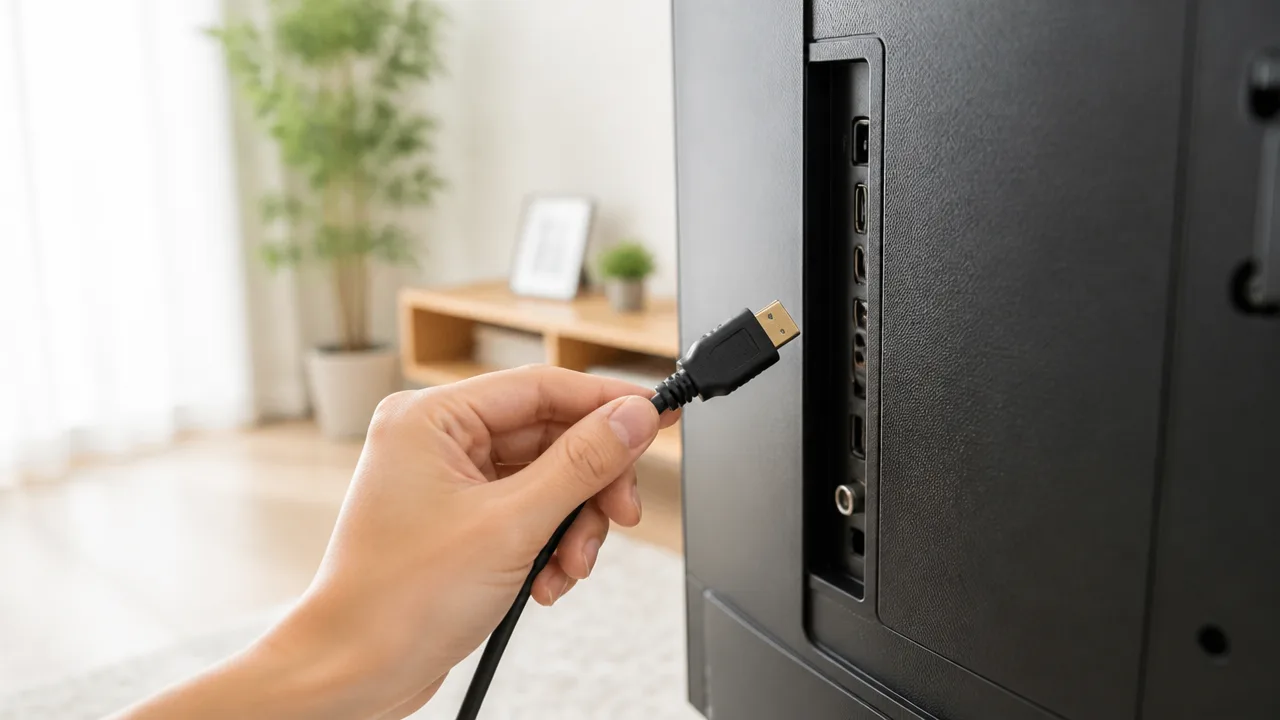
HDMI 2.2は、これまでのHDMI端子と同じ形状を採用しているため、対応するテレビやディスプレイ、ゲーム機などと物理的に接続できます。
ただし、異なる世代の機器を組み合わせた場合は、接続した機器のうち性能が低い側に合わせて動作する点に注意が必要です。
新しい規格のケーブルを用意しても、接続先の機器が対応していない性能まで使えるようになるわけではありません。
端子形状はHDMI 2.1以前と共通
HDMI 2.2で使われる端子の形状は、HDMI 2.1やそれ以前から広く使われている標準HDMI端子と共通です。
そのため、HDMI 2.2対応の映像機器であっても、一般的なテレビやディスプレイに搭載されたHDMI入力端子へ接続できます。
買い替えの際に、端子の形が合わず接続できない心配は基本的にありません。
| 接続する端子 | 形状の考え方 | 確認したい点 |
|---|---|---|
| 標準HDMI端子 | テレビ、ディスプレイ、ゲーム機などで多く使われる形状です。 | 端子の規格と対応する映像性能です。 |
| Mini HDMI端子 | 一部のカメラや小型機器で使われます。 | 機器側の端子に合うケーブルや変換アダプターが必要です。 |
| Micro HDMI端子 | 小型カメラなどに見られる端子です。 | 端子形状に対応したケーブルを選びます。 |
なお、HDMIには標準サイズ以外にMini HDMIやMicro HDMIもあります。
これらは端子の大きさが異なるため、使用する機器の端子形状に合ったケーブルが必要です。
「HDMI 2.2対応」という表記と、端子サイズの違いは別の確認項目として考えると分かりやすいですよ。
Ultra96 HDMIケーブルはHDMI 2.1対応機器にも接続可能
HDMI 2.2向けのUltra96 HDMIケーブルは、HDMI 2.1対応機器や従来のHDMI機器にも接続できます。
コネクター形状が共通しているため、たとえば片方がHDMI 2.2対応ディスプレイ、もう片方がHDMI 2.1対応ゲーム機という組み合わせでも、物理的な接続は可能です。
将来的に映像機器を入れ替える予定がある場合は、新しい規格に対応したケーブルを先に用意しておく選択肢もあります。
-
HDMI 2.2対応のパソコンとHDMI 2.1対応ディスプレイを接続する。
-
HDMI 2.1対応ゲーム機とHDMI 2.2対応テレビを接続する。
-
現在は従来機器で使い、将来の機器更新を見据えてケーブルを用意する。
ただし、ケーブルに余裕があっても、映像の解像度やリフレッシュレートは接続機器側の対応状況によって決まります。
ケーブルだけを新しくしても、映像機器の規格を超える表示にはなりません。
ケーブルの互換性は、買い替え時に既存機器を活用しやすいメリットですが、性能向上を保証するものではないと理解しておきましょう。
旧規格の機器と組み合わせると性能は低い側に制限
HDMI接続では、送信側・表示側・ケーブルの条件をそろえてはじめて、その組み合わせで利用できる性能が決まります。
HDMI 2.2対応機器とHDMI 2.1対応機器を接続した場合は、基本的にHDMI 2.1側が対応する範囲で動作します。
さらに古い規格の機器やケーブルが途中に入ると、その機器が扱える映像信号に合わせて制限されることがあります。
| 接続例 | 利用できる性能の目安 |
|---|---|
| 送信機器・表示機器・ケーブルがHDMI 2.2対応 | 各製品が対応するHDMI 2.2の性能を確認できます。 |
| HDMI 2.2対応機器とHDMI 2.1対応機器を接続 | HDMI 2.1対応機器の仕様に合わせて動作します。 |
| 途中に古い切替器や分配器を使用 | 周辺機器の対応状況によって、映像信号が制限される場合があります。 |
とくに、HDMI切替器、分配器、サウンドバー、AVアンプなどを経由する構成では、途中の機器も確認することが大切です。
映像が表示できても、期待していた解像度や滑らかさで出力されない場合は、接続経路にある機器の仕様を順番に見直してみてください。
端子がつながることと、希望する映像性能で使えることは別です。
互換性を活かしながら無理のない環境を整えるためにも、接続する機器全体の対応状況を確認すると安心です。
HDMI 2.2の性能を使うには接続する全機器の対応が必要
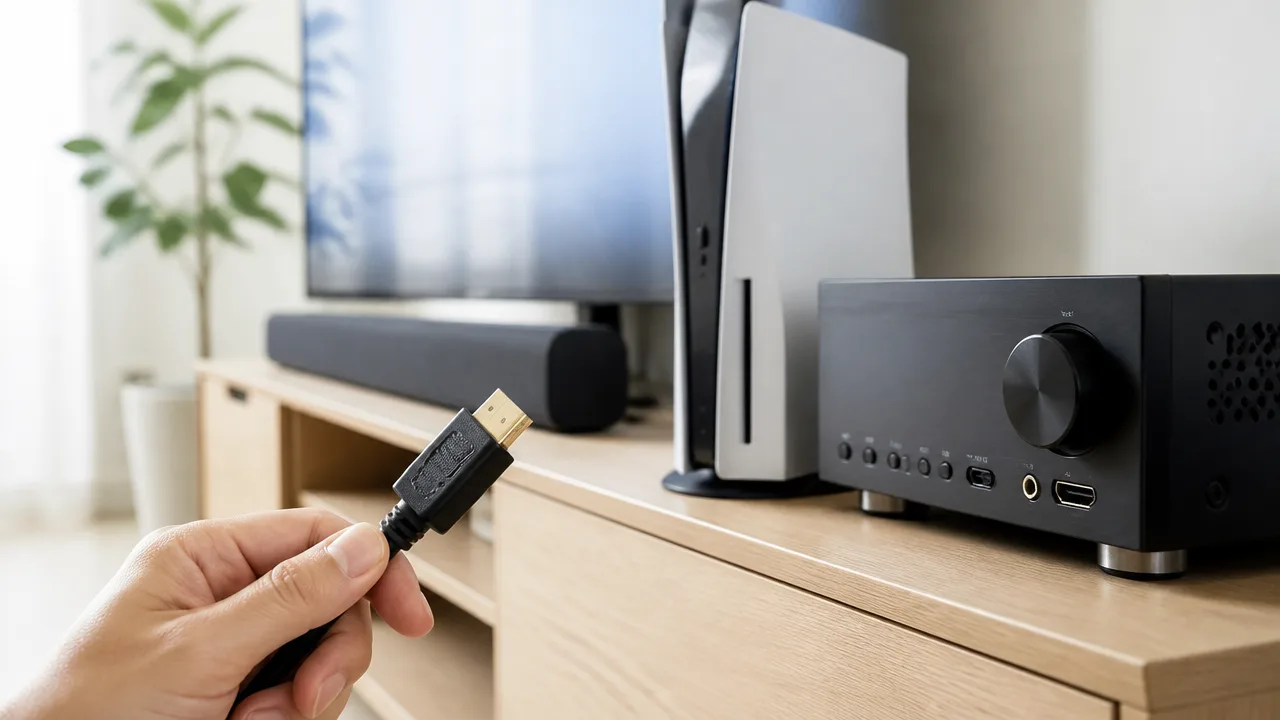
HDMI 2.2の性能を活かすには、テレビやモニターだけでなく、ゲーム機やパソコンなどの出力機器もHDMI 2.2に対応している必要があります。
どれか1台だけを新しくしても、接続全体の性能が自動的に上がるわけではありません。
購入前には、表示機器・出力機器・使用する端子の仕様をまとめて確認すると、用途に合った環境を選びやすくなります。
テレビやモニターだけでなく出力機器もHDMI 2.2対応が必要
高精細な映像や高いリフレッシュレートでの表示を目指す場合、映像を映すテレビやモニターと、映像を送る機器の両方に対応力が求められます。
たとえば、HDMI 2.2対応モニターを用意しても、パソコンの映像出力端子が従来規格までの対応であれば、パソコン側が出力できる範囲での表示になります。
ゲーム機、パソコン、映像再生機器などは、製品ごとに対応する解像度やリフレッシュレートが異なるため、「HDMI 2.2対応」という表記だけで判断しないことが大切です。
| 確認する機器 | 主な確認ポイント |
|---|---|
| テレビ・モニター | HDMI 2.2入力端子の有無と、入力時に対応する映像仕様 |
| パソコン・ゲーム機 | HDMI 2.2で映像を出力できるか、希望する表示設定に対応しているか |
| 映像再生機器 | 再生するコンテンツの画質に対応した映像信号を出力できるか |
| 周辺機器 | 接続に使用する機器が希望する映像信号を通せるか |
特にパソコンでは、搭載している映像出力端子の種類だけでなく、グラフィック機能や機器の仕様によって利用できる表示モードが変わる場合があります。
映像制作やパソコンゲームなどで高い表示性能を求めるなら、購入予定のモニターだけではなく、パソコン側の出力仕様も確認しておくと安心です。
対応端子が複数あるとは限らないため仕様表を確認
テレビやモニターにHDMI端子が複数あっても、すべての端子が同じ性能に対応しているとは限りません。
一部の端子だけが高い映像信号に対応し、ほかの端子は一般的な映像入力向けに設計されている製品もあります。
本体背面の端子表示だけでは判断しにくいこともあるため、製品ページや取扱説明書の入力端子に関する仕様表を見るのがおすすめです。
- どのHDMI入力端子がHDMI 2.2に対応しているか
- 端子ごとに対応する解像度やリフレッシュレートに違いがないか
- 高画質設定を利用するために、本体メニューで設定変更が必要か
- パソコンやゲーム機側で使う出力端子が希望の仕様に対応しているか
端子の位置によっては、サウンドシステムの接続を想定した端子や、用途が分かれている端子もあるため、接続前に確認しておくと迷いません。
希望する映像設定が選べないときは、まず接続先の端子を変えてみると改善する場合があります。
ただし、端子を差し替える際は、機器の電源を切ってから落ち着いて作業するとよいでしょう。
ケーブル交換だけでは映像機器の性能上限は変わらない
性能に対応したHDMIケーブルへ交換することは大切ですが、ケーブルだけを替えてもテレビ、モニター、パソコン、ゲーム機そのものの性能上限は変わりません。
ケーブルは映像信号を安定して伝える役割を担うため、機器が出力・表示できる性能を引き出すための条件のひとつです。
新しいケーブルをつないだからといって、非対応の機器がHDMI 2.2対応になるわけではありません。
| 組み合わせ | 考え方 |
|---|---|
| 対応機器と対応ケーブルを使用 | 各機器が持つ対応範囲で、希望する映像設定を確認しやすい |
| 対応機器と従来のケーブルを使用 | 映像設定によっては、安定して表示できない場合がある |
| 従来の機器と対応ケーブルを使用 | 機器側が対応する範囲での表示になる |
映像が途切れる、画面が暗転する、希望した設定を選べないといったときは、ケーブルだけでなく出力機器と表示機器の設定・仕様を順番に見直してみてください。
購入や買い替えでは、まず自分が使いたい機器の組み合わせを整理してから選ぶと、必要以上の出費を抑えやすくなります。
HDMI 2.2にはUltra96 HDMIケーブルを選ぶ
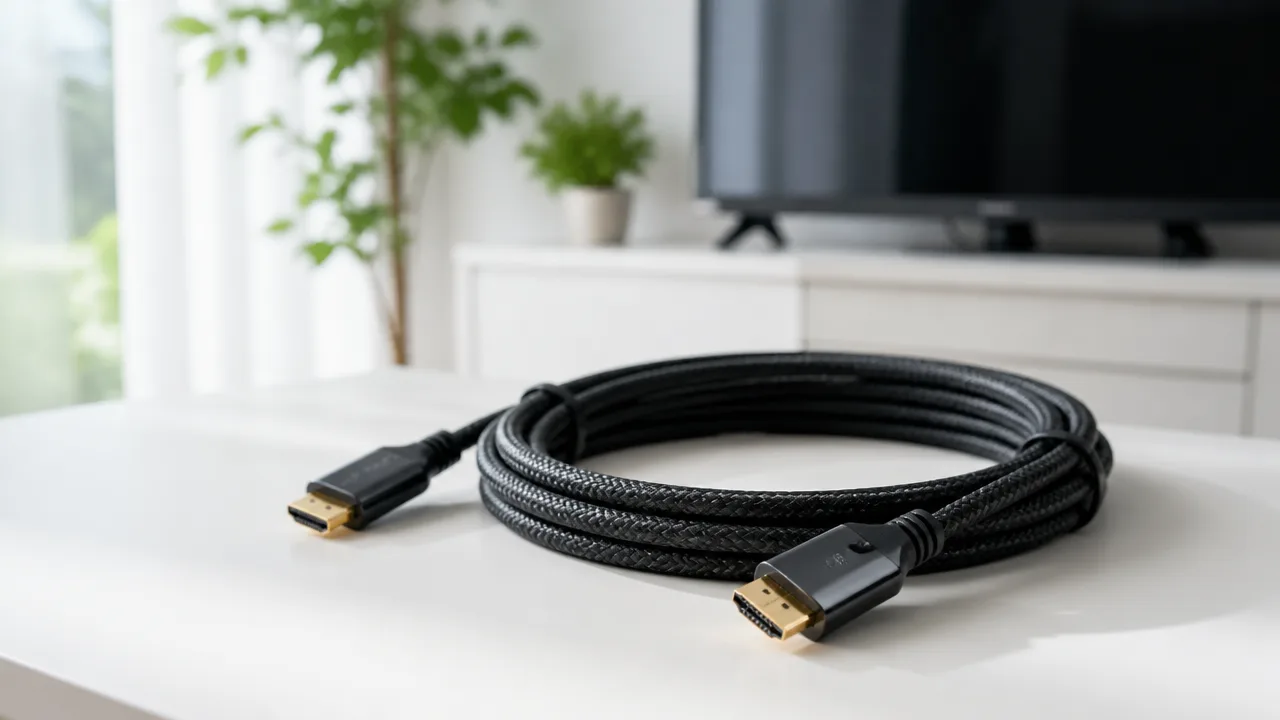
HDMI 2.2対応機器で96Gbpsの伝送性能を活かしたい場合は、Ultra96 HDMIケーブルを選ぶことが大切です。
これまでのHDMI 2.1向けケーブルでも接続自体はできますが、求める映像設定によってはUltra96認証の有無を確認したほうが安心です。
購入時はパッケージの認証ラベルと二次元コードを見て、目的に合うケーブルかを判断しましょう。
HDMI 2.1向けUltra High Speed HDMIケーブルとの違い
HDMI 2.1で広く使われているのは、最大48Gbpsの伝送帯域に対応するUltra High Speed HDMIケーブルです。
一方、HDMI 2.2で追加される最大96Gbpsの伝送を想定するのが、Ultra96 HDMIケーブルです。
名称が似ているため迷いやすいですが、両者は想定している伝送帯域が異なります。
| ケーブルの種類 | 主な伝送帯域の目安 | 選びやすい用途 |
|---|---|---|
| Ultra High Speed HDMIケーブル | 最大48Gbps | HDMI 2.1対応機器を中心に使う場合 |
| Ultra96 HDMIケーブル | 最大96Gbps | HDMI 2.2の96Gbps伝送を使いたい場合 |
HDMI 2.1対応のゲーム機やテレビを使うだけなら、Ultra High Speed HDMIケーブルで足りるケースもあります。
ただし、今後HDMI 2.2対応のパソコンやモニターへつなぐ予定があり、より広い帯域が必要になりそうなら、最初からUltra96 HDMIケーブルを候補にすると選び直す手間を減らせます。
96Gbps伝送にはUltra96認証ケーブルが必要
96Gbpsでの伝送を目指すなら、製品名に「HDMI 2.2対応」と書かれているかだけでなく、Ultra96認証を取得しているかを確認しましょう。
認証ケーブルは、定められた基準に沿った試験を受けており、対応帯域を見分ける際の目安になります。
見た目が同じようなケーブルでも、対応する帯域や認証状況は製品ごとに異なります。
「高速」「高画質」などの表現だけでは96Gbps対応を判断しにくいため、仕様欄まで確認することが重要です。
- Ultra96 HDMIケーブルまたはUltra96認証の記載があるか
- 最大96Gbpsの伝送に対応すると明記されているか
- 必要な長さや端子形状を満たしているか
- 販売ページとパッケージの情報に違いがないか
なお、認証済みであっても、使用環境によっては希望する設定で安定しないことがあります。
とくに長いケーブルが必要な場合は、長さごとの対応条件もあわせて見ておくと安心です。
認証ラベルと二次元コードで対応状況を確認
Ultra96認証ケーブルを選ぶときは、パッケージなどに付いた認証ラベルを確認します。
ラベルにある二次元コードは、対応状況を確認するための手がかりになります。
二次元コードは、HDMIケーブル認証用の公式アプリで読み取れる仕組みが用意されているため、購入前後の確認に役立ちます。
- パッケージにUltra96 HDMIケーブルの認証表示があるかを見る
- ラベルの二次元コードを確認する
- 公式の認証確認手段を使い、表示内容を確かめる
- ケーブルの長さや端子形状が設置場所に合うか確認する
認証ラベルが見当たらない製品は、96Gbps対応を前提に選ばないほうが無難です。
店頭で確認しにくい場合は、メーカーの商品ページで認証名と対応帯域を照らし合わせてから選ぶとよいでしょう。
長さや配線方法も安定した伝送を左右する
Ultra96認証ケーブルでも、必要以上に長いものを選ぶと配線が難しくなり、設置環境の影響を受けやすくなる場合があります。
そのため、ケーブルは届く範囲でできるだけ短めに選ぶのがおすすめです。
テレビ台の裏や壁際では、ケーブルを強く折り曲げたり、端子の根元に負担をかけたりしないように配線しましょう。
電源ケーブルや充電器の配線と密集させすぎず、余裕を持たせてまとめると、見た目も整えやすくなります。
| 確認したい点 | 選び方・配線のポイント |
|---|---|
| ケーブルの長さ | 機器間の距離を測り、余りすぎない長さを選ぶ |
| 曲げ方 | 急角度に折らず、ゆるやかに曲げる |
| 端子への負担 | 端子の根元を引っ張らないよう、配線に余裕を持たせる |
| 設置場所 | 家具でケーブルを挟み込まないようにする |
性能だけでなく設置しやすさまで考えて選ぶことで、HDMI 2.2対応機器を使う環境を整えやすくなります。
PS5やXboxはHDMI 2.1で対応でき、将来の高性能パソコンではHDMI 2.2が候補
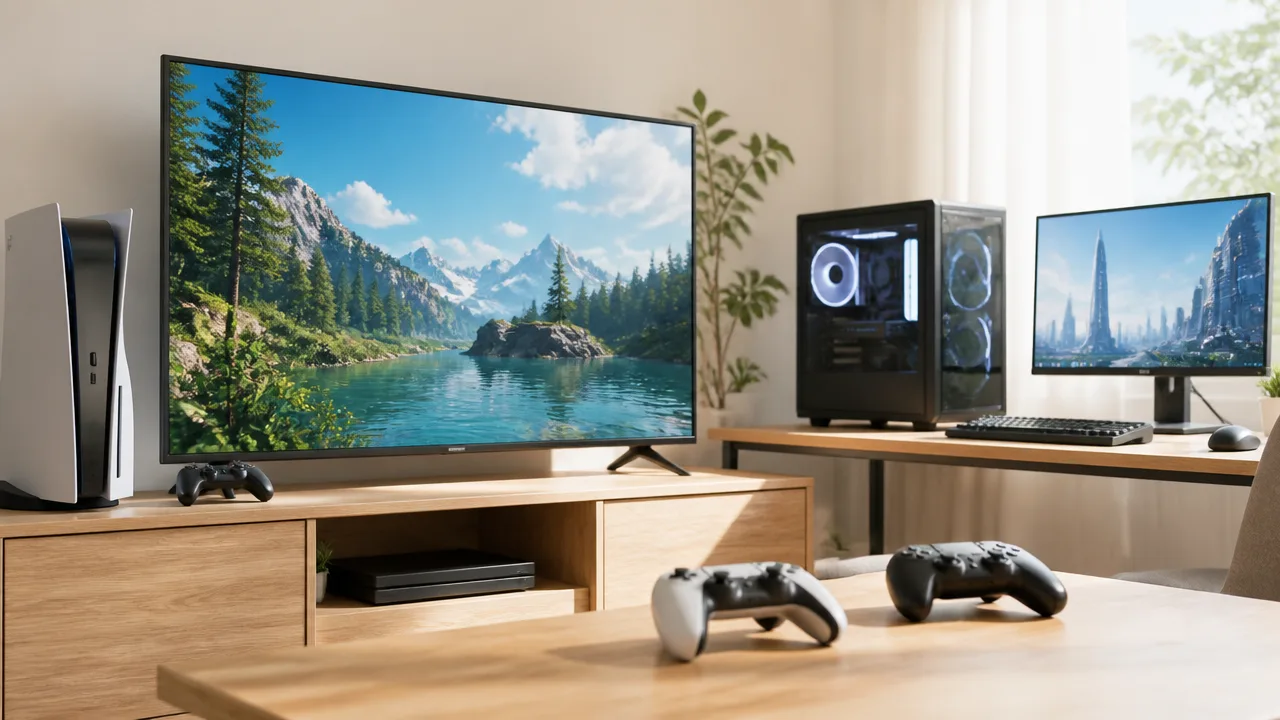
PS5やXbox Series Xで4K・120Hzのゲームを楽しむなら、基本的にはHDMI 2.1対応のテレビやゲーミングモニターで対応可能です。
一方で、将来の高性能なパソコンで4Kの超高リフレッシュレートや8K環境を目指す場合は、HDMI 2.2対応機器が選択肢になってきます。
ただし、必要な規格はゲーム機やパソコンの性能だけで決まるものではなく、遊びたいゲーム、画面の解像度、表示したいリフレッシュレートに合わせて考えることが大切です。
現行ゲーム機の4K・120Hz用途はHDMI 2.1で対応可能
PS5やXbox Series Xは、対応するゲームとディスプレイの組み合わせなら、4K・120Hz出力を利用できます。
このため、現行ゲーム機を中心に使うなら、HDMI 2.2を急いで選ぶ必要はありません。
4K・120Hz対応を重視する場合は、HDMI 2.1対応かどうかを確認することがポイントです。
なお、ゲームによっては画質を優先する設定と、滑らかさを優先する設定が分かれることがあります。
本体やモニターが4K・120Hzに対応していても、すべてのゲームが常にその表示設定で動作するわけではないため、各タイトルの対応内容も確認すると安心です。
| 主な利用環境 | 画面出力の目安 | 検討しやすい規格 |
|---|---|---|
| PS5で対応ゲームを遊ぶ | 4K・120Hz | HDMI 2.1 |
| Xbox Series Xで対応ゲームを遊ぶ | 4K・120Hz | HDMI 2.1 |
| Xbox Series Sで遊ぶ | フルHD~1440p・120Hzを中心に検討 | HDMI 2.1または表示環境に合う規格 |
高リフレッシュレートの4K・8K環境ではHDMI 2.2が有力
パソコンゲームでは、グラフィックボードの性能が上がるほど、4Kで144Hzや240Hzといった高リフレッシュレート表示を目指しやすくなります。
さらに、8K表示、高い色深度、広い色域、滑らかな映像を同時に求める環境では、映像信号に必要な帯域も大きくなります。
HDMI 2.2は、こうした将来的な高負荷の映像表示に対応しやすい規格として注目されています。
とくに、対応するグラフィックボードとモニターがそろった場合には、高解像度と高リフレッシュレートを両立したい人に向く候補です。
ただし、4K・144Hzや4K・240Hzの表示可否は、ゲームの描画負荷、映像設定、色の形式などにも左右されます。
「4KだからHDMI 2.2が必須」とは限らないため、利用したい表示モードを基準に判断しましょう。
グラフィックボードとモニターの双方の端子仕様を確認
パソコンで高性能な映像表示を狙うときは、グラフィックボード側とモニター側の端子仕様をそれぞれ確認する必要があります。
片方だけがHDMI 2.2に対応していても、もう片方が対応していなければ、HDMI 2.2の性能を前提とした表示設定は選びにくくなります。
また、モニターによっては、高リフレッシュレート表示を特定の入力端子でのみ利用できる場合もあります。
| 確認する場所 | 確認したい内容 |
|---|---|
| グラフィックボード | HDMI出力端子の規格と対応する最大表示設定 |
| ゲーミングモニター | HDMI入力端子の規格、解像度ごとの最大リフレッシュレート |
| ゲーム本体 | 目標の解像度・フレームレートで動作できる性能があるか |
| 製品仕様表 | 高リフレッシュレート時の色深度や映像圧縮に関する条件 |
パソコン用モニターでは、映像端子としてDisplayPortもよく使われます。
そのため、HDMI 2.2だけに絞らず、使いたいモニターの入力端子と、グラフィックボードの出力端子の組み合わせまで比較するのがおすすめです。
ゲーム用途では解像度やフレームレートに合わせて選択
ゲーム用の表示環境は、画面の精細さを優先するか、操作の滑らかさを優先するかで適した選択が変わります。
ストーリーをじっくり楽しむゲームでは4K・60Hzでも満足しやすく、対戦ゲームではフルHDや1440pで高リフレッシュレートを優先したほうが遊びやすい場合があります。
まずは、普段遊ぶジャンルと目標にする表示設定を整理してみてください。
- PS5やXbox Series Xを中心に4K・120Hzで遊びたい:HDMI 2.1対応の表示機器を確認する
- パソコンで対戦ゲームを高リフレッシュレートで遊びたい:解像度とモニターの最大Hzを優先して選ぶ
- 4K・240Hz級や8Kなど、将来の高負荷な表示を見据えたい:HDMI 2.2対応製品の登場状況を確認する
- 映像端子が複数あるモニターを使う:利用したい表示モードに対応する入力端子を確認する
現時点では、現行ゲーム機のためにHDMI 2.2を求める場面は多くありません。
一方で、パソコンの映像性能を長く活かしたい場合は、将来使いたい解像度とリフレッシュレートを基準に、HDMI 2.2対応を検討すると選びやすいですよ。
HDMI 2.1からHDMI 2.2への買い替えは利用環境で判断する
HDMI 2.1からHDMI 2.2へ替えるべきかは、現在使っているテレビ・モニターと、これから楽しみたい映像の条件によって決まります。
4Kテレビや現行ゲーム機が中心なら、HDMI 2.1対応環境を急いで入れ替える必要はありません。
一方で、より高い解像度や高リフレッシュレートの表示環境を長く使いたい場合は、HDMI 2.2対応製品を選択肢に入れる価値があります。
規格の新しさだけで判断せず、映像機器の性能を活かせるかという視点で、必要なタイミングを見極めるのがおすすめですよ。
4Kテレビや現行ゲーム機が中心なら急いで替える必要はない
4Kテレビで映画、動画配信、家庭用ゲーム機を楽しむ使い方では、HDMI 2.1で対応できるケースが多いです。
すでに画面の明るさや動きの滑らかさに満足しているなら、端子規格だけを理由にテレビやモニターを買い替える必要はあまりありません。
特に、機器の交換には本体だけでなく、設置スペースや接続方法の見直しも必要になるため、体感できる変化があるかを先に考えると無駄がありません。
- 4K・60Hzを主に利用している場合。
- 家庭用ゲーム機で遊ぶ時間が中心の場合。
- 動画配信や映画鑑賞をメインにしている場合。
- 現在のテレビやモニターの画質・操作感に不満がない場合。
このような環境では、今あるHDMI 2.1対応機器を大切に使い続ける選び方が合理的です。
8K以上や高リフレッシュレートを重視するなら対応製品を検討
大画面で高精細な映像を楽しみたい方や、パソコンで非常に高いリフレッシュレートを目指す方は、HDMI 2.2対応製品を検討しやすいでしょう。
HDMI 2.2は伝送できる情報量が増えているため、映像データ量が大きい表示モードを扱う際に余裕を持たせやすい規格です。
ただし、HDMI 2.2対応と記載されていても、すべての解像度・リフレッシュレートの組み合わせで利用できるとは限りません。
使いたい表示モードに対応しているかを、製品ごとの仕様表で確認することが大切です。
| 重視したいこと | 確認したいポイント |
|---|---|
| 8K以上の高精細表示 | 希望する解像度での対応リフレッシュレート。 |
| 高リフレッシュレートのゲーム | モニターの最大リフレッシュレートと入力端子の対応条件。 |
| 映像制作や高性能パソコンの利用 | パソコン側の映像出力端子とソフトウェアの動作条件。 |
| 複数年にわたる利用 | 将来導入したい機器を接続できる端子構成。 |
高性能な環境ほど、画面側だけでなくパソコンや映像出力機器の性能も関わるため、全体の構成で考えることがポイントです。
新規購入では将来使いたい解像度と接続機器から選ぶ
テレビやモニターをこれから購入するなら、現在の用途だけでなく、数年後に使いたい機器まで想像して選ぶと後悔しにくくなります。
たとえば今はゲーム機だけを接続していても、将来的に高性能なパソコンや新しい映像機器を追加する予定があるなら、入力端子の種類と数を確認しておくと安心です。
反対に、用途が動画視聴や一般的なゲームプレイに限られる場合は、HDMI 2.2対応であることより、画面サイズや表示品質、設置しやすさを優先したほうが満足度につながることもあります。
- 普段使う機器と、今後追加したい機器を書き出します。
- それぞれで必要になる解像度とリフレッシュレートを確認します。
- モニターやテレビの入力端子数と対応映像モードを確認します。
- 必要性が高い場合に、HDMI 2.2対応を候補に加えます。
「新しい規格だから選ぶ」のではなく、「自分の使い方に必要だから選ぶ」という順番にすると、予算も決めやすいですよ。
規格名に加えて帯域幅や対応映像モードを比較
購入候補を比べるときは、HDMI 2.1やHDMI 2.2という規格名だけでなく、製品ページに記載された対応映像モードまで見ることが重要です。
同じ規格に対応している製品でも、対応する解像度、リフレッシュレート、色深度などの条件は機器によって異なる場合があります。
また、特定の高画質モードを使う際に、別の機能や端子との同時利用に条件が付くこともあるため、細かな注記まで確認すると安心です。
- 最大帯域幅の記載があるか。
- 希望する解像度とリフレッシュレートの組み合わせに対応するか。
- 接続予定の機器で利用する入力端子に対応するか。
- 複数の映像機器をつなぐ場合に、必要な端子数があるか。
- 仕様表に利用条件や制限事項が記載されていないか。
HDMI 2.2は将来性のある選択肢ですが、必要な映像モードを確実に使えることが、規格名以上に大切です。
今の環境で困っていなければHDMI 2.1を継続し、買い替えや新規購入のタイミングでHDMI 2.2対応を比較するくらいの考え方で大丈夫です。
エレコムのCAC-HD22シリーズはUltra96認証のHDMI 2.2対応ケーブル
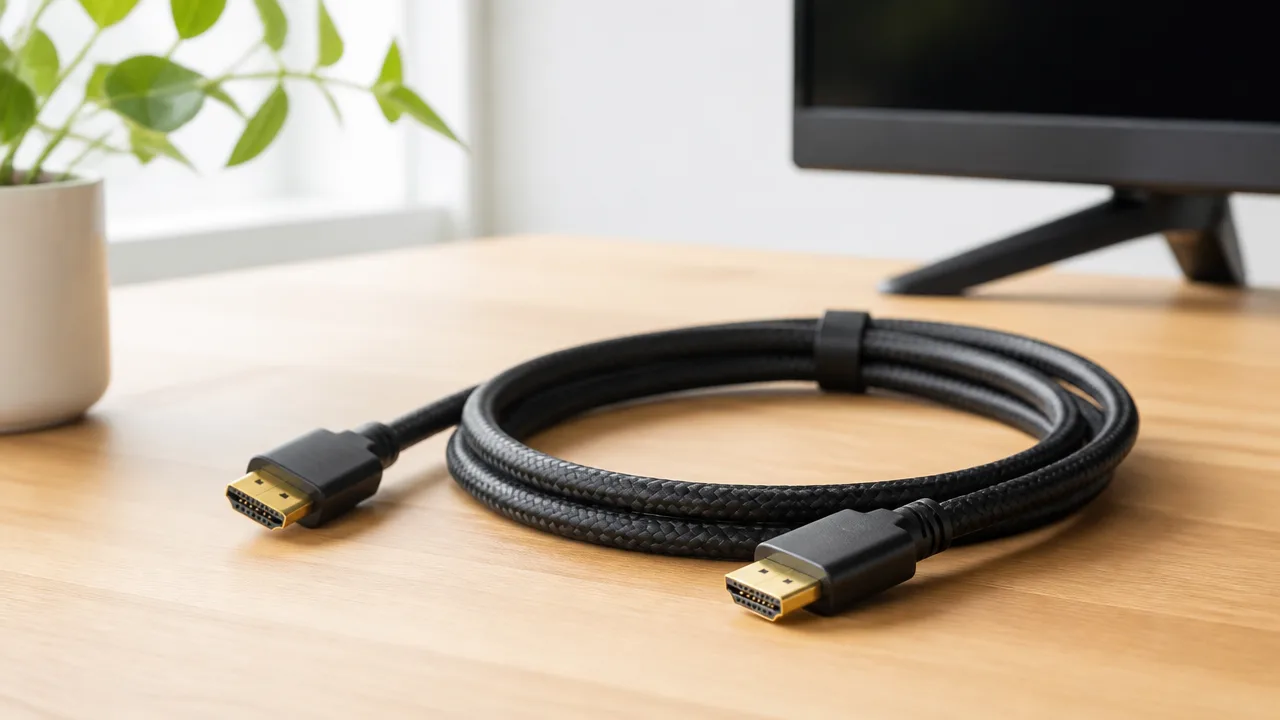
エレコムのCAC-HD22シリーズは、HDMI 2.2の伝送性能に対応したUltra96認証ケーブルを探している人に向く選択肢です。
高解像度・高リフレッシュレートの映像環境を整えたい場合は、接続機器だけでなく、間に使うケーブルも対応品でそろえることが大切です。
ただし、ケーブルを交換しただけで映像機器の対応範囲を超える表示ができるわけではないため、テレビやモニター、パソコンなどの仕様もあわせて確認しましょう。
最大96Gbpsの伝送に対応するUltra96 HDMIケーブル
CAC-HD22シリーズは、最大96Gbpsの伝送に対応するUltra96 HDMIケーブルです。
Ultra96は、HDMI 2.2で想定される高速伝送に対応するケーブルであることを示す認証のひとつで、対応機器同士をつなぐ際のケーブル選びで目安になります。
映像信号は解像度だけでなく、リフレッシュレート、色の情報量、音声データなども含めて伝送されます。
そのため、映像環境の性能を活かしたいときは、端子の形状が合うことに加えて、必要な伝送性能を持つケーブルを選ぶことが重要です。
見た目が同じHDMIケーブルでも、対応する伝送性能は製品ごとに異なります。
購入時には、パッケージや商品ページで「Ultra96認証」および対応規格の記載を確認すると選びやすいですよ。
| 確認する項目 | 見るポイント |
|---|---|
| 認証 | Ultra96 HDMIケーブルとして認証表示があるか確認する |
| 伝送性能 | 最大96Gbpsの伝送対応が明記されているか確認する |
| 端子形状 | 接続する機器が標準HDMI端子か、別形状の端子か確認する |
| 長さ | 設置場所に無理なく届き、余りすぎない長さを選ぶ |
既存のテレビやゲーム機にも下位互換で接続可能
CAC-HD22シリーズは、HDMI端子を備えた従来のテレビ、モニター、ゲーム機、レコーダーなどにも接続できます。
接続先がHDMI 2.2に対応していない場合でも、機器同士が対応する範囲の映像・音声モードで利用する形になります。
たとえば、現在使っているテレビやゲーム機をそのまま使いながら、ケーブルだけを新しいものへ交換することも可能です。
将来的に対応機器を追加する予定があり、先にケーブルを用意しておきたい場合にも検討しやすいでしょう。
ただし、接続する機器の端子仕様や設定によっては、利用できる機能に条件が付くことがあります。
映像が表示されない場合や希望する設定が選べない場合は、機器側の入力端子、設定項目、接続方法を確認してください。
本来の性能を引き出すには接続機器側のHDMI 2.2対応が必要
最大96Gbpsの伝送性能を活かすには、映像を出力する機器と表示する機器の両方がHDMI 2.2に対応している必要があります。
さらに、接続経路にAVアンプ、切替器、分配器などを入れる場合は、それらの機器も必要な伝送性能に対応していることが求められます。
ケーブルだけがHDMI 2.2対応でも、接続先のどこかに対応していない機器があると、利用できる映像モードはその環境に合わせた範囲になります。
ケーブルは性能を支える大切な部品ですが、単体で映像機器の仕様を変えるものではありません。
購入前には、次のように接続する機器を一連で確認しておくと安心です。
-
映像を出力するパソコンやゲーム機のHDMI端子仕様を確認する。
-
テレビやモニターの入力端子が希望する映像モードに対応するか確認する。
-
AVアンプや切替器を使う場合は、途中の機器の仕様も確認する。
-
機器の説明書や公式ページで、対応ケーブルに関する案内を確認する。
必要な長さと機器の端子仕様を確認して選ぶ
CAC-HD22シリーズを選ぶときは、伝送性能だけでなく、設置場所に合ったケーブル長を選ぶことも大切です。
短すぎるケーブルは端子に負担がかかりやすく、長すぎるケーブルは余った部分の取り回しが難しくなることがあります。
テレビ台の裏側や壁際、モニターアーム周辺など、配線が曲がる場所も考慮して少し余裕を持たせると扱いやすいですよ。
また、接続する端子が一般的な標準HDMI端子であるか、コンパクトな機器で使われる別形状の端子であるかも事前に見ておきましょう。
購入前のチェックポイントは、以下のとおりです。
-
機器同士の距離を測り、配線経路を含めた必要な長さを確認する。
-
テレビ台の背面やモニター周辺で、ケーブルを曲げるための空間があるか確認する。
-
接続したい機器の端子形状と、ケーブル両端の端子形状が一致するか確認する。
-
高画質設定を使いたい場合は、接続するすべての機器の対応状況を確認する。
HDMI 2.2対応環境をこれから整えるなら、CAC-HD22シリーズのようにUltra96認証を確認できるケーブルを選んでおくと、接続時の判断がしやすくなります。
今の機器との接続性と、今後追加する機器の予定を見ながら、無理のない長さの製品を選んでくださいね。
まとめ
この記事のポイントをまとめます。
- HDMI 2.2は最大帯域幅が96Gbpsとなり、HDMI 2.1の48Gbpsより広い伝送量に対応します。
- 4Kの高リフレッシュレートや8Kなど、高画質な映像ほどHDMI 2.2のメリットを活かしやすくなります。
- VRR・ALLM・eARC・Dynamic HDRなど、HDMI 2.1で使われる主要機能はHDMI 2.2にも引き継がれます。
- 端子形状には互換性がありますが、性能は接続した機器のうち低い仕様に合わせて動作します。
- HDMI 2.2の性能を使うには、表示機器・出力機器・ケーブルのすべてが対応していることが大切です。
- 96Gbps伝送を目指すなら、Ultra96 HDMIケーブルの認証ラベルと二次元コードを確認しましょう。
- PS5やXbox Series Xで4K・120Hzを楽しむなら、基本的にHDMI 2.1対応環境で対応できます。
- 将来の高性能パソコンによる高解像度・高リフレッシュレート環境では、HDMI 2.2が有力な選択肢になります。
HDMI 2.2は、これからより高精細でなめらかな映像環境を整えたい人にとって、注目したい新しい規格です。
ただし、現在のテレビやモニターで4K・120Hzのゲームや一般的な動画視聴を楽しんでいるなら、HDMI 2.1でも十分に使いやすい場合が多いでしょう。
買い替えを考えるときは、解像度やリフレッシュレートだけでなく、ゲーム機やパソコン、ケーブルまで含めた接続全体の仕様を確認することが大切です。
今必要な性能と、これから楽しみたい使い方を整理して、自分に合うHDMI環境を選んでみてください。