「Wi-Fi 7のMLOはなぜ速いの?」「対応ルーターに買い替えると、自宅の通信環境はどれくらい変わる?」と気になっている方も多いのではないでしょうか。
Wi-Fi 7では、複数の周波数帯を活用するMLO(マルチリンクオペレーション)という仕組みが注目されています。
これは単に接続先を切り替えるだけではなく、複数の通信経路をまとめて使いやすくする技術で、速度・遅延・安定性の面でメリットが期待されています。
ただし、MLOの性能を活かすにはルーターだけでなく、スマートフォンやPCの対応状況、インターネット回線、電波環境も大切です。
この記事では、Wi-Fi 7のMLOが速いといわれる理由から、従来のバンドステアリングとの違い、対応機器の確認方法、思うように速くならないときの見直し方まで、やさしく解説します。
この記事でわかること
- Wi-Fi 7のMLOが複数の通信経路を活用して速さにつながる仕組み
- MLOと従来のバンドステアリングの違い
- 320MHz幅・4K-QAMを含むWi-Fi 7の高速化技術
- MLO対応機器の確認方法と、ルーター選びで見たいポイント
Wi-Fi 7のMLOが速い理由は複数の通信経路をまとめて活用できるから
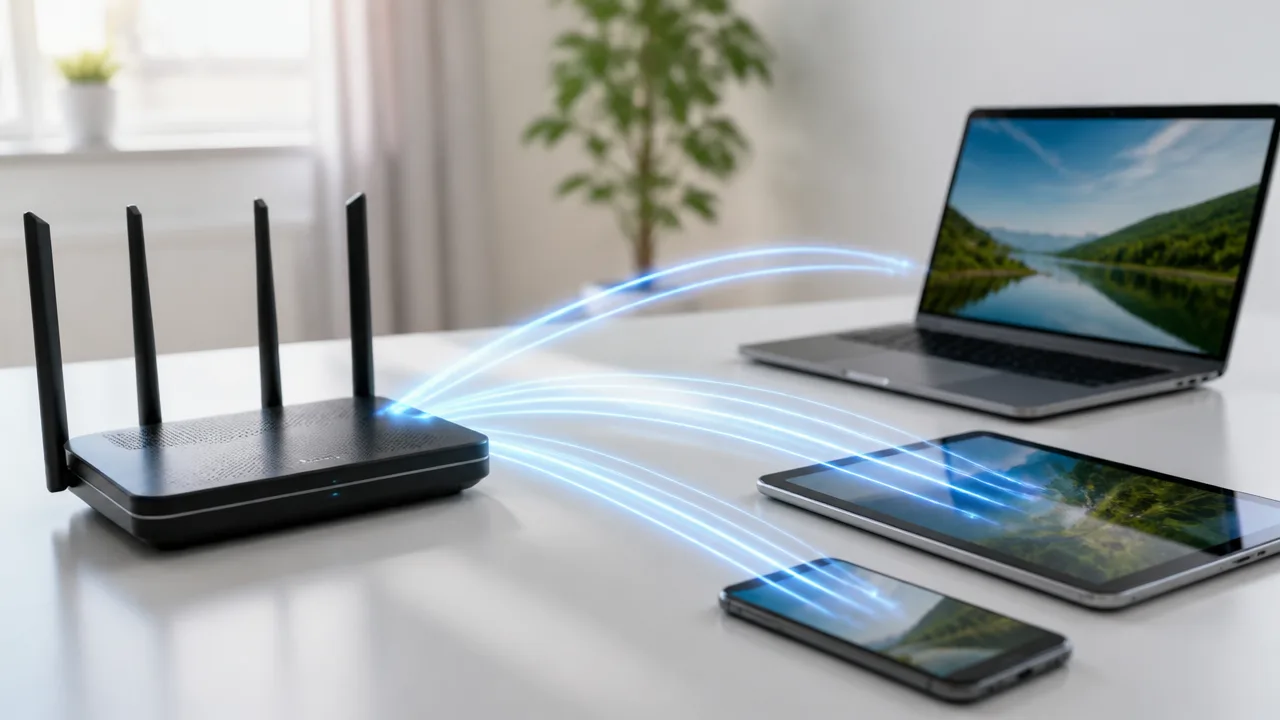
Wi-Fi 7のMLOが速い理由は、複数の周波数帯を別々の通信経路として使い、データを効率よく送受信できるためです。
これまでのように1つの経路へ通信を集中させるのではなく、使える経路を組み合わせることで、データが通る道を広げやすくなるのが大きな特徴です。
MLOは「Multi-Link Operation(マルチリンクオペレーション)」の略で、Wi-Fi 7で注目される通信機能のひとつです。
ただし、どの周波数帯でも常に同じように使えるわけではなく、機器の構成や電波の状況に応じて、利用できるリンクや通信方法は変わります。
2.4GHz・5GHz・6GHz帯を複数のリンクとして扱う仕組み
Wi-Fiで使われる主な周波数帯には、2.4GHz帯・5GHz帯・6GHz帯があります。
MLOでは、これらの周波数帯にある通信を、それぞれ独立した「リンク」として扱います。
リンクとは、ルーターとスマートフォンやパソコンの間に作られる、データの送受信経路のことです。
たとえば5GHz帯と6GHz帯の両方を利用できる環境では、1本だけだった通信経路を2本のリンクとして扱える場合があります。
そのため、大きなデータを送るときも、1つの周波数帯だけに負担が集まりにくくなります。
| 周波数帯 | 一般的な特徴 | MLOでの考え方 |
|---|---|---|
| 2.4GHz帯 | 比較的広い範囲に届きやすい周波数帯です。 | ほかのリンクと組み合わせて使える経路のひとつになります。 |
| 5GHz帯 | 多くのWi-Fi機器で利用されている周波数帯です。 | 高速な通信を担うリンクとして活用されることがあります。 |
| 6GHz帯 | Wi-Fi向けに利用される新しい周波数帯です。 | 対応機器どうしでは、追加の通信経路として使える場合があります。 |
ここで大切なのは、MLOが単に「複数の電波を見つける機能」ではないことです。
複数のリンクをひとつの通信として連携させることで、データの流れをより柔軟に扱えるようにしています。
データの分散と集約によって実効速度を高める方法
MLOでは、送るデータを複数のリンクへ分けたり、受信したデータをまとめたりできます。
たとえば容量の大きいファイルを受信する場面では、データの一部を5GHz帯、残りを6GHz帯といった形で送ることが考えられます。
複数の道を並行して使えれば、1本の道だけを使う場合よりも、一定時間内に運べるデータ量を増やしやすくなります。
これが、MLOによって実効速度の向上が期待できる基本的な考え方です。
-
空いているリンクへデータを振り分けやすくなります。
-
複数のリンクでデータを同時に扱える構成では、通信容量を広げやすくなります。
-
受信側では分かれて届いたデータを順序どおりに整理して、ひとつの通信として扱います。
動画の読み込みや大容量データのダウンロードのように、まとまった通信量が発生する場面では、こうした分散処理のメリットを感じやすいでしょう。
一方で、小さなデータのやり取りでは、複数リンクを使っても体感できるほどの差が出ないことがあります。
各周波数帯の速度が単純に合算されるわけではない理由
MLOと聞くと、「5GHz帯が1Gbpsで6GHz帯も1Gbpsなら、必ず2Gbpsになる」と考えたくなるかもしれません。
しかし実際の通信速度は、各リンクの公称値をそのまま足した数字にはなりません。
これは、通信にはデータ本体以外の制御情報も必要であり、電波状況や機器側の処理能力にも左右されるためです。
| 単純合算になりにくい主な要因 | 内容 |
|---|---|
| 電波の状態 | 距離や壁などの影響により、リンクごとの通信品質は変化します。 |
| 利用できるリンク数 | 機器や設定によって、同時に活用できるリンクの数は異なります。 |
| 通信の制御 | データを分けて送るための管理や、受信後に整える処理が発生します。 |
| 通信相手の性能 | ルーター側だけでなく、接続する端末側の処理性能も影響します。 |
つまりMLOは、速度を機械的に足し算する機能ではなく、複数の経路を使って通信全体の効率を高める仕組みです。
通信条件が整ったときほど、複数リンクを使う効果が表れやすくなります。
STRとeMLSRで異なる同時通信の仕組み
MLOには、複数リンクの使い方が異なる通信方式があります。
代表的な考え方として、STRとeMLSRが挙げられます。
| 方式 | 通信の考え方 | 特徴 |
|---|---|---|
| STR | 複数のリンクで送信と受信を同時に行える構成です。 | 複数経路を並行して活用しやすく、高い通信能力を引き出しやすい方式です。 |
| eMLSR | 複数リンクを待機させつつ、必要なリンクを中心に通信する構成です。 | 端末側の構成を抑えながら、MLOの利点を取り入れやすい方式です。 |
STRは「同時送受信」を行える仕組みで、複数のリンクを並行利用しやすいのが特徴です。
そのぶん、ルーターと端末の両方に、複数の通信を同時に扱える構成が求められます。
eMLSRは、複数のリンクを活用しながらも、端末側の無線機能を効率よく使うことを意識した方式です。
STRほど常に複数リンクをフルに並行利用する形ではありませんが、状況に合わせて通信経路を活用できる点が魅力です。
このようにMLOは、単一の決まった動作ではなく、機器の構成に合わせて複数リンクを使い分ける技術と考えるとわかりやすいです。
MLOは接続先を切り替える従来のバンドステアリングとは仕組みが異なる
MLOとバンドステアリングは、どちらも混雑しにくい通信を目指す機能ですが、通信経路の扱い方は大きく異なります。
バンドステアリングは主に接続する周波数帯を選び直す仕組みであるのに対し、MLOは複数のリンクをまとめて1つの接続として扱える仕組みです。
名前が似た機能のように見えても、通信中の端末とルーターの関係は同じではありません。
バンドステアリングは基本的に1つの周波数帯を選んで接続する
バンドステアリングは、ルーターが端末の状態や電波の状況を見ながら、2.4GHz帯・5GHz帯・6GHz帯などのうち、接続先として適した周波数帯へ誘導する機能です。
たとえば、端末が2.4GHz帯につながっているとき、ルーターが5GHz帯のほうが利用しやすいと判断すれば、端末がそちらへ接続するよう促す場合があります。
ただし基本的には、端末が通信に使う中心の経路は1つです。
つまり、2.4GHz帯と5GHz帯を同時に束ねて使うのではなく、状況に応じて「こちらの周波数帯のほうがよさそう」と接続先を選ぶ考え方になります。
| 項目 | バンドステアリングの考え方 |
|---|---|
| 主な役割 | 端末を適した周波数帯へ誘導する |
| 通信時の経路 | 基本的に1つの周波数帯を中心に利用する |
| 周波数帯の扱い | 必要に応じて接続先を選び直す |
| イメージ | 複数の道から走りやすい道を1本選ぶ |
バンドステアリングの判断内容や切り替えのタイミングは、ルーターの設計や端末の対応状況によって異なります。
そのため、利用者が常に任意の周波数帯へ切り替えられるとは限らず、端末側の判断が関わることもあります。
また、同じ名前のネットワークを2.4GHz帯と5GHz帯で共有している場合は、どちらにつながっているのか意識せずに使えることが多いです。
これは便利な仕組みですが、複数の周波数帯を同時に通信へ使うMLOとは別の技術です。
MLOは複数のリンクを1つの接続として管理する
MLOは、複数の周波数帯に作ったリンクを、まとめて1つの接続として管理する点に特徴があります。
ここでいうリンクとは、ルーターとスマートフォンやPCの間に作られる、それぞれの無線通信の経路のことです。
たとえば対応する環境では、5GHz帯のリンクと6GHz帯のリンクを、別々の接続として扱うのではなく、MLOによる1つの通信グループとして扱えます。
通信の内容や周囲の状況に合わせて、どのリンクを使うかを細かく調整できることが、従来の接続方法との大きな違いです。
| 比較項目 | バンドステアリング | MLO |
|---|---|---|
| 基本の考え方 | 接続先の周波数帯を選ぶ | 複数リンクをまとめて扱う |
| 経路の扱い | 中心となる経路を切り替える | 複数の経路を連携させる |
| 接続の見え方 | 周波数帯ごとの接続を選択する形 | 複数リンクを1つの接続として管理する形 |
| 道にたとえると | 複数の道から1本を選ぶ | 複数の道を一体的に使い分ける |
大切なのは、MLOが単に「よりよい周波数帯へ切り替える機能」ではないことです。
切り替えを中心に考えるバンドステアリングと、複数リンクの協調を前提にするMLOでは、通信の土台が異なります。
バンドステアリングは従来の無線LANでも使われてきた実用的な仕組みであり、MLOはWi-Fi 7で加わった、より柔軟なリンク管理の仕組みと捉えるとわかりやすいです。
Wi-Fi 7の高速化はMLO・320MHz幅・4K-QAMの組み合わせで実現する
Wi-Fi 7が速いといわれるのは、MLOだけが理由ではなく、より広い通信の幅と、1回の通信で運べる情報量を増やす技術が組み合わさっているためです。
MLO・320MHz幅・4K-QAMはそれぞれ役割が異なり、対応する機器や利用条件がそろうことで、Wi-Fi 6やWi-Fi 6Eより高い通信性能を目指せます。
つまりWi-Fi 7は、通信経路の使い方を柔軟にしながら、道路そのものを広くし、1台あたりの運搬量も増やすような仕組みと考えるとわかりやすいです。
Wi-Fi 6やWi-Fi 6Eとの主な違い
Wi-Fi 6は、多数の機器がつながる場面で通信を効率よく扱いやすくした規格です。
Wi-Fi 6Eは、Wi-Fi 6の仕組みをベースに6GHz帯も利用できるようにした規格で、対応機器同士では使える周波数帯の選択肢が広がります。
Wi-Fi 7はそこからさらに進み、複数の通信経路を活用するMLO、最大320MHz幅の広いチャネル、4K-QAMという高密度な変調方式を取り入れています。
| 規格 | 主な特徴 | 速度向上に関わる点 |
|---|---|---|
| Wi-Fi 6 | 通信の効率化を重視 | 最大160MHz幅・1024-QAM |
| Wi-Fi 6E | Wi-Fi 6に6GHz帯を追加 | 利用できる周波数帯の選択肢が増える |
| Wi-Fi 7 | MLO・320MHz幅・4K-QAMを採用 | 経路・幅・情報量をまとめて強化 |
Wi-Fi 7では、これらの技術を単独で使うのではなく、対応状況に応じて組み合わせられることがポイントです。
たとえば広いチャネルを使える環境では320MHz幅のメリットを活かしやすく、電波状態が良好なら4K-QAMによる情報量の増加も期待しやすくなります。
Wi-Fi 7対応という表示だけで、すべての性能が常に使えるわけではありません。
ルーター、スマートフォン、PCなどの対応内容によって、利用できる機能や通信条件は変わります。
MLOだけでは決まらない理論速度と実測速度の差
MLOはWi-Fi 7の大切な機能ですが、MLOだけで通信速度の上限が決まるわけではありません。
カタログなどに示される理論速度は、対応する周波数帯、チャネル幅、変調方式、アンテナ数などを前提に計算された数値です。
そのため、MLOを使える場合でも、320MHz幅や4K-QAMに対応していなければ、その部分の性能までは利用できません。
- ルーターと端末が利用できる周波数帯
- 対応しているチャネル幅
- 対応している変調方式
- 端末側のアンテナ構成
- インターネット回線や接続先の通信条件
実際の通信では、無線LANの通信そのもの以外にも、回線側の契約内容や接続するサービス側の状況などが関わります。
そのため、理論速度は性能の目安として確認し、実際に出る速度とは分けて考えることが大切です。
Wi-Fi 7の魅力は、特定の数字だけを大きくすることではなく、対応環境で通信の余力を広げやすい点にあります。
320MHz幅と4K-QAMが速度向上に果たす役割
320MHz幅は、無線通信に使う通り道を広くする技術です。
Wi-Fi 6やWi-Fi 6Eで最大160MHz幅だったチャネル幅を、Wi-Fi 7では条件が整えば最大320MHz幅まで広げられます。
通り道が広くなるほど、一度に流せるデータ量を増やしやすくなるため、大きなファイルの送受信や高画質な映像の視聴などで余力につながります。
ただし320MHz幅は主に6GHz帯で活用される機能であり、対応するルーターと端末が必要です。
4K-QAMは、電波の変化により情報を細かく載せるための変調方式です。
Wi-Fi 6やWi-Fi 6Eの1024-QAMよりも、Wi-Fi 7の4K-QAMは1回の通信でより多くの情報を伝えられる設計になっています。
イメージとしては、同じ大きさの箱に、より細かく整理して荷物を詰めるようなものです。
ただし情報を細かく詰めるほど、電波の状態には配慮が必要になります。
4K-QAMはいつでも最大限に働くものではなく、良好な通信条件で性能を活かしやすい技術と捉えるとよいでしょう。
MLOが複数の通信経路を活かす仕組みだとすると、320MHz幅は通信量の受け皿を広げ、4K-QAMはその受け皿に載せる情報量を増やす仕組みです。
この3つがそろうことで、Wi-Fi 7は従来規格よりも高い通信性能を目指せるようになっています。
MLOは速度だけでなく遅延や通信の安定性も改善しやすい
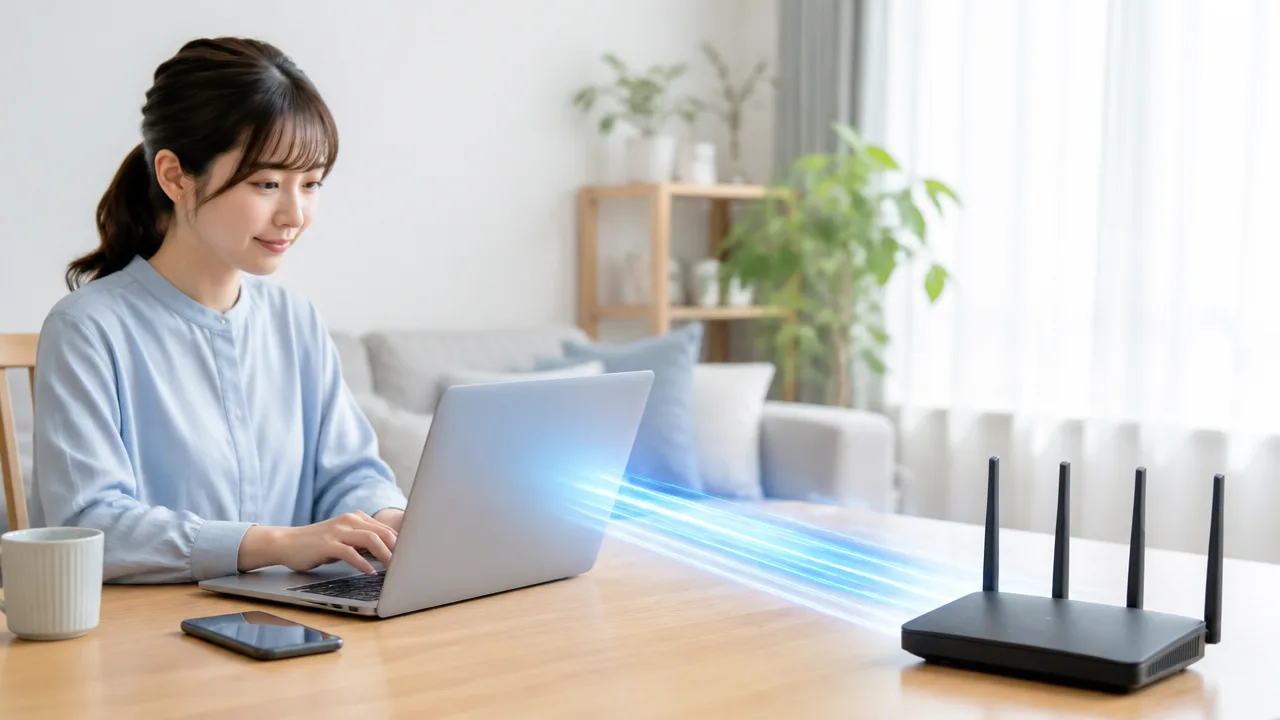
MLOは複数のリンクを状況に応じて活用できるため、通信速度だけでなく、待ち時間の短縮や接続の安定化にも役立つ可能性があります。
電波が混み合っている経路を避けたり、余裕のある経路へデータを振り分けたりできるので、通信の波を抑えやすくなるためです。
ただし、改善の度合いは自宅の電波環境、インターネット回線、利用するサービス側の混雑状況などにも左右されます。
混雑や電波干渉の少ないリンクを選べる利点
Wi-Fiでは、近隣の無線LANや家電などの影響で、特定の周波数帯だけが混雑したり電波の影響を受けたりすることがあります。
従来は、利用中の通信経路の状態が悪くなると、接続の切り替えに時間がかかる場面もありました。
MLOでは複数のリンクを認識したうえで通信できるため、比較的空いているリンクや状態のよいリンクを活かしやすいのが特徴です。
たとえば一方のリンクで一時的な混雑が起きても、もう一方のリンクに余裕があれば、通信全体への影響を小さくできる場合があります。
| 通信中の状況 | MLOで期待できる動き |
|---|---|
| 特定のリンクが混雑している | 余裕があるリンクを優先して使いやすくなります。 |
| 一時的に電波状態が不安定になる | ほかのリンクも利用し、通信の途切れを抑えられる場合があります。 |
| 複数の通信が同時に発生する | リンクごとに通信を分けることで、混雑の偏りを減らしやすくなります。 |
これは常に最速のリンクだけを選ぶというより、その時点で安定してデータを届けやすい経路を活用する考え方に近いものです。
部屋の移動や周囲の利用状況によって電波環境が変わりやすい家庭では、MLOの柔軟さが役立つことがあります。
データを早く送れるリンクへ振り分けて待ち時間を抑える仕組み
遅延とは、端末から送ったデータが相手に届き、応答が戻ってくるまでに生じる待ち時間のことです。
動画の読み込みやウェブサイトの表示だけでなく、操作への反応が求められる用途では、この待ち時間が体感に影響しやすくなります。
MLOでは、リンクごとの混雑具合や通信状態を踏まえ、データを送る経路を分けたり、状態のよい経路を優先したりできます。
そのため、ひとつのリンクにデータが集中して順番待ちが増える状況を避けられれば、通信の遅れやばらつきを抑えられる可能性があります。
-
容量の大きいデータ通信は、余裕のあるリンクへ回しやすくなります。
-
小さくても急ぎのデータは、混雑の少ないリンクで送れる場合があります。
-
一部のリンクの状態が変化しても、ほかのリンクを活かして通信を続けやすくなります。
ここで大切なのは、MLOがインターネット上のすべての遅延をなくす機能ではない点です。
たとえば、契約している回線の混雑、接続先のサーバーまでの距離、サービス側の処理状況による待ち時間までは、Wi-Fiだけでは調整できません。
それでも、自宅内の無線通信で起きる混雑や待ち時間を減らしやすくなることは、快適さにつながるポイントです。
オンラインゲームやビデオ会議で期待できるメリット
オンラインゲームでは、データ量そのものよりも、操作情報が安定して素早く送受信されることが重要になる場面があります。
MLOによって無線区間の混雑を抑えられると、操作への反応が急に遅れるような変化を減らせる可能性があります。
特に家族や同居人が動画視聴、大容量ファイルの送受信、クラウド同期などを同時に行う環境では、リンクを使い分けられる利点を感じやすいでしょう。
ビデオ会議では、映像や音声が途切れにくいことに加え、相手との会話の間が不自然に空きにくいことも大切です。
MLOは通信経路の混雑を分散しやすいため、映像・音声・画面共有が重なる場面でも安定性を保ちやすいと考えられます。
ただし、会議サービス側の状態や相手の通信環境によっては、自分のWi-Fi環境だけでは改善しにくいケースもあります。
つまりMLOの魅力は、単純に通信速度の数値を高めることだけではありません。
複数のリンクを柔軟に使うことで、日常的な通信からリアルタイム性が求められる用途まで、つながり方の安定を目指せる点にあります。
MLOの利用にはルーターとスマートフォン・PCの両方の対応が必要
MLOを利用するには、Wi-Fiルーターと接続するスマートフォン・PCの両方がMLOに対応している必要があります。
ルーターだけをWi-Fi 7対応製品に買い替えても、端末側が対応していなければMLOによる複数リンクの通信にはなりません。
また、対応している周波数帯や利用できる動作モードは機器ごとに異なるため、同じWi-Fi 7対応でも使えるMLOの範囲には差があります。
ルーターだけをWi-Fi 7対応にしてもMLOを使えない場合がある
Wi-Fi通信は、ルーターと端末が共通して対応している機能を使って接続する仕組みです。
そのため、ルーターがMLOに対応していても、スマートフォンやPCがMLOに対応していない場合は、従来に近い単一の周波数帯で接続されます。
「Wi-Fi 7対応」と「MLOを利用できる」は、必ずしも同じ意味ではありません。
Wi-Fi 7には複数の新しい通信機能がありますが、製品によって対応する機能や組み合わせは異なります。
端末がWi-Fi 7対応と案内されていても、MLOの利用可否は個別に確認することが大切です。
| 組み合わせ | MLOの利用 |
|---|---|
| ルーター・端末ともにMLO対応 | 利用できる可能性があります。 |
| ルーターのみMLO対応 | 端末が対応していないため、MLOは利用できません。 |
| 端末のみMLO対応 | ルーター側が対応していないため、MLOは利用できません。 |
| 両方がWi-Fi 7対応でもMLOの対応条件が異なる | 利用できる周波数帯や動作が限定されることがあります。 |
たとえば、自宅のルーターを新しくしても、手元のスマートフォンや仕事用PCが従来規格のままであれば、その端末の通信方法までは変わりません。
まずは、MLOを使いたい端末が何台あるのかを考えてから、ルーターと端末の対応状況をそろえると選びやすくなります。
なお、端末の対応状況は、発売時点の仕様だけでなく、メーカーが配信する更新によって変わる場合もあります。
6GHz帯に非対応でも2.4GHz帯と5GHz帯のMLOを使える可能性がある
MLOというと6GHz帯を使う機能という印象を持たれやすいですが、6GHz帯に対応していない端末でも、2.4GHz帯と5GHz帯を組み合わせたMLOを利用できる場合があります。
これは、MLOが特定の周波数帯だけを使う仕組みではなく、対応する複数の帯域を活用する仕組みだからです。
2.4GHz帯は電波が届きやすく、5GHz帯は比較的広い通信帯域を使いやすいという特徴があります。
両方に対応したルーターと端末であれば、6GHz帯がなくてもMLOの構成が用意されていることがあります。
- 2.4GHz帯と5GHz帯を組み合わせる構成
- 5GHz帯と6GHz帯を組み合わせる構成
- 2.4GHz帯・5GHz帯・6GHz帯を状況に応じて活用する構成
ただし、どの組み合わせを利用できるかは、ルーターと端末の両方の設計によって決まります。
6GHz帯に対応する機器をそろえれば選択肢が増えることはありますが、6GHz帯非対応だからMLOをまったく使えない、と決めつける必要はありません。
特に、現在使っている端末をすぐに買い替える予定がない場合は、2.4GHz帯と5GHz帯でのMLOに対応しているかが判断材料になります。
端末ごとに利用できる周波数帯や動作モードが異なる
同じ家庭内で使う機器でも、スマートフォン、ノートPC、ゲーム機などでは、対応する周波数帯やMLOの動作モードが異なることがあります。
たとえば、最新のスマートフォンは複数の帯域に対応していても、少し前のPCは5GHz帯までしか使えない、といった組み合わせは珍しくありません。
この場合、ルーターは接続した端末ごとに、利用できる範囲で通信します。
つまり、MLO対応ルーターを導入しても、すべての端末が同じ条件で接続されるわけではありません。
| 端末の対応状況 | 想定される接続の考え方 |
|---|---|
| 2.4GHz帯・5GHz帯のMLOに対応 | 両方の帯域を使う構成を利用できる可能性があります。 |
| 5GHz帯・6GHz帯のMLOに対応 | 対応ルーターとの組み合わせで、2つの帯域を活用できる可能性があります。 |
| 単一の周波数帯のみ対応 | MLOではなく、その端末が対応する帯域で接続します。 |
| Wi-Fi 7対応でもMLO非対応 | Wi-Fi 7のほかの対応機能を利用する接続になる場合があります。 |
購入前には、ルーターだけでなく、普段よく使うスマートフォンやPCの対応状況を一緒に見ることがポイントです。
特に複数の端末でMLOを活用したいなら、「自分の端末が対応する周波数帯」と「ルーターが提供するMLOの組み合わせ」が合っているかを意識すると、導入後のイメージがしやすくなります。
MLO対応の有無は製品仕様と接続画面で確認できる
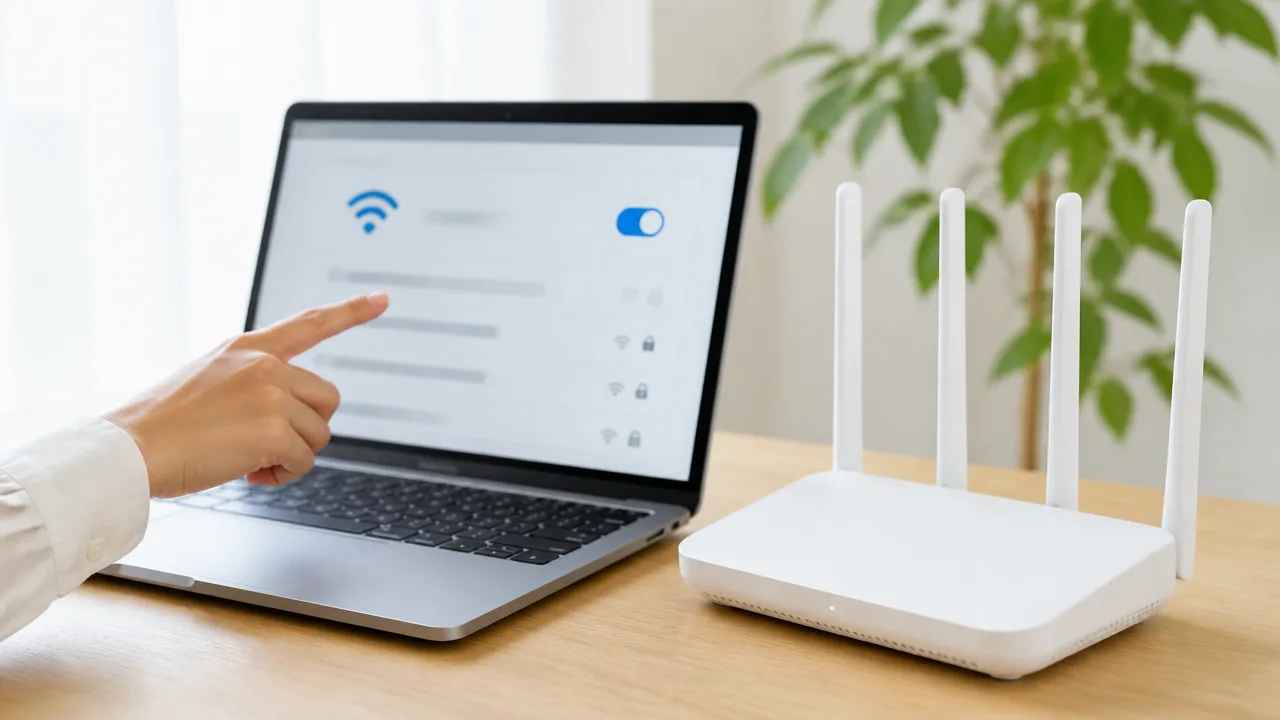
MLOに対応しているかは、ルーターと接続するスマートフォン・PCの両方の製品仕様を確認するのが基本です。
さらに、接続後にルーターの管理画面や端末のネットワーク情報を見ると、利用中の周波数帯やMLOらしい接続状態を確認できる場合があります。
「Wi-Fi 7対応」と書かれていても、必ずMLOを利用できるとは限らないため、仕様の記載を細かく見ることが大切です。
ルーターの仕様表でMLOと対応周波数帯を確認する方法
ルーターは、メーカー公式サイトの商品ページ、取扱説明書、詳細仕様表の順に確認すると、MLOに関する情報を見つけやすいです。
仕様表では「MLO対応」「マルチリンク」「複数帯域同時接続」などの記載を探してみてください。
ただし、MLO対応と記載されていても、利用できる周波数帯の組み合わせや動作条件は機種によって異なります。
「MLO対応」の一言だけで判断せず、対応する周波数帯まで確認することがポイントです。
| 確認する項目 | 見るポイント |
|---|---|
| MLOへの対応 | MLO、マルチリンク、複数リンク通信などの記載 |
| 対応周波数帯 | 2.4GHz帯・5GHz帯・6GHz帯のうち利用できる帯域 |
| MLOの組み合わせ | どの周波数帯を組み合わせられるか |
| 設定条件 | 初期設定で使えるか、管理画面で有効化が必要か |
| ソフトウェア更新 | MLOの利用に更新が必要とされていないか |
メーカーによっては、商品ページにはWi-Fi 7対応とだけ書かれ、MLOの詳細がサポートページや取扱説明書に掲載されていることもあります。
そのため、商品名で検索したあとに「仕様」「MLO」「取扱説明書」といったページもあわせて確認すると安心です。
また、メッシュ機能や中継機との接続時には、MLOの扱いが通常の接続時と異なる場合があります。
設置予定の構成があるなら、メーカーの案内にある利用条件まで目を通しておくとよいでしょう。
スマートフォンやPCの公式仕様で対応状況を調べる方法
スマートフォンやPCも、ルーターと同じようにメーカー公式の仕様ページで確認できます。
通信仕様の欄にWi-Fi 7の記載があっても、MLOの対応状況まで明記されていない場合があります。
このときは、製品のサポートページ、よくある質問、更新情報なども確認してみてください。
-
スマートフォンは、公式サイトの通信仕様や無線通信の項目を確認します。
-
PCは、メーカーの製品仕様に加えて、搭載されている無線通信部品の仕様も確認します。
-
自作PCや増設したPCでは、無線LANアダプターの型番からメーカー仕様を調べます。
-
OSやドライバーの更新条件が案内されている場合は、その内容も確認します。
PCでは、本体が比較的新しくても、搭載されている無線LANアダプターの対応内容によって利用できる機能が変わります。
Windowsの設定画面などでWi-Fi 7らしい表示が見えても、それだけでMLOの利用状態まで判断できるとは限りません。
最も確実なのは、端末メーカーまたは無線LANアダプターメーカーの公式仕様でMLOへの対応を確認する方法です。
なお、製品発売時には記載がなくても、ソフトウェア更新によって対応状況の案内が追加されることがあります。
確認する際は、公式ページの掲載日や更新日も見ておくとよいですね。
接続中の周波数帯やMLOの動作状況を確認するポイント
対応機器をそろえたあとには、ルーターの管理画面で接続端末の情報を確認します。
機種によって表示は異なりますが、端末一覧、接続情報、無線設定、ネットワーク状態などの画面に関連情報が載ることがあります。
確認できる項目の例は、次のとおりです。
| 表示されることがある項目 | 確認の考え方 |
|---|---|
| 接続中の周波数帯 | 2.4GHz帯・5GHz帯・6GHz帯のどれを利用しているか |
| リンク数 | 複数のリンクが表示されるか |
| MLOの状態 | 有効・無効、接続中などの状態表示があるか |
| 端末の接続規格 | Wi-Fi 7として認識されているか |
| 接続速度の表示 | 管理画面上のリンク速度がどう表示されているか |
端末側では、Wi-Fiの詳細画面から接続しているネットワーク名や周波数帯を確認できる場合があります。
ただし、端末の設定画面ではMLOという名称が表示されず、接続中の周波数帯だけが見えることもあります。
このような場合は、端末画面だけで判断せず、ルーターの管理画面もあわせて確認すると状況をつかみやすいです。
また、管理画面にMLOの項目があっても、端末が対応していない場合や条件がそろっていない場合には、単一の周波数帯で接続されることがあります。
表示内容の意味が分かりにくいときは、画面内のヘルプやメーカー公式の説明ページを確認しながら、接続端末ごとの状態を見ると安心です。
MLOを有効にしても速くならない原因は回線や電波環境にもある

MLOを有効にしても通信速度が大きく変わらないときは、インターネット回線・有線接続・電波の届き方のどこかが上限になっている可能性があります。
Wi-Fi 7とMLOは通信を効率よく使うための仕組みですが、どの環境でも速度が自動的に何倍にもなるわけではありません。
まずは遅くなっている場所を切り分けることで、ルーターの設定を見直すべきか、設置場所を変えるべきか判断しやすくなります。
インターネット回線や有線ポートが速度の上限になるケース
Wi-Fiの接続性能が高くても、契約しているインターネット回線の速度を超えて通信することはできません。
たとえば、回線側の実効速度が数百Mbps程度で安定している環境では、Wi-Fi 7対応機器へ変更しても、インターネット閲覧時の測定結果が大きく伸びないことがあります。
ルーターと回線終端装置をつなぐ有線ポートやLANケーブルも、見落としやすい確認ポイントです。
途中の機器に1Gbpsまでのポートが使われていると、その地点が通信全体の上限になる場合があります。
| 確認する場所 | 速度が伸びにくくなる例 |
|---|---|
| 契約回線 | 利用地域や時間帯により実効速度が低下する |
| 回線終端装置・ホームゲートウェイ | 有線ポートの対応速度が十分ではない |
| ルーターのWAN側ポート | 回線から受け取れる速度がポート性能で制限される |
| LANケーブル | 規格や状態によって安定した高速通信が難しい |
特に、Wi-Fi経由の速度だけを見て判断すると原因を見つけにくいため、可能であればPCを有線接続して回線速度を確認すると比較しやすいです。
有線接続でも速度が出ていない場合は、MLOではなく回線側や有線経路の影響を疑うのが自然です。
距離や壁の影響で6GHz帯を活用しにくいケース
6GHz帯は広い通信帯域を利用しやすい一方で、ルーターから離れた場所や壁を挟む場所では電波が弱くなりやすい傾向があります。
リビングにルーターを置き、別の部屋や廊下の先でスマートフォンを使うような環境では、6GHz帯の電波を十分に利用できないことがあります。
鉄筋コンクリートの壁、収納家具、水回りの設備、大型家電なども、電波の届き方に影響する要素です。
複数の周波数帯を使える環境でも、一方の電波状態が弱いと、期待したほど通信量を増やせない場合があります。
-
ルーターの近くでは速いのに、部屋を移動すると速度が下がる。
-
壁を挟むと接続が5GHz帯や2.4GHz帯中心になる。
-
ルーターを床近くや棚の奥に置いている。
-
中継機やメッシュWi-Fiの設置場所が電波の弱い位置になっている。
このようなときは、ルーターを部屋の中央寄りで見通しのよい場所へ移すだけでも、通信状態が変わることがあります。
ただし、住まいの構造や機器の配置によって適した場所は異なるため、無理に高い位置へ固定するより、いくつかの場所で通信状況を比べると安心です。
混雑や端末側の仕様によって実効速度が伸びないケース
Wi-Fiは周囲の電波利用状況にも影響されるため、マンションや住宅が密集した地域では、時間帯によって速度が変動することがあります。
近隣の無線LAN、Bluetooth機器、ワイヤレス機器などが多い場所では、通信の待ち時間が増える場合があります。
また、端末がWi-Fi 7対応であっても、利用できる周波数帯、アンテナ数、ソフトウェアの状態によって実効速度は変わります。
スマートフォンでは省電力設定や発熱対策の影響で、常に最大性能で通信し続けるとは限りません。
PCでも、無線LANアダプターの設定、ドライバーの更新状況、接続している周辺機器などが通信に影響することがあります。
速度を確認するときは、できるだけ同じ場所・同じ時間帯・同じ端末で測定し、複数回の結果を見るのがおすすめです。
1回だけの測定値ではなく、普段の動画視聴やオンライン会議で安定して使えるかもあわせて見ると、環境に合っているか判断しやすくなります。
環境によってはMLOを使わないほうが速い場合もある
MLOは複数の通信経路を活用できる仕組みですが、電波状態がよい周波数帯が1つだけある環境では、単一の周波数帯へ安定して接続したほうが速度測定でよい結果になる場合もあります。
たとえば、ルーターから離れた部屋で6GHz帯の信号が弱く、5GHz帯だけが安定している場合には、複数の経路を使うメリットが小さくなることがあります。
これはMLOが使えないという意味ではなく、その場所では電波の強い通信経路を優先したほうが効率的なことがあるという考え方です。
ルーターにMLOのオン・オフや動作方式を選ぶ項目がある場合は、メーカーの案内を確認しながら、普段使う部屋で通信の安定性を比べてみるとよいでしょう。
速度だけでなく、接続が途切れにくいか、動画が止まりにくいか、オンライン会議で音声が安定するかまで含めて判断すると、自分の環境に合った設定を選びやすいです。
MLO対応ルーターは対応バンド数と動作モードを見て選ぶ
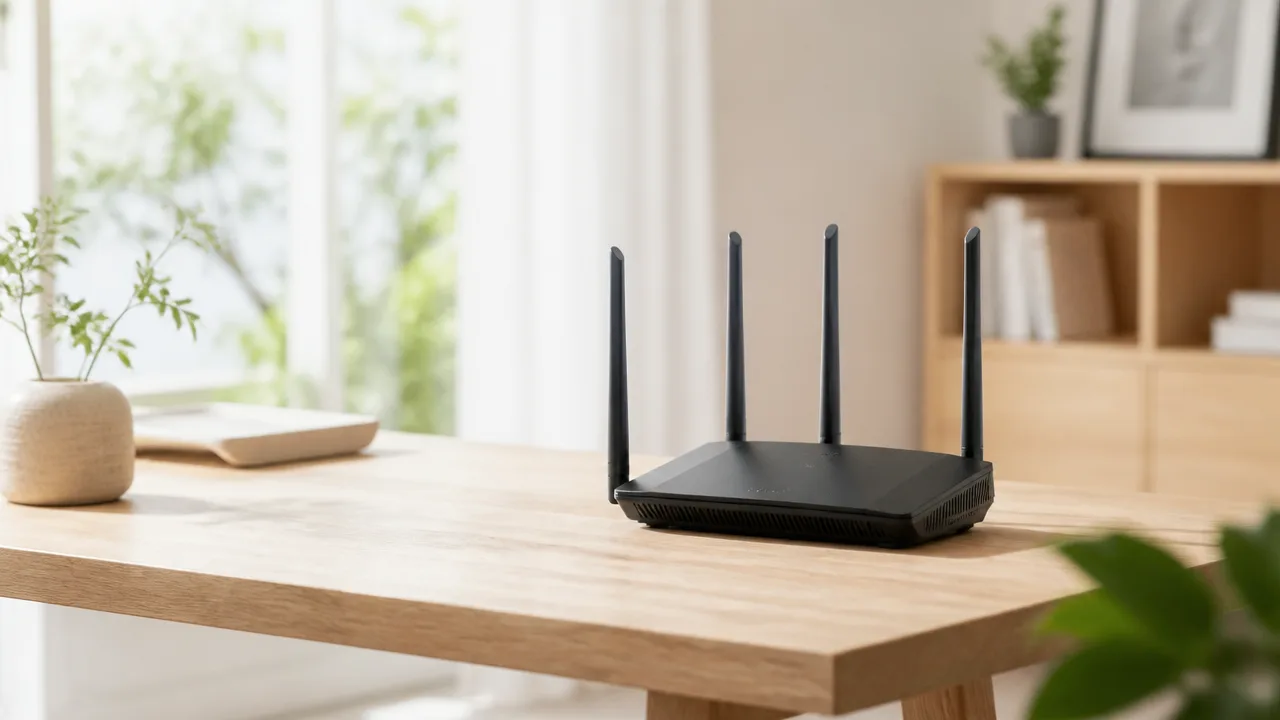
MLO対応ルーターを選ぶときは、Wi-Fi 7対応という表示だけでなく、どの周波数帯をMLOで組み合わせられるかを確認することが大切です。
とくに6GHz帯を含む3バンド対応モデルは選択肢が広がりますが、住まいの広さや使う端末によっては2バンド対応でも十分に活用できます。
また、MLOの動作方法や有線ポートの性能も確認すると、購入後に「思っていた使い方と違った」と感じにくくなります。
2バンド対応と3バンド対応で変わるMLOの使い方
Wi-Fiルーターで使われる主な周波数帯は、2.4GHz帯・5GHz帯・6GHz帯の3種類です。
2バンド対応モデルは一般的に2.4GHz帯と5GHz帯を使い、3バンド対応モデルはそこへ6GHz帯も加えた構成になります。
使える周波数帯が多いほど、MLOで組み合わせられる通信経路の選択肢も増えやすいことが特徴です。
| 種類 | 主な構成 | MLOを考えるときの見方 |
|---|---|---|
| 2バンド対応 | 2.4GHz帯+5GHz帯 | 比較的シンプルな構成で、対応端末との組み合わせを確認しやすい |
| 3バンド対応 | 2.4GHz帯+5GHz帯+6GHz帯 | 6GHz帯も含めた運用を検討でき、混雑しにくい環境を作りやすい |
ただし、3つの周波数帯があるからといって、すべてを同時にMLOで使えるとは限りません。
実際に利用できる組み合わせや同時接続時の動作は、ルーターの設計やファームウェア、接続するスマートフォン・PCによって変わります。
「トライバンド対応」と「3バンドを使ったMLO対応」は同じ意味ではないため、製品ページのMLOに関する説明まで確認しましょう。
また、6GHz帯は比較的新しい周波数帯なので、利用する端末側も6GHz帯とWi-Fi 7に対応しているかを見ておくと安心です。
選ぶときは、次のように考えると整理しやすいです。
- 対応端末がまだ少ない場合は、今ある5GHz帯中心の使い方に合うかを見る。
- スマートフォンやPCを今後買い替える予定なら、6GHz帯を含む3バンド対応も候補にする。
- 複数台を接続する家庭では、MLOの対応状況に加えて各周波数帯の使い分けも確認する。
- 設定画面でMLOの有効・無効や対象バンドを調整できるかを見る。
有線ポートの速度やアンテナ構成も確認する
無線通信の性能を活かすには、ルーターに回線を取り込む有線ポートの仕様も重要です。
高速な光回線を契約していても、ルーターのインターネット側ポートやLANポートが回線速度に合っていないと、有線部分が通信全体の上限になりやすいためです。
そのため、インターネット側ポートとLANポートがどの速度規格に対応しているかを確認しましょう。
たとえば、パソコンやNASを有線でつなぐ予定がある場合は、高速なLANポートの数と配置も見ておくと便利です。
一方で、普段はスマートフォンや動画視聴端末が中心なら、高速ポートの数よりも、置き場所に合うサイズや設定のしやすさを優先する選び方もあります。
アンテナについては、本数だけで性能を判断しないことも大切です。
外付けアンテナは向きを調整しやすい一方、内蔵アンテナのモデルは見た目をすっきり置きやすい特徴があります。
電波の届き方はアンテナ構成のほか、ルーターの設置場所、壁や家具、住宅の構造にも左右されます。
製品を比べる際は、アンテナ数だけでなく、推奨される設置環境やメッシュ機能への対応もあわせて見るのがおすすめです。
TP-Link Archer BE550とバッファロー WXR18000BE10Pの特徴を比較する
TP-Link Archer BE550とバッファロー WXR18000BE10Pは、どちらもWi-Fi 7とMLOに対応するルーターとして検討しやすい製品です。
ただし、得意とする使い方や確認したいポイントには違いがあります。
| 製品 | 特徴の見方 | 向いている検討のしかた |
|---|---|---|
| TP-Link Archer BE550 | 複数の周波数帯を備え、MLOやメッシュ連携を含めたネットワークを構成しやすいモデル | 対応機器を増やしながら、家庭内の無線環境をまとめて整えたい場合 |
| バッファロー WXR18000BE10P | 高速な有線接続も視野に入れつつ、Wi-Fi 7対応機器を活用しやすい上位クラスのモデル | パソコンや周辺機器との有線接続も含めて、通信環境を見直したい場合 |
Archer BE550を検討するなら、MLOで利用できるバンドの組み合わせや、同じメーカーの中継機・メッシュ対応製品と連携する予定があるかを確認すると選びやすいです。
WXR18000BE10Pを検討するなら、MLO対応端末の利用に加えて、高速な有線ポートをどの機器に使いたいかを整理しておくとよいでしょう。
どちらを選ぶ場合でも、手持ちのスマートフォンやPCがWi-Fi 7・MLOに対応しているかを先に確認することが大切です。
最終的には、対応バンド数、MLOの設定項目、有線ポート、設置しやすさを比べて、自宅で使う機器に合うモデルを選ぶと満足しやすいです。
まとめ
この記事のポイントをまとめます。
- Wi-Fi 7のMLOは、複数の周波数帯を通信経路として組み合わせて使える仕組みです。
- 通信経路を広げやすいため、データを効率よく送受信しやすくなります。
- MLOは接続先を切り替えるバンドステアリングとは異なり、複数のリンクをまとめて扱えます。
- Wi-Fi 7の高速化は、MLOに加えて320MHz幅や4K-QAMなどの技術によって支えられています。
- MLOは速度だけでなく、遅延の抑制や通信の安定化にも役立つ場合があります。
- 利用するには、Wi-Fiルーターとスマートフォン・PCの両方がMLOに対応している必要があります。
- Wi-Fi 7対応でもMLOの対応範囲は機器によって異なるため、製品仕様の確認が大切です。
- 速度が伸びないときは、回線契約・有線ポート・ルーターの置き場所・電波環境も見直しましょう。
- ルーター選びでは、対応する周波数帯、MLOの動作モード、有線ポートの性能を確認すると安心です。
Wi-Fi 7のMLOは、対応機器と電波環境がそろったときに、複数の通信経路を活かしやすくする新しい仕組みです。
ただし、ルーターだけを新しくしても十分に活用できるとは限らないため、普段使うスマートフォンやPCの対応状況も一緒に確認してみてください。
動画視聴やオンラインゲーム、在宅勤務などで通信の混雑や不安定さが気になるなら、まずは現在の回線速度とWi-Fi環境を見直すのがおすすめです。
必要な条件を少しずつ整えていけば、自分の使い方に合った快適な通信環境を選びやすくなりますよ。