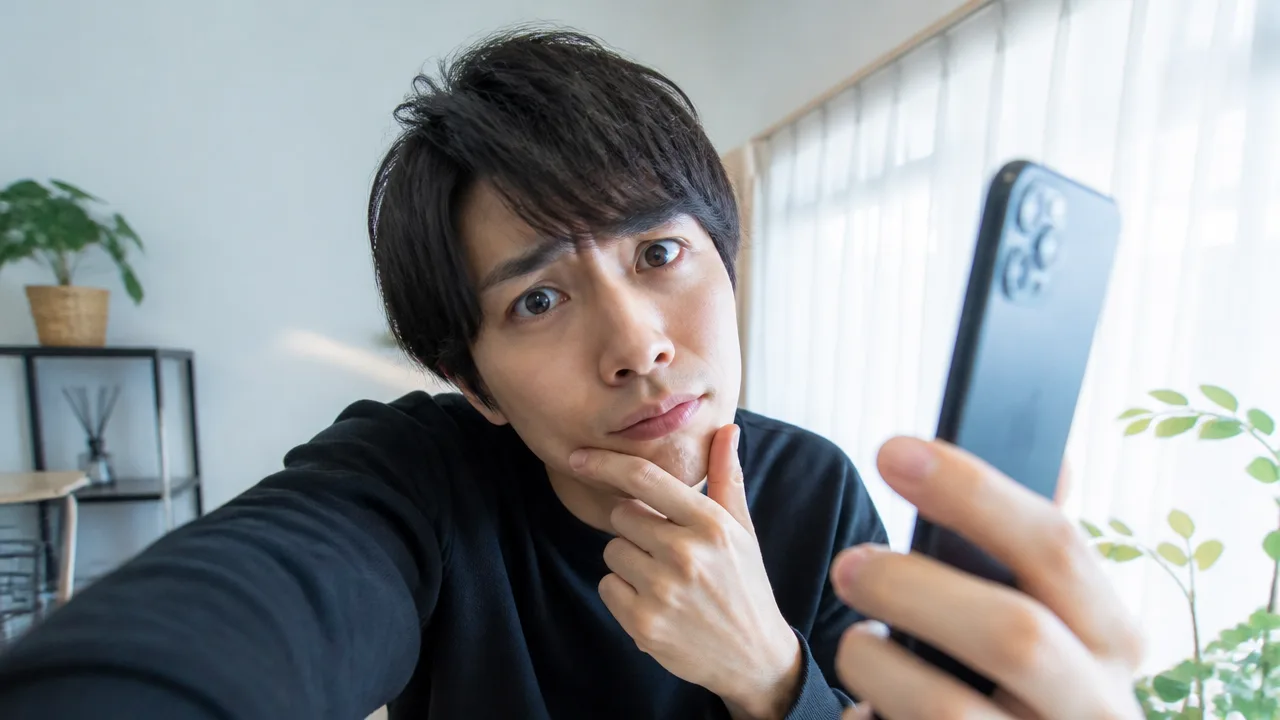
スマホカメラを0.5倍にして撮ったら、「鼻が大きく見える」「輪郭がいつもと違う」と感じて、少し気になったことはありませんか。
せっかく写真を撮るなら自然に写りたいのに、0.5倍では顔だけが強調されるように見えて戸惑いますよね。
これは顔立ちが急に変わったのではなく、超広角レンズの写り方と、カメラとの距離が関係していることが多いです。
この記事では、スマホカメラの0.5倍で顔が歪んで見えやすい理由から、人物を自然な印象で撮るための倍率・距離・角度の整え方まで、わかりやすく紹介します。
0.5倍を使う場面でも写り方を工夫するコツがわかるので、景色や室内の雰囲気を広く入れながら人物もきれいに撮りたいときに役立ててくださいね。
この記事でわかること
- スマホカメラの0.5倍で顔が歪んで見えやすい主な理由
- 0.5倍で写った顔と実際の印象が異なって見える理由
- 人物撮影で1倍・2倍・0.5倍を使い分ける目安
- 0.5倍でも顔の歪みを抑えやすい距離・配置・角度のコツ
0.5倍で顔が歪む主な原因は超広角レンズと近距離撮影にある
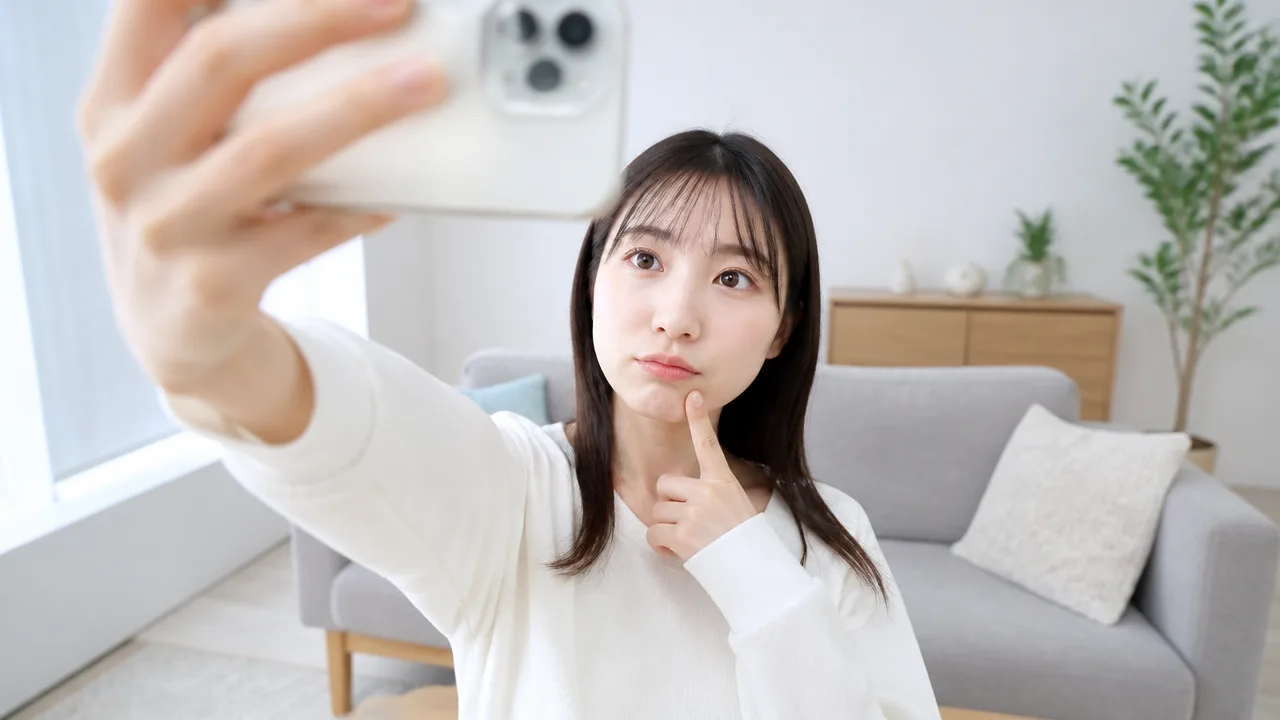
スマホカメラの0.5倍で顔が歪んで見えやすいのは、広い範囲を写す超広角レンズで、顔の近くから撮影しやすいためです。
とくにカメラに近い鼻や頬は大きく、離れた耳やフェイスラインは小さく写るため、顔の立体感が強調されます。
レンズそのものによる写り方の変化と、撮影距離による遠近感の変化が重なることで、普段見慣れた印象との違いを感じやすくなります。
近い鼻は大きく、遠い耳や輪郭は小さく写りやすい
0.5倍は、室内や風景などを広く収めるための超広角カメラとして使われることが多い画角です。
広い範囲を写せるぶん、人物を大きく入れようとすると、自然とスマホを顔へ近づける場面が増えます。
このときに目立つのが、カメラからの距離によって大きさの見え方が変わる遠近感です。
顔では鼻や口元がカメラに近く、耳や輪郭の横側は少し遠くなっています。
近い部分ほど大きく、遠い部分ほど小さく写るため、鼻が強調されたり、輪郭が後ろへ引いたように見えたりすることがあります。
数センチ単位の距離の違いでも、顔のように立体的な被写体では印象の差になりやすいのがポイントです。
これはスマホだけに限らず、広い画角で近距離から人物を撮ると起こりやすい見え方です。
-
鼻・口元:カメラに近いため、大きく目立ちやすいです。
-
目の左右差:わずかな顔の向きでも、手前側の目が大きく見えやすいです。
-
耳・こめかみ・輪郭:カメラから遠くなりやすく、小さく後退したように見えやすいです。
レンズの樽型歪みと遠近感による歪みは仕組みが異なる
0.5倍で感じる「歪み」には、実は似ているようで仕組みの異なる要素があります。
ひとつは超広角レンズに見られやすい樽型歪みで、画面内の直線が外側へふくらむように見える現象です。
建物の柱や壁際のラインを写したときに、まっすぐな線が少し曲がって見えるなら、この影響が分かりやすいでしょう。
もうひとつは、カメラと被写体の距離差によって生まれる遠近感の変化です。
こちらは直線が曲がる現象ではなく、顔の前後にあるパーツの大きさの比率が変わって見える現象です。
| 見え方の要素 | 主な特徴 |
|---|---|
|
樽型歪み |
画面の直線が外側へふくらんだように見えやすいです。 |
|
遠近感による変化 |
手前の鼻や頬が大きく、奥の輪郭や耳が小さく見えやすいです。 |
最近のスマホは、レンズの樽型歪みを目立ちにくくする処理が行われる場合もあります。
ただし、近距離で撮ったときの遠近感まで同じようになくなるわけではありません。
そのため、写真の顔立ちがいつもと違って見える理由を考えるときは、レンズだけでなく撮影時の距離も関係していると捉えると分かりやすいです。
画面の端に寄るほど顔や体が横に伸びやすい
超広角では、画面の中心と端で被写体の見え方に差が出やすい傾向があります。
とくに画面の端へ顔を寄せると、頬や輪郭が横方向へ広がったように見え、左右のバランスが気になることがあります。
人物の全身を入れた場合も、端に近い腕や脚が長く伸びたように見えることがあります。
これは広い範囲を平面の画面へ収める際に、周辺部ほど形の引き伸ばしが目立ちやすくなるためです。
顔の中心部と画面の中心部が離れるほど、輪郭の見え方は変化しやすくなります。
一方で、画面中央付近は周辺部よりも形の変化を感じにくいことが一般的です。
0.5倍の写真で「片側の顔だけ広い」「輪郭が横に引っ張られたように見える」と感じる場合は、顔が画面の端に近かった可能性があります。
超広角は広い空間や大人数を一枚に収めやすい反面、人物の位置によって印象が変わりやすい画角だと知っておくと、写真の見え方を理解しやすくなります。
0.5倍の写真が実物の顔をそのまま表しているわけではない
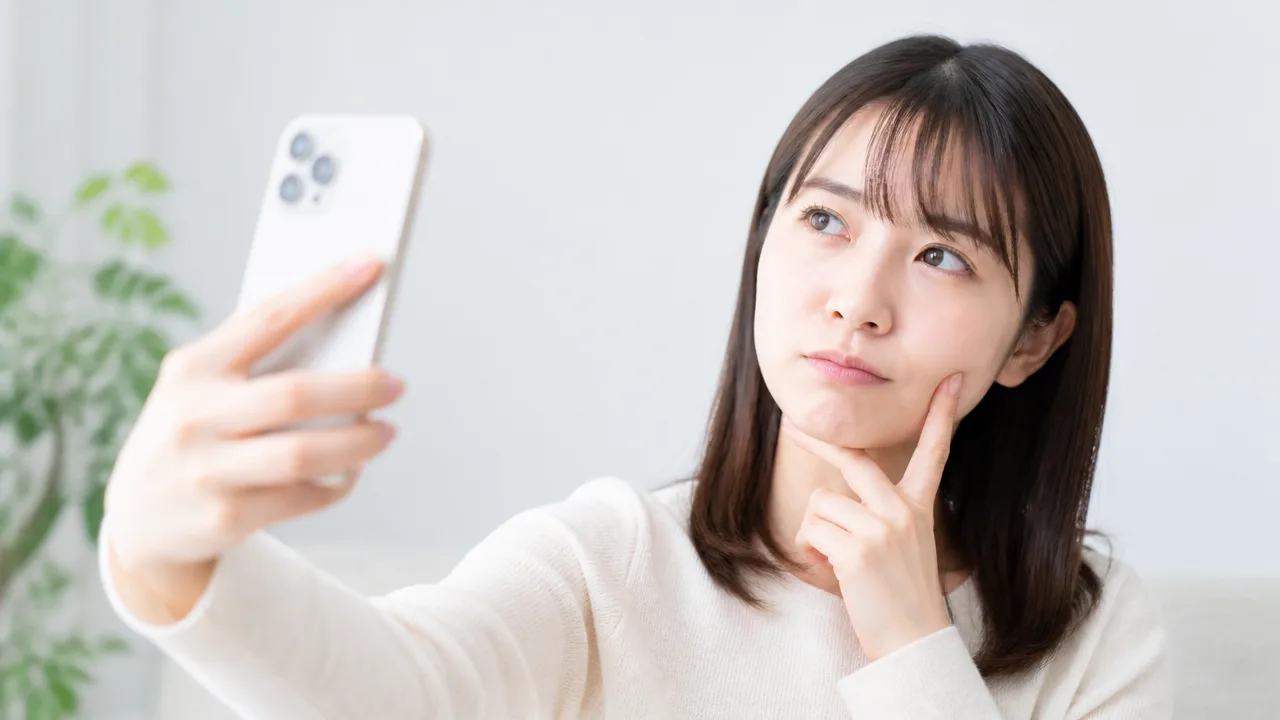
0.5倍で写った顔は、実物の顔立ちそのものというより、撮影条件によって変化した一瞬の見え方です。
写真で気になった部分だけを見て、自分の顔全体を判断する必要はありません。
撮影時の距離、鏡との見え方の違い、使うカメラ、光の当たり方などが重なることで、普段の印象とは異なって見えることがあります。
自然な印象に近づけるには適度な距離から撮ることが大切
顔の印象を確認したいときは、スマホを顔のすぐ近くに構えるより、少し離れた位置から撮るほうが落ち着いた見え方になりやすいです。
近すぎる位置では、顔の各パーツまでの距離の差が写真に表れやすく、普段より印象が強く見える場合があります。
一方で、ある程度距離を取ると、目・鼻・口・輪郭のバランスを全体として見やすくなります。
撮影後に画面を拡大して細かな部分だけを見ると、わずかな左右差や影まで大きく感じやすいため、最初は写真全体の雰囲気を確認するのがおすすめです。
「近くで撮った一枚」ではなく、「少し離れて複数枚撮った結果」で印象を比べると、写り方の偏りに気づきやすくなります。
- 顔が画面内で極端に大きくなっていないか
- 正面だけでなく、少し向きを変えた写真も確認したか
- 一枚だけでなく、数枚の共通点を見ているか
- 拡大表示ではなく、通常表示でも違和感があるか
鏡と写真では左右の向きが異なるため印象も変わる
鏡で見る顔は左右が反転しているため、普段見慣れている自分の印象と、写真で見る印象には違いがあります。
写真では反転していない向きで写ることが多いため、眉の高さ、目元の開き方、口角、髪の分け目などがいつもと違って感じられることがあります。
これは顔が急に変わったわけではなく、見慣れている向きと異なることで違和感が生まれやすいためです。
特に、自撮り画面では鏡のように表示されていても、保存時には反転されない設定になっている場合があります。
気になるときは、鏡の顔と写真の顔を優劣で比べるのではなく、向きによって受ける印象が違うものとして見てみると安心です。
| 見え方 | 印象が変わる主な理由 |
|---|---|
| 鏡 | 左右が反転した、自分が見慣れている向き |
| 保存された写真 | 反転していない向きで記録されることがある |
| 他の人から見た顔 | 角度・距離・表情がその都度異なる |
内カメラと外カメラでもレンズや補正によって写り方が変わる
同じスマホでも、内カメラと外カメラでは使われるレンズや画像処理が異なることがあり、顔の写り方に差が出る場合があります。
内カメラは自分で画面を見ながら撮りやすい反面、腕を伸ばした近い距離で使いやすいため、写真ごとの印象が変わりやすいことがあります。
外カメラは撮影する人との距離や構え方が変わるため、内カメラとは別の雰囲気に見えることがあります。
また、明るさの調整、肌をなめらかに見せる処理、輪郭の補正などの設定によっても、細部の印象は変化します。
内カメラの一枚だけを基準にして、顔の印象を決めつけないことが大切です。
確認したい場合は、同じ明るさ・同じ表情に近い状態で撮り比べると、カメラごとの傾向を落ち着いて把握しやすくなります。
顔の左右差はレンズだけでなく光や角度でも目立ち方が変わる
顔にはもともと左右差があり、完全に同じ形や高さではないことは珍しくありません。
ただし、片側から強く光が当たると影が濃くなり、頬の高さや輪郭、目元の左右差が普段以上に目立って見えることがあります。
顔をわずかに傾けた状態や、あごを引きすぎた状態でも、片側だけが強調されたように感じる場合があります。
室内照明の真下や窓際などでは、光の方向によって印象が変わりやすいため、気になる写真があったら撮影場所も思い出してみてください。
左右差を確認するときは、正面に近い姿勢で、顔の両側にできるだけ均一に光が当たる環境を選ぶと、細かな影に引っ張られにくくなります。
人物を自然に撮るなら1倍を基本にして2倍も使い分ける
人物を自然な印象で撮りたいときは、まず1倍を基本にして、顔を中心に写したい場面では2倍を選ぶのがおすすめです。
0.5倍は人物のアップよりも、広い景色やその場の雰囲気、大人数を一枚に収めたいときに活躍します。
撮りたい範囲に合わせて倍率を選ぶだけでも、写真の見え方はぐっと整えやすくなります。
| 倍率 | 向いている場面 | 写し方のイメージ |
|---|---|---|
| 0.5倍 | 景色・室内・大人数 | 人物と周囲の雰囲気を一緒に残す |
| 1倍 | 日常の人物写真・上半身・全身 | 自然で使いやすい標準的な写り |
| 2倍 | 顔・バストアップ・会話中の表情 | 少し離れて顔をすっきり見せやすい |
0.5倍は広い場所や大人数を収めたい場面に向いている
0.5倍は画面に広い範囲を入れられるため、旅行先の景色、店内の空間、イベント会場などを残したいときに便利です。
友人同士の集合写真や、背景の建物・風景も一緒に見せたい写真にも向いています。
たとえば、テーブルを囲んだ食事の場や、狭い室内で複数人を撮りたい場面では、0.5倍にすると全体を収めやすくなります。
一方で、人物の顔を主役として大きく写したい場合には、0.5倍より1倍や2倍のほうが目的に合いやすいです。
0.5倍は「人をきれいに大きく撮るため」より、「その場の広がりを残すため」の倍率と考えると、選びやすくなります。
人物が何人もいる写真では、一人だけを目立たせるより、全員の表情や周囲の空気感を記録したいときに選ぶとまとまりやすいです。
1倍は日常的な人物撮影で使いやすい
日常的な人物撮影では、迷ったら1倍を選ぶくらいで大丈夫です。
1倍は顔だけの写真から上半身、全身まで対応しやすく、スマホで人を撮るときの基本として使いやすい倍率です。
友人に撮ってもらう記念写真、散歩中のスナップ、食事の席での一枚など、特別な意図がない人物写真にもなじみます。
背景を少し入れつつ、人物が画面の主役だと伝わるバランスにしやすい点も1倍のよさです。
撮影前に画面を見て、顔だけが極端に大きくなっていないか、頭の上や体の周りに少し余白があるかを確認すると、落ち着いた印象になりやすいです。
- 友人にお願いして撮ってもらう写真は1倍
- 上半身を自然に残したい写真は1倍
- 全身と背景をほどよく入れたい写真は1倍
- 倍率選びで迷ったときは1倍
なお、同じ1倍でもスマホの機種や撮影機能によって色味、明るさ、背景の見え方は変わることがあります。
それでも、人物の印象を確認するための基準としては、普段使っているスマホの1倍写真が役立ちます。
2倍は少し離れた位置から顔をすっきり写しやすい
顔を中心に撮りたいときや、バストアップをきれいに収めたいときは、2倍が便利です。
2倍を選ぶと画面に入る範囲が狭くなるため、撮る側は少し離れた位置からでも、顔や表情を見やすい大きさで写せます。
近くから顔だけを大きく写すよりも、ほどよく距離を取って2倍を使うほうが、顔まわりを落ち着いた印象にまとめやすい場合があります。
背景に人や物が多くて視線が散りやすい場所でも、2倍なら主役を画面内でわかりやすく見せやすいです。
プロフィール用に近い一枚、カフェなどで座っている姿、会話中の自然な表情を撮りたいときにも使いやすいでしょう。
ただし、2倍表示がどのように処理されるかはスマホによって異なるため、細かな写りは実際に撮って確認するのが安心です。
同じ場所で1倍と2倍を一枚ずつ撮り、顔の見え方、背景の入り方、写真全体の雰囲気を比べてみると、自分に合う使い分けを見つけやすくなります。
0.5倍でも距離と配置を工夫すれば顔の歪みを抑えられる
0.5倍で人物を撮るときは、被写体との距離をしっかり取り、顔を画面の中央付近に置くだけでも写り方が安定しやすくなります。
広い景色や室内の雰囲気を入れたい場合でも、近づきすぎず、端に顔を寄せないことが自然に見せるためのポイントです。
「広く写したいから近づく」のではなく、「少し離れてから画面に収める」意識で撮ってみてください。
まずは1〜2メートルほど離れて写り方を確認する
0.5倍を使うときは、顔の近くまでスマホを寄せるより、まず1〜2メートルほど離れた位置から写り方を確認するのがおすすめです。
距離に余裕ができると、顔だけが必要以上に画面いっぱいになりにくく、背景とのバランスも取りやすくなります。
とくに自撮りでは、腕を伸ばしただけの距離だと顔が大きく写りやすいため、タイマーやスマホスタンドを活用して少し離れると安心です。
撮影前には、画面上で次の点を軽く確認しておくと失敗を減らしやすいです。
-
顔が画面に対して大きくなりすぎていないか確認します。
-
頭やあごが画面の端に近づきすぎていないか確認します。
-
背景を入れたい範囲が無理なく収まっているか確認します。
-
手前にある腕や脚だけが目立ちすぎていないか確認します。
距離を取ると表情が小さく見えて心配になるかもしれませんが、後から写真の必要な部分だけを整える余地も作れます。
顔を画面の中央付近に置いて端を避ける
0.5倍で人物を入れるなら、顔はできるだけ画面の中央付近に配置するのが基本です。
画面の左右端や上下端に顔を置くと、顔まわりの見え方が不自然に感じられることがあります。
背景の建物や景色を大きく入れたいときも、人物を端まで寄せるより、中央寄りに置いて周囲に景色を広げる構図のほうがまとまりやすいです。
一人を撮る場合は、顔だけでなく肩や上半身も中央に寄せると、体の一部だけが引き伸ばされたように見える印象を抑えやすくなります。
ただし、中央にぴったり固定する必要はありません。
画面を三つに分けたときの中央の範囲に顔が収まる程度を目安にすると、景色も人物も入れやすいでしょう。
| 配置 | 写り方の傾向 | おすすめの使い方 |
|---|---|---|
| 中央付近 | 顔の印象が安定しやすい | 人物と背景を両方見せたい写真 |
| 左右の端付近 | 顔まわりの形が気になりやすい | 人物を主役にしたい撮影では避ける |
| 上下の端付近 | 頭部やあごの見え方が偏りやすい | 画面内に少し余白を作る |
撮影者が後ろへ下がり必要に応じて写真を切り抜く
人物を大きく見せたいときほど、撮影者が一歩後ろへ下がる方法が役立ちます。
近い位置から無理に画面いっぱいへ収めるのではなく、少し広めに撮っておくと、顔の周辺に余白を残せます。
そのうえで、必要に応じて写真の上下や左右を切り抜けば、見せたい人物を目立たせながら背景の量を整えられます。
撮影時は余白を確保し、仕上げで構図を決めると考えると、0.5倍でも扱いやすくなります。
ただし、大きく切り抜きすぎると写真が粗く見える場合があるため、最初から少しだけ余白を残す程度で十分です。
撮影直後に一枚だけで判断せず、立ち位置を少しずつ変えて数枚撮ると、使いやすい一枚を選びやすくなります。
複数人は横一列に詰めすぎず中央寄りに配置する
複数人を0.5倍で撮る場合は、全員を横一列に広げすぎないことが大切です。
端に立つ人ほど顔や体の見え方が気になりやすいため、全員が画面中央寄りに集まる配置を意識してみてください。
人数が多いときは、横方向へ無理に並ぶより、前後にゆるく分かれたり、少し弧を描くように立ったりすると収まりやすいです。
前列と後列で顔が重ならないようにしながら、端の人にも少し内側へ寄ってもらうと、写真全体の一体感も出しやすくなります。
-
まず中央に写したい人を決めます。
-
その人の近くにほかの人が寄るように並びます。
-
左右端にいる人は、少しだけ内側へ寄ります。
-
全員の顔が画面の端に近すぎないか確認してから撮影します。
旅行先やイベント会場では背景を広く残したくなりますが、人物を端まで広げなくても場所の雰囲気は十分に伝えられます。
人物の位置を中央へ寄せ、撮る側が少し下がるだけで、0.5倍らしい開放感と自然な人物の写りを両立しやすくなります。
スマホの高さと角度を整えると顔や全身を自然に見せやすい
0.5倍で人物を撮るときは、スマホを構える高さと傾きを整えるだけでも、顔や体の見え方が落ち着きやすくなります。
顔なら目の高さ付近、全身なら腰付近を目安にし、カメラをできるだけ水平に近づけるのが基本です。
極端に上から・下から撮らないことを意識すると、意図せず一部だけが目立つ写りを避けやすいですよ。
顔写真では目の高さを目安にしてスマホを傾けすぎない
顔を中心に撮る場合は、スマホのレンズが被写体の目の高さに近くなるように構えると、各パーツのバランスを見やすくなります。
撮る人と写る人の身長差があるときは、撮る側が少しひざを曲げたり、写る側が段差に立ったりして、高さを合わせるとよいでしょう。
スマホを大きく上向きや下向きに傾けると、顔の中でもカメラに近い部分が目立って見えることがあります。
特に0.5倍では画角が広いため、構図を入れようとしてスマホを強く傾けすぎないように注意したいところです。
顔写真では「高さを合わせて、傾けすぎない」が基本と覚えておくと迷いにくいです。
| 構え方 | 見え方の傾向 |
|---|---|
| 目の高さに近い位置 | 顔全体のバランスを確認しやすい |
| スマホを強く上へ向ける | あごや鼻まわりが目立つことがある |
| スマホを強く下へ向ける | 額や目元に視線が集まりやすい |
上から撮ると額が広く、下から撮るとあごが強調されやすい
スマホを頭より高い位置に上げて撮ると、カメラに近い額や目元が大きく見えやすく、顔の下側は小さく写りやすくなります。
反対に、胸より低い位置から上向きに撮ると、あごや鼻の下などが印象に残りやすくなります。
これは顔そのものが変わったというより、カメラとの位置関係によって遠近感の出方が変わるためです。
雰囲気のある写真を狙ってあえて角度をつけるのも楽しいですが、自然な記録写真にしたいなら、まずは正面に近い高さから試してみてください。
撮影前には、画面の中で目の位置が極端に上や下へ寄っていないかを見ると、傾きの目安になります。
- 顔だけを残したいときは目の高さ付近から構える
- 少し上から撮る場合もスマホを上げすぎない
- 下から撮る場合はあごを突き出しすぎない
- 撮影後に画面を見て違和感があれば高さを変えて撮り直す
全身写真では腰付近の高さから水平に構えると比率を整えやすい
全身を入れる写真では、スマホを腰からおへそ付近の高さに持ち、できるだけ水平に構えると、頭から足元までの比率を見やすくなります。
目線の高さから大きく下へ向けて撮ると、上半身が大きく、足元が小さく見える場合があります。
反対に、地面に近い位置から強く上へ向けると、足元が大きく見えたり、建物の線が大きく傾いて見えたりしやすくなります。
まずはスマホの画面に表示される水平の目安を参考にしながら、縦の線が大きく斜めになっていない状態を探してみてください。
人物の頭上と足元に少しだけ余白を残すと、あとで写真を見返したときにも窮屈な印象になりにくいです。
脚を長く見せたい場合も画面の端による伸びすぎに注意する
全身写真で脚をすっきり見せたいときは、スマホをほんの少し低めに構える方法があります。
ただし、低い位置から撮るほどよいわけではなく、足を画面の下端や左右端に寄せすぎると、不自然に長く伸びて見えることがあります。
自然な印象を優先するなら、足元を画面の中央寄りに置き、スマホを少しだけ低めにした状態から確認するのがおすすめです。
写る人は片足をわずかに前へ出し、体を正面から少しだけ斜めにすると、無理のない立ち姿を作りやすくなります。
足先を端に押し込まず、余白を残すことで、脚の見え方を整えながら全身のバランスも保ちやすくなります。
高さ、傾き、人物の立ち方を一度に完璧に決めようとせず、スマホの位置を少しずつ変えながら数枚比べると、自分に合う構え方が見つけやすいですよ。
撮影後のレンズ補正や変形補正でも歪みを調整できる
撮影後でも、スマホの編集機能や画像編集アプリを使えば、顔まわりの見え方や背景の傾きをある程度整えられます。
ただし、補正を強くかけすぎると顔の輪郭や背景が不自然になりやすいため、気になる部分だけを少しずつ調整するのが基本です。
元の写真を残したまま編集できるよう、できれば複製した写真で試してみてください。
スマホの標準編集機能で傾きや遠近感を整える
多くのスマホには、写真をまっすぐにする「傾き調整」や、縦横の広がりを整える「変形補正」が用意されています。
0.5倍で撮った写真では、人物そのものよりも、壁や窓枠、建物などの線が傾いたり広がったりして見えることがあります。
まずは傾き調整で水平・垂直を整え、そのあとに必要であれば縦方向や横方向の変形をわずかに加えると、全体を見やすくしやすいです。
| 調整項目 | 整えやすい部分 | 確認したいポイント |
|---|---|---|
| 傾き | 地面や建物の水平線 | 画面全体が片側へ傾いて見えないか |
| 縦方向の変形 | 上すぼまり・下すぼまりの印象 | 壁や柱などの縦線が極端に開いていないか |
| 横方向の変形 | 左右への広がり | 顔や体が横に引き伸ばされて見えないか |
| トリミング | 端にある違和感 | 画面の端で広がった背景や物が目立たないか |
顔の見え方が気になるときも、いきなり顔だけを変形させるより、写真全体の傾きや広がりを先に整えるほうが自然に仕上がりやすいです。
少し調整したら一度編集画面を閉じ、元の写真と見比べると、補正のかけすぎにも気づきやすくなります。
画像編集アプリのレンズ補正は背景の直線を目安に使う
標準の編集機能だけでは整えにくい場合は、レンズ補正や遠近感補正に対応した画像編集アプリを使う方法もあります。
レンズ補正では、画面の外側ほど広がって見える印象をゆるめられることがあります。
このときの目安になるのが、背景に写る窓枠、柱、棚、ドアなどの直線です。
人物の顔だけを見て調整せず、背景の線も一緒に確認すると、写真全体の違和感を抑えやすくなります。
- 窓枠や柱が不自然に弓なりになっていないか
- 建物の縦線が内側または外側へ倒れすぎていないか
- 顔の輪郭が急に細くなったり横に広がったりしていないか
- 手や腕など、顔の近くにある部分の形が崩れていないか
背景に直線が少ない写真では、補正の正解を判断しにくいことがあります。
その場合は、顔の輪郭、肩幅、家具や小物の形を見ながら、違和感が弱くなる位置で止めるのがおすすめです。
補正前後を何度か切り替え、最初に感じていた違和感がやわらいでいるかを確認してみてください。
強い補正は顔や背景が不自然になりやすいため控えめにする
レンズ補正や変形補正は便利ですが、数値を大きく動かすほど、写真の一部に無理が出やすくなります。
たとえば顔を自然に見せようとして横方向の補正を強めると、背景の丸みや家具の形が目立って変わることがあります。
反対に背景の線を完全にまっすぐにしようとすると、人物の輪郭が引っ張られたように見える場合もあります。
目指したいのは、すべてを厳密に整えることではなく、見返したときに気になりにくい自然なバランスです。
- まず傾きだけを整える
- 次に縦横の変形をほんの少し試す
- 顔と背景を交互に見比べる
- 違和感が増えたと感じたら一段階戻す
- 編集前の写真も残しておく
特に人物が画面の端に近い写真は、大きく補正すると輪郭や服の柄が崩れて見えやすいため注意が必要です。
編集後に少しだけ切り取って端の違和感を目立たなくするほうが、強い変形補正より自然にまとまることもあります。
撮影時の印象を大切にしながら、「少し整った」と感じるところで止めると、顔も背景も無理のない写真に仕上げやすいですよ。
まとめ
この記事のポイントをまとめます。
- 0.5倍で顔が歪んで見えやすい主な理由は、超広角レンズと近距離撮影による遠近感です。
- カメラに近い鼻や頬は大きく、離れた耳や輪郭は小さく写りやすくなります。
- 0.5倍の写真だけで、実物の顔立ちや普段の印象を判断する必要はありません。
- 人物を自然に撮りたいときは、1倍を基本にして、顔を中心に写すなら2倍も使い分けるのがおすすめです。
- 0.5倍を使う場合は、被写体から少し離れ、顔を画面の中央付近に置くと整いやすくなります。
- 顔は目の高さ付近、全身は腰付近を目安にし、スマホを傾けすぎずに構えましょう。
- 撮影後は、標準の編集機能などで傾きや遠近感を控えめに調整することもできます。
スマホカメラの0.5倍は、広い景色や室内の雰囲気を一枚に収められる便利な機能ですが、顔の近くで使うと遠近感が強く出やすい特徴があります。
写りが気になったときは、まず撮影距離を少し取ること、顔を画面の中央に置くこと、倍率を1倍や2倍に変えることから試してみてください。
ほんの少し構図や高さを変えるだけでも、写真の印象はやわらかく自然に整いやすくなります。
その場に合った倍率を選びながら、自分らしく写れる撮り方を見つけてみてくださいね。