「eSIMのQRコードをもう一度読み取ったのに設定できない」「端末から削除したら、元に戻せなくなったかも」と不安になっていませんか。
eSIMのQRコードは見た目はただの画像ですが、実際には回線を端末へ登録するための大切な情報が含まれており、原則として一度使うと再利用できないことが多いです。
ただし、読み取りがうまくいかない原因はQRコードの利用状況だけとは限らず、通信環境や端末の対応状況、設定の途中で起きた問題が関係している場合もあります。
この記事では、eSIMのQRコードが一度しか使えない理由から、削除・機種変更をするときの注意点、再設定が必要になったときの確認方法まで、わかりやすく解説します。
慌てて何度も読み込み直す前に、今の状況に合う対応を一緒に確認していきましょう。
この記事でわかること
- eSIMのQRコードが原則1回限りで無効になる理由
- eSIMを削除しても元のQRコードが使えるようにならない理由
- 「このコードはもう有効ではありません」と表示される主な原因
- 機種変更や再設定で確認したい移行方法・再発行手続き
eSIMのQRコードは安全な登録のため原則1回限りで無効になる
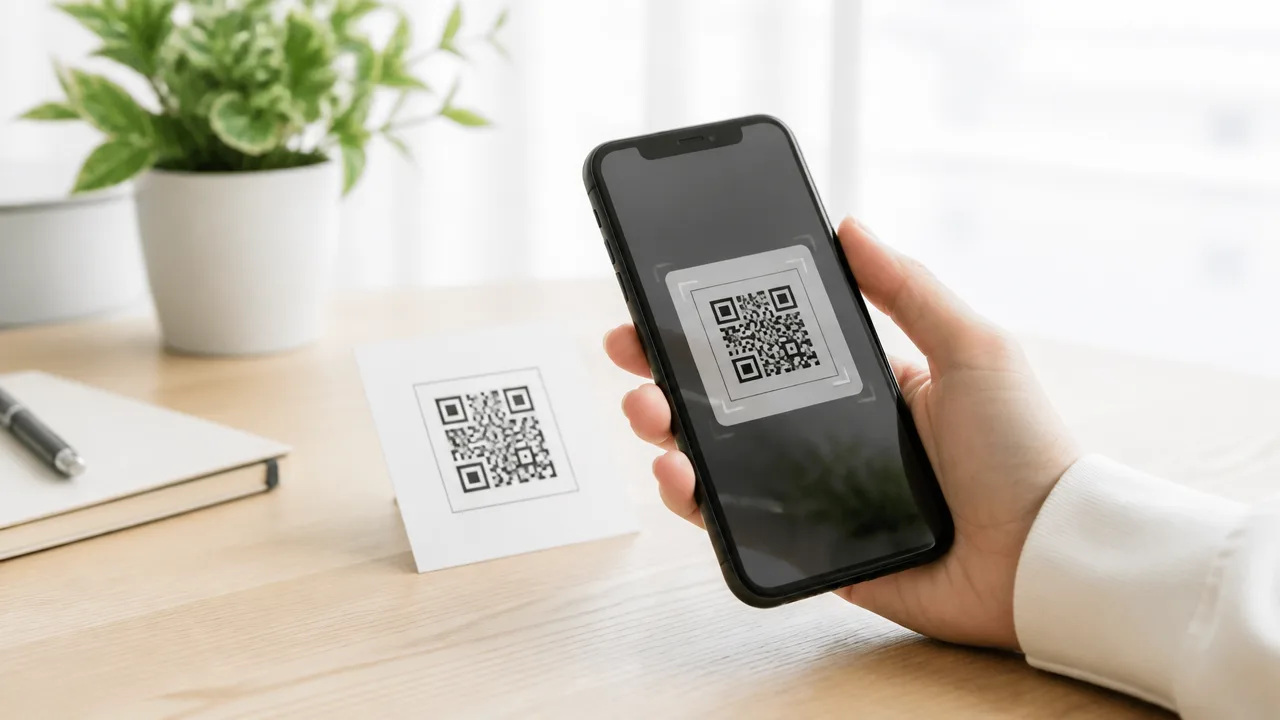
eSIMのQRコードは、原則として一度登録すると再利用できない仕組みです。
これは、契約した回線を意図しない端末へ重複して登録されないようにし、通信事業者が回線の利用状況を適切に管理するためです。
「もう一度読み取れば元に戻せるかも」と思いやすいところですが、QRコードは単なる画像ではなく、登録のための大切な情報を含んでいます。
QRコードはeSIM本体ではなくプロファイル取得用の認証情報
eSIMのQRコードは、スマートフォンに回線そのものが入っているものではなく、通信に必要な「eSIMプロファイル」を受け取って登録するための認証情報です。
プロファイルには、どの通信事業者の回線を使うか、どの契約情報に紐づくかなど、通信を開始するために必要な情報が含まれます。
QRコードを読み取ると、端末は通信事業者のシステムへ接続し、認証を経てプロファイルをダウンロードします。
つまり、紙やメールに表示されたQRコード自体が回線ではなく、回線を端末へ安全に設定するための「引き換え情報」のような役割を持っていると考えるとわかりやすいです。
| 項目 | 役割 |
|---|---|
| eSIMのQRコード | プロファイルの取得先や認証に関する情報を端末へ伝える |
| eSIMプロファイル | 端末に登録され、通信事業者の回線を利用するために使われる設定情報 |
| 通信契約 | 電話番号やデータ通信サービスなどの利用条件に関わる契約情報 |
このように、QRコードには登録に関わる重要な情報が含まれるため、誰でも何度でも使える形には通常なっていません。
登録完了後は通信事業者側で使用済みとして管理される
QRコードによる登録が完了すると、通信事業者側のシステムでは、そのコードが使用済みとして扱われるのが一般的です。
これにより、同じ認証情報を使って、あとから別の端末へ同じプロファイルを追加することを防ぎます。
一度読み取ったあとにQRコードの画像を保存していても、画像の見た目が変わるわけではありません。
ただし、利用できるかどうかは画像ではなく通信事業者側の登録状況で判断されるため、保存済みの画像を再度読み取っても登録できない場合があります。
この管理方法は、利用者の契約情報と端末への登録を結び付け、回線をより安全に扱うためのものです。
複数端末への重複登録を防ぐため再利用が制限される
もし同じQRコードを何度でも使えた場合、1つの契約情報が複数の端末に登録される可能性が高くなります。
すると、どの端末で回線が利用されているかを正確に把握しにくくなり、契約者自身も管理しづらくなってしまいます。
そのため、eSIMでは「1つのQRコードで1回の登録」という考え方が採用されることが多いです。
特に、QRコードがメールや書面で届くタイプでは、画面の共有や誤送信などにも注意が必要です。
登録前のQRコードは、第三者に見せたり、画像を気軽に送ったりしないよう保管しておくと安心です。
- QRコードは登録に必要な認証情報を含んでいる
- 登録後は通信事業者側で使用状況が管理される
- 同一契約の重複登録を避ける目的で、再利用が制限される
- QRコードの画像を保存していても、再登録できるとは限らない
再利用や再インストールの可否は通信事業者によって異なる
eSIMのQRコードは1回限りとして扱われることが多い一方で、細かな運用は通信事業者や契約しているサービスによって異なります。
登録の完了時点で無効になる場合もあれば、一定の条件下では登録をやり直せる場合もあります。
また、QRコードの有効期限が設定されているサービスでは、未使用であっても期限を過ぎると利用できなくなることがあります。
海外で使うデータ通信向けのeSIMなどでは、購入したサービスごとに利用条件が定められていることもあるため、案内メールや公式サイトの注意事項を確認することが大切です。
「一度も使っていないから大丈夫」とは限らないため、QRコードを読み取る前に、有効期限や登録可能な端末の条件を見ておくと落ち着いて準備できます。
不明な点があるときは、契約先の公式案内を基準に確認し、自己判断で何度も読み取りを試すより、利用条件に沿って対応するのがおすすめです。
端末からeSIMを削除しても元のQRコードは復活しない

端末の設定からeSIMを削除しても、一度使ったQRコードが再び使える状態に戻るわけではありません。
eSIMを削除すると端末内の通信設定は消えますが、QRコードの利用状況は通信事業者側で管理されていることが多いためです。
削除後に通信を再開したい場合は、契約先の案内を確認し、必要に応じて新しいeSIMの発行手続きを行いましょう。
削除前なら端末の設定画面でeSIMの登録状況を確認できる
まだeSIMを削除していないなら、先に端末の設定画面で登録状況を確認しておくと安心です。
現在使っている回線がeSIMとして端末に登録されているか、通信回線が有効になっているかを見れば、削除が必要な状態か判断しやすくなります。
iPhoneでは「設定」から「モバイル通信」へ進み、登録されている回線名や回線のオン・オフを確認できます。
Android端末では、設定内の「ネットワークとインターネット」や「接続」などから、SIMに関する項目を確認できることが一般的です。
ただし、項目名や画面の構成は端末メーカーや機種、ソフトウェアのバージョンによって異なります。
通信できないからといって、すぐにeSIMを削除する必要があるとは限りません。
たとえば、回線が一時的にオフになっているだけなら、設定をオンに戻すことで利用できる場合があります。
-
eSIMの回線が端末に表示されているかを確認する。
-
モバイル通信の回線がオンになっているかを確認する。
-
利用したい回線がデータ通信向けに選ばれているかを確認する。
-
不要な回線だけを削除しようとしているかを見直す。
とくに複数の回線を登録している場合は、削除する回線を取り違えないよう、電話番号や回線名をよく見てから操作してください。
誤って削除した場合は再発行または再購入が必要になることがある
利用中のeSIMを誤って削除してしまった場合、以前のQRコードを読み取って元に戻せないことがあります。
このときの対応はサービスによって異なり、eSIMの再発行を申し込む方法と、旅行用などのデータ通信サービスでは新しいプランを購入する方法があります。
どちらになるかは、契約している通信事業者やサービスの利用条件によって変わります。
| 利用しているサービス | 削除後に考えられる対応 |
|---|---|
| 携帯電話会社の回線 | 会員ページ、店舗、サポート窓口などでeSIMの再発行を申し込む。 |
| データ通信専用のeSIM | 提供元の案内に従い、再インストールの可否を確認するか、新しいプランを用意する。 |
再発行の手続きが完了すると、新しいQRコードや設定用の情報が案内されることがあります。
以前のQRコードの画像を保存していても、それを使って復旧できるとは限らないため、削除後は古い画像ではなく契約先から届く最新の案内を確認することが大切です。
回線が使えない状態で手続きを進めることもあるので、会員ページへログインするための情報や、連絡を受け取れるメールアドレスを確認しておくと落ち着いて対応できます。
読み取りに失敗しただけなら必ず使用済みになるとは限らない
QRコードをカメラで読み取ったものの、途中で画面を閉じた場合や通信エラーが起きた場合は、必ずしもQRコードが使用済みになるとは限りません。
実際にeSIMの登録処理が完了したかどうかによって、QRコードを再度使えるかの扱いが変わるためです。
ただし、画面上では失敗したように見えても、通信事業者側では登録処理が進んでいるケースも考えられます。
そのため、同じQRコードを何度も読み取ろうとする前に、まず端末のSIM設定画面に新しい回線が追加されていないか確認しましょう。
-
端末の設定画面でeSIMの回線が追加されていないかを見る。
-
追加されている場合は、回線名や通信状態を確認する。
-
追加されていない場合は、契約先の案内に記載された登録状況の確認方法を見る。
-
判断できない場合は、QRコードを保管したまま契約先へ問い合わせる。
「読み取りに失敗した=QRコードが無効になった」とは一概にいえません。
一方で、登録状況が不明なまま操作を繰り返すと状況を判断しにくくなるため、表示されたメッセージや操作した日時を控えておくと、確認がスムーズです。
「このコードはもう有効ではありません」と表示される主な原因

「このコードはもう有効ではありません」と表示される場合は、QRコードにひも付くeSIMの登録情報がすでに処理済みか、利用できる条件を満たしていないことが主な理由です。
画面上の表示だけでは原因を特定できないため、登録状況・期限・通信環境・読み取り状態を順に切り分けると、次に確認すべきことが見えやすくなります。
同じようなメッセージでも、QRコードそのものではなく端末や通信の状態が関係している場合もあります。
| 考えられる原因 | 表示につながる理由 |
|---|---|
| eSIMの登録完了 | 登録用情報がすでに端末へ割り当てられているためです。 |
| 期限切れ・情報の相違 | 契約時に発行された情報を有効な条件で照合できないためです。 |
| 通信環境・対応状況 | 登録先との通信や端末側の処理を正常に進められないためです。 |
| 読み取り状態の問題 | QRコードの情報を正確に認識できていないためです。 |
すでに別の端末を含めてeSIMの登録が完了している
もっとも多いのは、QRコードを使ったeSIMの登録がすでに完了しており、登録情報が特定の端末に割り当てられているケースです。
現在使っている端末だけでなく、以前の端末や一時的に操作した端末で登録が進んでいることもあります。
eSIMの登録用QRコードは、回線契約と端末への設定を結び付けるための情報を含んでいます。
そのため、一度登録処理が完了した情報をもう一度使おうとすると、すでに利用済みのコードとして扱われることがあります。
たとえば、家で新しい端末へ回線を追加したあと、外出先で別の端末にも同じコードを読み込ませようとした場合に表示されやすい内容です。
なお、登録したつもりがなくても、画面の案内に沿って最後まで進めたことで処理が完了している場合があります。
有効期限切れや入力情報の相違がある
通信事業者によっては、eSIMの登録用QRコードや開通に必要な情報に利用期限を設けていることがあります。
発行から時間が経っている場合は、契約が有効であってもQRコードによる登録だけを受け付けられないことがあります。
また、QRコードを使わずに手入力で追加する際は、登録先のアドレスや確認用コードなどに相違があると、利用できない旨の表示につながる場合があります。
文字や数字が似ている箇所では、半角と全角の違い、入力漏れ、余分な空白にも注意が必要です。
手入力を案内されているときは、契約先から届いた案内と見比べながら、最新の情報をそのまま入力することが大切です。
古いメールや以前保存した画面を参照していると、現在の契約状況と情報が一致しないこともあります。
Wi-Fi環境や端末の対応状況に問題がある
eSIMの追加中は、端末が通信事業者の登録先へ接続して情報を確認するため、安定したインターネット接続が求められます。
Wi-Fiの電波が弱い場所や、接続はできていてもインターネット通信が不安定な環境では、登録処理が途中で止まることがあります。
端末の機種や販売された地域、基本ソフトの状態によっては、契約している回線のeSIMに対応していないケースも考えられます。
このようなときは、QRコードが無効になったのではなく、端末側で登録条件を満たせていない可能性があります。
- 安定して通信できるWi-Fiに接続されているか
- 機内モードが有効になっていないか
- 利用中の端末がeSIMに対応しているか
- 端末の基本ソフトが最新の状態に近いか
表示内容は端末や通信事業者によって異なるため、通信の問題でもコードに関するメッセージが出る場合があります。
カメラやQRコード画像の状態により正しく読み取れていない
QRコードは小さな点や線の並びから情報を読み取るため、画像がぼやけていたり一部が欠けていたりすると、正確に認識できないことがあります。
画面の明るさが低い、印刷が薄い、カメラのレンズが汚れているといった状態も、読み取りに影響する要因です。
メールや会員ページに表示されたQRコードを別の端末の画面で開く場合は、拡大しすぎず、コード全体がはっきり表示されるようにします。
スマートフォンの画面に表示しているQRコードを同じスマートフォンのカメラで読み取ることはできないため、その場合は案内されている手入力の方法を確認します。
何度も急いで読み取りを繰り返すより、QRコード画像とカメラの状態を整えてから操作するほうが、状況を把握しやすくなります。
QRコードを読み取れないときは設定環境から順番に確認する

eSIMのQRコードを読み取れないときは、コードを何度も読み込み直すのではなく、通信環境・端末の対応状況・設定済みの回線を順番に確認することが大切です。
端末側の準備が整っていないだけで追加が進まない場合もあるため、表示された案内に沿って落ち着いて確認してみてください。
QRコードの読み取りに失敗した時点で、必ずしもコード自体に問題があるとは限りません。
| 確認する順番 | 主に見るポイント |
|---|---|
| 1 | Wi-Fi接続と端末の動作状態 |
| 2 | 端末のeSIM対応状況と利用できる回線の条件 |
| 3 | 同じeSIMがすでに端末へ追加されていないか |
| 4 | 手入力に必要な情報が案内されているか |
安定したWi-Fiへ接続して端末を再起動する
eSIMの追加では、QRコードを読み取ったあとに通信事業者の情報を端末へ登録するため、安定したインターネット接続が必要になります。
モバイル通信が使えない状態でも、信頼できるWi-Fiに接続できていれば設定を進められることがあります。
公共のWi-Fiや電波が弱い場所では通信が途中で止まることもあるため、できれば自宅などの安定した回線を選ぶと安心です。
Wi-Fiにつながっているように見えてもインターネットに接続できていない場合があるので、ブラウザでページを開けるか確認しておくと判断しやすくなります。
接続に問題が見当たらなければ、端末を一度再起動してからeSIM追加の画面を開き直します。
再起動によって、一時的に止まっていた通信や設定画面の動作が整う場合があります。
-
Wi-Fiの電波が十分に届く場所へ移動します。
-
機内モードが有効になっていないか確認します。
-
端末を再起動したら、設定画面からあらためてeSIMの追加を選びます。
追加の途中で画面を閉じたり、電源を切ったりしないことも大切です。
eSIM対応機種かSIMロックの状態も含めて確認する
QRコードを正しく読み取れても、利用している端末が契約中のeSIMに対応していなければ、回線を追加できないことがあります。
同じ機種名でも、販売された国や地域、端末の仕様によって利用できる通信方式が異なるケースがあります。
端末の設定画面に「eSIMを追加」や「モバイル通信を追加」といった項目があるかを確認し、見当たらない場合は端末の公式案内で対応状況を調べましょう。
また、他社で購入した端末や中古端末では、SIMロックの状態が利用条件に影響する可能性があります。
SIMロックに関する扱いは端末の購入元や契約状況によって異なるため、端末の設定画面と購入元の案内をあわせて確認するのがおすすめです。
対応可否が不明なまま設定を繰り返すよりも、端末名と契約している通信事業者の対応端末一覧を照らし合わせると、原因を絞り込みやすくなります。
すでに同じeSIMが追加されていないか設定画面で調べる
QRコードを読み取れないように見えるとき、実際にはeSIMがすでに端末へ追加されていて、次の設定待ちになっている場合があります。
設定画面の「モバイル通信」「SIM」「ネットワークとインターネット」などの項目を開き、契約先の回線名や新しい電話番号が表示されていないか確認します。
表示名は通信事業者名ではなく、「副回線」や「仕事用」といった名称になっていることもあります。
追加されている回線を見つけた場合は、いったん削除せず、回線のオン・オフや通信の設定状況を確認してください。
設定済みのeSIMを削除すると、あらためて手続きが必要になる場合があるためです。
| 設定画面での表示例 | 確認したい内容 |
|---|---|
| モバイル通信・SIM | 新しい回線が一覧に存在するか |
| 回線の詳細画面 | 回線が有効になっているか |
| モバイルデータ通信 | 利用する回線として選択できる状態か |
端末によって項目名や表示場所は異なるため、見つからないときは設定画面内の検索機能で「SIM」や「eSIM」と入力すると便利です。
SM-DP+アドレスなどがあれば手動で登録する
通信事業者からの案内にSM-DP+アドレス、アクティベーションコード、確認コードなどが記載されている場合は、QRコードを使わずに手動入力で登録できることがあります。
端末のeSIM追加画面にある「詳細情報を手動で入力」などの項目から、案内された内容を入力します。
入力項目の名称は端末により異なりますが、SM-DP+アドレスは登録先を示す情報として案内されることがあります。
文字や記号を一つでも間違えると登録が進まないため、メールや会員ページの情報を見ながら正確に入力してください。
手動入力に必要な情報は、通信事業者から案内されたものだけを使用します。
インターネット上で見つけた不明な設定値を入力したり、他の人向けの情報を使ったりするのは避けましょう。
手動入力の項目が表示されない、または案内された情報を入力しても進めない場合は、操作を繰り返す前に通信事業者の公式サポート案内を確認すると安心です。
別の端末に登録したQRコードは元の端末で使い直せないことが多い
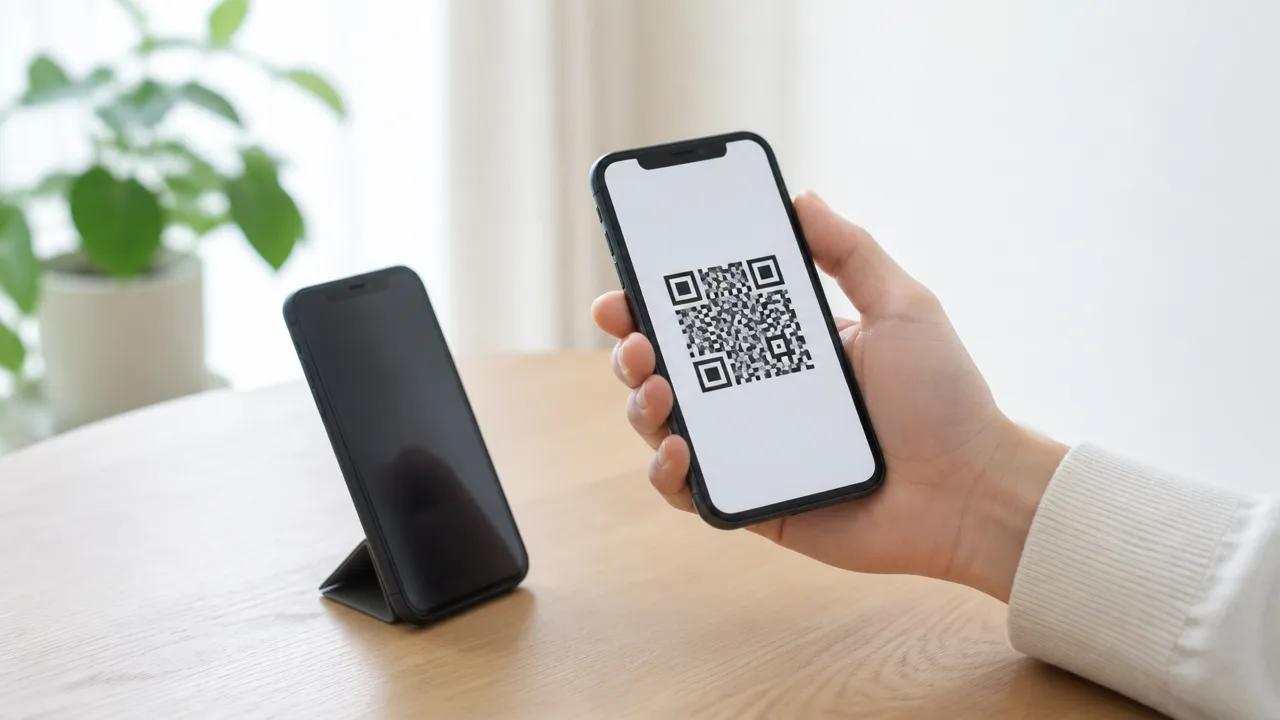
eSIMのQRコードを別の端末で読み取り、登録が完了した場合、元の端末で同じQRコードを読み直して使い直すことは難しいケースが一般的です。
これは、QRコードが特定の回線を最初に登録した端末へ安全に紐づけるための情報として扱われ、登録後に利用済みになることが多いためです。
たとえば、新しいスマホで設定するつもりだったQRコードを以前のスマホで先に読み取ってしまうと、その後で新しいスマホに同じコードを登録できない場合があります。
「どちらの端末で使うか」を確認してから読み取ることが、手続きのやり直しを減らすポイントです。
別端末からeSIMを削除しても利用回数は通常戻らない
登録先を間違えた端末からeSIMを削除しても、QRコードが未使用の状態に戻るとは限りません。
eSIMの削除は端末内の回線情報を取り除く操作であり、通信事業者側で管理されているQRコードの利用状況まで変更するものではないためです。
そのため、間違えて登録した端末で回線を削除してから元の端末でQRコードを読み取っても、利用済みとして受け付けられないことがあります。
削除すれば最初から設定し直せるとは考えないほうが安心です。
特に、設定途中で通信が使えるようになった場合や、端末の回線一覧に新しいeSIMが表示されている場合は、むやみに削除せず現在の状態を確認しましょう。
端末上では使えていないように見えても、通信事業者側では登録処理が進んでいる可能性があります。
| 操作や状態 | QRコードの扱いの目安 |
|---|---|
| 別の端末でeSIM登録が完了した | 利用済みとなり、別端末での再利用は難しいことが多い |
| 登録したeSIMを端末から削除した | QRコードが未使用に戻るとは限らない |
| 読み取り中にエラーが出た | 登録状況を確認してから次の操作を判断する |
登録先を間違えたときは通信事業者へ早めに相談する
使う予定ではなかった端末にeSIMを登録してしまったときは、できるだけ早く通信事業者の公式窓口へ相談するのがおすすめです。
契約しているサービスや登録状況によっては、回線の利用状態を確認したうえで必要な案内を受けられる場合があります。
問い合わせる際は、契約している電話番号や申込番号、登録してしまった端末の機種名、表示されているメッセージを整理しておくと伝わりやすくなります。
画面にエラー表示がある場合は、個人情報が写らないよう注意しながら表示内容を控えておくとよいでしょう。
何度もQRコードを読み取ったり、端末間で削除と追加を繰り返したりすると、状況が分かりにくくなることがあります。
間違いに気づいた時点で操作をいったん止めると、確認がスムーズです。
自己判断で削除する前に移行や再発行の条件を確認する
別の端末へ回線を移したい場合でも、現在登録されているeSIMをすぐに削除する前に、通信事業者が案内する条件を確認しましょう。
サービスによっては、端末の操作だけで進められる場合もあれば、会員ページでの手続きやサポートへの連絡が必要になる場合もあります。
また、回線の種類や契約状況によっては、手続きできる時間帯、本人確認の有無、再設定時に必要な情報が異なることがあります。
確認したいポイントは、次のように整理できます。
- 現在の端末でeSIMが利用できる状態か
- 新しい端末が利用する回線のeSIMに対応しているか
- 端末を変える際に必要な手続きが案内されているか
- 回線を削除するタイミングについて指定があるか
- 手続き後に確認する項目は何か
特に、現在の端末で通信できている状態なら、必要な確認が終わるまで回線情報を残しておくほうが落ち着いて対応しやすいです。
QRコードを一度読み取ったか曖昧なときも、先に通信事業者からの案内や契約状況を確認して、状況に合った方法を選んでください。
機種変更ではQRコードの再利用ではなく正式な移行方法を選ぶ

機種変更でeSIMを使い続けるときは、以前のQRコードを読み取り直すのではなく、通信事業者と端末が案内する正式な移行方法を選ぶのが基本です。
端末間転送に対応していれば画面の案内に従って移せますが、対応していない場合は新しい端末用のeSIMを用意して設定します。
QRコードは初回登録用の情報として扱われることが多いため、機種変更後の設定に使えるとは限りません。
移行方法は、利用中の通信事業者、契約している回線、旧端末と新端末の組み合わせによって異なります。
まずは会員ページや公式サポートで、機種変更時のeSIM移行に関する案内を確認しましょう。
端末間転送に対応していれば案内に沿ってeSIMを移行する
一部の端末と通信事業者の組み合わせでは、旧端末から新端末へeSIMを転送できる場合があります。
この方法では、設定画面に表示される案内に従い、近くに置いた2台の端末を使って回線情報を移す流れが一般的です。
QRコードを再度読み取るのではなく、端末側の移行機能や通信事業者の手続き画面を利用するため、現在の契約内容に合った方法で進めやすくなります。
ただし、同じメーカーの端末同士であっても、すべての回線で転送できるわけではありません。
端末の基本ソフトのバージョンや、契約しているプランの種類によって、表示される手順が異なることもあります。
| 確認する項目 | 見ておきたい内容 |
|---|---|
| 新旧の端末 | どちらもeSIMに対応しているか |
| 端末の状態 | 基本ソフトが更新され、画面操作ができる状態か |
| 通信事業者の案内 | 端末間転送を利用できる回線か |
| 本人確認 | 移行時に認証や暗証番号の入力が求められるか |
転送の途中で確認コードや認証画面が出たときは、表示内容をよく見てから操作してください。
特に、移行先として表示された電話番号や回線名が自分の契約と合っているかを確認すると、選択ミスを防ぎやすくなります。
画面に「転送できない」「この回線は対象外」などと表示された場合は、何度も操作を繰り返さないことが大切です。
その場合は、通信事業者が案内する別の移行手順へ切り替えましょう。
転送に対応していない場合は新しいeSIMを発行する
端末間転送を利用できないときは、新端末で使うためのeSIMを新たに用意する方法が選ばれます。
この場合、新しい設定情報が会員ページ、店舗、サポート窓口などを通じて案内されることがあります。
案内の受け取り方はサービスごとに異なり、QRコードが発行される場合もあれば、専用の手続き画面から直接追加する場合もあります。
大切なのは、過去に保存していた画像や印刷済みのQRコードではなく、今回の機種変更に向けて案内された情報だけを使うことです。
古い情報と新しい情報を混同すると、どこまで設定が済んでいるのか分かりにくくなることがあります。
-
通信事業者の公式サイトで「機種変更」「eSIM移行」の案内を探します。
-
利用中の回線が端末間転送の対象かを確認します。
-
対象外の場合は、案内された方法で新端末用のeSIM設定情報を受け取ります。
-
新端末の設定画面で、案内に沿って回線を追加します。
-
設定後は、電話番号やモバイル通信の状態を確認します。
仕事用と個人用など、複数の回線を利用している場合は、どの回線を移すのかを先に整理しておくと安心です。
新端末に複数のeSIMを追加できる場合でも、実際にどの回線を通話やモバイル通信に使うかは、端末の設定で確認する必要があります。
また、海外用や一時利用の回線を併用しているときは、移行対象ではない回線まで操作しないよう注意しましょう。
新端末で通信を確認してから旧端末のeSIMを削除する
eSIMの移行後は、新端末で問題なく使えることを確認してから、旧端末側の回線を削除する流れが安心です。
先に旧端末の情報を消してしまうと、移行状況を確認しにくくなる場合があります。
新端末では、少なくとも次の項目を確認しておくとよいでしょう。
-
画面上に利用する回線の電波表示が出ているかを確認します。
-
モバイル通信をオンにして、通信できる状態かを確認します。
-
必要に応じて、発信や着信ができるかを確認します。
-
複数回線がある場合は、移した回線が意図した用途に設定されているかを確認します。
確認の際は、Wi-Fiを一時的にオフにして、モバイル通信で接続できるかを見る方法もあります。
ただし、通信量が気になる場合や、操作に不安がある場合は無理に試さず、通信事業者の案内に従ってください。
新端末で回線が安定して利用できることを確かめられたら、旧端末のeSIMを整理するか判断しましょう。
移行が完了したか曖昧なうちは、旧端末の回線を急いで削除しないことが、落ち着いて手続きを進めるポイントです。
eSIMの再発行方法や料金は通信事業者ごとに異なる

eSIMのQRコードを使えなくなった場合は、契約している通信事業者で再発行の手続きを行うのが基本です。
再発行の窓口、必要な情報、手数料、利用開始までの時間は通信事業者ごとに違うため、契約先の公式サイトで確認してから進めましょう。
オンラインで完結するケースもあれば、本人確認や店頭での案内が必要になるケースもあります。
| 確認したい項目 | 内容 |
|---|---|
| 手続きの窓口 | 会員ページ、公式アプリ、電話窓口、店舗など |
| 必要なもの | 契約情報、本人確認書類、端末情報など |
| 費用 | 無料の場合と所定の手数料がかかる場合がある |
| 利用開始までの時間 | 手続き後すぐの場合もあれば、案内を待つ場合もある |
会員ページや公式アプリから再発行できる場合がある
通信事業者によっては、会員ページや公式アプリにログインして、eSIMの再発行を申し込める場合があります。
案内に沿って手続きを完了すると、新しいQRコードが画面に表示されたり、登録用の情報が発行されたりする仕組みです。
店舗へ行かずに済むため便利ですが、契約状況や回線の種類によってはオンライン手続きの対象外となることもあります。
また、ログイン時に登録済みの連絡先で認証を求められることがあるため、会員ページに入れる状態かを先に確かめておくと安心です。
以前のQRコードを保管していても、再発行では新しい登録情報が発行されると考えておきましょう。
- 契約している回線がeSIM再発行の対象か
- オンライン手続きに対応しているか
- ログインや認証に必要な情報を用意できるか
- 再発行後の案内を受け取れる連絡先が登録されているか
本人確認やEID・IMEIなどの端末情報が必要になることがある
eSIMの再発行では、契約者本人による手続きであることを確認するため、本人確認を求められる場合があります。
確認方法は通信事業者によって異なり、会員ページでの認証、本人確認書類の提出、電話での確認などが用いられることがあります。
さらに、新しく利用する端末の情報として、EIDやIMEIの入力が必要になるケースもあります。
EIDはeSIMを識別するための情報で、IMEIは端末本体を識別する番号です。
確認場所は端末によって異なりますが、一般的には設定画面の端末情報から確認できます。
番号の入力間違いがあると手続きが進まないことがあるため、表示内容を見ながら正確に入力してください。
端末情報が必要かどうかは、申し込み画面や公式の案内で事前に確認するとスムーズです。
再発行手数料や完了までの時間を公式サイトで確認する
eSIMの再発行に手数料がかかるかどうかは、通信事業者や契約内容、手続き方法によって異なります。
オンラインでの手続きと店舗での手続きで、費用や受付時間が異なる場合もあります。
また、申し込みが完了してから新しいQRコードを受け取るまでの時間も一律ではありません。
営業時間や本人確認の状況によっては、すぐに利用開始できないこともあるため、急ぎで通信を使いたいときほど確認が大切です。
| 確認のポイント | 見ておきたい内容 |
|---|---|
| 手数料 | 再発行自体の費用と、窓口ごとの費用の違い |
| 受付時間 | オンラインで申し込める時間帯とサポート窓口の受付時間 |
| 反映時間 | 申し込み後に登録情報が発行される目安 |
| 注意事項 | 再発行後の回線利用に関する案内や制限 |
料金や所要時間は変更されることもあるため、検索結果だけで判断せず、申し込み前に公式サイトの最新案内を見ることが大切です。
旅行用eSIMは再発行ではなく再購入になる場合もある
海外旅行や短期滞在向けに購入したeSIMは、通常の携帯回線とは異なり、再発行に対応していない場合があります。
このようなeSIMは、利用期間やデータ容量があらかじめ決められていることが多く、登録情報を失った場合は新たに購入する案内となることがあります。
特に、購入後にQRコードを読み込んだかどうか、利用期限が残っているかどうかで対応が変わる場合があります。
サポートへ問い合わせる際は、注文番号、購入時のメールアドレス、利用している端末の情報などを準備しておくと確認が進めやすくなります。
旅行用eSIMは「再発行できるはず」と決めつけず、購入先の利用規約やサポート案内を確認するようにしましょう。
削除や機種変更の前に確認しておくと再設定で困りにくい

eSIMを削除したり機種変更したりする前は、契約内容・移行方法・新端末の対応状況を確認してから進めると、通信が使えない時間を減らしやすくなります。
特に、今使っている回線の情報を控え、通信事業者が案内する手順を先に開いておくことが大切です。
削除してから調べ始めるのではなく、必要な情報を準備してから操作すると、落ち着いて再設定しやすいですよ。
契約先とeSIMの電話番号やプラン名を控える
手続きを始める前に、どの通信事業者と契約している回線なのか、電話番号やプラン名は何かを確認しておきましょう。
複数の回線を使っている場合は、移行したいeSIMを取り違えないためにも、回線ごとの情報をメモしておくと安心です。
会員ページへログインするためのメールアドレスや認証方法も、あわせて確認しておくとスムーズです。
| 控えておきたい情報 | 確認しておく理由 |
|---|---|
| 契約している通信事業者名 | 公式の案内やサポート窓口を探しやすくするため |
| 利用中の電話番号 | 対象となる回線を確認するため |
| 料金プラン名・回線名 | 複数回線を契約しているときの見分けに役立つため |
| 会員ページのログイン情報 | 必要な手続きや案内を確認しやすくするため |
| 契約者情報の確認方法 | 本人確認が必要な場面に備えるため |
契約内容は、通信事業者の会員ページ、契約時のメール、利用料金の明細などで確認できることがあります。
外出先で急に確認することになっても困らないよう、会員ページへ問題なくログインできるかを事前に見ておくとよいでしょう。
移行機能と再発行手順を公式案内で確認する
eSIMの移し方は通信事業者や端末の組み合わせによって異なるため、自分の契約先が案内している正式な方法を確認しておくことが重要です。
端末同士で移行できる場合もあれば、会員ページで手続きする場合や、案内に沿って新しい登録情報を用意する場合もあります。
今のeSIMを削除する操作は、移行方法を確認してから行いましょう。
- 新旧の端末を近くに置いて進める必要があるか確認する。
- 会員ページで事前の申し込みが必要か確認する。
- 移行前に旧端末で通信できる状態を保つ必要があるか確認する。
- 手続き中に必要となる認証方法を確認する。
- 受付時間やメンテナンス予定を確認する。
公式案内は変更されることもあるため、以前に見た手順や知人から聞いた方法だけで進めず、手続き直前に最新の案内を見るのがおすすめです。
画面を見ながら進めたい場合は、公式の案内ページを新端末または別の端末で開けるようにしておくと、操作の途中で迷いにくくなります。
新端末のeSIM対応状況と通信環境を準備する
新しい端末がeSIMに対応しているかだけでなく、利用したい通信事業者の回線に対応しているかも確認しておきましょう。
端末の購入元、地域向けの仕様、利用する回線の種類によっては、設定前に確認が必要になることがあります。
また、eSIMの設定時にはインターネット接続が必要になることが多いため、安定した通信環境を準備しておくと安心です。
- 新端末の設定画面やメーカーの案内でeSIM対応を確認する。
- 通信事業者の動作確認端末一覧がある場合は対象機種を確認する。
- 自宅の無線通信や別回線など、設定中に使える通信手段を用意する。
- 新端末の基本設定やシステム更新を済ませておく。
- 端末の充電を十分に確保してから手続きを始める。
設定中に通信が途切れると案内画面を確認しにくくなるため、移動中よりも自宅など落ち着いて接続できる場所で進めるとよいでしょう。
端末のロック解除用の暗証番号やアカウント情報も必要になることがあるので、新端末をすぐ操作できる状態にしておくことがポイントです。
QRコードは第三者に共有せず適切に管理する
eSIMのQRコードや登録に関する案内は、回線の設定に関わる大切な情報として扱い、必要のない相手へ送ったり公開したりしないようにしましょう。
スクリーンショットを撮る場合も、写真共有サービスやメッセージの送信先を確認して、意図しない共有を避けることが大切です。
使う予定があるQRコードは、通信事業者から届いたメールや会員ページなど、確認しやすく管理できる場所で保管すると探しやすくなります。
一方で、端末本体の写真フォルダだけに保存しておくと、端末の初期化や買い替えの際に見つけにくくなることがあります。
登録情報を保管する場所と、会員ページへログインする方法を分けて準備しておくと、万が一端末を操作できないときにも確認しやすくなります。
削除や機種変更の前に必要な情報をそろえておけば、eSIMの設定を急がず進めやすく、普段の連絡や通信への影響も抑えやすいですよ。
まとめ
この記事のポイントをまとめます。
- eSIMのQRコードは、安全に回線を登録するため原則として一度しか使えません。
- 端末からeSIMを削除しても、使用済みのQRコードが再び有効になるわけではありません。
- 「このコードはもう有効ではありません」と出る場合は、登録済み・期限切れ・設定条件などを確認します。
- 読み取れないときは、通信環境、端末のeSIM対応状況、登録済み回線を順番に見直します。
- 別の端末で登録したQRコードは、元の端末で使い直せないことが多いです。
- 機種変更時はQRコードの再利用ではなく、端末間転送やeSIM再発行などの正式な方法を選びます。
- 再発行の手順、手数料、利用開始までの時間は通信事業者ごとに異なります。
- eSIMの削除や機種変更の前には、契約内容と移行手順を確認しておくと安心です。
eSIMのQRコードは、一度使うとなぜ使えなくなるのか分かりにくいものですが、回線を安全に管理するための仕組みとして扱われています。
読み取りエラーや機種変更で困ったときは、何度も同じQRコードを試すより、まず端末の設定状況と契約先の案内を確認してみてください。
削除する前に移行方法を準備しておけば、通信が使えない時間を抑えながら落ち着いて手続きを進めやすくなります。
分からない点が残る場合は、契約している通信事業者の公式サポートを利用し、自分の契約に合った方法で再設定しましょう。