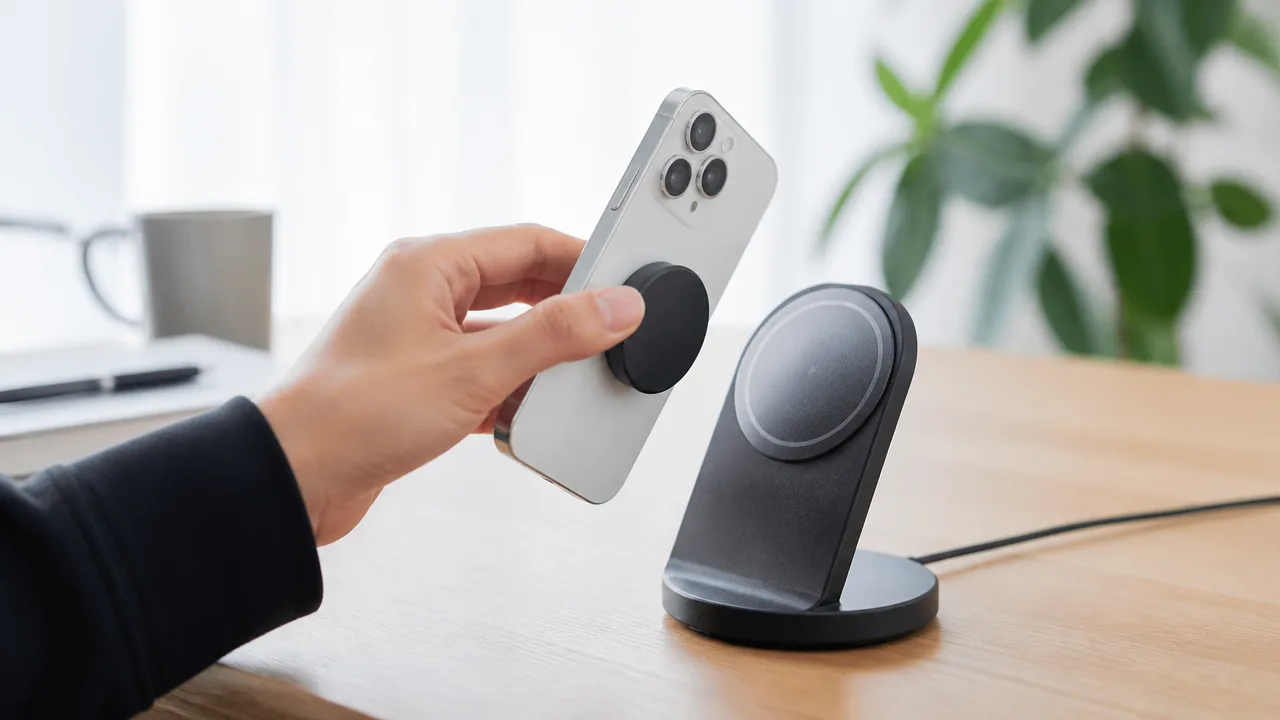
MagSafe対応のスマホグリップを使いたいけれど、「付けたままワイヤレス充電できるの?」「毎回外すのは面倒かも」と気になっている方も多いのではないでしょうか。
実は、MagSafeスマホグリップは製品の構造によって、充電時の使い方が異なります。厚みのある着脱式は外して充電するのが基本ですが、装着したまま充電しやすい薄型モデルや、バッテリーを備えたタイプもあります。
せっかく選ぶなら、持ちやすさだけでなく、スマホケースとの相性や磁力、充電性能まで確認して、自分の使い方に合うものを選びたいですよね。
この記事では、MagSafeスマホグリップとワイヤレス充電を快適に両立するための選び方を、タイプ別の違いや確認したいポイントとあわせてわかりやすく解説します。
この記事でわかること
- MagSafeスマホグリップを付けたままワイヤレス充電できる製品の違い
- 着脱式・充電対応型・充電器一体型から自分に合うタイプを選ぶポイント
- スマホ本体・ケース・グリップの相性や、安定して使うための磁力の確認方法
- 充電性能の見方と、発熱や充電停止を避けるための使い方
MagSafeスマホグリップは種類によってワイヤレス充電の方法が異なる
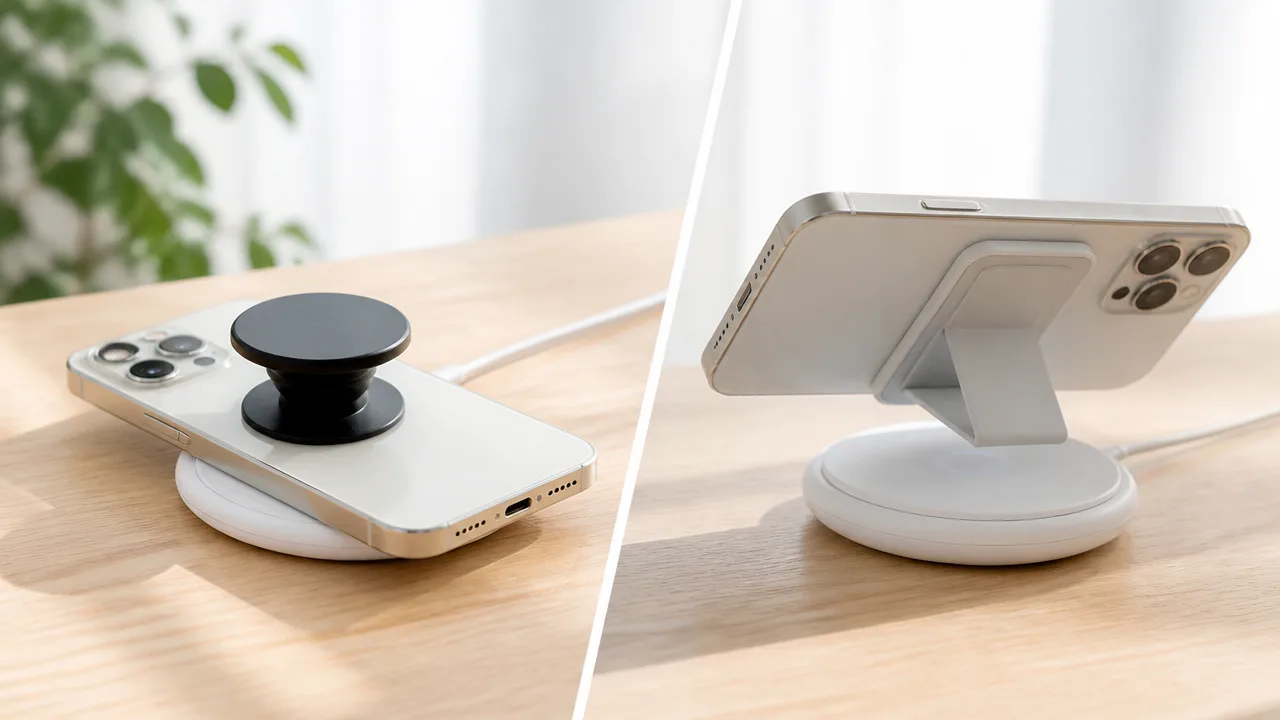
MagSafeスマホグリップを付けたままワイヤレス充電できるかどうかは、グリップの構造によって異なります。
一般的な厚みのある着脱式は取り外して充電するのが基本で、薄型の充電対応モデルや充電器一体型なら装着したまま使える場合があります。
購入前には、グリップが磁石で付くだけの製品なのか、充電時の使用まで考えられた製品なのかを確認しておくと安心です。
| 種類 | 充電時の扱い | 向いている使い方 |
|---|---|---|
| 一般的な着脱式グリップ | 基本的に外して充電 | 持ちやすさを優先したい場合 |
| 充電対応の薄型グリップ | 装着したまま充電できる場合がある | 付け外しの手間を減らしたい場合 |
| ワイヤレス充電器一体型 | グリップを付けた状態で充電 | 外出先でも充電したい場合 |
一般的な着脱式グリップは充電時に取り外す
リングやバンドに厚みがある一般的なMagSafeスマホグリップは、充電器との間にすき間ができやすいため、充電前に取り外す使い方が中心です。
ワイヤレス充電はスマホと充電器の距離が近く、充電部分が適切に重なっていることが大切です。
グリップを間に挟んだままでは充電が始まらなかったり、途中で止まったりすることがあります。
ただし、磁力で簡単に着脱できるタイプなら、寝る前やデスクで充電するときだけ外す方法でも大きな負担にはなりにくいです。
「グリップを使う時間」と「充電する時間」を分けられる人には、シンプルな着脱式でも使いやすいでしょう。
一方で、グリップを外したあとに紛失しそうな場合や、何度も付け替えるのが面倒に感じる場合は、装着したまま充電できる設計かを見たほうが便利です。
充電対応の薄型グリップは装着したまま充電できる
薄型に作られた充電対応グリップには、対応するワイヤレス充電器であれば装着したまま充電できるものがあります。
これは、充電に影響しにくい厚みや形状に抑えられており、充電コイルの位置を妨げにくいよう工夫されているためです。
ただし、薄型であればすべて充電対応というわけではありません。
商品説明に「装着したままワイヤレス充電可能」といった記載があるかを確認することが重要です。
また、対応と案内されていても、スマホケースの厚みや充電器の形状によっては安定しないことがあります。
- グリップ自体がワイヤレス充電対応と明記されているか
- 使いたい充電器との併用について案内があるか
- ケースを付けた状態での使用条件が示されているか
- 充電時にグリップの向きや位置の指定があるか
装着したまま使えるタイプは便利ですが、充電できているかを最初の数回は画面表示などで確認すると安心です。
ワイヤレス充電器一体型ならグリップを付け替えずに使える
ワイヤレス充電器一体型は、スマホ背面に磁力で取り付けて充電できるモバイルバッテリーや充電アクセサリーのことです。
本体に持ちやすい形状やスタンド機能が備わっている製品では、充電中もスマホグリップのように支えられる場合があります。
別のグリップを外して充電器へ付け替える必要がないため、移動中や外出先で充電したいときに便利です。
ただし、このタイプは「グリップ」と「充電器」を一体化したものなので、普段から背面に付けっぱなしにする一般的なグリップとは使い心地が異なります。
充電が必要なときだけ取り付ける使い方なら、背面まわりをすっきり保ちやすいでしょう。
反対に、スマホを片手で持つときの安定感を毎日重視するなら、グリップとしての握りやすさも確認しておきたいところです。
MagSafe充電とQi充電では対応条件を確認する
MagSafeは、磁石で位置を合わせながらワイヤレス充電を行える仕組みです。
Qiは幅広い機器で使われているワイヤレス充電規格で、対応する充電器の上にスマホを置いて充電する方法が一般的です。
どちらもワイヤレス充電ではありますが、グリップを付けたまま使えるかは同じとは限りません。
| 確認したい項目 | 見ておきたいポイント |
|---|---|
| MagSafe充電 | 磁力で適切な位置に固定できるか |
| Qi充電 | 充電面に置いたときにグリップが干渉しないか |
| グリップの説明 | 使用できる充電方式や条件が記載されているか |
MagSafe対応のスマホグリップでも、Qi充電器の平らな充電面ではグリップの厚みが邪魔になることがあります。
逆に、磁力で位置が決まる充電器であっても、グリップの素材や構造によっては十分に密着できない場合があります。
「MagSafe対応」と「充電したまま使える」は別の条件として考えると、購入後の戸惑いを減らしやすいです。
着脱式・充電対応型・充電器一体型は使い方に合わせて選ぶ
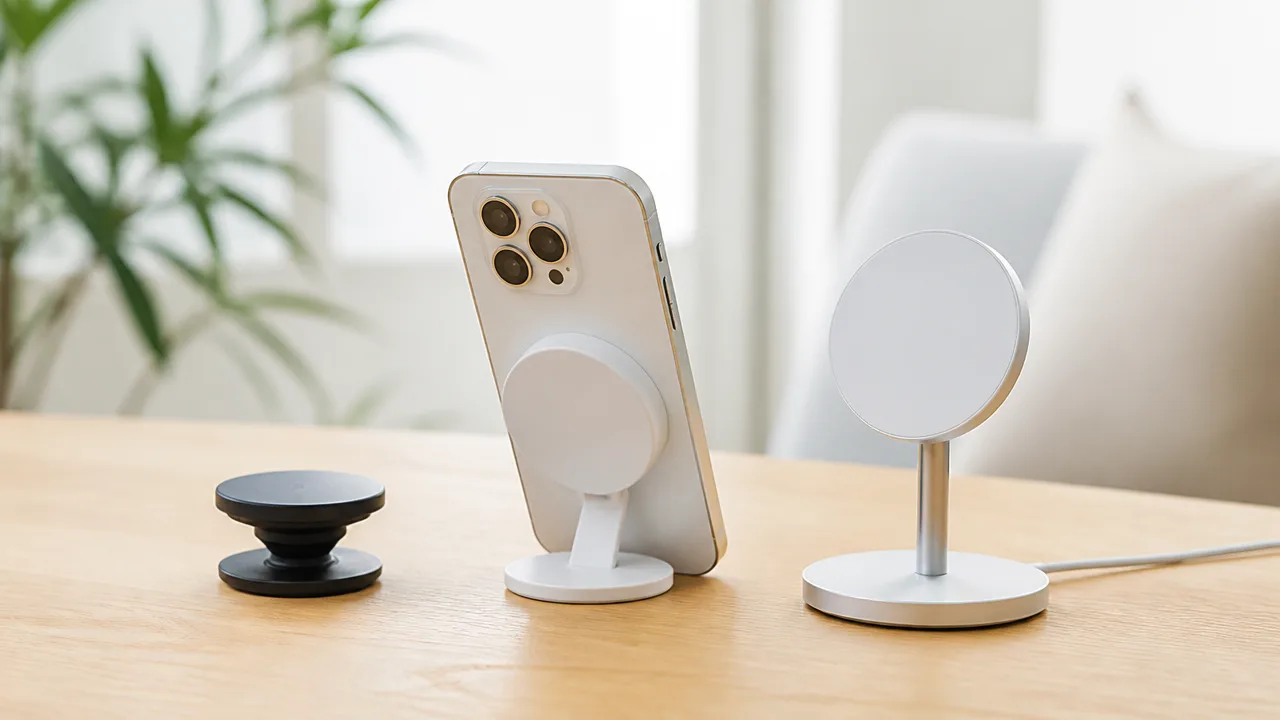
MagSafeスマホグリップは、手軽に使いたいなら着脱式、付け外しを減らしたいなら装着したまま充電できるタイプ、外出先での充電も重視するならバッテリー内蔵型が選びやすいです。
さらに写真や動画をよく撮るなら、シャッターやスタンドといった付加機能にも目を向けると、自分に合う一台を見つけやすくなります。
毎日のスマホの使い方を思い浮かべて、グリップに何を優先したいかを決めることが、後悔しにくい選び方のポイントです。
| タイプ | 向いている使い方 | 特徴 |
|---|---|---|
| 着脱式 | 必要なときだけグリップを使いたい | 構造がシンプルで選択肢が多い |
| 充電対応型 | グリップを外す回数を減らしたい | 装着した状態で充電しやすい設計 |
| バッテリー内蔵型 | 移動中や外出先で充電したい | グリップとモバイルバッテリーの役割をまとめられる |
手軽さと価格を重視するなら着脱式が選びやすい
着脱式は、スマホを持つときだけグリップを取り付け、充電時や机に置くときには外すという使い方に向いています。
一般的に構造がわかりやすく、デザインや形状の選択肢も多いため、初めてMagSafeスマホグリップを試す人にも選びやすいタイプです。
リング型、指を挟むバンド型、ポップアップする形など、握り心地の違いから選べるのも魅力でしょう。
「片手操作を安定させたい」という目的が中心なら、シンプルな着脱式でも十分に活躍します。
一方で、充電のたびに取り外す必要がある製品もあるため、帰宅後にスマホを充電する習慣がある人は、外したグリップの置き場所を決めておくと安心です。
- 通勤中や動画視聴中だけグリップを使いたい人
- 好みのデザインや握りやすい形を重視したい人
- まずは気軽にMagSafeスマホグリップを使ってみたい人
付け外しの手間を減らすなら装着したまま充電できるタイプが便利
グリップを日常的に背面へ付けておきたいなら、メーカーが装着したままのワイヤレス充電に対応すると案内しているタイプが便利です。
取り外しの回数を減らせるため、充電前にグリップを外すことをつい忘れやすい人にも向いています。
このタイプには、薄型の構造を採用したものや、充電時に干渉しにくい設計のものがあります。
ただし、見た目が似ていても、すべてのグリップが装着したまま充電できるわけではありません。
商品説明に「装着したまま充電可能」と明記されているかを確認してから選びましょう。
普段からスマホを充電台や充電スタンドに置くことが多い人は、グリップを外す手間が少ないかどうかで、使いやすさが大きく変わります。
- グリップを背面に付けたまま持ち歩きたい人
- 帰宅後の充電をできるだけスムーズにしたい人
- 小物を付け外しする習慣があまりない人
外出先でも充電したいならバッテリー内蔵型が向いている
バッテリー内蔵型は、スマホを握りやすくするグリップと、外出先で使える充電器の役割を一つにまとめたい人に向いています。
電車での移動中、旅行先、イベント会場など、コンセントをすぐに使えない場面では特に便利です。
必要なときだけ背面に取り付けて充電できるため、ケーブルを持ち歩く量を減らしたい人にも取り入れやすいでしょう。
ただし、一般的なスマホグリップより厚みや重さが出やすいため、持ちやすさを最優先したい場合は確認が必要です。
充電の安心感を優先するか、軽快な持ち心地を優先するかを考えて選ぶと、使い始めてからのギャップを減らせます。
また、バッテリー内蔵型は充電が必要なタイミングだけ装着する使い方なら、普段のスマホ操作をすっきり保ちやすいです。
- 外回りや出張でスマホを見る時間が長い人
- 地図、決済、連絡などで外出中の電池残量が気になる人
- グリップとモバイルバッテリーを別々に持ち歩きたくない人
撮影で使うならシャッターやスタンド機能も確認する
スマホで写真や動画を撮る機会が多いなら、握りやすさに加えて、撮影を助ける機能が付いているかも確認しておきたいポイントです。
例えば、離れた位置から操作しやすいシャッターボタン付きのタイプなら、集合写真や自撮りのときに役立つ場合があります。
スタンド機能付きなら、動画の視聴だけでなく、机の上で画角を固定して撮影したいときにも便利です。
グリップの向きによって縦置きと横置きのどちらに対応するかは異なるため、普段よく撮る写真や動画の向きを想像して選びましょう。
撮影用として選ぶ場合は、「持つ」「立てる」「操作する」の3点をまとめて確認すると、自分の用途に合ったモデルを絞り込みやすくなります。
- 旅行先で風景や記念写真を撮ることが多い
- 自撮りや集合写真を手軽に撮りたい
- 動画撮影や配信でスマホを固定したい
対応機種だけでなくスマホケースとの相性も確認する
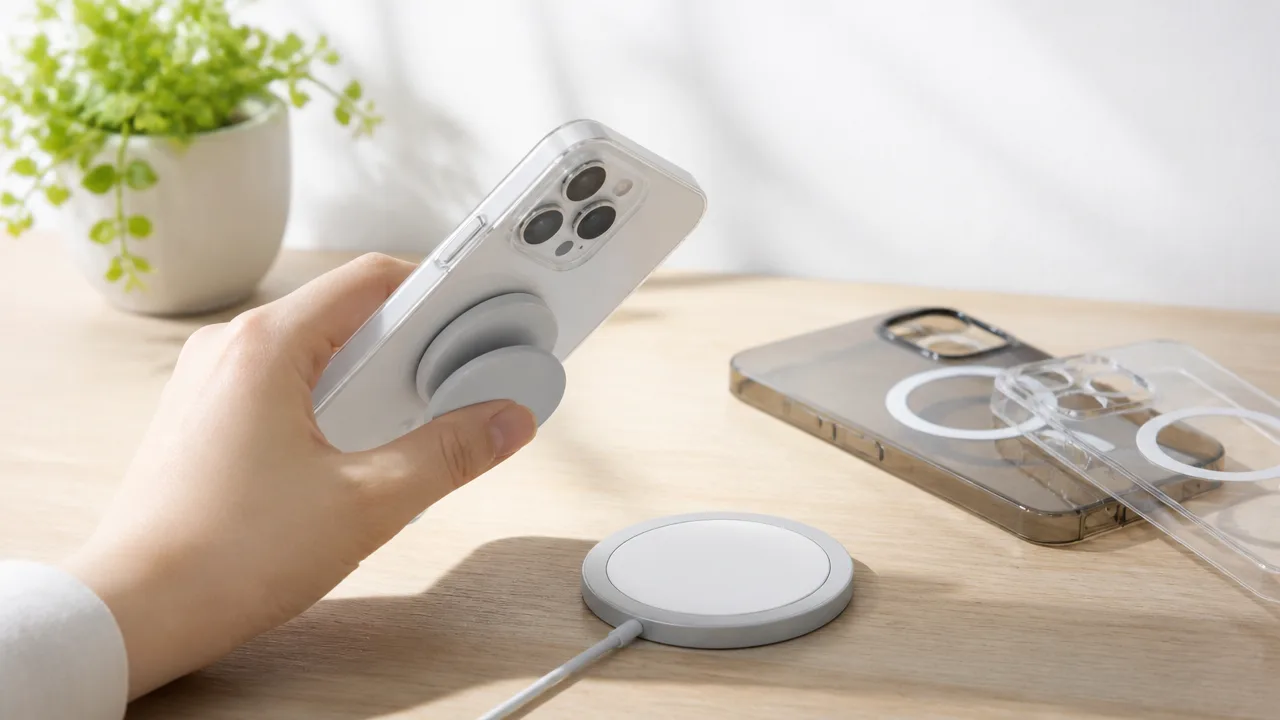
MagSafeスマホグリップを快適に使うには、スマホ本体が対応しているかだけでなく、装着中のケースが磁力やワイヤレス充電を妨げないかを確認することが大切です。
本体が対応機種でも、ケースの素材や厚み、金属部品の有無によっては、グリップが付きにくかったり充電しにくかったりする場合があります。
購入前には「スマホ本体」「ケース」「グリップ」の3つの組み合わせで考えると、選んだあとに困りにくいです。
iPhoneは機種ごとのMagSafe対応状況を確かめる
iPhoneでは、一般的にiPhone 12シリーズ以降の多くのモデルがMagSafeに対応しており、対応グリップを背面へ磁力で取り付けられます。
一方で、ワイヤレス充電に対応していても、MagSafe用の磁石を内蔵していない機種では、そのまま磁力で固定することはできません。
たとえば、iPhone 11シリーズ以前やiPhone SEシリーズなどは、機種によってMagSafe非対応です。
また、同じ世代のiPhoneでも仕様が異なることがあるため、製品ページの「MagSafe対応」表記だけでなく、自分が使っているiPhoneのモデル名まで照らし合わせて確認しましょう。
-
iPhoneの「設定」から確認できるモデル名を控える
-
グリップ側に記載された対応機種を確認する
-
ケースを使っている場合は、ケースの対応状況も確認する
なお、MagSafe対応iPhoneであっても、充電端子付近の破損や背面の大きな凹凸などがあると、装着感に影響することがあります。
AndroidやMagSafe非対応機種は専用リングで取り付けられる場合がある
AndroidスマホやMagSafe非対応のiPhoneでも、ケースの背面に貼り付ける磁力固定用の専用リングを使えば、MagSafe対応グリップを取り付けられる場合があります。
専用リングは、グリップを付けるための磁力の受け側を用意するアイテムで、平らなケースの背面に貼って使うものが一般的です。
ただし、専用リングを付けたからといって、すべての機種でMagSafe方式のワイヤレス充電が使えるとは限りません。
スマホ本体がワイヤレス充電に非対応の場合は、リングを貼ってもワイヤレス充電には対応しません。
また、ワイヤレス充電対応機種でも、リングの位置が充電コイルと合っていないと充電しにくくなることがあります。
| スマホの状態 | 専用リングでできること | 確認したい点 |
|---|---|---|
| ワイヤレス充電・磁力固定ともに非対応 | グリップの取り付けを補助できる場合がある | 充電機能は追加されない |
| ワイヤレス充電対応・磁力固定非対応 | グリップを取り付けられる場合がある | 充電コイルとの位置関係 |
| 磁力固定対応のAndroid | 対応グリップをそのまま使える場合がある | メーカーの対応表記 |
貼り付けタイプのリングは一度位置を決めると貼り直しにくいこともあるため、装着前にスマホやケースの中心位置を確認しておくと安心です。
MagSafe対応ケースなら吸着位置がずれにくい
普段からケースを付けたまま使うなら、MagSafe対応ケースを選ぶとグリップを取り付けやすくなります。
MagSafe対応ケースには、iPhone本体の磁石の位置に合わせて磁石や磁力リングが組み込まれているため、対応グリップを適した位置へ合わせやすいのが特徴です。
位置の目安がつきやすいことで、グリップの見た目が整いやすく、必要なときに着脱する手間も抑えられます。
ケースを買い替える予定があるなら、「MagSafe対応」「磁力リング内蔵」などの表記を確認すると選びやすいです。
ただし、「マグネット式アクセサリー対応」と書かれていても、ワイヤレス充電への対応範囲は製品ごとに異なります。
グリップの固定だけを想定したケースなのか、ワイヤレス充電も想定した設計なのかは、説明欄で分けて確認しましょう。
厚いケースや金属部品のあるケースは吸着と充電を妨げやすい
厚みのあるケースや背面に金属部品が付いたケースは、スマホとグリップの間に距離や干渉を生み、使い心地へ影響することがあります。
特に、背面に金属プレート、リング、カード収納、スタンド金具などがあるケースは、磁力での装着やワイヤレス充電と相性がよくない場合があります。
ケースの背面が立体的なデザインの場合も、グリップが面で密着しにくくなることがあります。
「厚手」「金属付き」「背面収納付き」のケースを使っている場合は、対応可否を事前に確認することが重要です。
-
背面中央に金属プレートや金具がないか
-
カードポケットや収納部分が充電面に重なっていないか
-
ケースメーカーがMagSafe対応またはワイヤレス充電対応としているか
-
グリップを付けたまま充電する予定があるか
判断に迷うときは、グリップとケースを同じメーカーでそろえるか、両方の製品ページにある対応情報を確認する方法がわかりやすいです。
スマホ本体に合うことだけで決めず、現在使っているケースを基準に選ぶことで、日常の持ちやすさと充電のしやすさを両立しやすくなります。
安定して使うには磁力と取り付け位置が重要になる
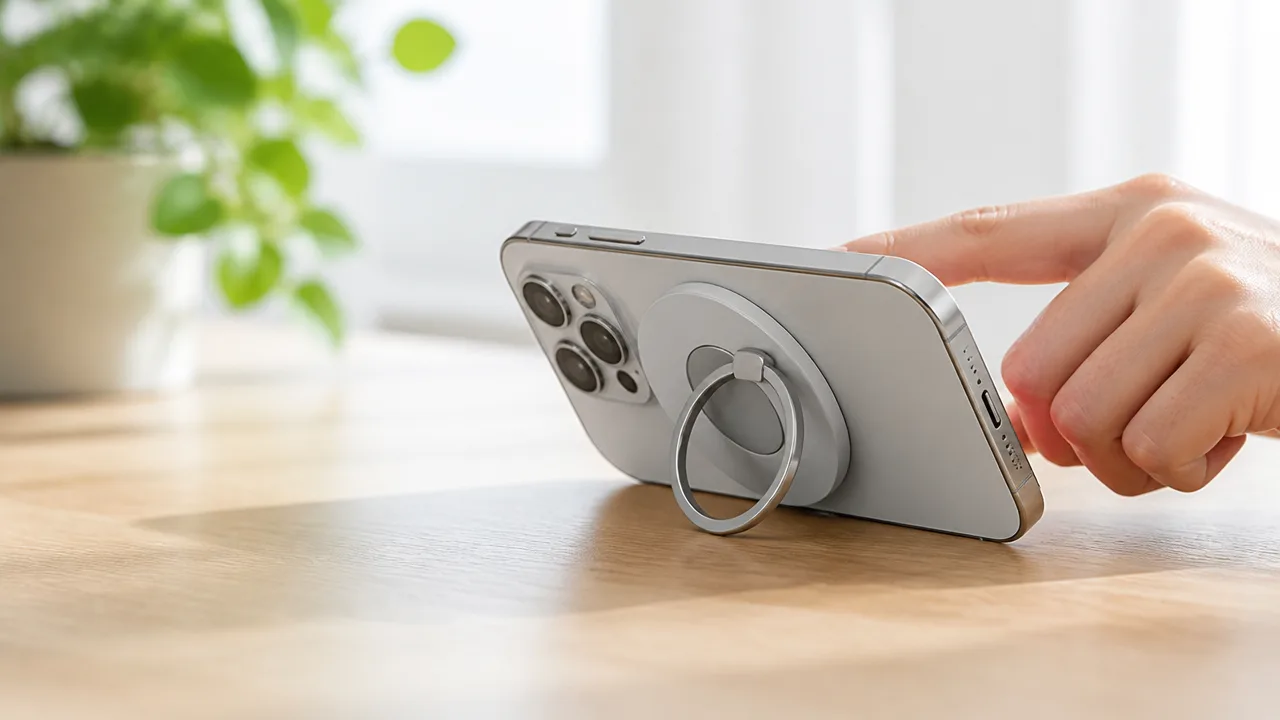
MagSafeスマホグリップを安定して使うには、スマホの重さに見合う磁力を選び、背面の正しい位置に装着することが大切です。
磁力が足りなかったり、位置がずれたりすると、持ち上げたときに回転しやすくなったり、ワイヤレス充電時に置き直しが必要になったりします。
「しっかり付くこと」と「無理なく握れること」の両方を確認すると、毎日の使いやすさにつながります。
スマホの重さに合う磁力を選ぶ
スマホグリップの磁力は、軽く付けばよいわけではなく、スマホを片手で支えたときにも安定する強さが必要です。
特に画面が大きいモデルや重量のあるモデルでは、本体を支える力に加えて、操作中のひねりや振れにも耐えられる磁力が求められます。
商品説明では「強力磁力」「強力マグネット」などと案内されていることがありますが、表記だけで判断せず、対応機種や使用場面もあわせて見ると安心です。
| 使い方 | 確認したいポイント |
|---|---|
| 片手で操作することが多い | 指を通して本体を支えた際に、グリップがずれにくいか |
| 動画視聴でも使いたい | 横向きにしても回転しにくく、角度を保ちやすいか |
| 移動中に使うことがある | バッグから出す動作や持ち替えで外れにくいか |
| 大型スマホを使っている | 本体の重さに対応した設計として案内されているか |
磁力が強すぎると取り外しにくそうに感じるかもしれませんが、外すときは真上へ引っ張るより、端から少しずつずらすようにすると外しやすくなります。
持ち上げた瞬間に滑る、回る、位置が動く場合は、安定性が足りていないサインです。
磁力だけでなくグリップの握りやすさも確認する
磁力が十分でも、グリップ部分が指に合わなければ、手に力が入りやすくなり、かえって落としそうになることがあります。
リング型、バンド型、指を挟むタイプなどでは、指の通し方や力のかかる方向が異なります。
普段スマホを持つ手や、操作時に使う指をイメージして選ぶことがポイントです。
- リング型は、指を通す位置を調整しやすいものを選ぶ
- バンド型は、指がきつすぎず、手のひらに食い込みにくいものを選ぶ
- 厚みのあるグリップは、机に置いたときのぐらつきも確認する
- スタンドとしても使う場合は、開閉や角度調整がしやすいかを見る
また、グリップの表面が滑りにくい素材かどうかも、片手操作のしやすさに関わります。
見た目だけで決めず、スマホを少し傾けた状態でも指が自然に支えられる形を選ぶと、長時間の操作でも負担を抑えやすいです。
充電コイルの中央に合わせて取り付ける
ワイヤレス充電も使いたい場合は、スマホグリップを充電コイルの中心に合わせて装着することが基本です。
MagSafe対応のiPhoneでは、背面中央付近にある磁力リングの位置を目安にすると、装着場所を決めやすくなります。
位置が上下左右にずれたままでは、グリップ自体は付いていても、充電器を重ねたときに安定しにくいことがあります。
- スマホ背面の磁力リングがある中央付近を確認する
- グリップを軽く当てて、自然に吸着する位置を探す
- 傾きがないことを確認してから、しっかり押さえる
- 充電器を使うときは、必要に応じてグリップを外して中央に重ねる
グリップを少し下寄りに付けたくなる場合もありますが、充電器との重なり方を優先するなら、まず中央に装着した状態を基準に考えるのがおすすめです。
製品によっては、グリップを付けたままのワイヤレス充電を想定していないものもあるため、使い方に合わせて着脱しやすさも確認しましょう。
装着後は低い位置で外れにくさを確かめる
初めて装着したときは、いきなり立ったまま使わず、机やソファの近くなど低い位置で安定性を確かめると安心です。
グリップを持ってスマホをゆっくり持ち上げ、軽く角度を変えながら、回転やずれがないかを見てみましょう。
このとき、勢いよく振ったり、強く引っ張ったりする必要はありません。
- グリップを持ち上げてもスマホが下がらないか
- 左右へ少しひねっても大きく回転しないか
- 指を通して操作した際に位置がずれないか
- 取り外すときに、意図しない方向へ動きすぎないか
使い始めに一度確認しておくと、自分にとって握りやすい位置や、安心して使える持ち方がわかりやすくなります。
磁力・握り心地・取り付け位置をまとめて確認することが、MagSafeスマホグリップを快適に使うための近道です。
ワイヤレス充電性能は出力・容量・携帯性で比較する
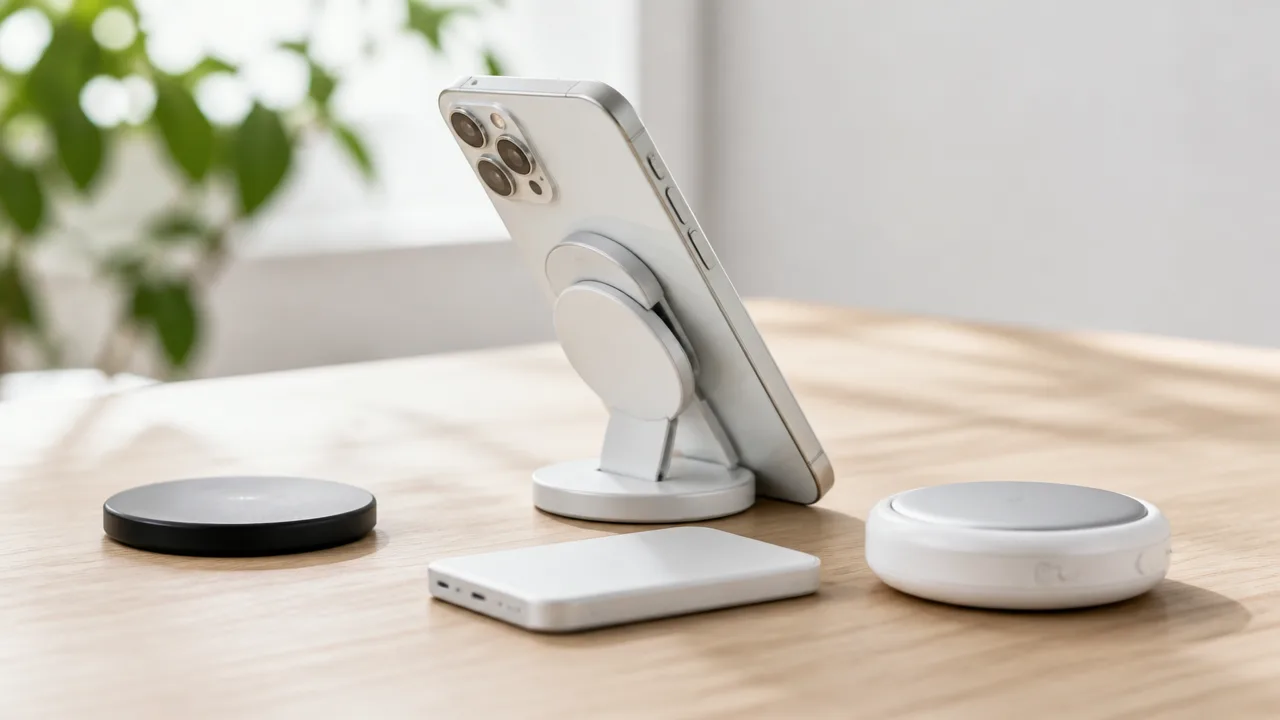
ワイヤレス充電に対応したMagSafeスマホグリップは、表示されている出力だけで選ばず、スマホ側の対応上限・バッテリー容量・持ち歩きやすさをまとめて比べることが大切です。
外出先で少し充電できればよいのか、長時間の移動中も使いたいのかによって、ちょうどよい製品は変わります。
自分の充電頻度と使う場面を先に決めておくと、重すぎる製品や容量不足の製品を選びにくくなります。
対応出力が高くてもスマホ側の上限で充電速度は変わる
充電対応グリップの説明に高い出力値が記載されていても、実際の充電速度はスマホ本体・充電器・電源アダプターの組み合わせによって決まります。
そのため、グリップ側の対応出力がスマホ側の受けられる出力を上回っていても、常に最大の速度で充電できるとは限りません。
特に確認したいのは、ワイヤレス充電時の出力と、製品本体へ有線で充電するときの入力です。
| 確認する項目 | 見ておきたいポイント |
|---|---|
| ワイヤレス充電の対応出力 | スマホへ送れる電力の目安です。 |
| スマホの対応上限 | スマホが受けられる出力を超えても、充電速度は上がりません。 |
| 電源アダプターの出力 | 本体を充電する際に必要な出力を満たせるか確認します。 |
| 認証・対応規格 | 使っているスマホで想定された充電方式に対応しているかを確認します。 |
スペック表を見るときは、数字の大きさだけで判断するよりも、普段使うスマホで利用できる条件がそろっているかを見るのがおすすめです。
「最大出力」と「自分のスマホで実際に使える出力」は同じとは限りません。
短時間の補助充電が目的なら、充電速度に加えて、必要なときにすぐ装着できる手軽さも満足度につながります。
バッテリー内蔵型は容量と本体重量のバランスを見る
バッテリー内蔵型のMagSafeスマホグリップは、コンセントがない場所でも充電しやすい一方で、容量が大きくなるほど本体に厚みや重さが出やすくなります。
容量が多ければ安心感はありますが、スマホに付けたまま操作するなら、持ったときの負担も見逃せません。
たとえば通勤中の残量補助が中心なら、コンパクトで軽めのモデルが扱いやすい場合があります。
旅行や出張などで充電する機会が少ないなら、多少かさばっても容量を優先したほうが安心できるでしょう。
-
普段の外出用なら、ポケットや小さなバッグに収まりやすいサイズを確認します。
-
移動時間が長いなら、スマホの残量をどの程度補いたいかから必要な容量を考えます。
-
片手操作が多いなら、重量だけでなく厚みや指を掛けたときの感触も確認します。
-
毎日持ち歩くなら、充電性能と携帯性のどちらを優先するか決めておきます。
なお、バッテリー容量の数値は、スマホへそのまま同じ量を充電できることを示すものではありません。
ワイヤレス充電では電力を送る過程で差が生じるため、容量表記はあくまで製品同士を比べる目安として考えると選びやすいです。
充電端子と充電しながら使える機能の有無を確認する
バッテリー内蔵型を選ぶなら、本体の充電端子も確認しておきましょう。
手持ちのケーブルと端子が合えば、外出前の準備や荷物の管理が楽になります。
現在使っているスマホやイヤホンと同じ種類のケーブルを使える製品なら、持ち歩くケーブルを増やさずに済むことがあります。
また、製品によっては、本体を電源につなぎながらスマホにも給電できる機能を備えている場合があります。
この機能があると、帰宅後にスマホとグリップをまとめて充電しやすくなります。
ただし、同時に給電できる条件や動作は製品ごとに異なるため、購入前に説明書や商品ページで確認することが大切です。
-
本体を充電する端子の種類は手持ちのケーブルと合うか確認します。
-
充電用ケーブルが付属するか、別途用意する必要があるかを確認します。
-
本体への給電中にスマホも充電できるかを確認します。
-
有線でスマホを充電できる端子を備えているかも、必要に応じて確認します。
スタンドの角度や縦置き・横置きへの対応も選択基準になる
充電対応のMagSafeスマホグリップには、スマホスタンドとして使える形状のものもあります。
動画を見ながら充電したい人や、デスクで通知を確認したい人には、スタンド機能の使いやすさも重要です。
縦置きと横置きの両方に対応していれば、動画視聴・ビデオ通話・調べものなど、場面に合わせて向きを変えやすくなります。
確認したいのは、単に立てられるかどうかではなく、見やすい角度に調整できるかという点です。
角度が固定の製品は薄型で持ち歩きやすい傾向がありますが、置く場所によっては画面が見えにくく感じることがあります。
一方で、角度を変えられる製品は使い方の幅が広がるため、デスクや宿泊先でスマホを見る機会が多い人に向いています。
充電性能だけでなく、持ち歩くとき・操作するとき・置いて使うときの快適さまで比べることが、自分に合うMagSafeスマホグリップ選びにつながります。
用途別に選べる実在のMagSafeスマホグリップと充電対応製品
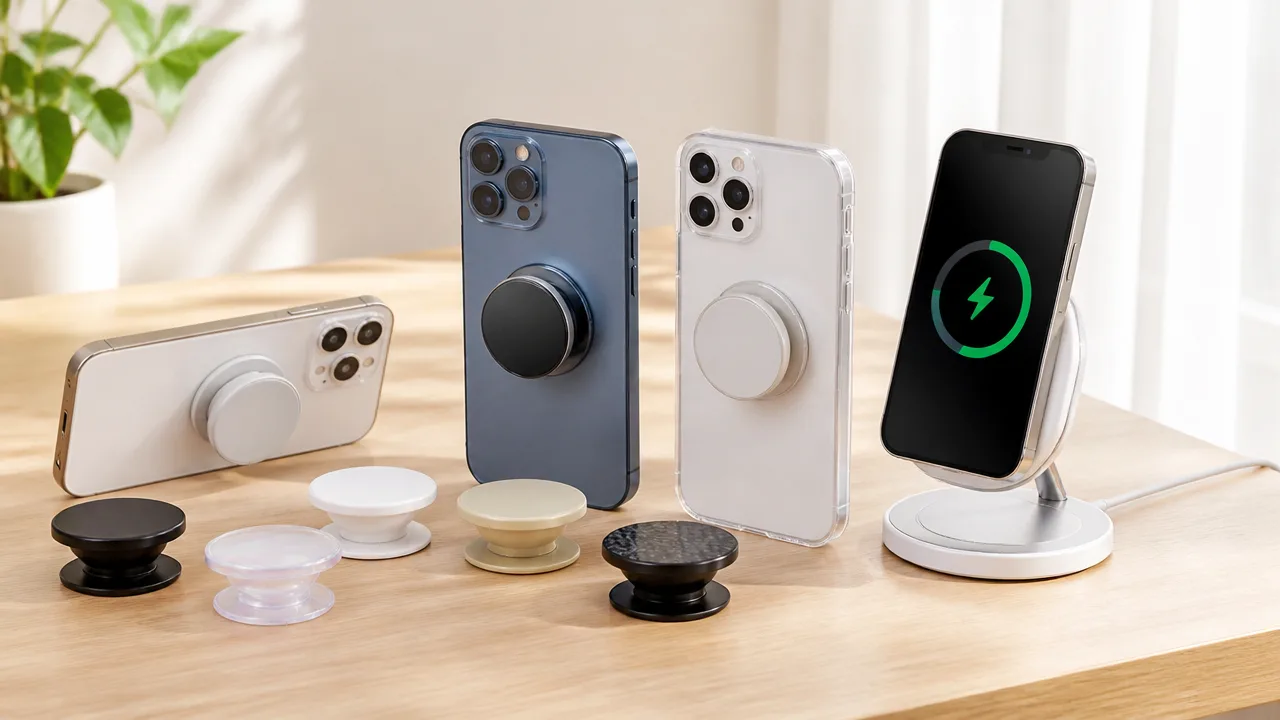
MagSafeスマホグリップは、充電のしやすさを優先するか、持ちやすさや撮影のしやすさを優先するかで選ぶと、自分に合う製品を見つけやすくなります。
装着したままのワイヤレス充電を目指す製品、必要なときだけ外して使う製品、充電器や撮影グリップの役割まで備えた製品などがあるため、普段のスマホの使い方に合わせて比べてみてください。
| 重視したいこと | 候補になる製品 | 向いている使い方 |
|---|---|---|
| 外す手間を減らしたい | KICK-POP、motomo マグピタ | グリップを付けた状態で充電を検討したい |
| 薄さや着脱の手軽さを重視したい | Anker 610 Magnetic Phone Grip(MagGo)、Griptok | 充電時だけグリップを取り外したい |
| 持ち歩く物をまとめたい | STATIC MAGPLUS ONE | グリップ・スタンド・充電器を一つにしたい |
| 写真や動画を撮りやすくしたい | PGYTECH MagCam、ShiftCam SnapGrip | スマホ撮影をより楽しみたい |
KICK-POPとmotomo マグピタは装着したまま充電したい人向け
KICK-POPとmotomo マグピタは、グリップを装着したままワイヤレス充電できる使い方を検討したい人にとって候補になりやすい製品です。
充電のたびにグリップを外す動作が気になる人は、充電器に置くまでの手間を減らせる設計かどうかを重視するとよいでしょう。
たとえば、就寝前にスマホを充電台へ置く習慣がある場合は、外したグリップの置き場所を考えなくてよい点も便利です。
一方で、装着したまま充電できるかどうかは、使用する充電器やケースを含めた組み合わせによって変わることがあります。
購入前には、手持ちの充電器で使える条件を商品ページで確認することが大切です。
グリップとしての握りやすさだけでなく、充電のために付け外しをしたくないかどうかを基準に選ぶと、日常で使いやすい一台を選びやすくなります。
Anker 610 Magnetic Phone Grip(MagGo)とGriptokは着脱して使う人向け
Anker 610 Magnetic Phone Grip(MagGo)とGriptokは、スマホを持つときだけグリップを付け、充電時には外す使い方に向いています。
MagSafe対応の磁力を利用して取り付けるタイプなら、必要な場面で付け替えやすく、スマホ本体の背面をすっきり使いたい人にも取り入れやすいです。
外出中はグリップを使い、自宅や職場では充電器にそのまま置くというように、場所によって使い分けることもできます。
Griptokのようにデザインや形状の選択肢を楽しみたい場合は、握る位置や指への当たり方も確認して選ぶと安心です。
-
通勤中や街歩きでは落としにくさを重視したい人。
-
充電するときはグリップを外す運用でも気にならない人。
-
気分や服装に合わせてアクセサリーを替えたい人。
着脱式は使い方の自由度が魅力なので、グリップを使わない時間が多い人ほど便利さを感じやすいでしょう。
STATIC MAGPLUS ONEはグリップ・スタンド・充電器をまとめたい人向け
STATIC MAGPLUS ONEは、スマホを持ちやすくするグリップ、置いて見やすくするスタンド、ワイヤレス充電に関わる機能をまとめて使いたい人に向く製品です。
アクセサリーをいくつも持ち歩くよりも、一つのアイテムで複数の役割をまかないたい人にとって選びやすいでしょう。
出先で通知を確認したり、休憩中に動画を見たりする機会が多いなら、握る用途だけではなく、置いたときの使いやすさにも注目したいところです。
荷物を減らしたい場合は、グリップ単体ではなく、充電まで含めてスマホまわりを整えられる製品を選ぶと持ち物を整理しやすくなります。
ただし、機能を一つにまとめた製品は使い方によって便利さが変わるため、普段は手持ち・卓上・外出先のどの場面が多いかをイメージして選んでみてください。
PGYTECH MagCamとShiftCam SnapGripはスマホ撮影を楽しみたい人向け
PGYTECH MagCamとShiftCam SnapGripは、スマホで写真や動画を撮る時間をもっと楽しみたい人におすすめの撮影向けアイテムです。
一般的な指掛け型グリップよりも、カメラを持つような感覚でスマホを支えられるため、撮影時の構えを安定させたいときに役立ちます。
旅行先の風景、カフェでの料理、友人との記念写真などを撮る機会が多い人は、普段使いのグリップとは別に撮影用の持ち手を用意する選び方もできます。
ShiftCam SnapGripのように充電機能を備えるシリーズでは、撮影中のスマホ利用を意識した使い方も考えやすいでしょう。
PGYTECH MagCamは、スマホを撮影機材のように扱いたい人にとって、持ち方を変えられる点が魅力です。
撮影用モデルを選ぶときは、充電機能の有無だけでなく、片手で構えたときの握りやすさや、シャッター操作をしたい場面に合うかまで比べると失敗しにくくなります。
発熱や充電停止を防ぐために使い方にも注意する
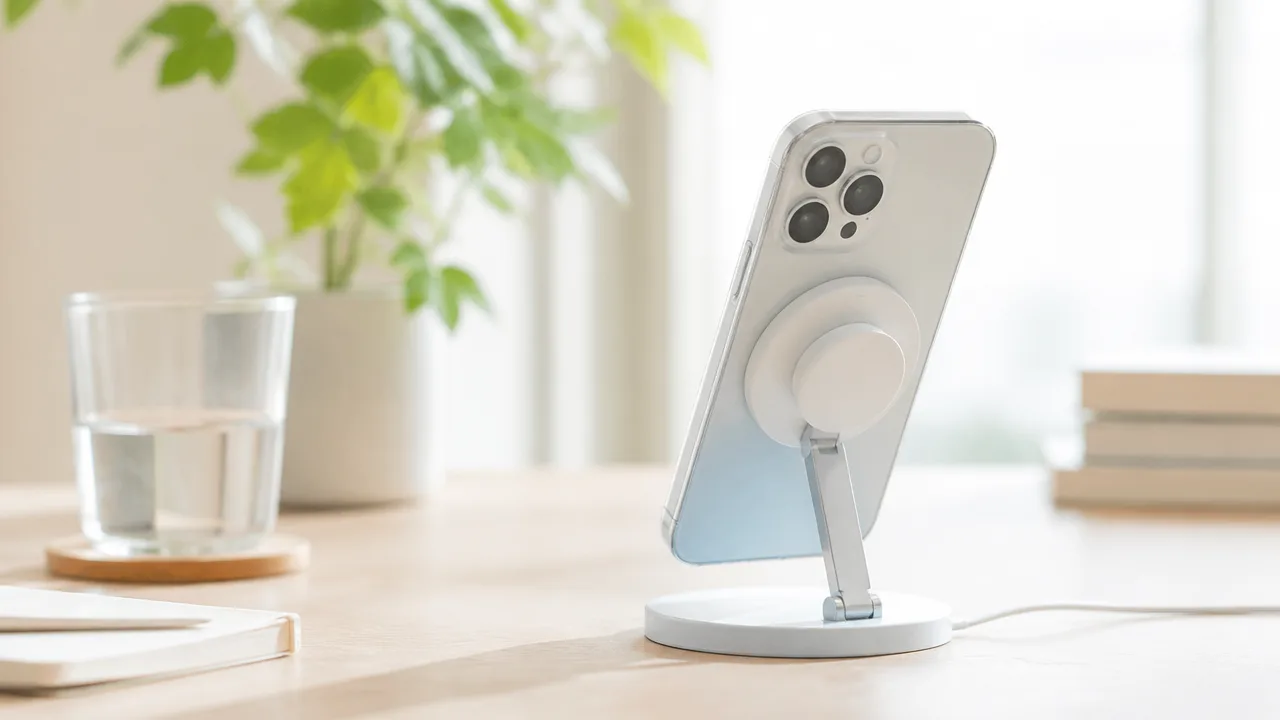
MagSafeスマホグリップを使いながらワイヤレス充電をする場合は、熱の感じ方・取り付け位置・充電面に挟まるものをこまめに確認することが大切です。
本体が熱くなったり充電が途切れたりしたときは、そのまま使い続けず、グリップやケースを外して状態を確認しましょう。
ちょっとした位置ずれや異物でも充電しにくくなることがあるため、日常的に扱い方を見直すと快適に使いやすくなります。
充電中に熱くなった場合はグリップやケースを外して様子を見る
ワイヤレス充電中は、スマホや充電器がある程度温かくなることがあります。
ただし、持ち続けにくいほど熱い、画面に温度に関する表示が出る、充電が進みにくいといった場合は、いったん充電を止めるのが安心です。
熱を感じたまま充電を続けず、まず充電器から外してください。
MagSafeスマホグリップや厚みのあるケースが付いた状態では、スマホと充電器の間に距離ができ、熱がこもりやすくなる場合があります。
グリップを外し、必要に応じてケースも外してから、スマホが落ち着くまで風通しのよい場所に置いて様子を見ましょう。
-
充電をいったん停止する
-
スマホグリップを取り外す
-
ケースを外せる場合は外して確認する
-
直射日光の当たる場所や布団の上を避けて置く
-
本体が落ち着いてから充電を再開する
動画視聴、ゲーム、カメラの使用など、スマホに負荷がかかる操作をしながらの充電も熱につながりやすいため、充電中はできるだけ控えめに使うとよいでしょう。
同じ状況で何度も熱さや充電停止が起こる場合は、スマホ・ケース・グリップ・充電器それぞれの説明書や対応条件を確認してください。
位置ずれで充電が止まるときは取り付け位置を調整する
ワイヤレス充電は、スマホ側の充電コイルと充電器側の位置が合っていないと、充電が始まらなかったり途中で止まったりすることがあります。
MagSafe対応のアクセサリーは磁力で装着できるため便利ですが、付いているように見えても充電に適した位置から少しずれている場合があります。
充電が不安定なときは、グリップを付けたまま押し込んだりずらしたりするのではなく、いったん外して充電器の中央にスマホを置き直しましょう。
| 状態 | 試したいこと |
|---|---|
| 充電が始まらない | スマホを外し、充電器の中央に合わせて付け直す |
| 途中で充電が止まる | グリップやケースを外し、安定するか確認する |
| 充電表示が付いたり消えたりする | 机の振動やスマホの傾きを減らし、平らな場所で試す |
| スタンド使用時に不安定 | スマホの重みで位置がずれていないか見直す |
横向きで動画を見るためにスタンドを使う場合も、角度によってはスマホがわずかに滑り、充電位置が変わることがあります。
充電が安定しないときは、卓上での角度や置き方を変えるだけで改善することもあります。
異物や金属リングを充電器との間に挟まない
スマホとワイヤレス充電器の間には、カード、シール、コイン、鍵などを挟まないようにしましょう。
特に金属を含むものが間にあると、充電しにくくなったり、熱を持ったりするおそれがあります。
充電面はできるだけ何もない状態にすることが、安定した充電につながります。
MagSafe非対応のケースに後付けの金属リングを貼っている場合は、そのリングの位置や素材によって、利用する充電器との組み合わせに注意が必要です。
見た目は薄いリングでも、充電器との間隔や位置に影響することがあるため、充電が不安定ならケースを外した状態でも確認してみてください。
-
スマホ背面の保護フィルムが浮いていないか確認する
-
カード収納付きケースはカードを抜いてから充電する
-
磁気式のアクセサリーは充電時に外す
-
充電器の表面に小さな金属片や汚れがないか見る
充電器の表面にほこりや汚れが付いている場合も、やわらかい乾いた布で軽く拭いてから使うと、密着しやすくなります。
電子決済で読み取りにくい場合はグリップを外して試す
電子決済を使うときに読み取りにくさを感じた場合は、MagSafeスマホグリップを外した状態で試してみましょう。
スマホ背面に取り付けるアクセサリーの厚みや金属部品、ケースの構造などによっては、読み取り機にかざす位置が分かりにくくなることがあります。
決済端末にはスマホ上部をかざす機種もあるため、背面全体を近づけるより、案内表示に合わせてゆっくりかざすのがポイントです。
グリップを外すと読み取れる場合は、決済時だけ外す使い方にしておくとスムーズです。
それでも読み取りにくいときは、スマホケースを外して確認し、端末や決済サービスの案内に沿って対処してください。
充電時と同じく、アクセサリーを付けた状態でうまくいかない場面では、いったん取り外して原因を切り分けると判断しやすくなります。
まとめ
この記事のポイントをまとめます。
- MagSafeスマホグリップは、種類によってワイヤレス充電時の扱いが異なります。
- 一般的な着脱式は外して充電することが多く、薄型や充電対応型は装着したまま使える場合があります。
- 手軽さ、充電のしやすさ、外出先での充電など、優先したい使い方に合わせて選ぶことが大切です。
- スマホ本体だけでなく、ケースの厚みや素材、磁力対応も確認しましょう。
- 安定感を重視するなら、スマホの重さに合う磁力と正しい取り付け位置が重要です。
- 充電対応製品は、出力・バッテリー容量・重さや厚みをまとめて比較すると選びやすくなります。
- 充電中の熱や位置ずれ、充電面に挟まるものにも気を配ると快適に使えます。
MagSafeスマホグリップは、片手操作をしやすくしながら、毎日のスマホ時間を少し快適にしてくれるアイテムです。
ただし、ワイヤレス充電との相性は製品ごとに異なるため、「付けたまま充電したいのか」「必要なときだけ外せればよいのか」を先に考えておくと選びやすくなります。
普段使っているケースや充電器も含めて確認し、自分の使い方に無理なく合うグリップを選んでみてください。
持ちやすさと充電のしやすさの両方を満たせれば、スマホを使う時間がもっと心地よくなりますよ。