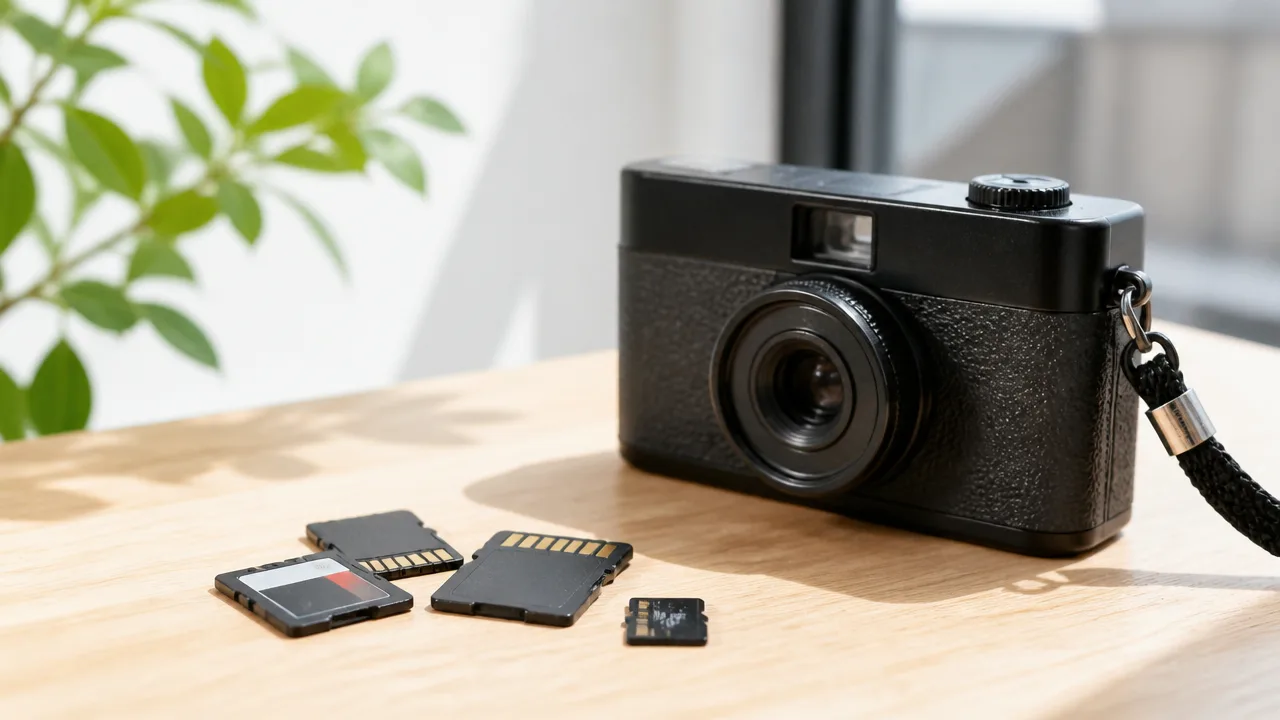
トイデジで写真や動画を撮ってみたいのに、「どのSDカードを選べばいい?」「手元のカードが認識されないのはなぜ?」と迷ってしまうこと、ありますよね。
SDカードは見た目が似ていても、規格・容量・サイズがトイデジに合っていないと使えない場合があります。
せっかくお気に入りのトイデジを手に入れたなら、届いたその日から気軽に撮影を楽しみたいものです。
この記事では、トイデジに合うSDカードの選び方から、認識しないときに確認したいポイント、撮影データの取り込み方や管理方法まで、はじめてでも確認しやすい順番で紹介します。
カード選びで迷っている人も、急に使えなくなって困っている人も、まずはトイデジ本体の対応条件を確認するところから一緒に見ていきましょう。
この記事でわかること
- トイデジに対応するSDカードの規格・容量・サイズの確認方法
- SDカードが付属するか、カードなしで撮影データを保存できるかの見分け方
- SDカードを認識しないときに試したい確認手順とフォーマット時の注意点
- 撮影した写真や動画を転送・バックアップして管理する方法
トイデジのSDカードは対応規格・容量・カードサイズで選ぶ
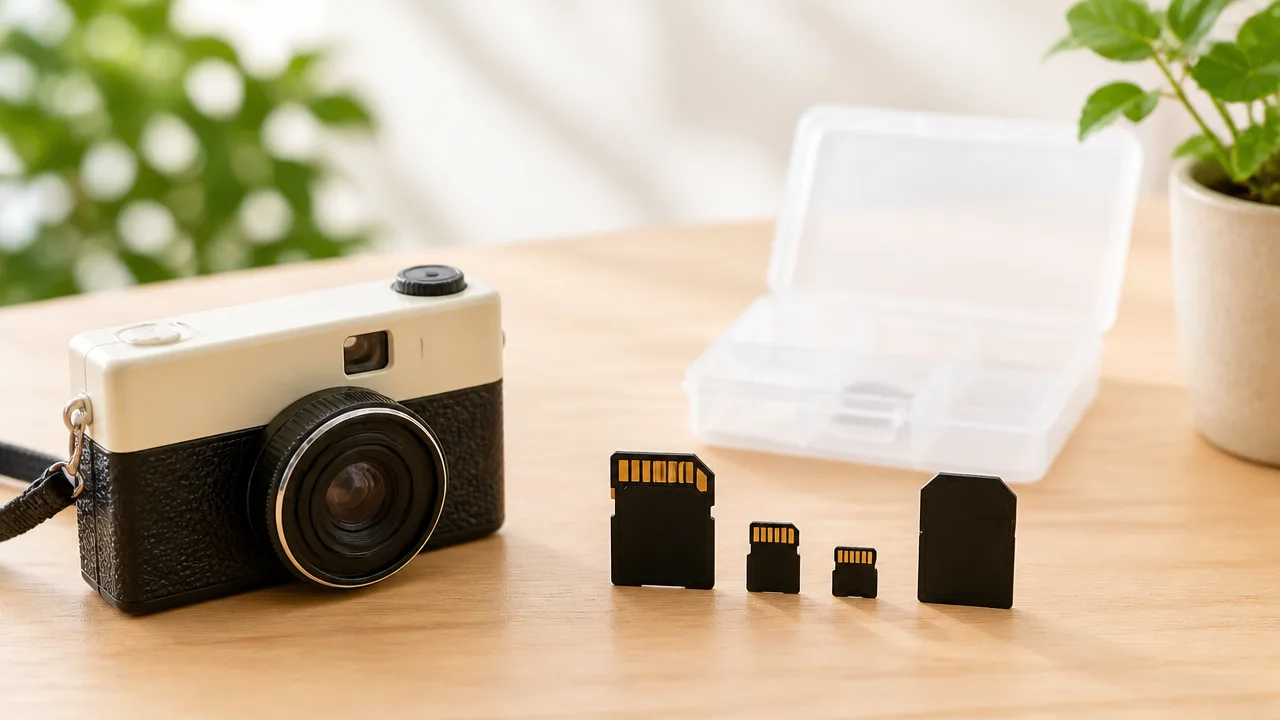
トイデジ用のSDカードは、本体が対応する規格・容量・カードサイズに合うものを選ぶことが大切です。
見た目が似ているカードでも使えない場合があるため、購入前に取扱説明書や公式サイトで対応条件を確認しておくと安心です。
写真だけでなく動画も撮るなら、容量に加えて書き込み速度にも目を向けてみてください。
取扱説明書や公式サイトで対応カードを確認する
SDカード選びでまず確認したいのは、トイデジの取扱説明書やメーカー公式サイトにある対応メディアの案内です。
機種ごとに使えるカードの種類や最大容量、推奨される速度などが異なります。
「SDカード対応」と記載されていても、すべてのSDカードが使えるとは限りません。
特にコンパクトなトイデジや少し前に発売された機種では、対応する容量や規格が限られていることがあります。
| 確認する項目 | 見るポイント |
|---|---|
| カードの種類 | SDカードまたはmicroSDカードのどちらに対応しているか |
| 対応規格 | SD、SDHC、SDXCのどこまで使えるか |
| 最大容量 | 本体が読み込める容量の上限 |
| 推奨速度 | 動画撮影時に必要とされる速度等級の有無 |
パッケージだけで判断せず、本体側の対応条件を優先することが失敗を減らすコツです。
SDカードとmicroSDカードは本体の差し込み口に合わせる
カードサイズは、トイデジ本体の差し込み口に合うものを選びます。
一般的なSDカードに対応する機種と、小型のmicroSDカードに対応する機種では、使えるカードの形状が異なります。
- SDカード:デジタルカメラなどでよく使われる標準サイズのカードです。
- microSDカード:スマートフォンや小型機器にも使われる小さなカードです。
microSDカードをSDカード用の変換アダプターに入れて使う方法もありますが、本体やメーカーがアダプター経由での利用を案内していない場合は注意が必要です。
持ち歩きや抜き差しの際には、microSDカードは小さいぶん紛失しやすいため、ケースに入れて保管すると扱いやすいです。
差し込み口の表示やカードの切り欠きの位置を確認し、無理に押し込まないようにしてください。
SDHC・SDXCは容量だけでなく対応規格も確認する
SDカードには、容量帯によってSD、SDHC、SDXCといった規格があります。
これらは保存できる量の違いだけではなく、カードを読み書きする仕組みにも違いがあります。
| 規格 | 容量の目安 | 確認したいこと |
|---|---|---|
| SD | 2GBまで | 古い機種で指定されていることがあります。 |
| SDHC | 4GB〜32GB | 多くのデジタル機器で採用されています。 |
| SDXC | 64GB以上 | 本体側がSDXC対応かどうかの確認が必要です。 |
たとえばSDHCまで対応するトイデジでは、SDXCカードを入れても利用できないことがあります。
容量が大きいカードほど便利に見えますが、本体が対応していなければ十分に活用できません。
購入候補のカードに記載された規格と、トイデジの対応規格が一致しているかを見比べると選びやすいです。
動画撮影では書き込み速度にも注目する
動画を撮影する予定があるなら、カードへデータを書き込む速さも確認しておくと安心です。
書き込み速度が足りないカードでは、撮影中の保存が追いつかず、動画が途中で止まることがあります。
カードの表面やパッケージには、速度等級を示す記号が表示されています。
- スピードクラス:丸で囲まれた数字で示される速度の目安です。
- UHSスピードクラス:Uの字の中に数字が書かれた表示です。
- ビデオスピードクラス:Vと数字で示される動画向けの速度目安です。
高画質動画に対応するトイデジほど、メーカーが案内する速度等級を選ぶことが重要になります。
一方で、静止画を中心に楽しむ機種では、必要以上に高速なカードを選ばなくてもよい場合があります。
迷ったときは、取扱説明書に記載された推奨条件を満たすカードを基準に選ぶと、撮影時の不安を抑えやすいです。
SDカードの付属有無とカードなしで撮影できるかは機種ごとに異なる
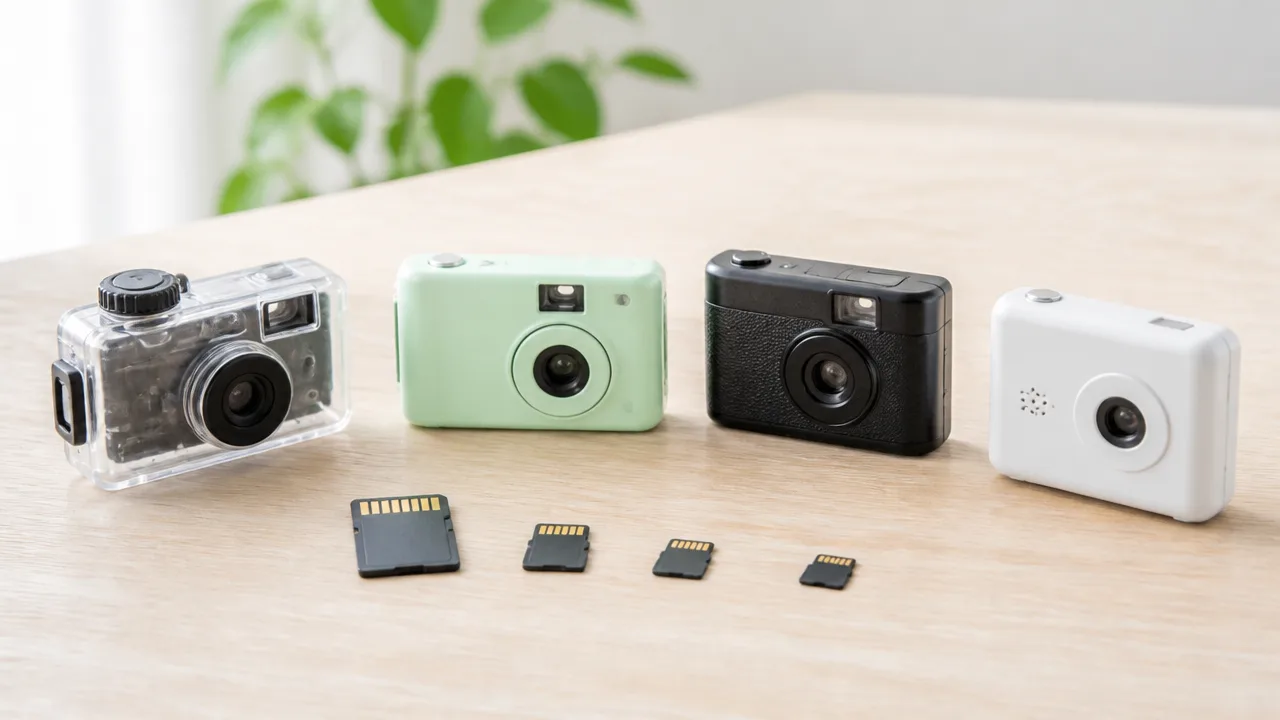
トイデジを購入するときは、SDカードが最初から付いているか、そしてカードなしでも撮影データを保存できるかを機種ごとに確認することが大切です。
本体に内蔵メモリーがないタイプでは、カードを用意しないと撮影そのものはできても、写真や動画を残せない場合があります。
見た目が似ているトイデジでも、セット内容や保存方法はさまざまです。
届いた当日に撮影を楽しみたいなら、販売ページだけで判断せず、付属品欄と取扱説明書の案内まで確認しておくと安心です。
購入前に付属品欄を確認する
トイデジの商品ページには、本体のほかに何が同梱されるかを示す「付属品」や「セット内容」の欄があります。
SDカードが付属するモデルもありますが、本体のみで販売されているモデルも少なくありません。
充電用ケーブルやストラップが入っていても、保存用のカードは別途必要というケースもあるため、ひとつずつ見ておくことが大切です。
特に、プレゼント用や旅行前に購入する場合は、カードが必要だと気づくのが直前になると準備が慌ただしくなりやすいです。
購入前には、次の項目をチェックしておくとスムーズです。
- SDカードまたはmicroSDカードが同梱されているか
- カードを入れるための変換アダプターが付くか
- 本体に内蔵メモリーがあるか
- 撮影に必要な電池や充電用ケーブルが付くか
- カードが別売りの場合、手元に用意できるか
通販サイトでは、同じように見える商品名でも販売店によってセット内容が異なることがあります。
写真にカードが写っていても、実際には撮影イメージとして掲載されているだけの場合もあるため、画像ではなく付属品の記載を基準にするのがおすすめです。
不明な点があるときは、メーカーの公式情報や販売店の説明を確認してから注文すると、必要なものをそろえやすくなります。
内蔵メモリーがない機種はカードなしでは保存できない
トイデジには、本体内部に写真を保存できる内蔵メモリーを備えた機種と、SDカードなどの外部メモリーだけに保存する機種があります。
内蔵メモリーがない機種では、カードを挿していない状態でシャッターボタンを押しても、撮影データを保存できません。
画面が付くモデルでは、撮影画面までは表示されるため、一見すると使えそうに感じることもあります。
ただし、保存先がない状態では撮影後に画像が残らなかったり、カードの準備を促す表示が出たりする場合があります。
カードなしで撮ったつもりの写真が残らないこともあるため注意が必要です。
一方で、内蔵メモリーを搭載する機種なら、カードを入れずに少量の写真を保存できる場合があります。
とはいえ、内蔵メモリーの有無だけでは、どのくらい保存できるかや動画を記録できるかまでは判断できません。
カードなしで利用できるかを知りたいときは、商品説明で以下のような表現を探してみてください。
| 記載の例 | 確認したい内容 |
|---|---|
| 内蔵メモリー搭載 | カードなしで保存できる可能性があります。 |
| 外部メモリー対応 | カードが保存先となる機種か確認します。 |
| メモリーカード別売り | 撮影前に別途カードを用意する必要があります。 |
| 撮影にはカードが必要 | カードなしではデータを残せません。 |
撮影した画像をその場で確認できる機種でも、保存まで完了しているとは限りません。
届いたら最初にカードを入れ、試し撮りをして画像が残ることを確かめておくと、外出先で困りにくいです。
付属カードも容量と規格を確認してから使う
SDカードが付属している場合でも、すぐに十分な枚数の写真や動画を保存できるとは限りません。
付属品は動作確認用として用意されていることもあるため、カードのラベルや取扱説明書で内容を確認してから使うと安心です。
確認したいのは、カードの種類、本体で使える形式かどうか、そして撮影スタイルに対して保存量が足りそうかという点です。
写真を数枚撮る程度なら付属カードで足りることがありますが、旅行中にたくさん撮影したい場合や動画も楽しみたい場合は、早めに予備を準備しておくと気持ちに余裕が持てます。
付属カードを使い始める前には、次のような状態も軽く見ておきましょう。
- カード本体にひび割れや大きな傷がないか
- 端子部分に汚れや水分が付いていないか
- カードの種類がトイデジの案内と合っているか
- 以前にほかの機器で使ったカードではないか
特に、手元にあるカードを流用する場合は、過去の写真や動画が入ったままになっていることがあります。
大切なデータがあるカードは、そのままトイデジ用に使うのではなく、先に別の場所へ保管してから扱うと安心です。
付属カードがあるかどうかだけでなく、自分が撮りたい量に合う状態で準備できているかまで確認しておくと、トイデジを受け取ったあとすぐに撮影を始めやすくなります。
普段使いなら16GBから32GBが選びやすい
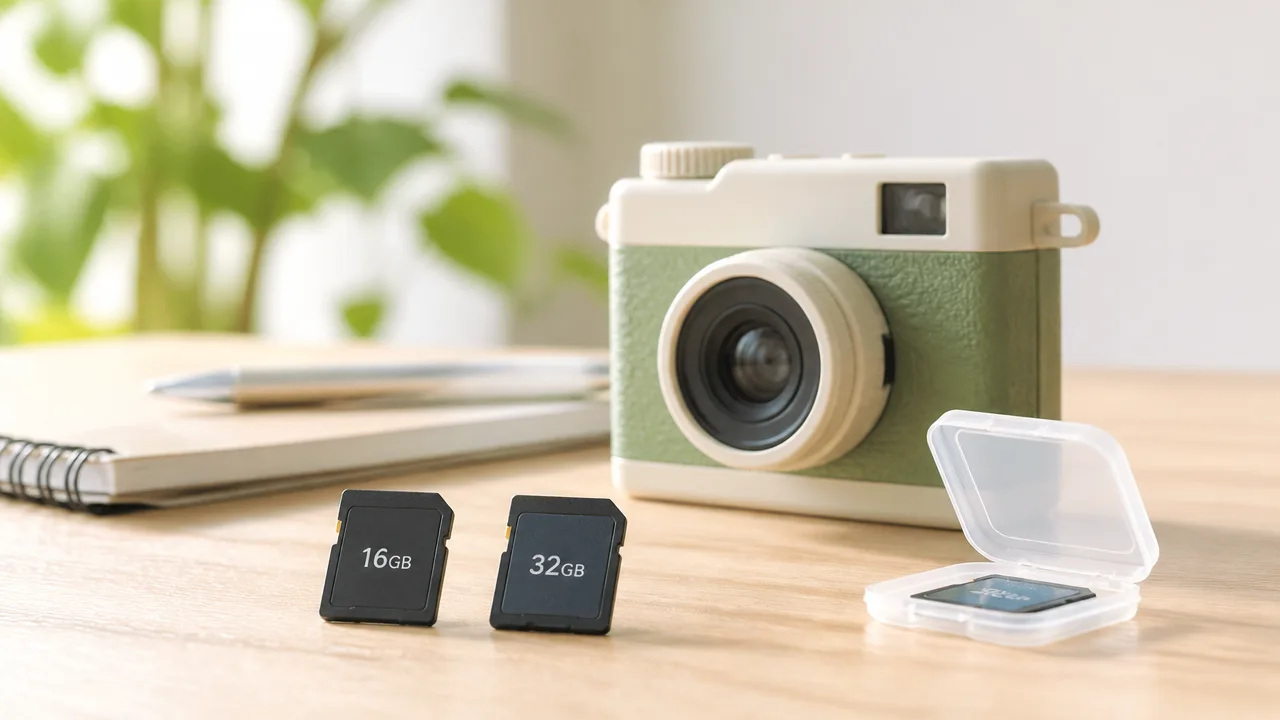
トイデジを普段使いするなら、16GBから32GBのSDカードが容量と扱いやすさのバランスを取りやすいです。
写真を中心に楽しむなら16GBでも使いやすく、動画も撮る予定があるなら32GBを選ぶと保存容量にゆとりを持たせやすいでしょう。
ただし、実際に保存できる枚数や時間はトイデジの画素数、写真・動画の設定、撮影する内容によって変わります。
写真中心なら小容量でも使いやすい
写真をメインに撮る場合は、16GBでも日常のお出かけや散歩、旅行の記録などに使いやすい容量です。
トイデジはスマートフォンや高画素のデジタルカメラと比べて、1枚あたりのデータ量が小さめになる機種も多いため、写真だけなら容量がすぐ埋まるとは限りません。
特に、撮影した写真をこまめにパソコンやスマートフォンへ移す習慣がある人なら、大容量のカードを1枚だけ持つより、16GB程度のカードを使う方法も取り入れやすいです。
容量が大きすぎないカードには、撮影データを整理するきっかけを作りやすいという良さもあります。
| 撮影スタイル | 選びやすい容量の目安 | 向いている使い方 |
|---|---|---|
| 写真が中心 | 16GB | 日常撮影・散歩・短い旅行 |
| 写真を多めに撮る | 32GB | 旅行・イベント・複数日にわたる撮影 |
| 写真と動画を楽しむ | 32GB | 動画も残したい普段使い |
ただし、何日も旅行する場合や、撮った写真をその場で見返して撮り直すことが多い場合は、16GBでは心細く感じることもあります。
自分が1日にどのくらい撮影するかをイメージしながら、無理なく管理できる容量を選んでみてください。
動画も撮るなら保存容量に余裕を持たせる
動画を撮影する予定があるなら、写真だけを撮るときよりも保存容量に余裕を持たせることが大切です。
動画は連続して記録するぶんデータ量が増えやすく、短いクリップをいくつか撮っただけでも空き容量が減ることがあります。
そのため、写真も動画も楽しみたいなら、32GBを目安にすると安心感があります。
子どもやペットの動き、街歩きの風景、ライブ感のある場面などを動画で残したい人にも、32GBは選びやすい容量です。
- 写真を数枚と短い動画を撮る程度なら16GBでも足りる場合がある
- 旅行中に動画を何本も撮るなら32GBのほうが使いやすい
- 長時間の録画を考えているなら本体の連続録画時間も確認したい
なお、カードの空き容量があっても、トイデジ本体側に1回あたりの録画時間やファイルの大きさに関する制限が設けられている場合があります。
容量だけで長時間撮影ができると考えず、動画をよく使うなら取扱説明書の録画に関する案内も見ておくと安心です。
64GB・128GBはSDXC対応の有無を確認する
64GBや128GBのカードを使いたい場合は、トイデジ本体がSDXC規格に対応しているかを先に確認しましょう。
一般的に、64GB以上のSDカードはSDXCに分類されるため、機種によっては読み込めないことがあります。
たくさん保存できるカードでも、本体が対応していなければ活用しにくいため、容量の大きさだけで決めないことがポイントです。
トイデジでは16GBから32GBまでを案内している機種もあるので、本体の対応容量を超えない範囲で選ぶと迷いにくいでしょう。
長期間の旅行やイベントなどで撮影量が多くなりそうなときは、大容量カードを選ぶより、対応する容量のカードを複数枚用意する考え方もあります。
撮影可能枚数と録画時間は画素数や設定で変わる
「16GBなら何枚撮れるか」「32GBなら何分録画できるか」は、カード容量だけでは一律に決まりません。
写真は画素数や画像の圧縮設定によって1枚あたりの容量が変わり、動画は解像度やフレームレート、映像の内容によってデータ量が変化します。
たとえば、動きの多い場面や細かな模様が多い映像は、同じ時間でもデータ量が増えることがあります。
| 影響する要素 | 容量の減り方の傾向 |
|---|---|
| 写真の画素数が高い | 1枚あたりの保存容量が増えやすい |
| 高画質の動画設定 | 録画時間あたりの保存容量が増えやすい |
| 動画を長く撮る | 空き容量が早く減りやすい |
| 写真を中心に撮る | 比較的ゆっくり容量を使う傾向がある |
購入前に撮影可能枚数や録画時間の目安を知りたいときは、トイデジの取扱説明書やメーカー案内に記載された数値を確認するのが確実です。
まずは16GBまたは32GBから始めて、実際の撮影量に合わせて次のカード容量を考えると、自分に合った使い方を見つけやすいですよ。
人気トイデジに合うSDカードは機種別の仕様から確認する
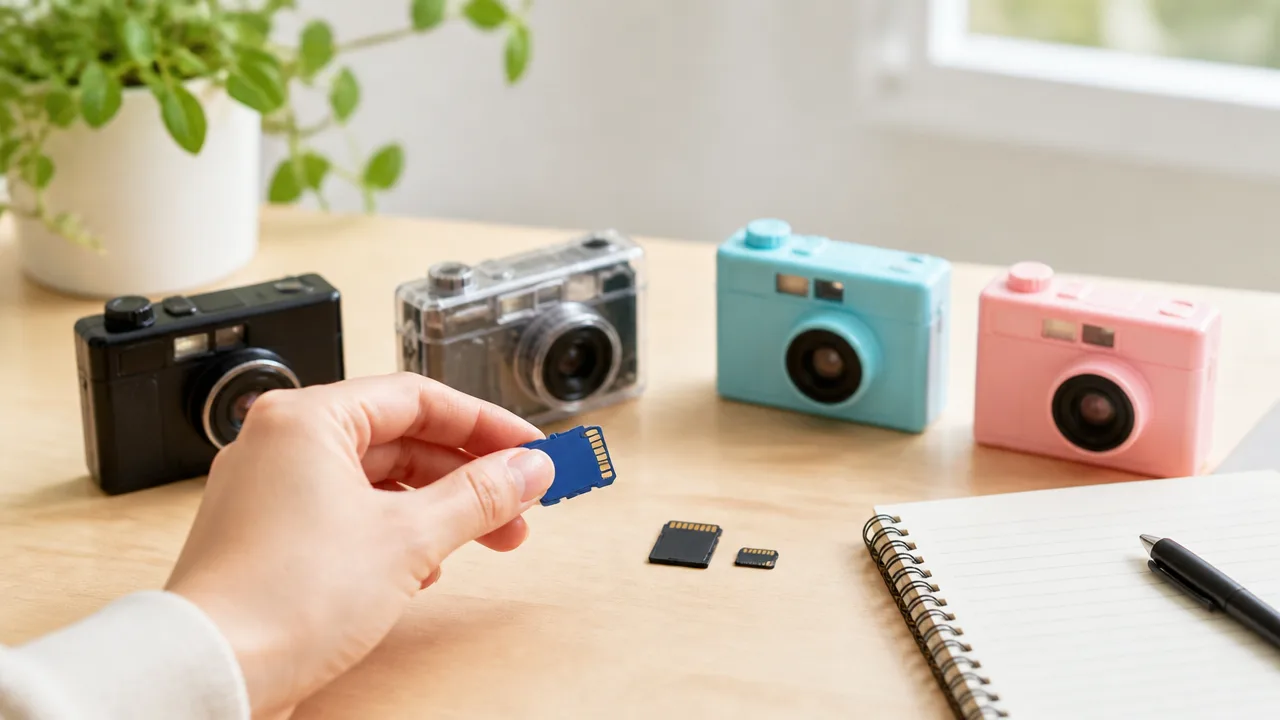
人気のトイデジでも、対応するカードの種類と容量は機種によって異なるため、本体名ごとの公式仕様に合わせて選ぶことが大切です。
今回紹介する機種は、基本的に小型のmicroSDカードを使うタイプなので、一般的な大きさのSDカードをそのまま挿すことはできません。
対応上限を超えるカードや、対応外の規格を選ぶと使えない場合があるため、パッケージの容量表示だけでなく、カードの規格まで確認しておくと安心ですよ。
| 機種 | 対応カードの目安 | 確認したいポイント |
|---|---|---|
| Pieni III・Pieni II・Pieni M・PIENIFLEX M | microSD/microSDHC | 32GBまでを目安に確認 |
| Camp Snap | microSD/microSDHC | 4GB~32GBが目安 |
| KODAK CHARMERA | microSDカード | 最大128GBまでを目安に確認 |
| レトロデジ90 | microSDカード | 32GBまでを目安に確認 |
同じシリーズでも販売時期やモデルによって案内内容が変わることがあるため、購入前には本体の取扱説明書やメーカーの商品ページも見てくださいね。
Pieni III・Pieni II・Pieni M・PIENIFLEX Mの対応カード
Pieni III、Pieni II、Pieni M、PIENIFLEX Mは、いずれもmicroSDカードまたはmicroSDHCカードを使うトイデジです。
カード容量は、32GBまでを目安に案内されているモデルが中心です。
microSDHCは4GBから32GBまでの容量帯で使われる規格なので、対応カードを探すときは「microSDHC」「32GB以下」といった表記を確認すると選びやすいでしょう。
写真だけでなく動画も撮る予定なら、カード本体に「Class 10」と記載されたものを選択肢に入れると、仕様を確認しやすくなります。
なお、Pieniシリーズは見た目が似ていても機種ごとに付属品や細かな仕様が異なるため、手元の本体名を確認してからカードを用意するのがおすすめです。
Camp Snapの対応カード
Camp Snapは、microSDカードを別途用意して使うタイプとして案内されています。
対応容量は4GBから32GBまでが目安で、microSDHC規格のカードを選ぶと合わせやすいでしょう。
カードを購入するときは、容量のほかにカードの速度表記も確認し、Class 10相当の製品を候補にすると安心です。
Camp Snapには世代や仕様の異なるモデルがあるため、画面付きモデルなどを使っている場合も、購入先の商品説明ではなくメーカー案内の対応条件を優先してください。
KODAK CHARMERAの対応カード
KODAK CHARMERAは、撮影データの保存先としてmicroSDカードを使用するモデルです。
対応容量は最大128GBまでが目安とされているため、ほかの小型トイデジよりも容量の選択肢を広げやすい特徴があります。
購入時には、microSDカードであることに加えて、商品ページやパッケージに記載された速度規格も確認しておくとよいでしょう。
容量が大きいカードほど必ず使いやすいとは限らないため、CHRMERA本体の案内にある対応条件に合うものを選ぶことが基本です。
レトロデジ90の対応カード
レトロデジ90は、microSDカードを使って撮影データを保存するタイプです。
容量は32GBまでを目安に考えると、対応範囲から選びやすくなります。
カードを探す際は、一般的なSDカードではなく、小さなmicroSDカードであることを確認してください。
また、店頭や通販では似た名称のカードが並ぶこともあるので、カードの表面または商品名に「microSDHC」と記載されているかを見ると判断しやすいですよ。
どのトイデジでも、最終的には本体の型番と取扱説明書の対応表記を照らし合わせることが、カード選びで迷わない近道です。
SDカードを認識しないときは挿し方・規格・容量から確認する
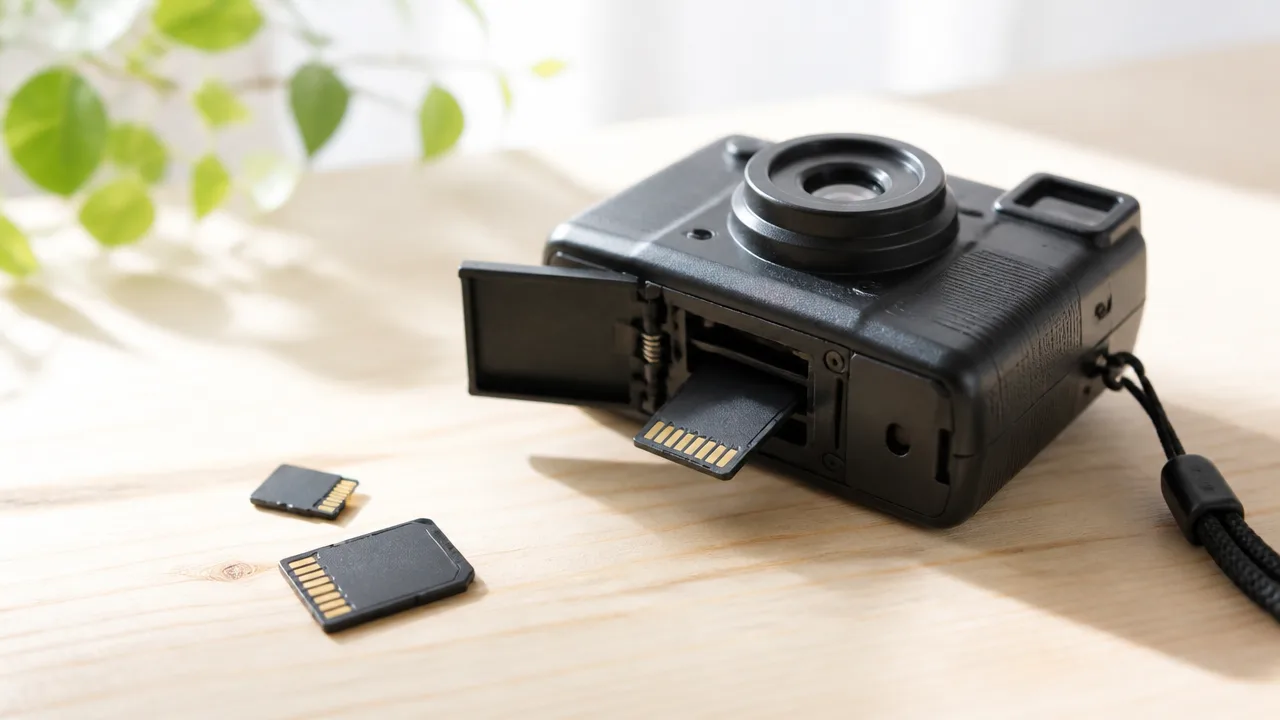
トイデジがSDカードを認識しないときは、まずカードの向き・差し込み不足・対応条件を順番に確認してみてください。
カードや本体の故障と決めつけず、電源を切って入れ直すだけで改善する場合もあります。
それでも変わらない場合は、別のカードやカードリーダーを使うと、どこに原因があるかを落ち着いて切り分けやすいですよ。
電源を切ってカードの向きと差し込みを確認する
SDカードを抜き差しするときは、必ずトイデジの電源を切ってから行うことが基本です。
電源が入ったまま操作すると、撮影データの読み込み中に動作が不安定になることがあります。
カードスロットの近くにあるイラストや本体の説明書を見ながら、端子面と切り欠きの向きを確認してください。
microSDカードを使う機種では、カードが小さいため、少し浮いた状態で入っていることにも気づきにくいです。
奥までゆっくり差し込み、押したときに軽く固定される感覚があるかを確かめましょう。
無理に押し込むとスロットを傷めるおそれがあるため、途中で引っかかるときは一度取り出して向きを見直してください。
- 本体の電源を切る
- カードの表裏と向きを確認する
- カードをまっすぐ奥まで差し込む
- 電源を入れ直して表示を確認する
取り出した直後のカードを机やポケットへ置く際は、端子部分に触れすぎないようにすると安心です。
対応外の規格や最大容量を超えていないか確認する
カードが正しく入っていても、トイデジ本体が対応していない規格や容量では認識できないことがあります。
見た目が似ていても、SDカード・microSDカード・microSDHCカードなどは種類が分かれています。
また、カードの容量が本体の対応上限を超えると、撮影や再生ができなかったり、カードなしと表示されたりする場合があります。
カード側の容量だけでなく、本体が対応する規格と上限容量の両方を確認することが大切です。
| 確認する項目 | 見る場所 | チェックのポイント |
|---|---|---|
| カードサイズ | カード本体・パッケージ | SDカードかmicroSDカードか |
| 規格 | カード本体・説明書 | 本体が対応する種類に合っているか |
| 容量 | カード本体・本体の案内 | 本体の最大容量を超えていないか |
変換アダプターを使ってmicroSDカードをSDカードサイズにしている場合は、アダプターとの接触状態も確認してみてください。
特に小型のトイデジでは対応条件が限られることがあるため、手元にある大容量カードをそのまま使えるとは限りません。
別のカードやカードリーダーで原因を切り分ける
確認しても認識しないときは、対応条件に合う別のカードを試すと原因を判断しやすくなります。
別のカードを入れて認識するなら、最初のカード側に読み込みづらい状態や相性の問題があるかもしれません。
反対に、複数のカードで同じように認識しない場合は、本体のカードスロットや接触部分に原因がある可能性も考えられます。
カードリーダーを使ってパソコンなどでカードが読めるかを確認すると、カード自体の状態を確かめる手がかりになります。
| 確認結果 | 考えられる切り分け | 次に確認したいこと |
|---|---|---|
| 別のカードでは認識する | 最初のカード側の状態 | カードリーダーで読み込めるか |
| どのカードでも認識しない | 本体側または差し込み状態 | スロット周辺の状態と本体案内 |
| カードリーダーでも読めない | カード側の読み込み不良 | データの扱いに注意して対応を検討する |
大切な写真が入っているカードは、何度も抜き差ししたり撮影を続けたりせず、まずほかの機器で読み込めるかを慎重に確認してください。
端子の汚れやカードのロック状態を確認する
カードの金属端子に指紋やほこりが付いていると、接触が安定しにくくなることがあります。
端子部分は乾いたやわらかい布で軽く拭き、強くこすったり液体を直接付けたりしないようにしましょう。
カードスロットの内部にほこりが見えても、細い棒や金属製のものを入れるのは避けたほうが安心です。
SDカードサイズのカードには、側面に書き込みを制限するロックスイッチが付いているものがあります。
ロックされていると新しい写真を保存できないため、認識はしていても撮影時にエラーのような表示が出ることがあります。
スイッチが「LOCK」側になっていないかを確認し、必要に応じて解除してください。
なお、microSDカード単体にはロックスイッチがなく、変換アダプターを使っている場合にロック状態を確認します。
こうした基本項目を確認しても改善しない場合は、カードと本体のどちらに保存データがあるかを意識しながら、次の対応へ進むとよいでしょう。
改善しない場合はデータを退避して対応形式でフォーマットする
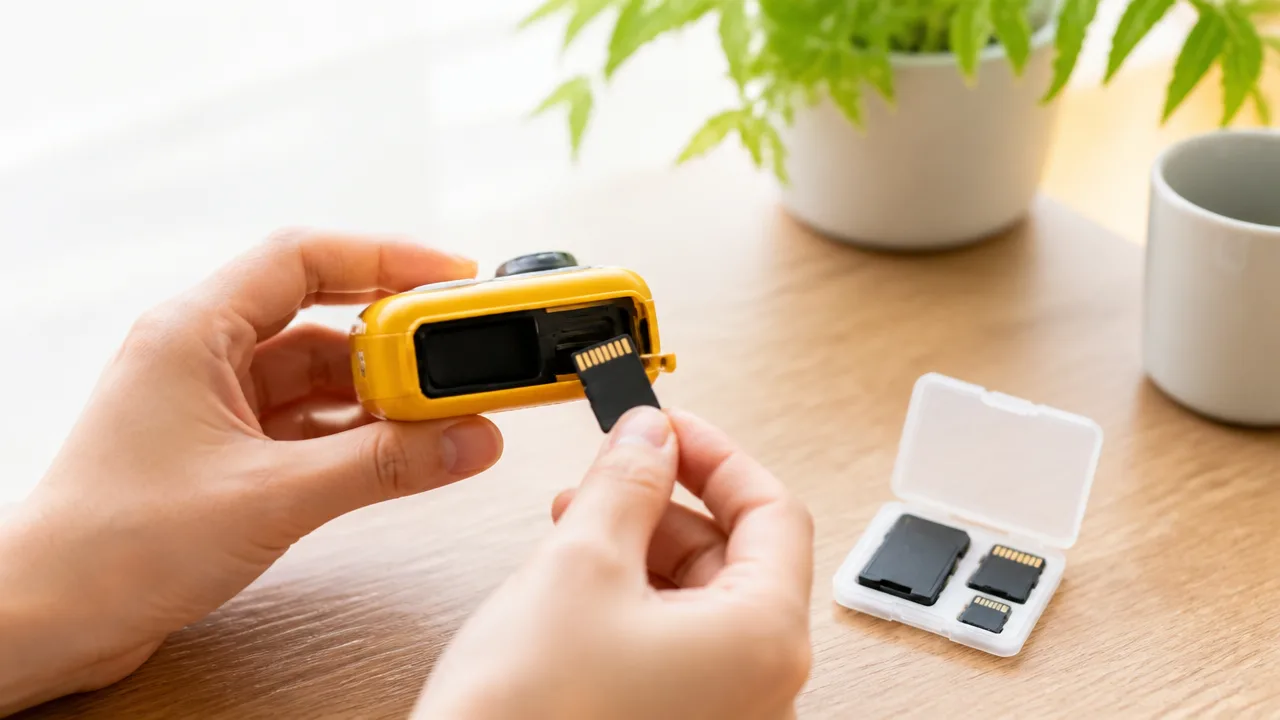
基本的な確認をしてもトイデジがSDカードを認識しないときは、カード内の写真や動画を先に退避してから、本体が対応する形式でフォーマットする方法を検討します。
ただし、フォーマットを行うとカード内のデータは消えるため、必要なデータが残っていないかを落ち着いて確認してから進めてください。
本体で問題なく使える状態に整えるには、説明書やメーカー公式案内に記載された対応条件を優先することが大切です。
フォーマット前に必要な写真や動画を保存する
フォーマットはSDカードの保存領域を初期化する操作なので、撮影済みの写真や動画がある場合は、最初に別の場所へ保存します。
一度フォーマットしたデータは、元に戻せない場合があります。
カードがパソコンやカードリーダーで開けるなら、写真や動画のフォルダを確認し、パソコン本体や外付けの保存先などへコピーしておくと安心です。
コピー後は、保存先で写真を開いたり動画を再生したりして、必要なデータが移せているか確認しましょう。
-
思い出の写真や動画を別の保存先へコピーする。
-
コピーしたファイルが開けるかを確認する。
-
複数のフォルダがある場合は、撮影日ごとに見落としがないか確認する。
-
保存が終わるまで、カード内のファイルを削除しない。
カードをほかの機器でも開けず、大切なデータが入っている場合は、無理に初期化を進めないほうがよいでしょう。
この場合は、メーカー窓口などへデータを残したまま相談できるか確認してから判断するのがおすすめです。
カメラ本体のフォーマット機能を優先する
データの退避ができたら、まずはトイデジ本体の設定画面にあるフォーマット機能を使う方法が選びやすいです。
本体でフォーマットすると、その機種が扱いやすい保存形式でカードを整えられるため、対応しているSDカードでも読み込みが安定しない場合の改善につながることがあります。
メニュー内では「フォーマット」「カード初期化」「メモリー初期化」などの名称で表示されることがあります。
表記や操作の位置は機種によって異なるため、説明書またはメーカー公式の案内を見ながら進めてください。
| 確認すること | ポイント |
|---|---|
| 電池残量 | 途中で電源が切れないよう、十分な残量を確認します。 |
| 対象のカード | 初期化したいSDカードが本体に入っているか確認します。 |
| 保存データ | 必要な写真や動画を退避済みか、実際に開いて確認します。 |
| 操作案内 | 本体の説明書に記載された手順に沿って実行します。 |
フォーマット中はカードを抜いたり電源を切ったりせず、完了表示が出るまで待ちましょう。
初期化が終わった後は、短い試し撮りをして、写真が保存できるかを確認すると状態を判断しやすくなります。
パソコンでは指定されたファイルシステムを選ぶ
トイデジ本体にフォーマット機能がない場合や、本体で初期化できない場合は、パソコンでSDカードをフォーマットする方法もあります。
このときは、自己判断で形式を選ばず、説明書に記載されたファイルシステムを選ぶことが重要です。
SDカードでは、容量や機種によってFAT16、FAT32、exFATなどの形式が使われますが、対応していない形式では本体がカードを扱えないことがあります。
特に古いトイデジやシンプルな機種では、使用できる形式が限られていることがあるため注意が必要です。
-
トイデジの説明書で、対応するカード容量とファイルシステムを確認します。
-
必要な写真や動画が退避できていることを確認します。
-
パソコンのフォーマット画面で、案内された形式を選択します。
-
フォーマット後にカードを安全に取り外し、本体へ戻して動作を確認します。
説明書に形式の記載が見つからないときは、メーカー公式の製品案内や問い合わせ窓口で確認してから作業すると安心です。
フォーマット後も認識しない場合はメーカー窓口へ相談する
対応条件に合うSDカードを本体で初期化しても使えない場合は、カードだけでなくトイデジ本体の状態を確認したほうがよいケースもあります。
この場合は、メーカー窓口へ相談し、機種名、使用しているカードの容量と規格、表示される内容、試した対応を伝えると案内がスムーズです。
問い合わせ前には、説明書で案内されている対応カードの条件をもう一度見直しておくと、状況を整理しやすくなります。
購入直後から使えない場合や、本体に付属していた案内に沿っても改善しない場合は、無理に操作を繰り返さず、早めにメーカーの案内を受けるとよいでしょう。
撮影データはカードリーダーやUSBケーブルで転送できる
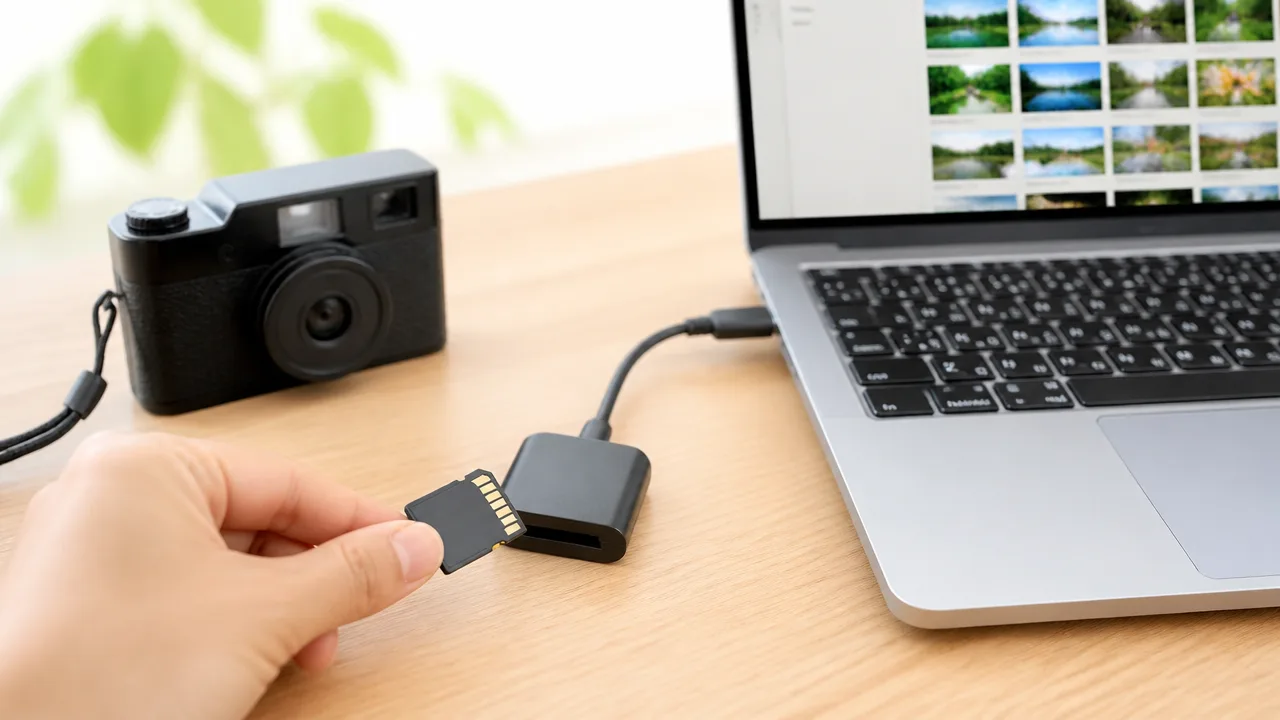
トイデジで撮影した写真や動画は、SDカードをカードリーダーに入れる方法、または本体をUSBケーブルでつなぐ方法で取り込めます。
パソコンならどちらも使いやすく、iPhoneやAndroidでは端子や外部ストレージへの対応状況に合うカードリーダーを選ぶことが大切です。
転送が終わったら、すぐにケーブルやカードを抜かず、安全な取り外し操作をしてから外しましょう。
パソコンへはカードリーダーまたはUSBケーブルで取り込む
パソコンへ撮影データを移すなら、SDカードを取り出してカードリーダーに挿す方法がわかりやすく、幅広いトイデジで使えます。
パソコンにSDカードスロットが付いている場合は、カードサイズが合えばカードリーダーを別に用意しなくても取り込めます。
ただし、トイデジでよく使われる小さなmicroSDカードは、そのままでは入らないことがあるため、付属の変換アダプターや対応するカードリーダーを使います。
USBケーブルで本体とパソコンを直接つなぐ方法もありますが、機種によっては充電だけに対応し、データ転送には使えない場合があります。
USB接続で写真が表示されないときは、カードリーダーを使う方法に切り替えると、原因を切り分けやすいです。
| 取り込み方法 | 向いている場面 | 確認したいこと |
|---|---|---|
| カードリーダー | まとめて写真や動画を移したいとき | SDカードまたはmicroSDカードのサイズに対応しているか |
| パソコンのカードスロット | 対応する差込口がパソコンにあるとき | カードの大きさと向きを確認すること |
| USBケーブル | カードを取り出さずに本体から移したいとき | トイデジ本体がデータ転送に対応しているか |
取り込み後は、パソコン内に撮影日やイベント名ごとのフォルダを作って整理しておくと、あとから見返したい写真を探しやすくなります。
動画は写真より容量が大きくなりやすいため、転送が終わるまでケーブルやカードに触れず、画面上の処理が完了したことを確認してください。
iPhoneは端子に合うカードリーダーを使う
iPhoneへ直接取り込む場合は、使っているiPhoneの端子に合うSDカードリーダーを用意します。
端子の形状は機種によって異なるため、購入前にiPhone本体の接続端子とカードリーダーの対応端子を確認することが必要です。
カードリーダーを接続すると、写真を管理するアプリから読み込み画面が開く機種があります。
表示された画像を選び、必要な写真だけ取り込めるため、スマホで共有したい分だけ移したいときにも便利です。
トイデジのカードがmicroSDカードの場合は、microSDカードを直接挿せるカードリーダーか、SDカード用の変換アダプターを使える製品を選びます。
-
iPhoneの接続端子とカードリーダーの端子が合っているか確認します。
-
SDカード用かmicroSDカード用かを確認します。
-
写真や動画の読み込みに対応しているか、製品案内で確認します。
-
接続中はカードリーダーやカードを強く動かさないようにします。
iPhoneに取り込んだ写真は、そのままメッセージアプリや交流サービスで共有しやすいのが魅力です。
一方で、長い動画や大量のデータを一度に扱うと空き容量が必要になるため、iPhone本体の保存容量にも余裕を持たせておくと安心です。
Androidは対応端子と外部ストレージ機能を確認する
Androidスマートフォンに取り込むときは、スマホの接続端子に合うカードリーダーを使い、外部ストレージを読み込める機能に対応しているかを確認します。
機種によっては、変換アダプターを介してUSB機器を接続する機能への対応が必要です。
対応している場合は、カードリーダーを接続すると、ファイル管理アプリでSDカード内の写真や動画を表示できることがあります。
画像を選択してスマホ本体の写真フォルダへコピーすれば、普段使っているアプリから閲覧や共有をしやすくなります。
-
Androidスマートフォンの端子に合うカードリーダーまたは変換アダプターを準備します。
-
カードリーダーにトイデジのSDカードを挿してから、スマートフォンへ接続します。
-
ファイル管理アプリを開き、外部ストレージとして表示されるカードを選びます。
-
必要な写真や動画を選び、スマートフォン内の保存先へコピーします。
-
コピー完了を確認してから、外部ストレージの取り外し操作を行います。
接続してもカードが表示されない場合は、カードリーダーの端子、スマートフォン側の対応状況、ファイル管理アプリの表示場所を順に見直すとよいでしょう。
スマートフォンの機種や設定によって操作画面は異なるため、わからないときは端末メーカーの案内も確認してください。
転送後は安全な取り外し操作を行う
写真や動画を移し終えても、データのコピー処理が完全に終わる前にカードやケーブルを外すと、ファイルを正しく保存できないことがあります。
転送完了の表示を確認してから取り外すことが、撮影データを大切に扱う基本です。
パソコンでは、画面に表示される取り外し操作を行い、「取り外してもよい」と案内されてからカードリーダーやUSBケーブルを外します。
iPhoneやAndroidでも、読み込みやコピーの画面が閉じ、保存が終わったことを確認してからカードリーダーを抜きます。
トイデジ本体をUSB接続していた場合は、本体の電源を切ってからケーブルを外すと、より落ち着いて作業できます。
取り外したSDカードは端子部分に触れすぎないように持ち、ケースに入れて保管すると持ち運び中の傷や汚れを防ぎやすいです。
SDカードは定期的なバックアップと正しい取り扱いで管理する
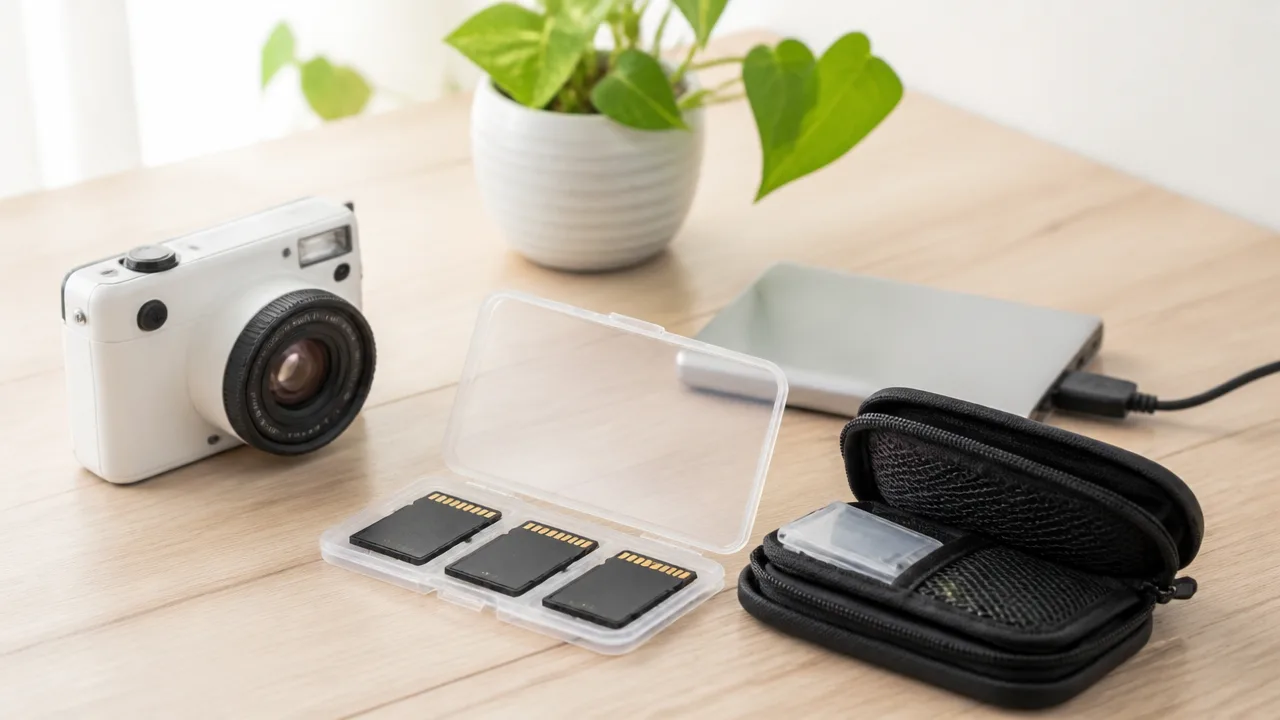
トイデジで撮った写真や動画を長く楽しむには、撮影後に複数の場所へ保存し、カードへ負担をかけない扱いを続けることが大切です。
SDカードは便利な保存先ですが、撮影データをカード内だけに置かず、容量や使用期間も確認しながら使うと安心です。
撮影・保存・整理を習慣にすることで、撮りたい場面でスムーズに使いやすくなります。
写真や動画は複数の場所にバックアップする
大切な写真や動画は、SDカードからパソコン、外付け保存機器、オンライン上の保存サービスなどへコピーしておくと管理しやすいです。
保存先をひとつに絞らず、少なくとも2か所に残す意識を持つと、思い出の写真を見返しやすくなります。
たとえば、パソコンに取り込んだ写真をさらに外付け保存機器やオンライン上の保存先へ複製する方法があります。
| 保存先 | 向いている使い方 |
|---|---|
| パソコン | 写真を大きな画面で確認し、フォルダごとに整理したいとき |
| 外付け保存機器 | 撮影データをまとめて保管したいとき |
| オンライン上の保存サービス | スマートフォンからも写真を見たいとき |
バックアップしたら、写真が開けるか、動画が再生できるかまで確認しておくとより丁寧です。
イベントや旅行などで多く撮影した日は、できるだけ早めにコピーしておくと、後から整理する負担も軽くなります。
撮影中や保存中にカードを抜かない
トイデジが撮影データを書き込んでいる間は、SDカードを抜いたり電源を切ったりせず、操作が終わるまで待ちましょう。
撮影直後にランプが点灯・点滅している機種では、表示が落ち着いてから次の操作をするのが基本です。
連写や動画撮影の直後は保存に少し時間がかかる場合があるため、すぐにカードを取り出さないほうが落ち着いて扱えます。
カードを出し入れするときは、トイデジの電源を切り、カードの向きを確認してからまっすぐ扱います。
-
撮影直後は画面表示やランプの状態を確認する。
-
電源を切ってからSDカードに触れる。
-
カードの金属端子にはなるべく触れない。
-
持ち歩く際はケースに入れ、ほこりや湿気を避ける。
小型のトイデジは持ち歩く機会が多いため、カードをポケットやバッグの中でむき出しにしないことも大切です。
容量不足になる前にデータを整理する
SDカードの空き容量は、撮影に出かける前や大切な予定の前に確認しておくと安心です。
空き容量が少なくなってから慌てないよう、写真をバックアップしたタイミングでカード内のデータも見直しましょう。
不要な写真だけを本体で何度も消すより、パソコンなどに取り込んで内容を確認しながら整理すると、残したい写真を選びやすくなります。
特に動画を撮る場合は容量を使いやすいため、撮影予定に余裕のある空き容量を確保することがポイントです。
-
撮影データを別の保存先へコピーする。
-
コピーした写真や動画を確認する。
-
残したいデータを撮影日やイベント名ごとに整理する。
-
次回の撮影前にカードの空き容量を見る。
カード内の写真を整理する日を月に一度などと決めておくと、トイデジを使いたいときに準備しやすいです。
長期間使ったカードは状態を見ながら交換する
SDカードは繰り返し使えるものですが、同じカードを長く使い続けるより、状態を確認しながら新しいものへ入れ替えると管理しやすくなります。
撮影枚数が多い人や動画をよく撮る人は、カードを数枚用意して用途を分ける方法も便利です。
たとえば、普段の散歩用、旅行用、保管用というように分けると、どのカードに何が入っているか把握しやすくなります。
カード本体に日付や用途を書いたラベルを付ける場合は、端子や厚みのある部分を避けて、小さく目印を付ける程度にしましょう。
撮影時の表示や保存の様子にいつもと違う点を感じたら、そのカードへの追加撮影は控え、まず保存済みの写真を別の場所へコピーしておくと安心です。
予備のSDカードを清潔なケースに入れて持っておけば、外出先で容量が足りなくなったときにも落ち着いて対応できます。
まとめ
この記事のポイントをまとめます。
- トイデジ用のSDカードは、対応規格・容量・カードサイズを確認して選ぶ
- SDカードの付属有無や内蔵メモリーの有無は、機種ごとに異なる
- 普段使いには、写真中心なら16GB、動画も撮るなら32GBが選びやすい
- 人気機種でも対応するmicroSDカードの規格や容量上限は異なる
- 認識しないときは、電源を切ってカードの向きや差し込み具合を確認する
- 改善しない場合は、データを退避してから対応形式でフォーマットを検討する
- 撮影データはカードリーダーやUSBケーブルでパソコン・スマホへ転送できる
- 大切な写真や動画は、SDカードだけに残さず定期的にバックアップする
トイデジは気軽に持ち歩けるからこそ、撮りたい瞬間に迷わず使えるよう、SDカードをあらかじめ準備しておくと安心です。
まずは取扱説明書や公式サイトで、お使いの機種に合うカードの種類と容量を確認してみてください。
認識しないときも、挿し方や規格、容量をひとつずつ見直せば、原因を整理しやすくなります。
撮った写真や動画はこまめに取り込み、大切な思い出をゆっくり楽しんでくださいね。