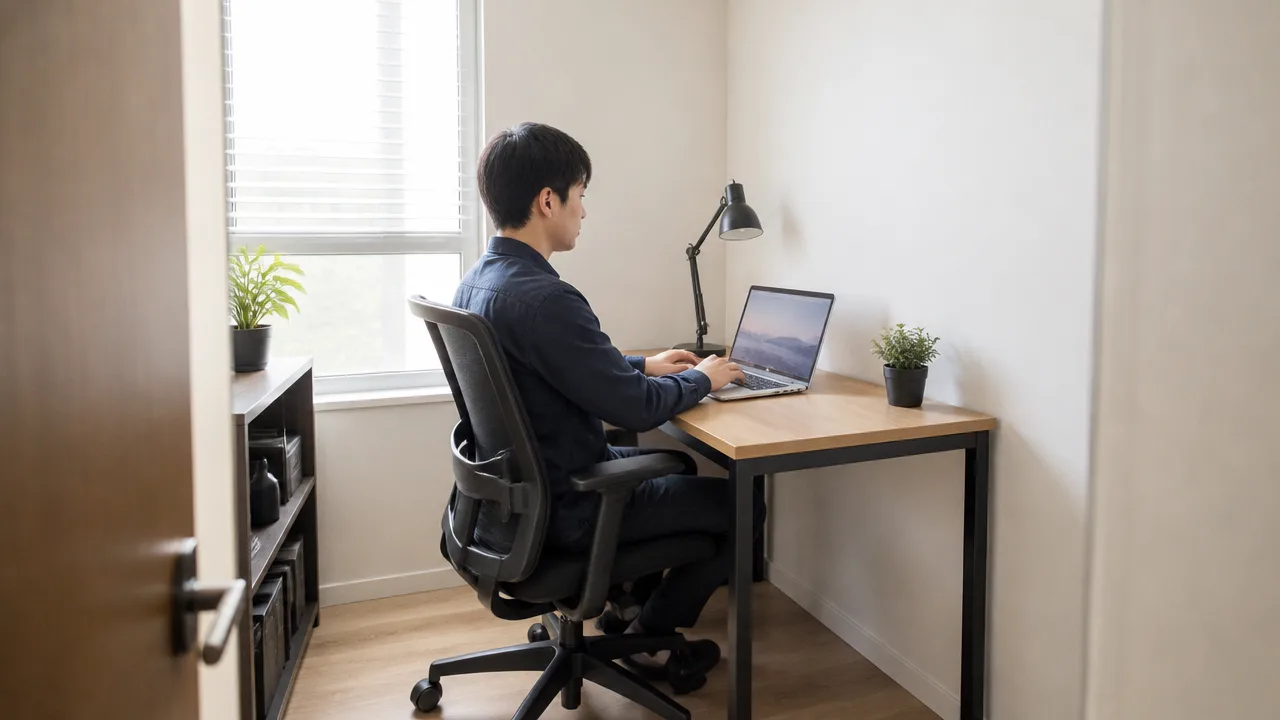
3畳の書斎にデスクを置きたいけれど、「幅120cmでは大きすぎる?」「奥行きはどこまで取れる?」と迷ってしまいますよね。
限られた空間だからこそ、天板のサイズだけで決めると、椅子を引く場所や通路が狭くなり、使い始めてから窮屈に感じることもあります。
基本の目安は幅120cm・奥行き60cmですが、ノートパソコン中心なのか、モニターや書類も広げるのかによって、ちょうどよいサイズは変わります。
この記事では、3畳の書斎で無理なく使いやすいデスクの幅・奥行きをはじめ、椅子まわりに必要な余白、壁付け配置や収納の考え方までわかりやすく解説します。
「置けるサイズ」ではなく「置いたあとも快適に使えるサイズ」を見つけて、自分だけの心地よい書斎づくりに役立ててくださいね。
この記事でわかること
- 3畳の書斎で基準にしやすい、幅120cm・奥行き60cmのデスクサイズ
- ノートパソコン・モニター・書類など、作業内容に合わせた幅と奥行きの選び方
- 椅子の後方や通路に確保したい余白の目安
- 壁付け配置、薄型収納、L字型・電動昇降デスクを取り入れる際の確認ポイント
3畳の書斎には幅120cm・奥行き60cmのデスクが基本
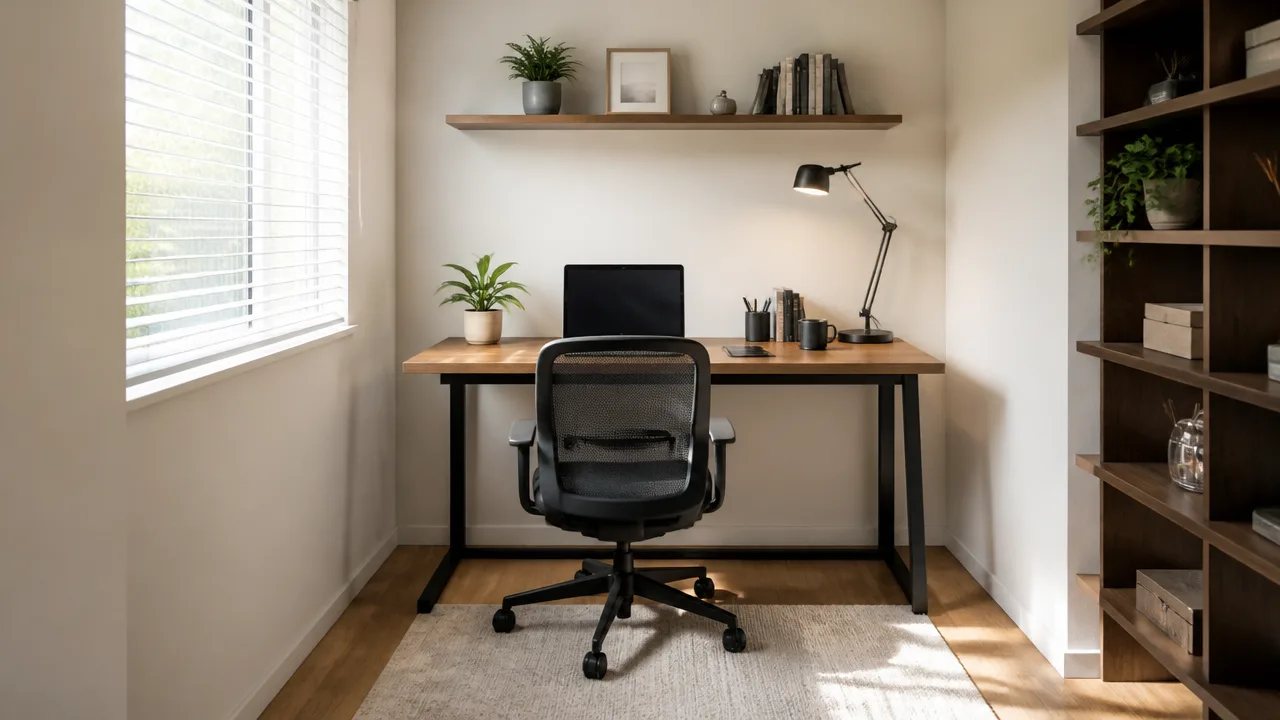
3畳の書斎でデスクを選ぶなら、幅120cm・奥行き60cmを基準にすると、仕事にも趣味にも使いやすい環境をつくりやすいです。
ノートパソコンだけなら幅100cm・奥行き45〜50cmでも足りますが、モニターや書類を広げるなら、少しゆとりのある120cm×60cmが安心です。
一方で、複数のモニターを置いたり、手書き作業の場所をしっかり確保したりしたい場合は、幅140cm・奥行き60〜70cmも候補になります。
| デスクの目安 | 向いている使い方 | 置けるものの例 |
|---|---|---|
| 幅100cm・奥行き45〜50cm | ノートパソコン中心の軽作業 | ノートパソコン、マウス、小物 |
| 幅120cm・奥行き60cm | 在宅勤務、モニター作業、勉強 | モニター、キーボード、書類、飲み物 |
| 幅140cm・奥行き60〜70cm | 複数機器の使用、広めの作業 | モニター2台、ノートパソコン、資料 |
最小限の作業環境なら幅100cm・奥行き45〜50cm
ノートパソコンを開いて、メール確認や書類作成をする程度なら、幅100cm・奥行き45〜50cmのコンパクトなデスクでも対応しやすいです。
横幅100cmあれば、ノートパソコンの横にマウスを置き、手帳やスマートフォンを置く程度のスペースは確保できます。
奥行き45cmは省スペースで魅力的ですが、ノートパソコンの画面との距離が近くなりやすいため、長時間作業が多いなら慎重に選びたいところです。
奥行き50cmまで広げられると、キーボードの手前に腕を置く余白が少し生まれ、窮屈さを感じにくくなります。
部屋をできるだけすっきり見せたい人や、書斎での作業時間が短めの人には、幅100cm前後が選びやすいサイズです。
- ノートパソコン1台で作業することが多い
- 大きな資料や周辺機器をあまり置かない
- 書斎以外の用途にも部屋の余白を残したい
- デスク上は必要な物だけに絞れる
モニターを使うなら幅120cm・奥行き60cm
外付けモニターを使うなら、幅120cm・奥行き60cmが最もバランスを取りやすい大きさです。
幅120cmなら、中央にモニターを置きながら、横にノートパソコンや書類を置く余裕をつくれます。
奥行き60cmがあると、モニターを適度に奥へ置きやすく、キーボードやマウスを操作する手元のスペースも確保しやすくなります。
在宅勤務で資料を見ながら入力したり、休日に動画編集やゲームを楽しんだりする場合にも、使い勝手のよいサイズです。
デスクの天板が広すぎると置く物が増えやすい一面もありますが、120cm×60cmなら必要な機器を置きつつ、整理しやすい広さに収まります。
「迷ったら120cm×60cm」と考えると、購入後に狭さを感じる可能性を抑えやすいですよ。
| 幅120cm・奥行き60cmで置きやすいもの | 使い方の例 |
|---|---|
| モニター1台とノートパソコン | 仕事用と資料確認用を並行して使う |
| フルサイズに近いキーボードとマウス | 文章作成や表計算を快適に行う |
| ノートやA4書類 | 確認しながら手書きメモを取る |
| デスクライトや小型の充電器 | 手元を整えて作業に集中する |
作業範囲を広げるなら幅140cm・奥行き60〜70cm
モニターを2台使う場合や、パソコン作業と手書き作業を同時に進めたい場合は、幅140cm・奥行き60〜70cmが便利です。
横幅140cmがあると、モニターの横にノートパソコンを置いたり、資料を常に広げておいたりしやすくなります。
奥行き70cmは、モニターと目の距離を取りやすく、天板の手前にも余白を残しやすい点が魅力です。
ただし、3畳ではデスク自体の存在感が出やすいため、幅140cmを選ぶなら、本当に天板の広さが必要かを先に考えておくと安心です。
趣味の機材、タブレット、筆記用具などを毎回出し入れする手間を減らしたい人には、広めのサイズが合うことがあります。
反対に、作業道具をほとんど収納できる人なら、120cm幅でも十分に満足できるケースは少なくありません。
- モニターを2台並べて使いたい
- ノートパソコンと外付けモニターを常時併用したい
- 資料、タブレット、筆記用具を同時に広げたい
- デスク上で趣味の作業も行いたい
デスクのサイズは、大きいほどよいわけではなく、普段デスク上に置く物を無理なく収められるかが大切です。
3畳の書斎では、まず幅120cm・奥行き60cmを基準にし、機器が少なければ小さく、作業道具が多ければ広くする考え方がおすすめです。
デスク幅は使用する機器と作業内容に合わせて決める
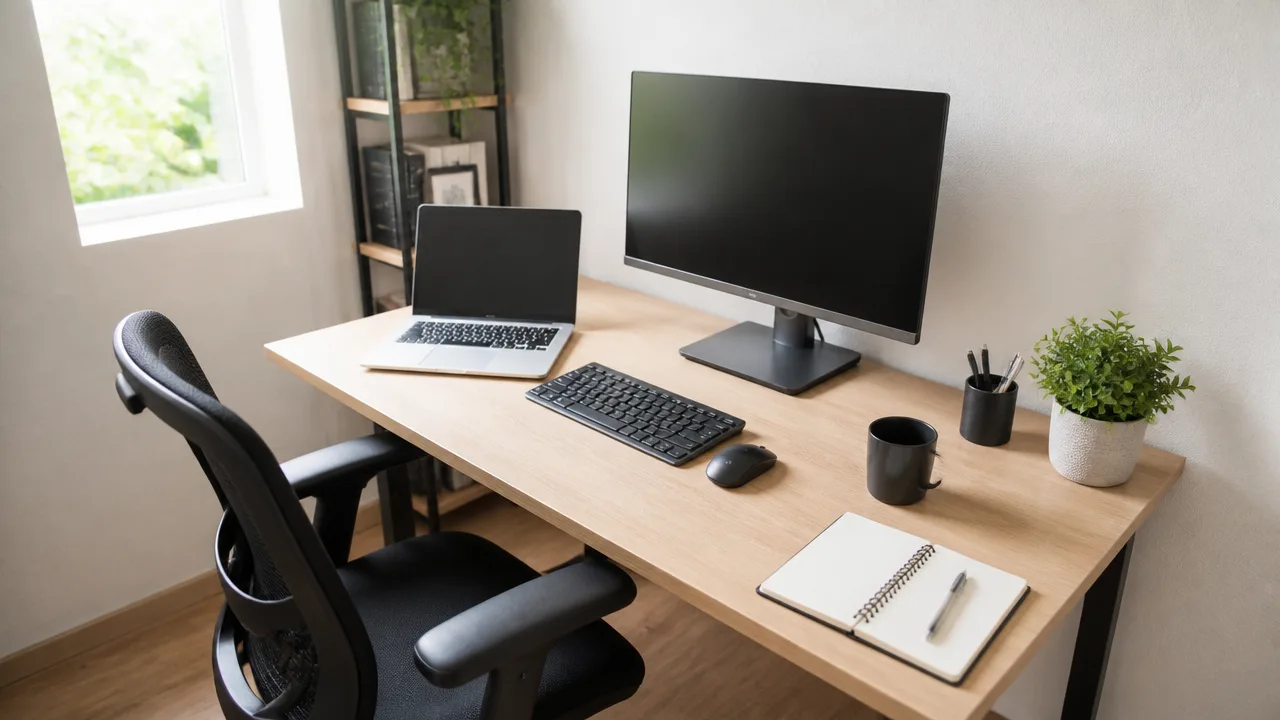
3畳の書斎では、デスク幅を普段使う機器の数と、天板の上で行う作業から決めると選びやすいです。
ノートパソコンだけなら幅100cmでも対応しやすく、モニターや書類を常時置くなら幅120cm、複数の画面を使うなら幅140cmがひとつの目安になります。
必要以上に幅を広げるよりも、作業中に物を置き換えずに済む広さを選ぶことが、限られた書斎を心地よく使うポイントです。
| 主な使い方 | 目安になる幅 | 天板上に置きやすい物 |
|---|---|---|
|
ノートパソコン中心 |
100cm前後 |
ノートパソコン、マウス、飲み物、小物類 |
|
モニター1台と事務作業 |
120cm前後 |
モニター、キーボード、書類、筆記用具 |
|
画面を2台使う作業 |
140cm前後 |
モニター2台、ノートパソコン、資料、周辺機器 |
ノートパソコン中心なら幅100cmでも収まりやすい
ノートパソコンで調べ物やメール対応、動画視聴、軽い書類作成をすることが中心なら、幅100cmのデスクでも収まりやすいです。
ノートパソコン本体の横にマウスを置き、反対側にメモ帳やスマートフォンを置く程度であれば、天板を比較的すっきり保てます。
とくに、作業が終わるたびに書類や周辺機器を片付ける習慣がある人には、コンパクトな幅が扱いやすいでしょう。
ただし、ノートパソコンの横で参考書を開いたり、外付けのキーボードを常用したりする場合は、100cmでは手元の余白が少なく感じることがあります。
「パソコンを置けるか」ではなく、「パソコンを置いた状態で手書き作業ができるか」まで考えておくと、購入後の窮屈さを抑えやすくなります。
-
ノートパソコンだけで作業する時間が長い人。
-
書類は必要なときだけ出す使い方をする人。
-
デスク上をなるべくシンプルに保ちたい人。
-
趣味の作業や大きな機材を天板に置かない人。
モニター1台と書類を置くなら幅120cmが使いやすい
外付けモニターを1台置き、キーボードやマウス、書類も使うなら、幅120cmが使いやすい大きさです。
モニターを中央寄りに置いても左右に余白をつくりやすく、片側に資料、もう片側に筆記用具や充電器を置くといった使い分けができます。
在宅勤務でパソコン作業と確認書類への記入を行う人や、資格学習でテキストとノートを広げたい人にも向いています。
幅120cmなら、作業中に一時的に置きたい物の置き場をつくりやすいため、手元が散らかりにくい点も魅力です。
迷ったときは、幅120cmを基準に考えると用途の幅を持たせやすいです。
ただし、モニターの横にノートパソコンを開いたまま置く場合や、大判の資料を日常的に扱う場合は、実際に必要な横幅を確認しておくと安心です。
デュアルモニターには幅140cmを目安にする
モニターを2台並べて使うなら、幅140cmを目安にすると画面まわりにゆとりを持たせやすいです。
2台のモニターを置くと、画面そのものの横幅だけでなく、スタンドの脚や配線、左右に置く小物のスペースも必要になります。
幅が不足すると、キーボードが端に寄ったり、資料を置く場所がなくなったりして、作業姿勢まで整えにくくなることがあります。
映像編集、表計算、資料作成、複数の画面を見比べる仕事などでは、表示領域だけでなく手元の作業場所も確保できるかが大切です。
一方で、画面を2台使う予定があっても、常に両方を置くわけではないなら、モニターアームや取り外しやすい機器を活用する考え方もあります。
幅140cmは便利な反面、3畳の書斎では存在感が出やすいため、使う頻度の高い機器だけを常設すると判断しやすくなります。
幅120cmと140cmで迷ったら収納家具と動線を基準に選ぶ
幅120cmと140cmのどちらにするか迷ったら、デスク単体ではなく、部屋に置きたい収納家具や日々の移動のしやすさまで含めて考えるのがおすすめです。
デスクの横に書類収納やプリンター置き場を設けたい場合は、20cmの差でも家具の選択肢や配置の自由度が変わることがあります。
反対に、収納を別の場所にまとめられ、デスク上で多くの作業を完結させたいなら、幅140cmの余白が役立つ場合もあります。
-
デスクの横に収納家具を置く予定があるなら、幅120cmを優先候補にする。
-
書類や趣味の道具を天板に広げる時間が長いなら、幅140cmを検討する。
-
将来的にモニターを増やす可能性があるなら、現在の使い方だけでなく変更後も想像する。
-
部屋に入ったときや席を立つときに、圧迫感がないかを確認する。
幅の大きさは作業効率に関わりますが、広いデスクが必ずしも使いやすいとは限りません。
普段から天板に置く物を書き出し、作業中に必要な余白も含めて考えることで、自分の書斎に合うデスク幅を選びやすくなります。
奥行き45〜50cmは省スペース向け、60〜70cmはモニター作業向け
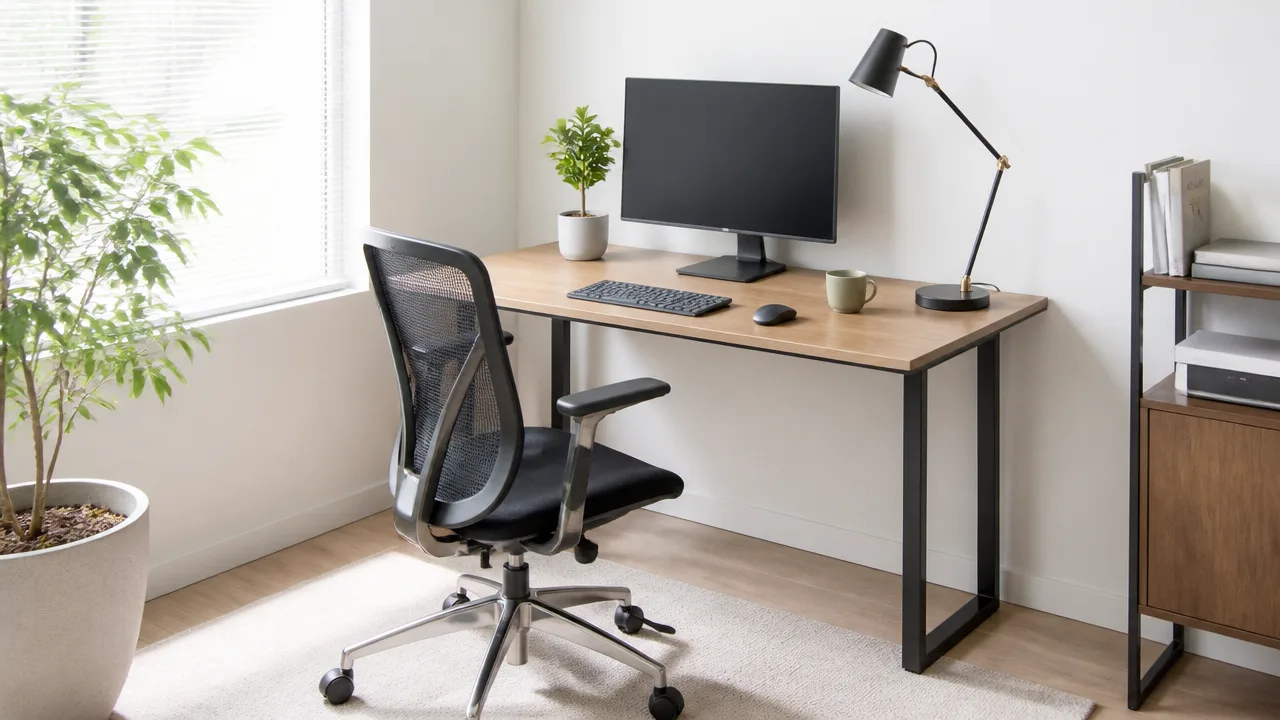
3畳の書斎では、ノートパソコンだけで作業するなら奥行き45〜50cm、外部モニターを常設するなら奥行き60cm以上が選びやすい目安です。
大型モニターを使ったり、手元に資料を広げたりする場合は、奥行き70cmまで検討すると天板にゆとりを持たせやすくなります。
奥行きはデスクが部屋から張り出す大きさにも関わるため、機器を置けるかだけでなく、作業中に手元へ残るスペースまで見て選ぶことが大切です。
| デスクの奥行き | 向いている使い方 | 天板上のゆとり |
|---|---|---|
| 45〜50cm | ノートパソコン中心の作業 | 小物を最小限に置く使い方に向く |
| 60cm | 外部モニター1台とキーボードの使用 | 画面と手元の距離を取りやすい |
| 70cm | 大型モニターや資料を使う作業 | モニター前に作業スペースを確保しやすい |
奥行き45〜50cmはノートパソコン中心の作業に向く
奥行き45〜50cmのデスクは、ノートパソコンを開いて事務作業や調べものをする方に向いています。
天板が浅めなので圧迫感を抑えやすく、ペン立てや小型の充電器など、置く物を絞ればすっきり使えます。
特に、普段はノートパソコン1台で完結し、紙の資料を広げる機会が少ない場合は、必要十分な奥行きになりやすいです。
ただし、ノートパソコンの手前に外付けキーボードやマウスを置くと、操作スペースが窮屈に感じることがあります。
本体の前に10〜15cmほど手を置ける余白が残るかを、購入前にイメージしておくと安心です。
-
ノートパソコンを直接操作することが多い。
-
書類や本を同時に広げる機会は少ない。
-
天板に置く周辺機器を最小限にしたい。
こうした使い方なら、奥行き45〜50cmでも作業環境を整えやすいでしょう。
奥行き60cmならモニターとキーボードを配置しやすい
外部モニターを使うなら、奥行き60cmは扱いやすい基準です。
モニターのスタンドを天板の奥側に置き、その手前にキーボードとマウスを並べても、手元に余白を残しやすくなります。
モニター画面が近すぎると感じにくい位置まで後ろへ下げられるため、長時間のパソコン作業でも画面との距離を調整しやすい点がメリットです。
また、キーボードを使わないときに手前へノートやメモを置く余地もつくりやすく、仕事と趣味の作業を切り替える場合にも便利です。
迷ったときは奥行き60cmを選ぶと、ノートパソコン中心の使い方からモニターを追加する使い方へ変わった際にも対応しやすくなります。
一方で、モニターの脚が大きく前方へ出るタイプでは、60cmあっても手元のスペースが想像より狭くなることがあります。
天板の奥行きだけで決めず、モニタースタンドが占める範囲まで確認することがポイントです。
大型モニターには奥行き70cmかモニターアームを検討する
画面サイズが大きいモニターを使う場合や、モニターを2台並べる場合は、奥行き70cmのデスクが候補になります。
画面の存在感が大きいほど、スタンドの奥行きも広くなりやすく、手前にキーボードやマウスを置くスペースを確保する必要があるためです。
奥行き70cmなら、モニターと目の距離、キーボードの操作位置、手元のメモ置き場を分けて考えやすくなります。
ただし、天板を深くすると必ず使いやすくなるわけではなく、書斎内で必要以上に場所を取らないかは確認しておきましょう。
奥行きを増やしにくいときは、モニターアームでスタンド部分を浮かせる方法もあります。
モニターアームを使うと、天板上にあるスタンドの面積を減らし、キーボード周りや小物置き場を広げやすくなります。
ただし、取り付けられる天板の厚みや耐荷重は製品ごとに異なるため、デスクとモニターの仕様を事前に確認してください。
モニター本体とスタンドの寸法から必要な奥行きを逆算する
デスクの奥行きを選ぶ際は、モニター本体の薄さではなく、スタンドを含めた奥行きを基準に考えることが重要です。
モニターは画面部分が薄くても、脚部が前後に広がる設計になっていることがあります。
次の順番で必要な寸法を確認すると、購入後の窮屈さを避けやすくなります。
-
モニターのスタンドを含む奥行きを仕様表で確認する。
-
キーボードとマウスを置く範囲を測る。
-
手首を置く余白や、メモを置くスペースを加える。
-
合計した寸法より少し余裕のある奥行きを選ぶ。
たとえば、スタンドが25cm、キーボードと手元の操作スペースが30cm程度必要なら、奥行き60cmの天板でも余白は大きくありません。
資料を開くことが多いなら、さらに余裕を見込んで奥行き70cmを検討するか、モニターアームの活用を考えるとよいでしょう。
普段使う機器を実際に並べた状態を想像し、画面の後ろ・キーボードの前・左右にどれだけ余白が残るかまで確認すると、自分に合う奥行きを判断しやすくなります。
椅子の後方は80〜90cm、通路は60cm以上を目安に空ける
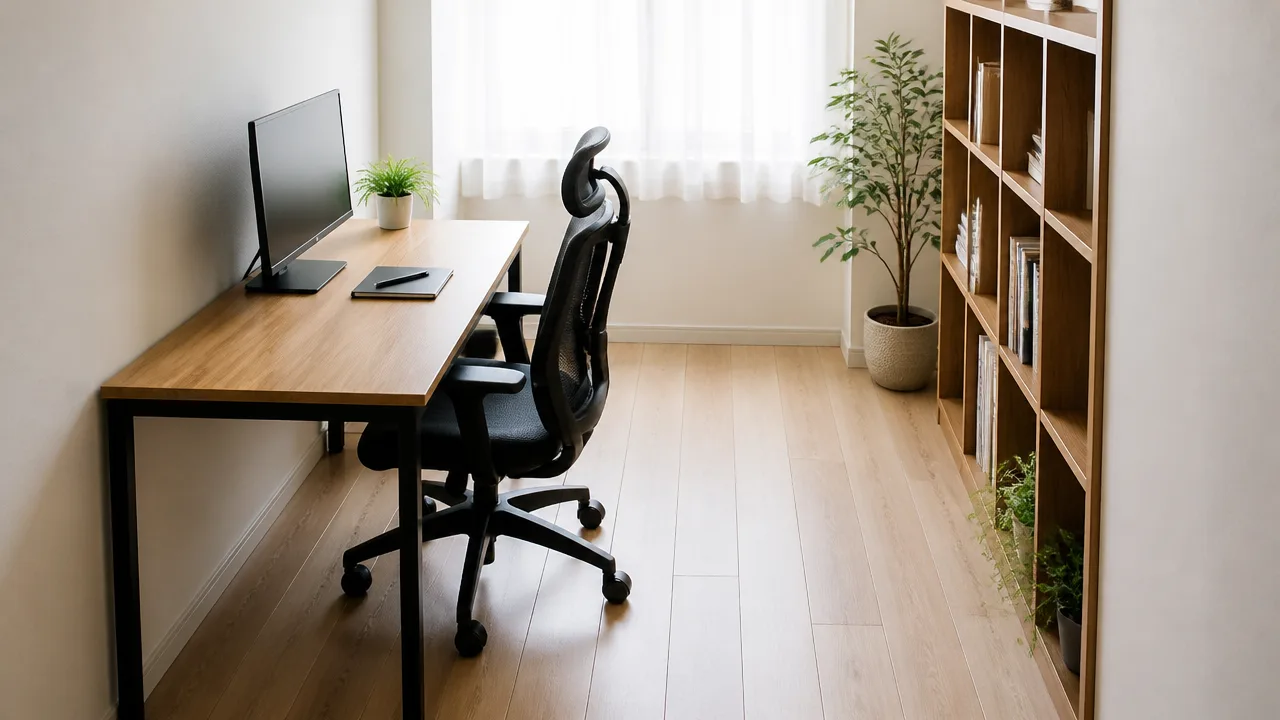
3畳の書斎では、デスクそのものの大きさだけでなく、椅子を引くための後方80〜90cmと、人が通るための通路60cm以上を見込むことが大切です。
天板が部屋に収まっていても、椅子を動かせなかったり収納を開けにくかったりすると、毎日の作業が窮屈に感じやすくなります。
購入前は家具の外寸だけでなく、使うときに動く範囲まで床にテープなどで印を付けて確認すると安心です。
天板の奥行きだけでなく椅子を引く範囲も測る
デスクの必要な設置スペースは、天板の奥行きに椅子の大きさと、立ち座りのために椅子を引く距離を足して考えます。
一般的なデスクチェアは座面だけでなく、背もたれや脚部まで含めると想像以上に奥行きがあります。
そのため、デスクを置いた状態で椅子が収まるかだけを見るのではなく、座るときに後ろへ動かした状態まで確認することが重要です。
椅子の後方には80〜90cm程度を確保できると、背もたれに体を預けた状態からでも立ち上がりやすくなります。
| 確認する場所 | 目安 | 考え方 |
|---|---|---|
| 椅子の後方 | 80〜90cm程度 | 椅子を引いて、無理なく立ち座りするための余白 |
| 人が通る通路 | 60cm以上 | 体の向きを大きく変えずに通りやすい幅 |
| 椅子横の余白 | できる範囲で確保 | 肘掛けや脚部が壁・家具に当たりにくくなる |
たとえば、奥行き60cmのデスクに座った際の椅子の張り出しと後方の余白を加えると、壁から必要になる空間は大きくなります。
部屋の短辺側にデスクを置く場合は、椅子を引いたときに出入口や収納前の動きを妨げないかまで見ておきましょう。
キャスター付きの椅子は座るたびに少し後ろへ動きやすいため、寸法がぎりぎりの配置は避けるほうが使いやすくなります。
一方で、来客用の補助椅子やスツールを使う場合でも、立ち上がるための余白は必要です。
椅子を買い替える予定があるなら、現在の椅子だけで判断せず、少し余裕のある空間を残しておくと選択肢を狭めにくくなります。
デスクと本棚の間は立ち座りできる余白を確保する
デスクの後ろに本棚や収納棚を置くなら、家具同士のすき間を通路として使えるかを確認してください。
椅子を引いたときに本棚へぶつかる配置では、本を取るたびに椅子を動かす必要があり、作業の流れが途切れやすくなります。
デスクと本棚の間を日常的に通るなら、60cm以上をひとつの目安にすると、立ち座りと移動を両立しやすくなります。
ただし、この60cmは人が通るための目安なので、椅子を引いた状態で通る必要がある場所では、さらに余白を見込むほうが安心です。
- 椅子を最も後ろまで引いた状態で、通路が残るか確認する
- 本棚の前でしゃがんだり、本を抜き差ししたりできるか考える
- 出入口からデスクまで、荷物を持って歩ける経路を確認する
- 掃除機やフロアワイパーを入れられるすき間があるか見る
本棚を置く位置によっては、座っているときは問題なくても、椅子から立つ瞬間だけ動きにくくなることがあります。
とくに背の高い収納は圧迫感にもつながりやすいため、動線を狭めない位置に収める意識が大切です。
家具の配置を考えるときは、座って作業する場面だけでなく、入室して荷物を置き、椅子に座り、必要な物を取り出すまでの一連の動きを想像してみてください。
生活動作をひと通り確認しておくと、見た目だけでは気付きにくい使いにくさを減らしやすくなります。
引き出しや収納扉を開けるスペースも寸法に含める
デスク下の引き出し、ワゴン、書類収納などを置く場合は、閉じた状態の寸法だけで判断しないことがポイントです。
引き出しは手前へ伸び、開き戸は扉が弧を描くように動くため、開けた状態で必要になる空間まで設置寸法に含める必要があります。
収納を開けるたびに椅子を大きく移動させる配置では、せっかくの収納も活用しにくくなってしまいます。
| 収納の種類 | 事前に確認したいこと |
|---|---|
| デスク下の引き出し | 引き出したときに膝や椅子の脚部と干渉しないか |
| 袖机・ワゴン | 引き出しを開けたまま座れるか、通路をふさがないか |
| 開き戸の収納 | 扉の可動域に椅子や壁が入らないか |
| プリンター台などの前開き収納 | 用紙や機器を出し入れする際の手前空間が足りるか |
寸法を確認するときは、家具の仕様表にある幅・奥行き・高さに加えて、引き出しの有効寸法や扉の開く向きも見ておくと判断しやすくなります。
収納を頻繁に使うなら、椅子の横や立ち上がってすぐ手が届く位置に置くと、必要な動きが少なくなります。
反対に、季節物や予備品のように使用頻度が低い物は、多少取り出しにくい場所でも問題になりにくいでしょう。
3畳の書斎では、家具をぴったり並べるよりも、「座る・通る・開ける」ための余白を先に確保することが、落ち着いて使える空間づくりにつながります。
3畳では壁付け配置が収まりやすく動線も確保しやすい
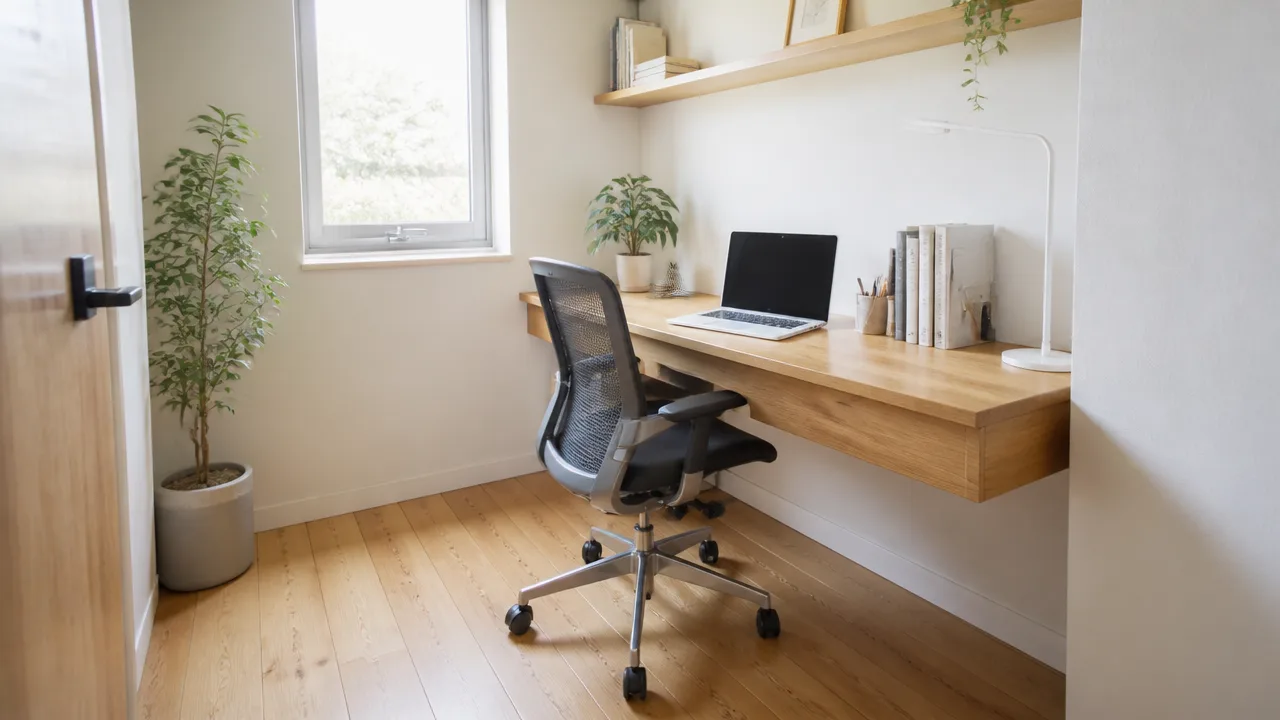
3畳の書斎では、デスクを壁に寄せる配置が、限られた空間を使いやすくまとめる基本になります。
部屋の中央を空けやすいため、出入りや椅子の操作がしやすく、家具の圧迫感も抑えやすいでしょう。
ただし、壁ならどこでもよいわけではなく、窓からの光、ドアの動き、コンセント、配線の通し方まで見て向きを決めることが大切です。
| 配置方法 | 向いているケース | 確認したいポイント |
|---|---|---|
| 正面を壁に付ける | 集中しやすい場所をつくりたい | 目の前の壁が近すぎて圧迫感が出ないか |
| 窓と直角に壁付けする | 自然光を取り入れつつ画面を見たい | 時間帯によって光が画面に入りすぎないか |
| 短い壁に付ける | 長い壁側に収納や通路を取りたい | 椅子を引いたときに出入口をふさがないか |
窓向きは日差しや画面への映り込みを確認する
窓の正面にデスクを置くと、昼間は明るく気持ちよく作業できる一方で、モニターに光が映り込むことがあります。
特に日差しが強い時間帯には、画面が見えにくくなったり、目が疲れやすく感じたりすることもあります。
モニター作業が中心なら、窓がデスクの真横にくる向きをまず検討すると、光を取り入れながら映り込みを避けやすいです。
窓を背にする配置も画面への直射光は避けやすいですが、オンライン会議では顔が暗く見えやすいため、照明で補えるか確認しておくと安心です。
窓際に置く場合は、カーテンやブラインドを無理なく操作できるか、窓の開閉を妨げないかも確認しておきましょう。
季節や時間帯によって日差しの角度は変わるため、できれば作業する時間に近いタイミングで光の入り方を見るのがおすすめです。
中央配置は椅子の後方に余裕がある場合に選ぶ
デスクを部屋の中央寄りに置く配置は、壁を正面にせず開放感を得やすい方法です。
来客時に対面で話しやすいことや、壁面収納を広く使えることもメリットになります。
ただし3畳では、デスクの周囲に必要な空間が増えるため、壁付けよりも家具の置き方が限られやすくなります。
椅子を引いた状態でも出入口までの動きが窮屈にならないことを確認できる場合に選ぶとよいでしょう。
中央配置にしたいときは、背の高い収納を増やしすぎず、壁側へ収納を集約することで、視線の抜けを残しやすくなります。
仕事用の機器が多い場合や、部屋を通り抜ける動線がある場合は、無理に中央へ置かず、壁付けを優先したほうが落ち着いて使えることもあります。
ドアの開閉範囲と窓、コンセントの位置を先に確認する
デスクの候補位置を決める前に、まずドアがどちらへ開くかを確認しましょう。
室内側へ開くドアの場合、デスクの角や椅子が開閉の邪魔になると、毎日の出入りがしにくくなります。
引き戸でも、戸の引き込み部分や取っ手の位置によっては家具を寄せられないことがあります。
また、窓の下にはカーテンや窓枠の出っ張りがある場合があるため、壁の幅だけでなく、家具を置ける実際の範囲を見ることが大切です。
コンセントの位置も先に把握しておくと、延長コードが通路を横切る配置を避けやすくなります。
- ドアを最後まで開けたときに、デスクや椅子に当たらないか
- 窓を開け閉めするときに、デスク上の物が邪魔にならないか
- コンセントがデスクの近くにあり、コードが届きやすいか
- エアコンの風が顔やモニターに直接当たり続けないか
- 掃除のときに壁際やコンセント周りへ手を入れられるか
こうした確認をしてから配置を決めれば、設置後に家具を動かし直す手間を減らしやすくなります。
配線しやすい向きまで考えてデスクの左右を決める
同じ壁付け配置でも、デスクの右側と左側のどちらを壁際にするかで、配線の扱いやすさは変わります。
パソコン本体、モニター、充電器、デスクライトなどを使う場合は、コードの出口がどの方向にあるかを確認しておくと安心です。
たとえばコンセントがデスクの右側にあるなら、コードが右方向へ流れる向きにすると、机の下で線が交差しにくくなります。
反対に、コンセントから遠い側へ機器を集めると、長いコードが目立ったり、足元で絡まりやすくなったりします。
配線は「見えにくい場所」ではなく、「無理なくまとめられる場所」を選ぶことがポイントです。
電源タップを使う場合も、スイッチや差し込み口に手が届く位置を想定しておくと、充電器の抜き差しや電源管理がしやすくなります。
壁付け配置は省スペースだけでなく、配線を壁際に寄せて整えやすい点も魅力です。
使う機器と部屋の設備を照らし合わせながら、自分が座ったときに気になりにくい向きを選んでみてください。
本棚やワゴンは薄型と縦方向の収納で圧迫感を抑える
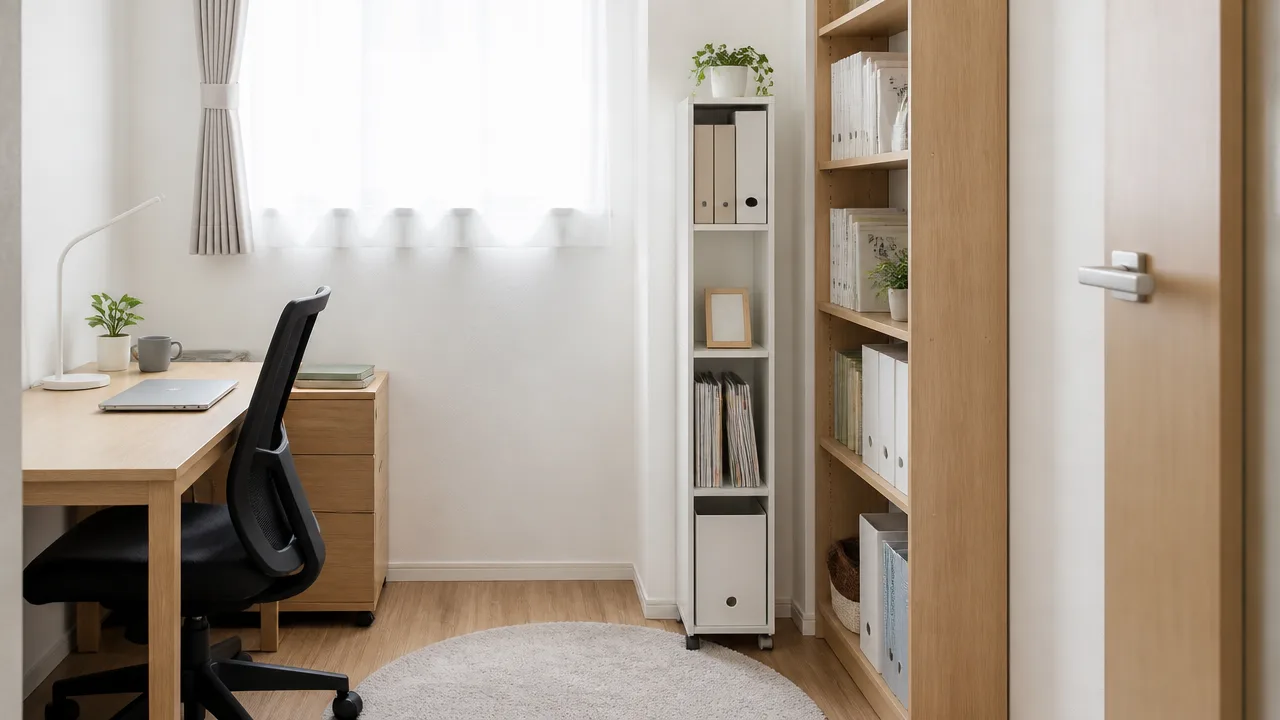
3畳の書斎では、収納家具を増やしすぎず、奥行きの浅い本棚と縦方向を活用する収納を選ぶと、作業スペースにゆとりを残しやすくなります。
床を家具で埋めるよりも、壁面やデスク周りの空間を使うことで、必要な物をしまいながら視覚的な圧迫感も抑えられます。
収納量だけで選ぶのではなく、出し入れの頻度や手持ちの物の量に合わせて、置く家具を絞ることが大切です。
本棚は奥行き20〜30cm程度の薄型を検討する
書籍や書類を収納する本棚は、奥行き20〜30cm程度の薄型を目安にすると、3畳の書斎でも場所を取りにくくなります。
一般的な単行本や文庫本、ファイル類は、深すぎない棚でも収納できることが多いため、奥行きの大きな家具が必ずしも必要とは限りません。
奥行きが深い本棚は収納力がある一方で、棚の奥に物が隠れやすく、何をしまったか分かりにくくなる場合もあります。
薄型なら背表紙を一覧で確認しやすく、必要な本や資料を取り出す動作もスムーズです。
| 収納したい物 | 向いている棚の奥行きの目安 | 選ぶ際のポイント |
|---|---|---|
| 文庫本・単行本・ノート | 20〜25cm程度 | 棚板の高さを変えられると整理しやすい |
| A4書類・ファイル | 25〜30cm程度 | ファイルを立てたときの高さも確認する |
| プリンター用紙・周辺小物 | 25〜30cm程度 | ケースを使い、細かい物が散らからないようにする |
ただし、大型のファイルや箱入りの機器を多く保管したい場合は、薄型の棚だけでは収まりにくいことがあります。
その場合は、使用頻度が低い物だけ別の場所へ移すなど、書斎に置く物を厳選する工夫をすると、収納家具を大きくしすぎずに済みます。
棚の最上段には軽い物や季節用品を置き、目線から腰の高さには日常的に使う本や書類を集めると、出し入れもしやすくなります。
ワゴンは天板下の足元を狭めない位置に置く
キャスター付きのワゴンは便利ですが、デスク下に常に置くと足を動かせる範囲が狭くなり、座り心地に影響することがあります。
ワゴンを取り入れるなら、足元の中央を避け、利き手側やデスクの端に寄せるのがおすすめです。
引き出しを開けたときに膝や椅子とぶつからないかも、購入前に確認しておくと安心です。
特に書斎では、座ったまま書類や充電器を取り出せる高さの低いワゴンが役立ちますが、収納力を優先して幅のあるものを選ぶと、かえって窮屈に感じることがあります。
-
毎日使う筆記具や書類は、手が届く上段にまとめる。
-
使用頻度の低いケーブルや予備品は、下段やボックスに分けて収納する。
-
椅子を引いたときや向きを変えたときに、ワゴンへ接触しないか確認する。
-
掃除の際に動かしやすいよう、キャスターの動きやすさも見ておく。
ワゴンは、デスクと同じ高さに近いものを横に並べて天板のように使う方法もありますが、書斎がコンパクトな場合は圧迫感につながることがあります。
収納を増やしたいときほど、まずは引き出しの中身を見直し、必要な容量だけを持つワゴンを選ぶのが無難です。
壁面収納や有孔ボードで床の空きを残す
3畳の書斎をすっきり見せるには、床に置く収納を減らし、壁面を活用する方法が向いています。
壁に取り付ける棚や有孔ボードを使えば、文具、ヘッドホン、メモ帳などの細かな物をまとめながら、床の見える面積を保ちやすくなります。
床が見えている部分が増えると、実際の広さは変わらなくても、部屋全体に抜け感が生まれやすくなります。
有孔ボードはフックや小さなかごの位置を変えられるため、使う物が入れ替わりやすい書斎にも取り入れやすい収納です。
ただし、壁面に物を掛けすぎると、視線が散らかって見えることがあります。
壁面収納は「毎日使う物だけ」に絞ると、便利さと見た目の整いやすさを両立しやすくなります。
賃貸住宅などで壁への穴開けが気になる場合は、設置方法や壁の素材を事前に確認し、無理のない方法を選んでください。
また、重量のある物を高い位置に置く場合は、落下しにくい固定方法や耐荷重の確認も必要です。
家具の高さと色をそろえて視覚的な窮屈さを軽減する
本棚、ワゴン、収納ボックスの高さや色がばらばらだと、家具の数が少なくても雑然とした印象になりやすいです。
3畳の書斎では、家具の高さと色味をできるだけそろえることで、空間にまとまりが出ます。
たとえばデスクが明るい木目なら、本棚や収納箱も近い木目や白系でそろえると、家具ごとの境目が目立ちにくくなります。
反対に濃い色の家具を複数置く場合は、壁や床とのコントラストが強くなり、部屋が引き締まって見える一方で、重たく感じることもあります。
| そろえたい要素 | 整って見えやすくなる工夫 |
|---|---|
| 家具の高さ | 低めで統一する、または同じ高さのラインを意識する |
| 色 | 木目、白、黒などから基調色を一つ決める |
| 収納用品 | ボックスやファイルの色・素材をそろえる |
| 見せる物の量 | 棚の一部に余白を残し、詰め込みすぎない |
収納棚を選ぶときは、天井近くまで届く高さを活かす方法もありますが、圧迫感が気になる場合は、目線より低い家具を中心にする選び方もあります。
大切なのは、収納量を増やすことだけではなく、書斎で過ごすときに気持ちよく視線を動かせる状態をつくることです。
必要な物がすぐ取れて、使わない物は目立たない場所に収まっている状態を目指すと、限られた広さでも落ち着いて作業しやすくなります。
L字型や電動昇降デスクも設置面積を確認すれば3畳に置ける
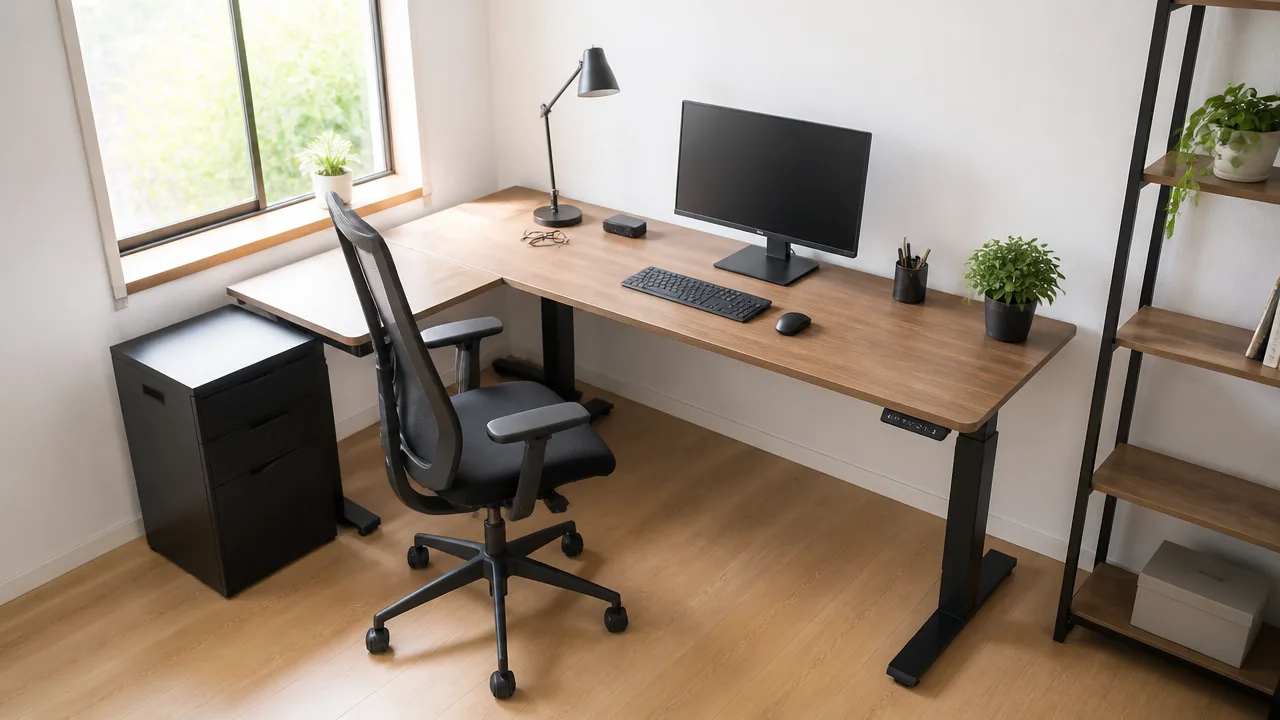
3畳の書斎でも、部屋の形とデスクが占める範囲を事前に確認すれば、L字型や電動昇降デスクを取り入れることはできます。
ただし、一般的な長方形デスクよりも天板の張り出しや可動部分を見落としやすいため、カタログ上の幅だけで判断しないことが大切です。
デスクを置いたあとの空間で、椅子の出し入れや扉・窓の開閉ができるかまで考えておくと、導入後も使いやすい書斎になりやすいです。
L字型は短辺が浅い省スペース仕様を選ぶ
L字型デスクは、作業用の天板とパソコン周辺機器を置くスペースを分けられるため、一つの場所で仕事や趣味を完結させたい人に向いています。
一方で、長辺と短辺の両方が大きいタイプは、3畳では家具の存在感が強くなりやすく、ほかの物を置く余地も限られます。
選ぶなら、短辺が浅めで、必要なときだけ補助天板として使える形が取り入れやすいです。
短辺にはノートパソコン、プリンター、小型の引き出しなどを置き、メインの作業は長辺側で行うようにすると、天板を広く使えます。
| 確認したい部分 | 見ておきたいポイント |
|---|---|
| 短辺の奥行き | 座ったときの圧迫感や、部屋への張り出しが大きすぎないか |
| 左右の向き | 部屋の角や利き手に合う向きか |
| 脚の位置 | 椅子を引いたときに脚や補強フレームが当たりにくいか |
| 天板下の使いやすさ | 配線や足元の動きを妨げない形か |
L字型は部屋の角に合わせるイメージがありますが、角へぴったり付ける前に、コンセントや巾木の位置も見ておくと安心です。
壁際に寄せた際に天板が少し浮く場合もあるため、無理に押し込まず、配線が通る余白として活用する方法もあります。
また、左右を後から入れ替えられない商品もあるので、購入前には部屋の入口から見た配置を簡単に図にして確認してみてください。
電動昇降デスクは昇降時の壁や窓との干渉を確認する
電動昇降デスクは、座る作業と立つ作業を切り替えたい人にとって便利な選択肢です。
3畳に置く場合は、天板の大きさに加えて、上へ動いたときに周囲とぶつからないかを確認する必要があります。
とくに窓際へ置く場合は、デスクを上げた状態で窓のハンドル、カーテン、ブラインドなどに干渉しないか見ておきましょう。
壁面の棚や照明スイッチ、飾り棚なども、天板やモニターアームの動きを妨げることがあります。
- 立ち作業時の天板の高さで、窓や壁の設備に当たらないか確認する
- モニターを設置する場合は、画面の上端が窓枠や棚に近づきすぎないか確認する
- 昇降用の電源コードが引っ張られず、余裕を持って届くか確認する
- 昇降中に椅子、ワゴン、ゴミ箱などが天板下へ入り込まない配置にする
電動昇降デスクは脚部に機構があるため、天板下へ収納を置く場合には、昇降の動きを邪魔しない位置を選ぶことも必要です。
配線をまとめるトレーやケーブルカバーを活用すると、デスクを動かすたびに足元が乱れにくくなります。
昇降機能を十分に使いたいなら、周囲を物で囲みすぎず、天板の上下に合わせて動ける余白を残しておくと快適です。
大型デスクを置く場合は収納家具を増やしすぎない
L字型や電動昇降デスクを選ぶと、天板が広いぶん、収納家具も追加したくなるかもしれません。
ですが、3畳では大型デスクそのものが収納の一部として使えるため、収納家具を増やしすぎると作業スペースよりも家具の密度が高くなりやすいです。
まずはデスク上と天板下で収まる物を整理してから、不足分だけを補うようにすると、必要以上に物を増やさずに済みます。
たとえば、毎日使う書類や周辺機器は天板の引き出しや浅いトレーにまとめ、使用頻度が低い物だけを別の収納へ移す考え方がおすすめです。
大きなデスクを置くなら、収納はキャスター付きの小型ワゴンや、デスクの脚元に収まる薄型の物を選ぶと、レイアウトを変えたいときにも対応しやすくなります。
デスクの広さを活かしながら、部屋の中に物を置く場所を増やしすぎないことが、3畳の書斎を落ち着いて使うコツです。
デスクの高さは70〜72cmを基準に椅子と合わせて調整する
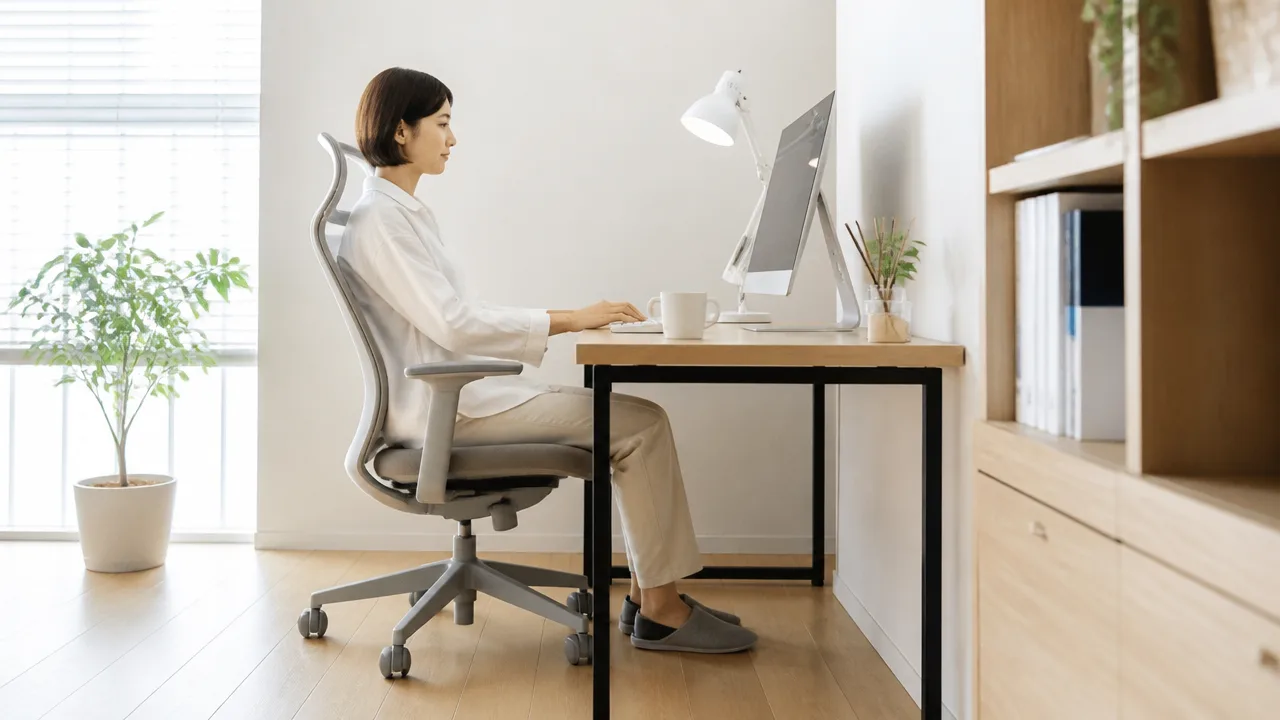
3畳の書斎で使うデスクは、高さ70〜72cm前後をひとつの基準にし、椅子の座面高を合わせて調整すると使いやすくなります。
ただし、快適な高さは身長や体格、作業時の姿勢によって変わるため、デスクだけで判断せず、座ったときの肘・足裏・視線の位置をまとめて確認することが大切です。
天板が高すぎても低すぎても、肩や手首に余計な力が入りやすくなります。
座面高は身長の4分の1、机高は座面高に身長の6分の1を加えた数値を目安にする
デスクと椅子の基本的な高さを考えるときは、座面高を「身長の4分の1」、机高を「座面高に身長の6分の1を加えた数値」として見る方法があります。
これはあくまで目安ですが、購入前に自分に合いそうな高さを把握したいときに役立ちます。
| 身長の目安 | 座面高の目安 | 机高の目安 |
|---|---|---|
|
160cm |
約40cm |
約67cm |
|
165cm |
約41cm |
約69cm |
|
170cm |
約43cm |
約71cm |
|
175cm |
約44cm |
約73cm |
たとえば身長170cmなら、座面高は約42〜43cm、机高は約70〜71cmが計算上の目安になります。
そのため、一般的な高さである70〜72cmのデスクは、身長165〜175cm前後の人に合わせやすいサイズといえます。
一方で、身長が低めの人は天板が高く感じることがあり、身長が高めの人は膝まわりや腕の位置に窮屈さを感じる場合があります。
数値だけで決めず、椅子に座った状態で無理なく作業できるかを最終確認しましょう。
肘の高さと天板が無理なく合うように座面を調整する
デスクの高さが決まっている場合は、まず椅子の座面高を調整して、肘と天板の関係を整えるのがおすすめです。
椅子に深く座り、肩の力を抜いた状態で肘を曲げたときに、前腕が天板とほぼ水平になる位置を目安にします。
肘が天板より下がりすぎると腕を持ち上げる姿勢になりやすく、反対に肘が高すぎると手首が不自然に曲がりやすくなります。
-
肩をすくめずに、腕を天板へ置けるか確認する。
-
キーボードや筆記作業で、手首が大きく反らないか確認する。
-
背もたれに軽く背中を預けても、肘が遠くなりすぎないか確認する。
-
座面を上げたあとも、足裏が床または足置きに安定して届くか確認する。
椅子を高くして天板に合わせたとき、足裏が浮く場合は、そのまま作業を続けるより足元を支える工夫をしたほうが姿勢を保ちやすくなります。
逆に、椅子を下げても天板が高く感じるなら、座面だけで無理に合わせようとせず、デスク側の高さも見直すと安心です。
肘掛け付きの椅子を使う場合は、肘掛けが天板に当たって椅子を十分に引けないこともあるため、肘掛けの高さや可動範囲も確認しておくとよいでしょう。
高さが合いにくい場合は昇降式デスクやフットレストを活用する
既製品の70〜72cmでは高さが合いにくいと感じる場合は、昇降式デスクやフットレストを取り入れる方法があります。
昇降式デスクは天板の高さを細かく変えられるため、座る人の体格や椅子の座面高に合わせやすいのが魅力です。
座って使うことが中心でも、数cm単位で調整できるタイプなら、肘と天板の高さを整えやすくなります。
一方、デスクが高めで椅子の座面を上げる必要がある場合には、フットレストで足裏を安定させる方法が取り入れやすいです。
足元に適度な支えがあると、浅く腰掛けたり、脚を組み続けたりする姿勢を避けやすくなります。
フットレストは高さを変えられるものや、足首の角度に合わせて傾くものを選ぶと、座面を調整した後にも合わせやすいでしょう。
反対に、デスクが低くて膝や太ももが当たりやすい場合は、脚部の形状や天板下の余白も確認が必要です。
高さを整える目的で天板の下に物を重ねるよりも、用途に合った高さ調整機能を持つ家具を選ぶほうが、作業中の安定感を保ちやすくなります。
デスク・椅子・足元の3点をセットで調整することが、限られた書斎でも落ち着いて仕事や趣味に向かえる環境づくりにつながります。
購入前に部屋と機器の実寸を測ればサイズ選びの失敗を防ぎやすい
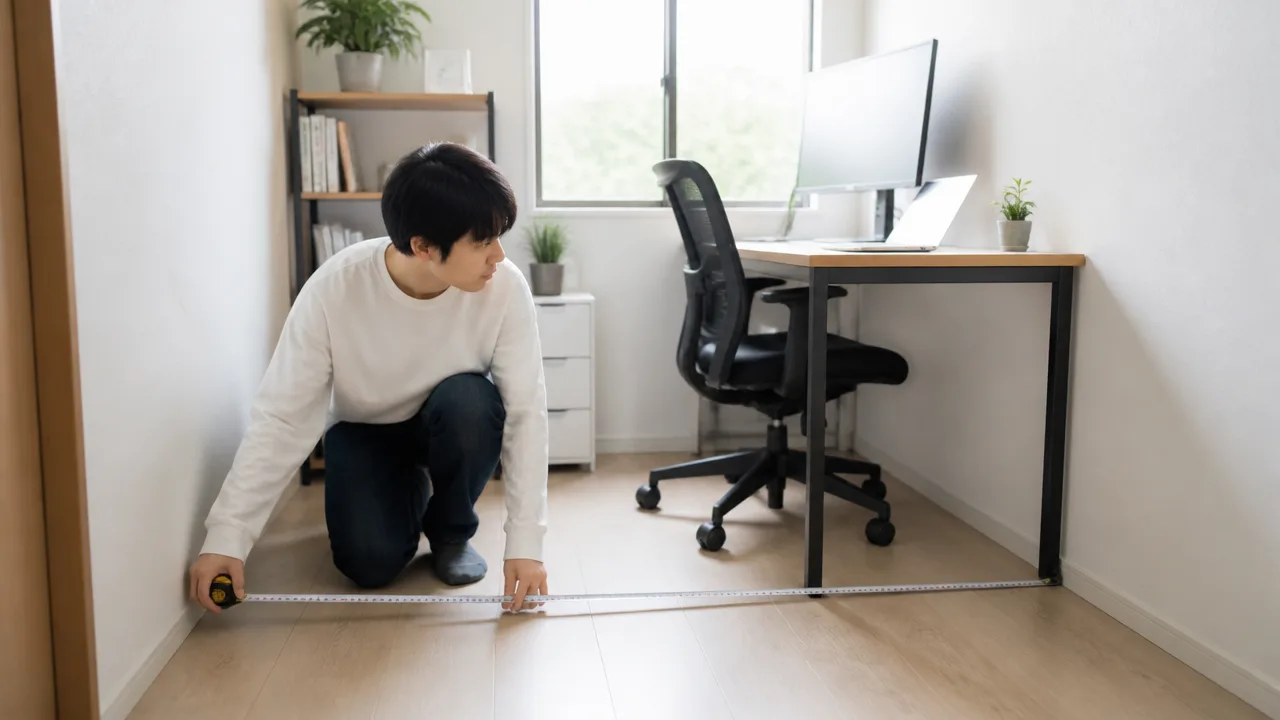
3畳の書斎に置くデスクは、カタログ上の寸法だけで選ばず、部屋・手持ちの機器・搬入経路を実際に測ってから決めることが大切です。
設置できるように見えても、壁際の出っ張りや配線の位置によって使いにくくなることがあるため、購入前に必要な余白まで確認しておくと安心です。
「置けるか」ではなく、「置いたあとに無理なく使えるか」を基準に採寸すると、自分の書斎に合う一台を選びやすくなります。
壁から壁までの寸法を複数箇所で測る
まずはデスクを置く予定の壁について、壁から壁までの幅と、壁から反対側までの奥行きを測ります。
このとき、一箇所だけではなく、床に近い位置と少し高い位置など、複数箇所を測るのがポイントです。
部屋は一見まっすぐに見えても、壁の仕上がりや柱の位置によって、場所ごとにわずかな差が出ることがあります。
特に壁いっぱいにデスクを置きたい場合は、最も短い寸法を基準にすると収まりを確認しやすいでしょう。
測定した数値はスマートフォンのメモや簡単な間取り図に残しておくと、家具店や通販サイトで比較するときにも役立ちます。
-
デスクを置く壁面の横幅
-
壁から壁までの奥行き
-
窓、扉、収納扉の位置と開く方向
-
コンセント、通信端子、照明スイッチの位置
-
柱や梁など、室内に出ている部分の寸法
扉や収納の前にデスクがかかると、日常的な出入りや物の出し入れがしにくくなるため、開閉する範囲も含めて図に書き込んでおくと安心です。
モニターやパソコン、書類を並べた必要面積を確認する
デスクの必要な大きさは、作業内容よりも、実際に天板へ置くものを並べて考えると判断しやすくなります。
ノートパソコンだけで使う日と、外部モニター、キーボード、書類、飲み物などを置く日では、必要になる天板の広さが変わります。
購入前には、今使っている機器を床や大きめの紙の上に並べ、作業中に必要な横幅と奥行きを実寸で確かめる方法がおすすめです。
マウスを使う場合は、本体やキーボードの寸法だけでなく、腕を動かす範囲も見込んでおきましょう。
| 確認するもの | 見ておきたいポイント |
|---|---|
| モニター | スタンドを含めた幅と奥行き、画面の向きを変える範囲 |
| ノートパソコン | 開いた状態での奥行き、充電ケーブルをつなぐ側 |
| キーボード・マウス | 手前側に必要な操作スペース |
| 書類・ノート | 広げた状態での大きさ、頻繁に参照する位置 |
| 卓上小物 | 充電器、照明、筆記具などの置き場所 |
仕事と趣味の両方で使う場合は、使用頻度が高いほうの環境を基準にすると、日々の使いやすさを保ちやすいです。
将来的にモニターを増やす予定があるなら、その可能性もメモしておくと、買い替えの検討がしやすくなります。
巾木やカーテン、配線分の余白を見込む
採寸した部屋の寸法と、デスク本体の寸法が同じでも、壁にぴったり付けられるとは限りません。
壁の足元にある巾木、窓際のカーテン、コンセントの差し込み口などがあると、天板や脚部が壁から少し離れる場合があります。
また、モニター、パソコン、電源タップのコードには曲がるための空間が必要です。
壁際に収める予定でも、数cm程度の余白を見込んでおくと、配線の整理や掃除がしやすくなります。
背面に収納棚や補強板が付いたデスクは、見た目以上に壁との距離が必要になることもあるため、商品画像だけでなく寸法図も確認しましょう。
カーテンがデスクに触れる位置では、開閉のしやすさや、布地が機器にかからないかも確かめておくと安心です。
玄関や廊下を含む搬入経路も確認する
設置場所に合うデスクでも、玄関や廊下、室内の扉を通せなければ搬入時に困ってしまいます。
完成品や天板が大きいタイプを選ぶときは、梱包された状態の大きさも確認しておきましょう。
商品ページに梱包寸法の記載がある場合は、デスク本体の寸法ではなく、そちらを基準に通れるか判断します。
-
玄関ドアを開けたときの有効な幅を測ります。
-
廊下や曲がり角の幅、高さを確認します。
-
書斎の扉について、ドアノブや扉の厚みを除いた通過できる幅を測ります。
-
集合住宅では、エレベーターや共用廊下の大きさも確認します。
組み立て式のデスクでも、天板が一枚板になっている場合は搬入時の向きが限られることがあります。
測った寸法と商品情報を照らし合わせ、少しでも判断が難しいときは、分割された状態で届くタイプも候補にするとよいでしょう。
部屋、機器、余白、搬入経路を順番に確認しておけば、3畳の限られた書斎でも自分に合うデスクを選びやすくなります。
まとめ
この記事のポイントをまとめます。
- 3畳の書斎では、幅120cm・奥行き60cmのデスクが基本の目安です。
- ノートパソコン中心なら幅100cm、複数画面や書類を広げるなら幅140cmも検討できます。
- 奥行き45〜50cmは省スペース向け、モニターを置くなら60〜70cmが使いやすいでしょう。
- 椅子の後ろには80〜90cm、通路には60cm以上の余白を確保することが大切です。
- デスクは壁付けにすると、3畳でも動線と開放感を確保しやすくなります。
- 収納は奥行きの浅い本棚や縦方向の収納を選ぶと、圧迫感を抑えられます。
- L字型や電動昇降デスクは、設置面積と可動範囲を確認してから選びましょう。
- 高さは70〜72cm前後を基準に、椅子や体格に合わせて調整します。
- 購入前には部屋・機器・搬入経路を実測し、置いたあとの使いやすさまで確認します。
3畳の書斎は限られた広さですが、デスクの幅と奥行き、椅子を引くスペースを先に考えれば、仕事にも趣味にも集中しやすい場所をつくれます。
迷ったときは、まず幅120cm・奥行き60cmを基準にして、普段使うパソコンやモニター、収納したい物の量に合わせて調整してみてください。
いきなり家具を決めるのではなく、床にテープでデスクと椅子の範囲を印してみると、暮らしの中で無理なく使えるサイズが見えやすくなります。
自分に合う一台を選んで、毎日自然と座りたくなる心地よい書斎を整えていきましょう。