「HDMIでつないだのに画面は映るのに、タッチ操作ができない」と戸惑っていませんか。
タッチ対応のモバイルモニターは便利ですが、HDMIは主に映像を送るための端子なので、画面を触って操作するにはUSB接続や給電が別途必要になることがあります。
また、パソコンやスマートフォン、ゲーム機の種類によっては、映像表示はできてもタッチ入力が連動しない場合があるため、購入前に接続方法と対応条件を確認しておくことが大切です。
この記事では、モバイルモニターをHDMI接続で使う際の基本的な配線から、USB Type-C接続との違い、選び方、うまく動かないときの確認ポイントまでわかりやすく紹介します。
映像・タッチ操作・電源の役割を分けて考えると、自分に合うモバイルモニターや必要なケーブルを選びやすくなりますよ。
この記事でわかること
- HDMI接続でタッチパネルを使うために必要なUSB接続と給電の考え方
- USB Type-C一本で映像・給電・タッチ操作をまとめられる条件
- 画面サイズ・解像度・タッチ性能・給電方式から選ぶポイント
- 映像が映らない、タッチ位置がずれるときの確認手順
HDMIでもタッチパネルは使えるが、通常はUSB接続も必要
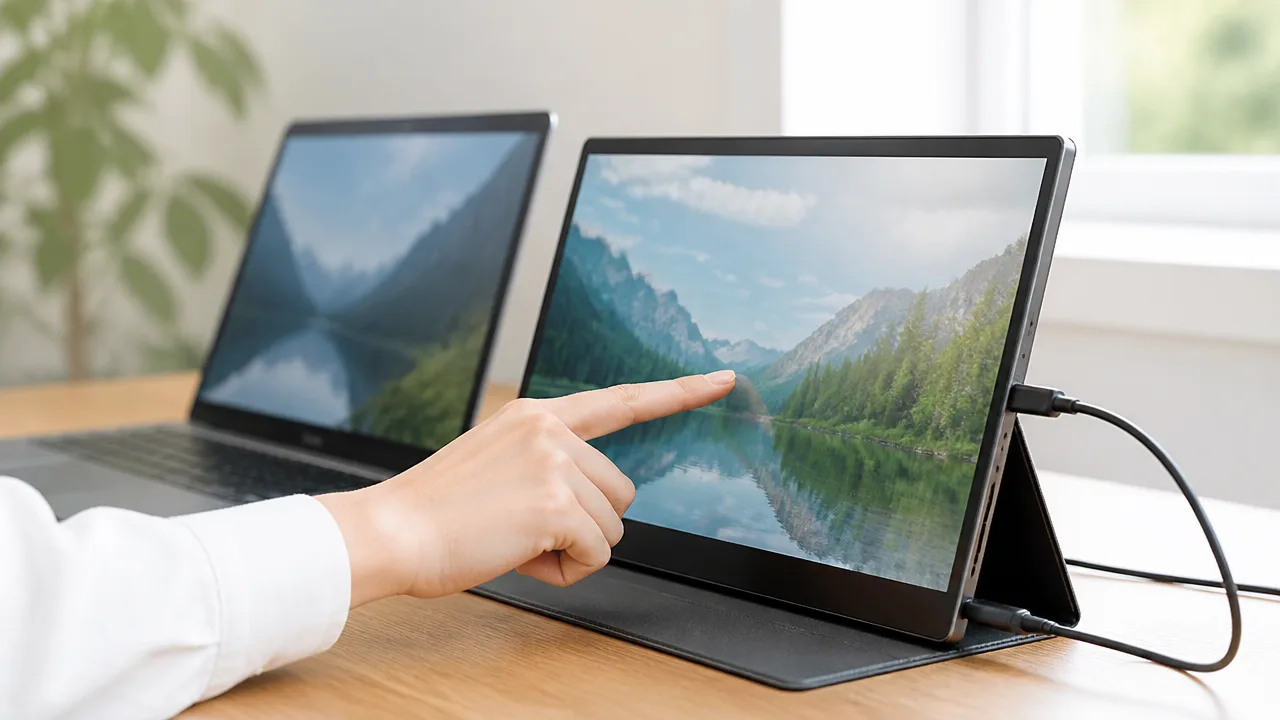
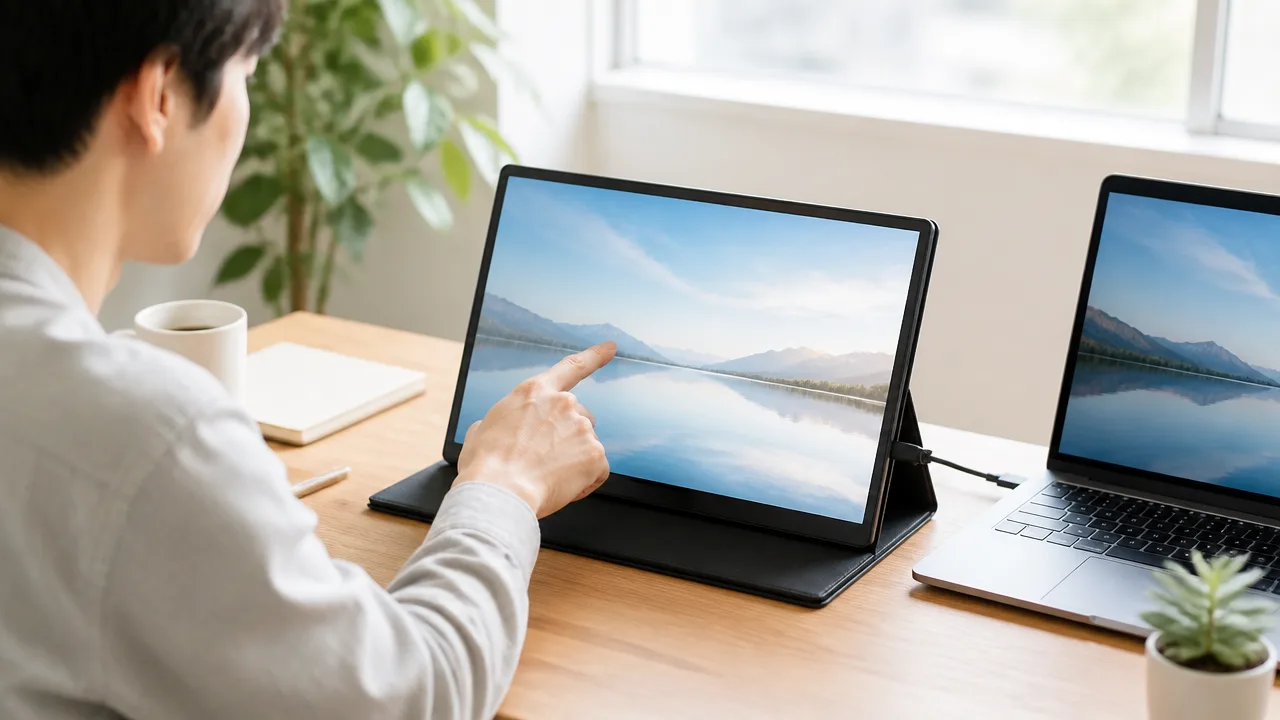
HDMIでモバイルモニターに映像を表示しながらタッチ操作を使うことはできますが、HDMIケーブルだけではタッチ操作は基本的にできません。
多くのタッチ対応モバイルモニターでは、映像用のHDMIに加えて、タッチ信号を送るためのUSBケーブルも接続します。
さらに、モニターを動かすための電力が必要になるため、購入前や接続前には映像・タッチ操作・給電をそれぞれどの端子でまかなうのか確認しておくと安心です。
HDMIケーブルが担うのは映像と音声の伝送
HDMIは、パソコンやゲーム機などからモバイルモニターへ映像と音声を送るための規格です。
画面に映像を映したり、モニター本体のスピーカーから音を出したりする役割は、主にHDMIケーブルが担います。
そのため、HDMI端子を備えた機器であれば、モバイルモニターを外部ディスプレイとして使える場面は多いです。
ただし、HDMIは画面を表示するための接続が中心なので、モニターに触れた位置やスワイプなどの操作情報を、接続機器へ戻す用途には通常使われません。
「映像が映ること」と「画面をタッチして操作できること」は別の機能として考えると、必要なケーブルを判断しやすくなります。
| モバイルモニターで使う機能 | 主に担当する接続 | できること |
|---|---|---|
| 映像表示 | HDMI | パソコンやゲーム機などの画面を映す |
| 音声出力 | HDMI | モニター側のスピーカーで音を出す |
| タッチ操作 | USB | タップやスワイプの操作情報を送る |
| モニターの動作 | USBまたは電源アダプター | モニターへ電力を供給する |
たとえば、ノートパソコンの画面を広げる目的でモバイルモニターを使う場合、HDMI接続だけでもサブ画面として表示すること自体は可能です。
一方で、そのモニターに触れてウィンドウを動かしたり、アプリを操作したりしたい場合には、別途USB接続が必要になるケースが一般的です。
タッチ操作の信号はUSBケーブルで送る
タッチ対応モバイルモニターは、画面に触れた場所や指の動きをデジタル信号にして、接続先のパソコンなどへ送ります。
この操作信号を送る役目を持つのがUSBケーブルです。
HDMIで映像を表示し、USBでタッチ操作を有効にする組み合わせは、モバイルモニターではよく見られる接続方法です。
USBケーブルをつながない状態では、画面はきれいに映っていても、触れても反応しないことがあります。
これはモニターの故障とは限らず、タッチ信号の経路が用意されていない状態である可能性があります。
- HDMIのみ接続:映像や音声の出力が中心
- USBのみ接続:機種や接続先によっては映像が出ないことがある
- HDMIとUSBを接続:映像表示とタッチ操作を両立しやすい
USB接続に使う端子の形状は、モニターによって異なります。
モニター側に小型のUSB端子があり、付属ケーブルでパソコンの一般的なUSB端子へつなぐ製品もあります。
手持ちのケーブルを流用したいと考えている場合は、端子の形だけでなく、データ通信に対応したケーブルかどうかも見ておきましょう。
充電専用のUSBケーブルでは、モニターに電力を送れても、タッチ操作の信号をやり取りできない場合があります。
迷ったときは、まずモニターに付属するUSBケーブルを使うと確認がスムーズです。
また、タッチ操作を使いたい機器側にも、USB接続を受け付ける端子が必要です。
HDMI出力しか使えない機器では、映像は表示できても、USB経由でタッチ信号を受け取る接続が難しいことがあります。
モバイルモニターを選ぶ際は、モニター本体の端子だけでなく、普段つなぐパソコンやゲーム機の端子も一緒に確認しておくと安心です。
モニターへの給電方法も事前に確認
モバイルモニターは薄型で持ち運びやすい一方、表示中は電力を必要とします。
HDMIケーブルは通常、モニターを動かすための電力を十分に送る用途には使われないため、映像用とは別に給電手段を確保することが大切です。
給電方法は製品ごとに異なり、パソコンのUSB端子から電力を受け取るタイプもあれば、USB充電器やモバイルバッテリーを使うタイプもあります。
映像用のHDMI、タッチ操作用のUSB、給電用のUSBが別々に必要な場合もあるため、外出先で使う予定ならケーブルの本数まで考えておくと便利です。
- モニターに必要な電源端子の種類
- 付属の電源アダプターやUSBケーブルの有無
- パソコンのUSB端子から給電できるか
- モバイルバッテリーを使う場合の対応状況
- 長時間使う際に、給電が安定する環境を用意できるか
特に、パソコンのUSB端子からモニターへ給電する場合は、端子の供給できる電力によっては画面の明るさを抑える必要が出ることがあります。
使用中に画面が暗くなったり、表示が不安定になったりする場合は、モニター用に外部電源を用意すると安定しやすくなります。
自宅では電源アダプター、カフェや出張先ではモバイルバッテリーというように、利用場所に合わせて給電方法を考えると使いやすいです。
HDMI対応という表記だけで判断せず、タッチ信号用のUSB接続と給電方法までそろっているかを確認してから選ぶと、購入後の戸惑いを減らせます。
HDMI接続では映像・タッチ操作・電源の3系統を正しくつなぐ
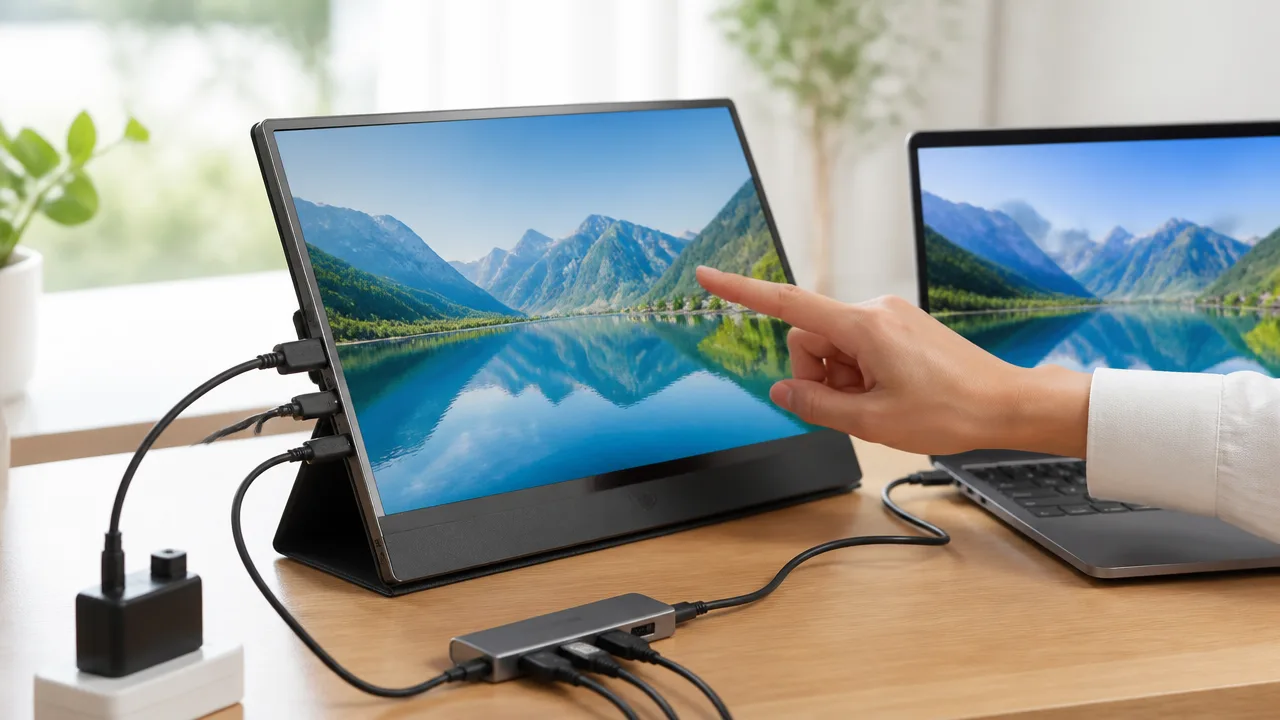
HDMIでタッチ対応モバイルモニターを使うときは、映像用のHDMI・タッチ信号用のUSB・必要に応じた電源用USBをそれぞれ接続します。
ケーブルを1本つないだだけでは画面表示だけになることがあるため、端子の役割を確認しながら順番につなぐことが大切です。
モニター側の端子名と付属ケーブルの用途を見比べて接続すれば、初めて使う場合でも迷いにくいですよ。
| 接続するもの | 主な役割 | つながない場合に起こりやすい状態 |
|---|---|---|
| HDMIケーブル | パソコンの映像をモニターへ送る | 画面が表示されない |
| USBケーブル | タッチ操作の信号をパソコンへ送る | 映像は映るがタッチ操作ができない |
| 電源用USBケーブル | モニターに必要な電力を供給する | 起動しない、表示が不安定になることがある |
パソコンとモニターをHDMIケーブルで接続
まずは、パソコンのHDMI出力端子とモバイルモニターのHDMI入力端子を、HDMIケーブルでつなぎます。
HDMIケーブルは映像と音声を送るためのもので、外部ディスプレイとして画面を表示する基本の接続です。
モニターに複数の入力端子がある場合は、接続後に本体の入力切替でHDMIを選択します。
画面がすぐに映らないときは、パソコン側で外部画面の表示設定を開き、画面を複製するか拡張するかを選びます。
仕事では表示領域を広げられる拡張表示、動画を人と一緒に見るときは同じ画面を映せる複製表示が使いやすいです。
HDMIをつないでも、これだけではタッチ操作まで有効にならない点には注意しましょう。
- パソコンとモニターの電源を入れます。
- 両方のHDMI端子にケーブルをしっかり差し込みます。
- モニターの入力をHDMIに切り替えます。
- パソコンで外部ディスプレイの表示方法を確認します。
タッチ操作用のUSBケーブルを追加
映像が表示されたら、次にモニターのタッチ操作用USB端子とパソコンのUSB端子をUSBケーブルで接続します。
このUSB接続は、モニターに触れた位置やスワイプなどの操作情報をパソコンへ伝える役割があります。
モニター側では「タッチ」「USB」「データ」などと表記された端子が対象になることが多いです。
ただし、端子の表記や配置は製品ごとに異なるため、端子名は取扱説明書で確認してから接続してください。
給電用の端子とタッチ信号用の端子が分かれているモデルでは、見た目が似ていても接続先を入れ替えないようにしましょう。
USBケーブルを接続したあと、パソコンがモニターを操作機器として認識するまで少し待つとスムーズです。
認識後は、モニター画面を指で軽く触れ、操作に反応するかを確認します。
- モニター側のタッチ操作用端子にUSBケーブルを挿す
- ケーブルの反対側をパソコンのUSB端子へつなぐ
- 画面に触れてポインターや画面操作が反応するか確かめる
- 反応しない場合は、USBケーブルの差し直しを試す
給電不足ならACアダプターを使用
HDMIとタッチ操作用USBをつないでもモニターが起動しない場合は、電力が足りていない可能性があります。
その場合は、モニターの電源入力端子にUSBケーブルをつなぎ、対応するACアダプターから電源を取ります。
モニターに電源用端子が1つだけあるタイプでは、その端子がタッチ信号と給電を兼ねる場合もあります。
一方で、タッチ用USBと電源用USBが別になっているタイプでは、必要な端子すべてにケーブルを接続します。
接続本数は製品ごとに異なるため、端子の役割を決めつけないことが安心です。
付属品以外のACアダプターを使う場合は、モニター側が求める電源条件に合うものか確認してください。
無理に合わない電源機器を使用せず、メーカーが案内している方法を選ぶと、安定して使いやすくなります。
標準HDMIとMini HDMIに合うケーブルを選択
HDMI端子には大きさの違いがあり、パソコンとモニターで同じ形とは限りません。
一般的なパソコンや据え置き機器には標準HDMI、薄型のモバイルモニターにはMini HDMIが採用されていることがあります。
購入前には、両方の端子形状を確認して、標準HDMI同士なのか、標準HDMIとMini HDMIの組み合わせなのかを確かめましょう。
変換アダプターを重ねるよりも、端子の組み合わせに合う一本のケーブルを選ぶほうが、持ち運び時も配線がすっきりします。
| 機器側の端子 | モニター側の端子 | 選びやすいケーブル |
|---|---|---|
| 標準HDMI | 標準HDMI | 両端が標準HDMIのケーブル |
| 標準HDMI | Mini HDMI | 標準HDMIとMini HDMIのケーブル |
| Mini HDMI | Mini HDMI | 両端がMini HDMIのケーブル |
端子に無理な力を加えると破損につながるおそれがあるため、形が合わないと感じたら押し込まずにケーブルの種類を見直してください。
映像・タッチ操作・電源の接続先を一つずつ確認しておけば、HDMI接続のモバイルモニターも落ち着いて準備できます。
対応機器ならUSB Type-C一本で映像・給電・タッチ操作をまとめられる
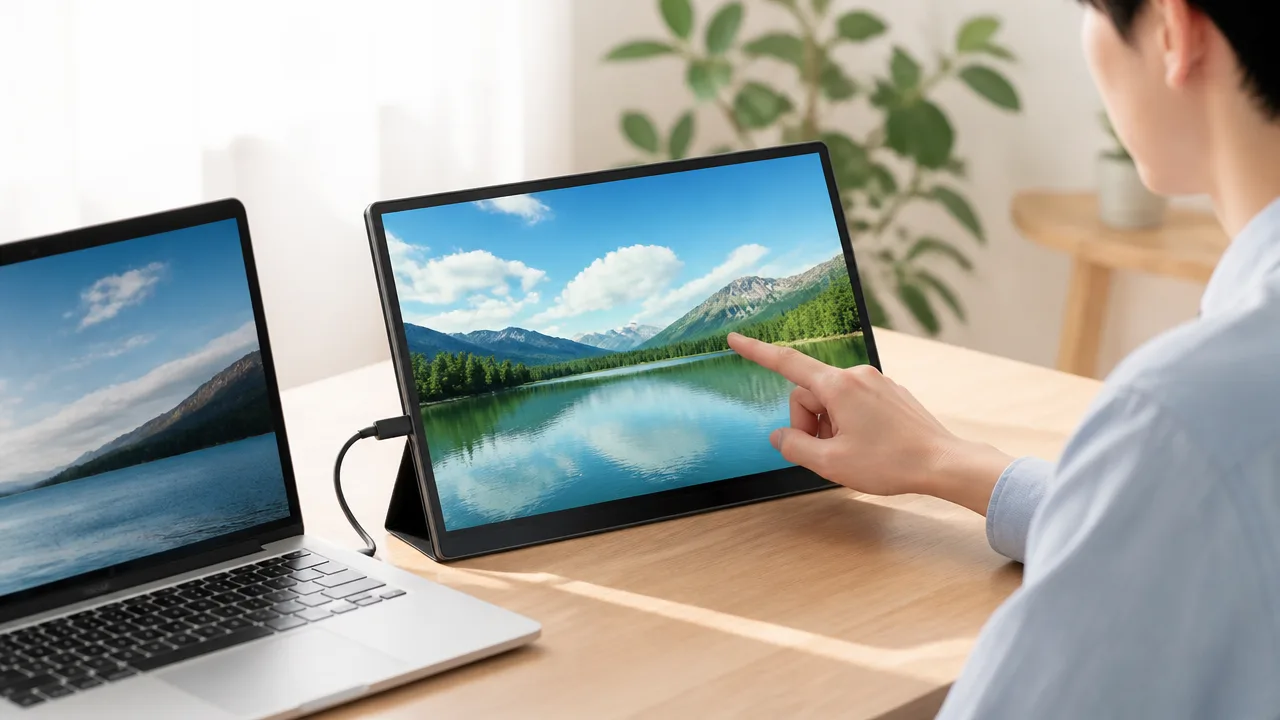
パソコンとモバイルモニターの両方が対応していれば、USB Type-Cケーブル一本で映像表示・モニターへの給電・タッチ操作をまとめられます。
HDMI接続より配線を減らしやすいため、外出先で作業環境を整えたいときにも便利です。
ただし、USB Type-C端子なら何でも使えるわけではなく、パソコン側の映像出力機能と電力供給の条件を事前に確認することが大切です。
パソコン側に映像出力対応のUSB Type-C端子が必要
USB Type-C一本でモバイルモニターへ映像を送るには、パソコン側のUSB Type-C端子が映像出力に対応していることが必要です。
一般的には、DisplayPort Alt Modeに対応する端子であれば、USB Type-C経由で映像を出力できる可能性があります。
Thunderbolt対応のUSB Type-C端子も映像出力に対応していることが多いですが、最終的にはパソコンの仕様表やメーカー案内で確認してください。
モバイルモニター側も、USB Type-C入力で映像を受け取れる仕様である必要があります。
端子の形状が同じでも機能には違いがあるため、「USB Type-C端子がある」だけでは判断しないことがポイントです。
| 確認する場所 | 見たい表記の例 | 確認したい内容 |
|---|---|---|
| パソコンの仕様表 | 映像出力対応、DisplayPort Alt Mode対応、Thunderbolt対応 | USB Type-Cから映像を出力できるか |
| モバイルモニターの仕様表 | USB Type-C映像入力対応、フル機能USB Type-C | USB Type-Cで映像を受け取れるか |
| ケーブルの仕様 | 映像出力対応、フル機能対応 | 充電だけでなく映像伝送にも対応するか |
タッチ対応モバイルモニターでは、映像と同時にタッチ操作の信号もパソコンへ送る必要があります。
一本接続に対応した組み合わせなら、画面に触れた操作をパソコン側へ伝えるためのUSB接続も、同じケーブル内にまとめられます。
持ち運ぶケーブルを減らしたいなら、映像出力対応のUSB Type-C端子とケーブルをセットで確認しておくと安心です。
充電専用端子では映像を表示できない
パソコンや周辺機器にあるUSB Type-C端子の中には、充電やデータ転送だけを目的とした端子もあります。
このような端子にモバイルモニターをつないでも、電力が供給される場合はあっても、映像は表示できません。
反対に、充電に対応していない端子では、モニターへ十分な電力を渡せないことがあります。
そのため、一本接続を考えるときは、端子だけでなく使用するUSB Type-Cケーブルの対応範囲も確認しましょう。
-
スマートフォンの充電用として付属していたケーブルは、映像伝送に対応していない場合があります。
-
細くて短いケーブルは取り回しやすい一方で、用途が充電に限られていることがあります。
-
購入時には、商品説明に映像出力対応やDisplayPort Alt Mode対応などの記載があるか確認すると選びやすいです。
接続してもモバイルモニターが認識されない場合は、故障と決めつけず、まず映像対応のUSB Type-C端子につないでいるかを見直してください。
パソコンに複数のUSB Type-C端子がある機種では、端子ごとに対応機能が異なることもあります。
本体の端子横にあるマークや取扱説明書を確認すると、映像出力に使える端子を判断しやすくなります。
電力不足の場合はモニター側への追加給電が必要
USB Type-C一本で使える構成でも、パソコンから供給できる電力が少ない場合は、モバイルモニターが安定して動かないことがあります。
画面の明るさを上げたときや、タッチ操作をしながら使うときは、必要な電力が増えることがあります。
この場合は、モニターのもう一つのUSB Type-C端子などに電源をつなぎ、追加給電を行う方法が一般的です。
追加給電をすると、パソコンとのUSB Type-C接続は映像とタッチ操作を担い、別の電源からモニター本体を支える形にできます。
-
まずは映像出力対応のUSB Type-Cケーブルで、パソコンとモバイルモニターを接続します。
-
画面が映らない、明るさが安定しない、接続が途切れるといった場合は、モニターの給電用端子を確認します。
-
メーカーが案内する電源アダプターや対応する電源機器を使い、モニターへ追加給電します。
-
映像表示とタッチ操作が安定するかを確認してから、普段の作業に使います。
モバイルモニターによっては、映像入力用と給電用でUSB Type-C端子の役割が分かれている場合があります。
どちらの端子に何をつなぐかは製品ごとに異なるため、端子横の表示や説明書に従ってください。
一本接続ができる環境でも、追加給電の選択肢を用意しておくと、自宅でも外出先でも落ち着いて使いやすくなります。
タッチ操作の可否は接続機器とOSによって異なる
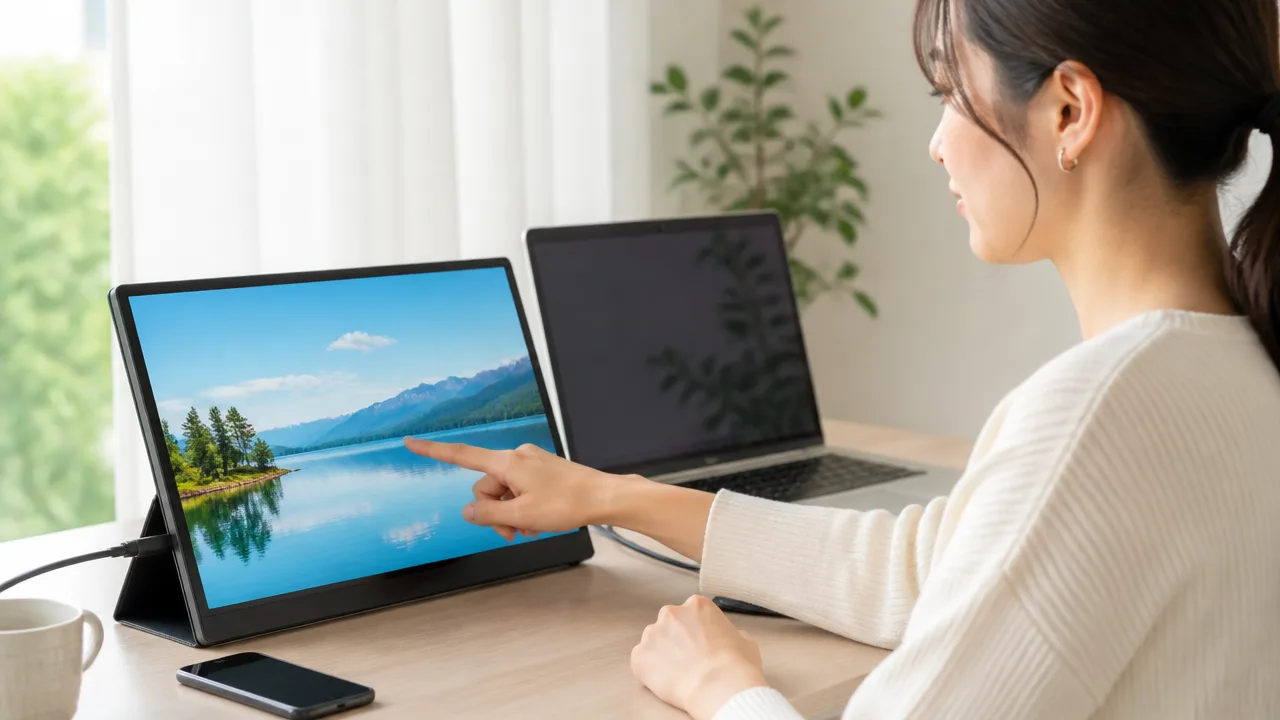
タッチ対応のモバイルモニターでも、映像を出力する機器とOSがタッチ入力に対応していなければ、画面を触って操作することはできません。
とくにWindowsでは使える製品が多い一方、Mac・スマートフォン・ゲーム機では、映像だけ表示されてタッチ操作は連動しないケースがあります。
購入前にはモニターの対応OSだけでなく、接続したいパソコンやスマートフォンが外部ディスプレイのタッチ入力を受け付けるかを確認しておくと安心です。
| 接続機器 | 映像表示 | モバイルモニターのタッチ操作 |
|---|---|---|
| Windowsパソコン | 対応製品なら利用しやすい | 比較的対応例が多い |
| Mac | 外部ディスプレイとして表示可能 | 標準機能では制限がある場合が多い |
| iPhone・iPad | 機種・端子・映像出力機能による | 外部画面のタッチ連動は確認が必要 |
| Androidスマートフォン・タブレット | 機種による差が大きい | 対応状況は機種ごとに異なる |
| ゲーム機 | 対応する映像入力で表示可能 | 基本的に連動しない |
Windowsは対応製品が多いものの仕様確認が必要
Windowsパソコンは、外付けタッチパネルを入力機器として扱える製品が多く、モバイルモニターのタッチ機能を活用しやすい環境です。
対応するモニターを接続すると、画面に触れてクリック、スクロール、拡大・縮小などの操作ができる場合があります。
ただし、すべてのWindowsパソコンとモバイルモニターの組み合わせで同じように使えるとは限りません。
モニターの商品説明に「Windows対応」「タッチパネル対応OS」などの記載があるかを確認しましょう。
また、複数の画面を使う場合は、触れた画面と操作される画面が一致するように、Windowsのペンとタッチの設定が必要になることがあります。
-
モニターがWindowsのタッチ入力に対応しているか確認します。
-
使用中のWindowsのバージョンがメーカーの動作条件に含まれるか確認します。
-
画面を増設する場合は、タッチ入力の対象画面を設定できるか確認します。
仕事で資料を確認したり、写真を拡大して見たりする用途なら、指で直感的に操作できる環境を作りやすいのがWindowsの魅力です。
Macは映像表示できてもタッチ操作に制限がある場合がある
Macではモバイルモニターに映像を表示できても、外付けモニターのタッチ操作をmacOSの標準機能だけで利用するのは難しい場合があります。
これは、macOSが一般的な外付けタッチパネルをWindowsと同じ形で扱う設計ではないためです。
製品によっては専用ソフトや独自の対応方法が案内されていることもありますが、使える操作や対応するmacOSのバージョンが限られることがあります。
Macでタッチ操作を目的に選ぶ場合は、「Mac対応」と明記され、操作可能な内容まで案内されている製品を選ぶことが大切です。
映像のサブ画面として使えれば十分な場合と、指でアプリを操作したい場合では、確認すべき条件が変わります。
タッチ機能を重視するなら、メーカーの公式案内や説明書で、利用中のMacとmacOSが対応対象かを先に見ておくと迷いにくいです。
iPhone・iPad・Androidは端子と映像出力機能を確認
iPhone・iPad・Androidスマートフォンやタブレットでは、まず外部ディスプレイへ映像を出力できる機種かどうかを確認する必要があります。
同じ形状の端子を備えていても、映像出力に対応しているとは限りません。
さらに、映像を表示できる場合でも、モバイルモニターに触れた操作がスマートフォンやタブレット本体へ伝わるかは別の条件です。
iPhoneやiPadでは、外部画面への表示ができても、外付けモニターを直接触って本体を操作する使い方には制限があると考えておくとよいでしょう。
Androidは機種ごとの差が大きく、外部出力機能、タッチ入力の受け付け方、画面の表示方式がそれぞれ異なります。
-
スマートフォンまたはタブレットが外部映像出力に対応しているか確認します。
-
モニター側がスマートフォン・タブレットでの利用を案内しているか確認します。
-
外部画面を触って操作できるか、メーカーの対応表や案内で確認します。
外出先で動画や資料を大きく表示したい場合は映像表示だけでも便利ですが、タッチ操作まで求めるなら対応条件をより丁寧に見ておきましょう。
ゲーム機はHDMI表示できても画面のタッチ操作は基本的に連動しない
ゲーム機は、対応するモバイルモニターに映像を表示して遊べる場合がありますが、モニターのタッチパネルをゲーム操作に使うことは基本的にできません。
ゲーム機はコントローラーなどの入力機器で操作することを前提としており、外付けモニターからのタッチ入力を受け取る仕組みが一般的ではないためです。
そのため、タッチ対応モデルをゲーム用に選ぶ場合も、タッチ機能ではなく画面の見やすさや持ち運びやすさを基準に考えると選びやすくなります。
ゲーム機では「映像を映せること」と「モニターを触って操作できること」は別の機能として捉えておくと、購入後のイメージ違いを防ぎやすいです。
画面サイズは携帯性とタッチ操作のしやすさで選ぶ
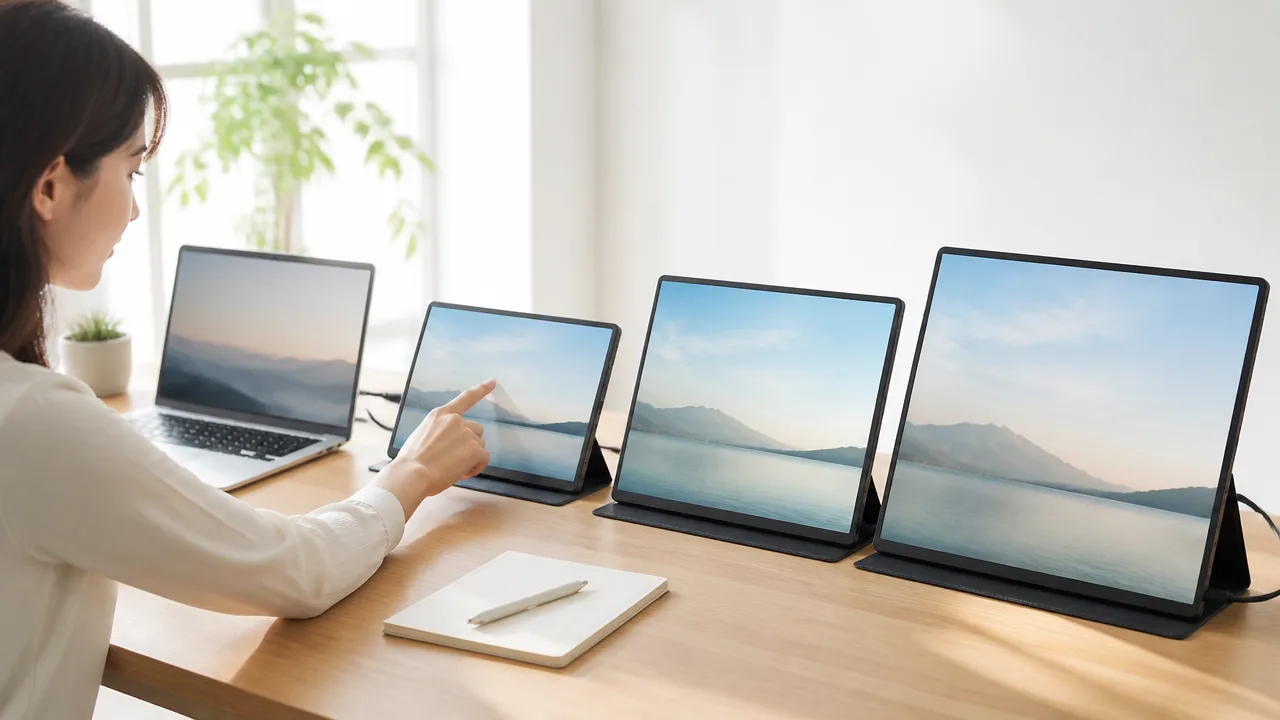
モバイルモニターの画面サイズは、持ち歩く機会が多いなら13~14型、作業のしやすさやタッチ操作の余裕を重視するなら15.6型前後が選びやすいです。
タッチ対応モデルは、表示領域の広さだけでなく、指で触れたときの操作しやすさにも画面サイズが関わります。
使う場所、カバンの大きさ、資料作成や動画視聴などの目的をイメージして、自分にとって無理なく持ち出せるサイズを選びましょう。
| 画面サイズの目安 | 向いている使い方 | 選ぶときのポイント |
|---|---|---|
| 13~14型 | 出張、外出先での作業、荷物を抑えたい人 | 軽さを優先しやすい一方、細かなタッチ操作では表示倍率の調整が必要な場合があります。 |
| 15.6型前後 | 自宅と外出先の両方、資料作成、複数の画面を見比べる作業 | 画面を広く使いやすく、指での操作にもゆとりを持たせやすいサイズです。 |
13~14型は持ち運びや出張用途に向く
13~14型のモバイルモニターは、ノートパソコンと一緒にカバンへ入れやすく、移動が多い人に向いています。
新幹線やホテル、共有スペースなどで一時的に画面を増やしたいときも、設置に大きな場所を取りにくいのが魅力です。
普段から13型前後のノートパソコンを使っている場合は、並べたときのサイズ感が近く、視線の移動も自然に感じやすいでしょう。
タッチパネルとして使う場合も、画面全体に手が届きやすいため、写真の確認、書類への簡単な書き込み、画面上のボタン操作などは行いやすいです。
ただし、表計算ソフトの小さなセルや細かな編集項目を指で選ぶ場面では、表示が窮屈に感じることがあります。
持ち運びやすさを優先しつつ、細かな作業はパソコン側の操作機器も併用するという使い方なら、コンパクトなサイズでも快適に活用しやすいです。
出張用として選ぶなら、モニター本体だけではなく、保護ケースや接続用のケーブルを入れた状態でカバンに収まるかまで確認しておくと安心です。
15.6型前後は作業領域と操作性を確保しやすい
15.6型前後は、モバイルモニターのなかでも作業領域と持ち運びやすさのバランスを取りやすいサイズです。
資料を表示しながら別の画面で入力したり、画像を大きく見ながらタッチで操作したりしたい人には、ゆとりを感じやすいでしょう。
画面が広くなることで、アイコンや操作ボタンを見つけやすくなり、指先で触れる位置にも余裕が生まれます。
タッチ操作を日常的に使いたいなら、15.6型前後は候補に入れやすいサイズです。
たとえば、オンライン会議中に資料を表示する、デザイン案を確認する、動画を見ながら簡単な操作をするといった用途では、画面の見やすさが作業のしやすさにつながります。
一方で、コンパクトなバッグでは収納しにくいことがあり、移動時の荷物もやや増えやすくなります。
自宅のデスクでも使い、必要なときだけ持ち出す使い方なら、携帯性だけで小型モデルに絞らず、普段の作業が快適かどうかで判断するのがおすすめです。
-
外出先で短時間だけ画面を増やしたい場合は、13~14型を検討します。
-
文書作成や複数の資料確認を行う場合は、15.6型前後を検討します。
-
指で細かな項目を選ぶ機会が多い場合は、実際の表示イメージを確認して余裕のあるサイズを選びます。
-
机の奥行きが限られる場合は、スタンドを立てた状態の設置スペースも見ておきます。
本体の重量と厚さをケース込みで確認
画面サイズを決めるときは、インチ数だけでなく、本体の重量と厚さも必ず確認しましょう。
同じ画面サイズでも、パネルの構造、スタンドの形状、外装のつくりによって、持ったときの負担や収納のしやすさは変わります。
特にタッチ対応モバイルモニターは、画面を保護するためにケースを使うことが多いため、本体だけの寸法で判断しないことが大切です。
購入前は「モニター本体+ケース+ケーブル」を持ち歩く前提で考えると、使い始めてからの負担をイメージしやすくなります。
薄型でも、保護ケースに厚みがあるとノートパソコン用の収納スペースに入りにくくなる場合があります。
また、重量が気になる場合は、毎日持ち歩くのか、月に数回だけ持ち出すのかによって許容しやすい範囲も変わります。
次の項目を確認しておくと、自分の移動スタイルに合うか判断しやすいです。
-
使用中のノートパソコンやタブレットと重ねて収納できるか。
-
ケースを装着したままカバンのポケットに入るか。
-
ケーブルや電源まわりの小物を入れる余裕があるか。
-
立ったまま移動する日でも負担に感じにくい重さか。
-
外出先のテーブルに置いたとき、圧迫感のない大きさか。
画面の大きさだけを比べるのではなく、持ち出すときの収納性と、設置後のタッチ操作のしやすさをセットで考えることが、後悔しにくい選び方につながります。
解像度とタッチ性能は用途に合う仕様を選ぶ
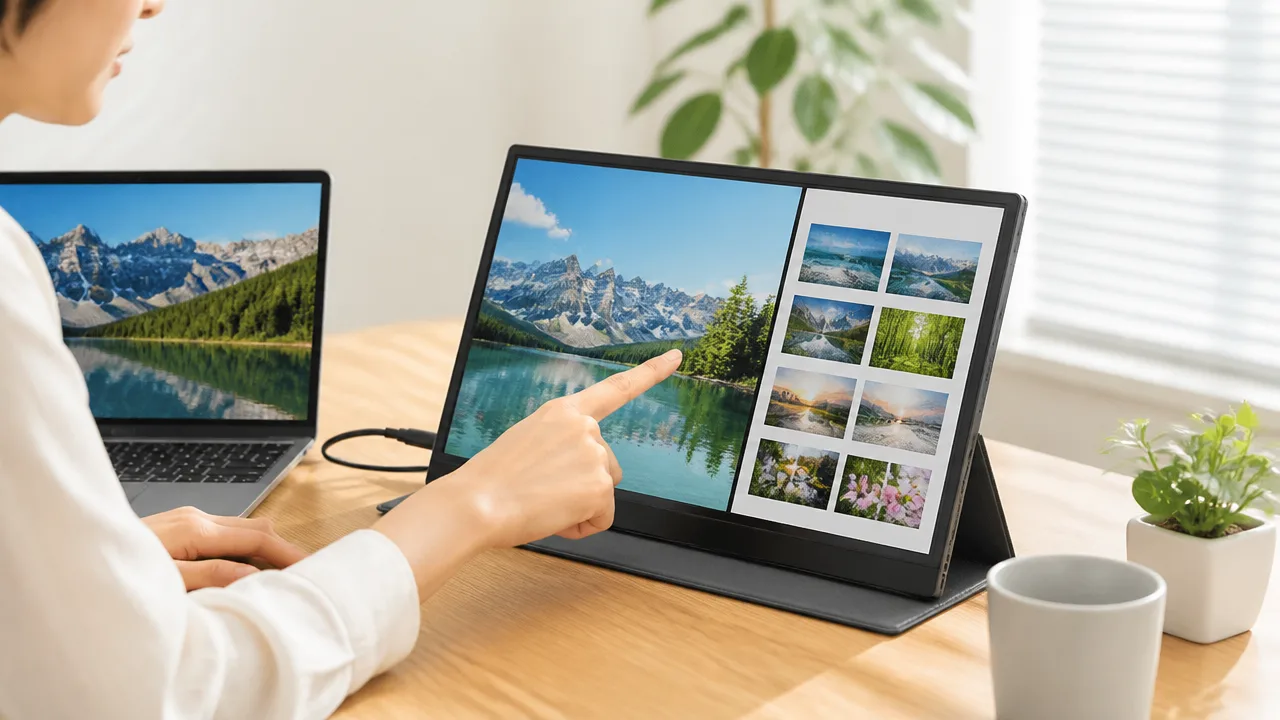
モバイルモニターは、資料作成や普段使いならフルHDまたはWUXGA、細かな表示を重視するなら4Kを候補にすると選びやすいです。
タッチ操作は、指で画面を扱うなら10点マルチタッチ、ペン入力もしたいなら対応方式や筆圧検知まで確認すると、使い方に合った一台を見つけやすくなります。
解像度の高さだけで決めず、表示したい内容と操作方法をセットで考えることが大切です。
一般的な作業にはフルHDやWUXGAが選びやすい
文書作成、ウェブ閲覧、動画視聴、オンライン会議の補助画面といった一般的な用途では、フルHDやWUXGAのモバイルモニターが扱いやすい選択肢です。
フルHDは横1,920×縦1,080、WUXGAは横1,920×縦1,200の解像度を指し、WUXGAは縦方向に少し広いため、文書や表計算ソフトを表示するときに便利に感じることがあります。
とくに画面を縦向きに使う場合は、WUXGAの縦方向の表示領域が役立つこともあります。
13〜16インチ前後の画面では、フルHDでも文字やアイコンを無理なく確認しやすく、価格と表示の見やすさのバランスを取りやすいです。
| 解像度 | 向いている使い方 | 確認したいポイント |
|---|---|---|
| フルHD | 資料作成、動画、ウェブ閲覧、サブ画面 | 選択肢が多く、基本的な用途に合わせやすい |
| WUXGA | 文書、表計算、縦長のページ閲覧 | フルHDより縦の表示領域が広い |
| 4K | 写真、細かな図面、高精細な映像の確認 | 表示倍率や電力面も含めて検討する |
ゲーム機の画面を映す用途でもフルHDは選びやすいですが、細かな文字を読む場面が多いなら、実際の画面サイズと解像度の組み合わせを意識しておくと安心です。
画面が小さいほど、高解像度にしても文字の大きさや操作のしやすさが大きく変わらない場合があります。
4Kは表示の細かさと必要な電力や価格を比較
4K対応のモバイルモニターは、写真の細部や高精細な映像、細かな文字をくっきり確認したい人に向いています。
解像度が高いほど表示できる情報量は増えますが、画面が小さいモバイルモニターでは、文字やボタンが小さく見えやすいため、表示を拡大して使うこともあります。
そのため、4Kを選ぶときは「高精細であること」だけではなく、普段表示する文字の大きさや、画面に近づかずに読めるかも確認してみてください。
また、4K表示では機器側の処理負荷や消費電力が増える傾向があり、外出先で長く使う場合は給電環境にも目を向ける必要があります。
本体価格もフルHDモデルより高くなりやすいため、細部を確認する作業がどのくらいあるかを基準に比較するとよいでしょう。
-
写真や映像の細かな部分を確認したい。
-
図面、表、複数のウィンドウを高精細に表示したい。
-
価格や電力面より、表示のきめ細かさを優先したい。
上のような使い方が中心なら4Kを検討する価値があります。
一方で、メールや文書作成、動画視聴が中心なら、フルHDやWUXGAでも十分に使いやすいケースは多いです。
複数の指で操作するなら10点マルチタッチ対応を確認
タッチ対応モバイルモニターでは、同時に認識できる指の数を示す「マルチタッチ」の仕様も確認したいポイントです。
スマートフォンやタブレットのように、拡大・縮小や回転などを行いたい場合は、10点マルチタッチ対応のモデルを選ぶと操作しやすくなります。
10点マルチタッチは、最大10か所までの同時入力に対応する仕様で、複数の指を使う操作や共同で画面を触る場面にも対応しやすい特徴があります。
ただし、すべての作業で多点タッチが必要になるわけではありません。
ボタンを押す、ページを送る、簡単にスクロールするといった使い方が中心なら、タッチの反応や画面表面の操作感を優先してもよいでしょう。
| タッチ仕様 | 使いやすい場面 |
|---|---|
| 単点タッチ | ボタン操作、簡単な画面送り、基本的な入力 |
| 10点マルチタッチ | 拡大・縮小、回転、複数指を使う直感的な操作 |
購入前には、製品ページで「10点マルチタッチ」「静電容量方式」などの記載を確認しておくと、想定した操作との違いを減らしやすいです。
タッチペンは対応方式や筆圧検知の有無を確認
メモ書き、イラスト、図への書き込みなどにタッチペンを使いたい場合は、ペンに対応しているかを必ず確認しましょう。
タッチ対応と書かれていても、指での操作のみを想定したモデルでは、専用ペンによる細かな入力や筆圧検知に対応していないことがあります。
一般的なタッチペンで操作できる場合でも、ペン先の太さによっては細かい文字や線を書きにくく感じることがあります。
より自然な書き心地を求めるなら、アクティブペン対応、筆圧検知の段階数、ペンの傾き検知、手のひらが触れた際の誤入力を抑える機能の有無を確認すると安心です。
-
ペンが付属するか、別途用意する必要があるか。
-
使いたいペンの方式にモニターが対応しているか。
-
筆圧検知や傾き検知に対応しているか。
-
メモ程度なのか、イラスト制作まで行いたいのか。
ペン入力を重視するなら、「タッチ対応」ではなく「どのペンで、どこまで書けるか」まで確認するのがポイントです。
用途に必要な解像度とタッチ性能を絞ってから選ぶと、使わない機能に予算をかけすぎず、毎日の作業に取り入れやすいモバイルモニターを選べます。
給電方式と付加機能を確認すると使い勝手が安定する
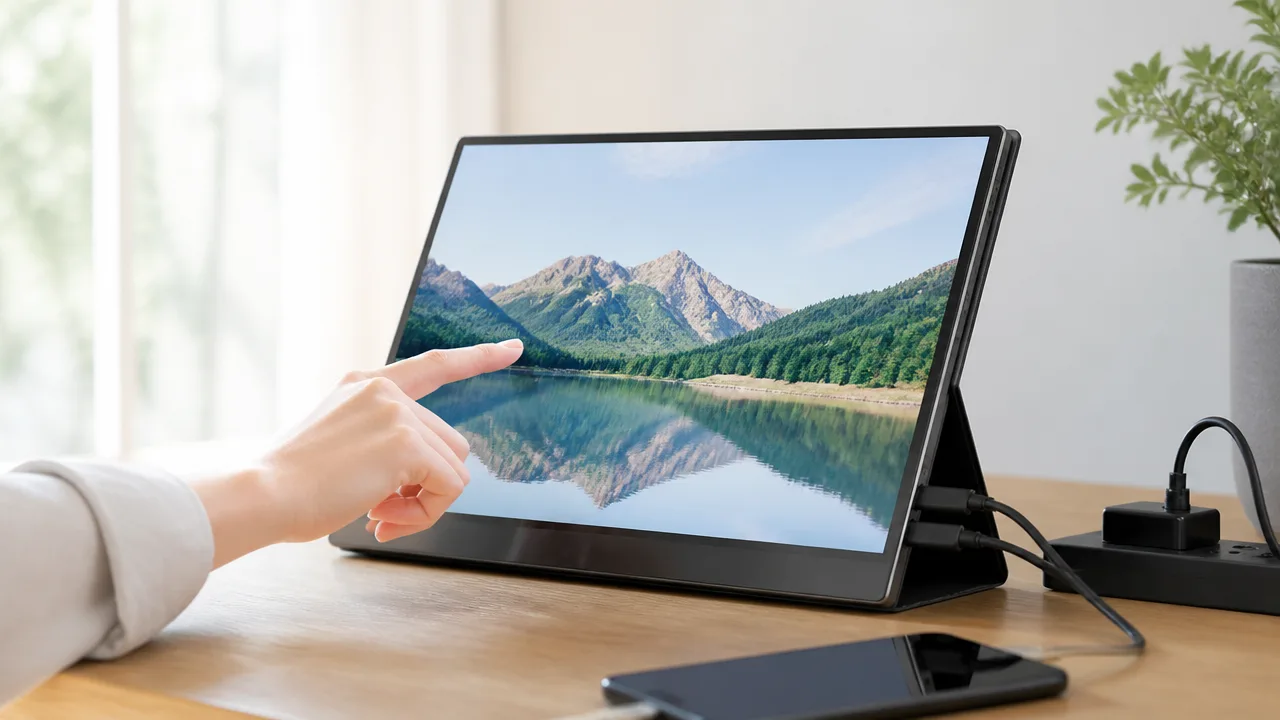
モバイルモニターは、使う場所に合った給電方式と、置き方・音声まわりの付加機能を確認して選ぶと、購入後の使いにくさを減らせます。
外出先での利用が多いならバッテリー内蔵モデル、自宅や職場で長時間使うなら外部給電モデルが候補になります。
さらにスタンド、音声出力、VESAマウント対応まで見ておくと、作業環境を整えやすく、毎回の設置もスムーズです。
外部給電モデルとバッテリー内蔵モデルの違い
モバイルモニターの給電方式は、大きく外部給電モデルとバッテリー内蔵モデルに分けられます。
外部給電モデルは、コンセントにつないだ電源アダプターや対応する機器から電力を受けて使うタイプで、比較的軽量な製品を選びやすい傾向があります。
一方、バッテリー内蔵モデルは電源のない場所でも画面を使いやすく、カフェや移動中の短時間作業、屋外での利用を考えている人に向いています。
| 種類 | 向いている使い方 | 確認したい点 |
|---|---|---|
| 外部給電モデル | 自宅・職場・宿泊先など、電源を確保しやすい場所 | 電源アダプターの付属、必要な給電量、コンセントの位置 |
| バッテリー内蔵モデル | 移動先や電源を確保しにくい場所での利用 | 連続使用の目安、充電時間、本体の重さ |
バッテリー内蔵モデルは便利ですが、充電量によって使える時間が変わり、画面の明るさや音量などでも消費電力は変動します。
外出先で長く使う予定がある場合は、モニター本体だけでなく、持ち運ぶ電源の準備も含めて考えると安心です。
「軽さを優先したいのか」「電源なしでも使いたいのか」を先に決めると、給電方式を選びやすくなります。
スタンドや保護カバーの角度調整を確認
モバイルモニターは薄型で軽いぶん、付属スタンドや保護カバーの安定性が作業のしやすさに影響します。
特にタッチ操作を行う場合は、画面に指を触れたときに本体が後ろへ倒れたり、角度がずれたりしにくい構造かを確認しておきましょう。
保護カバーを折り返してスタンドとして使うタイプは持ち運びに便利ですが、角度の選択肢が少ない製品もあります。
ノートパソコンの横に置くなら視線に合わせた角度、手元に寝かせ気味で置くなら書き込みやすい角度を取れるかがポイントです。
-
角度を複数段階で調整できるか。
-
タッチ操作中に本体がぐらつきにくいか。
-
カバーを付けたまま端子や操作ボタンを使いやすいか。
-
机の奥行きや置きたい位置に収まるか。
口コミや商品画像を見る際は、画面を立てた状態だけでなく、実際に手で操作している場面も確認するとイメージしやすいです。
見やすさだけでなく、触れたときの安定感まで確認すると、タッチ対応モデルの良さを活かしやすくなります。
スピーカーとヘッドホン端子の有無を確認
動画視聴やオンライン会議にも使いたいなら、スピーカーとヘッドホン端子の有無を確認しておくと便利です。
スピーカー内蔵モデルなら、別途音声機器を用意しなくても音を出せるため、荷物を増やしたくない場面で役立ちます。
ただし、本体の薄さやサイズを優先したモバイルモニターでは、内蔵スピーカーは補助的な用途として考えたほうがよい場合もあります。
周囲を気にせず聞きたいときや、より聞き取りやすい音で楽しみたいときは、ヘッドホン端子があると選択肢が広がります。
ワイヤレスイヤホンを使う場合でも、接続する機器側の仕様によって使い方が変わるため、普段使っている端末との組み合わせを想定しておくと安心です。
据え置きでも使うならVESAマウント対応が便利
自宅のデスクでモバイルモニターをサブ画面として使う機会が多いなら、VESAマウント対応のモデルが便利です。
対応するモニターアームやスタンドに取り付けられれば、机の上のスペースを空けながら、画面の高さや向きを調整しやすくなります。
普段は持ち運び、在宅勤務の日はアームに固定するといった使い分けもしやすくなります。
ただし、VESAマウントには取り付け穴の位置や規格があり、使用するアーム側の耐荷重も確認が必要です。
取り付けた状態で端子やボタンが使いにくくならないか、背面の放熱を妨げないかも見ておきましょう。
持ち運び中心なら必須ではありませんが、据え置き作業の快適さも大切にしたい人には、VESAマウント対応が選択肢になります。
実在するタッチ対応モバイルモニターを用途別に比較する
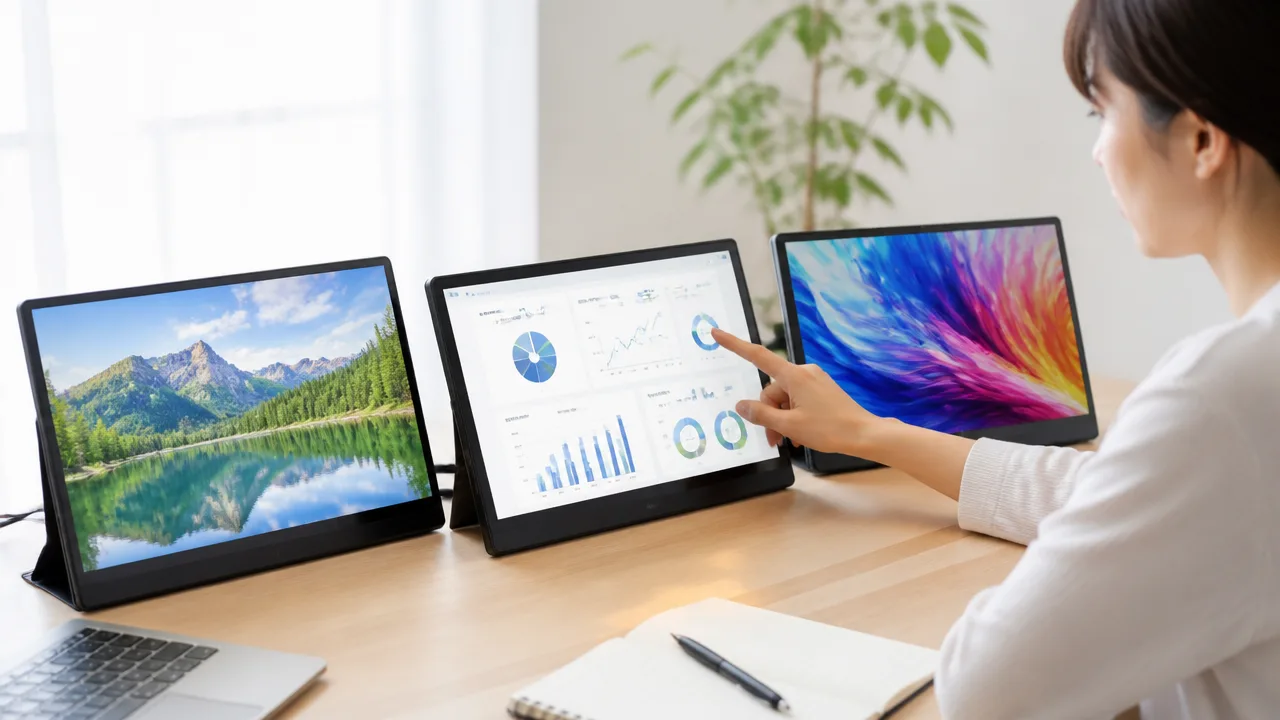
タッチ対応モバイルモニターは、持ち運びやすさを優先するのか、机の上でしっかり作業したいのかによって、選びやすい製品が変わります。
サンワサプライ、プリンストン、JAPANNEXT、GeChic、サンワダイレクトには、仕事・資料閲覧・対面での案内など、用途をイメージしやすいモデルがあります。
まずは使う場所と画面に触れる頻度を考え、自分の使い方に近い製品群から比較すると迷いにくいですよ。
| 製品 | 向いている使い方 | 注目したいポイント |
|---|---|---|
| サンワサプライ「DP-08」「DP-06」 | ノートパソコンの作業領域を持ち歩いて広げたい場合 | ビジネス用途と携帯性のバランス |
| プリンストン「PTF-M133T」「PTF-M156T」 | 画面の見やすさを用途に合わせて選びたい場合 | 画面サイズの異なるラインアップ |
| JAPANNEXT「JN-MD-IPST105FP」 | 小さな作業スペースや近距離での操作 | コンパクトな画面を活かした運用 |
| GeChic「T151E」 | 店舗・受付・対面案内などを想定する場合 | 据え置きも視野に入れたタッチ操作 |
| サンワダイレクト「400-LCD006」 | 仕事と日常利用の両方で使いたい場合 | 周辺機器と組み合わせやすい実用性 |
サンワサプライ「DP-08」「DP-06」
サンワサプライの「DP-08」「DP-06」は、外出先でもノートパソコンの表示領域を増やしたい人に検討しやすいタッチ対応モバイルモニターです。
資料を片方の画面に表示し、もう片方で文書作成や表計算を進めるような使い方なら、パソコンのサブ画面としての扱いやすさを重視するとよいでしょう。
タッチ操作を使えば、画面上のボタンや資料を直接操作できるため、マウスを持ち替える回数を減らしたい場面にもなじみます。
2機種のどちらにするか迷ったときは、設置したい机の広さ、持ち歩くバッグの大きさ、普段使うパソコンとの接続端子を商品ページで見比べるのがおすすめです。
同じシリーズでも付属品や対応する接続方法が異なる場合があるため、型番ごとの内容を確認してから選びましょう。
プリンストン「PTF-M133T」「PTF-M156T」
プリンストンの「PTF-M133T」と「PTF-M156T」は、画面の大きさを使い方に合わせて考えたい人に向いています。
「PTF-M133T」は、持ち運び時の負担をなるべく抑えながら、タッチ操作できる表示環境を追加したい場合の候補になります。
一方で「PTF-M156T」は、表や資料、複数のウィンドウを見比べる機会が多く、画面の見やすさを優先したい場合に比較しやすいモデルです。
- カフェや出張先でも使いたいなら、設置スペースを抑えやすいモデルを検討する。
- 自宅のデスクでも使うなら、文字や資料をゆったり表示しやすいモデルを検討する。
- 会議中に画面を見せながら操作するなら、スタンド使用時の角度も確認する。
どちらも画面サイズだけで決めず、普段開くアプリの数や、指で操作したい範囲を想像して選ぶと満足しやすいですよ。
JAPANNEXT「JN-MD-IPST105FP」とGeChic「T151E」
省スペース性を重視するならJAPANNEXT「JN-MD-IPST105FP」、対面で見せながら操作する場面も考えるならGeChic「T151E」が比較候補になります。
「JN-MD-IPST105FP」は、限られた机の上に置く補助画面として使いたい場合や、手元で操作する情報表示用の画面を求める場合に合わせやすい製品です。
チャット、予定表、音楽操作、簡単な入力画面などを独立して表示しておくと、メイン画面を広く使いやすくなります。
GeChic「T151E」は、画面に触れて案内する使い方や、共有画面として使う場面を想定している人に向いています。
たとえば、来客に画面を見せながら情報を確認したり、簡単な操作をしてもらったりする用途では、画面の視認性と安定して置けることが大切です。
持ち運び専用として考えるよりも、仕事場や受付などで使う可能性があるなら、設置時の使いやすさまで含めて確認するとよいでしょう。
サンワダイレクト「400-LCD006」
サンワダイレクト「400-LCD006」は、仕事用のサブ画面として使いつつ、動画や写真の表示など日常的な用途にも活用したい人が検討しやすいモデルです。
モバイルモニターを初めて取り入れる場合は、画面を増やすことで何をしたいのかを具体的にすると、自分に合うか判断しやすくなります。
たとえば、次のような使い方を考えているなら、タッチ対応の便利さを活かしやすいでしょう。
- オンライン会議中に、チャットや参加者一覧を別画面で確認する。
- 表計算ソフトの操作パネルや資料を常に表示しておく。
- スマートフォンや対応機器の画面を大きく表示して操作する。
- 画像やスライドを見せながら、指でページを切り替える。
ただし、製品によって対応機器、付属ケーブル、タッチ操作を利用できる条件は異なります。
購入前には、使うパソコンやゲーム機、スマートフォンで利用できるかを、各製品の公式情報で確認しておくと安心です。
映像が映らない・タッチ位置がずれる場合は接続と設定を順番に確認する
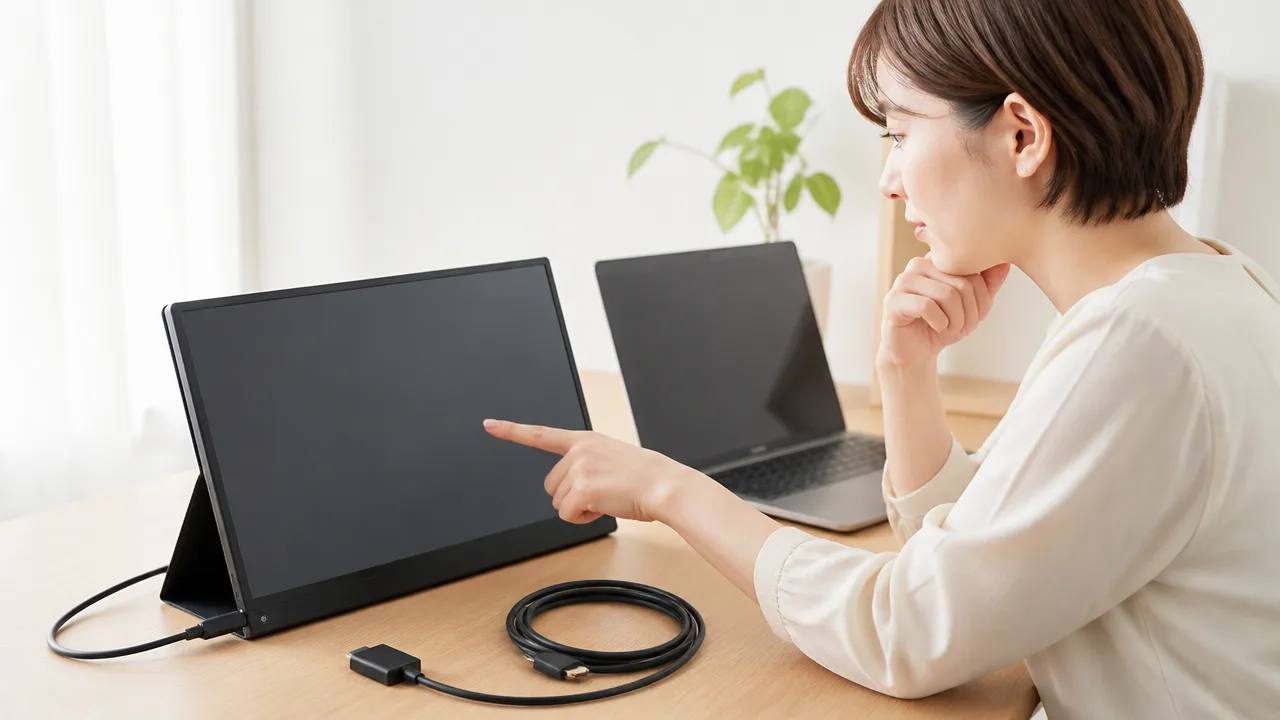
モバイルモニターの映像が映らない、またはタッチした場所と反応する場所がずれるときは、ケーブル・給電・画面設定を上から順番に確認すると原因を絞り込みやすくなります。
一度に複数の設定を変えるより、接続状態を確認してから再接続し、最後に表示位置やタッチ対象画面を調整する流れがおすすめです。
モニター本体の故障と決めつけず、まずは接続と設定を見直すことで解決する場合もあります。
入力切替とHDMIケーブルの接続状態を確認
映像が表示されないときは、モバイルモニター側で選ばれている入力端子と、実際に接続している端子が一致しているかを確認します。
HDMIでつないでいる場合は、モニターのメニューから入力をHDMIに切り替える必要がある機種もあります。
入力が別の端子に設定されたままだと、ケーブルが正しくつながっていても画面が表示されません。
| 確認する場所 | 見るポイント |
|---|---|
| モニター本体 | 電源が入っているか、入力がHDMIになっているか |
| HDMIケーブル | 両端が奥まで差し込まれ、端子にぐらつきがないか |
| 接続機器 | 外部画面への出力が有効になっているか |
| 変換アダプター | 接続機器の映像出力に対応したものか |
ケーブルをいったん抜き、端子の向きや差し込み具合を確認してから接続し直すのも基本的な対処です。
HDMIケーブルは見た目に問題がなくても内部の状態で映像が安定しないことがあるため、手元に別のケーブルがあれば交換して確認すると判断しやすくなります。
パソコンでは、画面を複製するか拡張するかを切り替えた際に外部画面が認識される場合があります。
タッチ操作用USBケーブルのデータ通信対応を確認
HDMIは主に映像を送るための接続なので、タッチ操作には別途USB接続が必要になる構成があります。
映像だけ映って画面に触れても反応しない場合は、タッチ操作用のUSBケーブルがデータ通信に対応しているかを確認してください。
充電だけを目的としたUSBケーブルでは、モニターがタッチ操作用の機器として認識されないことがあります。
- モニターのタッチ操作用端子と、接続機器のUSB端子をつなぐ
- 充電専用ではなく、データ通信対応と案内されたケーブルを使う
- USBハブを介している場合は、いったん接続機器へ直接つなぐ
- 接続後に数秒待ち、タッチ操作用機器として認識されるか確認する
付属ケーブルがある場合は、まず付属品で試すとケーブルの相性を切り分けやすくなります。
なお、接続機器によっては、画面表示はできてもタッチ入力を受け付けないことがあります。
USB接続を確認しても反応しないときは、モバイルモニターの説明書と接続機器の公式サポート情報を見比べ、対応状況を確認すると安心です。
給電不足を解消してから再接続
画面が途中で消える、表示が不安定になる、タッチ操作が途切れるといった場合は、給電が足りていない可能性があります。
パソコンのUSB端子や小型の電源アダプターからの給電では、使用状況によって電力が不足することがあります。
映像用・タッチ用の接続を確認しても安定しない場合は、モニターへの給電を見直すことが大切です。
- モバイルモニターの電源端子に、安定して使える電源アダプターを接続する
- 電源を入れ直し、モニターが起動するまで待つ
- HDMIケーブルを接続する
- タッチ操作用のUSBケーブルを接続する
- 映像表示とタッチ操作を順に確認する
接続する順番によって認識が変わることもあるため、給電を確保した状態でつなぎ直すと改善する場合があります。
複数の周辺機器を同じUSBハブから使っている場合は、モバイルモニターだけを直接給電して挙動を確認する方法もあります。
複数画面の配置設定とタッチ対象画面を調整
タッチした位置と異なる場所が反応する場合は、パソコン側で設定されている画面の並び順が、実際の机上の配置と合っていないことがあります。
たとえばモバイルモニターをパソコンの右側に置いているのに、設定上では左側に配置されていると、カーソルや操作の移動方向が直感と合わなくなります。
表示設定から各画面をドラッグして、実際に置いている位置と同じ並びに調整しましょう。
| 症状 | 確認したい設定 |
|---|---|
| 指で触れた場所と反応位置が違う | タッチ入力の対象画面、画面の識別設定 |
| カーソルが逆方向へ移動する | 複数画面の左右上下の配置 |
| タッチすると別の画面が操作される | タッチパネルの割り当て先 |
| 画面の端で操作しにくい | 拡大率、解像度、画面の向き |
Windowsでは、設定画面内のタッチ入力に関する項目から、どのディスプレイをタッチ操作の対象にするか選べる場合があります。
設定画面の案内に従って対象の画面を指定し、モバイルモニター側で指示された場所をタッチすると、操作先を調整できます。
画面の向きを縦表示にしている場合は、表示設定の回転方向とモニター本体の置き方もそろえることが重要です。
確認後も改善しないときは、接続機器とモニターの電源を切り、給電・映像・タッチ操作用の順に接続し直してから、改めて設定を確認してみてください。
まとめ
この記事のポイントをまとめます。
- HDMIは映像出力用で、タッチ操作には通常USB接続も必要です。
- HDMI接続では、映像・タッチ信号・給電の役割を分けて確認します。
- 対応する機器同士なら、USB Type-Cケーブル1本で映像・給電・タッチ操作をまとめられます。
- タッチ操作が使えるかどうかは、接続機器やOSの対応状況によって異なります。
- 持ち運び重視なら13~14型、操作性を重視するなら15.6型前後が目安です。
- 資料作成にはフルHDやWUXGA、細かな表示を重視する場合は4Kも候補になります。
- 給電方式、スタンド、音声出力、VESAマウントなども使いやすさに関わります。
- 映像表示やタッチ操作に不具合があるときは、ケーブル・給電・設定を順番に確認します。
タッチ対応モバイルモニターをHDMIで使う際は、HDMIケーブルだけで完結するとは限らない点を押さえておくと安心です。
購入前に、使いたいパソコンやスマートフォンの映像出力、USB接続、タッチ入力への対応を確認しておけば、接続後に迷いにくくなります。
外出先で気軽に使いたいのか、自宅で作業領域を広げたいのかをイメージして、画面サイズや給電方式を選んでみてください。
自分の使い方に合う一台を選べば、仕事や趣味の画面操作がもっと快適になりますよ。