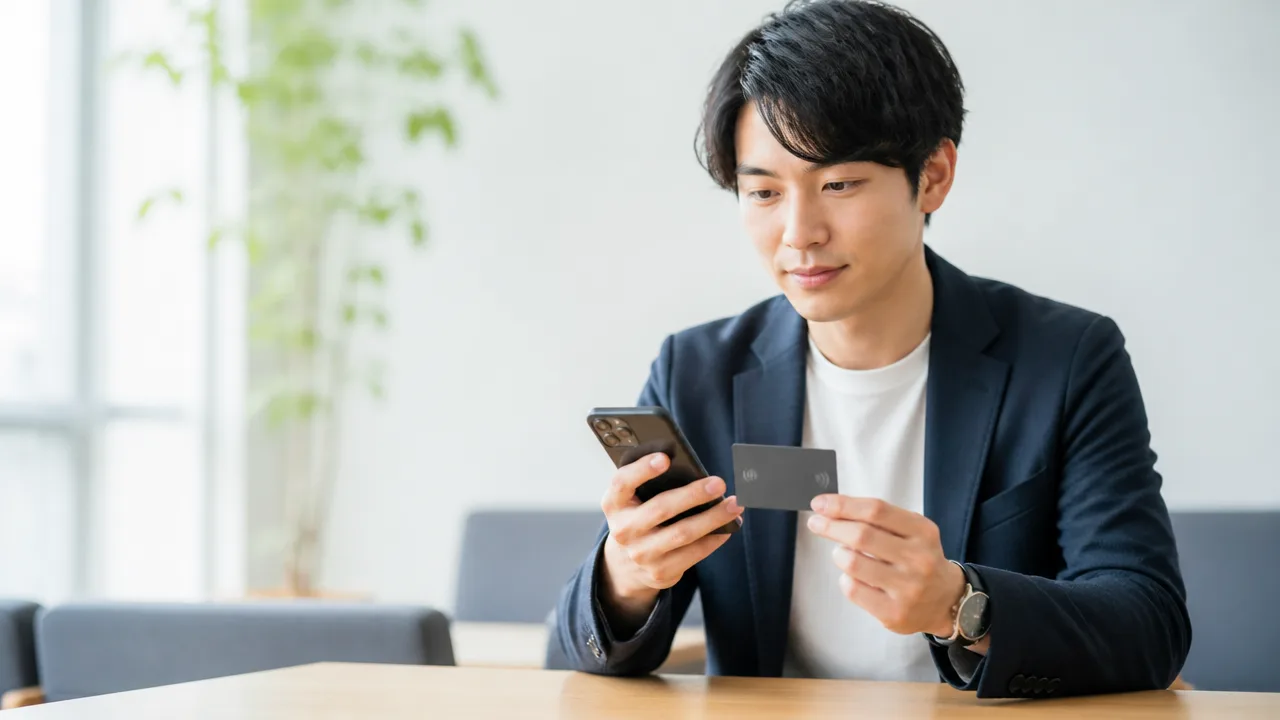
「紙の名刺だけでなく、もっと手軽に連絡先やSNSを共有したい」「NFCを使ったデジタル名刺は、実際どうやって使うの?」と気になっている方も多いのではないでしょうか。
デジタル名刺は、カードなどにスマートフォンをかざしてもらうだけで、登録したプロフィールページを案内できる便利なツールです。
連絡先やSNS、Webサイト、資料などをひとまとめにでき、情報をあとから更新しやすい点も魅力ですが、相手の端末や通信環境に合わせた準備も大切になります。
この記事では、デジタル名刺とNFCの基本的な仕組みから、使い方、料金の見方、選び方までをやさしく解説します。
自分の仕事や交流の場に合う一枚を見つけて、無理なくスマートに情報を共有したい方は、ぜひ参考にしてみてください。
この記事でわかること
- デジタル名刺とNFCの仕組み、基本的な使い方
- 連絡先・SNS・Webサイト・資料をまとめて共有する方法
- 料金体系や代表的なNFCデジタル名刺サービスの比較ポイント
- 相手への配慮や個人情報の公開範囲を考えた使い方
デジタル名刺はNFCでプロフィールページを開き、情報を共有できるツール
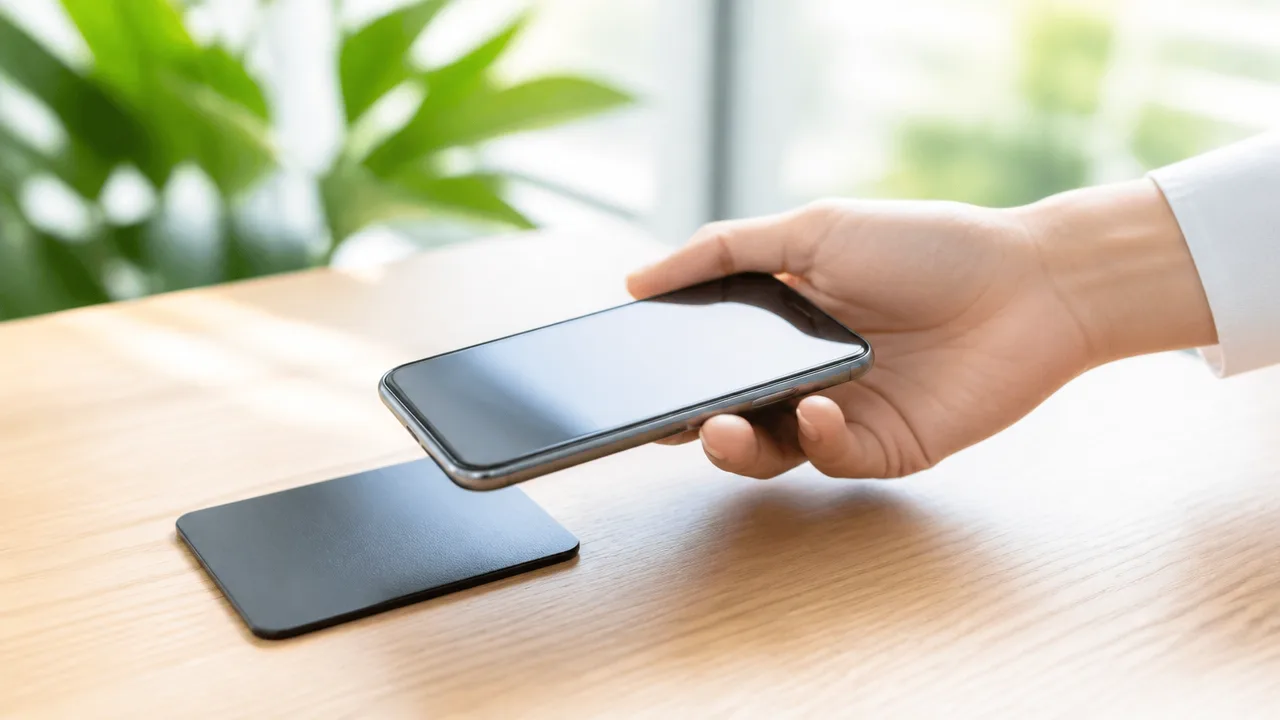
デジタル名刺は、カードやキーホルダーなどに内蔵されたNFCを利用して、自分のプロフィールページを相手のスマートフォンに表示する名刺です。
紙に印刷した情報を渡す代わりに、登録したURLを読み取ってもらうことで、必要な情報を見やすい形で共有できます。
見た目は一般的な名刺に近いカード型のものから、スマートフォンだけで使えるものまであり、対面での自己紹介をすっきり進めたい場面に向いています。
NFCタグに登録したURLをスマートフォンで読み取る仕組み
NFCは、機器同士を近づけたときに情報をやり取りできる近距離無線通信の仕組みです。
デジタル名刺では、NFCタグと呼ばれる小さな部品にプロフィールページのURLを登録して使います。
相手が対応するスマートフォンをカードに近づけると、画面にURLの通知が表示され、タップするとプロフィールページが開く流れです。
NFCタグに詳しい個人情報そのものを入れるのではなく、情報を掲載したページの入口となるURLを登録するイメージで考えるとわかりやすいです。
- デジタル名刺にプロフィールページのURLを登録する
- 相手のスマートフォンでNFCタグを読み取る
- 通知やリンクからプロフィールページを開く
- 表示された内容を相手が確認する
プロフィールページは、名刺を提供するサービス内に作成する場合もあれば、自分で用意したWebページへつなぐ場合もあります。
つまり、NFCデジタル名刺は「情報を送るカード」というより、オンライン上の自分の案内ページを、手軽に開いてもらうための入口といえます。
紙の名刺のように文字を読み取って入力する手間が少なく、相手は画面上で内容を確認しやすい点が特徴です。
なお、NFCは交通系カードやタッチ決済などにも使われている技術ですが、デジタル名刺では主にURLを開く用途で利用されます。
紙の名刺や名刺管理アプリとの違い
紙の名刺、デジタル名刺、名刺管理アプリは、いずれも連絡先を扱うものですが、役割には違いがあります。
紙の名刺は、その場で相手に物理的なカードを渡す方法です。
デジタル名刺は、相手の端末にプロフィールページを表示してもらい、情報を見てもらう方法です。
名刺管理アプリは、受け取った紙の名刺を撮影したり入力したりして、自分の手元で整理・検索するための仕組みとして使われることが一般的です。
| 種類 | 主な役割 | 情報の渡し方・扱い方 |
|---|---|---|
| 紙の名刺 | 対面で連絡先を渡す | 印刷されたカードを直接手渡す |
| デジタル名刺 | プロフィールページへ案内する | NFCやQRコードなどからページを開いてもらう |
| 名刺管理アプリ | 受け取った名刺を整理する | 名刺情報を記録し、検索や確認に活用する |
たとえば初対面の挨拶では紙の名刺を渡し、必要に応じてデジタル名刺も案内するという使い分けもできます。
一方で、デジタル名刺はカードを必ず持ち歩く形に限らず、スマートフォンの画面に表示したQRコードから案内する形もあります。
大切なのは、紙かデジタルかを一方だけに決めることではなく、相手にとって受け取りやすい方法を選ぶことです。
デジタル名刺の基本を押さえておくと、自分に合う形式や使う場面を考えやすくなります。
NFCデジタル名刺はスマートフォンをかざすだけで使える
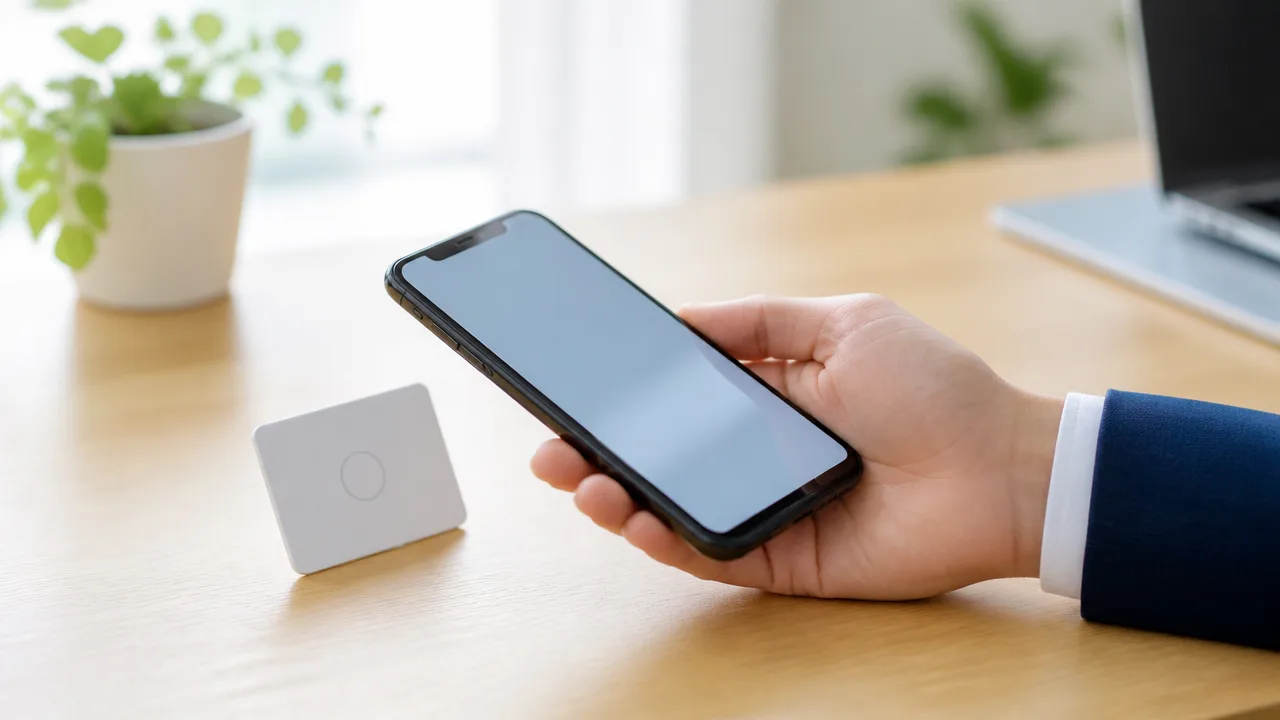
NFCデジタル名刺は、カードやタグに相手のスマートフォンを近づけるだけで、登録したプロフィールページを開いてもらえる仕組みです。
受け取る側は専用アプリを入れなくても、普段使っているブラウザで確認できる場合が多いため、対面の挨拶でも案内しやすいのが特徴です。
ただし、端末の種類やかざす位置によっては反応しにくいこともあるため、QRコードやURLも一緒に準備しておくと落ち着いて対応できます。
プロフィールを登録して相手に共有するまでの流れ
NFCデジタル名刺を使い始める際は、まずサービスの管理画面で自分のプロフィールを作成し、そのページとNFCカードをひも付ける流れが一般的です。
最初に一度設定すれば、名刺交換の場ではカードをかざしてもらうだけで案内できます。
-
利用するデジタル名刺サービスに登録します。
-
氏名、肩書き、連絡先、プロフィール画像など、公開したい情報を入力します。
-
必要に応じて、SNS、ポートフォリオ、予約ページなどへのリンクを追加します。
-
NFCカードやタグに、作成したプロフィールページのURLを設定します。
-
相手のスマートフォンをカードに近づけてもらい、表示された案内からページを開いてもらいます。
サービスによっては、購入時点でカードとアカウントが連携されており、プロフィールを入力するだけで利用できるものもあります。
設定後は、実際に自分のスマートフォンで読み取り、正しいページが開くかを確認しておくと安心です。
とくに、リンク先のページが非公開になっていないか、連絡先に入力漏れがないかは事前に見ておきましょう。
多くのサービスは受け取る側の専用アプリが不要
NFCデジタル名刺は、相手の端末に情報を保存させるというより、プロフィールページへの入口を表示する使い方が基本です。
そのため、多くの場合は相手が専用アプリを登録していなくても、スマートフォンに表示される通知をタップしてブラウザで内容を確認できます。
「アプリを入れてください」とお願いせずに済むため、初対面の相手にも案内しやすいでしょう。
プロフィールページを開いた相手は、掲載された連絡先を確認したり、必要に応じてSNSやWebサイトへ移動したりできます。
ただし、連絡先を端末の電話帳へ登録する操作や、資料を保存する操作は、相手側で行ってもらう形になることがあります。
| 場面 | 相手にしてもらうこと |
|---|---|
| プロフィールを見る | 表示された通知や案内をタップする |
| 連絡先を登録する | ページ内の登録ボタンなどを選ぶ |
| SNSやサイトを見る | 掲載されたリンクをタップする |
相手が操作に迷っている様子なら、「通知を押すとプロフィールが開きます」と短く伝えると、会話を止めずに済みます。
iPhoneとAndroidの対応機種・読み取り位置
iPhoneやAndroidの多くのスマートフォンはNFCに対応していますが、機種や設定、端末の状態によって読み取りやすさは異なります。
比較的新しい端末ではそのまま読み取れることが多い一方で、古い機種ではNFC機能に対応していない場合もあります。
iPhoneでは、本体背面の上部付近をNFCカードに近づけると反応しやすい傾向があります。
Androidでは、本体背面の中央から上部に読み取り位置がある機種が多いものの、位置はメーカーや機種ごとに異なります。
| 端末 | かざす目安 | 確認したいこと |
|---|---|---|
| iPhone | 背面上部付近 | NFC対応モデルか、ロック状態や通知設定に問題がないか |
| Android | 背面中央から上部付近 | NFC機能が有効になっているか、読み取り位置がどこか |
カードにスマートフォンを一瞬当てるよりも、読み取り位置を合わせて1〜2秒ほど静かに近づけるほうが反応しやすくなります。
厚みのあるスマートフォンケースや金属製のアクセサリーが、読み取りに影響することもあります。
自分のカードを使う前に、iPhoneとAndroidの両方で試せると、案内する際によりスムーズです。
反応しないときはQRコードやURLでも共有可能
NFCがすぐに反応しない場合でも、無理に何度もかざしてもらう必要はありません。
QRコードを見せる、またはURLを送る方法に切り替えれば、同じプロフィールページへ案内できます。
デジタル名刺サービスでは、プロフィールページ用のQRコードを発行できることが多く、スマートフォン画面に表示したり、紙の名刺に印刷したりして活用できます。
-
スマートフォンの画面にQRコードを表示する。
-
紙の名刺や案内カードにQRコードを載せる。
-
メッセージでプロフィールページのURLを送る。
-
会話の流れに合わせて、SNSのメッセージ機能で共有する。
たとえば相手の端末がNFCに対応していない場合や、読み取り位置が分からない場合には、「こちらのQRコードからも見られます」と自然に案内できます。
複数の共有方法を用意しておけば、端末環境に左右されにくく、相手にも負担をかけにくい名刺交換につながります。
連絡先やSNS、Webサイト、資料などを一つにまとめられる
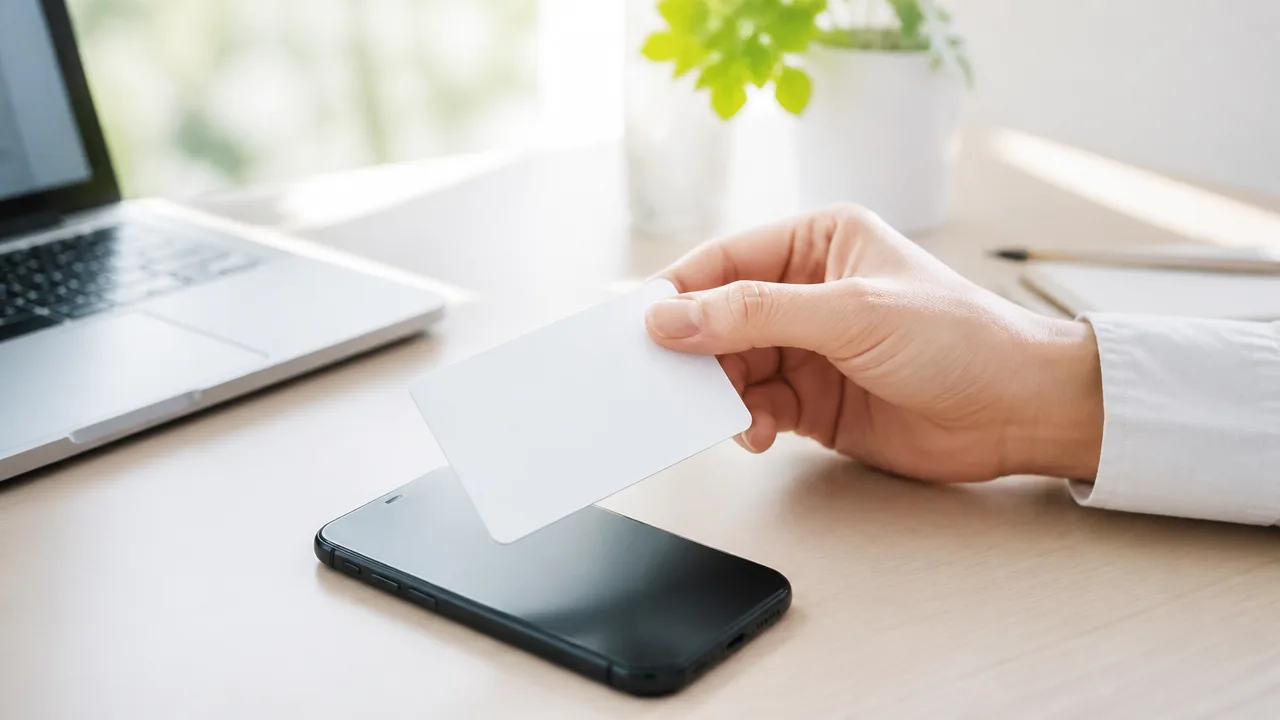
デジタル名刺では、基本の連絡先からSNS、仕事の実績、案内したい資料までを一つのプロフィールページに集約できます。
名刺を受け取った相手が必要な情報へすぐ進めるため、口頭で説明しきれなかった内容も自然に伝えやすくなります。
掲載する内容は目的に合わせて整理し、相手に最初に見てほしい情報を分かりやすく配置することが大切です。
氏名・会社名・電話番号・メールアドレスの登録
デジタル名刺には、紙の名刺にも載せる氏名、会社名、部署名、役職、電話番号、メールアドレスなどを登録できます。
相手が連絡したいと思ったときに迷わないよう、仕事で主に使う連絡先を中心に載せると見やすくなります。
サービスによっては、プロフィール写真、所在地、営業時間、自己紹介文なども加えられます。
初対面の相手に自分がどのような仕事をしているか伝えたい場合は、肩書きだけでなく、担当業務を短く添える方法も便利です。
-
氏名と読み方
-
会社名・部署名・役職
-
電話番号とメールアドレス
-
仕事内容が伝わる短い紹介文
-
所在地や営業時間などの基本情報
ただし、登録できるからといってすべての項目を埋める必要はありません。
連絡を受けたい手段だけを分かりやすく掲載するほうが、相手にとっても使いやすい名刺になります。
SNS・ポートフォリオ・予約ページへの案内
プロフィールページには、各種SNS、個人や会社のWebサイト、作品をまとめたポートフォリオ、予約ページなどへのリンクを設定できます。
たとえば営業職なら会社案内や問い合わせページ、クリエイターなら制作実績、フリーランスなら相談予約ページへ案内すると、名刺交換後のやり取りにつながりやすくなります。
リンク先を多く並べすぎると、相手がどこを見ればよいか迷うことがあります。
そのため、用途ごとに優先順位を決めて、特に見てほしいリンクを上部に置くとよいでしょう。
| 活動・目的 | 案内しやすいリンク先 |
|---|---|
| 会社員としての連絡 | 会社Webサイト、問い合わせ先、事業紹介 |
| 営業・提案活動 | サービス紹介、事例ページ、打ち合わせ予約ページ |
| 制作・個人活動 | ポートフォリオ、SNS、作品販売ページ |
| イベントや店舗の案内 | 開催情報、地図、予約ページ、公式SNS |
仕事用と個人用で発信先が分かれている場合は、交換する相手に合わせて見せる情報を整理しておくと安心です。
PDF資料や動画を共有できるサービスもある
デジタル名刺サービスの中には、PDF形式の会社案内や商品資料、動画、画像などをプロフィールページから見られるものもあります。
名刺交換の直後に資料を渡せるため、「あとでメールで送ります」となりやすい情報をその場で案内しやすくなります。
たとえば、次のような情報はデジタル名刺と相性がよい内容です。
-
会社やサービスの紹介資料
-
商品カタログや料金案内の概要
-
制作実績をまとめたPDF
-
商品の使い方や活動内容を伝える動画
-
イベントの案内ページや申込用資料
資料を載せる場合は、スマートフォンでも読みやすい文字量やファイル構成を意識すると親切です。
容量の大きいファイルや再生時間の長い動画は、見る人の通信環境によって負担になることもあります。
最初に概要を見せて、詳しい内容は必要な人が確認できる形にすると、すっきりまとまります。
転職や異動後も登録情報を更新できる
デジタル名刺は、登録したプロフィールページの情報を変更できるため、転職、異動、昇進、電話番号の変更などがあった際にも対応しやすい点が特徴です。
紙の名刺のように、情報が変わるたびに手元の在庫を入れ替える必要がなく、プロフィールページを更新すれば新しい内容を案内できます。
特に、肩書きや担当業務、SNSの発信先が変わりやすい人にとっては、情報を最新の状態に保ちやすい方法です。
変更後は、氏名や連絡先だけでなく、紹介文、リンク先、掲載資料も一緒に見直すと統一感が出ます。
名刺を渡す前にプロフィールを定期的に確認する習慣をつけておけば、相手へ古い情報を案内してしまう場面を減らせます。
紙の名刺にはない更新性と情報量の多さが主なメリット
デジタル名刺の大きな魅力は、情報をあとから変更しやすく、紙面では伝えきれない内容までまとめて案内できることです。
肩書きや連絡先が変わったときも対応しやすく、営業、採用、イベントなど、それぞれの目的に合わせた情報発信につなげられます。
紙の名刺と比べると、デジタル名刺には次のような違いがあります。
| 比較項目 | 紙の名刺 | デジタル名刺 |
|---|---|---|
| 情報の変更 | 変更内容に応じて新しく用意する必要がある | プロフィールページを編集して反映しやすい |
| 掲載できる情報量 | カードの大きさに収まる範囲が中心 | リンク先を活用して詳しい情報を案内できる |
| 用途ごとの使い分け | 複数種類を印刷して管理することがある | 目的に応じて掲載内容を調整しやすい |
印刷や刷り直しの手間を抑えやすい
紙の名刺は、部署名、役職、電話番号、所在地などが変わると、手元にある名刺をそのまま使いにくくなることがあります。
デジタル名刺なら、プロフィールページ上の内容を更新することで、変更後の情報を案内しやすい状態に整えられます。
特に、担当するサービスや活動内容が変わりやすい場合は、必要なタイミングで見直せることが便利です。
印刷物の準備や在庫の確認にかかる手間を抑えたい人にとっても、日常的な情報管理をシンプルにしやすい方法といえます。
ただし、プロフィールを更新しただけでは、すでに相手の手元にある紙の名刺の内容までは変わりません。
情報を変更した際は、必要に応じて連絡先へ新しいプロフィールページを案内すると、認識の行き違いを減らしやすくなります。
伝えたい情報に合わせてプロフィールを編集できる
デジタル名刺では、氏名や会社名、連絡先だけでなく、自分を知ってもらうための情報を一つのページに整理できます。
限られた紙面にすべてを詰め込むのではなく、まず基本情報を見せてから、興味を持った人が詳しい内容を確認できる構成にしやすい点が特徴です。
たとえば、プロフィールには次のような内容を掲載できます。
-
担当している仕事や提供しているサービスの概要。
-
実績や制作事例を紹介するページへのリンク。
-
予約、問い合わせ、資料請求などの案内先。
-
活動内容を発信しているSNSやブログ。
-
イベント登壇歴や掲載記事などのプロフィール補足。
掲載する内容は多ければよいわけではなく、名刺交換の目的に関係するものから優先して並べることが大切です。
相手が次に知りたい情報へ迷わず進めることを意識すると、見やすく伝わりやすいプロフィールになります。
紹介文やリンク先は定期的に確認し、現在の仕事や活動と合わない内容が残っていないか見直すとよいでしょう。
営業・採用・イベントなど幅広い場面で活用できる
デジタル名刺は、初対面のあいさつだけでなく、その後のやり取りにつながる情報をまとめて渡したい場面で活用しやすいツールです。
営業では、担当者の連絡先に加えて、サービス紹介や導入事例へ案内する入口として使えます。
採用活動では、募集情報、会社の雰囲気、社員紹介などを確認できるページにつなげることで、限られた会話時間では伝えきれない内容を補足しやすくなります。
展示会や交流会では、ブース案内、イベント後の資料、次回の案内ページなどをまとめておくと、関心を持った人があとから内容を振り返りやすくなります。
個人で活動している場合にも、ポートフォリオ、予約ページ、作品紹介などを案内できるため、仕事用の窓口をわかりやすく整える方法の一つになります。
活用場面ごとに、相手に見てほしい情報の順番を変えると、プロフィールページの役割がより明確になります。
紙の名刺と併用すると相手に合わせやすい
デジタル名刺は便利ですが、すべての場面で紙の名刺を置き換える必要はありません。
紙の名刺は、その場で会社名や氏名をすぐに確認してもらいやすく、メモを書き込んで保管したい人にもなじみやすい方法です。
一方でデジタル名刺は、詳しい情報や最新の案内先を伝えたいときに力を発揮します。
そのため、基本情報を載せた紙の名刺を用意しつつ、より詳しい内容はデジタル名刺へまとめる形にすると、情報の見やすさと伝えられる内容の広さを両立しやすくなります。
紙の名刺にプロフィールページへ進める二次元コードを載せる方法も、併用しやすい工夫の一つです。
紙とデジタルの役割を分けておけば、相手や場面に応じて、無理なく必要な情報を届けやすくなります。
通信環境や相手の端末を考慮した使い方が必要
デジタル名刺は便利ですが、相手のスマートフォンや通信環境によっては、その場ですぐにページを開けないことがあります。
はじめに「スマートフォンをかざすと開けます」とひと言添え、二次元コードや紙の名刺も用意しておくと、相手に合わせてスムーズに案内しやすくなります。
デジタル名刺だけに頼り切らず、複数の渡し方を準備することが、気持ちよい名刺交換につながります。
プロフィールの表示には通信環境が必要な場合がある
NFCデジタル名刺は、カードやタグに保存された案内先を読み取り、プロフィールページをブラウザで表示する仕組みが一般的です。
そのため、相手のスマートフォンがインターネットへ接続できない場所では、ページの内容を十分に表示できない場合があります。
地下や建物の奥、電波が届きにくい会場、通信利用が集中するイベント会場などでは、表示までに時間がかかることもあります。
NFCで読み取れても、ページを開く通信が不安定なケースはあると考えておくと安心です。
とくに商談やイベントで使う予定があるなら、事前に会場の通信状況を想定し、代わりの案内方法を決めておくと慌てにくくなります。
-
プロフィールページへ進める二次元コードを、紙の名刺や案内カードにも載せておく。
-
氏名、会社名、電話番号など、最低限伝えたい情報は紙でも確認できるようにする。
-
資料を見せたい場合は、端末内に閲覧用のデータを準備しておく。
-
通信が安定した場所で、プロフィールページが問題なく開くか事前に確認する。
二次元コードの読み取りにも通信が必要になることはありますが、NFCが反応しにくい端末に対する代替手段として役立ちます。
相手がその場でページを開けなかったときも、案内先が分かる紙を渡せれば、あとから確認してもらいやすくなります。
端末や設定によってNFCの反応が異なる
NFCに対応したスマートフォンでも、機種や基本ソフトの種類、端末の設定によって読み取り方や反応する位置が異なります。
一般的にはスマートフォンの背面をカードに近づけますが、読み取り部分は端末の中央付近や上部付近など、それぞれ異なります。
ケースが厚い場合や、カードと端末の位置がずれている場合には、反応しにくくなることもあります。
また、NFC機能がオフになっている端末や、NFCに対応していない端末では、かざす方法を使えません。
| 状況 | 試したい対応 |
|---|---|
| 反応しない | スマートフォンの背面をゆっくり動かし、位置を少しずつ変える。 |
| 読み取りに時間がかかる | 端末の画面を点灯させ、カードに近づけたまま数秒待つ。 |
| ケースを付けている | 厚みのあるケースや金属製の付属品が影響していないか確認する。 |
| NFCを使えない | 二次元コードを案内するか、紙の名刺を渡す。 |
自分のスマートフォンで問題なく使えていても、相手の端末でも同じように反応するとは限りません。
だからこそ、名刺を渡す側が「背面の上のほうを近づけてみてください」のように、負担にならない範囲で操作を案内できる準備をしておくと親切です。
反応しないときは何度も試してもらうのではなく、早めに別の方法へ切り替えるほうが、会話の流れを保ちやすいでしょう。
デジタル名刺に慣れていない相手への伝え方
デジタル名刺を初めて受け取る人にとっては、カードをスマートフォンにかざす行為そのものが分かりにくいことがあります。
一方的に端末を向けるのではなく、まず使い方を短く伝えて、相手が試したいかを確認する姿勢が大切です。
たとえば「こちらにスマートフォンをかざすと、私の連絡先が開きます」のように、できることを簡潔に説明すると伝わりやすくなります。
相手が戸惑っているようなら、「二次元コードからでも見られます」や「紙の名刺もあります」と続けると、選びやすくなります。
-
まず、かざすと何が開くのかをひと言で伝える。
-
相手が操作しやすいよう、カードを見やすい位置で渡す。
-
反応しない場合は、端末の位置を一度だけ案内する。
-
うまくいかなければ、二次元コードや紙の名刺へ自然に切り替える。
「使ってください」と強く勧めるより、「よければこちらから見られます」と選択肢として案内するほうが、相手も受け取りやすくなります。
相手の慣れや状況に合わせて渡し方を変えられれば、デジタル名刺の便利さを活かしながら、自然なコミュニケーションを取りやすくなります。
料金は本体価格だけでなく月額料金や追加機能まで確認する

デジタル名刺の費用は、カードやタグなどの本体価格だけで判断しないことが大切です。
サービスによってはプロフィールページの公開や情報更新に月額料金がかかるため、使い続けた場合の合計金額まで見ておくと安心です。
デザインの変更、チーム管理、閲覧データの確認といった追加機能も、料金に含まれる範囲が異なります。
買い切り型と月額制の違い
デジタル名刺の料金体系は、大きく買い切り型と月額制に分けて考えられます。
買い切り型は、カードなどの本体を購入したあと、基本的なプロフィールページの利用や情報更新を追加料金なしで続けられる形式です。
初期費用はやや高く見えることがありますが、毎月の固定費を抑えたい人には分かりやすいでしょう。
一方の月額制は、本体価格を抑えられる場合がある一方で、利用期間に応じて継続的な費用が発生します。
更新頻度が高い人や、複数のページ・高度な管理機能を使いたい人に向いたプランが用意されていることもあります。
| 料金体系 | 費用の考え方 | 確認したい点 |
|---|---|---|
| 買い切り型 | 最初に本体代を支払う | 公開期限と更新回数の制限 |
| 月額制 | 本体代に加えて毎月の利用料がかかる場合がある | 解約後のページ表示とデータの扱い |
| 年額制 | 一定期間分をまとめて支払う | 更新時期と途中解約の条件 |
どちらが適しているかは、名刺を使う頻度よりも、何年ほど使う予定かを基準に考えると判断しやすくなります。
たとえば個人で長く同じ連絡先を使うなら買い切り型、所属や掲載内容が変わりやすいなら月額制も候補になります。
「初年度の安さ」だけでなく、1年後・2年後の総額を確認することが、予算のずれを防ぐポイントです。
無料プランで利用できる機能の範囲
無料プランがあるサービスでも、すべての機能を制限なく使えるとは限りません。
基本的なプロフィール登録や連絡先の掲載、二次元コードの発行までは無料で利用できても、画像の追加数や公開できるリンク数に上限が設けられている場合があります。
また、プロフィールページにサービス名の表示が残ることや、独自の見た目に整える機能が有料になることもあります。
- 掲載できる電話番号やメールアドレスなどの項目数
- SNS、予約ページ、資料ページなどのリンク数
- 画像、動画、ファイルの掲載可否と容量
- 閲覧数やリンクの反応を確認する機能の有無
- プロフィールページ内の表示や広告に関する条件
- 情報を編集した際にすぐ反映されるかどうか
まず試してみたい段階なら、無料プランから始める方法もあります。
ただし、名刺交換の場面で見せたい情報が増えたときに有料化が必要になることを考え、将来使いたい機能がどのプランに含まれるかを先に確認しておくとスムーズです。
無料という言葉だけで決めず、必要な情報を過不足なく載せられるかを見ることが大切です。
オリジナルデザインや法人機能にかかる費用
カード本体の素材や印刷、プロフィールページのデザインにこだわる場合は、標準プランとは別の費用がかかることがあります。
ロゴの掲載、ブランドカラーへの変更、オリジナルの見た目に合わせたページ作成などは、追加オプションや個別見積もりになるケースがあります。
特に複数人で導入する場合は、カード代だけでなく、メンバーごとの利用料や管理機能の料金も確認しておきましょう。
| 追加費用が発生しやすい項目 | 内容の例 |
|---|---|
| 本体のカスタマイズ | 素材の変更、ロゴ印刷、独自デザイン |
| ページのカスタマイズ | 色やレイアウトの変更、独自ドメインの設定 |
| チーム向け管理 | 複数メンバーの一括登録、権限設定、退職時の停止対応 |
| 分析・連携機能 | 閲覧状況の確認、顧客管理ツールなどとの連携 |
法人向けの機能は便利な反面、利用人数や管理者数によって料金が変わることがあります。
個人利用でも、仕事用と私用でページを分けたい場合には、複数プロフィールの作成費用を確認しておくと安心です。
購入前には、本体価格、定期料金、追加オプション、更新時の費用を一覧で書き出し、自分に必要な機能だけを選ぶようにしましょう。
代表的なNFCデジタル名刺サービスを比較する
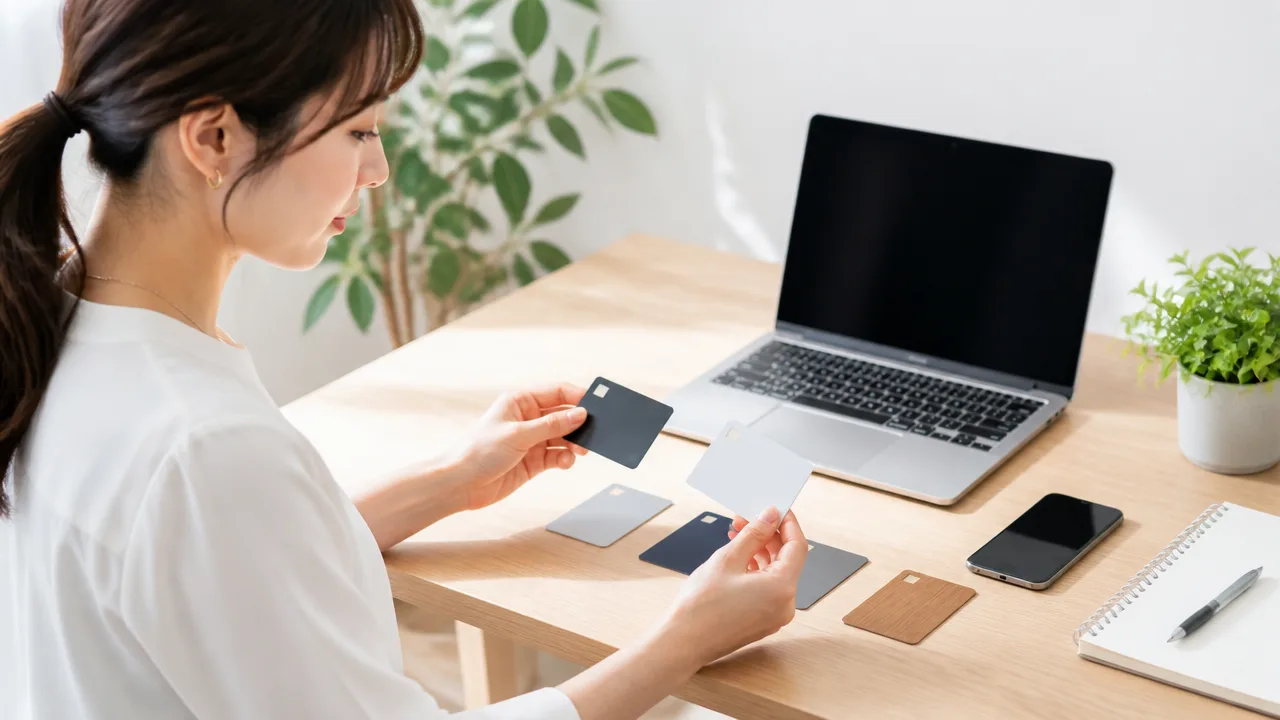
NFCデジタル名刺には、プロフィールページを見せることに特化したものや、既存の名刺管理サービスと連携しやすいものなど、いくつかのタイプがあります。
代表的なサービスはプロフィールの見せ方、カードの形状、普段使うサービスとのつながりに違いがあるため、仕事で渡す場面をイメージしながら比較すると分かりやすいです。
ここでは、よく検討される4つのサービスについて、特徴をやさしく整理します。
| サービス | 主な特徴 | 向いている使い方のイメージ |
|---|---|---|
| プレーリーカード | プロフィールページに複数の情報をまとめやすい | 自分の活動や作品、発信先を幅広く伝えたい場合 |
| MEET CARD・MEET FLAT | カード型や薄型など、使う場所に合わせた形状を選びやすい | スマートフォンや持ち物に付けて気軽に使いたい場合 |
| My Eight Card | 名刺管理サービス「Eight」とのつながりを意識しやすい | 普段からEightを使い、名刺交換をまとめて管理したい場合 |
| Whoカード | デジタルプロフィールをシンプルに共有しやすい | 連絡先やSNSをすっきり見せたい場合 |
プレーリーカード
プレーリーカードは、NFC対応カードや二次元コードをきっかけにして、自分のプロフィールページを見てもらうタイプのデジタル名刺です。
名前や連絡先だけではなく、SNS、ポートフォリオ、予約ページ、オンラインショップなどを一か所にまとめて見せやすい点が特徴です。
たとえば、副業の内容や趣味の発信、制作物なども伝えたい人なら、「自分が何をしている人か」を名刺交換の短い時間で補足しやすくなります。
会話のあとで相手がプロフィールを見返したときにも、複数のリンクを探し回らずに済むよう整えられます。
一方で、掲載する情報が多すぎると、最初に見てほしい内容が伝わりにくくなることがあります。
仕事用として使うなら、冒頭には名前、肩書き、連絡方法などを置き、その下にSNSや実績ページをまとめると見やすいでしょう。
MEET CARD・MEET FLAT
MEET CARD・MEET FLATは、NFCを使った情報共有を、カード型や薄型のアイテムで行いやすいサービスです。
カードとして財布やカードケースに入れて持ち歩くほか、薄型のタイプはスマートフォンケースやノートなど、手元にあるものと一緒に使いたい場面にもなじみやすいでしょう。
名刺を出す動作そのものをできるだけ簡単にしたい人にとって、形状の選択肢があることは使い勝手につながります。
対面で会う機会が多い場合は、取り出しやすさや、かざしてもらう位置を自然に案内できるかも確認しておくと安心です。
また、プロフィールページに何を載せられるか、複数のリンクを扱えるかなどは、利用前に公式の案内で確認しておきましょう。
カードの見た目だけで判断せず、交換後に相手が見るページの分かりやすさまで含めて考えることが大切です。
My Eight Card
My Eight Cardは、名刺アプリ「Eight」の利用者にとって、普段の名刺管理とデジタルでの共有をつなげやすい選択肢です。
すでにEightに名刺情報を登録しているなら、使い慣れた名刺管理の流れを活かしながら、対面でプロフィールを渡す方法を検討しやすくなります。
紙の名刺を受け取ったあとに情報を整理する作業が気になる人や、仕事で交換した名刺をまとめて扱いたい人にもなじみやすいでしょう。
ただし、相手がどのような画面を見るか、どこまでの情報を渡せるかは、利用する機能や設定によって変わる場合があります。
個人の連絡先と仕事用の連絡先を分けたいときは、公開する情報を事前に整理してから使い始めるとスムーズです。
Whoカード
Whoカードは、NFCを使ってデジタルプロフィールを共有し、連絡先や発信先を案内しやすいサービスの一つです。
会話のなかで「詳しい情報はこちらです」と自然に伝えられるよう、必要な情報をコンパクトにまとめたい人に向いています。
特に、InstagramなどのSNS、個人サイト、問い合わせ先を分けて案内している場合は、相手が自分に合う窓口を選びやすくなります。
最初に表示される情報は、相手が次に行動しやすい内容に絞ることがポイントです。
たとえば、仕事相手には問い合わせ先、友人やイベントで会った人にはSNSというように、渡す相手を想定してプロフィールを整えると、カードを活かしやすくなります。
サービスごとにプロフィールの編集方法や表示できる項目は異なるため、登録前に実際の表示例を見て、自分の紹介内容に合うか確かめるとよいでしょう。
用途と共有したい情報に合うデジタル名刺を選ぶ
デジタル名刺は、誰に、どの情報を、どの場面で届けたいかを決めてから選ぶと、自分に合うサービスや形状を見つけやすくなります。
個人・営業・法人では必要な機能が異なるため、見た目だけで決めず、プロフィールの編集方法や資料共有、一括管理の有無まで確認することが大切です。
| 主な利用目的 | 重視したいポイント | 共有する情報の例 |
|---|---|---|
| 個人利用 | 料金、編集の手軽さ、デザイン | SNS、ポートフォリオ、連絡先 |
| 営業利用 | 資料共有、問い合わせ導線、閲覧状況の確認 | 会社案内、商品ページ、商談予約 |
| 法人利用 | 一括管理、権限設定、運用のしやすさ | 部署情報、公式サイト、採用ページ |
個人利用は料金とプロフィール編集のしやすさを重視
個人でデジタル名刺を使うなら、必要な情報を自分で気軽に更新できるかを優先して選ぶとよいでしょう。
転職活動、副業、趣味の活動、交流イベントなどでは、紹介したい内容が変わりやすいため、スマートフォンから編集しやすいサービスが便利です。
たとえば、プロフィール写真、自己紹介、SNS、作品一覧、予約ページなどを並べ替えられると、会う相手に合わせた見せ方を考えやすくなります。
最初から多機能なプランを選ぶより、まずは自分が日常的に使う項目を登録できるか確認すると、使わない機能に迷いにくくなります。
料金については、本体の購入費用だけでなく、編集や追加機能に継続的な費用がかかるかも見ておくと安心です。
-
プロフィール写真や紹介文を簡単に変更できるか。
-
SNSやポートフォリオへのリンクを複数登録できるか。
-
自分らしい見た目に整えられるテンプレートがあるか。
-
利用を続ける場合の費用が予算に合うか。
営業利用は資料共有や閲覧状況の確認機能を比較
営業で使う場合は、担当者の連絡先を渡すだけでなく、次の会話につながる情報をスムーズに案内できるかが選ぶポイントになります。
商品紹介のページ、会社案内、導入事例、予約フォームなどをプロフィールから開けると、名刺交換後に相手が必要な情報へ進みやすくなります。
サービスによっては、共有したリンクが開かれた回数や、どの資料が見られたかを確認できる場合もあります。
こうした機能は、関心を持たれやすい資料を振り返ったり、案内する順番を見直したりする際の参考になります。
ただし、確認できる内容や集計方法はサービスごとに異なるため、必要な範囲の機能かを事前に比較しましょう。
| 確認したい機能 | 営業で役立つ場面 |
|---|---|
| 資料へのリンク掲載 | 商品説明や事例をその場で案内したいとき |
| 問い合わせフォームへの誘導 | 商談後の連絡窓口をわかりやすくしたいとき |
| 閲覧状況の確認 | 資料やページへの関心を振り返りたいとき |
| 複数プロフィールの使い分け | 商材や担当領域ごとに案内を変えたいとき |
営業用のページは、リンクを増やしすぎないことも大切です。
まず見てほしい資料や問い合わせ先を上のほうに配置すると、相手が迷わず行動しやすくなります。
法人利用は一括管理や権限設定に注目
複数の社員で導入する法人利用では、個人ごとの使いやすさに加えて、管理者が全体を整えやすい仕組みを確認しましょう。
入社、異動、退職などに合わせて情報を更新する機会があるため、プロフィールをまとめて作成・変更できる機能があると運用の負担を抑えやすくなります。
部署名、役職、会社ロゴ、公式リンクなどを共通の形式で設定できれば、社員ごとの表記ゆれも防ぎやすくなります。
また、編集できる人と閲覧だけできる人を分けられる権限設定があると、担当者ごとの役割に合わせて運用しやすくなります。
-
社員のプロフィールを一覧で確認・更新できるか。
-
共通のデザインや記載項目を設定できるか。
-
部署や拠点ごとに管理を分けられるか。
-
管理者と利用者の編集範囲を設定できるか。
-
異動時に情報を引き継ぎやすい仕組みがあるか。
導入前には、名刺を使う人数だけでなく、日々の更新を誰が担当するかまで決めておくと、導入後の流れを整えやすくなります。
カード・シール・紙・金属など形状と素材も確認
デジタル名刺は、情報を開く仕組みだけでなく、持ち歩きやすさや渡す場面に合った形状を選ぶことも大切です。
一般的なカード型は名刺入れに収めやすく、初めて会う相手にも自然に使いやすい形です。
スマートフォンケースや手帳に貼れるシール型は、荷物を増やしたくない人に向いています。
紙素材のタイプは普段の名刺に近い印象を持たれやすく、金属素材のタイプは見た目の印象にこだわりたい場面で検討しやすいでしょう。
| 形状・素材 | 向いている使い方 | 選ぶ際の見どころ |
|---|---|---|
| カード型 | 仕事、イベント、日常的な持ち歩き | 名刺入れへの収まりやすさ、表面のデザイン |
| シール型 | スマートフォンと一緒に使いたい場合 | 貼り付ける場所、貼り替えのしやすさ |
| 紙素材 | 紙の名刺に近い感覚で渡したい場合 | 書き込みのしやすさ、扱いやすさ |
| 金属素材 | 印象に残るツールとして使いたい場合 | 重さ、持ち運びやすさ、手入れのしやすさ |
会食や展示会などで何度も取り出すなら、傷や汚れが気になりにくく、片手で扱いやすいものを選ぶと使いやすいです。
自分の活動内容と渡す場面を思い浮かべながら、機能・管理方法・形状の3つをまとめて比較することが、長く使えるデジタル名刺選びにつながります。
個人情報の公開範囲とカード管理で安全性を高められる
デジタル名刺は、公開する情報を必要な範囲に絞り、カードを適切に管理することで、安心して使いやすくなります。
「誰に見せる情報か」を意識してプロフィールを作り、万が一カードが手元から離れた場合の対応を事前に確認しておくことが大切です。
紙の名刺と違って掲載内容を変更できるからこそ、登録時だけでなく、使い続ける間の見直しも欠かせません。
公開する連絡先を必要な範囲に絞る
デジタル名刺には、氏名、勤務先、メールアドレス、電話番号、SNS、所在地など、さまざまな情報を掲載できます。
ただし、すべてを公開する必要はなく、名刺を渡す目的に合わせて情報を選ぶのが基本です。
たとえば仕事での初対面の相手に渡すなら、会社名や仕事用メールアドレス、問い合わせフォームなどを中心にすると、連絡先をわかりやすくまとめられます。
一方で、個人用の電話番号や自宅に関する情報などは、掲載が本当に必要かを慎重に考えるとよいでしょう。
公開情報は「連絡を取りやすくするために必要か」という基準で選ぶと、プロフィールがすっきりし、管理もしやすくなります。
| 掲載を検討しやすい情報 | 公開前に確認したい情報 |
|---|---|
| 氏名、所属、役職、仕事用メールアドレス | 個人用電話番号、個人用メールアドレス |
| 業務用Webサイト、問い合わせページ | 自宅住所、日常の行動が推測されやすい情報 |
| 活動内容が伝わるSNSや実績ページ | 公開範囲を細かく設定できない個人向けアカウント |
複数の相手に同じカードを使う場合は、誰が見ても問題のない内容に整えておくと安心です。
用途ごとにプロフィールを分けられるサービスであれば、仕事用とプライベート用を使い分ける方法もあります。
サービスの運営体制や通信の保護方法を確認する
デジタル名刺を選ぶ際は、カードの見た目や登録できる項目だけでなく、サービスを運営している事業者の情報も確認しましょう。
公式サイトに運営会社、問い合わせ窓口、利用規約、個人情報の取り扱い方針が明記されているかは、基本的な確認ポイントです。
プロフィールを編集する管理画面では、第三者に推測されにくいパスワードを設定し、ほかのサービスと使い回さないことも大切です。
二段階認証などの本人確認機能が用意されている場合は、利用を検討するとよいでしょう。
また、プロフィールページや管理画面を開いたときに、通信内容を保護する仕組みが案内されているかも確認しておくと安心です。
サービス側の機能だけに任せず、登録する情報を絞ることと、アカウントを適切に管理することを組み合わせるのがポイントです。
カードをなくしたときの停止・再設定方法を把握する
NFCデジタル名刺のカードをなくした場合に備えて、利用停止やリンク先の変更をどこから行えるか、登録直後に確認しておきましょう。
カードそのものに連絡先が印刷されていなくても、読み取りによってプロフィールページが開く設定のままだと、見つけた人がアクセスできる可能性があります。
紛失に気づいたら、まず管理画面でカードの公開状態や転送先を確認するという流れを決めておくと、落ち着いて対応しやすくなります。
- 管理画面へログインできる方法を確認する
- カードを一時停止できるか確認する
- プロフィールページを非公開にできるか確認する
- 再発行後に新しいカードへ設定を引き継げるか確認する
- 登録メールアドレスが現在も受信できる状態か確認する
サービスによっては、カードを停止せずにリンク先だけを差し替えられる場合もあります。
ただし対応方法はサービスごとに異なるため、困ったときの問い合わせ先や手続きの案内ページをブックマークしておくと便利です。
定期的にプロフィールとリンク先を見直す
デジタル名刺は一度作って終わりではなく、掲載内容を定期的に見直すことで、情報の行き違いを防ぎやすくなります。
異動、転職、連絡先の変更、SNSの利用方針の変更などがあったときは、プロフィールを早めに更新しましょう。
特に外部サイトへつながるリンクは、ページが削除されていたり、意図しない内容へ変わっていたりしないかを確認することが大切です。
月に一度、または名刺を使う予定の前など、自分に合ったタイミングで確認日を決めると続けやすくなります。
見直し時には、次の項目を確認しておくと、プロフィールを整えやすいです。
- 氏名、所属、役職、連絡先に変更がないか
- 掲載中のSNSやWebサイトを今も案内したいか
- リンク先が正常に開き、内容が最新の状態か
- 不要になった資料や古い告知を残していないか
- 公開範囲が現在の活動内容に合っているか
必要な情報だけを最新の状態で掲載し、カードの停止方法も把握しておけば、デジタル名刺を日常の連絡ツールとして扱いやすくなります。
相手への配慮と代替手段の準備がスムーズな名刺交換につながる
デジタル名刺を気持ちよく使うには、カードをかざす前にひとこと説明し、相手が受け取りやすい方法を選ぶことが大切です。
読み取りがうまくいかない場面を想定して、QRコードや紙名刺も用意しておくと、初対面の相手とも落ち着いて情報を共有できます。
デジタル名刺は便利な一方で、相手によっては使い方に慣れていなかったり、その場でスマートフォンを出しにくかったりすることもあります。
自分にとっての使いやすさだけでなく、相手の状況にも目を向けることが、好印象な名刺交換につながります。
かざす前にデジタル名刺であることを伝える
カードを急に相手のスマートフォンへ近づけると、何をすればよいのか伝わらず、相手を戸惑わせてしまうかもしれません。
まずは「スマートフォンをかざすと連絡先が開きます」のように、短く説明してから渡すと親切です。
相手がデジタル名刺を初めて使う場合でも、操作の目的が分かれば安心して受け取りやすくなります。
会話の流れに合わせて、次のような声かけをすると自然です。
-
「デジタル名刺を使っていて、かざすとプロフィールが開きます。」
-
「よろしければ、お使いのスマートフォンで読み取ってください。」
-
「QRコードでもお渡しできるので、使いやすい方法で大丈夫です。」
相手が操作に迷っているようなら、急かさずに待ち、必要に応じて別の共有方法を案内しましょう。
名刺交換は情報を渡すだけでなく、最初のコミュニケーションの一部です。
説明を長くしすぎず、相手が選べる余地を残すことが、自然なやり取りにつながります。
読み取りにくいときはスマートフォンの位置を変える
スマートフォンをかざしてもページが開かないときは、カードと端末の位置が合っていない可能性があります。
慌てて何度も強く押し当てるのではなく、スマートフォンを少し離してから、ゆっくり位置を変えてみてください。
読み取り位置は端末によって異なるため、背面の上部や中央付近などを試すと反応することがあります。
-
スマートフォンの画面を点灯させ、ロックを解除した状態にします。
-
カードに端末の背面を軽く近づけます。
-
反応がない場合は、端末を上下にゆっくり動かして位置を変えます。
-
通知が表示されたら、内容を確認してプロフィールページを開きます。
端末ケースが厚い場合や、金属製の付属品が付いている場合は、読み取りにくくなることもあります。
それでも反応しないときは、操作を続けることにこだわらず、すぐにQRコードや紙名刺へ切り替えるほうがスマートです。
読み取りの成否よりも、相手の時間を大切にする姿勢を優先しましょう。
QRコードや紙名刺も用意して場面に応じて使い分ける
デジタル名刺を主に使う場合でも、共有方法を一つに絞り込まないほうが安心です。
相手の端末の状態や商談の場の雰囲気に合わせて選べるようにしておくと、名刺交換が止まりにくくなります。
| 場面 | 向いている渡し方 |
|---|---|
| 短時間で複数の人と挨拶する場 | スマートフォンをかざしてもらう方法やQRコードで、手早く案内します。 |
| 相手がスマートフォンを出しにくい場 | 紙名刺を渡し、必要なら後からデジタル名刺も案内します。 |
| 読み取りがうまくいかない場面 | QRコードを画面に表示する、または紙名刺へ切り替えます。 |
| 資料や複数のリンクを見てほしい場面 | 紙名刺で挨拶したうえで、デジタル名刺のページを案内します。 |
QRコードは、スマートフォンの画面に表示する方法と、紙の名刺や案内カードに印刷する方法があります。
紙名刺には、氏名や基本的な連絡先に加えて、デジタル名刺へ進めるQRコードを載せておくと、受け取った相手が都合のよいタイミングで確認できます。
ただし、相手が紙の名刺を希望しているようなら、デジタルでの受け取りを無理に勧める必要はありません。
相手が受け取りやすい形で情報を渡すことを意識すれば、デジタル名刺の便利さを活かしながら、丁寧でスムーズな名刺交換をしやすくなります。
まとめ
この記事のポイントをまとめます。
- デジタル名刺は、NFCを使ってプロフィールページを表示し、情報を共有できるツールです。
- NFC対応のカードにスマートフォンをかざすだけで、連絡先や案内ページを見てもらえます。
- 電話番号、SNS、Webサイト、実績、資料などを一つのページにまとめられます。
- 紙の名刺より情報を更新しやすく、伝えられる内容も増やしやすい点が魅力です。
- 通信環境や端末の違いに備え、二次元コードや紙の名刺も用意しておくと安心です。
- 料金はカード本体だけでなく、月額料金や追加機能の費用も確認しましょう。
- サービスは、プロフィールの見せ方やカードの形状、管理機能を比較して選ぶことが大切です。
- 公開する個人情報を必要な範囲に絞り、カードを適切に管理することも欠かせません。
デジタル名刺は、初対面の相手に自分の情報を分かりやすく届けたいときに便利な選択肢です。
まずは、共有したい連絡先やSNS、仕事の実績などを整理すると、自分に必要な機能が見えやすくなります。
相手のスマートフォンや利用状況にも配慮しながら、NFCだけでなく二次元コードや紙の名刺も使い分けてみてください。
無理なく使えるデジタル名刺を選べば、これからの名刺交換がもっと自然でスムーズになりそうです。