TMRスティックならドリフトが起こりにくいはずなのに、触っていない方向へ動いたり、入力が細かく揺れたりすると不安になりますよね。
「センサーが壊れたのかな」「交換したばかりなのにどうして?」と感じるかもしれませんが、原因はセンサーだけとは限りません。
TMRスティックの入力不良は、中心へ戻す機構の消耗、ホコリや異物、設定のずれ、取り付け状態など、いくつかの要因を分けて確認することが大切です。
この記事では、ドリフトと細かな揺れの違いから、テスト画面での確認方法、設定・清掃・修理を考える目安まで、順番にわかりやすく解説します。
分解や買い替えを急ぐ前にできる対処法も紹介するので、今のコントローラーの状態に合った対応を見つける参考にしてみてください。
この記事でわかること
- TMRスティックでドリフトが起こる主な原因
- ドリフトとジッターを見分けるための確認ポイント
- 再キャリブレーションやデッドゾーン調整の考え方
- 清掃・修理・モジュール交換・買い替えを選ぶ目安
- TMRスティックのドリフトはセンサー以外の劣化や設定のずれでも起こる
- 入力が勝手に続くドリフトと細かく揺れるジッターは症状が異なる
- テスト画面と実際の操作感を照らし合わせると原因を絞り込みやすい
- 設定が原因なら再キャリブレーションと更新で改善する可能性がある
- 軽い中心ずれはデッドゾーン調整で目立ちにくくできる
- ホコリや異物が疑われる場合は外側から無理なく清掃する
- TMRモジュール交換後のドリフトは取り付け状態も確認する
- 修理・モジュール交換・買い替えは費用と作業難度で選ぶ
- TMR方式は従来型より接点摩耗に強いが機械部分の耐久性も重要になる
- 丁寧な保管と定期的な確認がTMRスティックのドリフト予防につながる
- TMR搭載製品は調整機能や対応機器まで比べて選ぶ
- まとめ
TMRスティックのドリフトはセンサー以外の劣化や設定のずれでも起こる
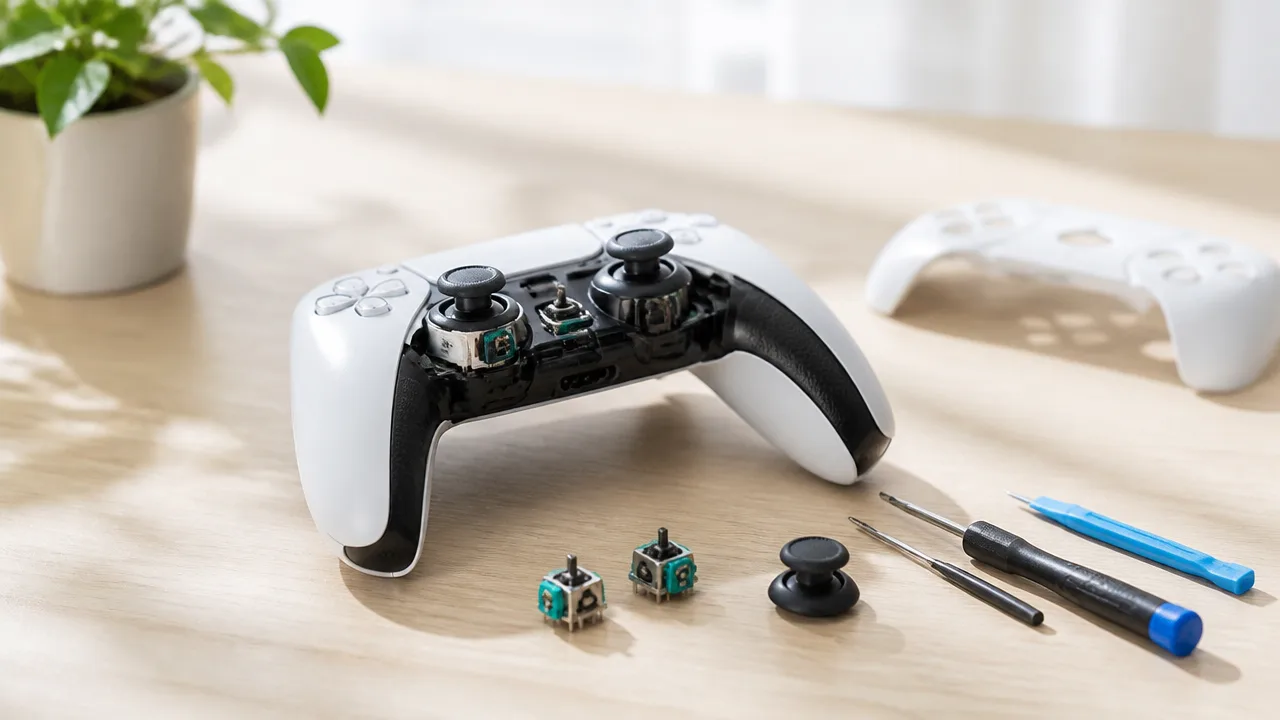
TMRスティックでドリフトが起こる原因は、磁気を読むセンサーそのものだけではありません。
スティックを中央へ戻す機構の消耗、内部への異物の混入、衝撃、キャリブレーションや本体側の認識ずれなども、意図しない入力につながることがあります。
TMR方式は従来の接点を使う方式と仕組みが異なりますが、コントローラー全体が劣化や不具合と無縁になるわけではありません。
原因ごとに現れ方が変わるため、センサーの種類だけで判断せず、スティックの物理的な動きと機器側の状態を分けて考えることが大切です。
TMR方式でもドリフトを完全には防げない
TMR方式は、スティックの位置を磁気の変化から読み取る仕組みで、従来型で見られやすい接点部分の摩耗を抑えやすい特徴があります。
そのため、読み取り部の摩耗が原因となる入力ずれには強いと考えられています。
ただし、スティックユニットにはセンサー以外にも、軸、ばね、可動部、基板、配線といった複数の部品が使われています。
これらの部品の状態が変われば、磁気センサーが正常に働いていても、中央位置が安定しなかったり、入力値が本来の位置と合わなくなったりすることがあります。
つまりTMRは、ドリフトの可能性を下げる技術ではあっても、コントローラーに起こり得るすべての原因をなくすものではありません。
購入直後から症状が出る場合と、長く使った後で現れる場合では、疑われる要因も異なります。
| 原因の分類 | 主な内容 | 起こりやすいタイミング |
|---|---|---|
| 機械的な要因 | ばねや可動部の消耗、軸のずれ | 使用期間が長い場合 |
| 外部からの影響 | ホコリ、異物、落下などの衝撃 | 保管場所や使用環境が変わった後 |
| 設定・認識の要因 | 中心位置の記録ずれ、ソフトウェア側の不調 | 更新後や接続先を変えた後 |
センタリングばねの劣化やジンバルの摩耗で中央に戻りにくくなる
スティックを手放したときに中央へ戻す役割を持つのが、内部のセンタリングばねやジンバルと呼ばれる可動機構です。
この部分が繰り返し動くことで少しずつ消耗すると、スティックが中央に戻る力や戻り方に偏りが出ることがあります。
見た目には中央にあるように見えても、内部ではわずかに傾いた位置で止まり、その状態をセンサーが入力として読み取る場合があります。
特定の方向だけ戻りが鈍い、スティックを弾いた後に止まる位置が毎回少し違うといった感覚があるなら、機械部分の影響も考えられます。
また、強く倒し込む操作を長期間繰り返すゲームでは、可動部に負担が集中しやすくなります。
TMRセンサーを採用していても、スティックを動かす土台まで摩耗しないわけではない点は押さえておきたいところです。
ホコリや異物、衝撃によってスティックの動きが乱れる
スティック根元のすき間から細かなホコリや繊維くずなどが入り込むと、可動部の動きがわずかに妨げられることがあります。
異物が原因の場合は、常に同じ方向へ入力されるとは限らず、動かしたときだけ違和感が出たり、戻り方が不規則になったりすることもあります。
飲み物の飛び散りや湿気の影響を受けた場合も、内部の状態によっては操作感や入力の安定性に変化が生じる可能性があります。
さらに、机から落とした、持ち運び中に圧力がかかったといった衝撃によって、軸や内部部品の位置関係が変わるケースもあります。
外装に目立つ傷がなくても、スティックを倒したときの感触が以前と違うなら、単純なセンサー故障と決めつけないほうがよいでしょう。
「急に症状が出た」「操作した方向によって感触が違う」場合は、外部要因や可動部の状態も候補になります。
キャリブレーションやファームウェアの不具合で入力がずれる
スティックの中心位置は、ハードウェアの状態だけでなく、機器側がどの位置を中央として扱っているかにも左右されます。
この認識情報がずれると、スティック自体は大きく傾いていなくても、画面上では入力が残っているように見えることがあります。
特に、コントローラーの接続先を変えた後、本体やコントローラーの更新後、複数の設定を切り替えた後は、ソフトウェア側の影響を確認する意味があります。
一時的な通信状態や入力処理の不安定さが、ドリフトに似た現象として現れる場合もあります。
この場合は部品が壊れているとは限らず、物理的な不具合と設定上のずれを切り分けることが重要です。
なお、症状の出方はゲームや使用機器によって異なるため、ひとつのソフトだけで判断せず、入力の状態を総合的に見ると原因を考えやすくなります。
入力が勝手に続くドリフトと細かく揺れるジッターは症状が異なる
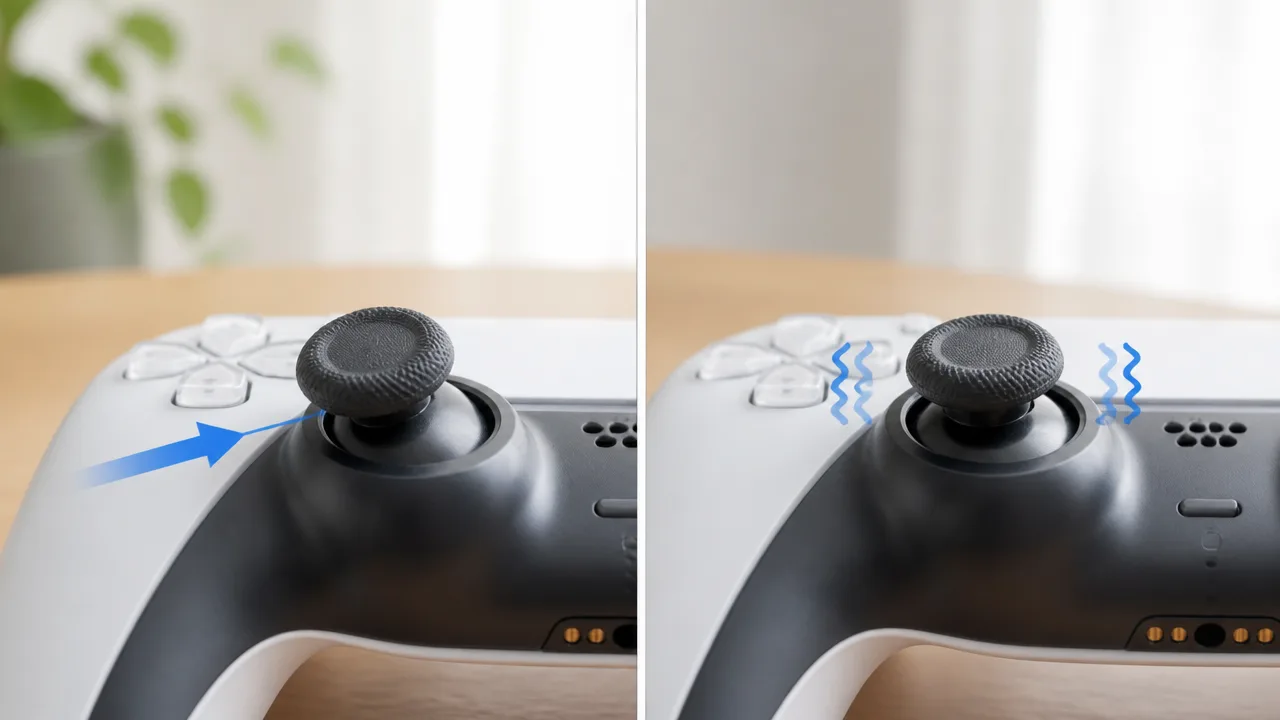
TMRスティックで違和感が出たときは、入力が一方向へ残り続ける「ドリフト」なのか、中央付近で入力値が細かくぶれる「ジッター」なのかを分けて考えることが大切です。
見た目には似た動きでも、画面上での現れ方や操作中に感じる困りごとは異なるため、症状を言葉にできると状態を把握しやすくなります。
また、ゲーム内の補正機能や視点操作の設定によって、スティック自体の入力とは別に意図しない挙動のように見える場合もあります。
| 症状の種類 | 主な見え方 | 操作時に感じやすいこと |
|---|---|---|
|
ドリフト |
スティックから指を離しても、一定方向の入力が続く。 |
キャラクターが歩き続ける、メニューの選択が移動し続ける。 |
|
ジッター |
中心付近の入力が小刻みに増減し、表示が細かく揺れる。 |
照準が落ち着かない、カーソルが震えるように動く。 |
|
設定による見え方 |
特定のゲームや操作モードでだけ動きが大きく感じられる。 |
視点が速すぎる、わずかな操作が大きく反映される。 |
スティックを離しても一定方向へ入力されるのがドリフト
ドリフトは、スティックに触れていない状態でも、上下左右のどこか一方向へ入力が継続する症状を指します。
たとえば、キャラクターがゆっくり前へ進み続ける、ホーム画面の項目が横へ移動し続けるといった現れ方が代表的です。
入力の強さは常に同じとは限らず、わずかに動く程度から、はっきり操作したように反応する程度まで差があります。
特に、同じ方向へ繰り返し動く場合は、「偶然の一回の誤操作」ではなく、中心位置からの入力が残っている状態として捉えやすいでしょう。
ただし、ゲームによっては移動開始までに必要な入力の大きさが異なるため、あるタイトルでは気にならなくても、別のタイトルではすぐに歩き出すことがあります。
メニュー画面、文字入力画面、複数のゲームなどで同じ方向への動きが確認できるかを見ると、症状の傾向を整理しやすくなります。
-
手を離してもカーソルや選択項目が一方向へ移る。
-
移動操作をしていないのにキャラクターがゆっくり進む。
-
同じ方向の入力が長く続き、止まるタイミングが安定しない。
入力値が中央付近で細かく変動するのがジッターやノイズ
ジッターは、入力が大きく一方向へ残るというより、中央付近で数値が細かく上下左右に変動する状態です。
画面上では、照準やポインターが小刻みに震える、静止させたい視点がわずかにふらつくといった形で気づくことがあります。
入力の揺れが小さい場合、移動操作にはほとんど影響せず、精密な照準合わせや細かなカーソル操作をしたときだけ違和感になることもあります。
反対に、ゲーム側が小さな入力にも敏感な設定では、軽い揺れでも動きとして目立ちやすくなります。
ジッターは「勝手に進み続ける」というより、「止めているのに落ち着かない」と感じやすい症状です。
また、揺れる方向が毎回同じとは限らず、右左や上下に不規則に変わることもあります。
そのため、特定方向へ一定に進むドリフトとは、操作画面での見え方が異なります。
-
照準やカーソルが細かく震えるように見える。
-
中央に戻したつもりでも、わずかな動きが断続的に出る。
-
移動よりも、視点操作や狙いを定める場面で気になりやすい。
ゲーム側の補正や設定が意図しない動きに見える場合もある
スティックの状態に問題があるように感じても、ゲーム側の操作設定が動き方に影響している場合があります。
たとえば、視点移動の感度が高い、加速する操作方式が選ばれている、照準を補助する機能が働くといった状況では、小さな入力でも大きな動きに見えることがあります。
乗り物の操縦、カメラの自動追従、メニュー画面の連続送りなど、ゲーム固有の仕様によって入力後の動きが続くケースもあります。
このような挙動は、必ずしもスティックが常に入力を出していることを意味するわけではありません。
特定のゲーム内だけで起こるのか、それともホーム画面や別の用途でも同様に見られるのかを分けて考えると、入力そのものの問題と、表示・操作の仕組みによる違いを混同しにくくなります。
まずは「一定方向へ続く」「細かく揺れる」「特定の場面だけ目立つ」のどれに近いかを確認しておくと、次に状態を確認するときの手がかりになります。
テスト画面と実際の操作感を照らし合わせると原因を絞り込みやすい
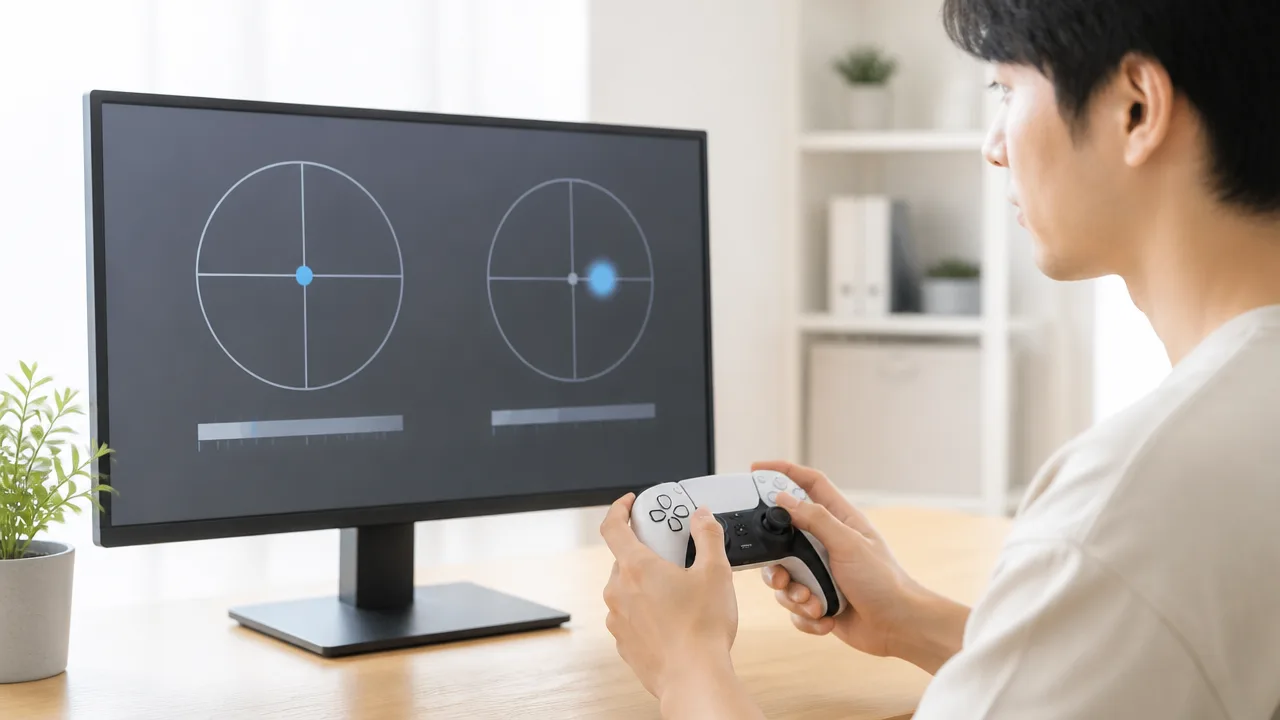
TMRスティックのドリフトが気になるときは、入力を数値や図で見られるテスト画面と、ゲーム中の操作感を比べると、症状の出方を整理しやすくなります。
「触っていないのに中心から動くのか」「動かしたときだけ不自然なのか」「特定の機器やゲームに限られるのか」を順番に確認すると、確認すべき場所を絞り込みやすいです。
一度の確認だけで判断せず、スティックを休ませた状態や持ち方を変えた状態でも見ておくと、偶然の入力との区別がしやすくなります。
スティックを触らずに中心位置のずれを確認する
まずは対応機器のコントローラーテスト画面や入力確認画面を開き、スティックから指を離した状態で表示を観察します。
中心を示す点や十字の表示が中央付近で安定していれば、少なくともその時点では大きな常時入力は出ていないと考えられます。
一方で、何も触っていないのに表示が特定方向へ寄り続ける場合は、ドリフトとして感じる症状と結び付きやすい状態です。
数秒だけではなく、10秒から30秒ほど静かに置いて変化を見ると、断続的なずれにも気付きやすくなります。
| テスト画面での見え方 | 実際の操作で起こりやすいこと |
|---|---|
| 中央でほぼ止まっている | 常時入力による影響は確認しにくい |
| 一定方向に少し離れた位置で止まる | キャラクターやカーソルがゆっくり動くことがある |
| 中央付近で細かく位置が変わる | 照準や視点が落ち着かないように感じることがある |
| 時間を置いてから急にずれる | 使用中だけ症状が出るように感じることがある |
ただし、テスト画面上のごく小さな変化が、必ずしも普段の操作に影響するとは限りません。
表示のずれの大きさと、実際に困る場面があるかをセットで見ておくことが大切です。
ゆっくり一周させて引っかかりや入力範囲を調べる
次に、スティックを外周に沿ってゆっくり一周させ、画面上の入力の軌跡と指先の感触を確認します。
勢いよく回すと細かな違和感を見落としやすいため、一定の力でゆっくり動かすのがおすすめです。
入力表示が途中で急に飛ぶ、円ではなく一部だけ大きくへこむ、特定方向で戻りが遅いといった様子がないかを見ます。
- スティックを倒し始める位置で反応が急に変わらないか。
- 外周をなぞる途中で、指に引っかかりやざらつきを感じないか。
- 同じ場所を通るたびに、入力表示が不自然に跳ねないか。
- 手を離した後、中央付近へ戻る動きが毎回大きく違わないか。
外周まで倒したときの入力範囲が方向によって大きく違う場合は、単純な中心ずれとは別の特徴が出ている可能性があります。
強く押し込んだり、無理にひねったりして確認する必要はありません。
普段の操作に近い力で、違和感が再現するかを見るだけでも十分な手がかりになります。
複数のゲームや機器で同じ症状が出るか確認する
症状を判断するときは、できれば複数のゲーム、メニュー画面、対応する別の機器でも同じ動きが出るかを確かめます。
あるゲームの特定場面だけで気になる場合は、その場面の操作仕様や画面の動き方が関係していることもあります。
反対に、ホーム画面、入力テスト画面、複数のゲームで同じ方向への入力が見えるなら、コントローラー側の状態を優先して確認しやすくなります。
| 確認結果 | 見分けるヒント |
|---|---|
| 一つのゲーム内だけで起こる | ゲームごとの操作条件も含めて様子を見る |
| メニュー画面でも起こる | ゲーム以外の場面でも入力が出ている可能性を確認する |
| 別の対応機器でも同様に起こる | コントローラー側の症状として再現性を確認しやすい |
| 接続先を変えると見え方が変わる | 接続環境や機器ごとの差も記録しておく |
確認する際は、「右に少し動く」「30分ほど使うと出る」など、症状を短くメモしておくと比較が楽になります。
再現する条件が分かれば、必要な対応を選ぶときにも状況を伝えやすくなります。
左右のスティックを比較して機械的な違和感を見つける
左右にスティックがあるコントローラーなら、問題が気になる側と反対側を同じように動かして比べる方法も役立ちます。
左右では用途が異なることが多いため完全に同じ感触とは限りませんが、戻る速さや押し込み時の感触、外周での滑らかさには参考になる違いが表れます。
片方だけが明らかに重い、特定方向でだけ抵抗がある、中心へ戻る感触が弱いと感じる場合は、テスト画面の表示と合わせて記録しておくとよいでしょう。
画面上の数値だけでなく、指先で感じる差も確認材料になります。
ただし、わずかな感触の差だけで原因を決めつける必要はありません。
入力の動き、再現する場面、左右差の3点を照らし合わせることで、次に確認したいポイントが見えやすくなります。
設定が原因なら再キャリブレーションと更新で改善する可能性がある
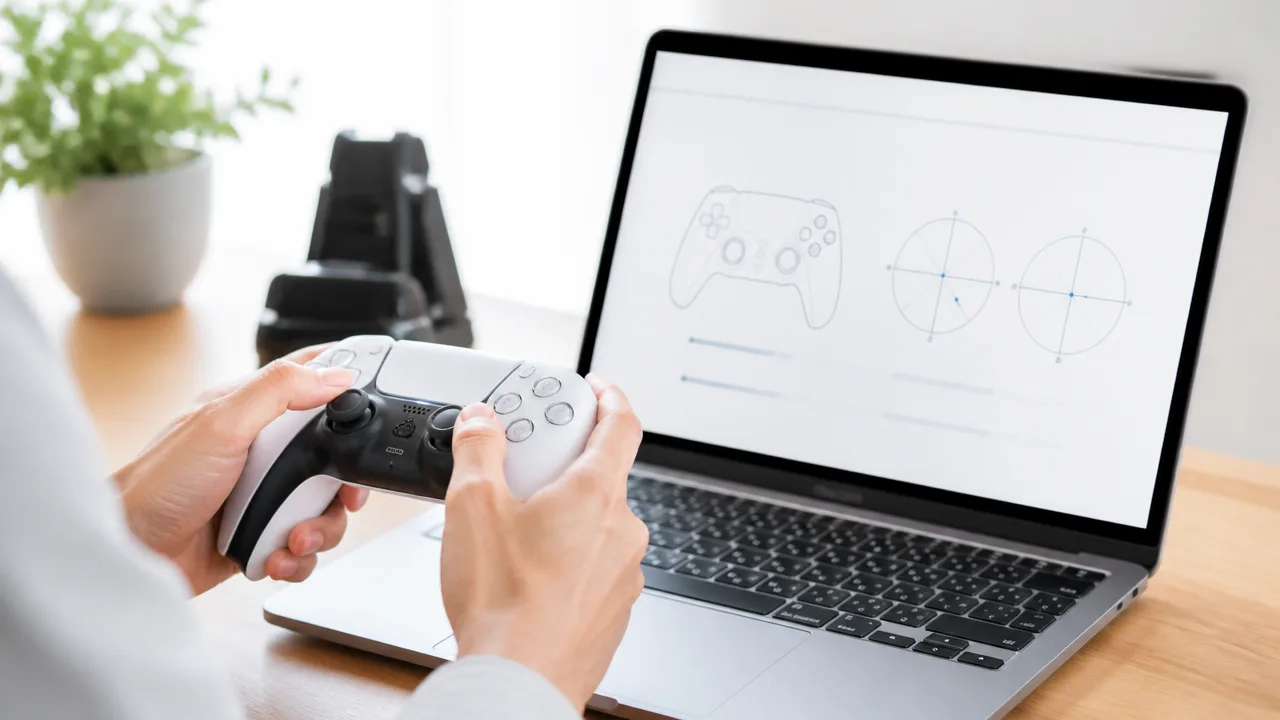
TMRスティックの入力が安定しないときは、部品そのものではなく、位置情報の記録や本体側の設定がずれている場合もあります。
メーカーが案内する手順で再キャリブレーションを行い、コントローラーと接続機器を更新することで、症状が目立たなくなる可能性があります。
分解や交換を考える前に、まずは設定面で戻せる状態かを落ち着いて確認してみてください。
メーカー指定の手順でキャリブレーションをやり直す
キャリブレーションとは、スティックが中央にある位置や、倒したときの入力範囲を機器に認識させるための調整です。
TMR方式のスティックは磁気の変化を利用して位置を読み取るため、キャリブレーション時の置き方や操作手順によって、中心位置の扱いに差が出ることがあります。
調整機能が用意されている製品では、説明書や公式サポートに記載された手順を優先してください。
機種によっては、コントローラー本体のボタン操作で行うもの、専用アプリや接続機器の設定画面から行うものがあります。
| 確認すること | 気をつけたいポイント |
|---|---|
| 開始前のスティック位置 | 力を加えず、自然に中央へ戻った状態で始めます。 |
| 机や床の安定性 | 調整中に本体が傾いたり、スティックに触れたりしないようにします。 |
| スティックを動かす範囲 | 案内がある場合は、外周までゆっくり動かして入力範囲を記録します。 |
| 完了後の確認 | 中央付近で入力が残らないか、複数回確認します。 |
手順に「スティックに触れないでください」と表示された場面では、少しの力でも基準位置に影響することがあるため注意が必要です。
また、自己流で何度も調整を繰り返すと、かえって状態の変化を追いにくくなります。
一度実施したら、通常の操作で変化を確認してから次の対応へ進むと判断しやすいですよ。
製品によっては、利用者が手動でキャリブレーションできない場合もあります。
その場合は無理に隠し操作を試さず、公式の案内にあるリセット手順や更新方法を確認するほうが安心です。
コントローラーと接続機器のファームウェアを更新する
コントローラーのファームウェアは、入力の処理や接続時の動作を調整するための内部ソフトウェアです。
更新内容によっては、スティック入力の判定や互換性に関する調整が含まれることがあります。
そのため、以前は問題なく使えていたのに入力が気になり始めた場合でも、利用可能な更新がないか確認する価値があります。
-
コントローラー本体の更新が案内されているか確認します。
-
ゲーム機、パソコン、スマートフォンなど、接続先の更新も確認します。
-
専用アプリを使う製品では、アプリ自体も最新の状態にします。
-
更新中は充電切れや接続解除が起きないよう、電池残量と接続状態を確認します。
更新の前には、メーカーの対応機器や注意事項を読んでおくことが大切です。
非公式の更新データや出所がはっきりしない設定ツールを使うと、元の状態へ戻す手順が複雑になることがあります。
公式サイト、公式アプリ、接続機器の標準設定画面から更新するようにしましょう。
更新後はすぐに結論を出さず、再起動や再接続を行ってから操作感を確認すると、変更が反映されているか分かりやすくなります。
設定を初期化して独自の補正による影響を確認する
ボタン配置の変更、連続入力機能、感度設定、補正機能などを使っている場合は、それらの設定が操作感に影響している可能性も考えられます。
特に専用アプリやパソコン側の管理ソフトでは、コントローラー本体とは別に入力設定が保存されていることがあります。
設定を初期化することで、独自に加えた調整が症状に関係しているかを切り分けやすくなります。
-
現在のボタン配置や感度など、戻したい設定があれば記録します。
-
コントローラー側、専用アプリ側、接続機器側に保存された設定を確認します。
-
メーカー指定の方法で設定を標準状態へ戻します。
-
追加の補正を加えない状態で、基本的な操作を試します。
初期化をすると、ボタン割り当てや接続情報、個別の操作設定が消える製品もあります。
大切な設定がある場合は、初期化前に画面を保存したり、メモを残したりしておくと復元しやすいです。
初期状態で違和感が小さくなったなら、以前の設定を一つずつ戻していくことで、影響していた項目を見つけられる場合があります。
反対に、再キャリブレーション、更新、初期化を行っても変化がないときは、設定以外の要因も含めて次の確認へ進むとよいでしょう。
軽い中心ずれはデッドゾーン調整で目立ちにくくできる
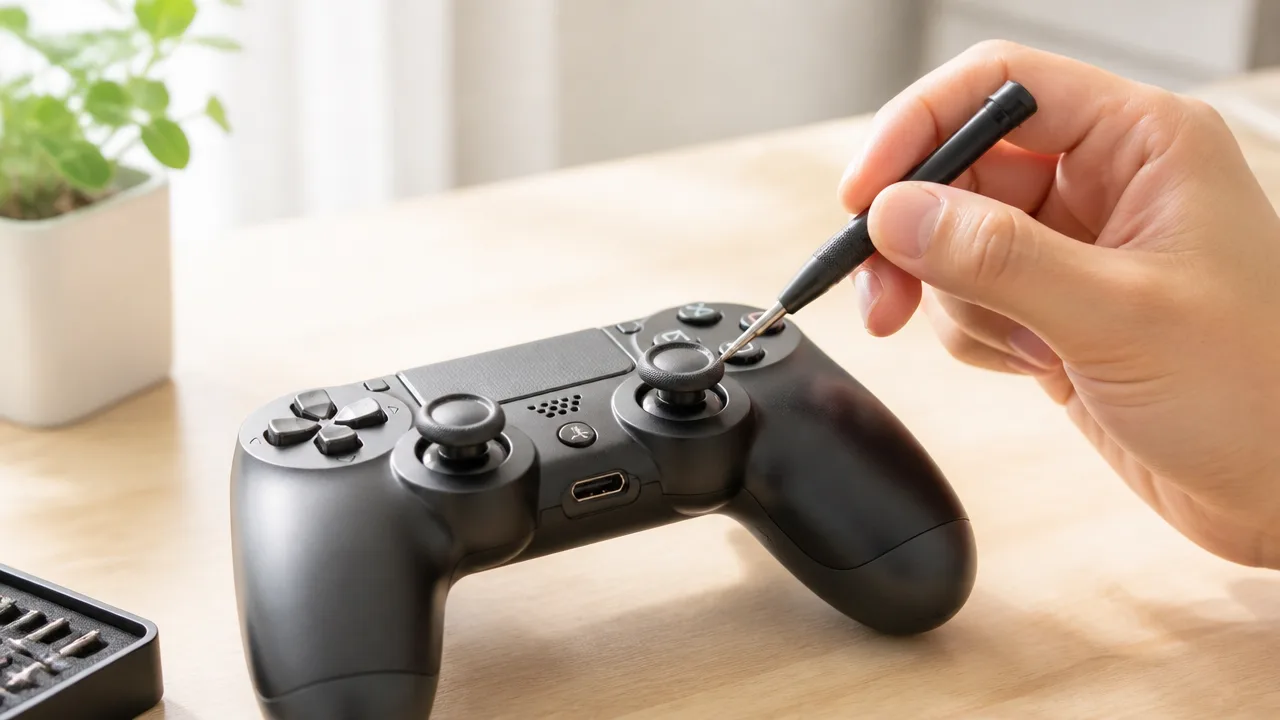
スティックを触っていないのに入力がわずかに残る程度なら、中心側のデッドゾーンを広げることで操作への影響を目立ちにくくできる場合があります。
ただし、設定値を大きくしすぎると小さな入力を受け付けにくくなるため、症状を確認しながら少しずつ調整することが大切です。
デッドゾーンは中心付近のごく小さな入力を反応させないための範囲であり、わずかな中心ずれを吸収する目的で使えます。
中心側のデッドゾーンを少しずつ広げる
デッドゾーンの調整項目は、ゲーム内のコントローラー設定、接続機器の設定画面、専用の管理アプリなどに用意されていることがあります。
中心側の設定は「内側のデッドゾーン」「最小入力範囲」「中央付近の無効範囲」など、機器やソフトによって表示名が異なります。
調整するのは、スティックを倒し切ったときの範囲ではなく、中心付近の反応を抑える項目です。
設定場所が見つかったら、現在の値を記録したうえで、最小の変更幅から試してみましょう。
-
調整前のデッドゾーン設定をメモや画面保存で残します。
-
スティックから指を離した状態で、画面上のカーソルやキャラクターが動くか確認します。
-
中心側のデッドゾーンを一段階だけ広げます。
-
同じ場面で入力が収まったか、ゆっくり倒した操作ができるかを確認します。
-
まだ影響が残る場合だけ、さらに一段階ずつ調整します。
たとえば、メニュー画面で選択位置が勝手に移る、視点がゆっくり流れるといった軽い症状であれば、中心付近の無効範囲を少し広げるだけで落ち着くことがあります。
一方で、スティックを中心に戻しても大きく入力が続く場合は、デッドゾーンを広げても操作しにくさが先に目立ちやすくなります。
変更は一度に大きく行わず、実際に使うゲームや操作画面で確認しながら進めることがポイントです。
広げすぎると細かな操作がしにくくなる
デッドゾーンを広げるほど、中心付近のわずかな入力は反応しなくなります。
そのため、意図しない動きを抑えやすくなる反面、照準を少しだけ動かす操作や、ゆっくり歩く操作では違和感につながることがあります。
| デッドゾーンの状態 | 感じやすい特徴 |
|---|---|
| 小さすぎる | わずかな中心ずれや細かな揺れを拾いやすいです。 |
| 適度 | 意図しない入力を抑えつつ、細かな操作も残しやすいです。 |
| 大きすぎる | スティックをある程度倒さないと反応せず、操作の出だしが鈍く感じやすいです。 |
特に対戦ゲームや照準合わせを重視するゲームでは、わずかな設定差でも操作感が変わることがあります。
普段遊ぶジャンルで確認し、勝手な入力が出ない範囲で、もっとも小さい値を目安にするとバランスを取りやすいです。
ゲームごとにデッドゾーンを保存できる場合は、細かな照準操作をするゲーム用と、移動中心のゲーム用で設定を分ける方法もあります。
ただし、複数の場所で同時にデッドゾーンを設定すると、必要以上に反応が鈍くなることがあります。
コントローラー本体、接続機器、ゲーム内設定のどこで調整が入っているかを確認し、基本的には一か所ずつ変更すると判断しやすいです。
デッドゾーン調整は部品の劣化そのものを直す方法ではない
デッドゾーン調整は入力を受け付けない範囲を設ける対処であり、スティック内部の状態を元に戻す方法ではありません。
TMR方式のスティックであっても、スティックを支える機構、可動部分、取り付け状態など、入力に関わる要素はセンサー以外にもあります。
そのため、以前より大きなデッドゾーンが必要になった、調整しても症状が安定しない、通常の操作までしにくくなったという場合は、設定だけで無理に抑え込まないほうが安心です。
まずはデッドゾーンを一時的な操作補助として考え、快適に扱える範囲に収まっているかを見ながら使いましょう。
軽い中心ずれを抑えられた場合でも、ときどき設定値と操作感を見直しておくと、変化に早めに気付きやすくなります。
ホコリや異物が疑われる場合は外側から無理なく清掃する
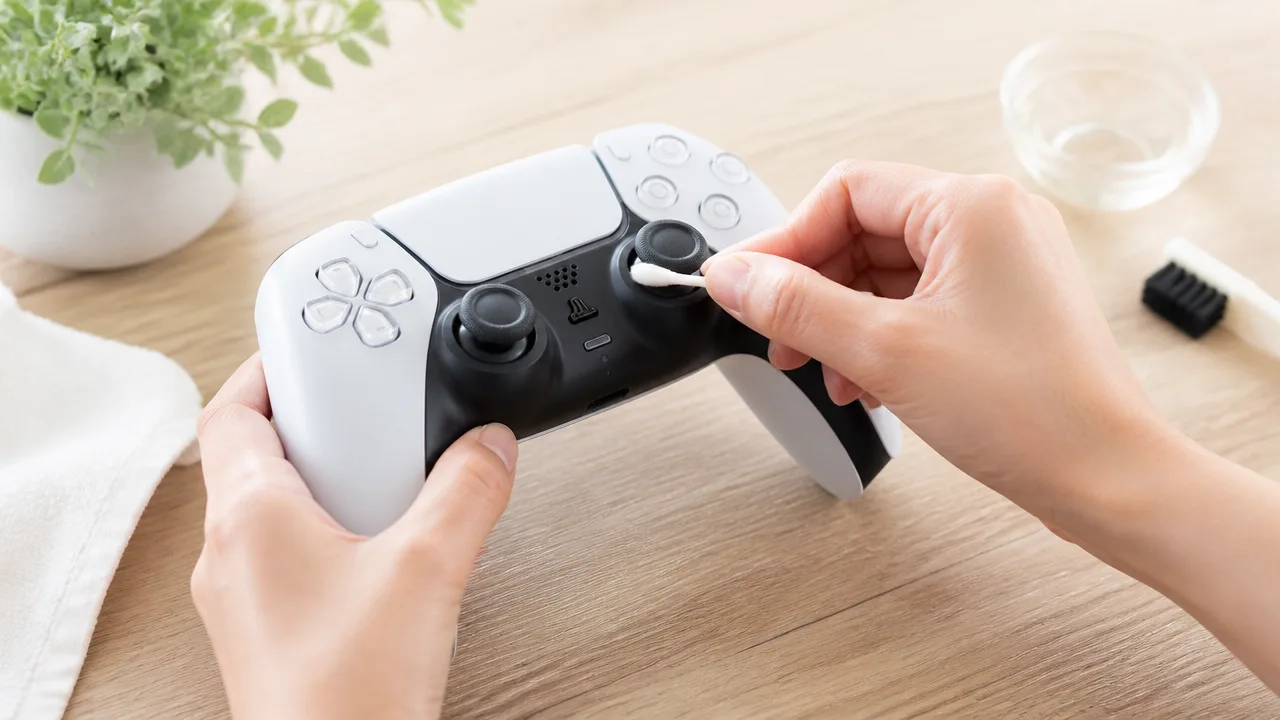
スティックの根元にホコリや細かな異物が見える場合は、まず電源を切り、分解せず外側からやさしく清掃する方法を試してみましょう。
無理に奥へ押し込んだり、強い風を当て続けたりすると、汚れが内部へ移動したり、可動部に負担がかかったりする可能性があります。
見える範囲を少しずつきれいにすることが、TMRスティックを扱うときの基本です。
電源を切ってスティック周辺の汚れを取り除く
清掃前にはコントローラーやゲームパッドの電源を切り、有線接続ならケーブルも外しておきましょう。
通電したまま作業すると、意図しない入力が入ったり、接続中の機器に影響したりする心配があります。
まずは明るい場所で、スティックの根元、スティックキャップの縁、本体のすき間にホコリや髪の毛が付いていないか確認します。
表面の汚れは、乾いたやわらかい布や毛先のやわらかいブラシを使うと取り除きやすいです。
細かなすき間に付いた汚れは、スティックをゆっくり倒しながら、周囲をなでるようにブラシで掃除します。
このとき、スティックを強く引っ張ったり、根元を細い道具でこじったりしないよう注意してください。
-
本体表面は乾いたクロスで軽く拭き取ります。
-
根元のホコリはやわらかいブラシで外側へかき出します。
-
髪の毛などが見える場合は、つまめる部分だけをゆっくり取り除きます。
-
清掃後はスティックを数回ゆっくり動かし、引っかかりがないか確かめます。
水分を含んだ布を使う場合は、直接濡らすのではなく、水分が残らない程度に固く絞ることが大切です。
洗剤、アルコール類、潤滑を目的とした液体などは、素材や内部部品との相性が製品ごとに異なるため、説明書で案内がない限り使用を控えるほうが無難です。
特にスティックのすき間へ液体を垂らす方法は、外からは見えない場所に入り込むおそれがあるためおすすめできません。
エアーを強く吹き込みすぎないよう注意する
ブラシだけでは取りにくい軽いホコリには、手で押して使うブロワーなどで、弱い風を短く当てる方法があります。
ただし、強い風を一点に当て続けると、ホコリが奥へ入り込んだり、内部にある細かな部品へ負担がかかったりする可能性があります。
至近距離から勢いよく吹き込むことは避けましょう。
エアーを使う場合は、スティックを少しずつ異なる方向へ倒し、すき間の外側へ風を逃がすイメージで短時間ずつ行います。
| 確認したい点 | 扱い方の目安 |
|---|---|
| 風を当てる距離 | ノズルを根元へ近付けすぎず、少し離して使います。 |
| 風の強さ | 一度に強く吹かず、弱い風を短く区切ります。 |
| スティックの位置 | 少しずつ倒して、同じ場所だけに負荷をかけないようにします。 |
| 清掃後の確認 | 見える汚れが残っていないか、動きに違和感がないかを確認します。 |
缶タイプのエアーを使う場合は、製品に記載された向きや使用方法を守ることも重要です。
容器の扱い方によっては冷えた成分が出ることがあるため、説明にない角度で使ったり、長く噴射し続けたりしないようにしましょう。
清掃直後はすぐに電源を入れず、周辺に湿り気や冷たさが残っていないことを確認してから接続すると安心です。
分解清掃は保証や部品破損のリスクを確認して判断する
外側の清掃で取り切れない汚れがありそうでも、自己判断で本体を開ける前に、保証条件やメーカーの案内を確認しましょう。
コントローラーは小さなねじ、ケーブル、固定部品などで構成されており、組み戻す際のわずかなずれが操作感に影響することがあります。
また、製品によっては分解した時点で保証対象外となる場合もあります。
購入から日が浅い製品や保証期間内の製品は、先にメーカーや販売店のサポート窓口を確認するほうが安心です。
-
外側から見えない異物を無理に取り出そうとしないことです。
-
専用ではない工具で本体のすき間を広げないことです。
-
ねじや部品の紛失につながる場所で作業しないことです。
-
作業経験に不安がある場合は、修理対応の可否を相談することです。
TMRスティックは接点の摩耗を抑えやすい方式ですが、スティックの周辺に付着した汚れまで自動的に防げるわけではありません。
だからこそ、日常的には表面を軽く拭き、汚れを見つけた時点で外側から整える習慣が役立ちます。
清掃中に強い引っかかりや不自然な感触がある場合は、力を加えず作業を止めることが大切です。
TMRモジュール交換後のドリフトは取り付け状態も確認する
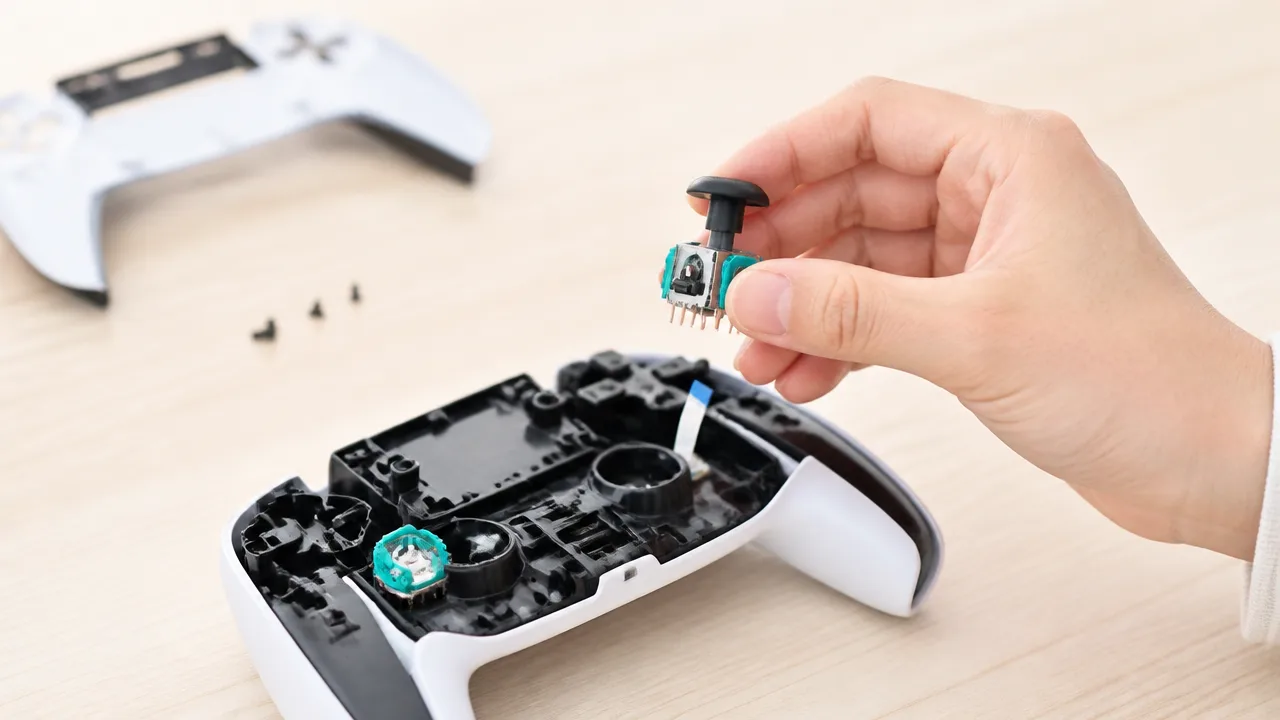
TMRスティックへ交換したあとにドリフトが起こる場合は、モジュール自体の不具合だけでなく、はんだ付け・端子接続・固定位置に原因があることがあります。
設定を調整しても入力の乱れが残るときは、無理に何度も操作を繰り返すより、交換作業で触れた部分にずれや負荷がないかを確認することが大切です。
ただし、基板上の作業には細かな部品や熱に弱い箇所もあるため、不安がある場合は作業を止め、対応可能な修理窓口へ相談しましょう。
はんだ付けや端子の接続状態で入力が不安定になる場合がある
交換用のTMRモジュールは、製品によって基板にはんだ付けするタイプと、端子やソケットで接続するタイプがあります。
どちらの方式でも接続が不十分だと、スティックを触っていないのに入力値が変化したり、操作中に反応が途切れたりする場合があります。
はんだ付けタイプでは、はんだの量が少なすぎる、端子全体に熱が伝わっていない、隣り合う端子同士が意図せずつながっているといった状態に注意が必要です。
一方で、長時間の加熱は基板のパターンや周辺部品に負担をかけるおそれがあるため、やり直しを重ねるほどよいとは限りません。
端子接続タイプでは、コネクターが最後まで差し込まれているか、ケーブルが斜めに入っていないか、固定用の部品が正しい位置に戻っているかを確認します。
| 確認したい箇所 | 見られやすい状態 | 確認のポイント |
|---|---|---|
| はんだ付け部 | 入力の揺れや反応の途切れ | 端子ごとの接合状態に偏りがないかを見る |
| コネクター | 特定方向だけ反応しにくい | 奥までまっすぐ接続されているか確認する |
| フラットケーブル | 本体を動かすと症状が変わる | 折れ・浮き・ロック部の閉め忘れを確認する |
| 固定ねじ・保持部 | 操作時に感触まで不安定になる | 締め付け不足や片寄りがないかを見る |
確認の際は、通電したまま基板へ触れないようにし、接続を見直す前には電源やケーブルを外しておくと安心です。
接続部を強く押したり、金属工具で端子に触れたりしないことも大切です。
モジュールの位置ずれはキャリブレーションだけで補えないことがある
TMRモジュールは、スティック軸の動きと内部の磁気変化を読み取る前提で配置されています。
そのため、モジュールがわずかに傾いている、基板に対して浮いている、スティック機構の中心と合っていないといった状態では、調整機能だけで自然な入力範囲に収めにくい場合があります。
とくに、中央付近では問題が小さく見えても、端まで倒したときだけ入力が届かない、斜め方向で動き方に差が出るといった症状は、位置関係を確認するきっかけになります。
交換用部品には、外観が似ていても対応する基板やスティック機構が限られるものがあります。
互換性を判断するときは、端子の数だけでなく、基板の形状、固定穴の位置、対応機種、販売元が案内する取り付け条件まで照らし合わせることが重要です。
-
モジュールが基板に対して水平に収まっているかを確認します。
-
固定部品やスペーサーを外したままにしていないかを確認します。
-
スティックを一周させたときに、特定の方向だけ物理的な引っかかりがないかを確認します。
-
対応機種が明記された部品を使用しているかを確認します。
位置ずれが疑われる場合、設定変更だけを繰り返すより、まず物理的な取り付け状態を見直すほうが原因を整理しやすくなります。
基板や周辺部品への負荷が異常入力につながる場合がある
モジュールを取り外したり取り付けたりする作業では、基板を曲げる力、ねじの締め付け、ケーブルの取り回しなどが周辺部品へ影響することがあります。
たとえば、基板が本来とは異なる位置で固定されると、スティック機構にわずかな圧力がかかり、ニュートラル位置が安定しにくくなる場合があります。
また、内部ケーブルがスティック周辺に挟まっていると、組み立て後に動きを妨げることもあります。
ねじは強く締めればよいわけではなく、部品が確実に保持される範囲で均一に固定することが基本です。
組み立て直したあとに症状が変化した場合は、分解前にはなかった干渉や圧迫が生じていないかを落ち着いて確認しましょう。
ただし、基板上には非常に小さな部品があり、目視だけでは状態を判断しにくいケースもあります。
部品の浮きや基板の傷みが疑われても、自分で補修することに不安があるなら、追加の作業は控えるほうが安心です。
磁気部品やホールエフェクト式トリガーの影響は製品設計ごとに確認する
TMRスティックは磁気を利用して位置を読み取るため、周辺にある磁石や磁気を利用する部品との位置関係が、製品設計に影響する場合があります。
コントローラーによっては、ホールエフェクト式のトリガーや磁気を使うボタン機構などが近くに配置されていることがあります。
通常はメーカーや部品メーカーが想定した構成であれば問題が出にくいよう配慮されていますが、非純正の改造部品を組み合わせる場合は、すべての組み合わせで安定するとは限りません。
とくに、スティックの近くへ磁石付きの部品を追加した、対応情報がないモジュールを取り付けた、内部レイアウトを変更したという場合は注意が必要です。
確認したいポイントは次のとおりです。
-
交換部品の販売元が、使用中のコントローラーへの対応を案内しているかを確認します。
-
磁石を含む追加部品を、スティック周辺へ独自に配置していないかを確認します。
-
トリガー操作とスティック入力の変化が同時に起きるかを確認します。
-
本体を閉じる前後で症状に違いが出るかを確認します。
交換後のドリフトは、TMR方式そのものではなく、部品の互換性と取り付け精度の組み合わせが関係していることもあります。
作業後から入力に違和感が出たときは、使用中のモジュール名、作業内容、症状が出る方向や条件を整理しておくと、販売元や修理窓口へ相談する際にも状況を伝えやすくなります。
修理・モジュール交換・買い替えは費用と作業難度で選ぶ
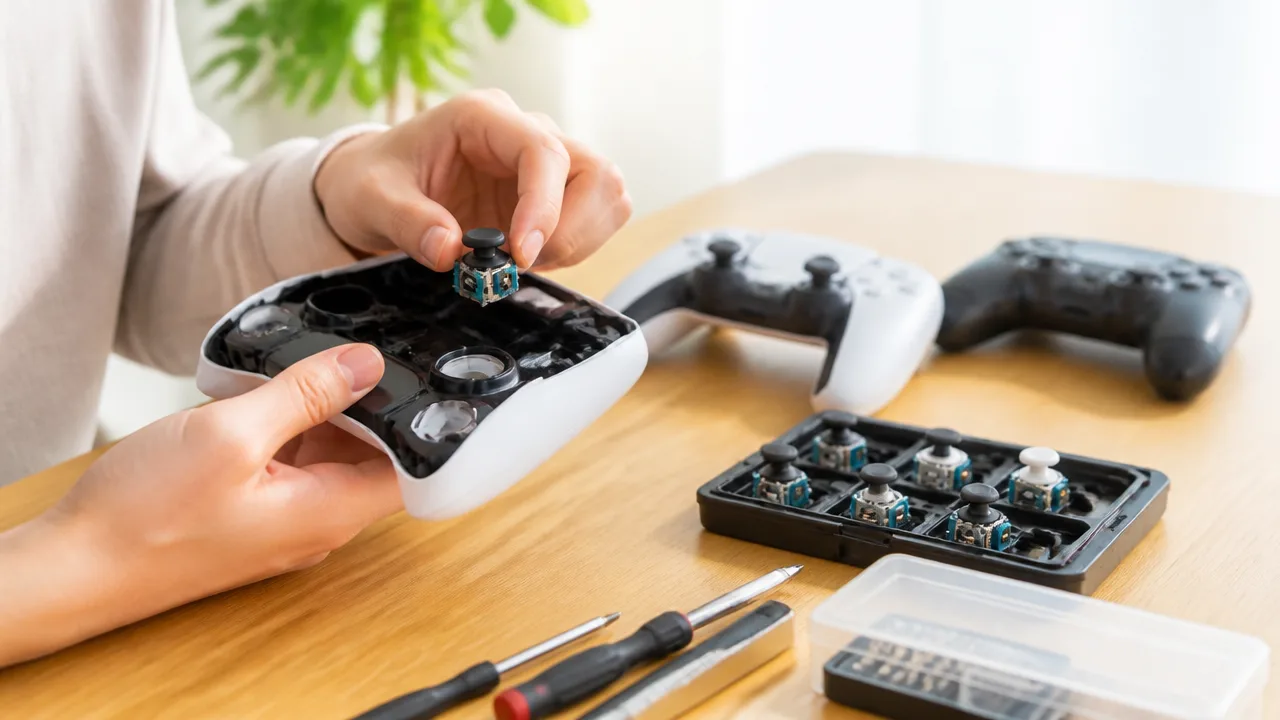
TMRスティックでドリフトが起こる場合は、保証の有無・不具合の範囲・自分で作業できるかを基準に、修理方法を選ぶのがおすすめです。
軽い不具合でも分解にはリスクがあるため、まずはメーカーサポートを確認し、必要に応じてモジュール交換や買い替えを検討すると判断しやすくなります。
費用だけでなく、作業後に安定して使い続けられるかまで含めて比較することが大切です。
| 選択肢 | 向いているケース | 確認したい点 |
|---|---|---|
| メーカーサポート | 保証期間内、購入直後、分解していない場合 | 保証条件、受付方法、代替品の有無 |
| モジュール交換 | 不具合がスティック周辺に限られる場合 | 部品の互換性、工具、作業難度 |
| 専門業者への依頼 | はんだ付けや分解作業に不安がある場合 | 修理内容、見積もり、保証内容 |
| 買い替え | 複数の不具合がある、修理費用がかさむ場合 | 必要な機能、対応機器、保証 |
保証期間内ならメーカーのサポートを優先する
購入からあまり時間が経っていない、または保証期間内である場合は、自分で分解する前にメーカーのサポートへ相談するのが安心です。
コントローラーを開けたり部品を交換したりすると、保証の対象外になる場合があるためです。
メーカーサポートでは、症状の確認方法や本体の送付手順を案内してもらえることがあります。
相談時には、ドリフトが出る方向、発生する頻度、使用している機器、購入時期をまとめておくと、状況を伝えやすくなります。
-
購入時のレシートや注文履歴を確認します。
-
保証書がある製品は、記載内容を確認します。
-
本体の外観に目立つ破損がないかを確認します。
-
症状がわかる短い動画や写真を残しておきます。
正規サポートを利用できるなら、修理後の対応も含めて相談しやすいため、最初の選択肢として考えやすいでしょう。
機械部分の摩耗が大きい場合はモジュール交換を検討する
TMR方式は位置の読み取りに関わる部分が摩耗しにくい設計ですが、スティック全体には倒す軸、戻りを支える機構、可動部などがあります。
長期間の使用で操作感がゆるい、特定方向へ倒したときだけ引っかかる、中心へ戻る感覚が以前と異なるといった場合は、センサー単体ではなくモジュール全体の状態を見直す必要があります。
このようなケースでは、スティックモジュールを交換したほうが、部分的な対応よりも安定しやすいことがあります。
ただし、交換用モジュールは見た目が似ていても、端子の形状や高さ、基板との適合が異なる場合があります。
購入前には、使用中のコントローラーに対応すると明記されている部品かどうかを確認しましょう。
交換部品の価格が抑えられていても、必要な工具や作業時間まで考えると、必ずしも負担が小さいとは限りません。
はんだ付けが必要な機種は専門業者への依頼も選択肢になる
コントローラーによっては、スティックモジュールが基板にはんだ付けされており、交換には分解だけでなくはんだ作業が必要です。
はんだ作業には熱を加える工程があるため、工具の扱いや基板の構造に慣れていない場合は、無理に進めないほうがよいでしょう。
作業に失敗すると、スティック以外の操作にも影響する可能性があります。
自分で対応できるか迷う場合は、修理を扱う専門業者へ見積もりを依頼する方法もあります。
依頼先を比べる際は、単に料金だけを見るのではなく、交換する部品の内容、作業後の保証、追加費用が発生する条件を確認することが大切です。
-
不具合の内容と使用機種を伝えます。
-
スティックモジュール交換が必要か確認します。
-
見積もりに含まれる作業範囲を確認します。
-
修理後の保証や問い合わせ窓口を確認します。
特に限定モデルや入手しにくいコントローラーは、買い替えの前に修理可否を相談する価値があります。
複数の不具合がある場合はコントローラーの買い替えも検討する
ドリフトに加えて、ボタンの反応不良、接続の不安定さ、充電の不具合、外装の傷みなどが重なっている場合は、買い替えも現実的な選択肢になります。
一部を修理しても別の部分で使いにくさが残るなら、修理費用と手間に見合わないことがあるためです。
修理費用が本体価格に近づく場合は、総合的に比較すると判断しやすくなります。
買い替える場合は、TMR搭載かどうかだけで決めず、普段使う機器への対応、持ちやすさ、背面ボタンなど必要な機能、保証内容も確認しましょう。
今のコントローラーに強い不満がなく、問題がスティック周辺だけに限られるなら修理や交換が向きます。
一方で複数箇所に使用感の低下があるなら、新しい製品へ切り替えたほうが、長い目では快適に使える場合があります。
TMR方式は従来型より接点摩耗に強いが機械部分の耐久性も重要になる
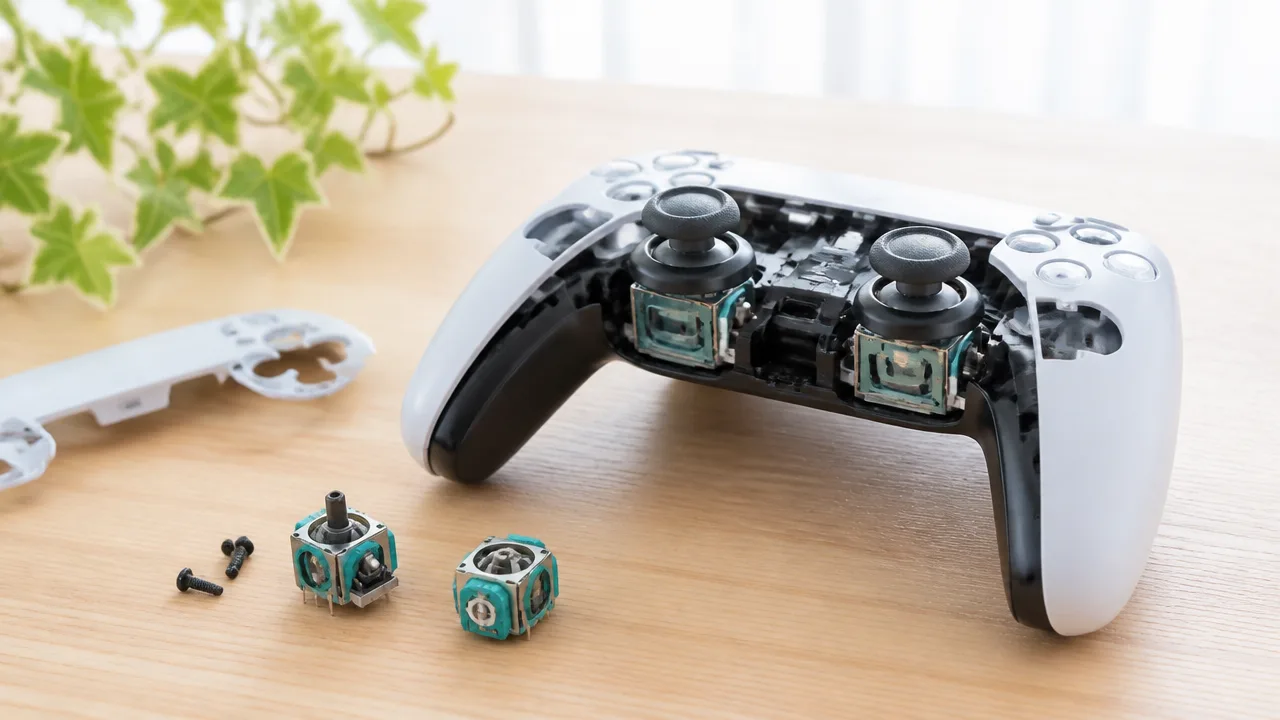
TMRスティックは、従来型のポテンショメータのように検知部で接点をこすり続けないため、接点摩耗に起因する入力ずれが起こりにくい構造です。
ただし、スティック全体にはバネ、軸、可動部、固定部などがあるため、センサーがTMR方式であっても、機械部分の状態によって操作感や中心位置は変化し得ます。
長く快適に使えるかを考えるなら、TMRという方式だけでなく、スティックユニット全体の作りや品質にも目を向けることが大切です。
従来型ポテンショメータは接点の摩耗が入力ずれにつながりやすい
従来型のアナログスティックには、ポテンショメータと呼ばれる部品が使われていることがあります。
これは、スティックの動きに合わせて可動接点が抵抗体の上を移動し、抵抗値の変化から位置を読み取る仕組みです。
操作するたびに内部の接点が動くため、長期間の使用によって抵抗体や接点に摩耗が生じることがあります。
摩耗が進むと、同じ位置にスティックを戻しても読み取る値がわずかに安定しにくくなり、中心から外れた入力として扱われる場合があります。
使用環境によっては、細かな汚れや湿気などが読み取りの安定性に影響することもあります。
| 方式 | 位置の読み取り方 | 検知部の特徴 |
|---|---|---|
| ポテンショメータ | 抵抗値の変化を利用 | 可動接点が抵抗体に触れる |
| ホールエフェクト方式 | 磁界の変化を利用 | 検知部に接点を使わない |
| TMR方式 | 磁界による抵抗変化を利用 | 検知部に接点を使わない |
もちろん、ポテンショメータ方式のすべてが短期間で使いにくくなるわけではありません。
部品の品質、設計、使用頻度によって状態は変わるため、方式だけで寿命を一律に判断するのは難しいです。
それでも、接点そのものの摩耗を減らしたい人にとって、磁気を利用する方式は選択肢のひとつになります。
ホールエフェクト方式とTMR方式はどちらも磁気で位置を検知する
ホールエフェクト方式とTMR方式は、どちらも磁石とセンサーを用いてスティックの位置を検知する方式です。
スティックが倒れると磁石との位置関係が変わり、その磁気の変化をセンサーが読み取ります。
検知のために抵抗体を物理的になぞる必要がないため、ポテンショメータ方式で課題になりやすい接点の摩耗とは異なる考え方で作られています。
ホールエフェクト方式は磁界によって生じる電圧の変化を利用し、TMR方式は磁界によって磁気抵抗素子の抵抗が変化する性質を利用します。
つまり、両者は似た目的を持つ磁気センサー方式ですが、磁気の変化を電気信号として扱う原理には違いがあります。
TMR方式だから必ずドリフトが起こらない、という意味ではありません。
磁石の位置関係、部品の組み立て精度、可動部の状態などに変化があれば、中心位置や入力の安定性へ影響する可能性はあります。
精度や消費電力、操作感はセンサー方式だけで決まらない
TMR方式は、わずかな磁気の変化を捉えやすい特性を持つとされ、低い消費電力を目指す製品に採用されることもあります。
ただし、実際の精度や使いやすさは、センサー単体の種類だけで決まるものではありません。
スティックの動きをどの細かさで読み取るか、信号をどのように処理するか、部品同士の位置をどれだけ安定して保てるかによって、完成品としての使用感は変わります。
同じTMR方式でも、製品ごとに中央付近の扱いやすさ、倒し切ったときの感触、入力の滑らかさが異なることがあります。
- 磁石とセンサーの配置精度
- 入力信号を処理する回路の設計
- スティックの可動範囲と軸の遊び
- 戻りを支えるバネの強さと均一性
- スティックキャップの高さや形状
たとえば、検知性能が高くても、軸に余計な遊びがあると細かな動きが操作感の不安定さにつながる場合があります。
反対に、センサー方式が従来型でも、スティックユニット全体がしっかり作られていれば、一定期間は安定して使えることがあります。
方式名だけを見るよりも、実際に使う機器に合った設計かどうかを確認するほうが、満足しやすいでしょう。
センタリング機構やジンバルの品質も長期使用に影響する
スティックを手放したときに中央へ戻す働きは、主にバネを含むセンタリング機構が担っています。
また、スティックの傾きを支えるジンバルは、軸の動きを案内する重要な機械部品です。
これらの部品はセンサーとは別に動き続けるため、摩耗、ゆるみ、変形、組み付け状態の影響を受けることがあります。
センタリング機構の戻り方に左右差が出ると、スティックが物理的な中央へ戻りきらず、結果として入力の中心もずれて見える場合があります。
ジンバルの動きが滑らかでない場合は、スティックを倒す方向によって重さや引っかかりを感じることもあります。
このように、TMR方式の利点を活かすには、磁気センサーだけでなく、スティックを正しい位置へ戻し続ける機械構造も欠かせません。
購入時や製品比較では、搭載方式に加えて、スティックユニットの作り、メーカーの保証内容、長期使用に関する利用者の評価も確認すると判断しやすくなります。
丁寧な保管と定期的な確認がTMRスティックのドリフト予防につながる
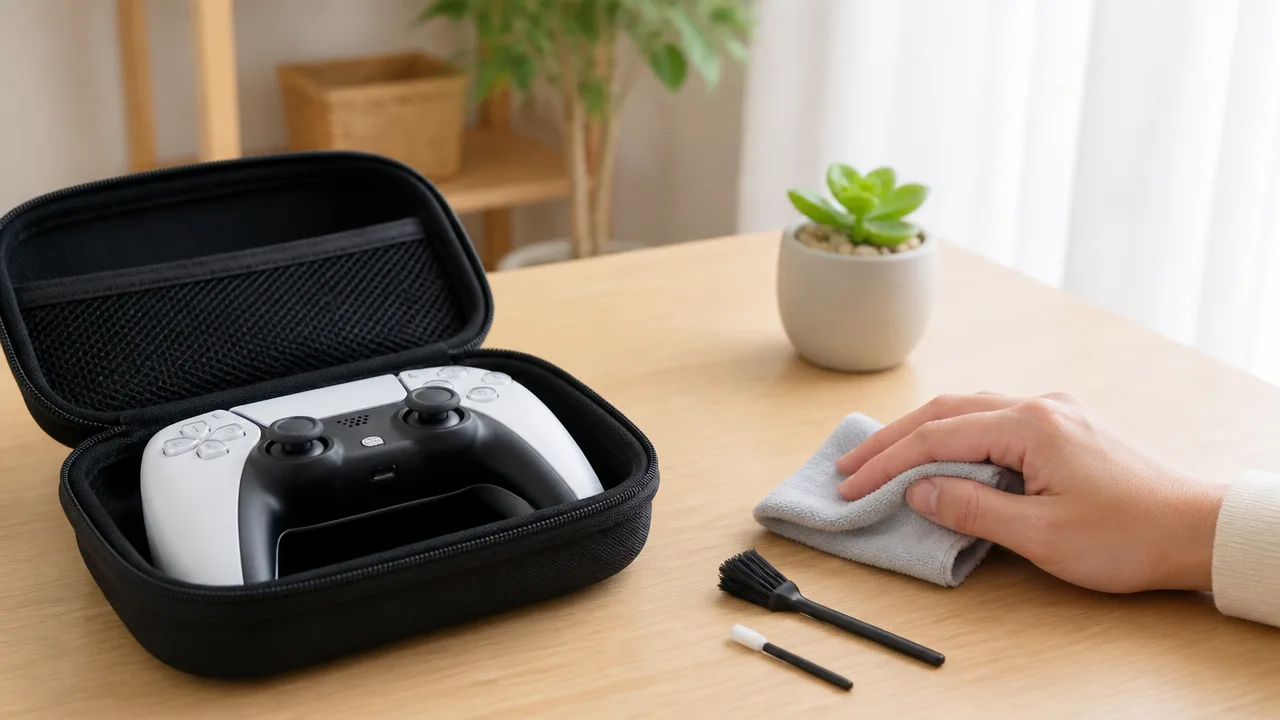
TMRスティックを長く安定して使うには、スティックに負担をかけない保管と、入力状態をこまめに確認する習慣が大切です。
磁気を利用するTMR方式でも、周辺部品への力や保管環境、設定状態によって操作感が変わることがあるため、日常的な扱い方を整えておくと安心です。
小さな違和感のうちに気付けるようにすることが、快適に使い続けるためのポイントになります。
スティックを押し込んだまま保管しない
コントローラーやゲームパッドを収納するときは、スティックが押し込まれた状態や、どちらか一方へ倒れた状態にならないようにしましょう。
ケースの内側や周囲の物がスティックに触れ続けると、軸や戻り方に余計な負担がかかる場合があります。
特に、荷物を重ねて保管したり、カバンの中へ無造作に入れたりすると、気付かないうちにスティックが圧迫されやすくなります。
収納前にはスティック周辺に物が挟まっていないかを見て、中央位置で力がかかっていない状態を保てるようにすることが大切です。
- 収納ケースはスティック周辺に十分な空間があるものを選ぶ
- 本体の上に充電器や小物を置いたままにしない
- 持ち運び時は専用ケースやクッション性のあるポーチを活用する
ホコリや湿気、強い衝撃を避ける
スティックの根元にはわずかなすき間があるため、机の上や床に置きっぱなしにすると、細かなホコリが入り込みやすくなります。
使わない期間がある場合は、ケースに入れるか、清潔で乾いた場所に保管するとよいでしょう。
また、水分を含んだ手で操作したあとや、湿気が多い場所で使ったあとは、表面の水分をやわらかい布で軽く拭き取ってから保管するほうが安心です。
直射日光が当たる場所、車内、高温になりやすい棚の上なども、長時間の保管場所としては避けたほうが無難です。
落下やぶつけることによる強い衝撃は、センサーそのものだけでなく、スティック周辺の部品や外装に影響する可能性があります。
置くときや持ち運ぶときは、スティック側を下にして机へ置かないよう意識してみてください。
| 避けたい状況 | 保管・使用時の工夫 |
|---|---|
| 机や床への直置き | ケースやポーチに入れてホコリの付着を抑える |
| 湿気の多い場所での放置 | 乾いた場所へ移し、表面の水分を拭き取る |
| 荷物の下敷きになる収納 | スティック周辺に圧力がかからない向きで入れる |
| 落下しやすい場所への仮置き | 安定した平らな場所か、収納ケース内で管理する |
ファームウェアとキャリブレーションを定期的に確認する
対応する製品では、メーカーがファームウェアの更新を案内することがあります。
更新内容には接続の安定性や入力処理に関する調整が含まれる場合もあるため、公式案内を確認する習慣をつけるとよいでしょう。
ただし、更新の必要性や方法は製品ごとに異なるため、必ずメーカーの説明に沿って進めてください。
キャリブレーション機能を備えた機器では、操作感に変化を感じたときや、本体を更新したあとに状態を確認しておくと安心です。
むやみに何度も調整を繰り返すよりも、気になる症状が出たタイミングで公式手順を確認するほうが判断しやすくなります。
違和感が小さい段階で入力状態をチェックする
「たまに視点が少し動く」「特定の方向だけ戻りが遅い気がする」といった軽い違和感は、見過ごさないことが大切です。
普段よく遊ぶゲームだけでは判断しにくいこともあるため、対応機器の入力確認画面などで、スティックを触れていない状態や各方向へ動かしたときの反応を定期的に見てみましょう。
確認する頻度は毎日でなくても、長時間遊んだあと、持ち運んだあと、しばらく保管していたあとなどで十分です。
早めに状態を把握しておけば、設定の見直しや保管環境の改善など、負担の少ない対応を選びやすくなります。
操作感の変化を放置しないことが、TMRスティックを気持ちよく使い続けるための予防策につながります。
TMR搭載製品は調整機能や対応機器まで比べて選ぶ
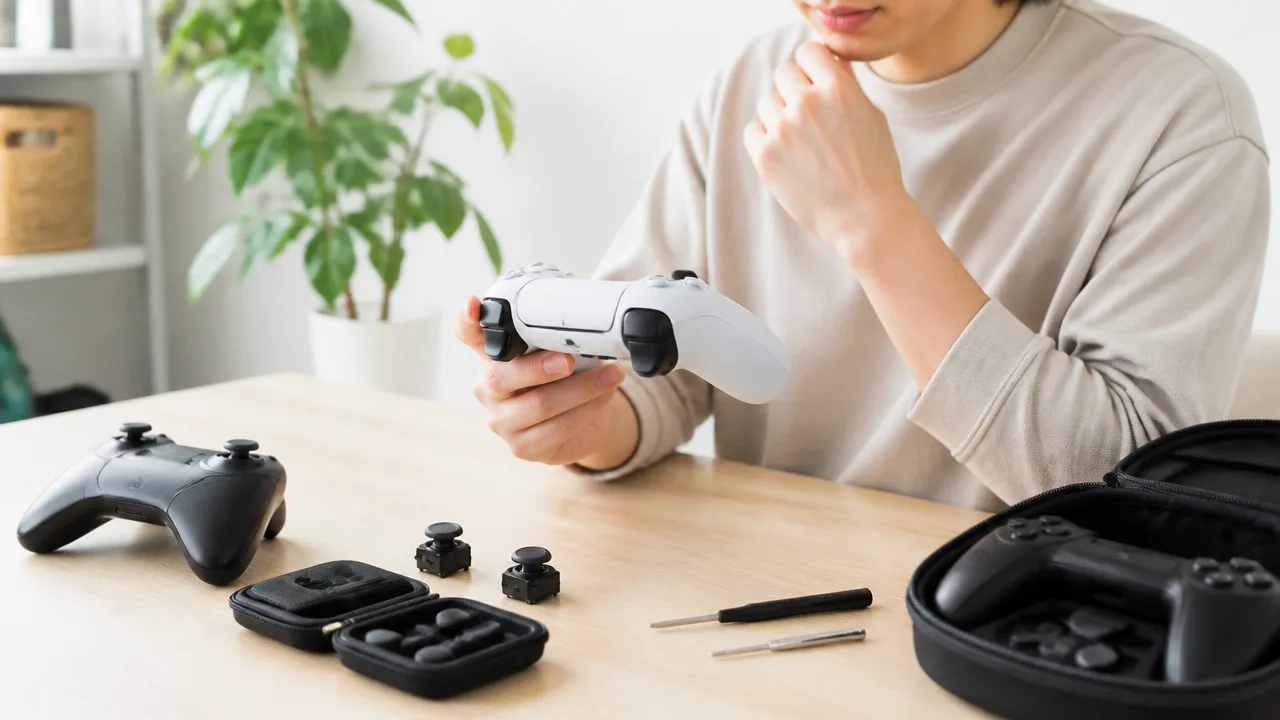
TMRスティック搭載製品を選ぶときは、TMR方式であることだけで決めず、使いたいゲーム機やパソコンで使えるか、入力を調整できるかまで確認することが大切です。
同じTMR搭載モデルでも、ボタンの配置、持ちやすさ、接続方法、専用アプリの有無などが異なるため、普段の遊び方に合うものを選ぶと満足しやすくなります。
とくに複数の機器で遊ぶ人や、細かな操作感にこだわりたい人は、購入前に公式情報で対応状況を確認しておくと安心です。
| 比べるポイント | 確認したい内容 |
|---|---|
| 対応機器 | 使用するゲーム機、パソコン、携帯端末で利用できるか |
| 接続方法 | 有線・無線接続の対応状況や、必要な受信機の有無 |
| 調整機能 | ボタン割り当て、スティック感度、トリガーなどを設定できるか |
| 操作性 | スティックの位置、背面ボタン、十字キー、持ち手の形状 |
| 長期利用 | 保証内容、交換部品の入手性、サポート情報 |
GameSir Tarantula Proは対応機器と専用設定機能を確認する
GameSir Tarantula Proを候補にする場合は、まず自分が遊ぶ機器に対応しているかを確認しましょう。
ゲームコントローラーは、機器によって接続できても一部の機能が使えないことや、接続方法に条件があることもあります。
そのため、商品ページの対応表だけでなく、購入時点の公式サポート情報まで見るのがおすすめです。
専用の設定機能を使えるモデルであれば、ボタンの役割や入力の反応を好みに合わせられる場合があります。
複雑な操作をよく使うゲームでは、設定を保存できるかどうかも、使い勝手を左右するポイントです。
ただし、設定できる項目や利用方法は接続先によって異なるため、必要な機能が目的の環境で使えるかを事前に見ておきましょう。
BIGBIG WON BLITZ2 TMRは操作感やボタン配置も比較する
BIGBIG WON BLITZ2 TMRでは、TMRスティックの仕様に加えて、本体の操作感やボタン配置を比較することが大切です。
スティックが丈夫そうに見えても、手の大きさに対して持ち手が合わなかったり、よく使うボタンが押しにくかったりすると、長時間のプレイでは負担に感じることがあります。
とくに対戦ゲームやアクションゲームをよく遊ぶなら、背面側のボタンやトリガーに自然に指が届くかを確認したいところです。
- 普段使うボタンに無理なく指が届くか。
- 十字キーとスティックの位置が好みに合うか。
- 有線と無線のどちらを主に使うか。
- 追加ボタンを使う予定があるか。
「TMR搭載だから操作しやすい」とは限らないため、可能であれば手に持ったときの形状や重量感に関するレビューも参考にすると選びやすくなります。
ただし、操作感の好みには個人差があるので、評価だけで決めず、自分の遊ぶジャンルを基準に考えることが重要です。
PB TAILS Metal CRUSH Defender TMRとGuliKit ES Proは用途に合わせて検討する
PB TAILS Metal CRUSH Defender TMRとGuliKit ES Proを比べる際は、見た目やTMR方式だけではなく、どの機器でどのように使うかを整理してみてください。
自宅のパソコンでじっくり遊ぶのか、複数の対応機器を切り替えて使うのか、持ち運ぶ機会が多いのかによって、便利に感じる条件は変わります。
たとえば、細かなカスタマイズを重視するなら設定項目を、気軽に使いたいなら接続のしやすさや本体操作の分かりやすさを優先するとよいでしょう。
| 使い方 | 優先して見たいポイント |
|---|---|
| パソコン中心で使う | 設定機能、接続の安定性、ボタン配置 |
| 複数の機器で使う | 対応機器、切り替え方法、接続モード |
| 持ち運んで使う | 収納しやすさ、無線接続、ケースの有無 |
| 対戦・アクションゲーム中心 | 追加ボタン、トリガー、手に収まる形状 |
メーカーごとに製品の考え方や設定画面の使いやすさは異なるため、自分が必要とする機能を二つか三つに絞って比較すると、候補を選びやすくなります。
交換用のGuliKit 720° Tension Adjustable TMR Joystickは対応機種と取り付け条件を確認する
GuliKit 720° Tension Adjustable TMR Joystickのような交換用部品は、対応すると案内されている機種であっても、購入前に本体の型番や取り付け条件をよく確認する必要があります。
交換用スティックは、コントローラー本体の構造、基板の仕様、固定方法によってはそのまま取り付けられない場合があります。
また、分解や部品交換によってメーカー保証の扱いが変わることもあるため、作業に不安がある場合は無理に進めないほうが安心です。
- 交換したいコントローラーの正確な型番を確認する。
- 部品側の公式案内に対応機種として記載されているかを見る。
- 工具や追加部品が必要かを確認する。
- 分解後の保証条件やサポート対象を確認する。
交換部品を選ぶ場合は、調整機能の有無だけでなく、自分で安全に扱える作業内容かどうかも判断材料になります。
完成品のコントローラーを選ぶか、対応部品で好みに近づけるかは、使っている機器と作業への慣れに合わせて検討するとよいでしょう。
まとめ
この記事のポイントをまとめます。
- TMRスティックでも、センサー以外の部品の消耗や設定のずれによってドリフトが起こることがあります。
- 一方向へ入力が残るドリフトと、中心付近で細かく揺れるジッターは分けて確認することが大切です。
- 入力テスト画面と実際のゲーム操作を比べると、原因を絞り込みやすくなります。
- 再キャリブレーションや本体・コントローラーの更新で改善する場合があります。
- 軽い中心ずれは、デッドゾーンを少し広げることで目立ちにくくできることがあります。
- ホコリが気になるときは、分解せずに電源を切って外側からやさしく清掃します。
- モジュール交換後の不具合は、取り付け位置や端子接続、はんだ付けの状態も確認が必要です。
- TMR方式は接点摩耗に強い一方で、バネや軸など機械部分の状態にも注意が必要です。
- 修理・交換・買い替えは、保証、費用、作業の難しさを比べて選ぶと安心です。
TMRスティックで違和感が出ても、すぐに故障と決めつける必要はありません。
まずは入力テスト、設定の見直し、外側からの清掃といった負担の少ない確認から進めてみてください。
小さな中心ずれであれば、再調整やデッドゾーン設定で遊びやすさを整えられる場合もあります。
改善しないときや分解作業に不安があるときは、無理をせずメーカーサポートや修理サービスへ相談するのがおすすめです。
普段からスティックに力をかけず、保管前後に入力を確認する習慣をつけると、長く快適に使いやすくなります。