電子書籍端末や電子ペーパーの画面を見て、「電源を切ったのに、なぜ文字や画像が残っているの?」と不思議に思ったことはありませんか。
液晶画面のように真っ暗にならないため、電源が切れていないのではないか、電池を使い続けているのではないかと気になる方もいるかもしれません。
実は電子ペーパーには、電気を流さなくても表示を保ちやすい性質があり、紙のような見え方と省電力につながっています。
この記事では、電子ペーパーが電源を切っても表示される仕組みをはじめ、画面を書き換えるときの電力、点滅の理由、液晶や有機ELとの違いまでやさしく解説します。
画面に表示が残っていても慌てなくてよい理由がわかると、電子書籍端末をもっと安心して使いやすくなりますよ。
この記事でわかること
- 電子ペーパーが電源オフ後も表示を保てる「双安定性」の仕組み
- 電子ペーパーが主に電力を使うタイミング
- 電源オフ後の表示が残る期間に影響する条件
- ページ更新時に画面が点滅する理由
電子ペーパーは「双安定性」によって電源を切っても表示を保てる

電子ペーパーが電源を切っても文字や画像を表示し続けられるのは、「双安定性」という性質を持つためです。
これは、画面を作る微粒子が白または黒の位置に移動したあと、電圧がなくなってもその位置にとどまりやすい仕組みを指します。
そのため、表示内容を決めたあとで本体の電源をオフにしても、直前に表示していたページや画像が画面上に残ります。
白と黒の微粒子を電圧で移動させて文字や画像を作る
代表的な電子ペーパーの画面には、非常に小さなカプセルや区画が数多く並んでいます。
それぞれの内部には、性質の異なる白色と黒色の微粒子が液体とともに入っています。
微粒子には電気的な性質の違いがあり、画面側から電圧を加えると、白い粒子と黒い粒子が反対方向へ移動します。
たとえば白い粒子が画面表面側に集まると、その部分は白く見えます。
反対に黒い粒子が表面側に集まれば、その部分は黒く見えます。
この小さな表示単位をたくさん組み合わせることで、文字、写真、図形などを画面全体に表現しています。
| 微粒子の見える位置 | 画面上の見え方 |
|---|---|
| 白い粒子が表面側にある | 白く見える |
| 黒い粒子が表面側にある | 黒く見える |
| 粒子の位置を細かく調整する | 薄い灰色などの階調として見える場合がある |
製品によっては黒と白だけでなく、色の表現に対応した電子ペーパーもあります。
ただし、内部の粒子の種類や動かし方は方式ごとに異なるため、すべての製品が同じ構造とは限りません。
それでも、電圧で微粒子の位置を変え、見える色を切り替えるという考え方は、電子ペーパーの基本的な仕組みです。
電圧を止めても微粒子がその位置にとどまる
電子ペーパーの大きな特徴は、微粒子を移動させたあと、電圧を止めてもすぐ元の位置へ戻らないことです。
白い表示と黒い表示のどちらも、粒子が落ち着いてとどまれる状態になっているため、これを双安定性と呼びます。
「双」は主に白と黒の2つの安定した状態を、「安定性」は外から働きかけなくても表示状態を保ちやすいことを表しています。
たとえば「本」という黒い文字を表示するときは、文字の部分では黒い粒子が表面側に配置され、背景では白い粒子が表面側に配置されます。
その配置ができあがると、画面は表示内容を保持した状態になり、常に新しい電圧を加え続けなくても見た目が保たれます。
このように、電子ペーパーは画面そのものが最後に作った表示を覚えているように見えるため、電源を切ったあとにも内容が残るのです。
なお、双安定性は「どのような状況でも永久に同じ見え方を保証する」という意味ではありません。
あくまで、電圧を加え続けなくても表示状態を維持しやすいという、電子ペーパー特有の表示原理だと捉えるとわかりやすいです。
電力を使うのは主に画面を書き換える瞬間
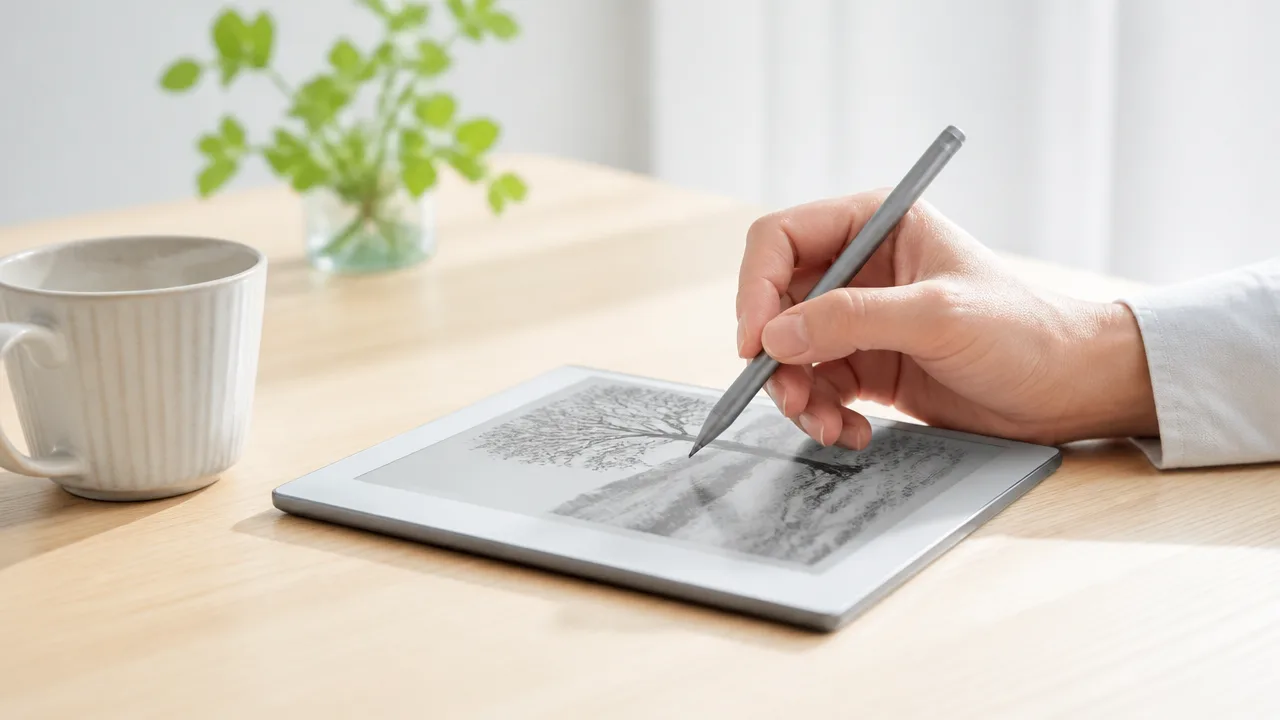
電子ペーパーは、表示内容を変えるときに主に電力を使う仕組みです。
いったん表示が完成したあとは、画面部分だけを見ると、内容を見せ続けるための電力をほとんど必要としません。
そのため、文字や画像を表示したまま端末の電源を切ったように見えても、画面に内容が残ることがあります。
表示を保つだけなら画面部分はほとんど電力を必要としない
電子ペーパーの画面では、新しい文字や画像に切り替える際に、表示を構成する粒子を動かすための電気が使われます。
ページをめくる、メモを書き込む、案内内容を変更するといった場面では、画面を書き換える処理が行われます。
一方で、書き換えが終わったあとの画面は、同じ表示を維持するために電気を流し続ける必要がほとんどありません。
たとえば電子書籍の1ページを開いたまま読んでいるときは、液晶画面のように画面を常時点灯させ続ける必要がないため、画面表示そのものによる消費電力を抑えやすいです。
ただし、前面ライトを備えた端末では、暗い場所でライトを点けている間、そのライト用の電力は別に必要になります。
| 画面の状態 | 画面部分の電力の考え方 |
|---|---|
| 新しいページや画像へ切り替えるとき | 表示を書き換えるために電力を使う |
| 同じページや画像を表示しているとき | 表示を保つための電力はほとんど必要としない |
| 前面ライトを点けているとき | 画面表示とは別にライト用の電力を使う |
この性質があるため、電子ペーパーでは画面を更新した直後にだけ消費電力が増え、表示を眺めているだけの時間は比較的電力を抑えやすくなります。
「表示していること」と「電力を使い続けていること」は、電子ペーパーでは必ずしも同じではありません。
通信や待機処理など端末全体では電力を使う場合がある
ここで注意したいのは、画面がほとんど電力を使わないことと、端末全体がまったく電力を使わないことは別だという点です。
電子ペーパー端末には、画面以外にも動作のための部品や機能があります。
たとえば、次のような処理はバッテリーを消費する場合があります。
-
無線通信で書籍やデータを受信する処理。
-
タッチ操作やボタン入力を受け付ける待機処理。
-
時刻の管理や通知の確認。
-
端末の動作を維持する内部処理。
-
前面ライトや音声機能などの利用。
そのため、画面に同じ内容が表示されていても、通信が有効になっていたり、端末が待機状態になっていたりすると、少しずつバッテリーが減ることがあります。
特に、画面を消しているように見える状態でも、端末がすぐ操作を受けられるよう待機している場合は、画面以外の部分で電力が使われることがあります。
省電力を意識したいときは、画面表示だけで判断せず、通信設定やライト、端末の待機方法も確認するとよいでしょう。
バッテリーが完全に切れても最後の表示は残り得る
電子ペーパーでは、バッテリーがなくなって端末が操作できなくなったあとでも、最後に表示していた文字や画像が画面に残る場合があります。
これは、バッテリー切れ後に端末が動いているのではなく、画面に作られた表示がそのまま見えているためです。
たとえば、読書中のページ、買い物リスト、予定表、案内用の画像などが、電源を入れ直すまで画面上に見え続けることがあります。
この状態では、ページを送ったり、表示内容を消したり、新しい情報を受信したりはできません。
つまり、残っているのは端末の機能ではなく、最後に完成した画面の見た目だと考えると理解しやすいです。
充電して端末を起動すれば、通常は再び操作や画面の書き換えができるようになります。
電源オフ後の表示が残る期間は環境や製品によって異なる

電子ペーパーの表示は、電源を切ったあとも長く見え続けることがありますが、どのくらいの期間くっきり保たれるかは、製品や使う環境によって異なります。
数日から長期間にわたって表示が残る場合もありますが、永久にまったく同じ濃さ・鮮明さで維持されるとは限りません。
とくに温度、湿度、直射日光の当たり方、パネルの使用年数などは、見え方に影響することがあります。
長期間の表示保持ができても永久に同じ状態とは限らない
電子ペーパーは、表示を書き換えない間に画面の内容がすぐ消えるものではないため、電源を入れられない状況でも最後の画面が確認できることがあります。
ただし、長く表示が残ることと、いつまでも新品同様の見え方を保てることは別です。
時間がたつにつれて、文字や画像の輪郭がわずかに薄く見えたり、白い部分と黒い部分の差が小さく感じられたりすることがあります。
これは必ず起こる現象ではありませんが、保管条件や画面の状態によっては見え方に変化が出る可能性があります。
画面に表示が残っているだけでは、端末が正常に起動しているかどうかは判断できません。
たとえば、長期間しまっていた電子書籍リーダーや表示端末で以前の画面が見えても、操作や充電への反応は別途確認する必要があります。
また、表示の一部が薄くなったように見える場合でも、端末を起動して画面を更新すると、見え方が整うことがあります。
| 画面の状態 | 考えられる見え方 | 確認したいこと |
|---|---|---|
| 電源を切ってから間もない | 最後の表示が比較的はっきり見える | 通常はそのままの表示で問題ありません |
| 長期間保管していた | 文字や画像が少し薄く見えることがある | 充電後に起動し、必要に応じて画面を更新します |
| 表示にむらや残り方の違いがある | 以前の内容がうっすら見える場合がある | 取扱説明書の案内に沿って操作します |
大切な案内や予定を長く表示しておきたい場合は、見え方が変化することも考え、必要な情報を紙や別の端末にも控えておくと安心です。
とくに日時が変わる案内、連絡先、期限のある情報は、画面に残っている内容だけを頼りにしないほうがよいでしょう。
温度や経年変化がコントラストと表示保持に影響することがある
電子ペーパーの画面は、周囲の温度によって見え方や反応のしかたが変わることがあります。
寒い場所では表示の変化がゆっくりに感じられたり、暑い場所では画面の状態が安定するまで時間がかかったりする場合があります。
電源を切ったあとの表示についても、極端な高温や低温の環境では、通常とは異なる見え方になる可能性があります。
また、長年使った端末では、パネルや内部部品の状態が少しずつ変化し、以前よりコントラストが弱く感じられることがあります。
コントラストとは、白い背景と黒い文字などの明るさの差のことで、この差が大きいほど文字は読み取りやすくなります。
長期保管では、高温になる車内や直射日光が当たり続ける場所を避けることが大切です。
湿気が多い場所も端末全体への負担につながることがあるため、風通しがよく、温度変化の少ない場所に置くとよいでしょう。
- 直射日光が長時間当たる窓際に置かない
- 夏の車内や暖房器具の近くに放置しない
- 冬場の屋外や冷え込みやすい場所から急に暖かい室内へ移す際は、結露に注意する
- 長く使わないときも、ときどき端末の状態を確認する
ただし、使用できる温度範囲や保管方法は機種ごとに異なるため、詳しくは端末の取扱説明書やメーカーの案内を確認してください。
表示が残る期間を一律に決めることはできませんが、無理のない環境で扱うことが、見やすい状態を保つための基本になります。
電源オフの画面に文字や画像が残っていても通常の動作

電子ペーパー端末は、電源をオフにしたあとも、直前に表示していた文字や画像が画面に残ることがあります。
これは画面の不具合とは限らず、電子ペーパーでは一般的に見られる通常の状態です。
画面に表示が残っていることと、端末本体が動作し続けていることは別なので、電源が切れているのに本を開いたままのように見えても、慌てなくて大丈夫です。
たとえば、電子書籍を読んでいる途中で電源を切れば、読んでいたページがそのまま残ることがあります。
メモを表示していた場合はメモの内容が、案内画面を表示していた場合は案内画像が残ることもあります。
そのため、電源オフ時の画面は、端末を次に開いたときの目印として役立つ場合もあります。
一方で、電源を切ったはずなのに画面が消えないことに違和感を覚える人もいるかもしれません。
スマートフォンや一般的なタブレットでは、電源オフとともに画面が黒くなることが多いため、電子ペーパーとの違いが気になりやすいためです。
ただし、電子ペーパーでは表示が残っているだけでは、充電切れや故障を判断できません。
実際に端末の状態を確認したいときは、電源ボタンを押して起動するか、必要に応じて充電ケーブルを接続して反応を見てください。
電源を入れてもまったく反応しない、画面の一部だけが長く乱れたまま戻らないといった場合は、取扱説明書にある対処方法を確認すると安心です。
白紙にしたい場合は電源を切る前に画面を書き換える
端末をしまう前に画面を白紙に近い状態にしたい場合は、電源を切る前に表示内容を変更しておく方法がわかりやすいです。
たとえば、ライブラリ画面やホーム画面を開いてから電源をオフにすると、読書中のページや個人的なメモが見えたままになるのを避けやすくなります。
白い画面を表示する項目や、何も書かれていないノートを用意できる端末では、それを開いてから電源を切る方法もあります。
ただし、画面の色合いは機種や周囲の明るさによって異なるため、完全な真っ白に見えない場合があっても自然なことです。
-
読書中のページを残したくないときは、ホーム画面や本の一覧画面に戻る。
-
メモの内容を見せたくないときは、空白のページや別の画面を表示する。
-
端末を人目につく場所に置くときは、表示内容を確認してから電源を切る。
このように、電源オフ前のひと手間で、端末を置いている間に見える内容を調整できます。
表示を残したい内容と、残したくない内容を使い分けると、電子ペーパー端末をより気持ちよく使いやすくなります。
なお、端末によっては電源を切る操作ではなく、待機状態にする操作が用意されていることもあります。
操作名やボタンの押し方は機種ごとに異なるため、普段使っている端末の案内に沿って確認してください。
電源オフ時の表示は端末の設定や仕様で変更できる場合がある
電子ペーパー端末のなかには、電源オフ時や待機時に表示する内容を設定できるものがあります。
設定できる場合は、現在読んでいる本の表紙、あらかじめ用意された画像、時計やメッセージなどから選べることがあります。
たとえば、本の表紙を表示する設定にすると、電源を切ったあとも端末が本のように見えるため、どの本を読んでいたか思い出しやすくなります。
反対に、シンプルな画像や案内画面を選べる機種なら、人前に置くときの表示を落ち着いたものに整えやすいでしょう。
| 確認したいこと | 見つかりやすい項目の例 |
|---|---|
| 電源オフ時の表示を変えたい | 画面表示、待機画面、スリープ画面 |
| 表紙を表示したい | 表紙を表示、本の表紙、現在の書籍 |
| 用意された画像に変更したい | 壁紙、スクリーンセーバー、表示画像 |
ただし、すべての端末で表示内容を自由に変更できるわけではありません。
機種によっては最後に開いていた画面が残る仕様で、設定項目が用意されていない場合もあります。
また、設定を変更しても反映されるのが電源オフ時ではなく待機時のみということもあるため、実際に一度試して確認するとよいでしょう。
設定画面で見つからないときは、端末内のヘルプ、取扱説明書、メーカーの案内を確認してください。
電源オフ後に何が表示されるかは、端末ごとの仕様によって変わります。
画面に残る表示を自分の使い方に合わせて整えておくと、電子ペーパー端末を置いている時間も安心しやすくなります。
ページ更新時の点滅は表示を整えて残像を抑えるため
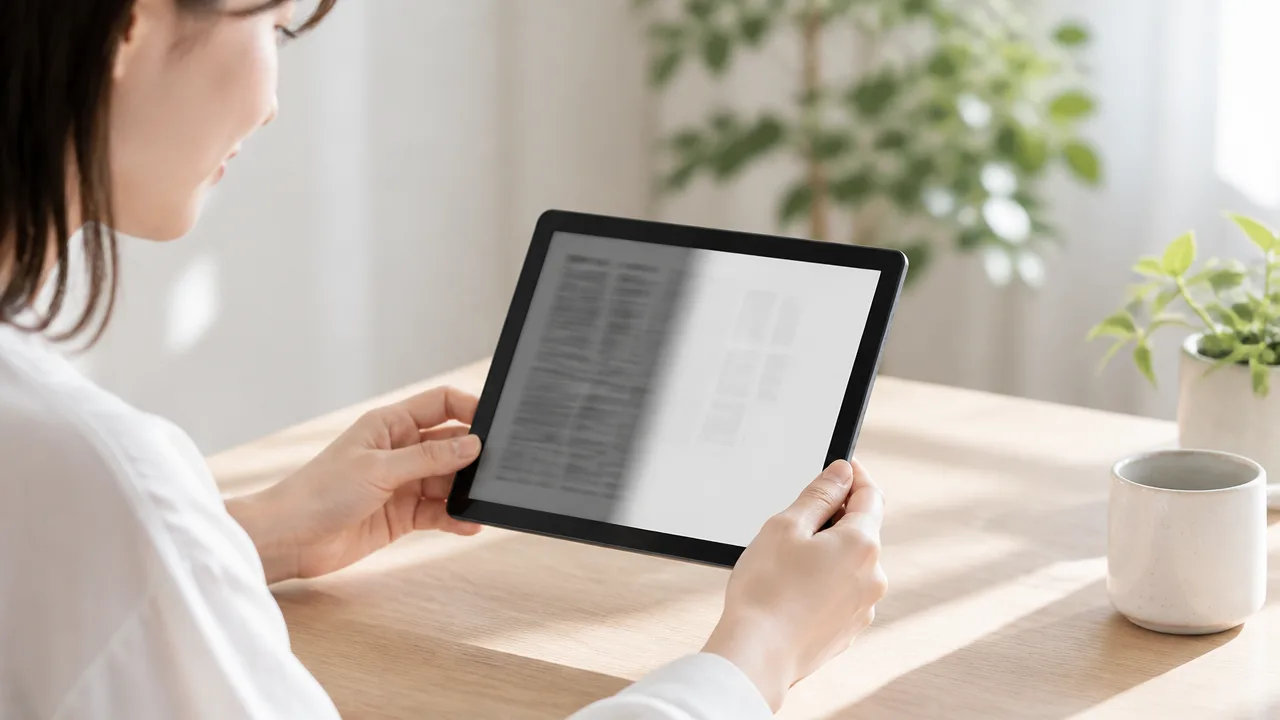
電子ペーパーでページをめくるときに画面が白黒に点滅するのは、表示を一度整えて、前の文字や画像がうっすら残る状態を抑えるためです。
一見すると気になる動きですが、読みやすい画面を保つために行われる更新方法のひとつなので、基本的には心配しなくて大丈夫です。
端末や設定によって点滅の頻度は異なり、毎回大きく切り替わる場合もあれば、何ページか進んだタイミングだけ画面全体が更新される場合もあります。
白黒を反転させる全画面更新で微粒子の状態を整える
電子ペーパーの画面には、白く見せるための粒子と黒く見せるための粒子が使われており、表示内容に合わせてそれぞれの位置が切り替わります。
ページを何度も更新していると、一部の粒子が前の表示位置にわずかに残り、文字の輪郭や画像の影が見えることがあります。
そこで行われるのが、画面全体をいったん白黒に大きく切り替える全画面更新です。
全画面更新では、表示に関わる粒子を広い範囲で動かすため、細かな表示の乱れを整えやすくなります。
一瞬の白黒反転は、画面を見やすい状態へ戻すための調整と考えるとわかりやすいでしょう。
とくに文字が多い本を続けて読んだときや、図表・写真などが混じる資料を表示したときは、全画面更新が入ることで輪郭がすっきり見えやすくなります。
なお、反転の見え方や更新にかかる時間は、端末の世代、表示モード、明るさの設定などによって変わります。
頻繁な書き換えは消費電力を増やし動作にも影響する
電子ペーパーは、画面の内容を変えるときに電力を使うため、更新回数が多いほどバッテリーへの負担も増えやすくなります。
全画面更新は広い範囲を切り替えるぶん、文字の一部だけを変える更新よりも処理が大きくなる傾向があります。
そのため端末では、常に全画面更新を行うのではなく、必要に応じて更新方法を使い分ける設計がよく採られています。
点滅を減らすことだけを優先すると、表示の残りが目立ちやすくなることがあります。
反対に、こまめに全画面更新を行えば画面は整いやすくなりますが、ページ送りのテンポが少しゆっくり感じられる場合があります。
電子書籍を読むときは、多少の点滅があっても文字をくっきり読める設定を選ぶと、目で追いやすいことがあります。
メモ書きや資料の確認など、素早く画面を切り替えたい場面では、更新速度を優先した表示モードが用意されている機種もあります。
部分更新と全画面更新には速さと見やすさの違いがある
電子ペーパーの更新方法は、大きく分けると「部分更新」と「全画面更新」として考えられます。
部分更新は変化した場所を中心に書き換える方法で、ページ送りや操作への反応を軽くしやすい点が特徴です。
全画面更新は画面全体を切り替える方法で、表示を整えやすい一方、点滅が目立ちやすくなります。
| 更新方法 | 主な特徴 | 向いている場面の例 |
|---|---|---|
| 部分更新 | 切り替えが比較的速く、点滅を抑えやすい | ページを連続して読む、メニューを操作する |
| 全画面更新 | 表示全体を整え、残像を抑えやすい | 文字の影が気になる、一定回数の更新後 |
実際には、端末が自動で部分更新と全画面更新を切り替えていることも少なくありません。
そのため、使っている側が設定を変えていなくても、数ページごとにだけ画面が大きく反転することがあります。
もし点滅の頻度が気になる場合は、設定画面に表示モードやリフレッシュに関する項目がないか確認してみるとよいでしょう。
ただし、速さを重視する設定では残像が見えやすくなることもあるため、読む内容に合わせて見やすさとのバランスを選ぶのがおすすめです。
電子ペーパーは液晶や有機ELと表示方法が異なる

電子ペーパーが紙のように見やすく、画面の印象が液晶や有機ELと異なるのは、自分で強く光るのではなく、周囲の光を利用して表示を見る仕組みだからです。
一方で、暗い場所での見え方や画面の切り替えの速さには違いがあるため、読む場所や用途に合わせて選ぶことが大切です。
それぞれの表示方式には得意な場面があり、優劣ではなく、何をするための画面かによって向き不向きが変わります。
| 表示方式 | 光の見え方 | 得意な用途 | 注意したい点 |
|---|---|---|---|
| 電子ペーパー | 周囲の光を反射して見せる | 読書、文章確認、案内表示 | 暗所では光が必要になりやすい |
| 液晶 | 背面の光を通して見せる | 事務作業、ウェブ閲覧、動画視聴 | 屋外では反射や映り込みが気になることがある |
| 有機EL | 画素そのものが光る | 動画、写真、ゲーム | 明るさの設定によっては目が疲れやすいと感じることがある |
周囲の光を反射するため明るい場所や直射日光下で見やすい
電子ペーパーは、紙に印刷された文字を見るときと同じように、部屋の照明や太陽光を反射した光で画面を見ます。
そのため、明るい室内や屋外では文字の輪郭を確認しやすく、日光が当たる場所でも表示内容を読み取りやすいことが特徴です。
スマートフォンの画面が屋外で見づらく感じることがあるのは、画面表面への映り込みや周囲の明るさとの違いが影響するためです。
電子ペーパーでは、強い光が必ずしも見づらさにつながるわけではなく、むしろ表示を見るための光として役立つ場合があります。
たとえば、通勤中に屋外で電子書籍を読むときや、窓際で資料を確認したいときには、この性質が便利に感じられるでしょう。
また、黒い文字と淡い背景を中心とした落ち着いた表示は、長い文章を追う場面になじみやすい傾向があります。
ただし、画面の表面処理、文字サイズ、周囲の光の角度によって見やすさは変わるため、実際の印象には機種ごとの差もあります。
暗い場所では照明やフロントライトが必要になる
周囲の光を使って見せる電子ペーパーは、光がほとんどない場所では、そのままでは文字を確認しにくくなります。
夜の寝室や照明を落とした移動中に使うなら、部屋の明かりを利用するか、画面の前面からやわらかく照らすフロントライトを備えた機種が便利です。
フロントライトは、液晶のように画面の後ろから光を当てる方式とは異なり、画面の表側を照らして文字を見やすくするものです。
この違いにより、ライトを使ったときも紙面を照らして読むような感覚に近いと感じる人がいます。
暗所での使いやすさを考える際は、ライトの有無だけでなく、明るさや色味を調整できるかも確認すると安心です。
- 日中の読書や明るい部屋での使用が中心:ライトなしでも困りにくい場合があります。
- 就寝前や暗い場所でも使いたい:フロントライト搭載機が候補になります。
- 画面の明るさが気になりやすい:細かく明るさを変えられる機種が合うことがあります。
なお、ライトを使うときは、必要以上に明るくせず、周囲の暗さに合わせて控えめに調整すると読みやすさを保ちやすいです。
更新速度や色数の面では動画表示に向かない場合がある
電子ペーパーは文章や静止画を見ることを得意とする一方で、動きの速い映像をなめらかに表示する用途には向かない場合があります。
液晶や有機ELは画面を短い間隔で切り替えられるため、動画、ゲーム、画面を頻繁に動かす操作でも変化を追いやすい設計です。
これに対して電子ペーパーは、表示内容があまり動かない読書や文書確認で持ち味を発揮しやすい方式といえます。
カラー表示に対応した電子ペーパーもありますが、一般的な液晶や有機ELと比べると、色の鮮やかさや細かな色の表現では差を感じることがあります。
写真の色合いを楽しみたい場合や、映像を長時間視聴したい場合は、液晶や有機ELの端末のほうが扱いやすいこともあります。
反対に、小説、ビジネス書、論文、メモ、予定表のように、文字を落ち着いて確認することが目的なら、電子ペーパーの特性が使いやすさにつながります。
読むことを中心にするなら電子ペーパー、動きや色を楽しむなら液晶・有機ELというように考えると、自分に合う端末を選びやすくなります。
表示を保ち続けられる特性は電子書籍や案内表示に活用されている

電子ペーパーは、画面の内容を何度も変えなくてもよい場面で特に活用されています。
たとえば電子書籍端末、店舗の値札、施設内の案内表示では、同じ文字や画像を長時間見せておきたいというニーズがあります。
必要なときだけ表示を更新する使い方ができるため、充電や配線の手間を抑えたい機器にも取り入れられています。
Kindle PaperwhiteやKobo、BOOXなどの電子書籍端末
Kindle PaperwhiteやKobo、BOOXなどの電子書籍端末は、電子ペーパーの特性がわかりやすく生かされている代表例です。
小説や漫画、資料などを開いたまま端末をスリープ状態にしても、直前のページやスリープ画面が見えることがあります。
これは故障や消し忘れではなく、読書を再開するときに前回読んでいた内容をすぐ確認しやすいように設計されているためです。
通勤中に少し読んでからバッグへしまい、休憩時間にまた続きを読むような使い方とも相性がよいでしょう。
電子書籍端末では、読書以外にも次のような表示が残ることがあります。
-
読書中だった書籍のページ
-
書籍の表紙を使ったスリープ画面
-
ライブラリやホーム画面の一覧
-
メモや注釈を確認する画面
なお、端末の設定や機種によって、電源操作をしたときの見え方は異なります。
画面に画像が残っていても、本体が常に動作し続けているとは限らないため、気になる場合は取扱説明書やメーカーの案内を確認すると安心です。
電子棚札や物流タグなど表示更新の回数が少ない機器
スーパーや家電量販店などで見かける電子棚札にも、電子ペーパーが採用されることがあります。
商品の価格、内容量、在庫に関する案内、二次元コードなどを棚に表示し、必要なタイミングで情報を書き換える使い方です。
紙の値札を一枚ずつ差し替える作業を減らしやすく、情報を見やすく掲示したまま運用しやすい点が活用されています。
物流の現場では、ケースやコンテナに取り付ける表示タグとして使われる場合もあります。
配送先、商品区分、作業指示など、一定時間は変わらない情報を表示する用途に向いています。
| 活用例 | 主に表示する内容 | 利用されやすい場面 |
|---|---|---|
| 電子棚札 | 価格、商品名、販促情報 | 売場の価格表示や商品案内 |
| 物流タグ | 配送先、管理番号、作業情報 | 仕分け、保管、搬送の管理 |
| 備品管理用の表示札 | 使用状況、設置場所、管理情報 | オフィス、倉庫、共有設備 |
ただし、情報の変更頻度が高い場所では、通信方法や管理システムを含めて導入方法を検討する必要があります。
表示だけでなく、どのように内容を更新するかまで考えることが大切です。
電子案内板やEZ Door Signなど長時間同じ情報を見せる機器
会議室の前、ホテルの客室付近、病院やオフィスの受付周辺などでは、電子案内板として電子ペーパーが使われることがあります。
部屋名、利用予定、担当者、イベント名などを長時間表示する用途では、案内を紙で貼り替える手間を減らしやすいです。
EZ Door Signのようなドアサイン型の機器も、会議室や執務スペースの情報を見せる場面に活用されています。
予定に合わせて表示内容を切り替えられるため、来客が多い場所や会議室の利用状況を共有したい環境で便利に感じられることがあります。
遠くから見たときに、今ある情報を落ち着いて確認できることは、案内表示に求められる大切なポイントです。
そのため、電子ペーパーは次のような表示に取り入れられています。
-
会議室名と予約状況
-
イベントの開催場所と時間
-
施設内のフロア案内や順番待ちの案内
-
客室や座席、設備の利用情報
電子ペーパーは、画面を頻繁に動かすためのものというより、必要な情報を必要な場所に保ち続けるための表示として役立てられています。
電源を切ったあとも表示が見える特徴は、読書を途中から再開したいときだけでなく、日常の案内や業務上の情報共有を支える場面にもつながっているのです。
まとめ
この記事のポイントをまとめます。
- 電子ペーパーが電源を切っても表示を保てるのは、双安定性という性質があるため
- 白と黒の微粒子を電圧で動かし、表示内容を作っている
- 電力を主に使うのは画面を書き換える瞬間で、表示を保つ間はほとんど電力を使わない
- 電源オフ後に文字や画像が残っていても、電子ペーパーでは一般的な状態
- 表示の残り方や鮮明さは、製品・温度・湿度・使用年数などによって変わる
- ページをめくるときの点滅は、残像を抑えて表示を整えるために行われる
- 電子ペーパーは周囲の光を利用して見えるため、液晶や有機ELとは見え方や得意な用途が異なる
- 電子書籍端末や電子値札、案内表示など、長時間同じ内容を見せる場面で活用されている
電子ペーパーの電源を切ったあとに画面が残っていても、まずは故障と決めつけず、表示方式による特徴として落ち着いて確認してみてください。
読書中のページがそのまま見えるのは、次に開くときに続きをすぐ確認しやすい、電子ペーパーならではの便利な点でもあります。
点滅や表示の薄さが気になるときは、端末の更新設定や明るさ、使う場所の環境を見直すと、より快適に使えることがあります。
仕組みを知っておくと、電子書籍端末や案内表示を選ぶときにも、自分の使い方に合う一台を見つけやすくなります。